


 Muro social
 Feed Analytics


Cómo localizar el mensaje de error que se esconde detrás de un feed de TikTok que no se muestra, ni en la página como administrador ni en la configuración del complemento.
¿Te gustaría saber por qué no se muestra tu feed de TikTok o por qué faltan algunos de tus vídeos en él?
Esta guía te explica qué mensajes te muestra tu feed y qué significa cada uno de ellos. Además, explica qué ajustes pueden hacer que algunos vídeos no aparezcan en el feed y cómo modificarlos.
Nota: Tu feed solo muestra mensajes de error a los administradores de WordPress. Los visitantes de tu sitio web nunca los ven. Para comprobar lo que ve un visitante, abre la página en una ventana privada del navegador.
- Cómo leer los mensajes de tu feed
- ¿Por qué faltan algunos vídeos en mi feed?
- Cómo comprobar los filtros de palabras
- Comprobación del número de publicaciones
- Preguntas frecuentes
Cómo leer los mensajes de tu feed
Cuando un feed presenta un problema, aparece un recuadro gris en la parte superior del mismo. El recuadro comienza con la frase «Este mensaje de error solo es visible para los administradores de WordPress». En la línea siguiente se indica cuál es el problema. A continuación se explica el significado de cada uno de ellos.
- Token de acceso no válido. Vuelve a conectar la fuente. La conexión guardada a tu cuenta de TikTok ya no es válida. En nuestra guía de mensajes de error se explica cómo solucionarlo.
- No hay fuentes disponibles para este feed. No se ha seleccionado ninguna cuenta para el feed o no hay ninguna cuenta de TikTok conectada a tu sitio web. En nuestra guía para crear un feed se explica cómo elegir una fuente.
- Error de fuente. El feed no ha podido obtener nuevos vídeos de TikTok. En su lugar, muestra una copia de seguridad guardada de tus últimos vídeos. Consulta la referencia del mensaje de error para conocer los pasos a seguir.
- No se han encontrado publicaciones. El canal ya no tiene vídeos que mostrar. El mensaje que aparece debajo te explica el motivo, tal y como se describe a continuación.
El mensaje «No se han encontrado entradas» puede deberse a una de estas tres razones:
- «No se han encontrado publicaciones que se ajusten a tus filtros. Comprueba tus filtros e inténtalo de nuevo». Ir a «Cómo comprobar tus filtros de palabras».
- «No se han encontrado publicaciones para las fuentes seleccionadas. Asegúrate de que haya publicaciones en las fuentes añadidas e inténtalo de nuevo». La cuenta que has añadido no tiene vídeos que mostrar en el feed.
- «No hay ninguna transmisión de respaldo guardada. Intenta volver a conectar la fuente». La transmisión no tiene vídeos guardados que mostrar ni ninguna copia de respaldo que se pueda utilizar en su lugar. Consulta la referencia del mensaje de error.
¿El feed muestra vídeos, pero no todos? Sigue leyendo.
¿Por qué faltan algunos vídeos en mi feed?
Un canal puede omitir vídeos por tres motivos:
- Un filtro de palabras en el feed las oculta.
- La publicación no tiene duración de vídeo. TikTok Feeds omite cualquier publicación que se reciba sin una duración de vídeo. Esa publicación nunca aparece en el feed.
- El número de publicaciones del feed es inferior al número de vídeos que esperas ver.
La primera y la tercera son opciones que puedes modificar. En las dos secciones siguientes te indicamos dónde hacerlo.
Cómo comprobar los filtros de palabras
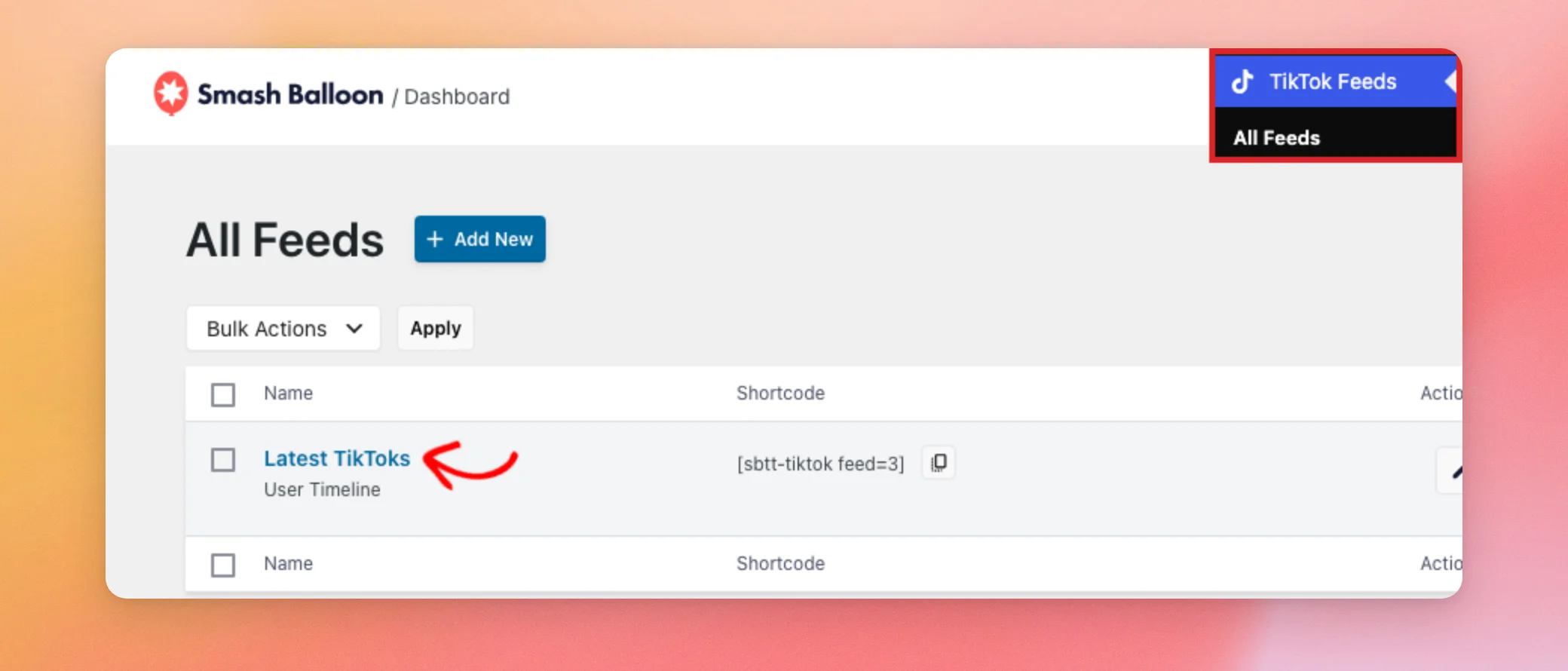
Los filtros de palabras coinciden con el texto de la descripción de cada vídeo. Un feed con un filtro solo muestra los vídeos cuyas descripciones cumplan dicho filtro. Los filtros de palabras están disponibles con el nivel de licencia «plus» o superior. Desde la barra lateral de administración de WordPress, ve a TikTok Feeds » Todos los feeds. A continuación, haz clic en el nombre de tu feed para abrirlo en el editor de feeds.
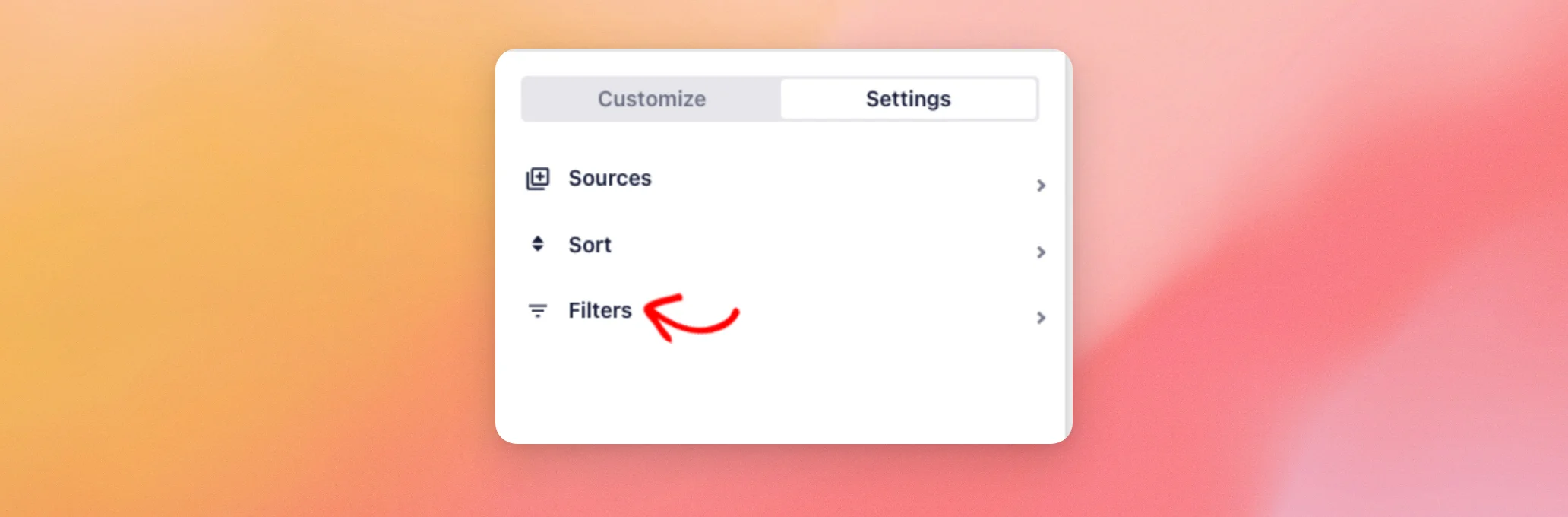
En el panel izquierdo del editor, abre la pestaña «Configuración » y selecciona «Filtros».
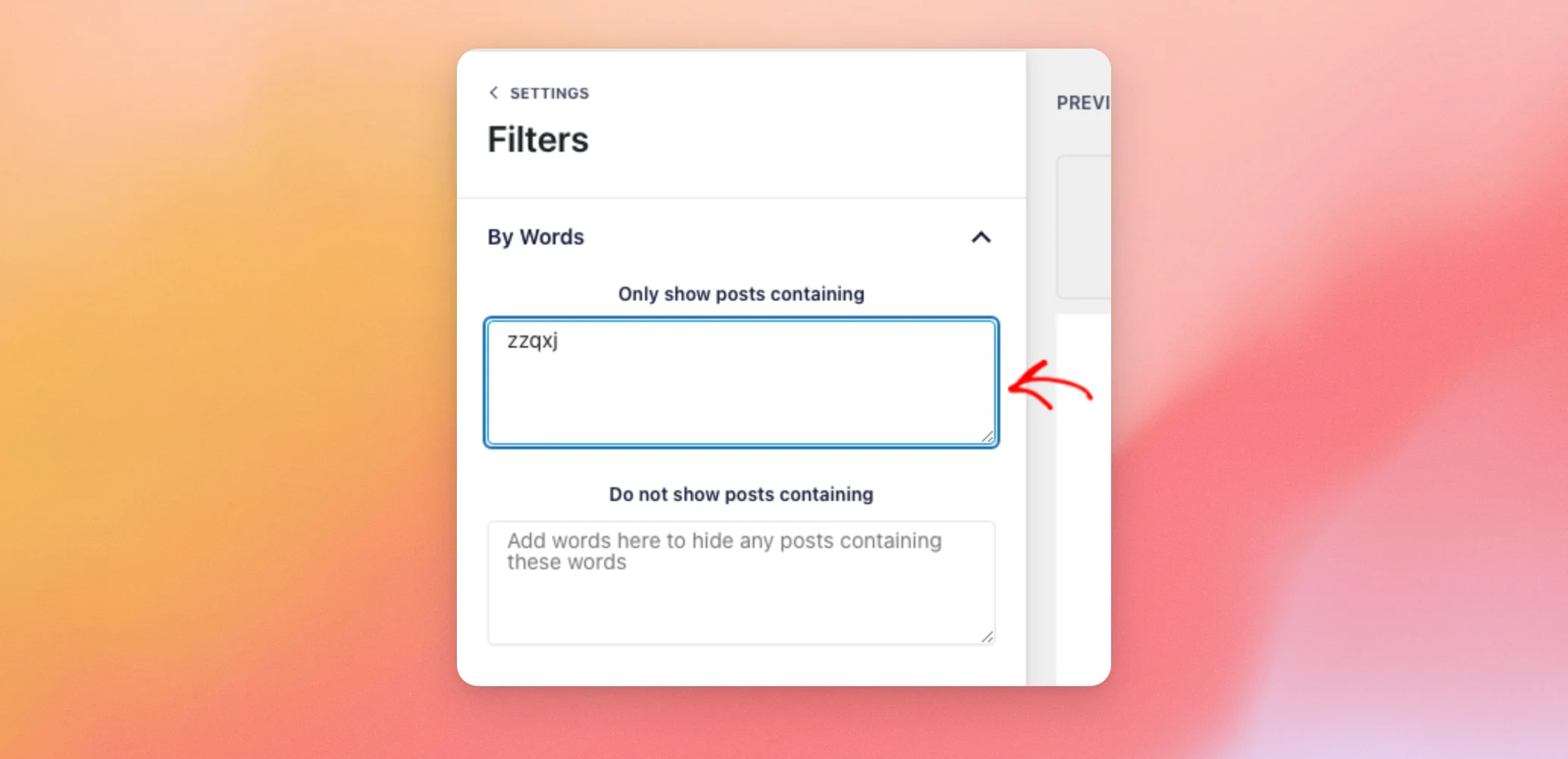
En la sección «Por palabras», verás dos casillas.
- Mostrar solo publicaciones que contengan: el feed muestra únicamente vídeos cuya descripción incluya alguna de estas palabras.
- No mostrar publicaciones que contengan: el feed oculta todos los vídeos cuya descripción incluya alguna de estas palabras.
Separa las palabras con comas. Una palabra coincide en cualquier parte de una descripción. No importa si las letras están en mayúscula o minúscula. Un filtro para «arte» coincide con una descripción que contenga «fiesta», por ejemplo. Si ambos campos contienen palabras, el feed aplica primero el contenido del primer campo y luego el del segundo.
Por ejemplo, si escribes una palabra que no aparece en ninguna de tus descripciones en la opción «Mostrar solo entradas que contengan», el feed ya no tendrá nada que mostrar.
La vista previa situada a la derecha del editor muestra el mensaje «No se han encontrado entradas». El cambio se aplicará a tu sitio web en cuanto hagas clic en «Guardar», en la parte superior del editor.
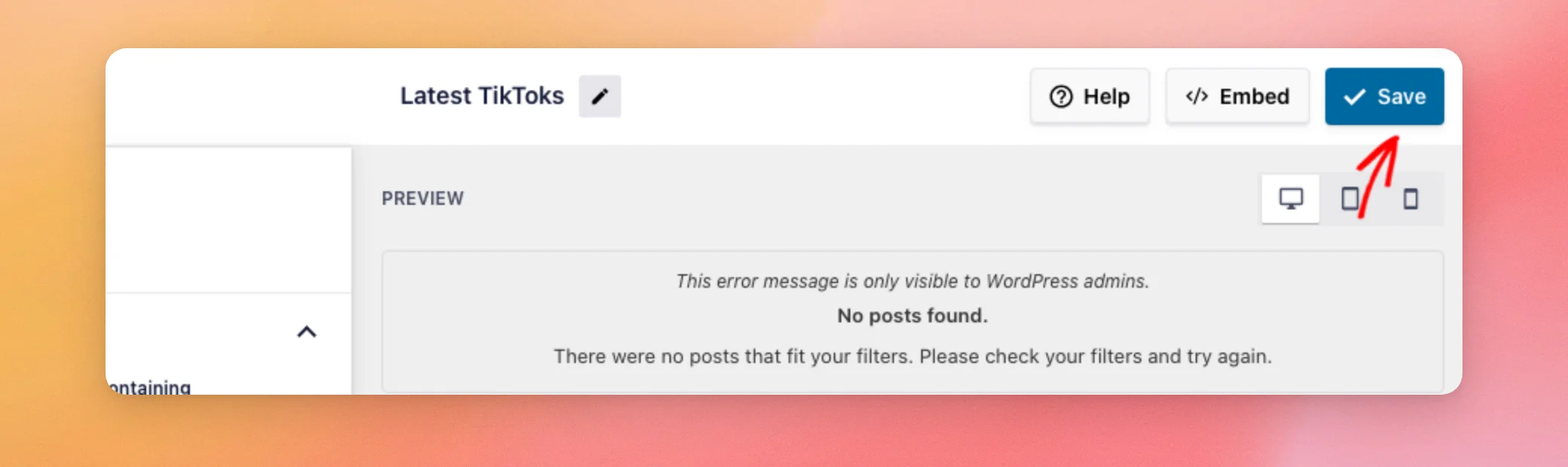
A continuación, el feed muestra el mensaje «No se han encontrado entradas» en tu página web, junto con la explicación sobre tus filtros.
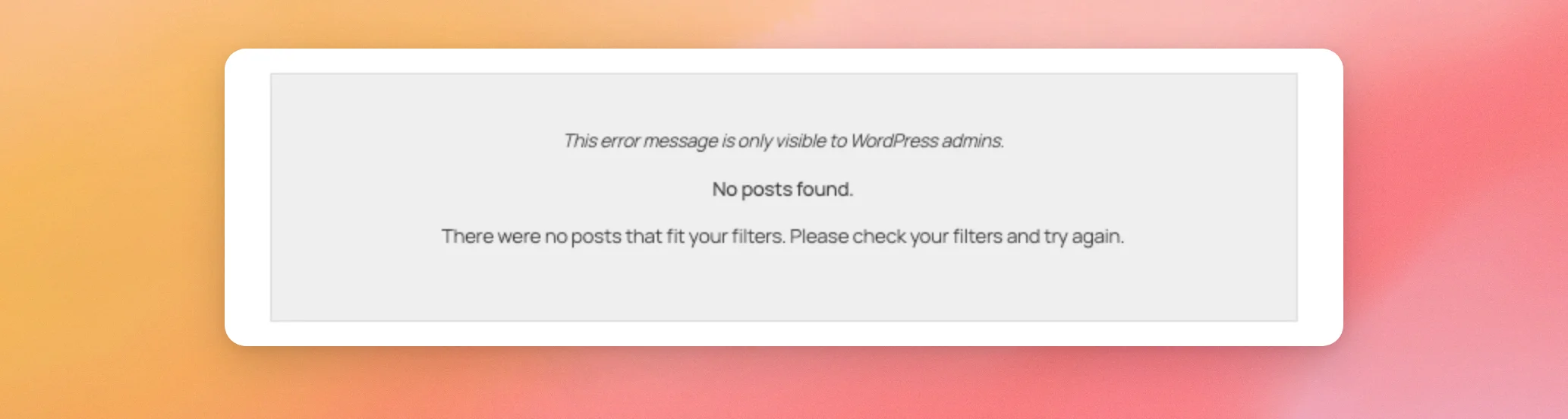
Para recuperar tus vídeos, borra las palabras del recuadro o elimina aquellas que los estén ocultando. A continuación, vuelve a guardar el feed.
Los filtros no son el único ajuste que limita el número de vídeos que se muestran en tu feed, así que lo siguiente que debes comprobar es el número de publicaciones.
Comprobación del número de publicaciones
El feed solo carga tantos vídeos como sea el número de publicaciones. Para comprobarlo, abre tu feed en el editor. A continuación, ve a la pestaña «Personalizar» y selecciona «Diseño». Después, desplázate hacia abajo hasta «Número de publicaciones que se mostrarán».
Hay una casilla para ordenadores de sobremesa, otra para tabletas y otra para teléfonos. Con la plantilla predeterminada, TikTok Feeds muestra inicialmente 9 publicaciones en ordenadores de sobremesa, 8 en tabletas y 6 en teléfonos. De este modo, el feed es más breve en las pantallas más pequeñas.

A continuación, aumenta el número para mostrar más vídeos a la vez. Después, guarda el feed. Si tu feed tiene un botón «Cargar más», los visitantes podrán utilizarlo para cargar más vídeos después de los primeros.
¡Y ya está! Ahora ya sabes cómo leer los mensajes de tu feed y qué ajustes pueden hacer que no aparezcan vídeos en él. A continuación, si tu feed muestra vídeos pero están desactualizados, consulta nuestra guía sobre cómo solucionar un feed que no se actualiza.
Preguntas frecuentes
A continuación, respondemos a algunas de las preguntas más frecuentes sobre los canales en los que no se muestran los vídeos o en los que faltan.
¿Ven mis visitantes el mensaje «No se han encontrado entradas»?
No. Tu feed solo muestra los mensajes de error a los administradores de WordPress. Así lo indica la primera línea del mensaje.
¿Los filtros de palabras analizan el vídeo completo o solo su descripción?
Solo la descripción. El sistema compara cada palabra con el texto de la descripción del vídeo. No se tiene en cuenta si las letras están en mayúscula o minúscula. Consulta la sección «Cómo comprobar tus filtros de palabras » para modificarlos.
En mi feed aparecen vídeos, pero son antiguos. ¿Es un problema de visualización?
No. Se trata de un problema de actualización, no de visualización. En nuestra guía sobre feeds que no se actualizan se explica cómo solucionarlo.




