


 Soziale Wand
 Feed-Analytik


So finden Sie die Fehlermeldung hinter einem TikTok-Feed, der weder auf der Seite als Administrator noch in den Plugin-Einstellungen angezeigt wird.
Möchtest du herausfinden, warum dein TikTok-Feed nicht angezeigt wird oder warum einige deiner Videos darin fehlen?
In dieser Anleitung erfahren Sie, welche Meldungen Ihr Feed anzeigt und was die einzelnen Meldungen bedeuten. Außerdem werden die Einstellungen erläutert, durch die Videos möglicherweise nicht im Feed angezeigt werden, sowie die Vorgehensweise, um diese Einstellungen zu ändern.
Hinweis: In Ihrem Feed werden Fehlermeldungen nur für WordPress-Administratoren angezeigt. Besucher Ihrer Website sehen diese niemals. Um zu überprüfen, was ein Besucher sieht, öffnen Sie die Seite in einem inkognito-Browserfenster.
- Die Nachricht in deinem Feed lesen
- Warum fehlen einige Videos in meinem Feed?
- So überprüfen Sie Ihre Wortfilter
- Die Anzahl der Beiträge überprüfen
- Häufig gestellte Fragen
Die Nachricht in deinem Feed lesen
Wenn bei einem Feed ein Problem auftritt, wird oben im Feed ein graues Feld angezeigt. Das Feld beginnt mit der Zeile „Diese Fehlermeldung ist nur für WordPress-Administratoren sichtbar.“ In der nächsten Zeile wird das Problem benannt. Hier erfahren Sie, was die einzelnen Fehlermeldungen bedeuten.
- Ungültiges Zugriffstoken. Bitte stellen Sie die Verbindung zur Quelle erneut her. Die gespeicherte Verbindung zu Ihrem TikTok-Konto ist nicht mehr gültig. In unserer Fehlermeldungsübersicht finden Sie eine Anleitung zur Behebung des Problems.
- Für diesen Feed sind keine Quellen verfügbar. Für den Feed wurde kein Konto ausgewählt oder es ist kein TikTok-Konto mit Ihrer Website verknüpft. In unserer Anleitung zum Erstellen eines Feeds erfahren Sie, wie Sie eine Quelle auswählen.
- Quellfehler. Der Feed konnte keine neuen Videos von TikTok abrufen. Stattdessen wird eine gespeicherte Sicherungskopie Ihrer letzten Videos angezeigt. Die nächsten Schritte entnehmen Sie bitte der Fehlermeldung.
- Es wurden keine Beiträge gefunden. Der Feed enthält keine Videos mehr, die angezeigt werden könnten. Der darunter stehende Hinweis erklärt, warum das so ist, wie im Folgenden beschrieben.
Die Meldung „Es wurden keine Beiträge gefunden.“ kann eine von drei Ursachen haben:
- „Es wurden keine Beiträge gefunden, die Ihren Filtern entsprechen. Bitte überprüfen Sie Ihre Filter und versuchen Sie es erneut.“ Weiter zu „So überprüfen Sie Ihre Wortfilter“.
- „Für die ausgewählten Quellen wurden keine Beiträge gefunden. Bitte stellen Sie sicher, dass für die hinzugefügten Quellen Beiträge vorhanden sind, und versuchen Sie es erneut.“ Das von Ihnen hinzugefügte Konto enthält keine Videos, die im Feed angezeigt werden könnten.
- „Es ist kein Backup-Feed gespeichert. Bitte versuchen Sie, die Verbindung zur Quelle erneut herzustellen.“ Der Feed enthält keine gespeicherten Videos, die angezeigt werden könnten, und keine Backup-Kopie, die stattdessen verwendet werden könnte. Siehe die Fehlermeldungsübersicht.
Der Feed zeigt Videos, aber nicht alle? Lesen Sie weiter.
Warum fehlen einige Videos in meinem Feed?
Ein Feed kann Videos aus drei Gründen nicht anzeigen:
- Ein Wortfilter im Feed blendet sie aus.
- Der Beitrag enthält keine Videolänge. TikTok Feeds filtert alle Beiträge heraus, für die keine Videolänge angegeben ist. Diese Beiträge werden niemals im Feed angezeigt.
- Die Anzahl der Beiträge in diesem Feed ist geringer als die Anzahl der Videos, die Sie erwarten würden.
Die erste und die dritte Einstellung können Sie ändern. In den nächsten beiden Abschnitten erfahren Sie, wo.
So überprüfen Sie Ihre Wortfilter
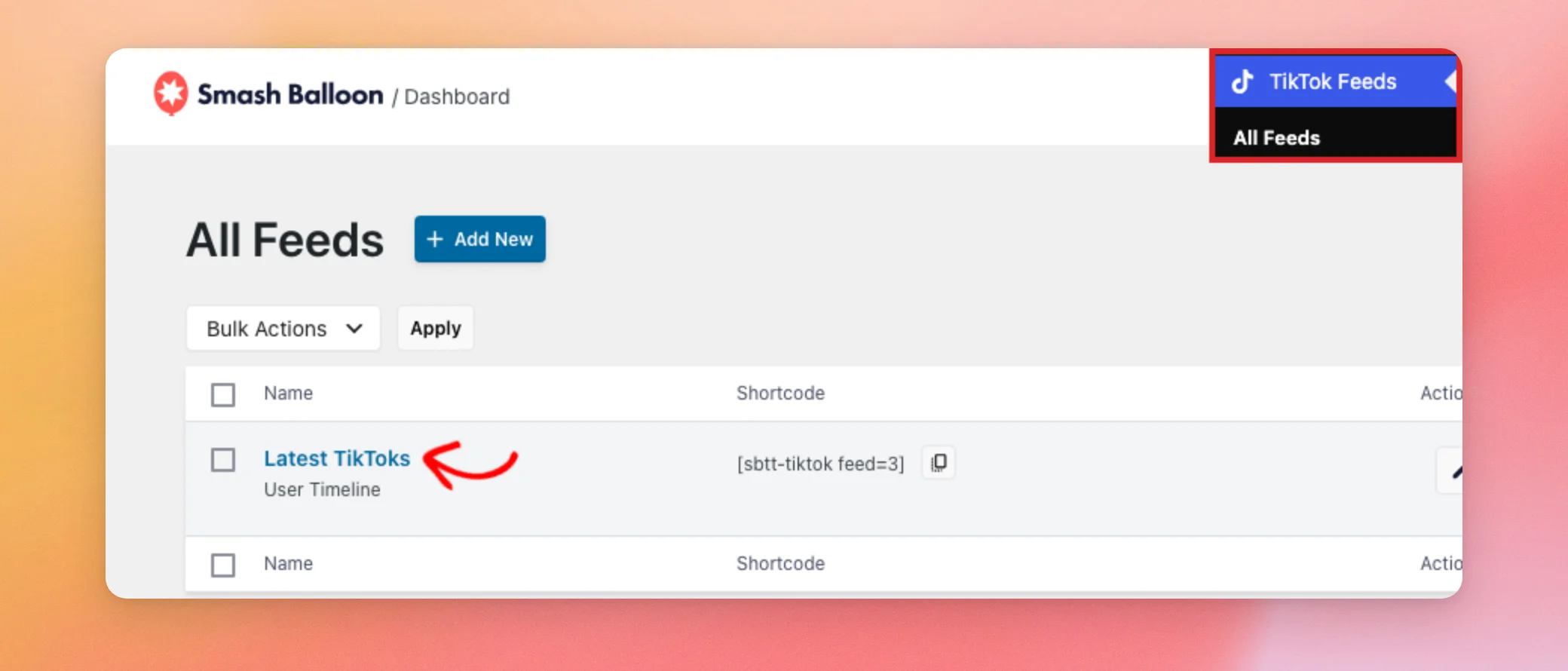
Wortfilter werden mit dem Text der Beschreibung jedes Videos abgeglichen. Ein Feed mit einem Filter zeigt nur die Videos an, deren Beschreibungen den Filter erfüllen. Wortfilter sind ab der Lizenzstufe „Plus“ verfügbar. Gehen Sie in Ihrer WordPress-Admin-Seitenleiste zu „TikTok Feeds“ » „Alle Feeds“. Klicken Sie dann auf den Namen Ihres Feeds, um ihn im Feed-Editor zu öffnen.
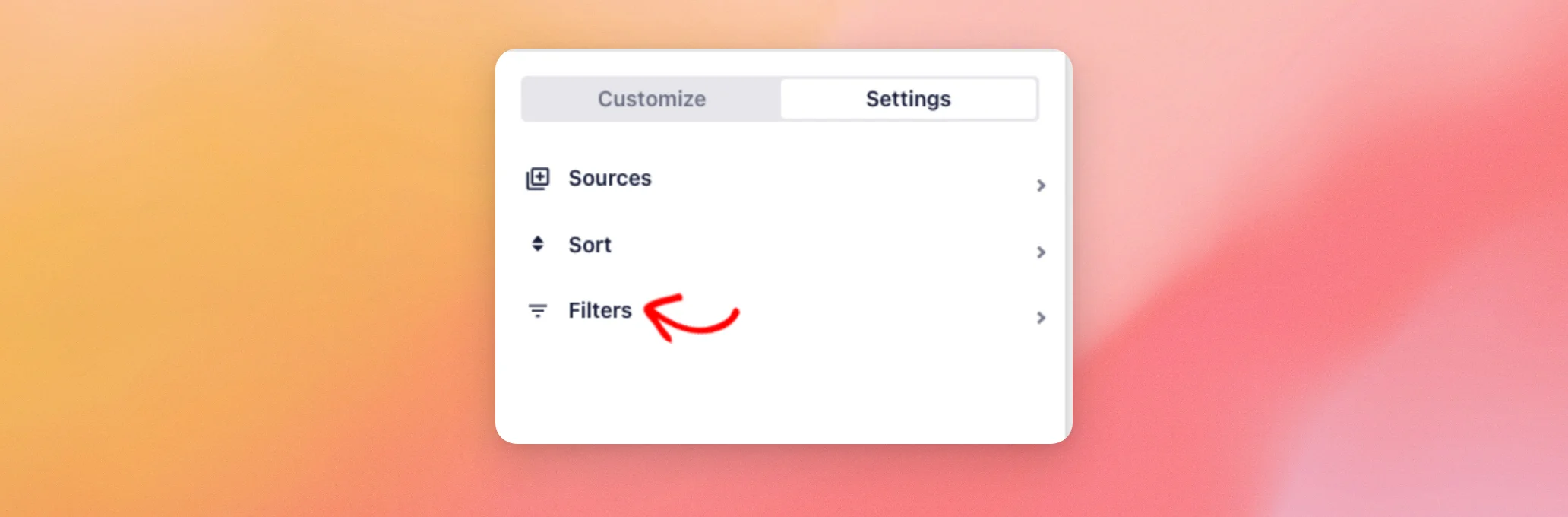
Öffnen Sie im linken Bereich des Editors die Registerkarte „Einstellungen“ und wählen Sie „Filter“ aus.
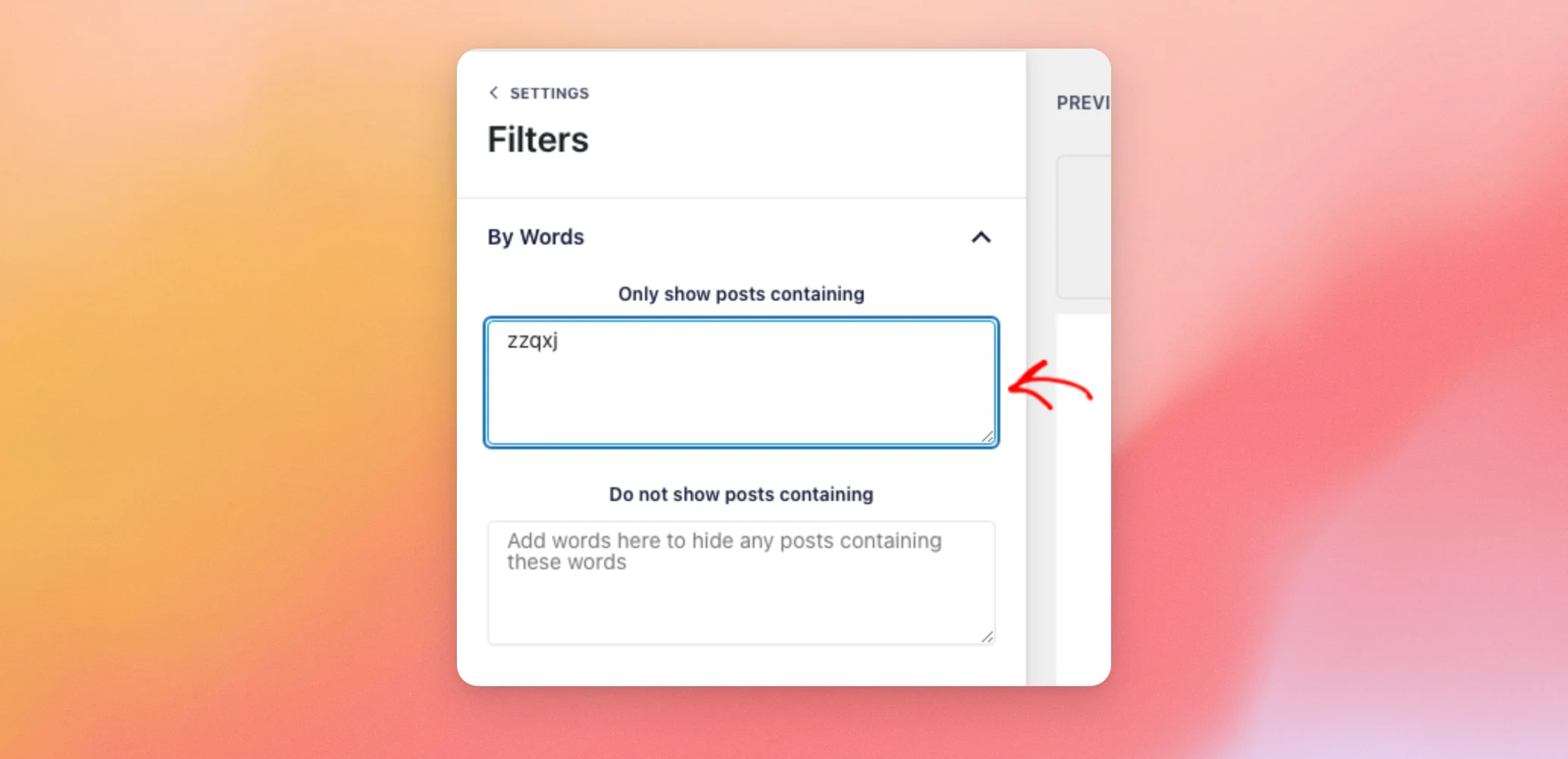
Unter „By Words“ siehst du zwei Felder.
- Nur Beiträge anzeigen, die Folgendes enthalten: Der Feed zeigt nur Videos an, deren Beschreibung eines dieser Wörter enthält.
- Beiträge mit folgenden Begriffen nicht anzeigen: Der Feed blendet alle Videos aus, deren Beschreibung eines dieser Wörter enthält.
Trennen Sie mehrere Wörter durch Kommas. Ein Wort kann an beliebiger Stelle in einer Beschreibung vorkommen. Groß- und Kleinschreibung spielt keine Rolle. Ein Filter für „Kunst“ findet beispielsweise eine Beschreibung mit „Party“. Wenn beide Felder Wörter enthalten, wendet der Feed zuerst das erste Feld und dann das zweite an.
Wenn Sie beispielsweise in „Nur Beiträge anzeigen, die … enthalten“ ein Wort eingeben, das in keiner Ihrer Beschreibungen vorkommt, hat der Feed nichts mehr anzuzeigen.
In der Vorschau rechts im Editor wird die Meldung „Keine Beiträge gefunden“ angezeigt. Ihre Änderung wird auf Ihrer Website übernommen, sobald Sie oben im Editor auf „Speichern“ klicken.
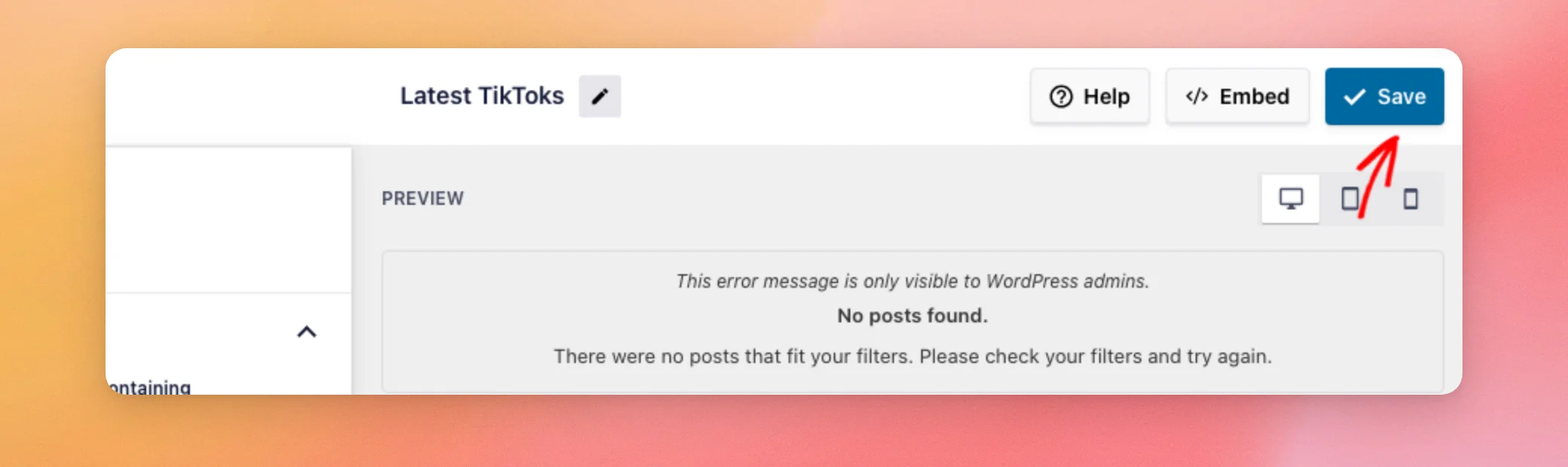
Der Feed zeigt dann auf Ihrer Website die Meldung „Keine Beiträge gefunden“ an, zusammen mit einer Erläuterung zu Ihren Filtern.
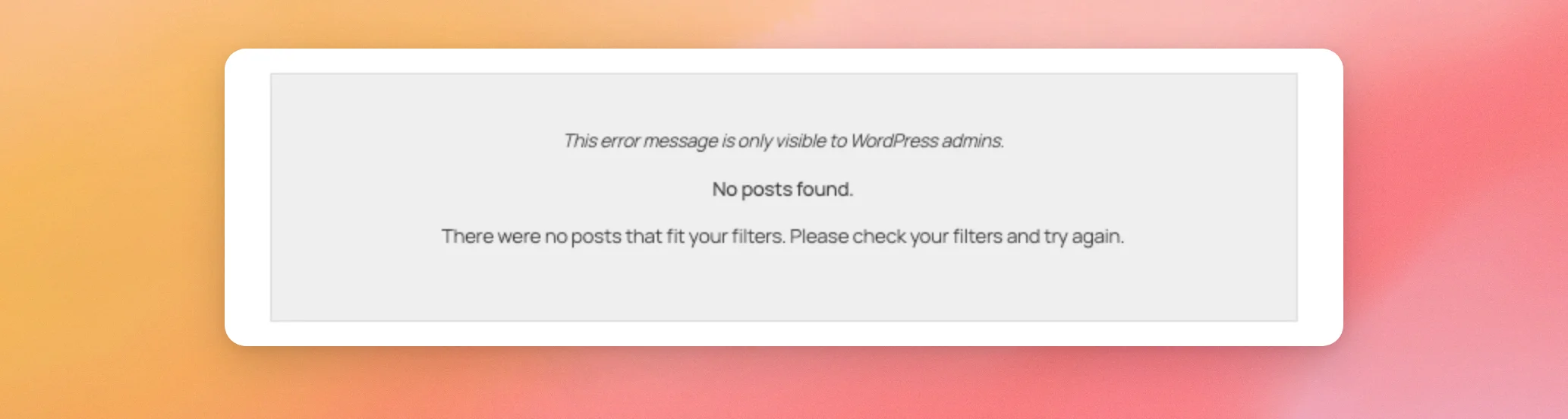
Um deine Videos wieder einzublenden, lösche den Text aus dem Feld oder entferne die Einträge, die sie verdecken. Speichere den Feed anschließend erneut.
Filter sind nicht die einzige Einstellung, die die Anzahl der in deinem Feed angezeigten Videos begrenzt; daher solltest du als Nächstes die Anzahl der Beiträge überprüfen.
Die Anzahl der Beiträge überprüfen
Der Feed lädt nur so viele Videos, wie Beiträge vorhanden sind. Um dies zu überprüfen, öffne deinen Feed im Editor. Wechsle anschließend zur Registerkarte „Anpassen“ und wähle „Layout“ aus. Scrolle dann nach unten zu „Anzuzeigende Beiträge“.
Es gibt 1 Box für den Desktop, 1 für Tablets und 1 für Smartphones. Mit der Standardvorlage zeigt TikTok Feeds auf dem Desktop zunächst 9, auf Tablets 8 und auf Smartphones 6 Beiträge an. Dadurch bleibt der Feed auf kleineren Bildschirmen übersichtlicher.

Erhöhen Sie anschließend die Anzahl, um mehr Videos auf einmal anzuzeigen. Speichern Sie dann den Feed. Wenn Ihr Feed über eine Schaltfläche „Mehr laden“ verfügt, können Besucher diese nutzen, um nach den ersten Videos weitere Videos zu laden.
Das war’s! Jetzt weißt du, wie du die Beiträge in deinem Feed lesen kannst und welche Einstellungen dazu führen können, dass Videos darin nicht angezeigt werden. Falls dein Feed zwar Videos anzeigt, diese aber veraltet sind, lies als Nächstes unsere Anleitung zum Thema „Feed wird nicht aktualisiert“.
Häufig gestellte Fragen
Im Folgenden haben wir einige der häufigsten Fragen zu Feeds beantwortet, in denen Videos nicht angezeigt werden oder fehlen.
Sehen meine Besucher die Meldung „Keine Beiträge gefunden“?
Nein. In Ihrem Feed werden die Fehlermeldungen nur für WordPress-Administratoren angezeigt. Das geht aus der ersten Zeile der Meldung hervor.
Berücksichtigen Wortfilter das gesamte Video oder nur dessen Beschreibung?
Nur die Beschreibung. Der Feed gleicht jedes Wort mit dem Text der Videobeschreibung ab. Groß- und Kleinschreibung spielt keine Rolle. Informationen zum Ändern der Wortfilter finden Sie unter „Überprüfen Ihrer Wortfilter “.
In meinem Feed werden Videos angezeigt, aber sie sind alt. Ist das ein Anzeigefehler?
Nein. Das ist ein Problem mit der Aktualisierung, kein Problem mit der Anzeige. In unserer Anleitung zu Feeds, die nicht aktualisiert werden, wird darauf eingegangen.




