


 ソーシャルウォール
 フィード分析


管理者画面でもプラグインの設定画面でも、TikTokフィードが表示されない場合、その原因となるエラーメッセージを確認する方法。
TikTokのフィードが表示されない理由や、一部の動画がフィードに表示されていない理由を知りたいですか?
このガイドでは、フィードが表示しているメッセージの種類と、それぞれの意味について解説します。また、動画がフィードに表示されない原因となる設定や、その変更方法についても説明しています。
注:フィードに表示されるエラーメッセージは、WordPressの管理者のみに表示されます。サイトの訪問者には一切表示されません。訪問者にどのように表示されるかを確認するには、プライベートブラウジングモードでページを開いてください。
フィードに表示されるメッセージを読む
フィードで問題が発生すると、フィードの上部に灰色のボックスが表示されます。このボックスの先頭には「このエラーメッセージはWordPressの管理者だけに表示されます」という行があり、その次の行に問題の内容が記載されています。それぞれの意味は以下の通りです。
- アクセス トークンが無効です。ソースを再接続してください。TikTok アカウントへの保存済み接続が有効でなくなりました。解決方法については、エラーメッセージの参照ページをご確認ください。
- このフィードにはソースがありません。フィードにアカウントが選択されていないか、サイトにTikTokアカウントが連携されていません。フィードの作成方法については、ソースの選択に関するガイドをご覧ください。
- ソースエラー。フィードがTikTokから新しい動画を取得できませんでした。代わりに、直近の動画の保存済みバックアップが表示されています。今後の対応については、エラーメッセージの参照情報をご覧ください。
- 投稿は見つかりませんでした。このフィードには表示できる動画が残っていません。その下にあるメッセージに、その理由が記載されています(詳細は以下をご覧ください)。
「投稿が見つかりませんでした」というメッセージには、以下の3つの理由のいずれかが挙げられます:
- 「指定した条件に一致する投稿はありませんでした。条件を確認して、もう一度お試しください。」「検索条件の確認」へ移動。
- 「選択したソースには投稿が見つかりませんでした。追加したソースに投稿があることを確認してから、もう一度お試しください。」追加したアカウントには、フィードに表示できる動画がありません。
- 「保存済みのバックアップフィードがありません。ソースに再接続してみてください。」このフィードには、再生可能な保存済み動画がなく、代わりに使用できるバックアップコピーもありません。エラーメッセージの参照情報をご覧ください。
フィードに動画が表示されているのに、すべてではない? 続きをお読みください。
フィードに一部の動画が表示されない理由
フィードで動画が表示されないのは、主に以下の3つの理由が考えられます:
- フィードのキーワードフィルターによって、それらは非表示になります。
- その投稿には動画の長さが指定されていません。TikTok Feedsでは、動画の長さが指定されていない投稿はすべて除外されます。そのような投稿はフィードに表示されることはありません。
- フィードの投稿数は、あなたが期待している動画の数よりも少ないです。
1番目と3番目は変更可能な設定です。次の2つのセクションでは、その設定を変更できる場所について説明します。
Wordのフィルターの設定を確認する
単語フィルターは、各動画の説明文のテキストと照合されます。フィルターが設定されたフィードでは、そのフィルターに一致する説明文を持つ動画のみが表示されます。単語フィルターは、「プラス」ライセンスレベル以上で利用可能です。WordPressの管理画面サイドバーから、「TikTok Feeds」»「すべてのフィード」に移動します。次に、フィード名をクリックして、フィードエディタを開きます。
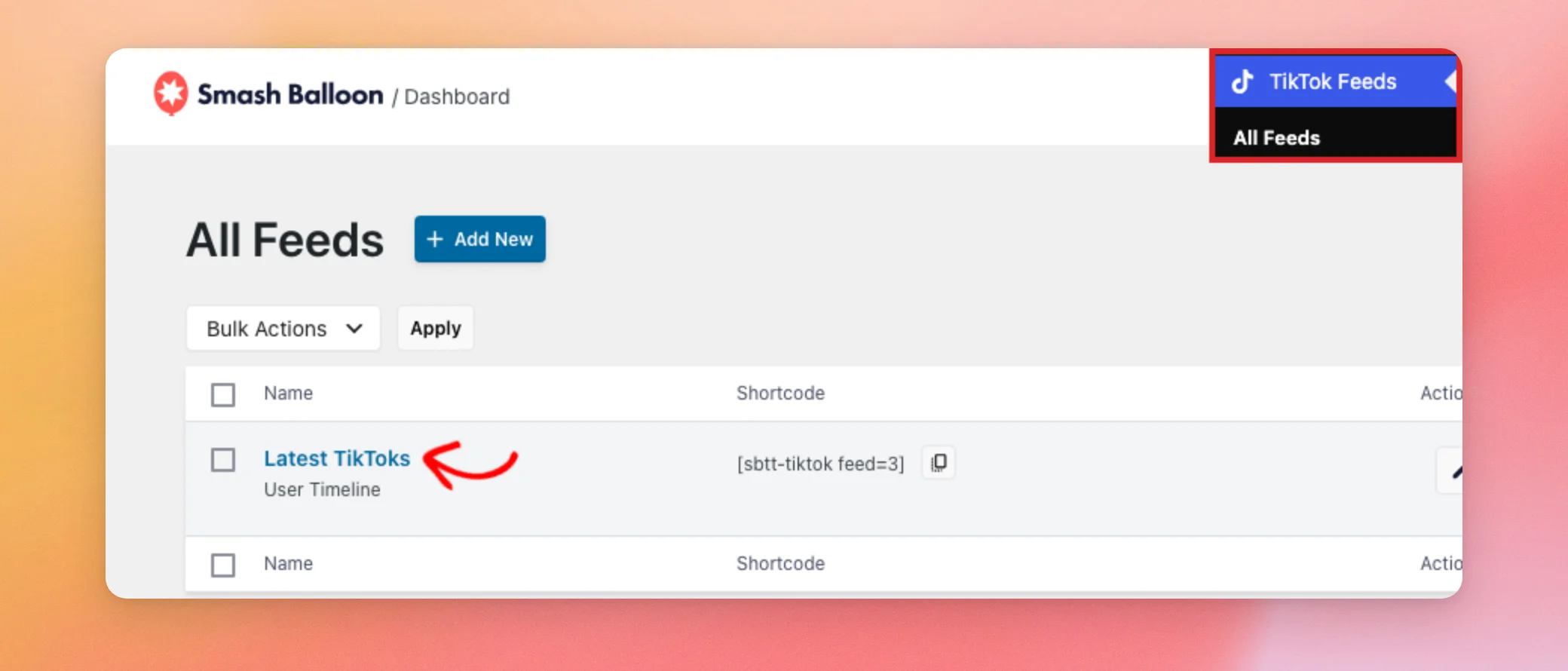
エディタの左側のパネルで、「設定」タブを開き、「フィルター」を選択します。

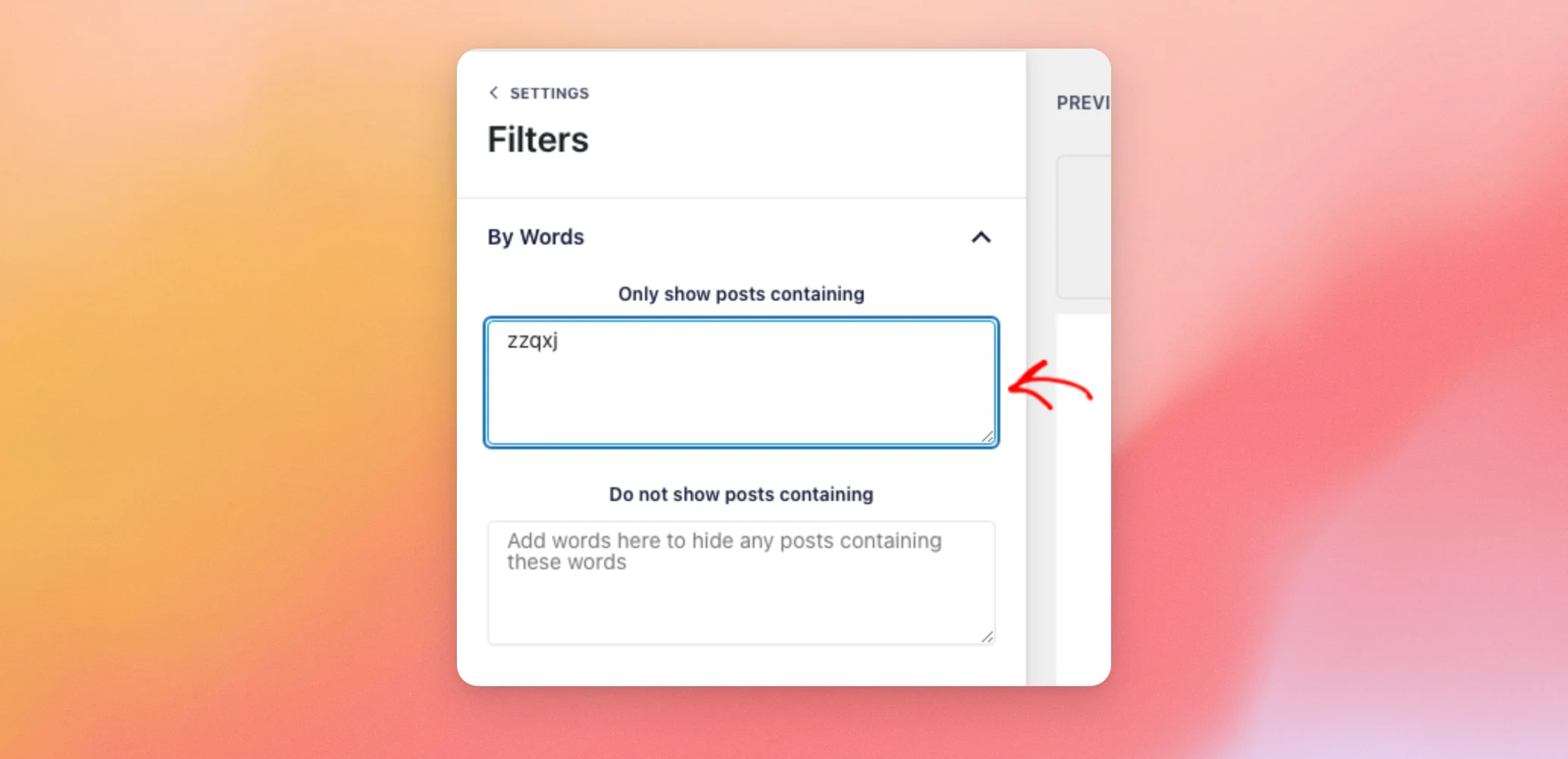
「By Words」の下に、2つのボックスが表示されます。
- 「以下の単語を含む投稿のみを表示」:このフィードには、説明文にこれらの単語のいずれかが含まれている動画のみが表示されます。
- 以下の単語を含む投稿を表示しない:フィードでは、説明文にこれらの単語のいずれかが含まれる動画はすべて非表示になります。
複数の単語はコンマで区切ってください。単語は説明文内のどこに現れても一致します。大文字・小文字は区別されません。たとえば、「art」というフィルターを設定すると、「party」を含む説明文にも一致します。両方のボックスに単語が入力されている場合、フィードは最初のボックスの条件を適用し、次に2番目のボックスの条件を適用します。
たとえば、「『~を含む投稿のみを表示』」に、説明文のどこにも含まれていない単語を入力すると、フィードに表示される投稿が一切なくなってしまう。
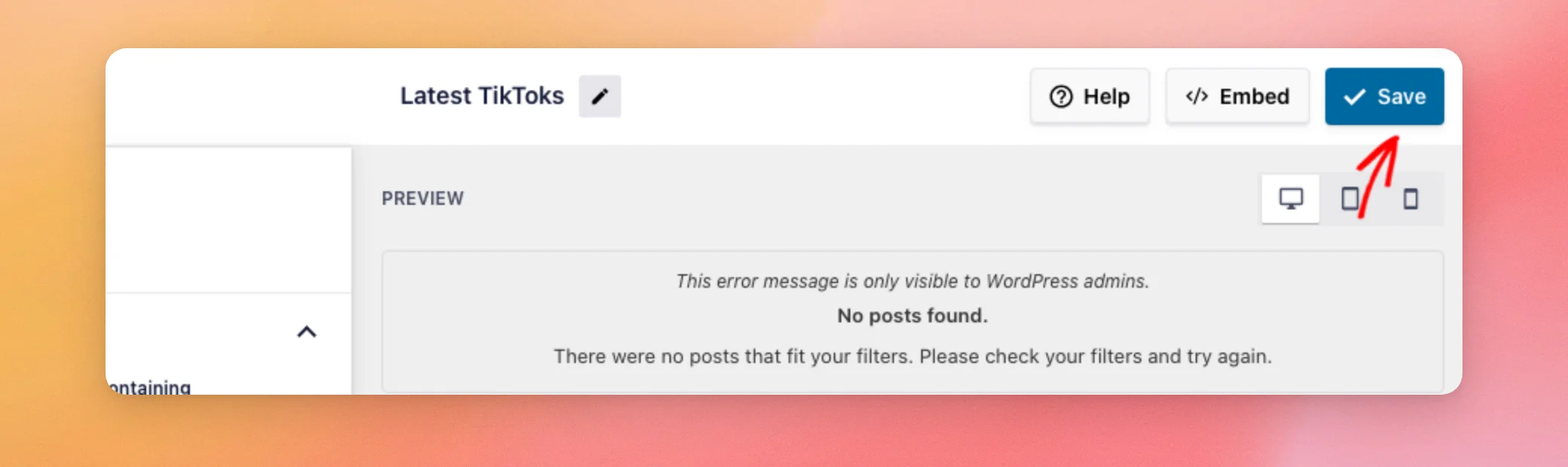
エディタの右側にあるプレビューには、「投稿が見つかりません」というメッセージが表示されます。エディタ上部の「保存」をクリックすると、変更内容がサイトに反映されます。
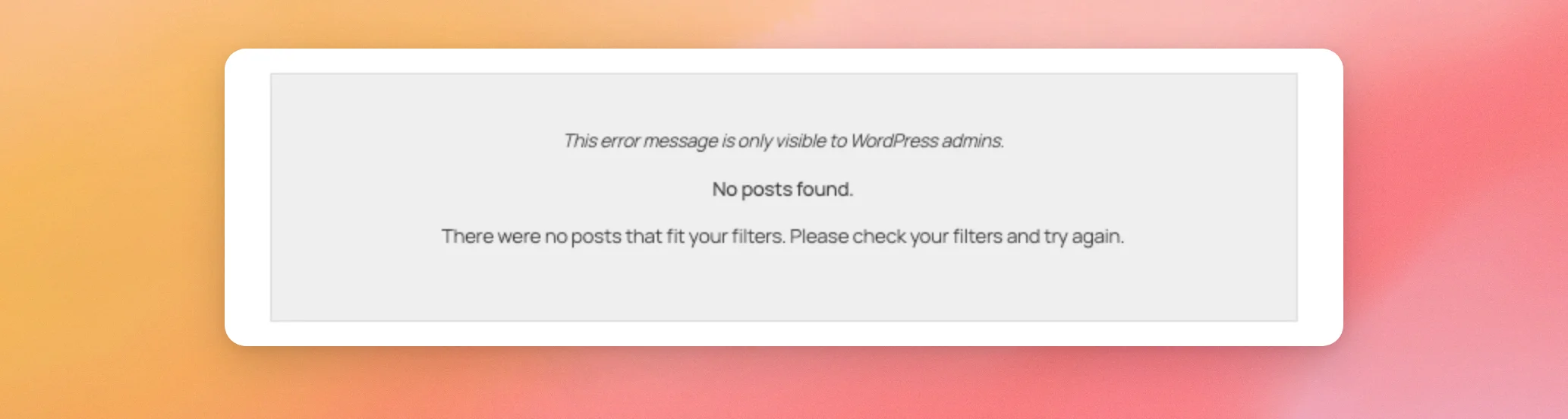
すると、フィードには「投稿が見つかりませんでした」というメッセージと、フィルターに関する説明がサイトに表示されます。
動画を元に戻すには、ボックス内の文字をすべて削除するか、動画を隠している文字を削除してください。その後、フィードを再度保存してください。
フィードに表示される動画の数を制限するのはフィルターだけではありません。そのため、次に確認すべきは投稿の数です。
投稿数の確認
フィードには、投稿数と同じ数の動画しか読み込まれません。これを確認するには、エディタでフィードを開きます。次に、「カスタマイズ」タブに移動し、「レイアウト」を選択します。その後、画面を下にスクロールして「表示する投稿数」まで進みます。
デスクトップ用が1つ、タブレット用が1つ、スマートフォン用が1つのボックスがあります。「デフォルト」テンプレートでは、TikTokフィードはデスクトップで9件、タブレットで8件、スマートフォンで6件から表示されます。これにより、画面が小さい端末ではフィードの表示件数が少なくなります。

次に、一度に表示される動画の数を増やします。その後、フィードを保存します。フィードに「さらに読み込む」ボタンがある場合、訪問者はこのボタンを使用して、最初の動画の後にさらに動画を読み込むことができます。
以上です!これで、フィードのメッセージの読み方や、どの設定によって動画が表示されなくなるかがわかりました。次に、フィードに動画が表示されているものの、その内容が古くなっている場合は、「フィードが更新されない」に関するガイドをご覧ください。
よくある質問
以下では、フィードに動画が表示されない、または動画が欠落している場合に関するよくある質問についてお答えします。
訪問者には「投稿が見つかりませんでした」というメッセージが表示されていますか?
いいえ。そのフィードのエラーメッセージは、WordPressの管理者にのみ表示されます。メッセージの最初の行にそう書かれています。
単語フィルターは動画全体を対象とするのか、それとも説明文のみを対象とするのか?
説明文のみです。フィードは、各単語を動画の説明文のテキストと照合します。大文字・小文字は区別されません。設定を変更するには、「単語フィルターの確認」をご覧ください。
フィードには動画が表示されていますが、どれも古いものです。これは表示上の問題でしょうか?
いいえ。それは更新に関する問題であって、表示の問題ではありません。更新されないフィードに関する当社のガイドにその対処法が記載されています。




