


 Parede social
 Análise de feeds


Como identificar a mensagem de erro por trás de um feed do TikTok que não é apresentado, quer na página de administrador, quer nas definições do plugin.
Gostaria de saber por que razão o seu feed do TikTok não está a ser apresentado ou por que razão alguns dos seus vídeos não aparecem nele?
Este guia mostra-lhe quais as mensagens que o seu feed lhe apresenta e o que cada uma delas significa. Aborda também as definições que podem fazer com que alguns vídeos não apareçam no feed e como alterá-las.
Nota: O seu feed apresenta mensagens de erro apenas aos administradores do WordPress. Os visitantes do seu site nunca as vêem. Para verificar o que um visitante vê, abra a página numa janela privada do navegador.
- Ler as mensagens no seu feed
- Por que é que faltam alguns vídeos no meu feed?
- Verificar os filtros do Word
- Verificar o número de publicações
- Perguntas mais frequentes
Ler as mensagens no seu feed
Quando um feed apresenta um problema, é exibida uma caixa cinzenta na parte superior do feed. A caixa começa com a frase «Esta mensagem de erro só é visível para os administradores do WordPress.» A linha seguinte indica o problema. Eis o que cada uma delas significa.
- Token de acesso inválido. Por favor, volte a ligar a fonte. A ligação guardada à sua conta do TikTok já não é válida. A nossa referência à mensagem de erro explica como resolver o problema.
- Não há fontes disponíveis para este feed. Não foi selecionada nenhuma conta para este feed, ou não há nenhuma conta do TikTok associada ao seu site. O nosso guia sobre como criar um feed explica como escolher uma fonte.
- Erro de fonte. O feed não conseguiu obter novos vídeos do TikTok. Em vez disso, está a apresentar uma cópia de segurança guardada dos teus últimos vídeos. Consulta a referência da mensagem de erro para saberes quais os próximos passos.
- Não foram encontradas publicações. O feed já não tem vídeos para mostrar. A mensagem que aparece por baixo explica o motivo, conforme descrito abaixo.
A mensagem «Não foram encontradas publicações.» pode ter uma de três explicações:
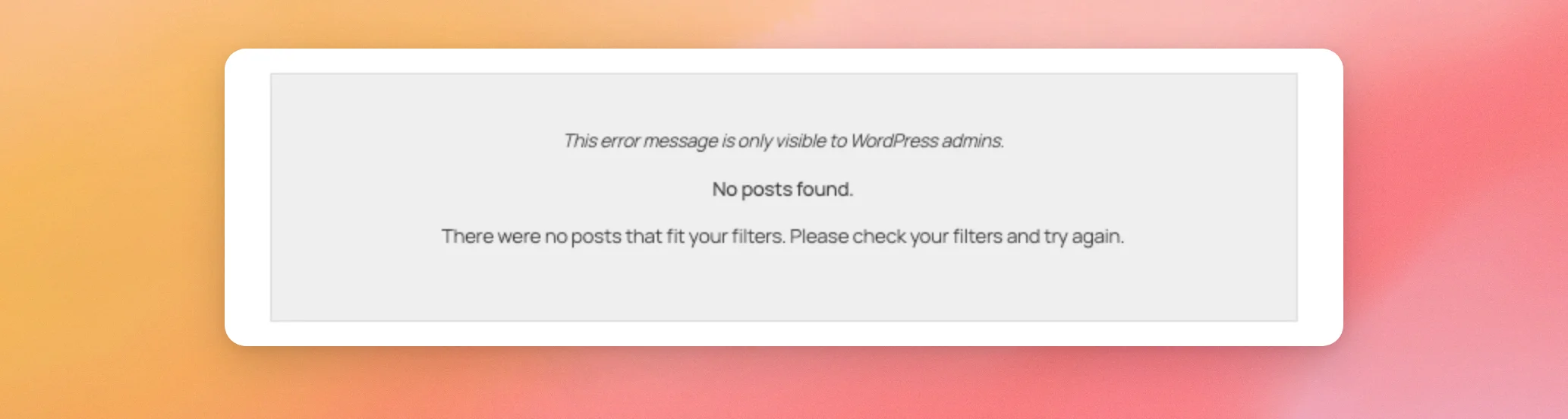
- «Não foram encontradas publicações que correspondessem aos seus filtros. Verifique os seus filtros e tente novamente.» Ir para «Verificar os seus filtros de palavras».
- «Não foram encontradas publicações para as fontes selecionadas. Certifique-se de que existem publicações nas fontes adicionadas e tente novamente.» A conta que adicionou não tem vídeos para o feed apresentar.
- «Não existe nenhum feed de reserva guardado. Por favor, tente voltar a ligar a fonte.» O feed não tem vídeos guardados para apresentar nem uma cópia de reserva que possa ser utilizada em vez disso. Consulte a referência à mensagem de erro.
O feed mostra vídeos, mas nem todos? Continua a ler.
Por que é que faltam alguns vídeos no meu feed?
Um feed pode não incluir vídeos por 3 motivos:
- Um filtro de palavras no feed oculta essas publicações.
- A publicação não tem duração de vídeo. O TikTok Feeds exclui qualquer publicação que seja enviada sem uma duração de vídeo. Essa publicação nunca aparece no feed.
- O número de publicações no feed é inferior ao número de vídeos que esperas ver.
A primeira e a terceira são definições que pode alterar. As duas secções seguintes mostram-lhe onde.
Verificar os filtros do Word
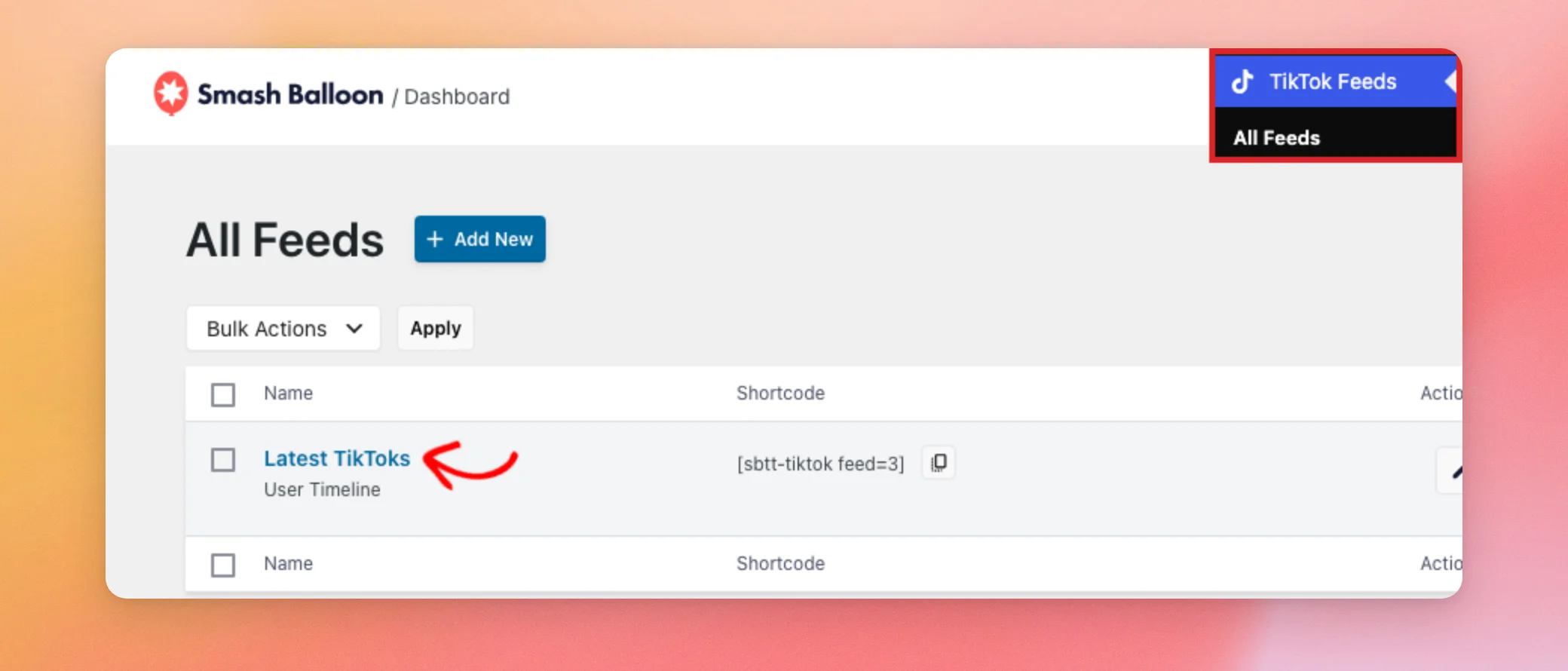
Os filtros de palavras correspondem ao texto da descrição de cada vídeo. Um feed com um filtro mostra apenas os vídeos cujas descrições cumprem os critérios do filtro. Os filtros de palavras estão disponíveis a partir do nível de licença «Plus» ou superior. Na barra lateral de administração do WordPress, aceda a TikTok Feeds » Todos os Feeds. Em seguida, clique no nome do seu feed para o abrir no editor de feeds.
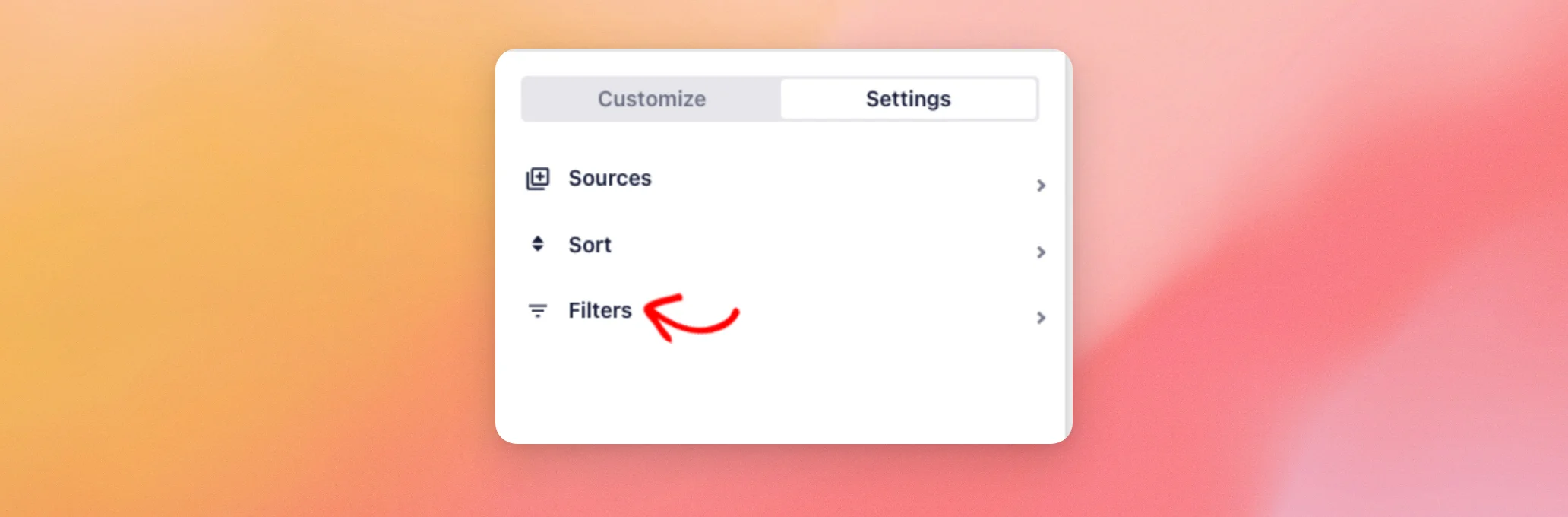
No painel esquerdo do editor, abra o separador «Definições » e selecione «Filtros».
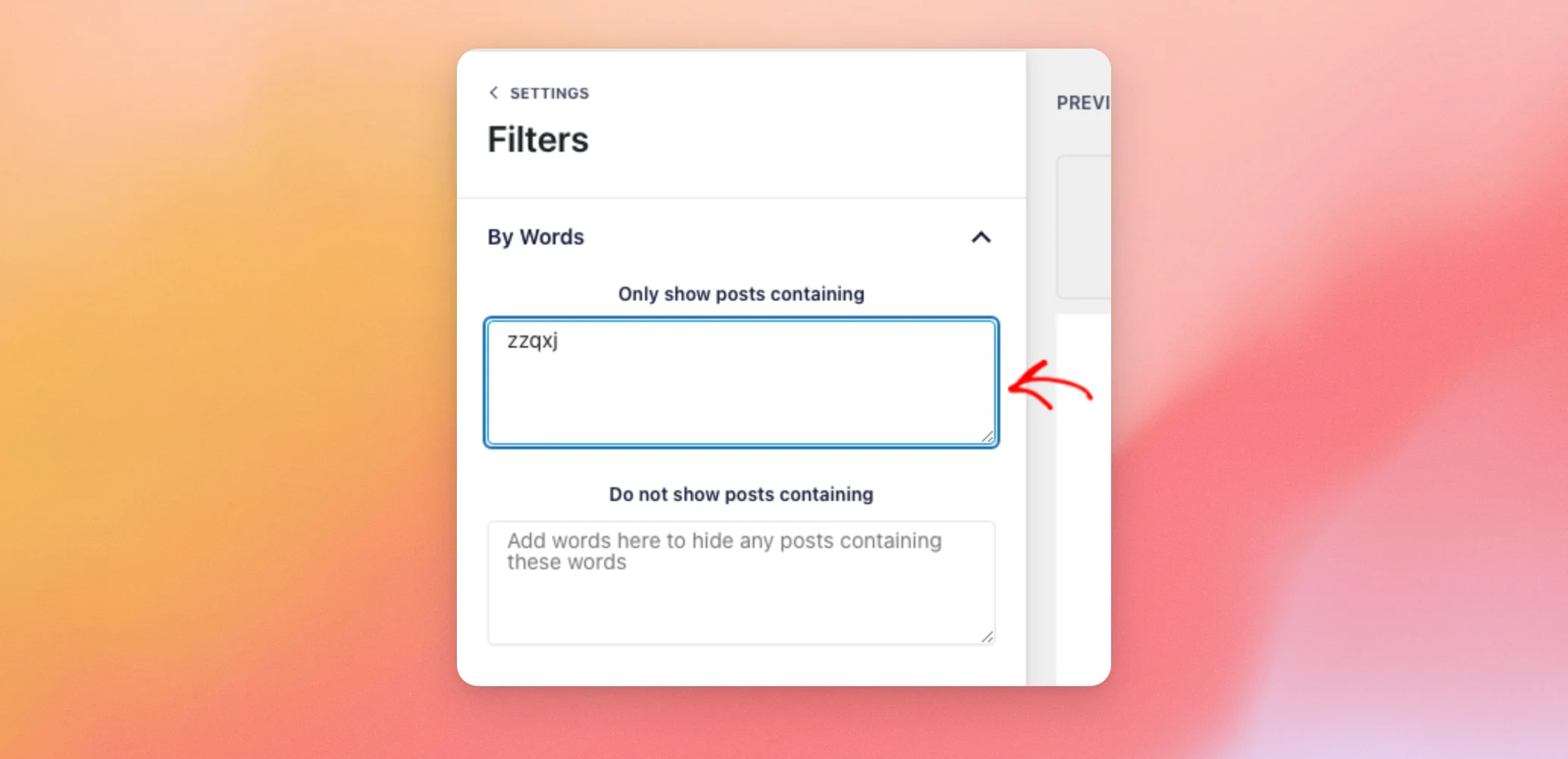
Na secção «Por palavras», vais ver duas caixas.
- Mostrar apenas publicações que contenham: o feed mostra apenas vídeos cuja descrição inclua uma destas palavras.
- Não mostrar publicações que contenham: o feed oculta todos os vídeos cuja descrição inclua uma destas palavras.
Separe as palavras com vírgulas. Uma palavra corresponde a qualquer parte de uma descrição. Não importa se as letras estão em maiúsculas ou minúsculas. Um filtro para «arte» corresponde a uma descrição que contenha «festa», por exemplo. Se ambas as caixas tiverem palavras, o feed aplica primeiro a primeira caixa e, em seguida, a segunda.
Por exemplo, se escrever uma palavra que não conste em nenhuma das suas descrições na opção «Mostrar apenas publicações que contenham», o feed não terá mais nada para mostrar.
A pré-visualização à direita do editor apresenta a mensagem «Não foram encontradas publicações». A alteração fica refletida no seu site assim que clicar em «Guardar», na parte superior do editor.
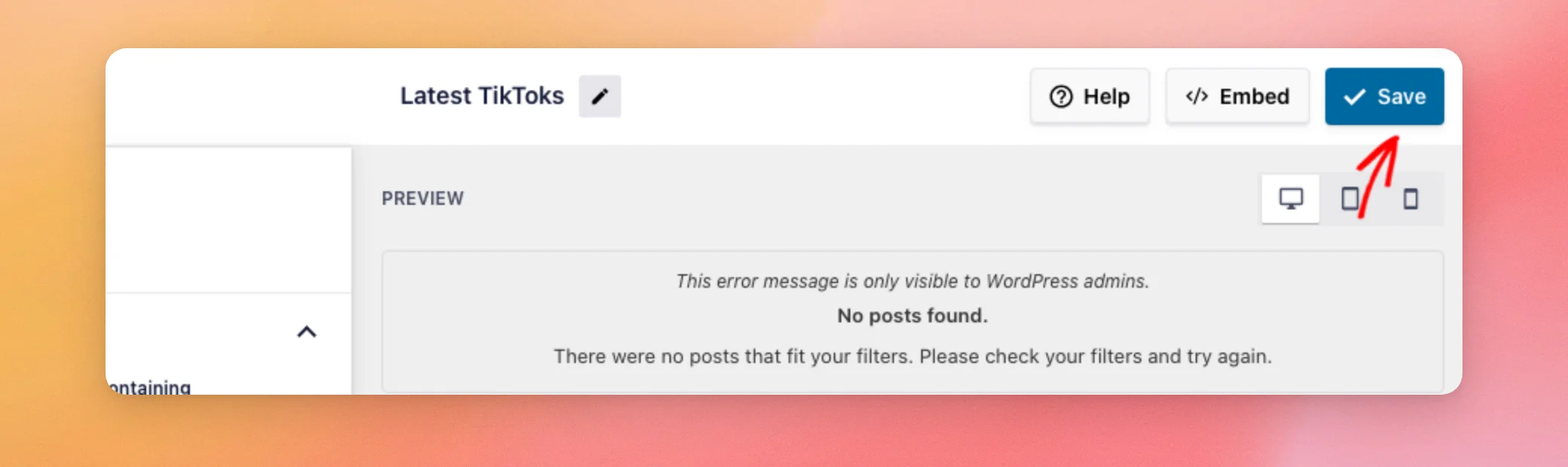
O feed apresenta então a mensagem «Não foram encontradas publicações.» no seu site, acompanhada da explicação sobre os seus filtros.
Para recuperar os teus vídeos, apaga o texto da caixa ou remove o que os está a ocultar. Em seguida, guarda novamente o feed.
Os filtros não são a única configuração que limita o número de vídeos exibidos no teu feed, pelo que o número de publicações é o próximo aspeto a verificar.
Verificar o número de publicações
O feed carrega apenas tantos vídeos quantas forem as publicações. Para verificar isso, abre o teu feed no editor. Em seguida, vai ao separador «Personalizar» e seleciona «Layout». Depois, desce até à opção «Número de publicações a apresentar».
Há 1 caixa para computadores, 1 para tablets e 1 para telemóveis. Com o modelo predefinido, o TikTok Feeds começa com 9 no computador, 8 nos tablets e 6 nos telemóveis. Isso faz com que o feed seja mais curto em ecrãs mais pequenos.

Em seguida, aumente os números para mostrar mais vídeos de uma só vez. Depois, guarde o feed. Se o seu feed tiver um botão «Carregar mais», os visitantes podem utilizá-lo para carregar mais vídeos depois dos primeiros.
É isso mesmo! Agora já sabes como ler as mensagens no teu feed e quais as definições que podem fazer com que os vídeos não apareçam nele. A seguir, se o teu feed mostrar vídeos, mas estes estiverem desatualizados, consulta o nosso guia sobre um feed que não está a atualizar-se.
Perguntas mais frequentes
A seguir, respondemos a algumas das perguntas mais frequentes sobre feeds em que os vídeos não são apresentados ou estão em falta.
Os meus visitantes vêem a mensagem «Não foram encontradas publicações.»?
Não. O seu feed mostra as mensagens de erro apenas aos administradores do WordPress. A primeira linha da mensagem indica isso mesmo.
Os filtros de palavras analisam o vídeo na íntegra ou apenas a sua descrição?
Apenas a descrição. O feed compara cada palavra com o texto da descrição do vídeo. Não se tem em conta as maiúsculas. Consulte «Verificar os seus filtros de palavras » para os alterar.
O meu feed mostra vídeos, mas são antigos. Será um problema de visualização?
Não. Trata-se de um problema de atualização, não de um problema de visualização. O nosso guia sobre feeds que não estão a ser atualizados aborda essa questão.




