


 Parede social
 Análise de feeds


Onde se encontram as definições do filtro do feed do TikTok e como funciona a opção «Mostrar apenas publicações que contenham».
Gostaria de mostrar apenas os vídeos do TikTok que mencionam determinadas palavras ou hashtags, ou de ocultar aqueles que as mencionam?
Neste guia, vamos explicar-lhe como filtrar os vídeos num feed do TikTok com base nas palavras e hashtags presentes nas suas legendas. Irá configurar cada filtro no editor do feed, pelo que não é necessário escrever qualquer código.
Requisitos: Os filtros estão disponíveis com o nível de licença «Plus» ou superior. Na versão gratuita do TikTok Feeds, ou com o nível de licença «Básico», as caixas de filtros na secção «Filtros» estão bloqueadas.
Antes de começar, certifique-se de que o TikTok Feeds Pro está instalado e ativado no seu site WordPress. Se ainda não tiver um feed, consulte o nosso guia sobre como criar um feed do TikTok.
Eis o que vamos abordar:
- Abrir as definições dos filtros
- Mostrar apenas vídeos que contenham determinadas palavras
- Ocultar vídeos com determinadas palavras
- Guardar e verificar os seus filtros
- Perguntas mais frequentes
Abrir as definições dos filtros
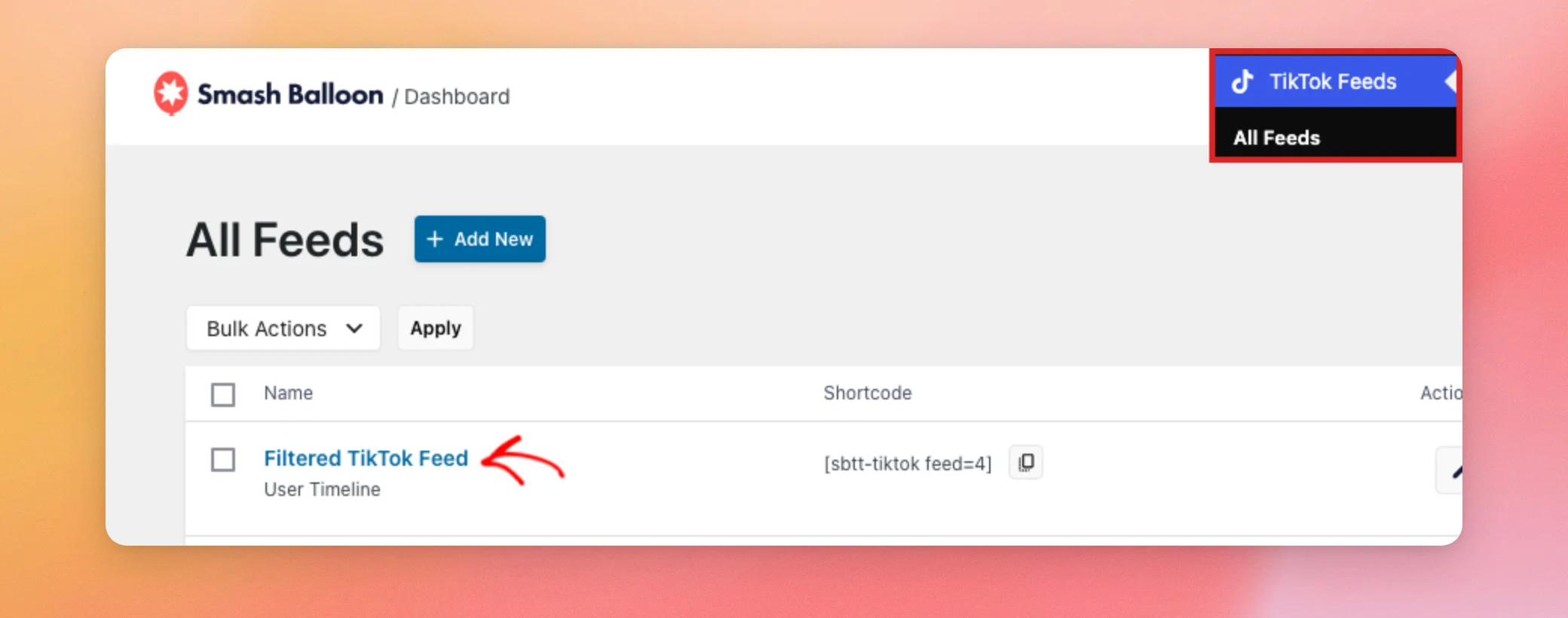
Para começar, aceda a TikTok Feeds » Todos os feeds no seu painel de controlo do WordPress. Em seguida, clique no nome do feed que pretende filtrar.
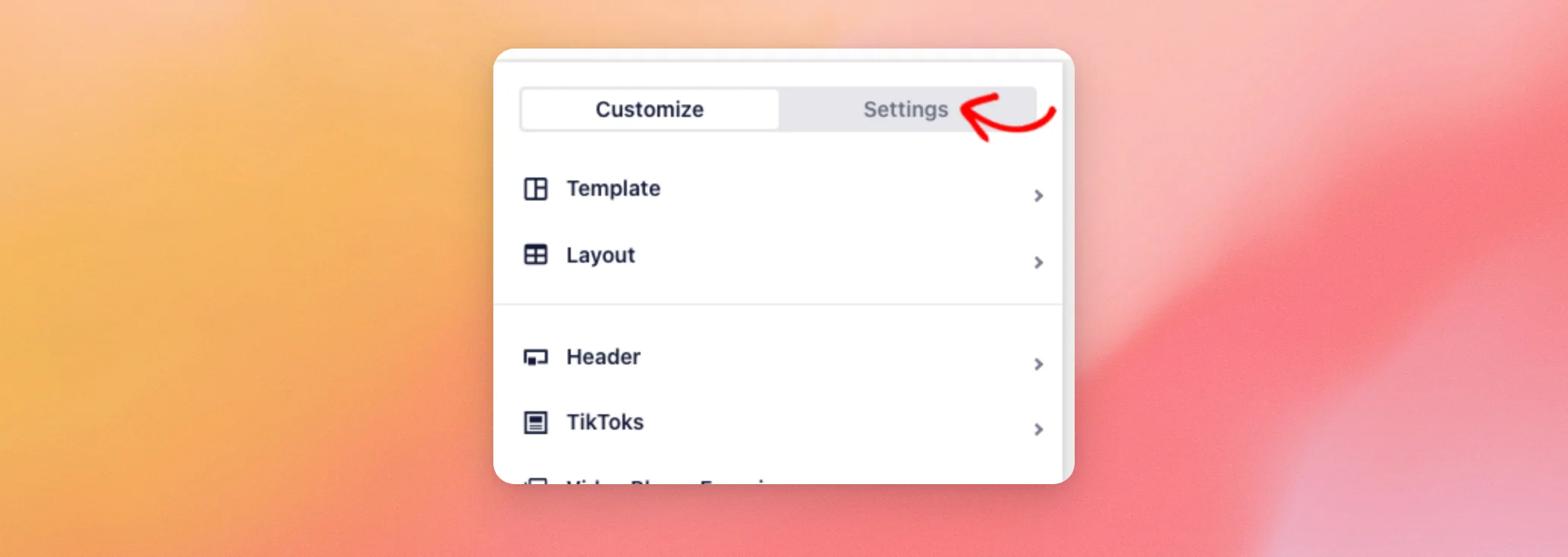
O seu feed abre-se no editor de feeds. Na parte superior do painel esquerdo, clique no separador «Definições ».
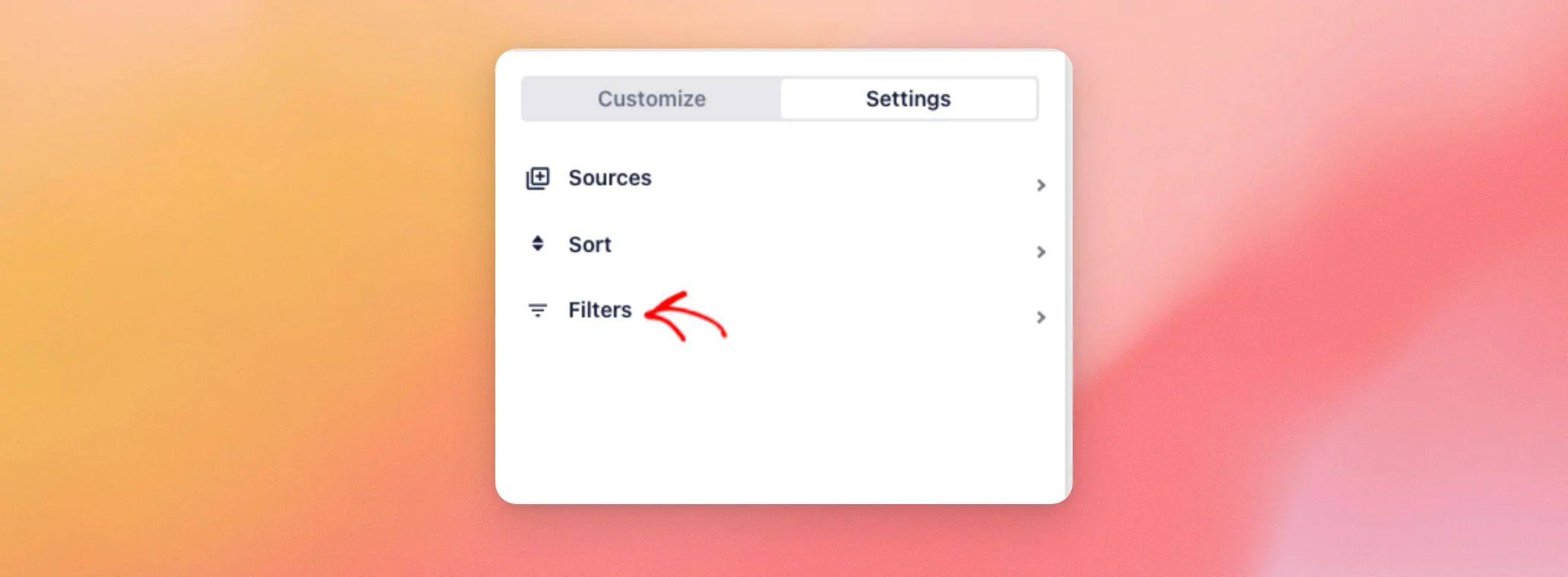
Em seguida, clique em «Filtros».
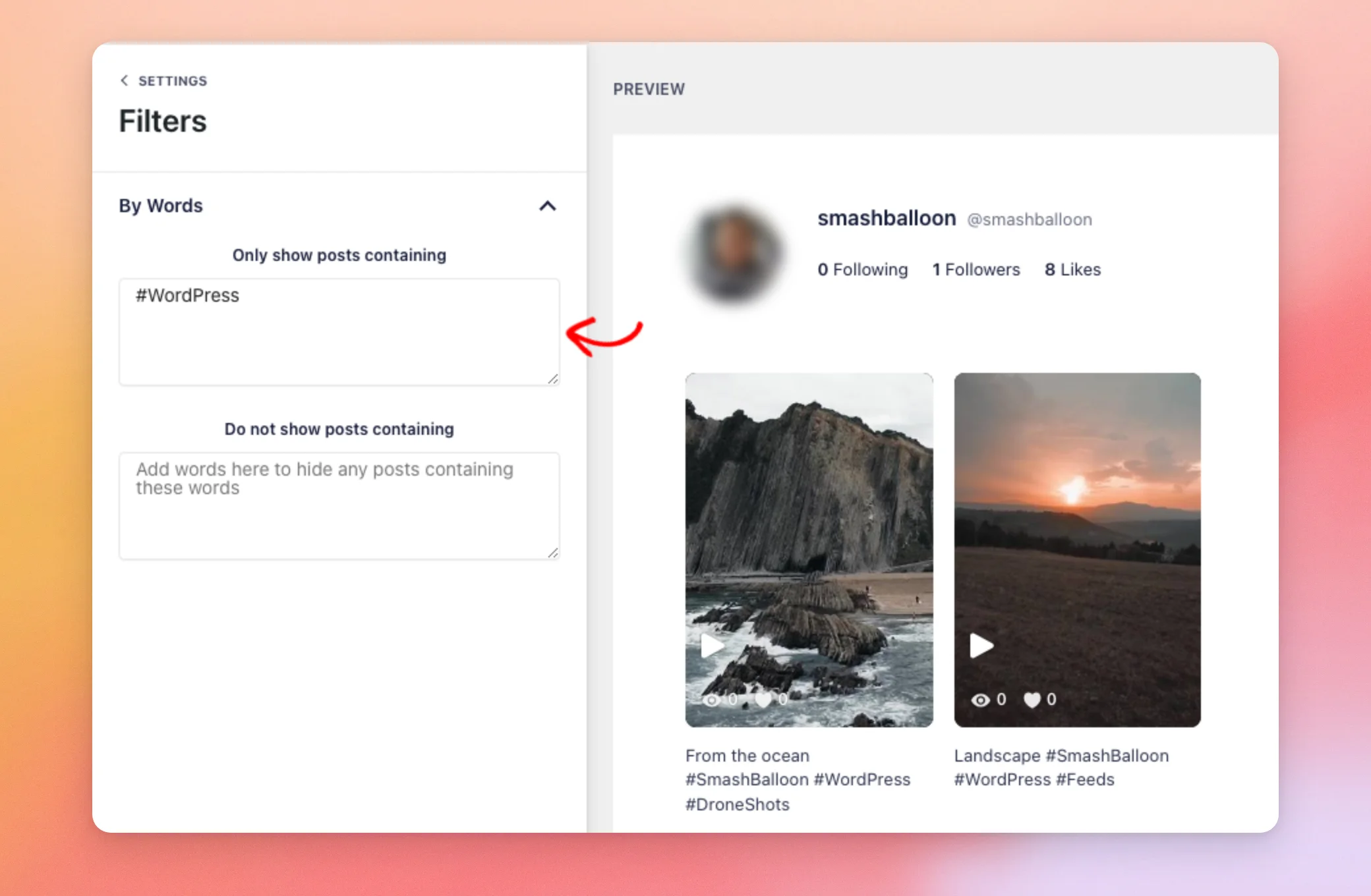
A secção «Filtros» tem um grupo «Por palavras» com duas caixas. Uma mantém os vídeos que contêm as suas palavras. A outra remove-os. Os filtros verificam a legenda de cada vídeo, incluindo quaisquer hashtags que nela constem.
Vamos começar pela caixa que guarda apenas os vídeos que queres mostrar.
Mostrar apenas vídeos que contenham determinadas palavras
Digamos que queira mostrar apenas vídeos que utilizem uma determinada hashtag. No Mostrar apenas mensagens que contenham na caixa, escreve a palavra ou a hashtag. Nós vamos escrever #WordPress.
Em seguida, clique em qualquer ponto fora da caixa. A pré-visualização à direita é atualizada e mostra apenas os vídeos cujas legendas incluem #WordPress.
Eis alguns aspetos a ter em conta sobre a forma como as palavras são emparelhadas:
- Separe as palavras com vírgulas. Para apresentar vídeos que contenham qualquer uma de várias palavras, escreva-as separadas por vírgulas, como, por exemplo:
#WordPress, #Feeds. Basta que um vídeo corresponda a um deles. - As maiúsculas não têm importância.
#wordpresse#WordPresscorresponder aos mesmos vídeos. - Uma parte de uma palavra também conta. O texto que escrever pode corresponder a parte de uma palavra mais longa. Por exemplo,
arttambém corresponde aparty. - Adicione o símbolo # para as hashtags. Inclua o
#quando só quiseres vídeos que utilizem essa hashtag. Sem ela, um vídeo também é considerado relevante quando a palavra aparece em qualquer outra parte da legenda.
A seguir, vamos analisar a segunda caixa, que, por sua vez, oculta os vídeos.
Ocultar vídeos com determinadas palavras
Também podes fazer o contrário e ocultar vídeos. No Não mostrar mensagens que contenham caixa, escreve as palavras ou hashtags que queres ocultar. Nós vamos escrever test. Para ver este filtro isoladamente, tal como na captura de ecrã abaixo, desmarque a Mostrar apenas mensagens que contenham a caixa primeiro.
Em seguida, clique em qualquer ponto fora da caixa. Vídeos com test nas suas legendas desaparecem da pré-visualização, mesmo quando uma legenda o indica Test.
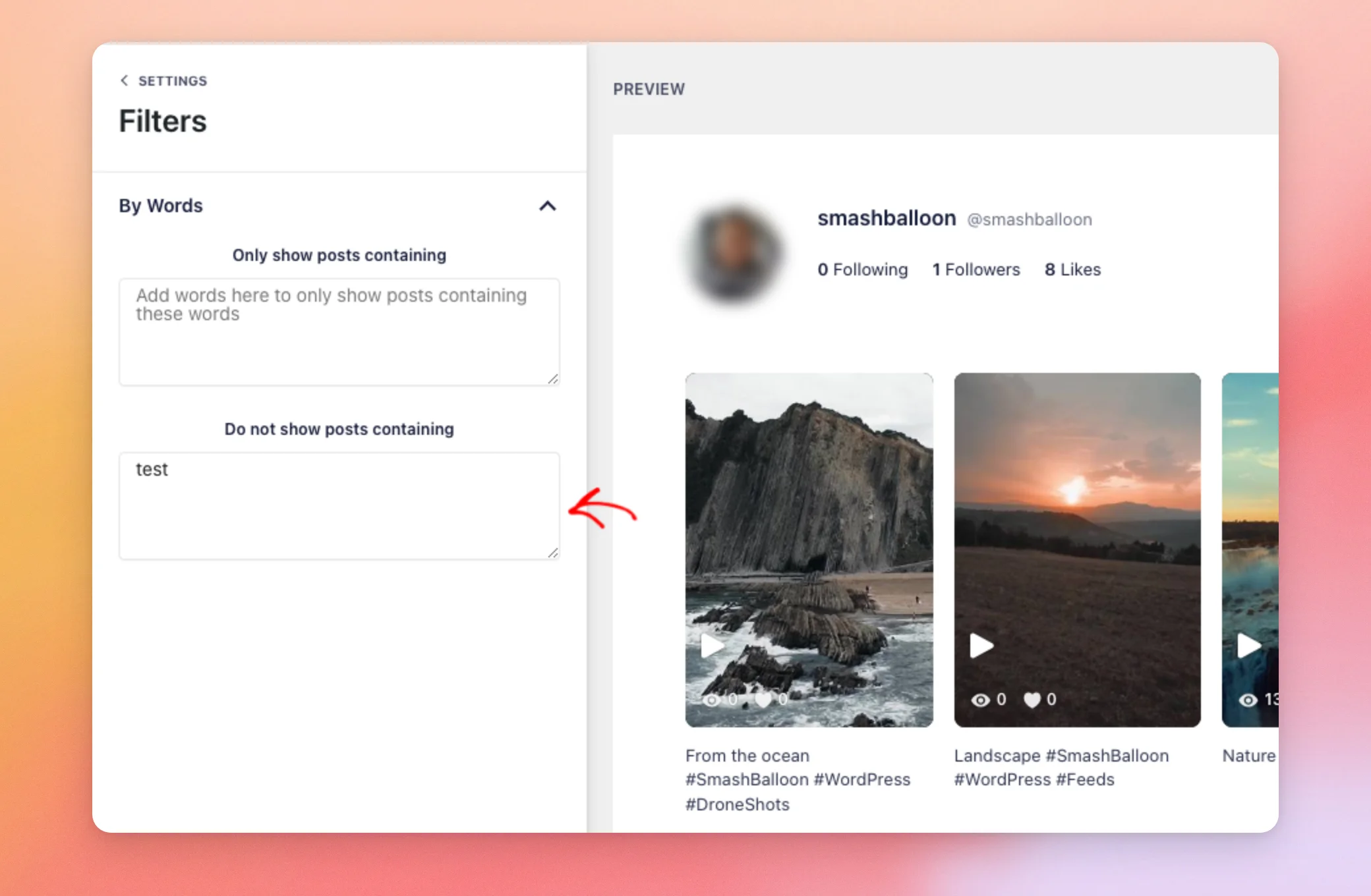
Esta caixa segue as mesmas regras que a primeira. Separe várias palavras com vírgulas. Um vídeo fica oculto quando a sua legenda corresponder a qualquer uma delas.
Pode preencher ambas as caixas. O feed retém, numa primeira fase, apenas os vídeos que correspondem à opção «Mostrar apenas publicações que contenham estas palavras». Em seguida, remove todos aqueles que correspondam à opção «Não mostrar publicações que contenham estas palavras».
Assim que a pré-visualização mostrar os vídeos que pretende, está pronto para guardar os seus filtros.
Guardar e verificar os seus filtros
Quando estiver satisfeito com a pré-visualização, clique em «Guardar» na parte superior do editor de feeds.
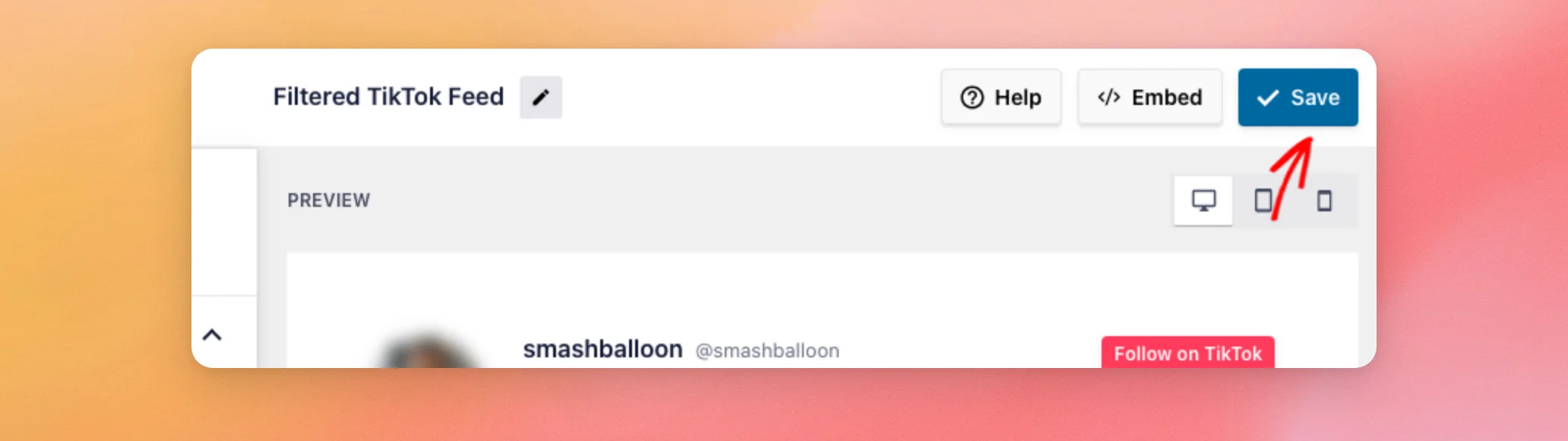
Em seguida, abra uma página no seu site que mostre o feed. Os visitantes passam a ver apenas os vídeos que cumprem os seus critérios de filtragem.
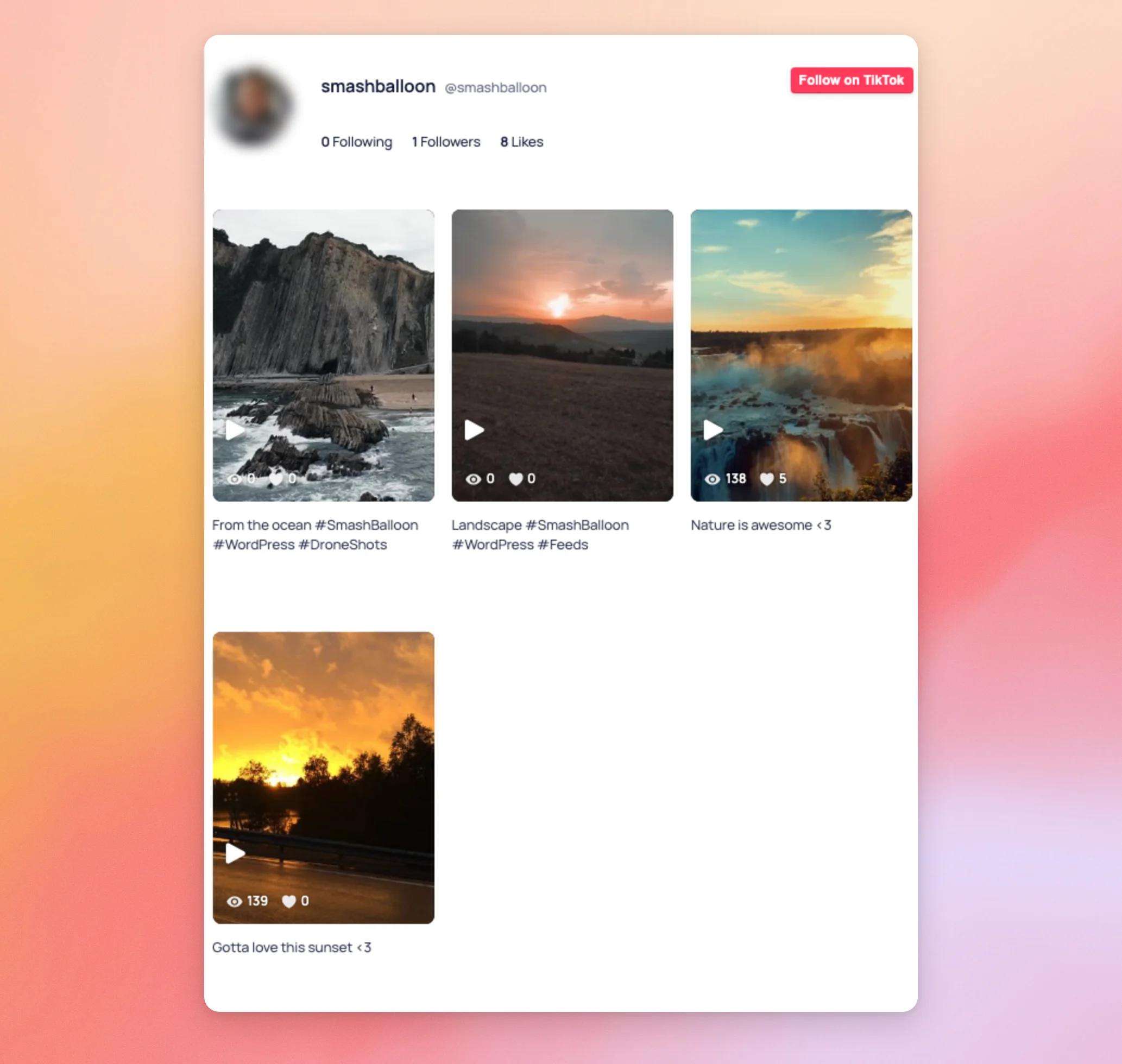
Nota: Se o feed da sua página não mudar depois de guardar, limpe a cache do seu site. Um plugin de cache pode continuar a mostrar uma cópia da página anterior à gravação. Consulte «Como limpar a cache no WordPress» para obter um guia passo a passo.
É isso mesmo! Agora já sabes como mostrar ou ocultar os vídeos no teu feed do TikTok com base nas palavras e hashtags. A seguir, dá uma vista de olhos no nosso guia sobre como incorporar um feed do TikTok diretamente no modelo do teu tema, para colocares o teu feed filtrado em qualquer lugar do teu tema.
Perguntas mais frequentes
A seguir, respondemos a algumas das perguntas mais frequentes sobre a filtragem de vídeos do TikTok.
Preciso de uma licença paga para filtrar os meus vídeos?
Sim. Os filtros requerem o nível de licença «Plus» ou superior. Com a versão gratuita ou o nível de licença «Básico», as caixas de filtro na secção «Filtros» estão bloqueadas. Pode comparar os níveis de licença na nossa página de preços.
Posso filtrar por mais do que uma palavra ou hashtag?
Sim. Na mesma caixa, escreva as palavras separadas por vírgulas, como, por exemplo, #WordPress, #Feeds. Em Mostrar apenas mensagens que contenham, é exibido um vídeo quando a sua legenda corresponder a qualquer uma das palavras. Em Não mostrar mensagens que contenham, um vídeo fica oculto quando a sua legenda coincide com qualquer uma dessas palavras.
É importante usar letras maiúsculas?
Não. Os filtros ignoram as letras maiúsculas, por isso #wordpress e #WordPress corresponder aos mesmos vídeos.
Tenho de adicionar o símbolo #?
Apenas quando quiseres procurar uma hashtag. Os filtros analisam o texto da legenda de cada vídeo. Uma hashtag faz parte desse texto. Se escreveres feeds, qualquer vídeo cuja legenda contenha essas letras é encontrado, mesmo que estejam no meio de outra palavra. Se escreveres #Feeds, um vídeo só corresponde quando #Feeds aparece na legenda. Isso inclui hashtags mais longas que começam por ela, tais como #FeedsPro.
Que parte de um vídeo é que os filtros verificam?
Os filtros analisam a legenda de cada vídeo, que inclui as suas hashtags. Para restringir o teu feed, utiliza palavras ou hashtags que apareçam nas tuas legendas.
Por que é que o meu feed mostra «Não foram encontradas publicações»?
Quando nenhum vídeo corresponde aos seus filtros, o feed apresenta uma mensagem a indicar que não foram encontradas publicações que correspondam aos seus filtros. Apenas os administradores do WordPress vêem esta mensagem. Em primeiro lugar, verifique se as palavras em «Mostrar apenas publicações que contenham» aparecem realmente nas legendas dos seus vídeos. Em seguida, verifique se a opção «Não mostrar publicações que contenham» não está a ocultar todas elas.
Para mais instruções, consulte o nosso guia sobre o que fazer quando o seu feed do TikTok não está a ser apresentado.
Por que é que um filtro ocultou todos os meus vídeos?
Uma vírgula a mais pode causar isto. Se um campo terminar com uma vírgula, começar com uma ou tiver duas vírgulas seguidas, o feed interpreta-o como uma palavra vazia. Em sites que utilizam o PHP 8 ou superior, uma palavra vazia corresponde a todos os vídeos. Na opção «Não mostrar publicações que contenham», todas elas são ocultadas. Na opção «Mostrar apenas publicações que contenham», o campo deixa então de ter qualquer efeito. Remova as vírgulas a mais e, em seguida, clique em «Guardar».
Posso utilizar filtros diferentes em cada feed?
Sim. Os filtros são guardados para cada feed, pelo que cada feed pode ter as suas próprias palavras. A edição dos filtros num feed não altera os seus outros feeds.
Como é que se remove um filtro?
No editor de feeds, clique em «Definições » e, em seguida, em «Filtros». Em seguida, apague as palavras da caixa e clique em «Guardar».




