


 Soziale Wand
 Feed-Analytik


Wo sich die Filter-Einstellungen für den TikTok-Feed befinden und wie die Option „Nur Beiträge anzeigen, die … enthalten“ funktioniert.
Möchtest du nur die TikTok-Videos anzeigen, in denen bestimmte Wörter oder Hashtags vorkommen, oder gerade die ausblenden, in denen sie vorkommen?
In dieser Anleitung zeigen wir dir, wie du die Videos in einem TikTok-Feed anhand der Wörter und Hashtags in ihren Bildunterschriften filtern kannst. Du richtest jeden Filter im Feed-Editor ein, sodass du keinen Code schreiben musst.
Voraussetzungen: Filter sind ab der Lizenzstufe „Plus“ verfügbar. Bei der kostenlosen Version von TikTok Feeds bzw. der Basis-Lizenzstufe sind die Filterfelder im Bereich „Filter“ gesperrt.
Bevor Sie loslegen, stellen Sie sicher, dass „TikTok Feeds Pro“ auf Ihrer WordPress-Seite installiert und aktiviert ist. Falls Sie noch keinen Feed haben, lesen Sie unsere Anleitung zum Erstellen eines TikTok-Feeds.
Das sind die Themen, die wir behandeln werden:
- Die Filtereinstellungen öffnen
- Nur Videos mit bestimmten Wörtern anzeigen
- Videos mit bestimmten Wörtern ausblenden
- Filter speichern und überprüfen
- Häufig gestellte Fragen
Die Filtereinstellungen öffnen
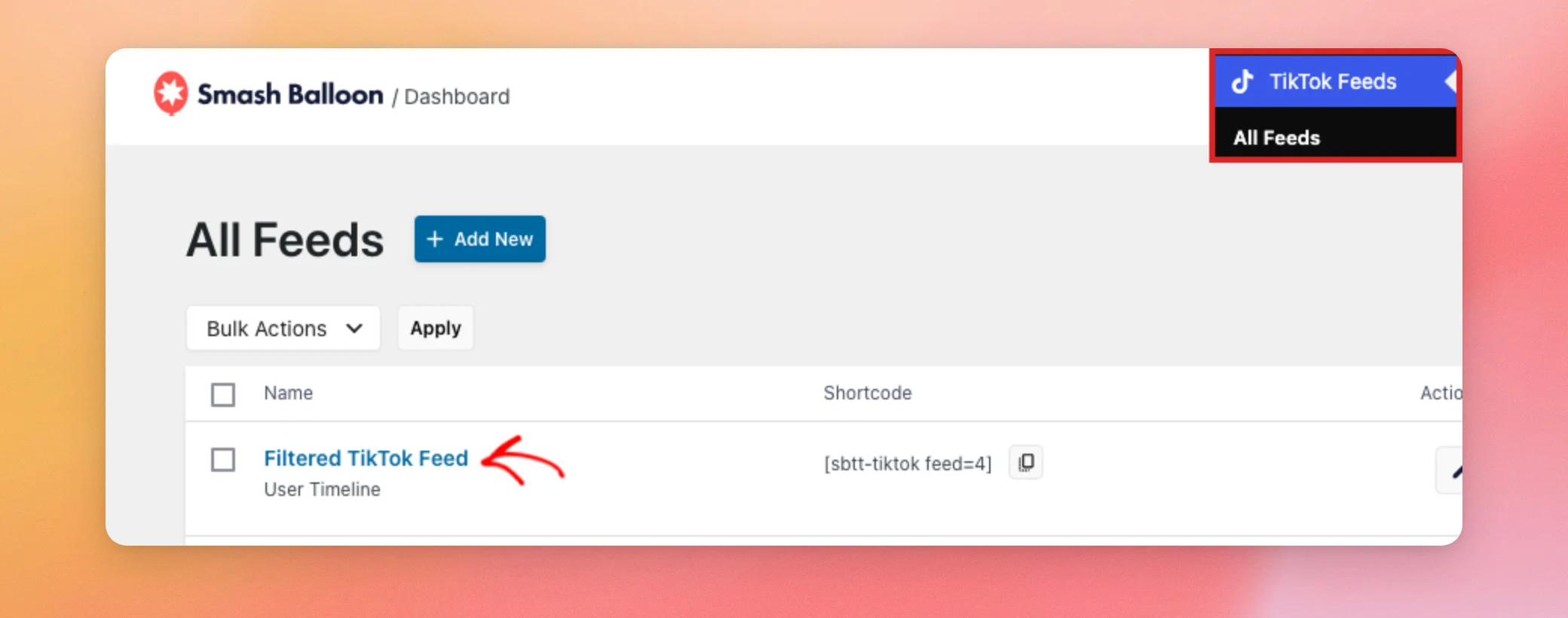
Um loszulegen, gehen Sie in Ihrem WordPress-Dashboard zu „TikTok-Feeds“ » „Alle Feeds “. Klicken Sie anschließend auf den Namen des Feeds, den Sie filtern möchten.
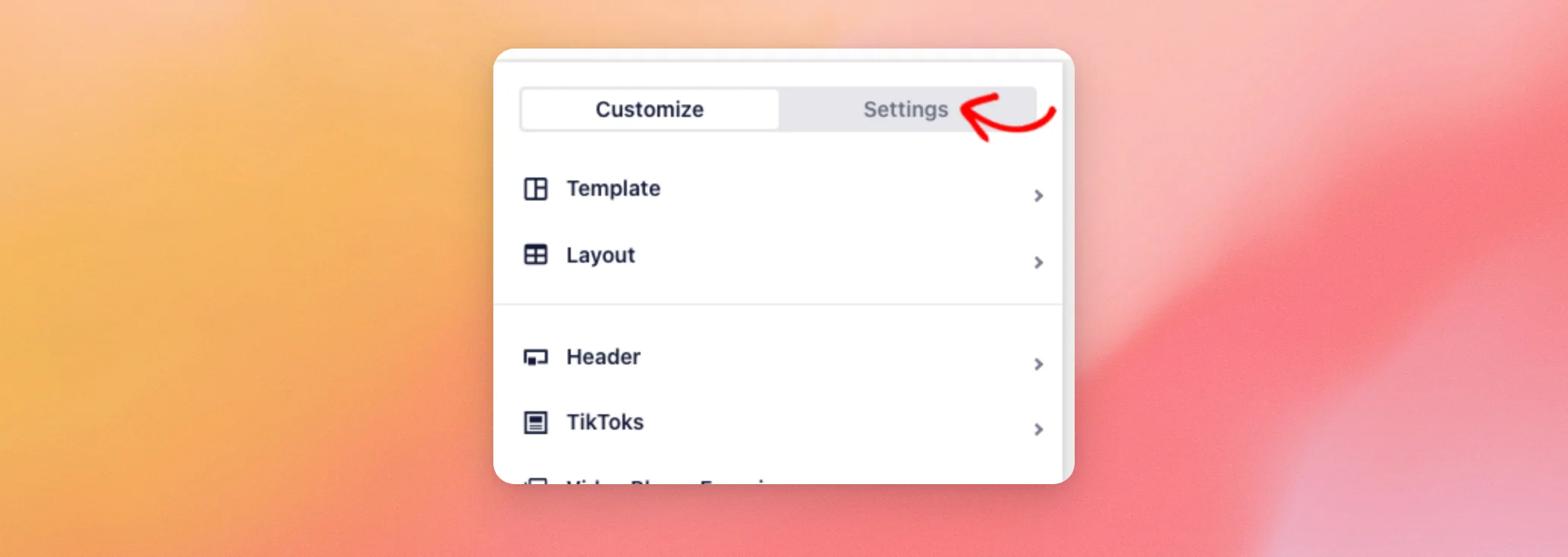
Ihr Feed wird im Feed-Editor geöffnet. Klicken Sie oben im linken Bereich auf die Registerkarte „Einstellungen “.
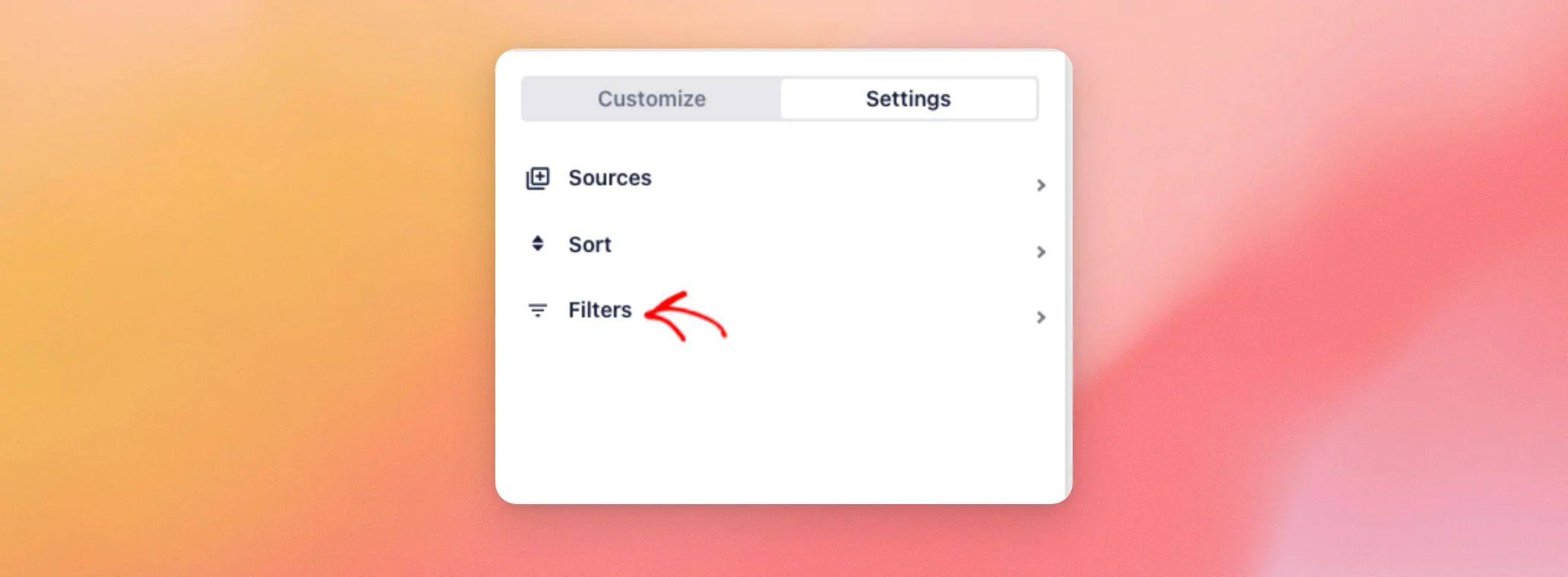
Klicken Sie anschließend auf „Filter“.
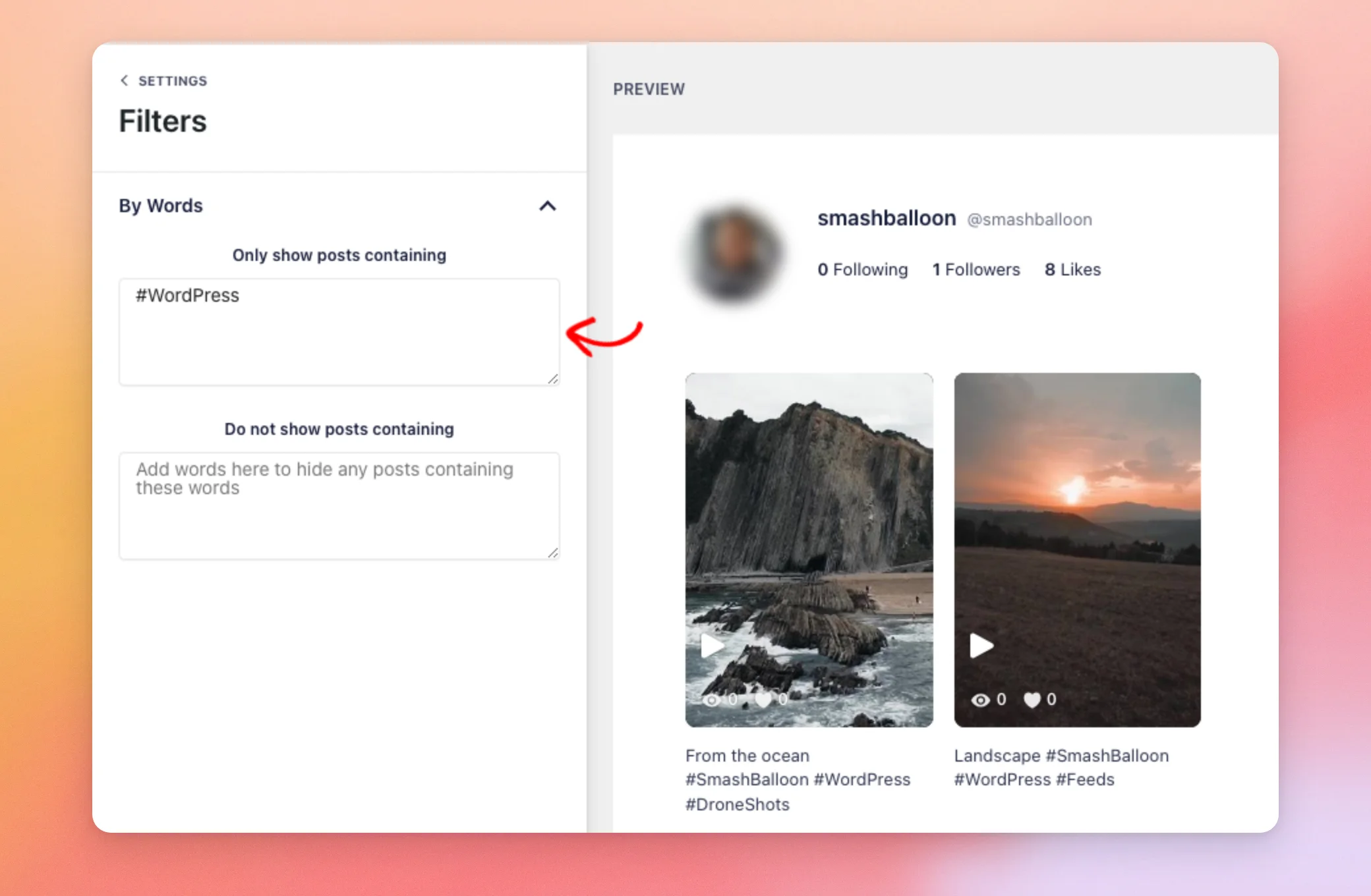
Der Abschnitt „Filter“ enthält die Gruppe „Nach Wörtern“ mit zwei Feldern. Das eine filtert die Videos heraus, die Ihre Wörter enthalten. Das andere filtert sie heraus. Die Filter überprüfen die Bildunterschriften jedes Videos, einschließlich aller darin enthaltenen Hashtags.
Fangen wir mit der Box an, in der nur die Videos gespeichert sind, die Sie zeigen möchten.
Nur Videos mit bestimmten Wörtern anzeigen
Nehmen wir einmal an, Sie möchten nur Videos anzeigen, die einen bestimmten Hashtag enthalten. In der Nur Beiträge anzeigen, die Geben Sie in das Feld das Wort oder den Hashtag ein. Wir geben ein #WordPress.
Klicken Sie anschließend auf eine beliebige Stelle außerhalb des Feldes. Die Vorschau auf der rechten Seite wird aktualisiert und zeigt nur noch die Videos an, deren Untertitel folgende Begriffe enthalten: #WordPress.
Hier sind ein paar Dinge, die Sie über die Zuordnung der Wörter wissen sollten:
- Trenne die Wörter durch Kommas. Um Videos anzuzeigen, die eines oder mehrere der folgenden Wörter enthalten, geben Sie diese durch Kommas getrennt ein, zum Beispiel
#WordPress, #Feeds. Ein Video muss nur einer dieser Bedingungen entsprechen. - Großbuchstaben spielen keine Rolle.
#wordpressund#WordPressdie gleichen Videos finden. - Auch ein Teil eines Wortes zählt. Der von Ihnen eingegebene Text kann mit einem Teil eines längeren Wortes übereinstimmen. Zum Beispiel:
artstimmt ebenfalls übereinparty. - Füge das # für Hashtags hinzu. Füge das
#wenn Sie nur Videos sehen möchten, die diesen Hashtag verwenden. Ohne diesen Hashtag wird ein Video auch dann angezeigt, wenn das Wort an einer beliebigen anderen Stelle in der Bildunterschrift vorkommt.
Als Nächstes sehen wir uns das zweite Feld an, in dem stattdessen Videos ausgeblendet werden.
Videos mit bestimmten Wörtern ausblenden
Sie können auch das Gegenteil tun und Videos ausblenden. In der Keine Beiträge anzeigen, die Geben Sie in das Feld die Wörter oder Hashtags ein, die Sie ausblenden möchten. Wir geben ein test. Um diesen Filter isoliert anzuzeigen, wie im folgenden Screenshot, deaktivieren Sie das Kontrollkästchen Nur Beiträge anzeigen, die Zuerst die Schachtel.
Klicken Sie anschließend auf eine beliebige Stelle außerhalb des Feldes. Videos mit test in ihren Bildunterschriften aus der Vorschau verschwinden, selbst wenn eine Bildunterschrift dies ausdrücklich angibt Test.
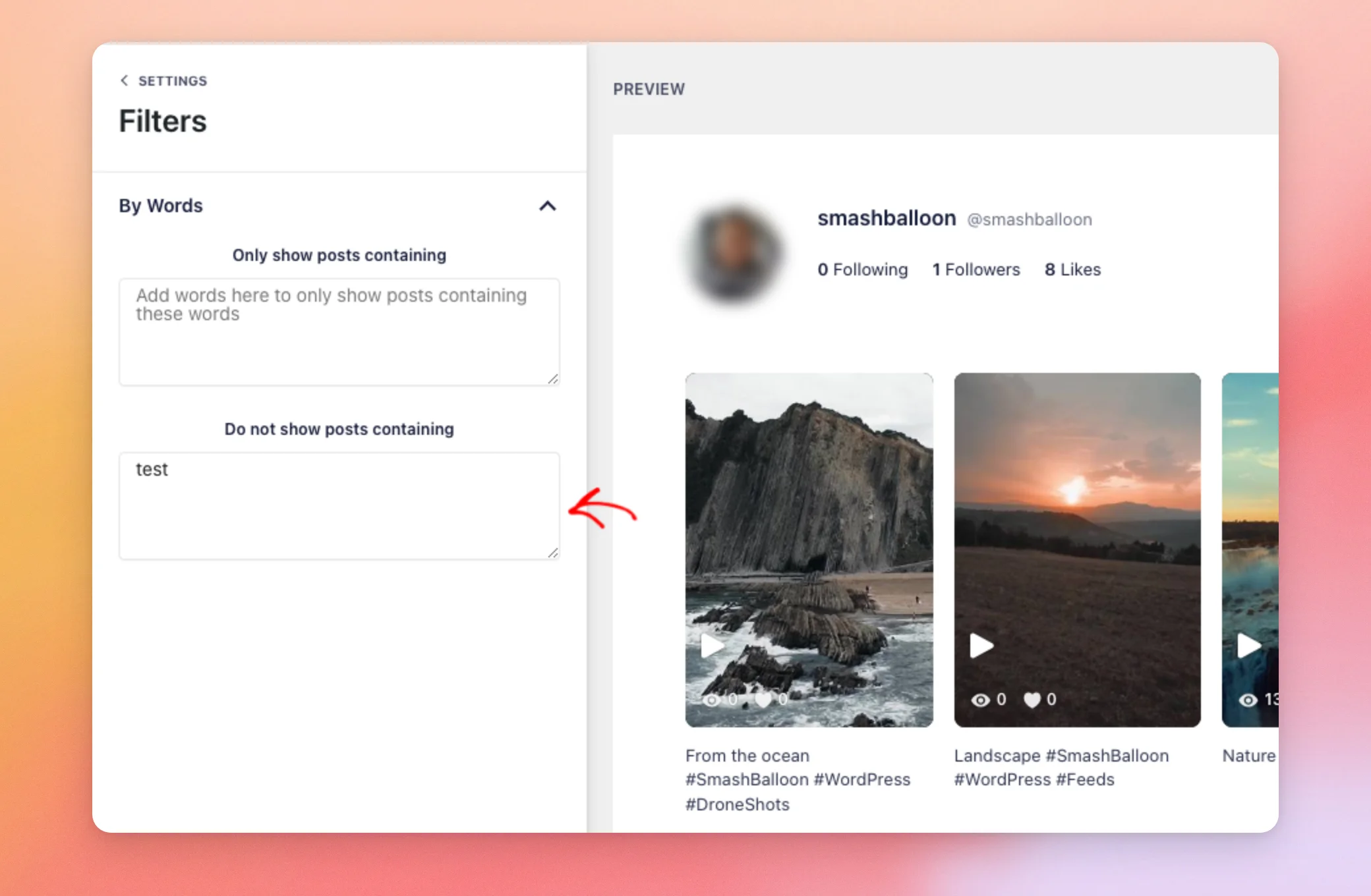
Für dieses Feld gelten dieselben Regeln wie für das erste. Trennen Sie mehrere Wörter durch Kommas. Ein Video wird ausgeblendet, wenn seine Bildunterschrift mit einem dieser Wörter übereinstimmt.
Sie können beide Felder ausfüllen. Der Feed behält zunächst nur die Videos bei, die der Bedingung „Nur Beiträge anzeigen, die folgende Wörter enthalten“ entsprechen. Anschließend werden alle Beiträge entfernt, die der Bedingung „Beiträge nicht anzeigen, die folgende Wörter enthalten“ entsprechen.
Sobald in der Vorschau die gewünschten Videos angezeigt werden, kannst du deine Filter speichern.
Filter speichern und überprüfen
Wenn Sie mit der Vorschau zufrieden sind, klicken Sie oben im Feed-Editor auf „Speichern “.
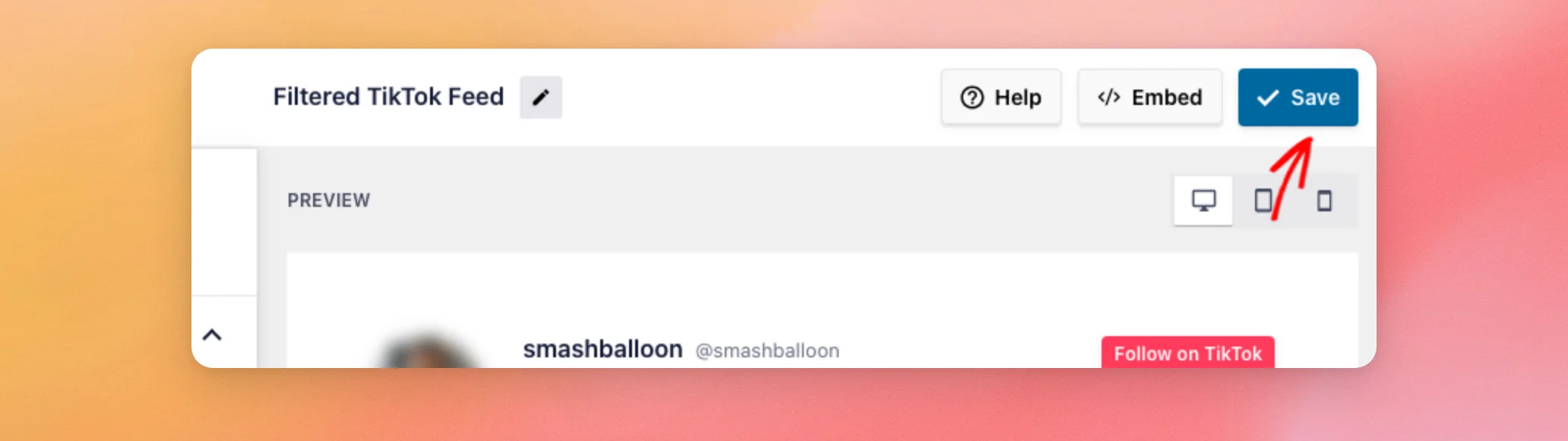
Öffnen Sie anschließend eine Seite Ihrer Website, auf der der Feed angezeigt wird. Besucher sehen nun nur noch die Videos, die Ihre Filterkriterien erfüllen.
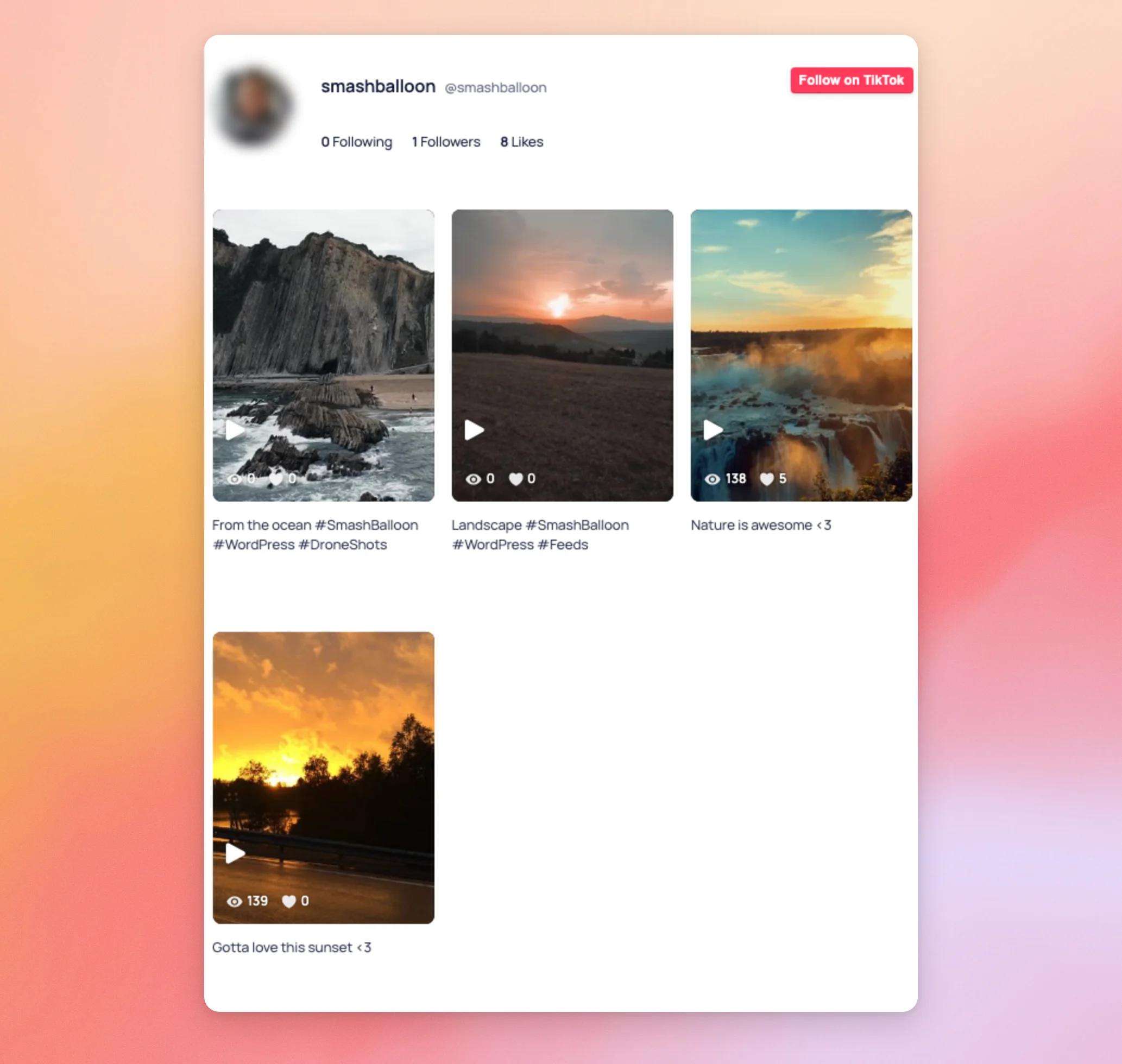
Hinweis: Falls sich der Feed auf Ihrer Seite nach dem Speichern nicht ändert, leeren Sie den Cache Ihrer Website. Ein Caching-Plugin zeigt möglicherweise weiterhin eine Kopie der Seite an, die vor dem Speichern erstellt wurde. Eine Schritt-für-Schritt-Anleitung finden Sie unter „So leeren Sie Ihren Cache in WordPress “.
Das war’s! Jetzt weißt du, wie du die Videos in deinem TikTok-Feed anhand ihrer Texte und Hashtags ein- oder ausblenden kannst. Schau dir als Nächstes unsere Anleitung zum Einbetten eines TikTok-Feeds direkt in deine Theme-Vorlage an, um deinen gefilterten Feed an einer beliebigen Stelle in deinem Theme zu platzieren.
Häufig gestellte Fragen
Im Folgenden haben wir einige der häufigsten Fragen zum Filtern von TikTok-Videos beantwortet.
Benötige ich eine kostenpflichtige Lizenz, um meine Videos zu filtern?
Ja. Für Filter ist die Lizenzstufe „Plus“ oder höher erforderlich. Bei der kostenlosen Version oder der Basis-Lizenzstufe sind die Filterfelder im Bereich „Filter“ gesperrt. Auf unserer Preisseite können Sie die verschiedenen Lizenzstufen vergleichen.
Kann ich nach mehr als einem Wort oder Hashtag filtern?
Ja. Geben Sie in dasselbe Feld die Wörter mit Kommas dazwischen ein, zum Beispiel #WordPress, #Feeds. In Nur Beiträge anzeigen, die, wird ein Video angezeigt, wenn seine Bildunterschrift mit einem der Wörter übereinstimmt. In Keine Beiträge anzeigen, die, wird ein Video ausgeblendet, wenn seine Bildunterschrift mit einem der Wörter übereinstimmt.
Spielt es eine Rolle, ob ich Großbuchstaben verwende?
Nein. Filter ignorieren Großbuchstaben, daher #wordpress und #WordPress die gleichen Videos finden.
Muss ich das #-Zeichen hinzufügen?
Nur wenn Sie nach einem Hashtag suchen möchten. Die Filter überprüfen den Text der Bildunterschrift jedes Videos. Ein Hashtag ist Teil dieses Textes. Wenn Sie eingeben feeds, wird jedes Video gefunden, dessen Titel diese Buchstaben enthält – auch wenn sie mitten in einem anderen Wort stehen. Wenn Sie eingeben #Feeds, ein Video passt nur dann, wenn #Feeds erscheint in der Bildunterschrift. Dazu gehören auch längere Hashtags, die damit beginnen, wie zum Beispiel #FeedsPro.
Welchen Teil eines Videos überprüfen Filter?
Filter analysieren die Bildunterschriften der einzelnen Videos, zu denen auch die Hashtags gehören. Um deinen Feed einzugrenzen, verwende Wörter oder Hashtags, die in deinen Bildunterschriften vorkommen.
Warum wird in meinem Feed „Keine Beiträge gefunden“ angezeigt?
Wenn keine Videos Ihren Filtern entsprechen, wird im Feed die Meldung angezeigt, dass keine Beiträge gefunden wurden, die Ihren Filtern entsprechen. Diese Meldung wird nur für WordPress-Administratoren angezeigt. Überprüfen Sie zunächst, ob die Wörter in „Nur Beiträge anzeigen, die … enthalten“ tatsächlich in den Beschreibungen Ihrer Videos vorkommen. Überprüfen Sie anschließend, ob die Option „Beiträge, die … enthalten, nicht anzeigen“ nicht alle Beiträge ausblendet.
Weitere Schritte findest du in unserer Anleitung dazu, was zu tun ist, wenn dein TikTok-Feed nicht angezeigt wird.
Warum hat ein Filter alle meine Videos ausgeblendet?
Ein überflüssiges Komma kann dies verursachen. Wenn ein Feld mit einem Komma endet, mit einem Komma beginnt oder zwei Kommas hintereinander enthält, interpretiert der Feed dies als leeres Wort. Auf Websites, auf denen PHP 8 oder höher läuft, entspricht ein leeres Wort jedem Video. Bei der Option „Beiträge nicht anzeigen, die … enthalten“ werden alle diese Beiträge ausgeblendet. Bei der Option „Nur Beiträge anzeigen, die … enthalten“ hat das Feld dann keine Auswirkung. Entfernen Sie die überflüssigen Kommas und klicken Sie anschließend auf „Speichern“.
Kann ich in jedem Feed unterschiedliche Filter verwenden?
Ja. Die Filter werden für jeden Feed separat gespeichert, sodass jeder Feed seine eigenen Begriffe haben kann. Wenn Sie die Filter in einem Feed bearbeiten, hat dies keine Auswirkungen auf Ihre anderen Feeds.
Wie entferne ich einen Filter?
Klicken Sie im Feed-Editor auf „Einstellungen “ und anschließend auf „Filter“. Löschen Sie anschließend die Wörter aus dem Feld und klicken Sie dann auf „Speichern“.




