


 Mur social
 Analyse des flux


Où se trouvent les paramètres de filtrage du fil d'actualité TikTok, et comment fonctionne l'option « Afficher uniquement les publications contenant ».
Souhaitez-vous afficher uniquement les vidéos TikTok qui mentionnent certains mots ou hashtags, ou masquer celles qui en contiennent ?
Dans ce guide, nous allons vous expliquer comment filtrer les vidéos d'un fil TikTok en fonction des mots et des hashtags figurant dans leurs légendes. Vous configurerez chaque filtre dans l'éditeur de fil ; vous n'aurez donc pas à écrire de code.
Conditions d'utilisation: les filtres sont disponibles à partir du niveau de licence « Plus » ou supérieur. Avec la version gratuite de TikTok Feeds, ou le niveau de licence « Basic », les cases à cocher de la section « Filtres » sont verrouillées.
Avant de commencer, assurez-vous que TikTok Feeds Pro est bien installé et activé sur votre site WordPress. Si vous ne disposez pas encore d'un flux, consultez notre guide sur la création d'un flux TikTok.
Voici les points que nous aborderons :
- Ouvrir les paramètres des filtres
- Afficher uniquement les vidéos contenant certains mots
- Masquer les vidéos contenant certains mots
- Enregistrer et vérifier vos filtres
- Questions fréquemment posées
Ouvrir les paramètres des filtres
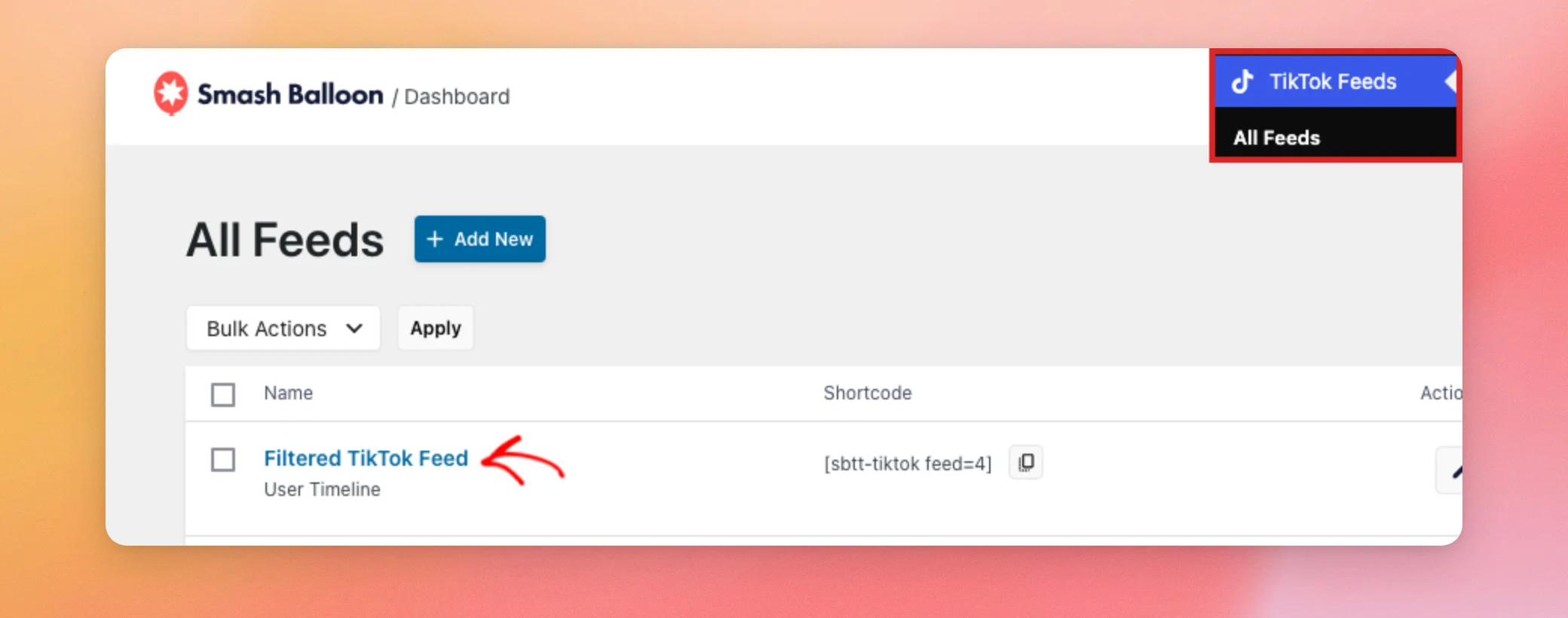
Pour commencer, rendez-vous dans « TikTok Feeds » » « Tous les flux » dans votre tableau de bord WordPress. Cliquez ensuite sur le nom du flux que vous souhaitez filtrer.
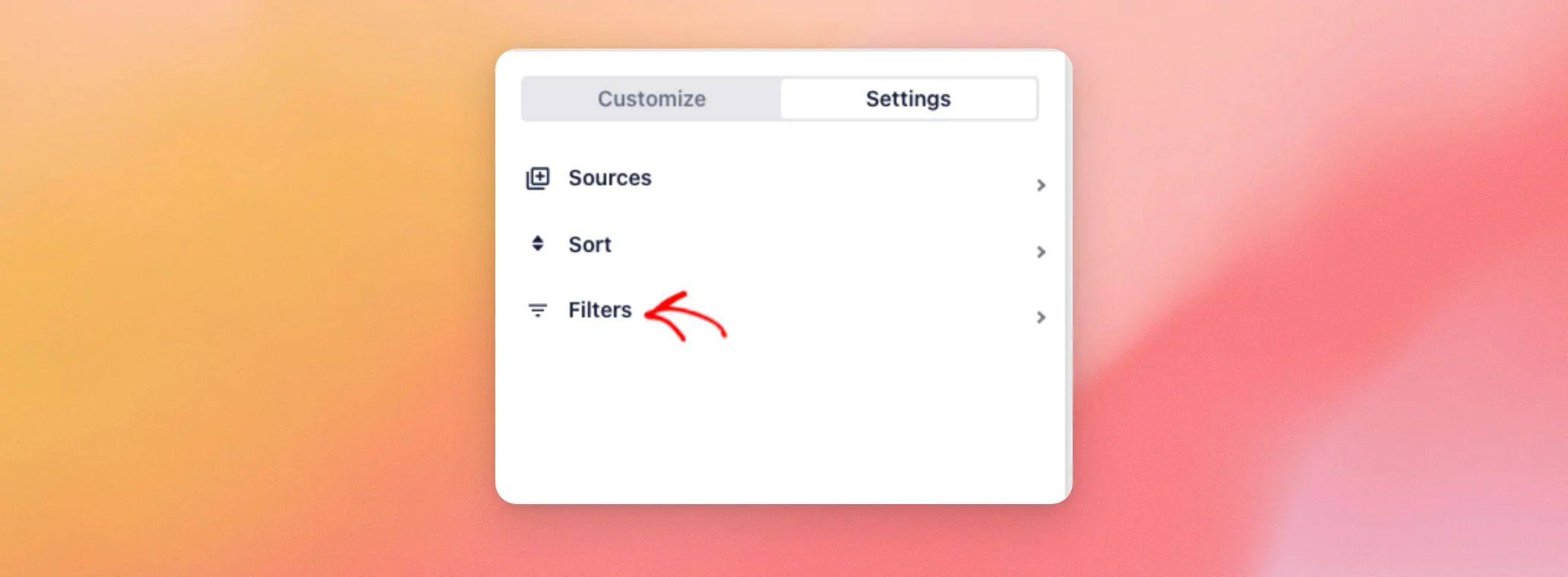
Votre flux s'ouvre dans l'éditeur de flux. En haut du panneau de gauche, cliquez sur l'onglet « Paramètres ».

Ensuite, cliquez sur « Filtres ».
La section « Filtres » comporte un groupe intitulé « Par mots » comprenant deux cases. L'une permet de conserver les vidéos contenant vos mots. L'autre les exclut. Les filtres analysent la légende de chaque vidéo, y compris les hashtags qu'elle contient.
Commençons par le boîtier qui ne conserve que les vidéos que vous souhaitez visionner.
Afficher uniquement les vidéos contenant certains mots
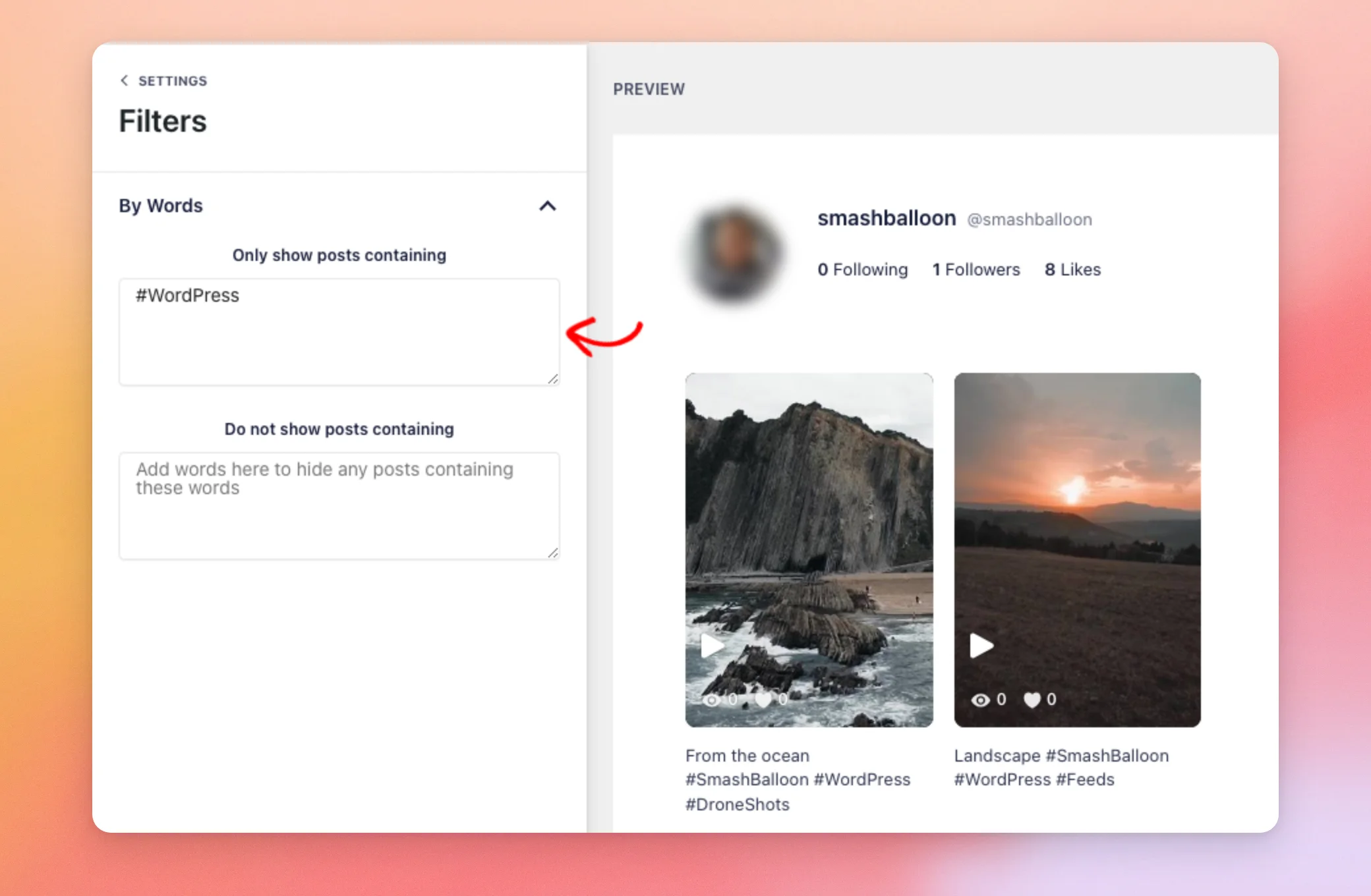
Imaginons que vous souhaitiez n'afficher que les vidéos associées à un hashtag précis. Dans le Afficher uniquement les messages contenant Dans le champ, saisissez le mot ou le hashtag. Nous allons saisir #WordPress.
Cliquez ensuite n'importe où en dehors de la zone. L'aperçu à droite s'actualise et n'affiche plus que les vidéos dont les légendes contiennent #WordPress.
Voici quelques informations à connaître sur la manière dont les mots sont mis en correspondance :
- Séparez les mots par des virgules. Pour afficher des vidéos contenant l'un ou plusieurs des mots suivants, saisissez-les en les séparant par des virgules, par exemple :
#WordPress, #Feeds. Il suffit qu'une vidéo corresponde à l'un d'entre eux. - Les majuscules n'ont pas d'importance.
#wordpresset#WordPresscorrespondre aux mêmes vidéos. - Une partie d'un mot compte. Le texte que vous saisissez peut correspondre à une partie d'un mot plus long. Par exemple,
artcorrespond également àparty. - Ajoutez le symbole # pour les hashtags. Ajoutez le
#lorsque vous souhaitez uniquement voir les vidéos qui utilisent ce hashtag. Sans cela, une vidéo apparaîtra également dans les résultats si ce mot figure n'importe où ailleurs dans sa légende.
Nous allons maintenant nous intéresser à la deuxième case, qui permet quant à elle de masquer les vidéos.
Masquer les vidéos contenant certains mots
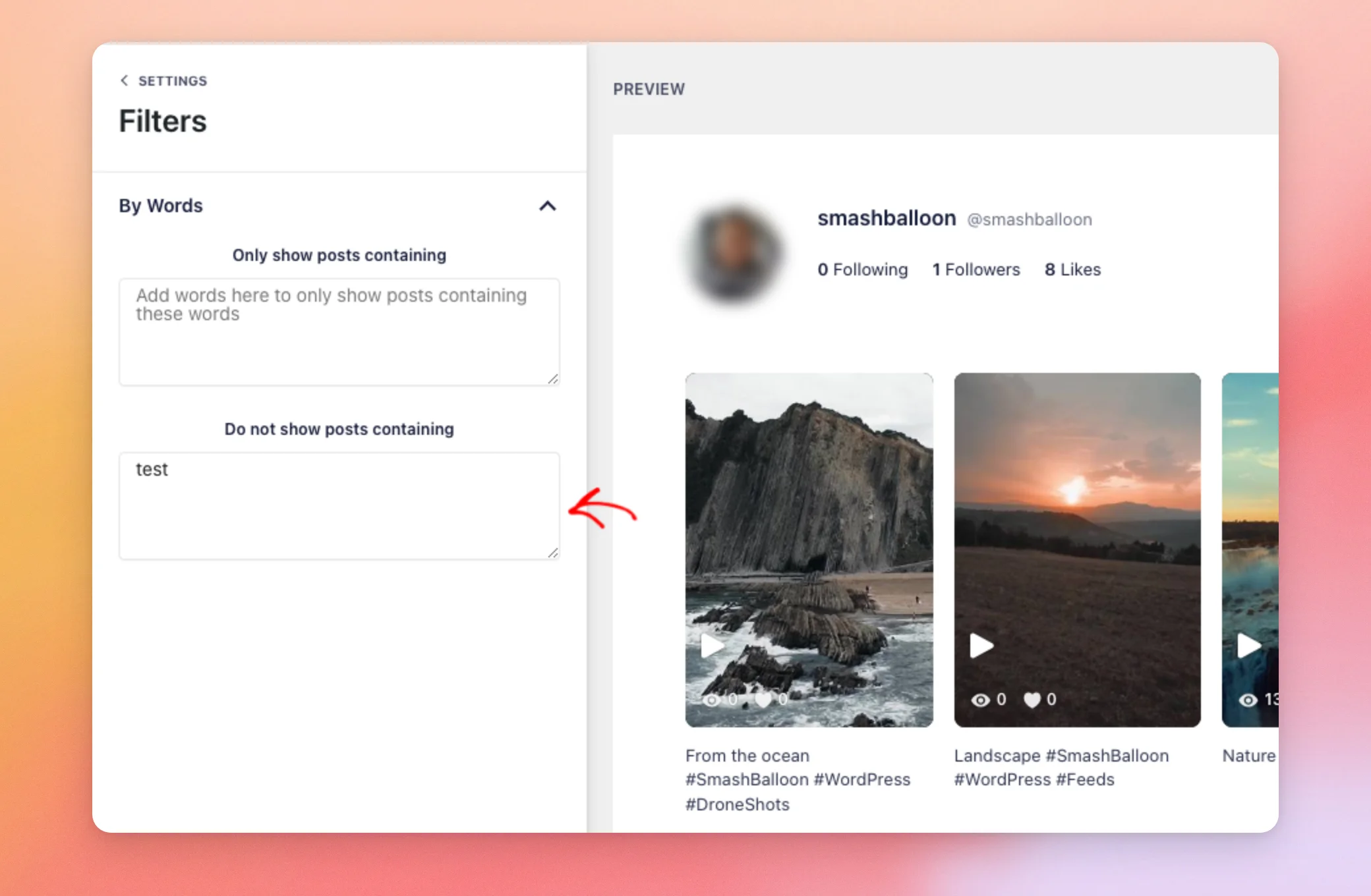
Vous pouvez également faire l'inverse et masquer des vidéos. Dans le Ne pas afficher les messages contenant Dans le champ, saisissez les mots ou les hashtags que vous souhaitez masquer. Nous allons saisir test. Pour voir ce filtre seul, comme sur la capture d'écran ci-dessous, désactivez la case à cocher Afficher uniquement les messages contenant Commencez par la boîte.
Ensuite, cliquez n'importe où en dehors de la zone. Les vidéos avec test dans leurs légendes disparaissent de l'aperçu, même lorsqu'une légende l'indique Test.
Cette case suit les mêmes règles que la première. Séparez les différents mots par des virgules. Une vidéo est masquée lorsque sa légende correspond à l'un d'entre eux.
Vous pouvez remplir les deux cases. Le flux ne conserve dans un premier temps que les vidéos qui correspondent au critère « Afficher uniquement les publications contenant ces mots ». Ensuite, il supprime toutes celles qui correspondent au critère « Ne pas afficher les publications contenant ces mots ».
Dès que l'aperçu affiche les vidéos souhaitées, vous pouvez enregistrer vos filtres.
Enregistrer et vérifier vos filtres
Lorsque l'aperçu vous convient, cliquez sur « Enregistrer » en haut de l'éditeur de flux.

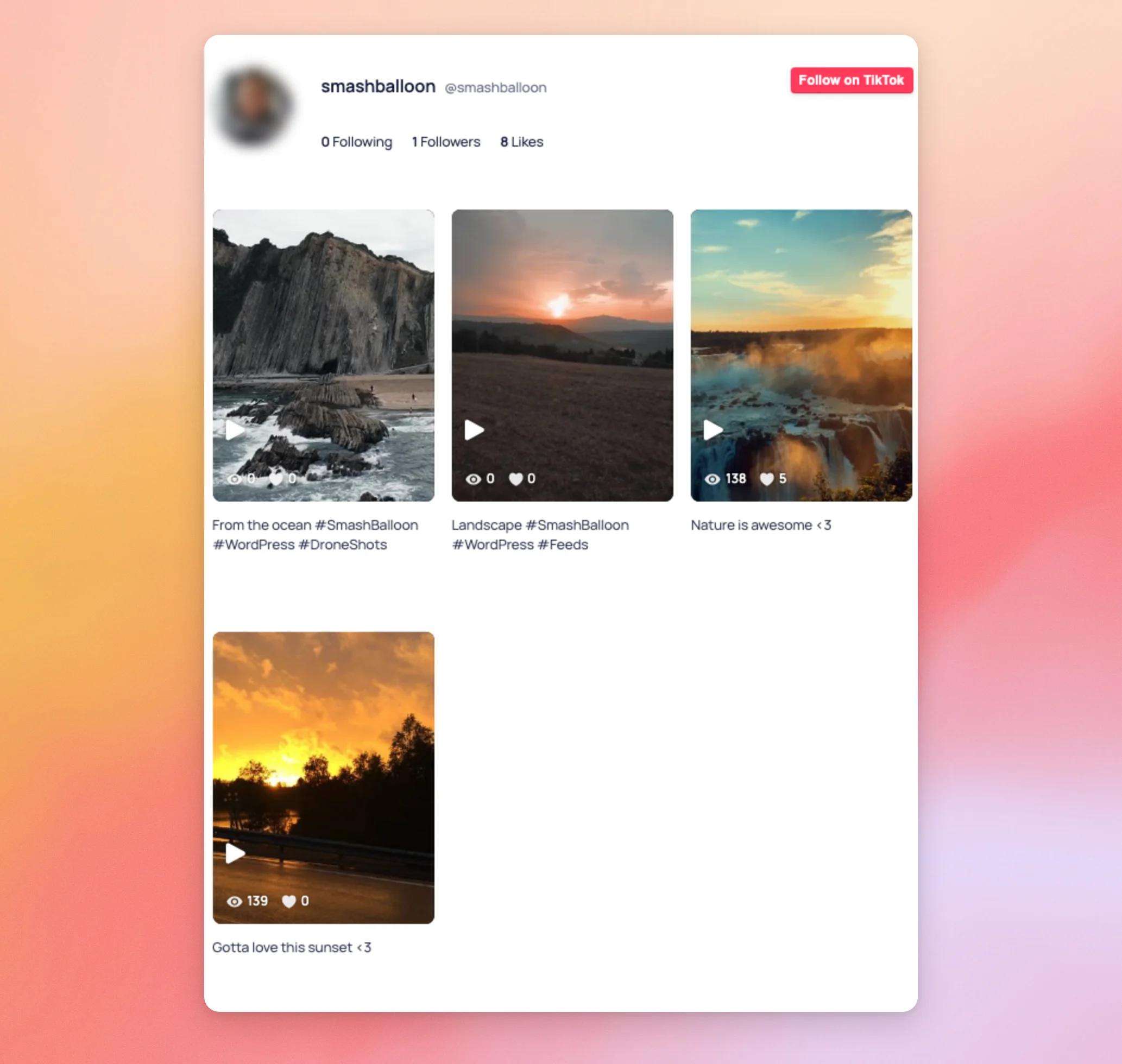
Ensuite, ouvrez une page de votre site qui affiche ce flux. Les visiteurs ne voient désormais plus que les vidéos qui répondent à vos critères de filtrage.
Remarque : si le flux de votre page ne change pas après avoir enregistré, videz le cache de votre site. Un plugin de mise en cache peut continuer à afficher une copie de la page telle qu’elle était avant l’enregistrement. Consultez l’article « Comment vider le cache dans WordPress » pour obtenir un guide étape par étape.
Et voilà ! Vous savez désormais comment afficher ou masquer les vidéos de votre fil TikTok en fonction de leurs mots-clés et de leurs hashtags. Découvrez ensuite notre guide sur l'intégration d'un fil TikTok directement dans le modèle de votre thème afin de placer votre fil filtré où vous le souhaitez dans votre thème.
Questions fréquemment posées
Vous trouverez ci-dessous les réponses à certaines des questions les plus fréquentes concernant le filtrage des vidéos TikTok.
Ai-je besoin d'une licence payante pour filtrer mes vidéos ?
Oui. Les filtres nécessitent une licence de niveau « Plus » ou supérieur. Avec la version gratuite ou une licence de niveau « Basic », les champs de filtrage de la section « Filtres » sont verrouillés. Vous pouvez comparer les différents niveaux de licence sur notre page de tarifs.
Puis-je filtrer les résultats à l'aide de plusieurs mots ou hashtags ?
Oui. Dans ce même champ, saisissez les mots en les séparant par des virgules, par exemple : #WordPress, #Feeds. Dans Afficher uniquement les messages contenant, une vidéo s'affiche lorsque sa légende contient l'un de ces mots. Dans Ne pas afficher les messages contenant, une vidéo est masquée lorsque sa légende contient l'un de ces mots.
Est-ce que ça a de l'importance si j'utilise des majuscules ?
Non. Les filtres ne tiennent pas compte des majuscules, donc #wordpress et #WordPress correspondre aux mêmes vidéos.
Dois-je ajouter le symbole # ?
Uniquement lorsque vous souhaitez rechercher un hashtag. Les filtres analysent le texte de la légende de chaque vidéo. Un hashtag fait partie de ce texte. Si vous tapez feeds, toute vidéo dont la légende contient ces lettres sera trouvée, même si elles se trouvent au milieu d'un autre mot. Si vous tapez #Feeds, une vidéo ne correspond que lorsque #Feeds apparaît dans sa légende. Cela inclut les hashtags plus longs qui commencent par ce mot, tels que #FeedsPro.
Quelle partie d'une vidéo les filtres analysent-ils ?
Les filtres analysent la légende de chaque vidéo, qui comprend ses hashtags. Pour affiner votre flux, utilisez des mots ou des hashtags qui apparaissent dans vos légendes.
Pourquoi mon fil d'actualité affiche-t-il « Aucune publication trouvée » ?
Lorsqu’aucune vidéo ne répond à vos critères de filtrage, le flux affiche un message indiquant qu’aucune publication ne correspond à vos critères. Seuls les administrateurs WordPress voient ce message. Vérifiez tout d’abord que les mots figurant dans l’option « Afficher uniquement les publications contenant » apparaissent bien dans les descriptions de vos vidéos. Vérifiez ensuite que l’option « Ne pas afficher les publications contenant » ne masque pas toutes vos vidéos.
Pour en savoir plus, consultez notre guide expliquant comment procéder lorsque votre fil d'actualité TikTok ne s'affiche pas.
Pourquoi un filtre a-t-il masqué toutes mes vidéos ?
Une virgule mal placée peut être à l'origine de ce problème. Si un champ se termine par une virgule, commence par une virgule ou contient deux virgules consécutives, le flux interprète cela comme un mot vide. Sur les sites utilisant PHP 8 ou une version supérieure, un mot vide correspond à toutes les vidéos. Dans l'option « Ne pas afficher les publications contenant », cela masque toutes les vidéos. Dans l'option « Afficher uniquement les publications contenant », ce champ n'a alors aucun effet. Supprimez les virgules superflues, puis cliquez sur « Enregistrer ».
Puis-je utiliser des filtres différents dans chaque flux ?
Oui. Les filtres sont enregistrés pour chaque flux ; chaque flux peut donc avoir ses propres mots-clés. La modification des filtres dans un flux n'affecte pas vos autres flux.
Comment supprimer un filtre ?
Dans l'éditeur de flux, cliquez sur « Paramètres », puis sur « Filtres ». Supprimez ensuite les mots figurant dans le champ, puis cliquez sur « Enregistrer ».




