


 Mur social
 Analyse des flux


Comment intégrer un shortcode de flux TikTok directement dans un fichier de modèle de thème, et dans quels cas cela peut s'avérer utile.
Souhaitez-vous afficher un flux TikTok dans une partie de votre thème inaccessible à l'éditeur de page, comme un modèle personnalisé, un en-tête ou un pied de page ?
Dans ce guide, nous allons copier le shortcode de votre flux et l'ajouter à un fichier de modèle de thème à l'aide de la balise do_shortcode fonction. Vous devrez modifier un fichier PHP. Ce guide vous sera particulièrement utile si vous êtes à l'aise avec un peu de code.
Avant de commencer: pensez toujours à sauvegarder les fichiers de votre thème avant de les modifier. Nous vous recommandons également de travailler dans un thème enfant, car les modifications que vous apportez aux fichiers du thème d'origine sont perdues lors de la mise à jour de ce dernier.
Avant de commencer, assurez-vous que TikTok Feeds Pro est bien installé et activé sur votre site et que vous disposez d'un flux à afficher. Si vous n'avez pas encore de flux, consultez notre guide sur la création d'un flux TikTok.
Voici les points que nous aborderons :
- Copier le code court de votre flux
- Ajouter le shortcode à un fichier de modèle
- Consulter votre flux sur votre site
- Questions fréquemment posées
Copier le code court de votre flux
Pour commencer, nous allons copier le shortcode de votre flux.
Chaque fil d'actualité TikTok possède son propre code court, tel que [sbtt-tiktok feed=1]. Ce numéro correspond à l'identifiant de votre flux.
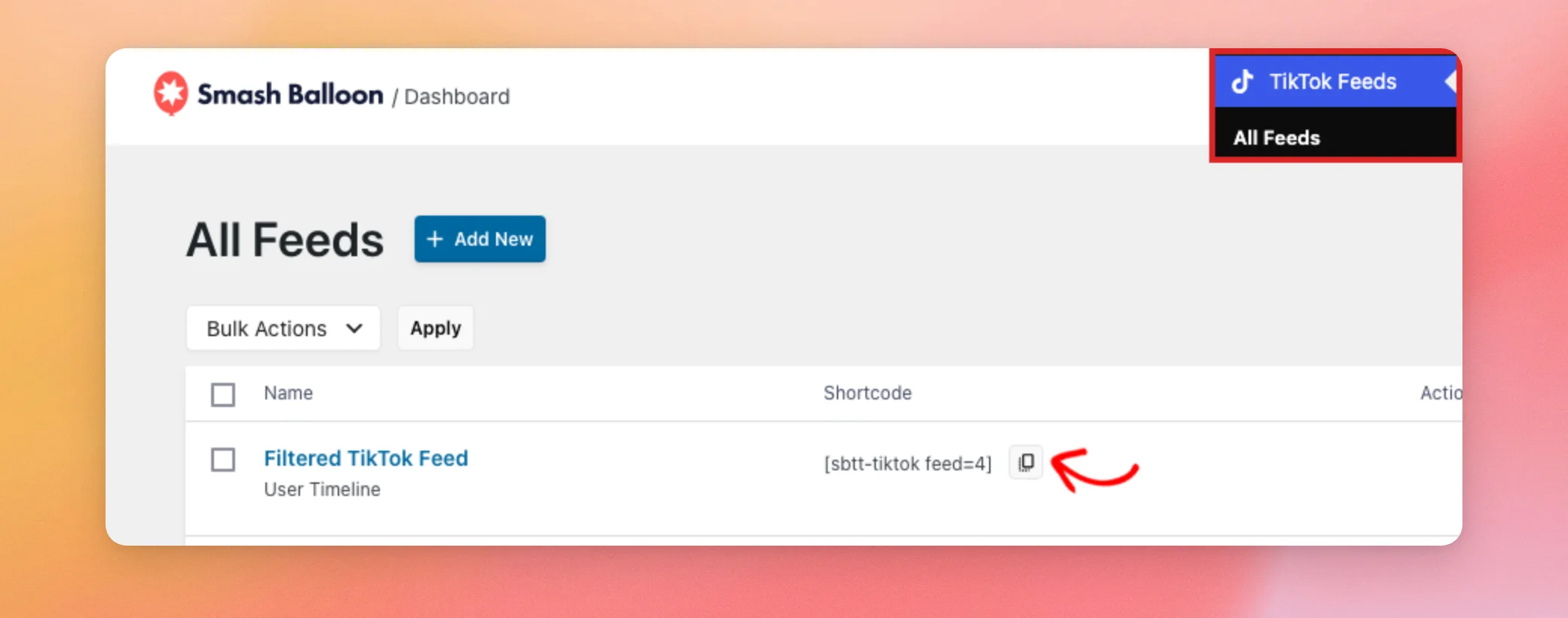
Pour le copier, rendez-vous dans « Flux TikTok » » « Tous les flux » dans votre tableau de bord WordPress. Ensuite, dans la ligne correspondant à votre flux, cliquez sur l'icône de copie située à côté du shortcode.
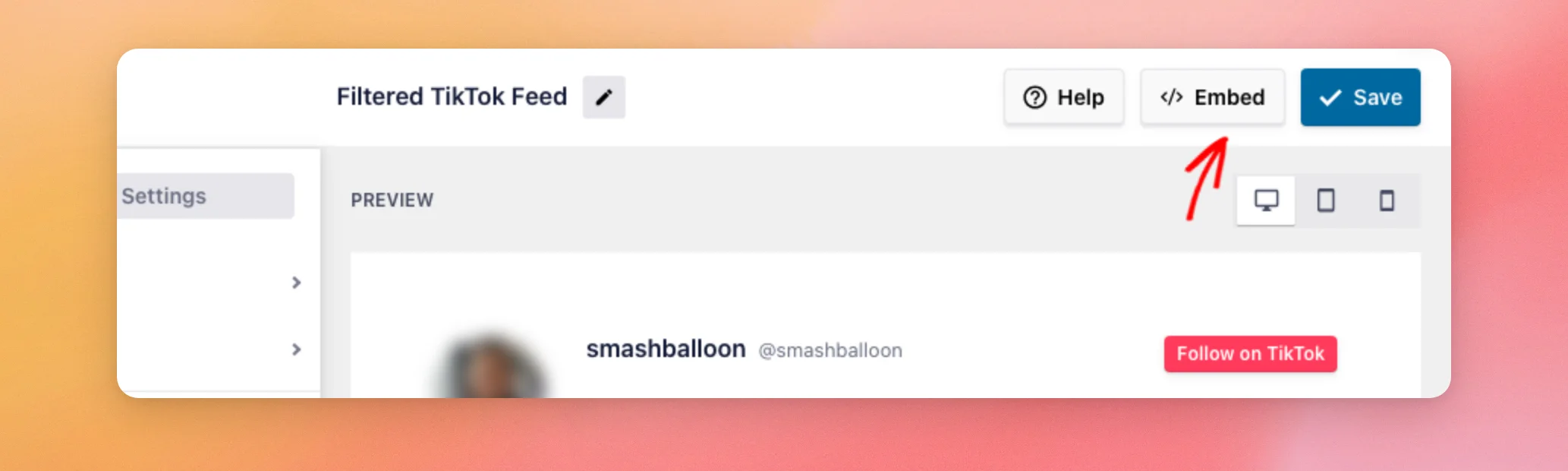
Si vous travaillez déjà dans l'éditeur de flux, vous pouvez copier le shortcode directement à partir de là. En haut de l'éditeur, cliquez sur « Intégrer ».
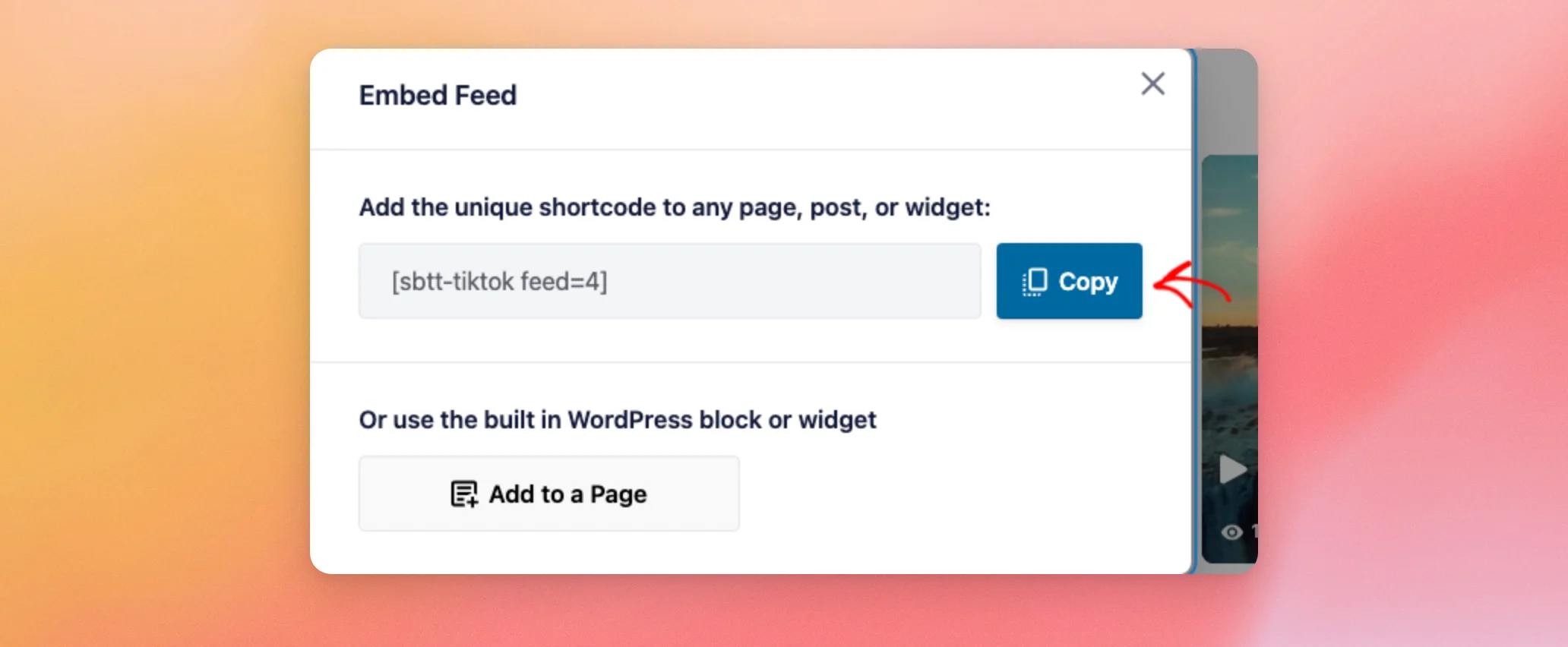
Dans la fenêtre « Intégrer un flux », cliquez sur « Copier ».
Maintenant que vous disposez du shortcode de votre flux, vous êtes prêt à l'ajouter à un fichier de modèle.
Ajouter le shortcode à un fichier de modèle
Les shortcodes ne fonctionnent que dans le contenu que WordPress traite pour vous, comme une page ou un article. Un modèle de thème est un fichier PHP. Vous devez exécuter le shortcode avec le do_shortcode fonction à la place. Voir Comment utiliser les codes courts dans vos thèmes WordPress pour un guide général.
Commencez par déterminer quel fichier de modèle contient l'emplacement où vous souhaitez afficher votre flux. Les choix les plus courants sont les suivants : page.php, single.php, header.phpet footer.php.
Par exemple, utilisez page.php pour afficher le flux sur vos pages, single.php pour l'afficher dans vos publications, header.php pour l'afficher en haut de chaque page, et footer.php pour l'afficher au bas de chaque page.
Ouvrez ensuite le fichier situé dans le dossier de votre thème enfant, qui se trouve généralement dans /wp-content/themes/your-child-theme/. Si le fichier ne se trouve pas encore dans votre thème enfant, copiez-le d'abord depuis le dossier de votre thème parent. Pour ce faire, vous pouvez utiliser un client FTP ou le gestionnaire de fichiers de votre compte d'hébergement.
Ensuite, repérez l'endroit du fichier où vous souhaitez que votre flux s'affiche. Ajoutez ensuite ce code :
<?php echo do_shortcode('[sbtt-tiktok feed=1]'); ?>Remplacer 1 par l'identifiant de votre propre flux. Vous pouvez également remplacer l'intégralité du shortcode situé entre les guillemets par celui que vous avez copié dans la section précédente. Une fois que vous avez terminé, enregistrez le fichier.
Si l'emplacement que vous avez choisi se trouve déjà à l'intérieur d'un bloc de code PHP, ne mettez pas le <?php et ?> balises et n'utilisez que les echo do_shortcode(...); partie. Ces balises servent uniquement à activer ou désactiver PHP ; elles ne sont donc pas nécessaires sur cette ligne, puisque PHP est déjà en cours d'exécution.
Une fois le fichier enregistré, vous pouvez vérifier le rendu de votre flux sur votre site.
Consulter votre flux sur votre site
Enfin, ouvrez une page de votre site qui utilise le fichier de modèle que vous avez modifié. Votre fil TikTok s'affiche à l'endroit où vous avez ajouté le code.
Si vous ne le voyez pas, vérifiez que le shortcode correspond bien à celui que vous avez copié et que l'identifiant du flux est correct.
Et voilà ! Vous savez désormais comment intégrer un fil TikTok directement dans le modèle de votre thème. Découvrez ensuite notre guide sur la manière de filtrer les vidéos de votre fil TikTok afin de n'afficher que celles que vous souhaitez dans votre modèle.
Questions fréquemment posées
Vous trouverez ci-dessous les réponses à certaines des questions les plus fréquentes concernant l'intégration d'un flux TikTok dans un modèle de thème.
Où puis-je trouver l'identifiant de mon flux ?
L'identifiant de votre flux correspond au numéro figurant à la fin de son code court. Par exemple, [sbtt-tiktok feed=4] Il s'agit du shortcode du flux portant l'identifiant 4. Pour trouver le shortcode de votre flux, consultez Copier le code court de votre flux ci-dessus.
Dois-je modifier les fichiers de mon thème pour afficher un flux ?
Non. Vous pouvez coller le shortcode dans n'importe quelle page, n'importe quel article ou n'importe quel widget. La fenêtre « Intégrer un flux » comporte également un bouton « Ajouter à une page » et mentionne le bloc et le widget WordPress intégrés. Vous devrez suivre les étapes décrites dans ce guide si vous souhaitez intégrer le flux dans un modèle de thème que vous ne pouvez pas modifier dans l'éditeur WordPress.
Pourquoi le texte du shortcode s'affiche-t-il sur mon site à la place de mon flux ?
Cela se produit lorsque le shortcode est ajouté seul au modèle, sans do_shortcode. Enroulez-le comme indiqué ci-dessus, de manière à ce que la ligne se lise ainsi : <?php echo do_shortcode('[sbtt-tiktok feed=1]'); ?>, en remplaçant par votre propre identifiant de flux 1.
Pourquoi une erreur s'affiche-t-elle sur mon site après avoir modifié le modèle ?
Une guillemet, une parenthèse ou un point-virgule manquant dans un fichier PHP peut empêcher le chargement de la page. Comparez votre ligne avec l'exemple ci-dessus. Si vous ne parvenez pas à identifier le problème, restaurez la sauvegarde du fichier que vous aviez effectuée avant de le modifier.
Pourquoi mon flux a-t-il disparu après la mise à jour de mon thème ?
Une mise à jour remplace les fichiers du thème d'origine, y compris les modifications que vous y avez apportées. Pour conserver votre code, ajoutez-le à un thème enfant, qui n'est pas modifié par les mises à jour.
Mon flux s'affichera-t-il de la même manière dans un modèle que sur une page ?
Le flux utilise les mêmes paramètres que ceux que vous avez enregistrés dans l'éditeur de flux. Les styles de votre thème à cet endroit peuvent modifier l'espace alloué au flux ; veillez donc à vérifier l'affichage de la page sur un ordinateur de bureau et sur un téléphone.




