


 Muro social
 Feed Analytics


Cómo insertar un código corto de un feed de TikTok directamente en un archivo de plantilla de un tema, y cuándo sería conveniente hacerlo.
¿Te gustaría mostrar un feed de TikTok en una parte de tu tema a la que el editor de páginas no tiene acceso, como una plantilla personalizada, un encabezado o un pie de página?
En esta guía, copiaremos el código abreviado de tu feed y lo añadiremos a un archivo de plantilla del tema con el do_shortcode función. Tendrás que editar un archivo PHP. Esta guía te resultará más útil si te sientes cómodo con un poco de código.
Antes de empezar: Haz siempre una copia de seguridad de los archivos de tu tema antes de modificarlos. También te recomendamos que trabajes en un tema hijo, ya que los cambios que realices en los archivos del tema original se perderán cuando se actualice este.
Antes de empezar, asegúrate de que TikTok Feeds Pro esté instalado y activado en tu sitio web y de que tengas un feed que mostrar. Si aún no tienes un feed, consulta nuestra guía sobre cómo crear un feed de TikTok.
Esto es lo que vamos a tratar:
- Cómo copiar el código abreviado de tu feed
- Cómo añadir el código corto a un archivo de plantilla
- Cómo consultar tu feed en tu página web
- Preguntas frecuentes
Cómo copiar el código abreviado de tu feed
Para empezar, vamos a copiar el código abreviado de tu feed.
Cada feed de TikTok tiene su propio código corto, como por ejemplo [sbtt-tiktok feed=1]. Ese número es el identificador de tu feed.
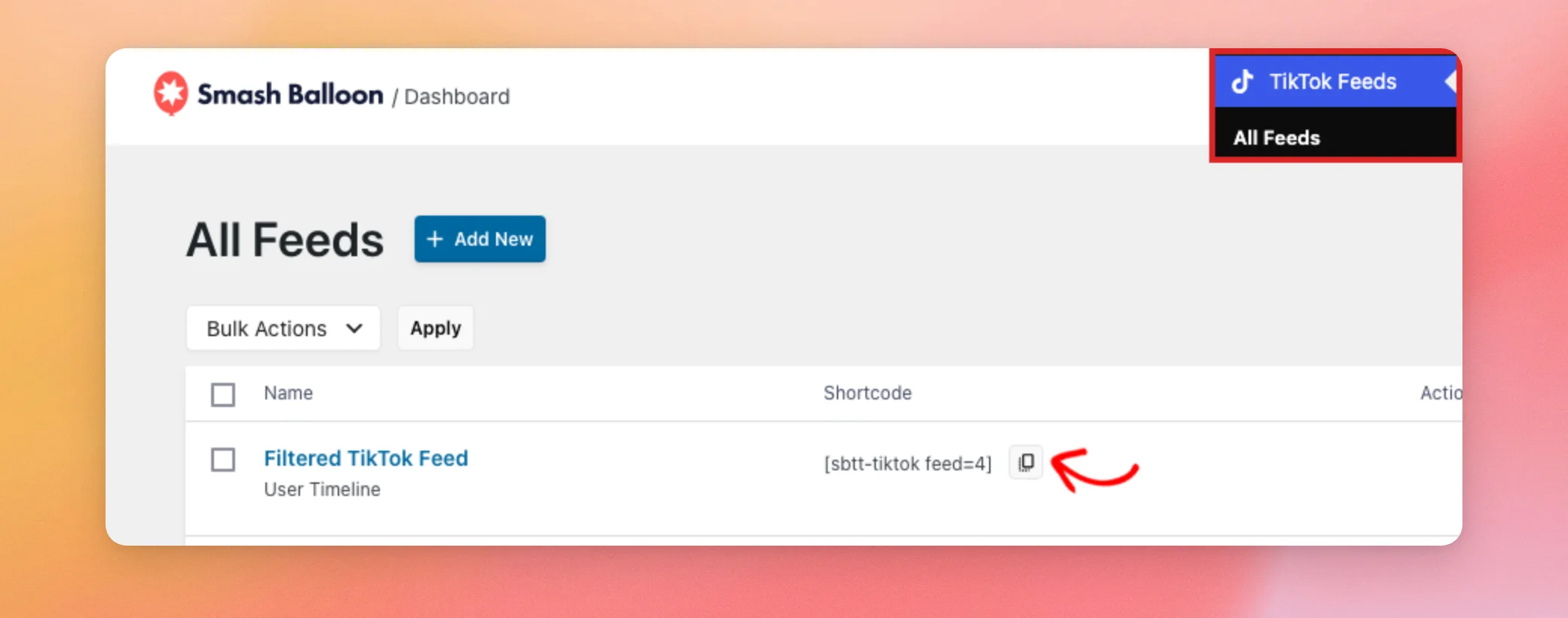
Para copiarlo, ve a «TikTok Feeds» » «All Feeds» en tu panel de control de WordPress. A continuación, en la fila correspondiente a tu feed, haz clic en el icono de copiar que aparece junto al código corto.
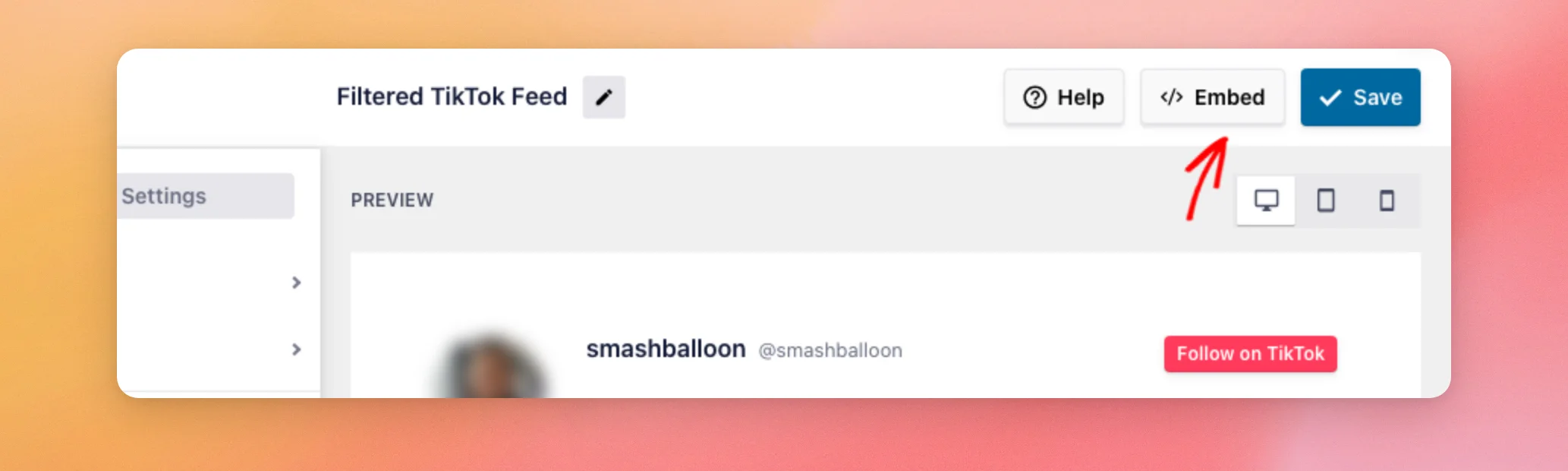
Si ya estás trabajando en el editor de entradas, puedes copiar el código corto desde allí. En la parte superior del editor, haz clic en «Incrustar».
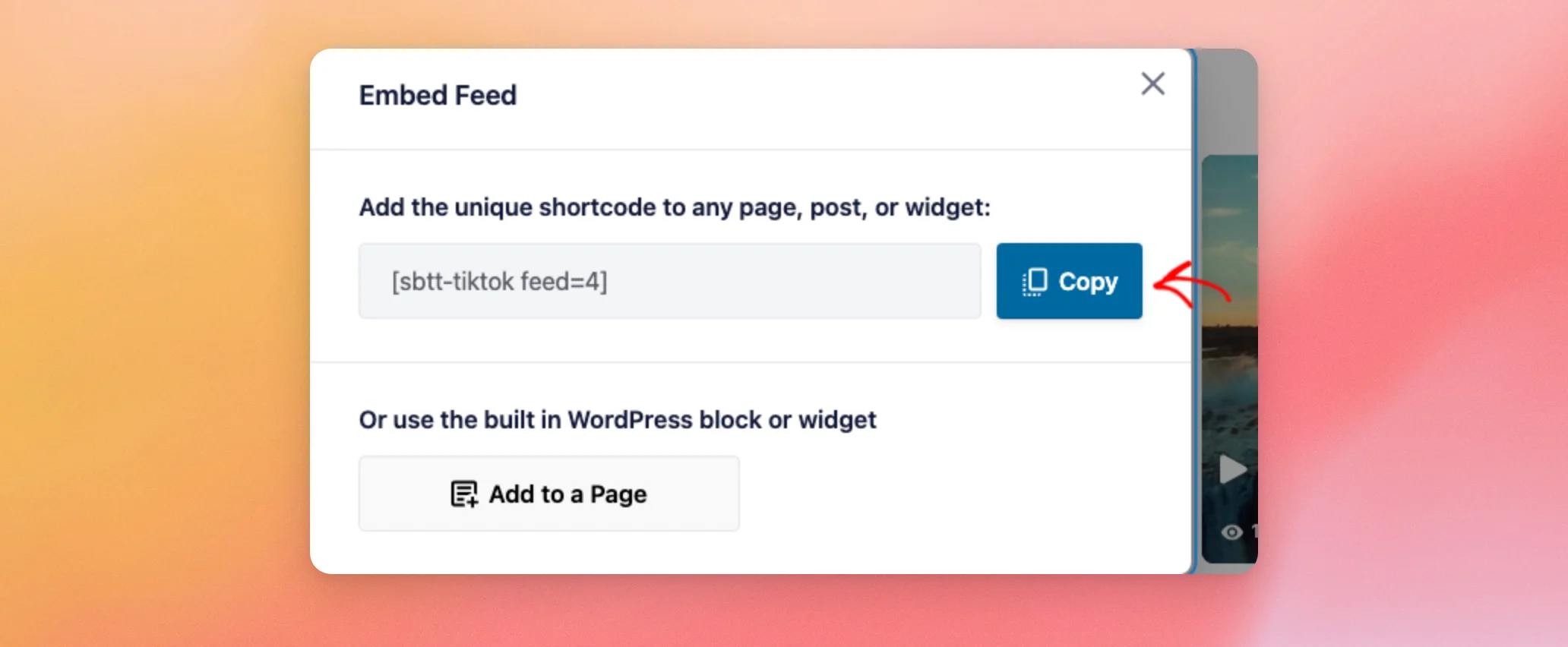
En la ventana «Incrustar fuente», haz clic en «Copiar».
Ahora que ya tienes el código corto de tu feed, estás listo para añadirlo a un archivo de plantilla.
Cómo añadir el código corto a un archivo de plantilla
Los códigos cortos solo funcionan en el contenido que WordPress procesa automáticamente, como una página o una entrada. Una plantilla de tema es un archivo PHP. Debes ejecutar el código corto con el do_shortcode función en su lugar. Véase Cómo utilizar códigos cortos en tus temas de WordPress para ver una guía general.
En primer lugar, decide en qué archivo de plantilla aparece el lugar donde te gustaría colocar tu feed. Las opciones más habituales son: page.php, single.php, header.phpy footer.php.
Por ejemplo, utiliza page.php para mostrar el feed en tus páginas, single.php para mostrarlo en tus publicaciones, header.php para que aparezca en la parte superior de cada página, y footer.php para que aparezca al final de cada página.
A continuación, abre el archivo en la carpeta de tu tema hijo, que suele estar en /wp-content/themes/your-child-theme/. Si el archivo aún no se encuentra en tu tema hijo, cópialo primero desde la carpeta de tu tema padre. Para ello, puedes utilizar un cliente FTP o el gestor de archivos de tu cuenta de alojamiento.
A continuación, busca el lugar del archivo donde te gustaría que apareciera tu feed. Después, añade este código:
<?php echo do_shortcode('[sbtt-tiktok feed=1]'); ?>Sustituir 1 por el ID de tu propio feed. También puedes sustituir todo el código corto que aparece entre comillas por el que has copiado en la sección anterior. Cuando hayas terminado, guarda el archivo.
Si el lugar que has elegido ya se encuentra dentro de un bloque de código PHP, omite el <?php y ?> etiquetas y utiliza únicamente el echo do_shortcode(...); parte. Esas etiquetas solo activan y desactivan PHP, por lo que la línea no las necesita allí donde PHP ya se está ejecutando.
Una vez guardado el archivo, puedes comprobar cómo se ve tu feed en tu página web.
Cómo consultar tu feed en tu página web
Por último, abre una página de tu sitio web que utilice el archivo de plantilla que has modificado. Tu feed de TikTok aparecerá en el lugar donde hayas añadido el código.
Si no lo ves, comprueba que el código corto coincida con el que has copiado y que el ID del feed sea correcto.
¡Y ya está! Ahora ya sabes cómo integrar un feed de TikTok directamente en la plantilla de tu tema. A continuación, echa un vistazo a nuestra guía sobre cómo filtrar los vídeos de tu feed de TikTok para mostrar solo los que quieras en tu plantilla.
Preguntas frecuentes
A continuación, respondemos a algunas de las preguntas más frecuentes sobre cómo integrar un feed de TikTok en una plantilla de tema.
¿Dónde puedo encontrar el ID de mi feed?
El ID de tu feed es el número que aparece al final de su código abreviado. Por ejemplo, [sbtt-tiktok feed=4] es el código corto del feed con el ID 4. Para averiguar cuál es el código corto de tu feed, consulta Cómo copiar el código abreviado de tu feed arriba.
¿Tengo que modificar los archivos de mi tema para mostrar un feed?
No. Puedes pegar el código corto en cualquier página, entrada o widget. La ventana «Incrustar feed» también cuenta con un botón «Añadir a una página» y menciona el bloque y el widget integrados de WordPress. Necesitarás seguir los pasos de esta guía cuando quieras incluir el feed en una plantilla de tema que no puedas editar en el editor de WordPress.
¿Por qué veo el texto del código corto en mi página web en lugar de mi feed?
Esto ocurre cuando el código corto se añade a la plantilla por sí solo, sin do_shortcode. Envuélvelo como se muestra arriba, de modo que la línea quede así: <?php echo do_shortcode('[sbtt-tiktok feed=1]'); ?>, sustituyendo «» por tu propio ID de feed 1.
¿Por qué aparece un error en mi página web después de editar la plantilla?
Si falta una comilla, un corchete o un punto y coma en un archivo PHP, la página puede dejar de cargarse. Compara tu línea con el ejemplo anterior. Si no encuentras el problema, restaura la copia de seguridad del archivo que hiciste antes de editarlo.
¿Por qué ha desaparecido mi feed después de actualizar mi tema?
Una actualización sustituye los archivos propios del tema, incluidos los cambios que hayas realizado en ellos. Para conservar tu código, añádelo a un tema hijo, que no se ve afectado por las actualizaciones.
¿Mi feed tendrá el mismo aspecto en una plantilla que en una página?
El feed utiliza los mismos ajustes que has guardado en el editor de feeds. Los estilos de tu tema en esa zona pueden modificar el espacio que ocupa el feed, así que comprueba cómo se ve la página tanto en el ordenador como en el móvil.




