


 Soziale Wand
 Feed-Analytik


Wie man einen TikTok-Feed-Shortcode direkt in eine Theme-Vorlagendatei einbettet und wann dies sinnvoll ist.
Möchten Sie einen TikTok-Feed in einem Bereich Ihres Themes anzeigen, auf den der Seiteneditor keinen Zugriff hat, beispielsweise in einer benutzerdefinierten Vorlage, einer Kopfzeile oder einer Fußzeile?
In dieser Anleitung kopieren wir den Shortcode Ihres Feeds und fügen ihn mithilfe des do_shortcode Funktion. Dazu müssen Sie eine PHP-Datei bearbeiten. Diese Anleitung eignet sich am besten, wenn Sie bereits etwas Erfahrung mit Programmierung haben.
Bevor Sie beginnen: Erstellen Sie immer eine Sicherungskopie Ihrer Theme-Dateien, bevor Sie Änderungen daran vornehmen. Wir empfehlen außerdem, in einem Child-Theme zu arbeiten, da Änderungen, die Sie an den Dateien des Themes selbst vornehmen, bei einer Aktualisierung des Themes verloren gehen.
Bevor Sie loslegen, stellen Sie sicher, dass TikTok Feeds Pro auf Ihrer Website installiert und aktiviert ist und dass Sie einen Feed zur Anzeige haben. Falls Sie noch keinen Feed haben, lesen Sie unsere Anleitung zum Erstellen eines TikTok-Feeds.
Das sind die Themen, die wir behandeln werden:
- Den Shortcode Ihres Feeds kopieren
- Hinzufügen des Shortcodes zu einer Vorlagendatei
- So überprüfen Sie Ihren Feed auf Ihrer Website
- Häufig gestellte Fragen
Den Shortcode Ihres Feeds kopieren
Zunächst kopieren wir den Shortcode Ihres Feeds.
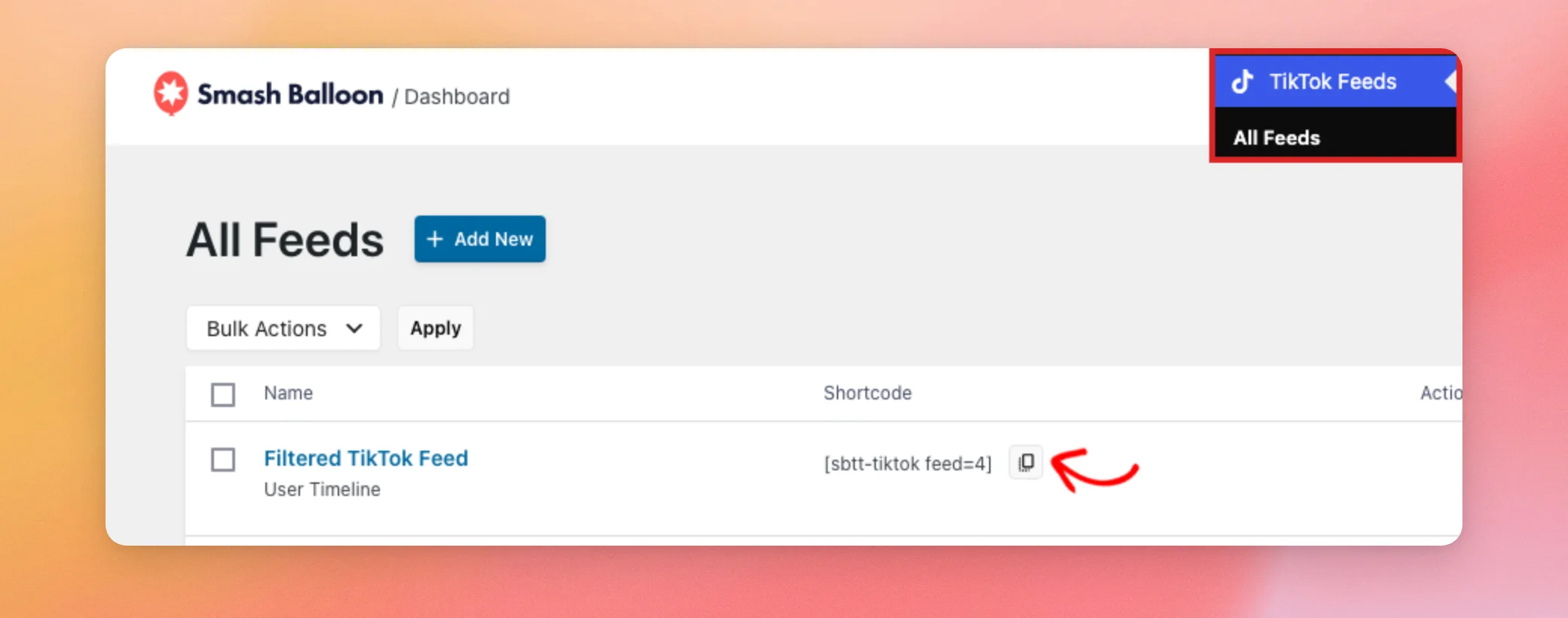
Jeder TikTok-Feed hat einen eigenen Shortcode, zum Beispiel [sbtt-tiktok feed=1]. Die Nummer ist die ID Ihres Feeds.
Um ihn zu kopieren, gehen Sie in Ihrem WordPress-Dashboard zu „TikTok-Feeds“ » „Alle Feeds “. Klicken Sie dann in der Zeile Ihres Feeds auf das Kopiersymbol neben dem Shortcode.
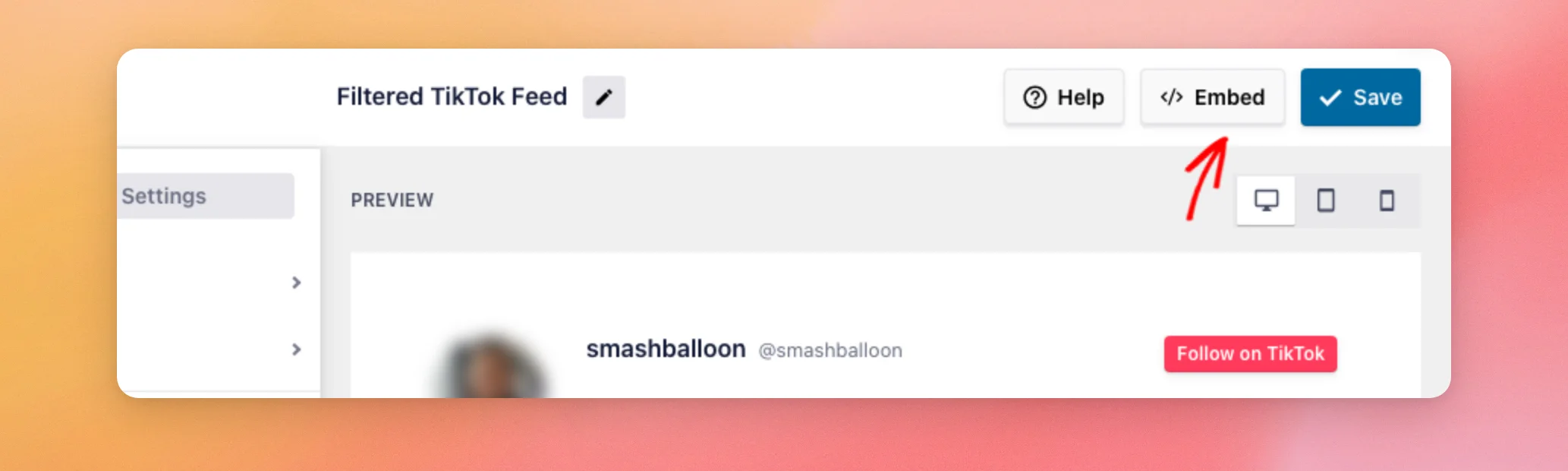
Wenn Sie bereits im Feed-Editor arbeiten, können Sie den Shortcode stattdessen von dort kopieren. Klicken Sie oben im Editor auf „Einbetten“.
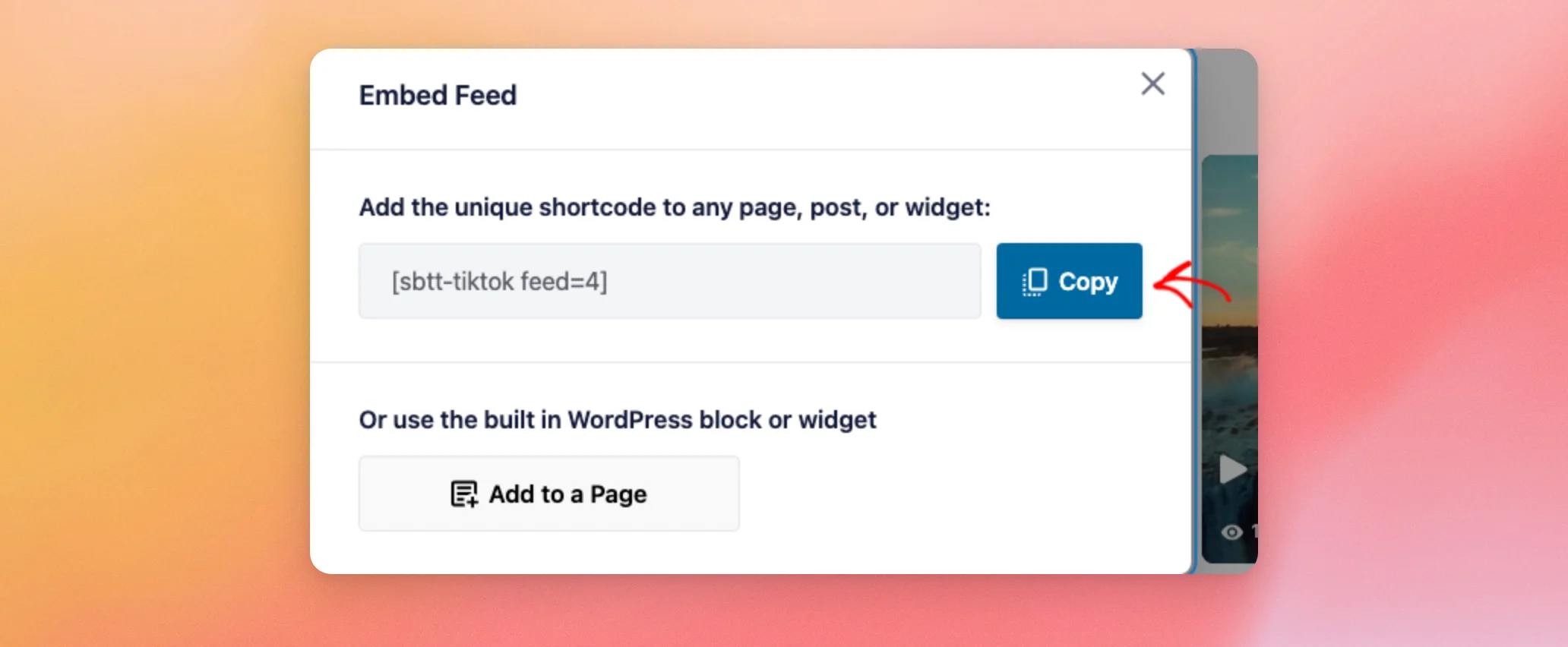
Klicken Sie im Fenster „Feed einbetten“ auf „Kopieren“.
Nachdem Sie nun den Shortcode Ihres Feeds haben, können Sie ihn in eine Vorlagendatei einfügen.
Hinzufügen des Shortcodes zu einer Vorlagendatei
Shortcodes funktionieren nur in Inhalten, die WordPress für Sie verarbeitet, wie beispielsweise einer Seite oder einem Beitrag. Eine Theme-Vorlage ist eine PHP-Datei. Sie müssen den Shortcode mit dem do_shortcode Funktion stattdessen. Siehe So verwenden Sie Shortcodes in Ihren WordPress-Themes für eine allgemeine Anleitung.
Entscheiden Sie zunächst, in welcher Vorlagendatei sich die Stelle befindet, an der Ihr Feed angezeigt werden soll. Häufig werden folgende Optionen gewählt: page.php, single.php, header.phpund footer.php.
Verwenden Sie zum Beispiel page.php um den Feed auf Ihren Seiten anzuzeigen, single.php um es in deinen Beiträgen anzuzeigen, header.php damit es oben auf jeder Seite angezeigt wird, und footer.php damit es am Ende jeder Seite angezeigt wird.
Öffnen Sie anschließend die Datei im Ordner Ihres Child-Themes, der sich in der Regel /wp-content/themes/your-child-theme/. Falls sich die Datei noch nicht in Ihrem Child-Theme befindet, kopieren Sie sie zunächst aus dem Ordner Ihres Parent-Themes dorthin. Dazu können Sie einen FTP-Client oder den Dateimanager Ihres Hosting-Kontos verwenden.
Suchen Sie als Nächstes die Stelle in der Datei, an der Ihr Feed erscheinen soll. Fügen Sie dann diesen Code ein:
<?php echo do_shortcode('[sbtt-tiktok feed=1]'); ?>Ersetzen 1 durch die ID Ihres eigenen Feeds. Sie können auch den gesamten Shortcode zwischen den Anführungszeichen durch den Shortcode ersetzen, den Sie im letzten Abschnitt kopiert haben. Wenn Sie fertig sind, speichern Sie die Datei.
Wenn sich die von Ihnen gewählte Stelle bereits innerhalb eines PHP-Code-Blocks befindet, lassen Sie das <?php und ?> Tags und verwende nur die echo do_shortcode(...); Teil. Diese Tags dienen lediglich dazu, PHP ein- und auszuschalten, daher werden sie in der Zeile nicht benötigt, in der PHP bereits läuft.
Sobald die Datei gespeichert ist, können Sie überprüfen, wie Ihr Feed auf Ihrer Website aussieht.
So überprüfen Sie Ihren Feed auf Ihrer Website
Öffnen Sie abschließend eine Seite Ihrer Website, die die von Ihnen geänderte Vorlagendatei verwendet. Ihr TikTok-Feed wird an der Stelle angezeigt, an der Sie den Code eingefügt haben.
Falls es nicht angezeigt wird, überprüfen Sie bitte, ob der Shortcode mit dem von Ihnen kopierten übereinstimmt und ob die Feed-ID korrekt ist.
Das war’s! Jetzt weißt du, wie du einen TikTok-Feed direkt in deine Theme-Vorlage einbinden kannst. Schau dir als Nächstes unsere Anleitung zum Filtern der Videos in deinem TikTok-Feed an, damit in deiner Vorlage nur die Videos angezeigt werden, die du möchtest.
Häufig gestellte Fragen
Im Folgenden haben wir einige der häufigsten Fragen zur Einbettung eines TikTok-Feeds in eine Theme-Vorlage beantwortet.
Wo finde ich die ID meines Feeds?
Die ID Ihres Feeds ist die Zahl am Ende seines Shortcodes. Zum Beispiel: [sbtt-tiktok feed=4] ist der Shortcode für den Feed mit der ID 4. So finden Sie den Shortcode Ihres Feeds: Den Shortcode Ihres Feeds kopieren oben.
Muss ich meine Theme-Dateien bearbeiten, um einen Feed anzuzeigen?
Nein. Sie können den Shortcode in jede beliebige Seite, jeden Beitrag oder jedes Widget einfügen. Das Fenster „Feed einbetten“ enthält außerdem die Schaltfläche „Zu einer Seite hinzufügen“ und verweist auf den integrierten WordPress-Block und das Widget. Die Schritte in dieser Anleitung benötigen Sie, wenn Sie den Feed in eine Theme-Vorlage einfügen möchten, die Sie nicht im WordPress-Editor bearbeiten können.
Warum wird auf meiner Website der Shortcode-Text anstelle meines Feeds angezeigt?
Das passiert, wenn der Shortcode allein in die Vorlage eingefügt wird, ohne do_shortcode. Formuliere den Satz wie oben gezeigt, sodass die Zeile wie folgt lautet: <?php echo do_shortcode('[sbtt-tiktok feed=1]'); ?>, wobei Sie anstelle von 1.
Warum wird auf meiner Website eine Fehlermeldung angezeigt, nachdem ich die Vorlage bearbeitet habe?
Ein fehlendes Anführungszeichen, eine fehlende Klammer oder ein fehlendes Semikolon in einer PHP-Datei kann dazu führen, dass die Seite nicht geladen wird. Vergleiche deine Zeile mit dem obigen Beispiel. Wenn du das Problem nicht finden kannst, stelle die Sicherungskopie der Datei wieder her, die du vor der Bearbeitung erstellt hast.
Warum ist mein Feed verschwunden, nachdem ich mein Theme aktualisiert habe?
Ein Update überschreibt die Dateien des Themes, einschließlich aller Änderungen, die Sie daran vorgenommen haben. Um Ihren Code zu behalten, fügen Sie ihn in ein Child-Theme ein, das von Updates nicht verändert wird.
Wird mein Feed in einer Vorlage genauso aussehen wie auf einer Seite?
Der Feed verwendet dieselben Einstellungen, die Sie im Feed-Editor gespeichert haben. Die Stile Ihres Themes an dieser Stelle können beeinflussen, wie viel Platz der Feed einnimmt. Überprüfen Sie die Seite daher sowohl auf dem Desktop als auch auf einem Smartphone.




