


 Muro social
 Feed Analytics


¿Te gustaría controlar cuáles de tus vídeos de TikTok aparecen primero en tu feed de WordPress, cambiar su orden o incluir vídeos de más de una cuenta de TikTok en el mismo feed?
En esta guía, te explicaremos cómo configurar las opciones de ordenación en un feed de TikTok y cómo combinar fuentes. Lo único que necesitas es TikTok Feeds, una cuenta de TikTok conectada y un feed en el que se muestren tus vídeos.
Requisitos: La ordenación por fecha está disponible en todos los niveles de licencia, incluido el complemento gratuito. La ordenación aleatoria requiere el nivel de licencia «Plus» o superior. La ordenación por visualizaciones o «Me gusta» y la combinación de fuentes requieren el nivel de licencia «Elite».
Antes de empezar, asegúrate de que TikTok Feeds esté instalado y activado en tu sitio web. También necesitarás un feed de TikTok que muestre tus vídeos.
Esto es lo que vamos a tratar:
- Elegir cómo se ordenan tus vídeos
- Aleatorizar el orden de tus vídeos
- ¿Cómo funciona la ordenación con los filtros y el número de vídeos?
- Combinar fuentes en un único feed
- Preguntas frecuentes
Elegir cómo se ordenan tus vídeos
Para empezar, vamos a abrir el feed que quieres ordenar.
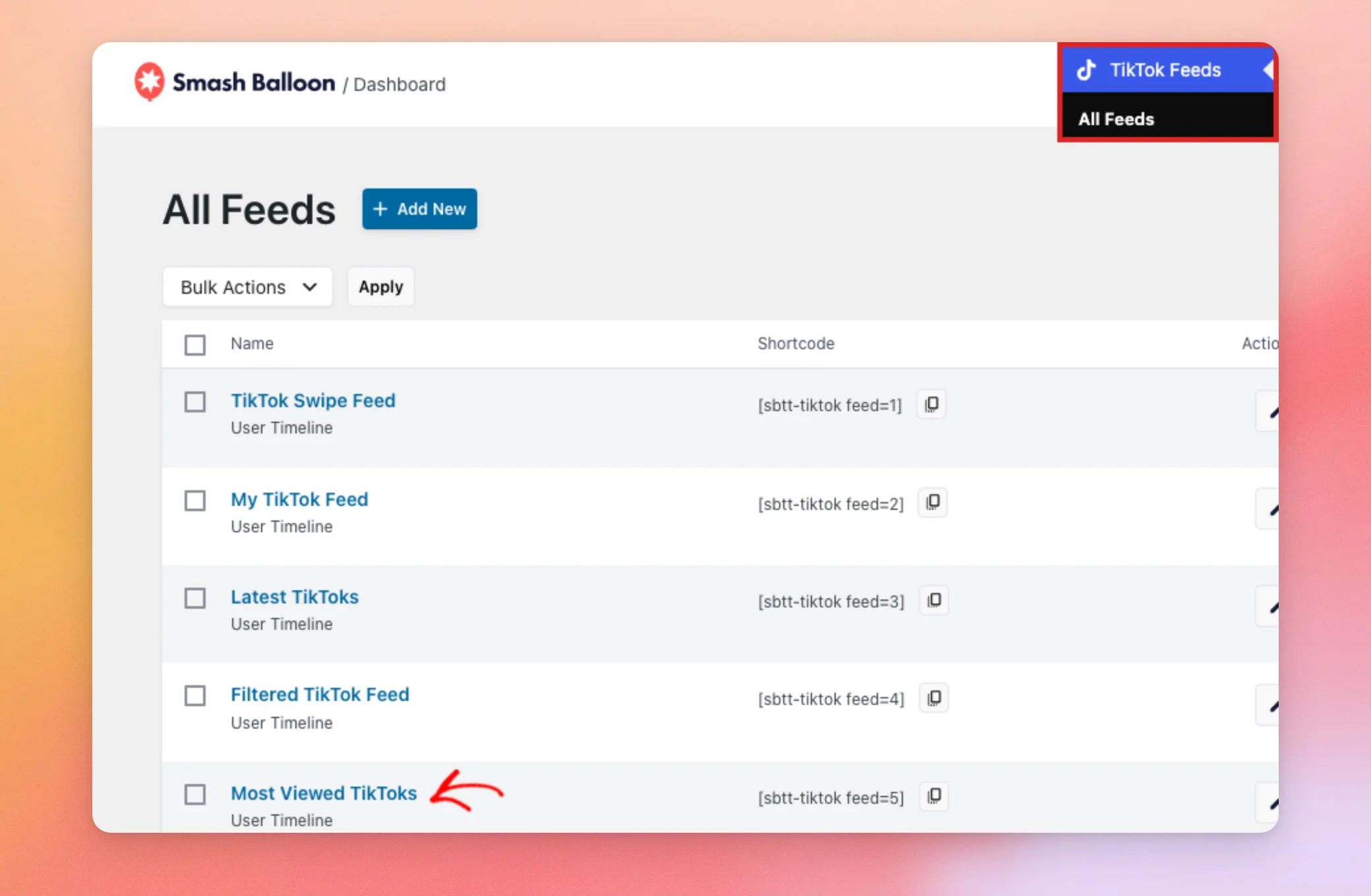
Desde la barra lateral de administración de WordPress, ve a TikTok Feeds » Todos los feeds. A continuación, haz clic en el nombre del feed.
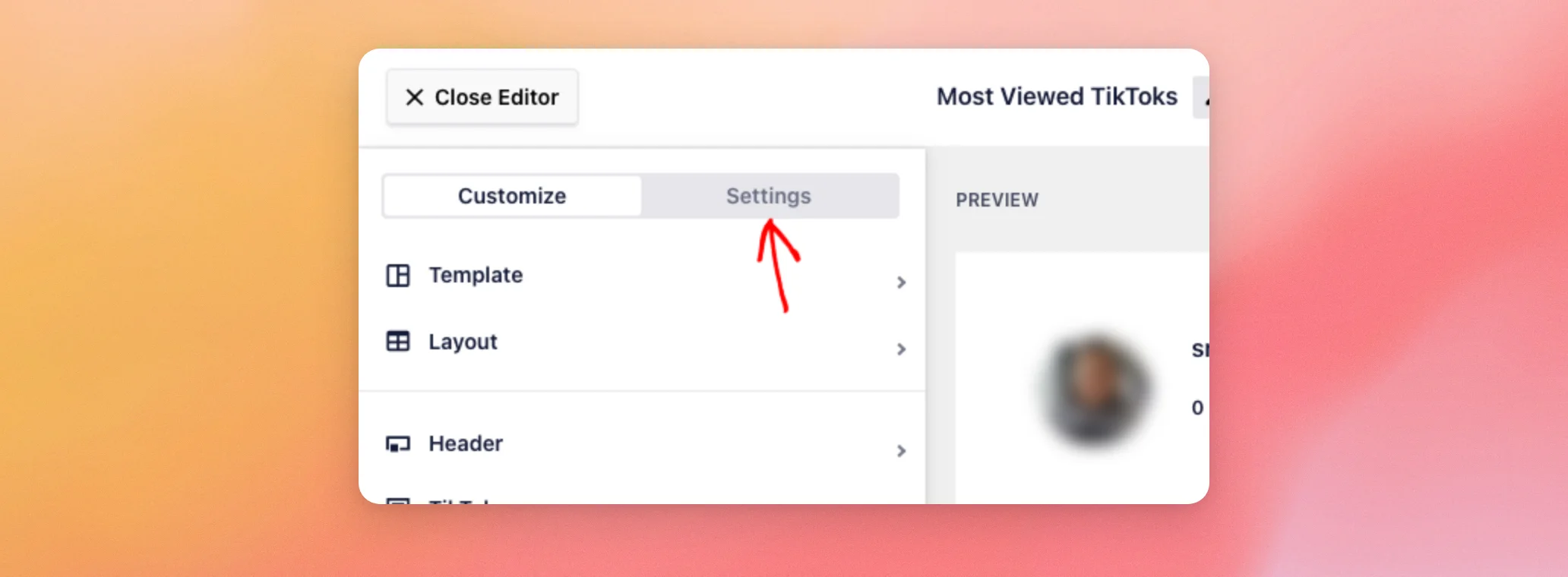
Tu feed se abre en el editor de feeds. En la parte superior del panel izquierdo, haz clic en la pestaña «Configuración ».
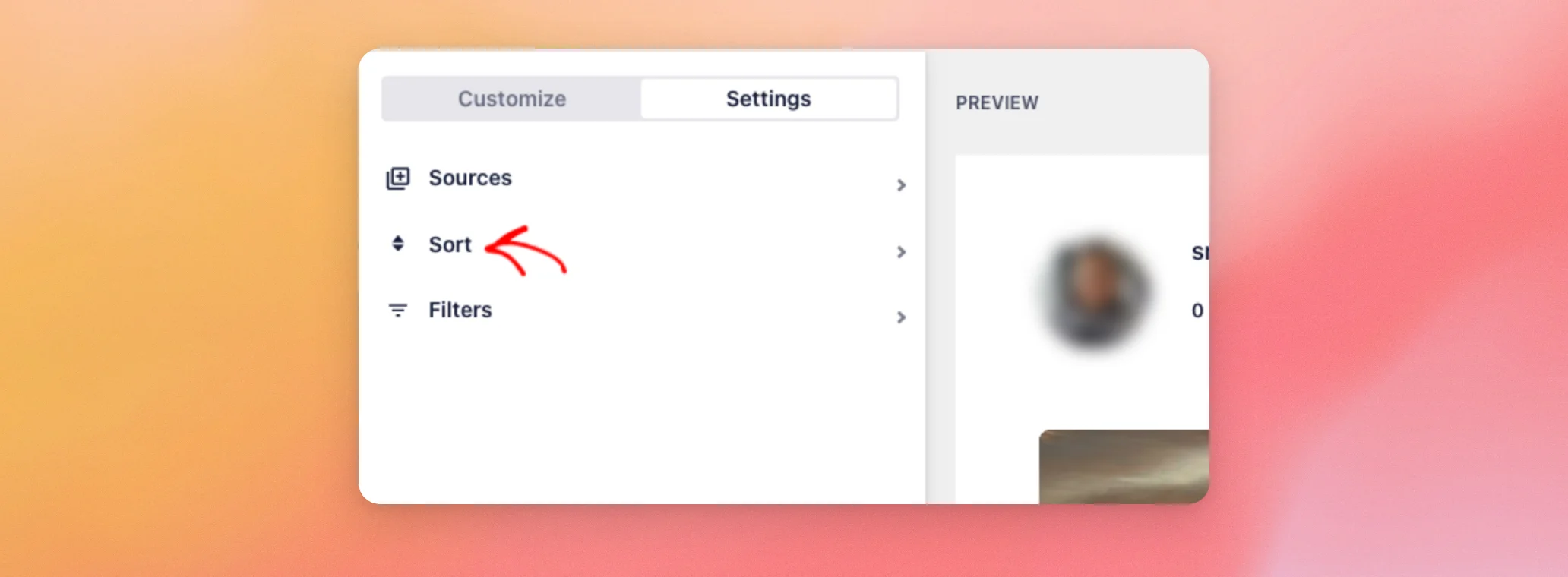
La pestaña «Configuración» tiene tres secciones: «Fuentes», «Ordenar» y «Filtros». A continuación, haz clic en «Ordenar».
La sección «Ordenar» se abre con un menú «Ordenar por ». Los nuevos canales aparecen inicialmente con la opción «Lo más reciente primero», de modo que los vídeos más recientes son lo primero que ven los visitantes.
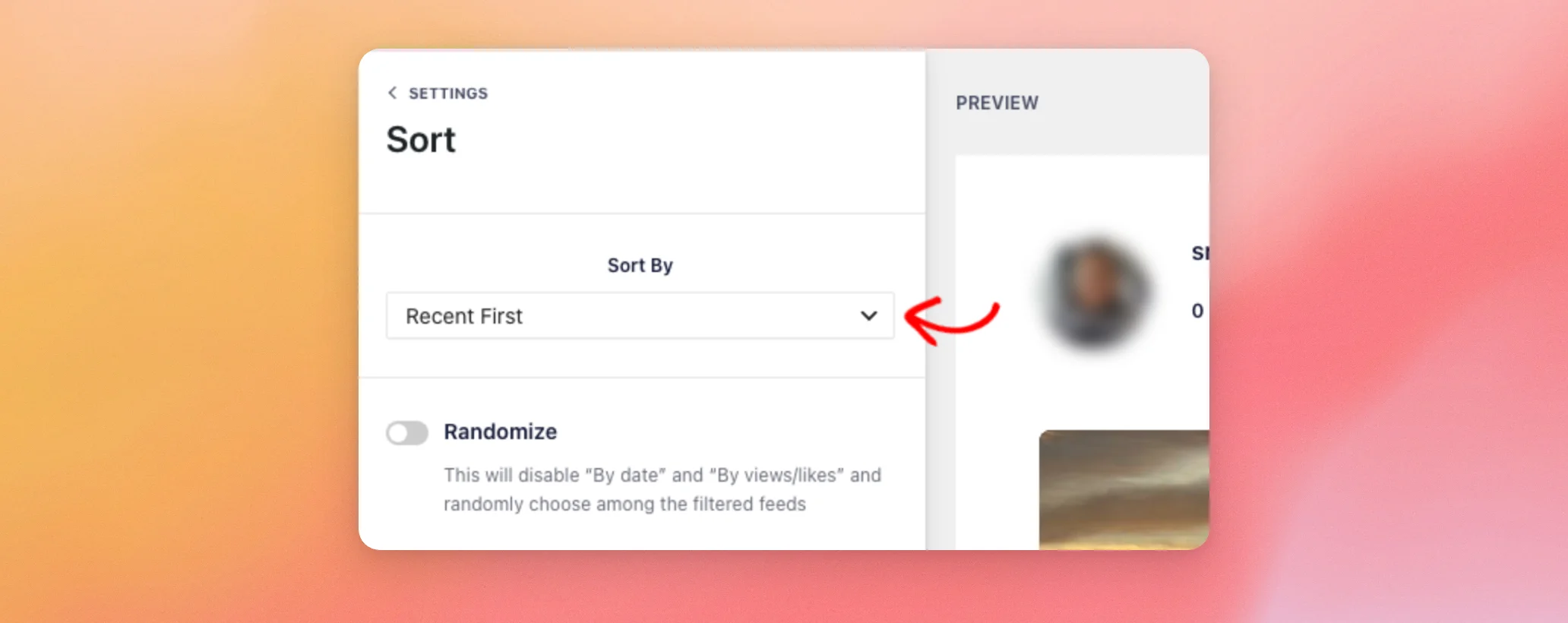
El menú ofrece las siguientes opciones:
- La opción «Más recientes primero» muestra primero tus vídeos más recientes. Esta opción está disponible en todos los niveles de licencia.
- La opción «Los más antiguos primero» muestra primero los vídeos más antiguos. Esta opción está disponible en todos los niveles de licencia.
- La opción «Más vistas primero » muestra primero los vídeos con mayor número de visualizaciones. Esta opción requiere el nivel de licencia «Elite».
- «Más «Me gusta» primero» muestra primero los vídeos con más «Me gusta». Esta opción requiere el nivel de licencia «Elite».
«Más recientes primero» y «Más antiguos primero»: ordena los vídeos por la fecha en que se publicaron en TikTok.
A continuación, elige la opción que desees. La vista previa de la derecha se actualiza al instante.
En este ejemplo, hemos seleccionado la opción «Más vistas primero». Ahora, el vídeo con más vistas aparece en primer lugar.
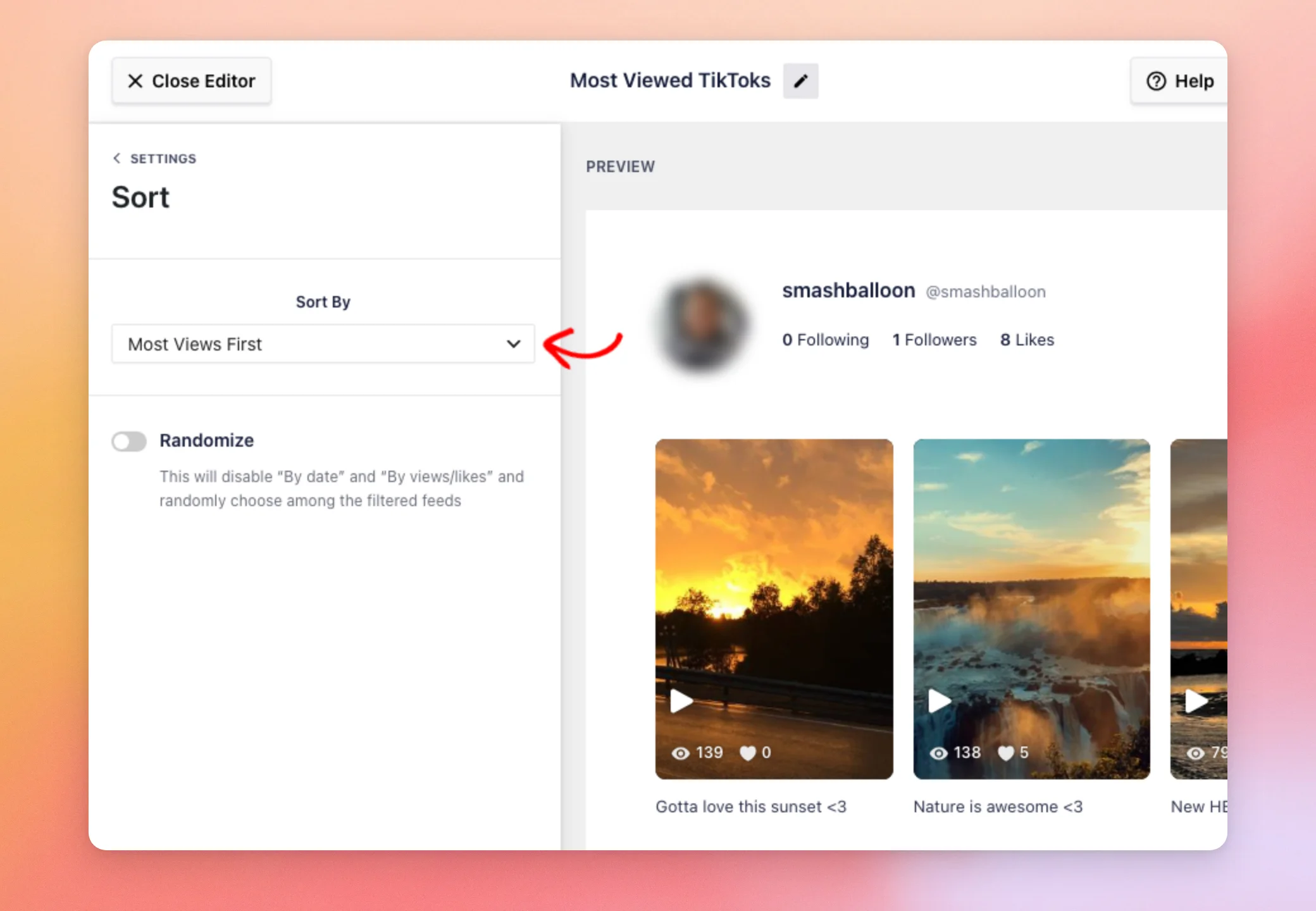
Cuando estés satisfecho con el orden, haz clic en «Guardar» en la esquina superior derecha del editor.
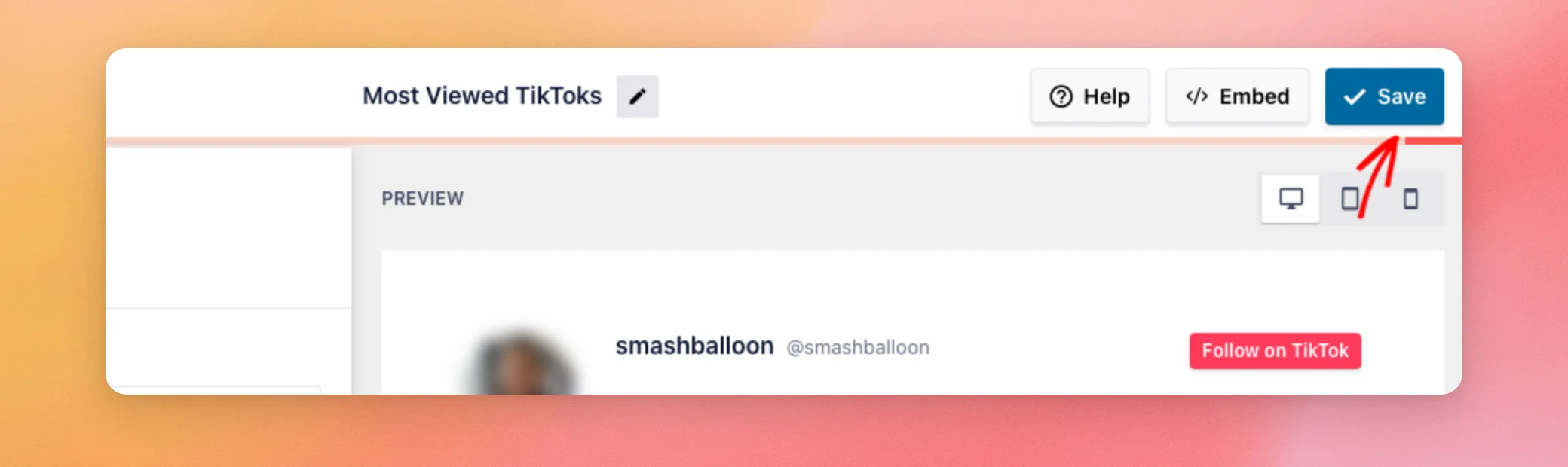
Ahora, tu feed muestra los vídeos en ese orden, independientemente de dónde aparezca en tu página web.
Aleatorizar el orden de tus vídeos
Si prefieres mezclar el orden de tus vídeos, utiliza la opción «Aleatorizar» en lugar de «Ordenar por». En la misma sección «Ordenar», activa el interruptor «Aleatorizar ».
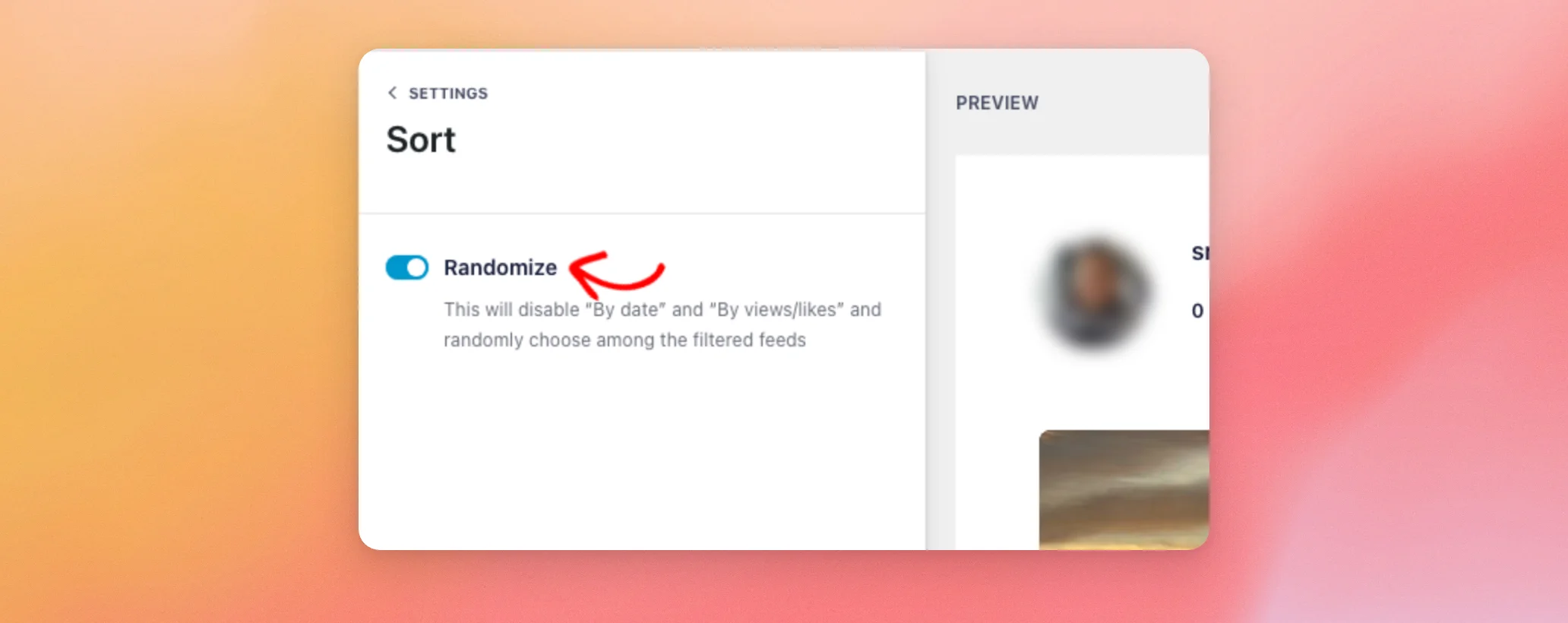
Cuando la opción «Aleatorizar» está activada, el menú «Ordenar por» desaparece. Ambas opciones no son compatibles entre sí. Cuando la opción «Aleatorizar» está desactivada, aparece el menú «Ordenar por» y tu feed utiliza el orden que hayas seleccionado allí.
A continuación, guarda de nuevo tu feed tal y como hemos hecho antes para que se guarden los cambios.
La opción «Aleatorio» mezcla los vídeos del primer conjunto que muestra tu feed. Ese conjunto contiene tantos vídeos como sea el mayor de los valores de ordenador, tableta y móvil que figuren en «Número de publicaciones que se mostrarán», en la sección «Diseño» de la pestaña «Personalizar» del feed. Los vídeos que los visitantes carguen posteriormente mediante el botón «Cargar más» mantienen su orden original.
¿Cómo funciona la ordenación con los filtros y el número de vídeos?
Tu feed aplica sus ajustes en un orden determinado, lo que te ayuda a predecir qué contenido aparecerá:
- El complemento obtiene tus vídeos de TikTok. Deja de pedir más una vez que tiene 200 vídeos para un feed.
- Aplica tus filtros de palabras.
- Ordena los vídeos que quedan según la opción que hayas seleccionado en «Ordenar por».
- Muestra el número de vídeos que hayas establecido para tu feed. El resto aparece cuando un visitante utiliza la opción «Cargar más», siguiendo el mismo orden de clasificación.
Esto significa que la opción «Más vistas primero» muestra los vídeos más vistos de todo el contenido que ha recabado el feed, no solo los más vistos de los primeros. También significa que la ordenación solo funciona con los vídeos que cumplen tus criterios de filtrado. Para saber cómo configurarlos, consulta nuestra guía sobre cómo filtrar los vídeos de tu feed de TikTok.
Combinar fuentes en un único feed
Una fuente es una cuenta de TikTok vinculada. Con el nivel de licencia «Elite», un feed puede mostrar vídeos de varias fuentes a la vez.
El complemento recopila los vídeos de todas las fuentes que elijas y los agrupa en una única lista. A continuación, los filtra y los ordena todos juntos. Por ejemplo, con la opción «Más recientes primero», los vídeos de todas tus cuentas aparecen juntos ordenados por fecha.
En el editor de feeds, abre la pestaña «Configuración», tal y como hemos hecho anteriormente. A continuación, haz clic en «Fuentes».
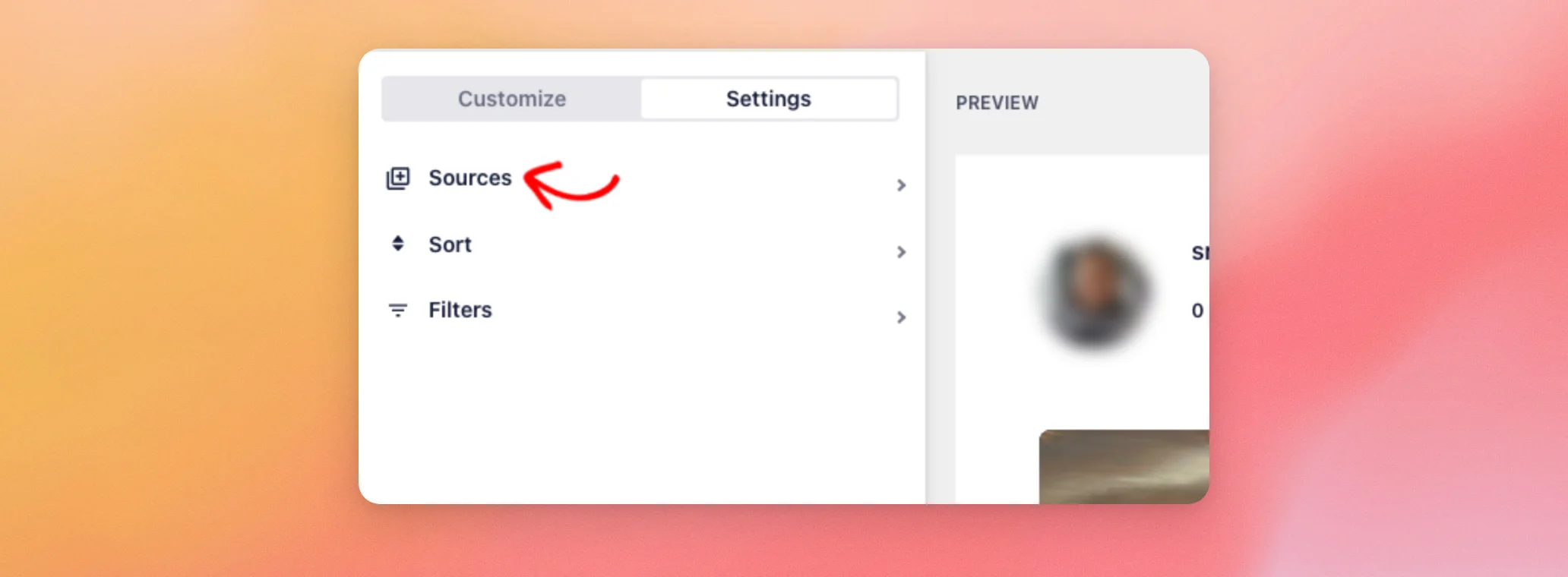
El panel muestra las fuentes que utiliza el canal. Debajo de la lista, haz clic en «Añadir otra fuente».
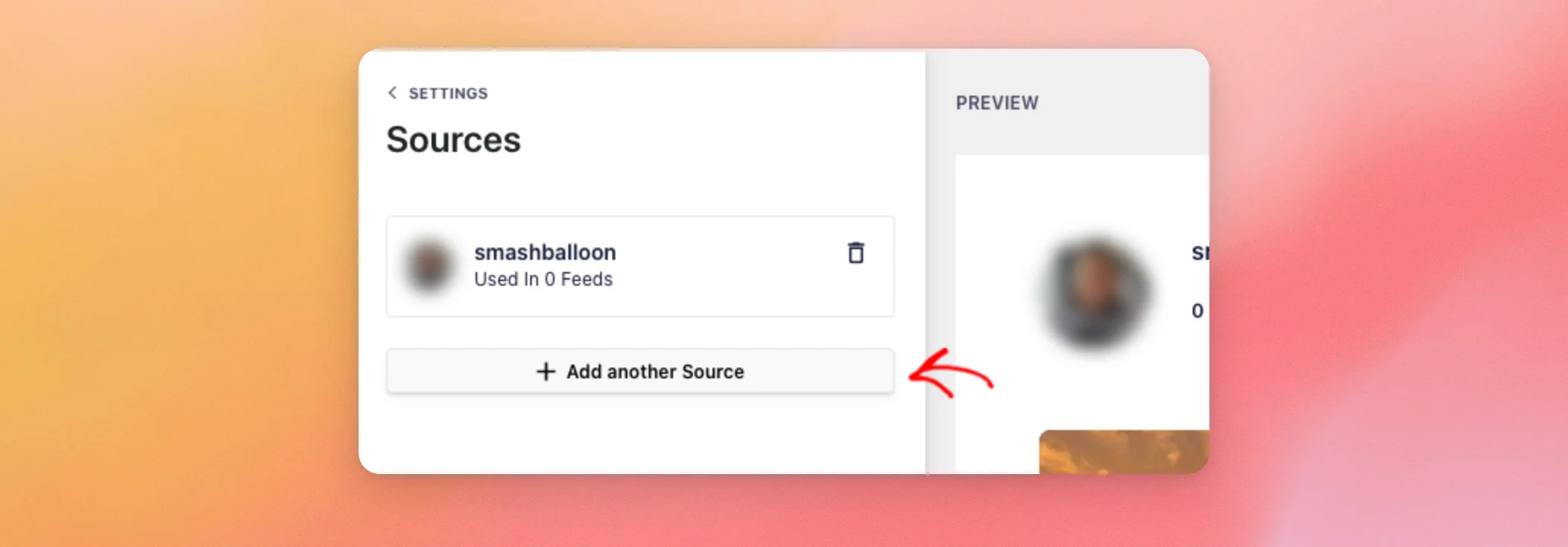
Se abre una ventana llamada «Añadir fuentes» con una casilla de selección para cada cuenta de TikTok conectada a tu sitio web. Con el nivel de licencia «Elite», puedes seleccionar más de una cuenta. A continuación, haz clic en «Añadir» para incluirlas en el feed.
En los demás niveles de licencia, la ventana te permite seleccionar solo una cuenta para el feed. El número total de cuentas que puedes conectar a tu sitio web también depende de tu nivel de licencia. Los límites son 1 en el plugin gratuito, 5 en el básico, 10 en el plus y 25 en el elite.
Para que una cuenta aparezca en esta ventana, primero debes conectarla. Para saber cómo hacerlo, consulta nuestra guía sobre cómo conectar otra cuenta de TikTok.
Una vez que la lista de fuentes incluya las fuentes que deseas, guarda la lista tal y como hemos hecho anteriormente para que se guarden los cambios.
¡Y ya está! Ahora ya sabes cómo ordenar tus vídeos de TikTok, aleatorizar su orden y combinar cuentas en un solo feed. A continuación, aprende a elegir cómo se abren tus vídeos cuando un visitante hace clic en uno de ellos.
Preguntas frecuentes
A continuación, respondemos a algunas de las preguntas más frecuentes sobre cómo ordenar y combinar fuentes en el feed de TikTok.
¿Puedo utilizar las funciones «Aleatorizar» y «Ordenar por» a la vez?
No, ambas opciones no son compatibles entre sí. Para alternar entre ellas, consulta la sección «Cómo aleatorizar el orden de tus vídeos» más arriba.
¿La función «Aleatorizar» mezcla todos mis vídeos?
No, solo el primer conjunto de vídeos que muestra tu feed. Para saber cómo funciona ese conjunto con la opción «Cargar más», consulta la sección «Aleatorización del orden de tus vídeos» más arriba.
¿De dónde obtiene el complemento el número de visualizaciones por el que ordeno los resultados?
El complemento ordena los vídeos según el número de visualizaciones y de «me gusta» que recibe de TikTok para cada uno de ellos.
¿Por qué no veo las opciones «Más vistas primero» o «Más «Me gusta» primero» en mi menú «Ordenar por»?
Esas dos opciones requieren el nivel de licencia «élite». En los demás niveles de licencia, el menú muestra las opciones «Más recientes primero» y «Más antiguos primero».




