


 Soziale Wand
 Feed-Analytik


Möchten Sie festlegen, welche Ihrer TikTok-Videos in Ihrem WordPress-Feed zuerst angezeigt werden, ihre Reihenfolge ändern oder Videos aus mehreren TikTok-Konten in denselben Feed einbinden?
In dieser Anleitung erklären wir dir, wie du die Sortiereinstellungen im TikTok-Feed anpasst und wie du Quellen kombinieren kannst. Du benötigst lediglich „TikTok Feeds“ mit einem verbundenen TikTok-Konto und einen Feed, in dem deine Videos angezeigt werden.
Voraussetzungen: Das Sortieren nach Datum ist auf jeder Lizenzstufe verfügbar, einschließlich des kostenlosen Plugins. Die Zufallsanordnung erfordert die Plus-Lizenzstufe oder höher. Das Sortieren nach Aufrufen oder Likes sowie das Kombinieren von Quellen erfordern die Elite-Lizenzstufe.
Bevor Sie loslegen, stellen Sie sicher, dass „TikTok Feeds“ auf Ihrer Website installiert und aktiviert ist. Außerdem benötigen Sie einen TikTok-Feed, in dem Ihre Videos angezeigt werden.
Das sind die Themen, die wir behandeln werden:
- Festlegen, wie Ihre Videos sortiert werden sollen
- Die Reihenfolge Ihrer Videos zufällig anordnen
- Wie funktioniert das Sortieren mit Filtern und der Anzahl der Videos?
- Quellen in einem Feed zusammenführen
- Häufig gestellte Fragen
Festlegen, wie Ihre Videos sortiert werden sollen
Zunächst öffnen wir den Feed, den Sie sortieren möchten.
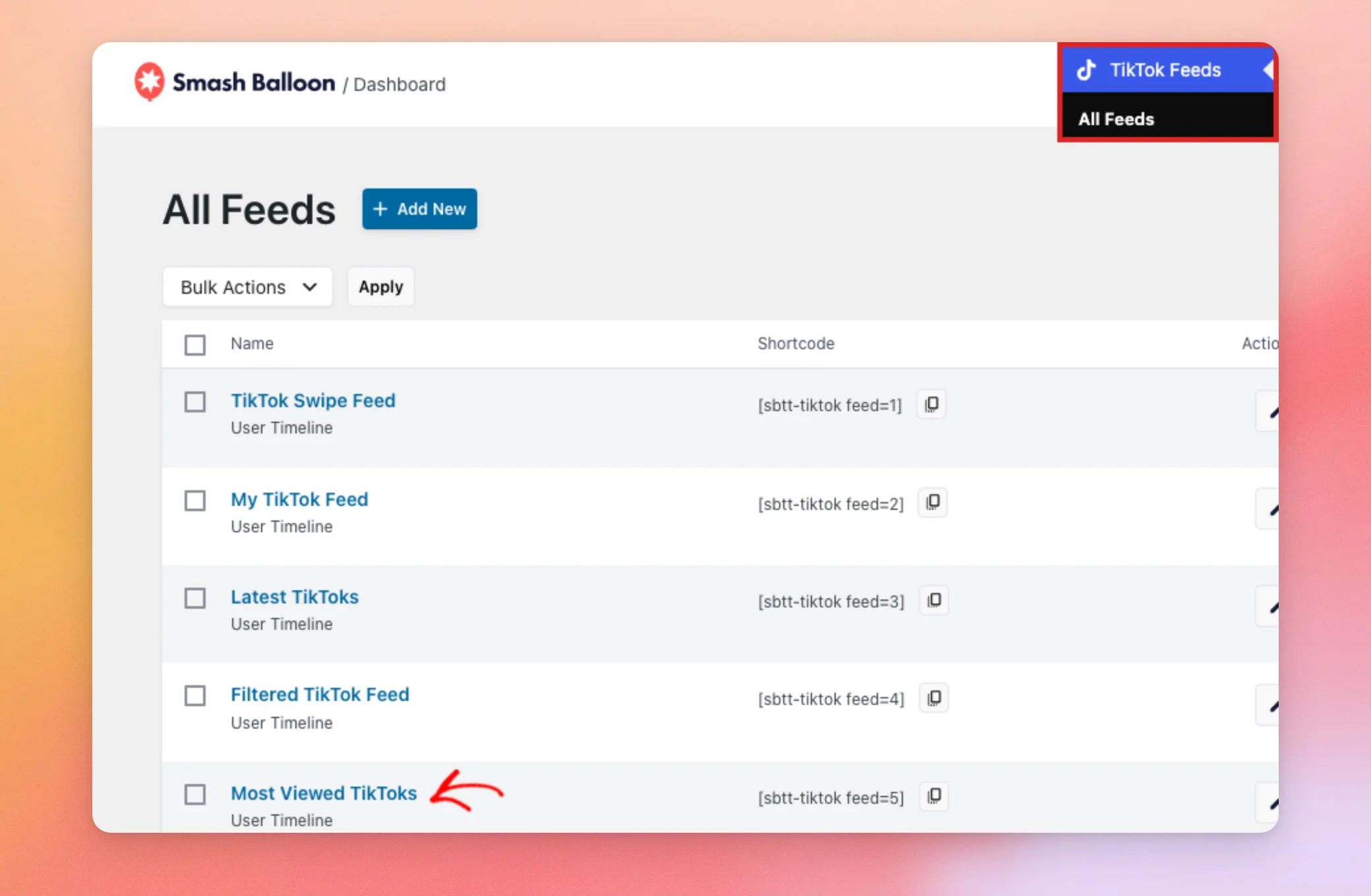
Gehen Sie in der Seitenleiste Ihres WordPress-Adminbereichs zu „TikTok Feeds“ » „Alle Feeds“. Klicken Sie anschließend auf den Namen des Feeds.
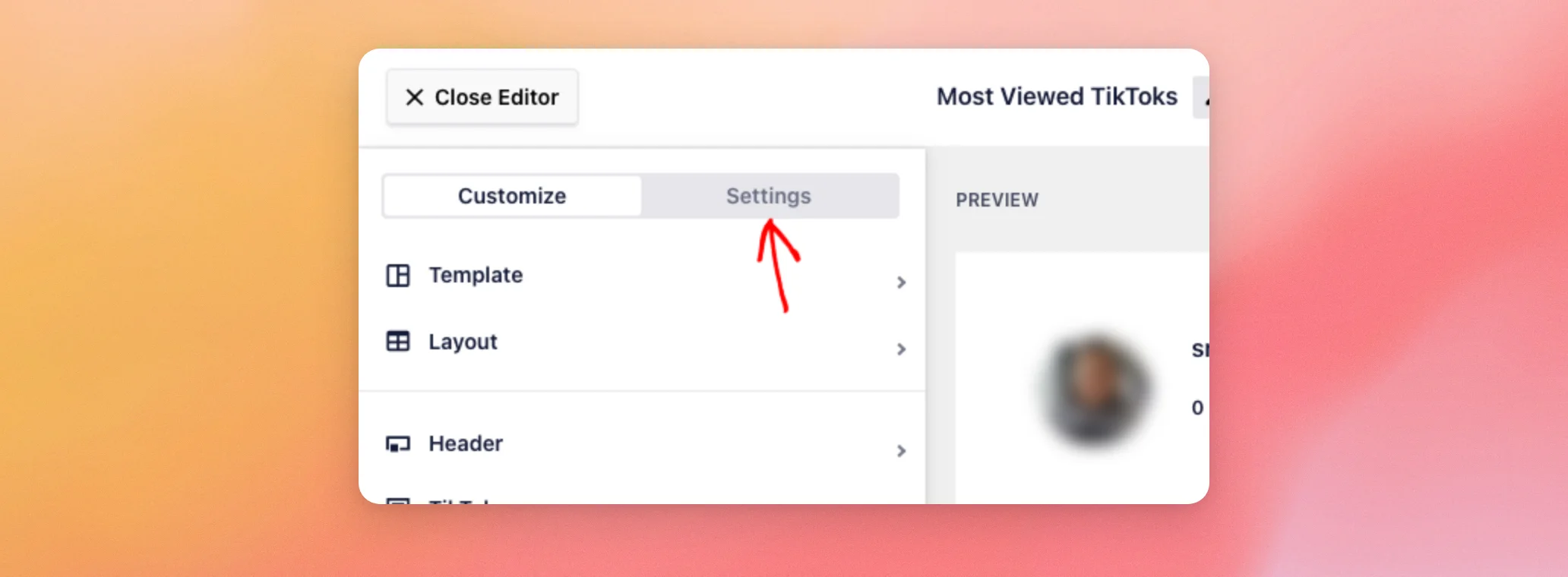
Ihr Feed wird im Feed-Editor geöffnet. Klicken Sie oben im linken Bereich auf die Registerkarte „Einstellungen “.
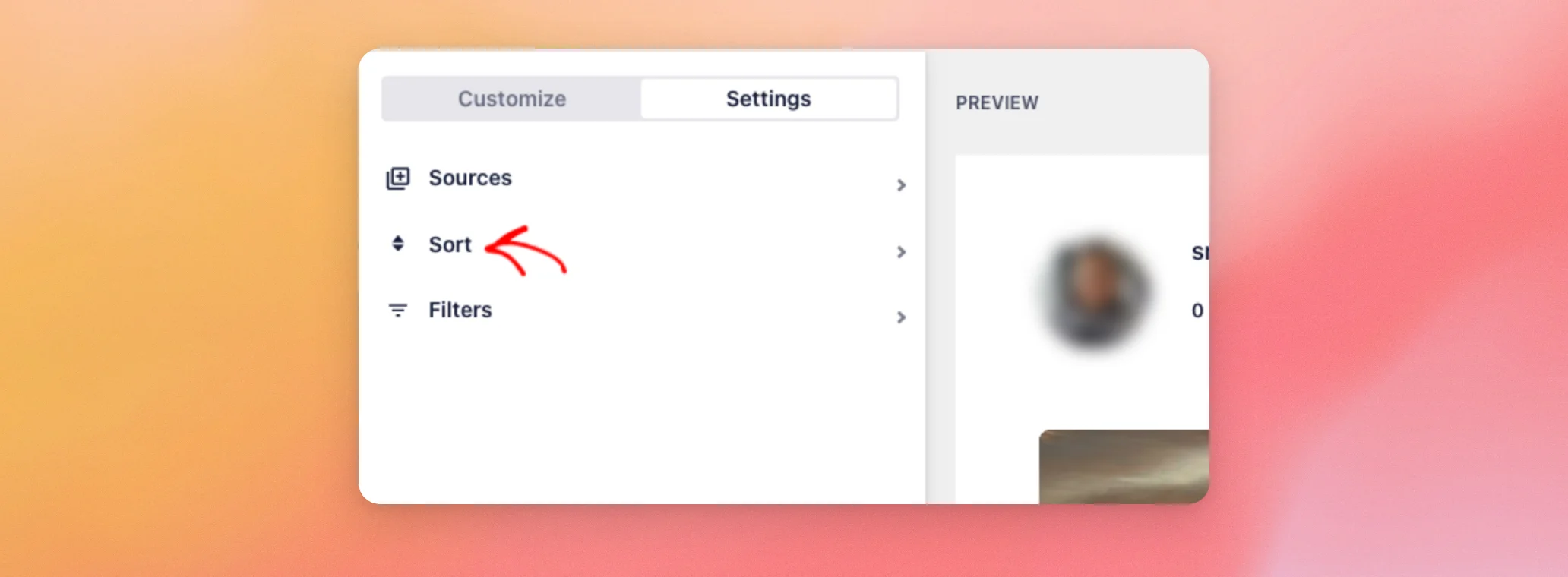
Die Registerkarte „Einstellungen“ umfasst drei Abschnitte: „Quellen“, „Sortieren“ und „Filter“. Klicken Sie anschließend auf „Sortieren“.
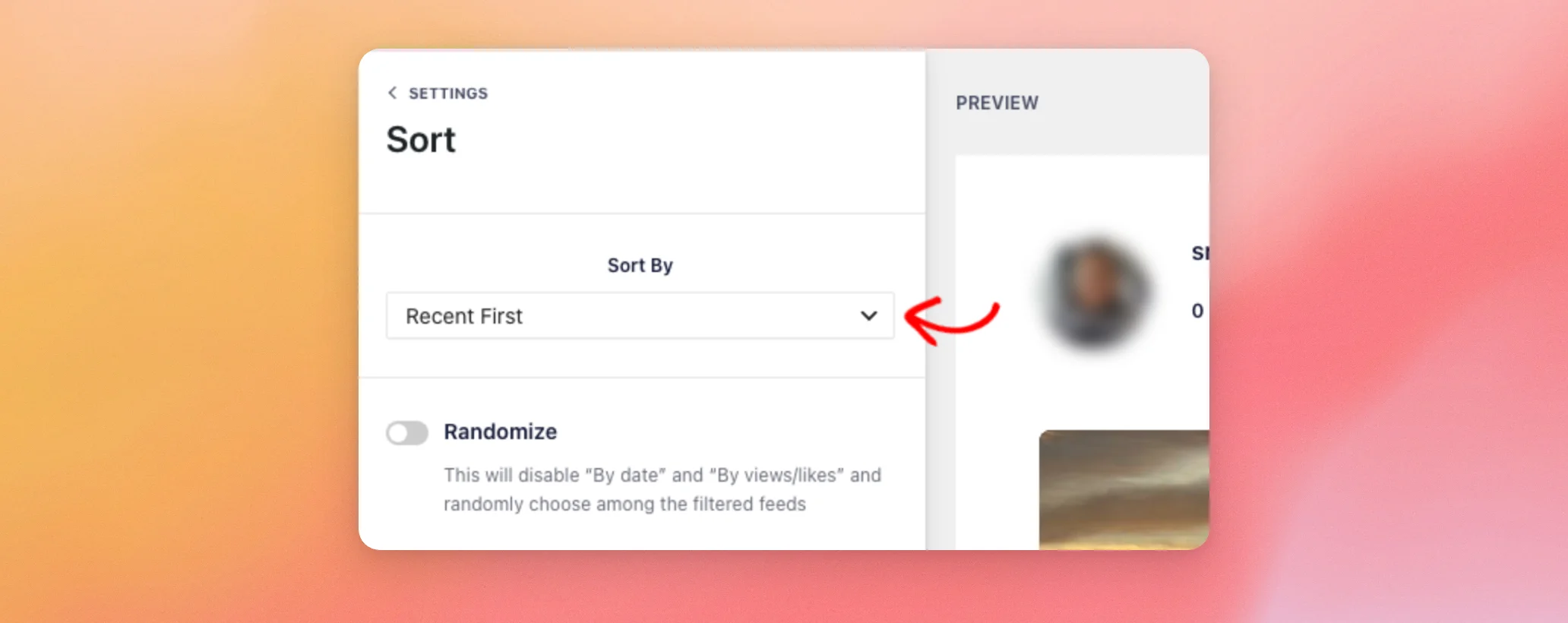
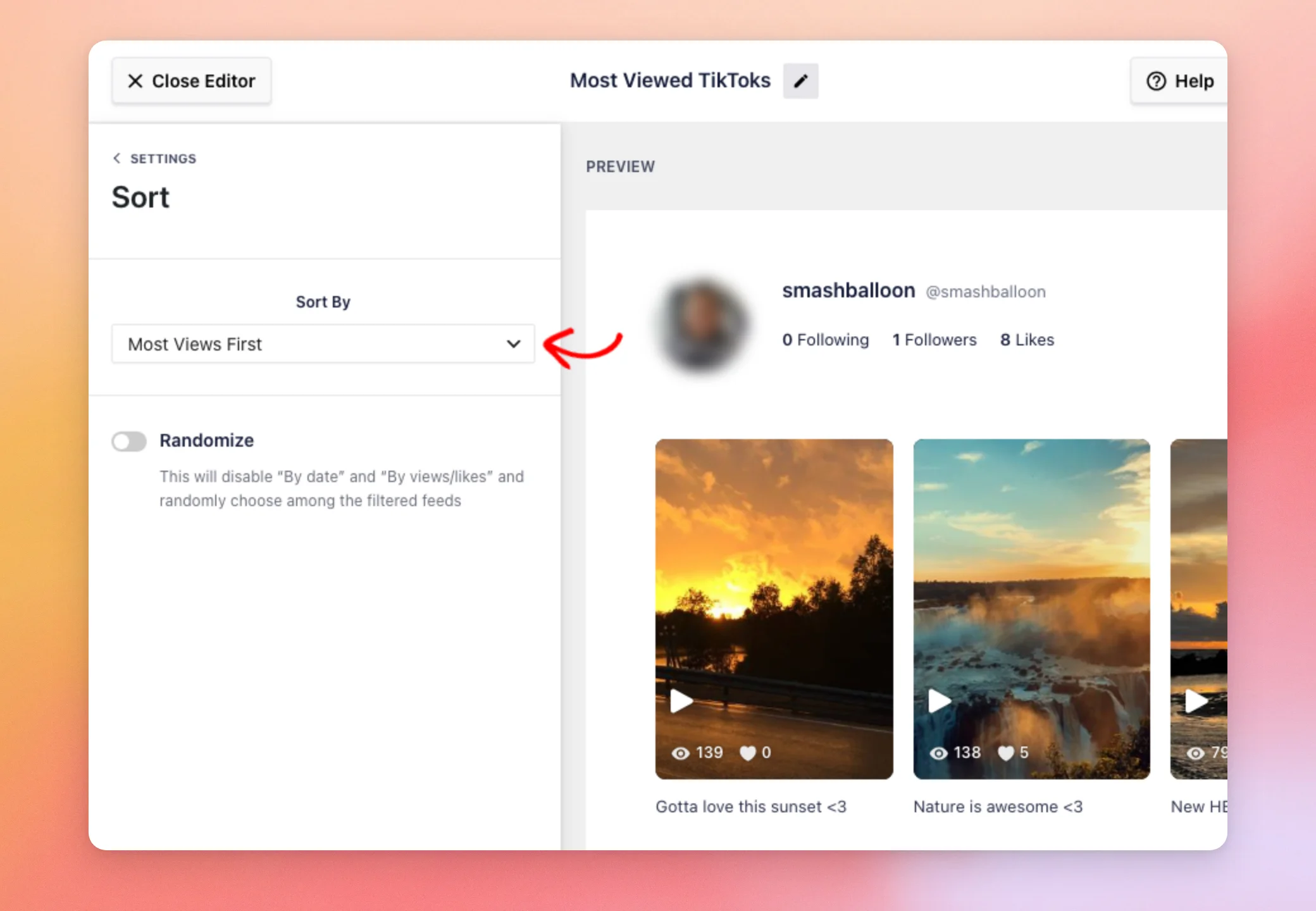
Der Bereich „Sortieren“ beginnt mit dem Menü „Sortieren nach “. Neue Feeds werden standardmäßig nach „Neueste zuerst“ sortiert, sodass Besucher Ihre neuesten Videos als Erstes sehen.
Das Menü bietet folgende Optionen:
- „Neueste zuerst“ zeigt Ihre neuesten Videos zuerst an. Diese Option ist in jeder Lizenzstufe verfügbar.
- „Älteste zuerst“ zeigt Ihre ältesten Videos zuerst an. Diese Option ist in jeder Lizenzstufe verfügbar.
- „Meiste Aufrufe zuerst“ zeigt die Videos mit den höchsten Aufrufzahlen an erster Stelle an. Für diese Option ist die Lizenzstufe „Elite“ erforderlich.
- „Meiste Likes zuerst“ zeigt die Videos mit den meisten Likes zuerst an. Für diese Option ist die Elite-Lizenzstufe erforderlich.
„Neueste zuerst“ und „Älteste zuerst“ – Sortierung nach dem Datum, an dem das jeweilige Video auf TikTok veröffentlicht wurde.
Wählen Sie als Nächstes die gewünschte Option aus. Die Vorschau auf der rechten Seite wird sofort aktualisiert.
In diesem Beispiel haben wir „Meiste Aufrufe zuerst“ ausgewählt. Das Video mit den meisten Aufrufen wird nun an erster Stelle angezeigt.
Wenn Sie mit der Reihenfolge zufrieden sind, klicken Sie oben rechts im Editor auf „Speichern “.
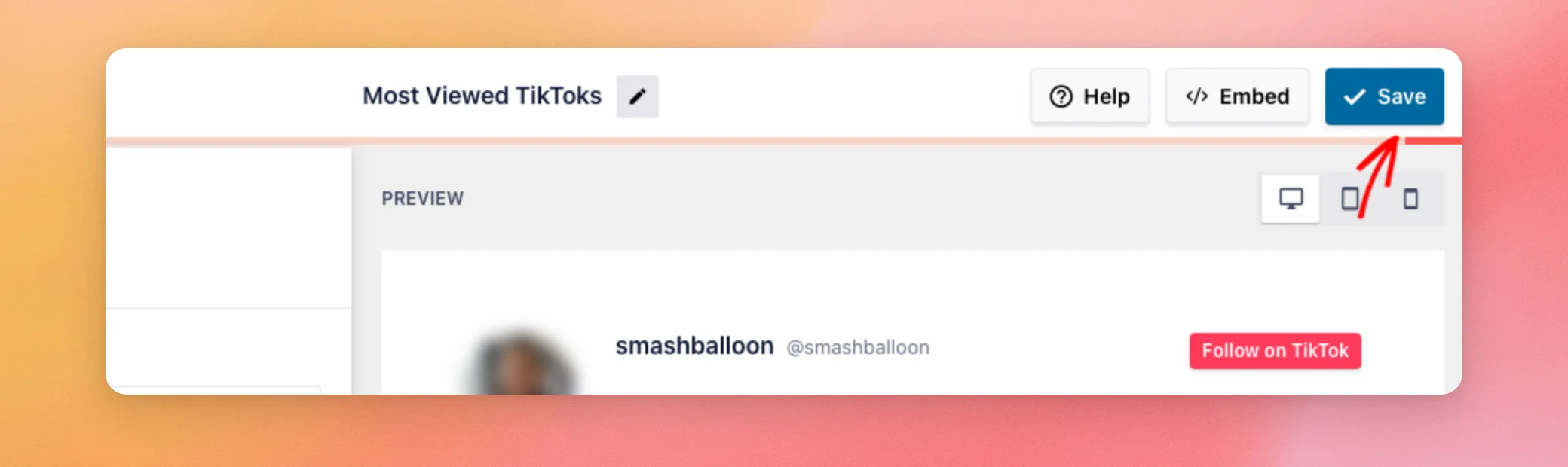
Dein Feed zeigt die Videos nun in dieser Reihenfolge an, egal wo auf deiner Website er erscheint.
Die Reihenfolge Ihrer Videos zufällig anordnen
Wenn Sie die Reihenfolge Ihrer Videos lieber durcheinanderbringen möchten, verwenden Sie „Zufällig anordnen“ anstelle von „Sortieren nach“. Aktivieren Sie im selben Abschnitt „Sortieren“ den Schalter „Zufällig anordnen “.
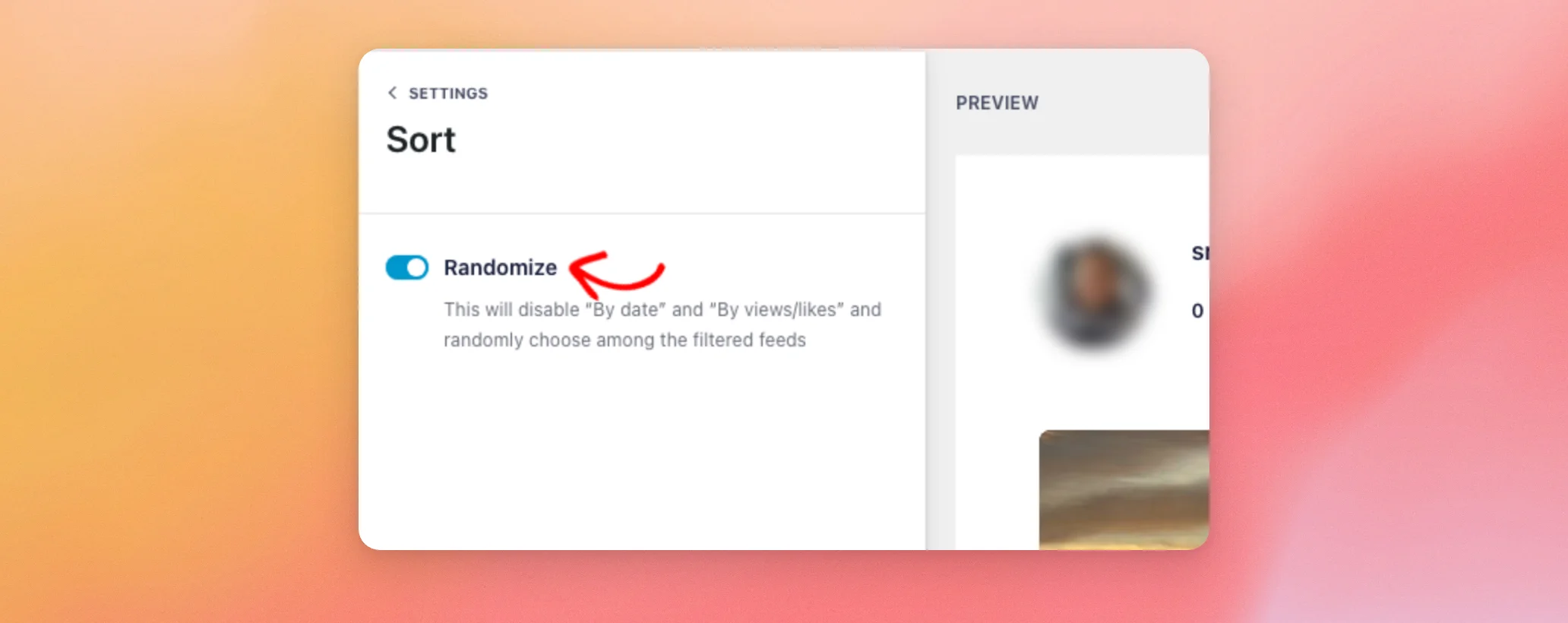
Wenn die Zufallsanordnung aktiviert ist, wird das Menü „Sortieren nach“ ausgeblendet. Die beiden Einstellungen sind nicht miteinander vereinbar. Wenn die Zufallsanordnung deaktiviert ist, wird das Menü „Sortieren nach“ angezeigt, und Ihr Feed verwendet die dort gewählte Reihenfolge.
Speichern Sie anschließend Ihren Feed erneut wie oben beschrieben, um die Änderung zu übernehmen.
Mit „Zufällig anzeigen“ werden die Videos in der ersten Gruppe, die in Ihrem Feed angezeigt wird, in zufälliger Reihenfolge angeordnet. Diese Gruppe enthält so viele Videos, wie der größte der Werte für Desktop, Tablet und Mobilgeräte unter „Anzuzeigende Beiträge“ im Abschnitt „Layout“ auf der Registerkarte „Anpassen“ des Feeds angibt. Videos, die Besucher anschließend über die Schaltfläche „Mehr laden“ aufrufen, behalten ihre ursprüngliche Reihenfolge bei.
Wie funktioniert das Sortieren mit Filtern und der Anzahl der Videos?
Dein Feed wendet seine Einstellungen in einer festgelegten Reihenfolge an, wodurch du besser vorhersagen kannst, was angezeigt wird:
- Das Plugin ruft Ihre Videos von TikTok ab. Sobald es 200 Videos für einen Feed gesammelt hat, fordert es keine weiteren mehr an.
- Es wendet Ihre Wortfilter an.
- Die Videos werden nach der Option sortiert, die Sie unter „Sortieren nach“ ausgewählt haben.
- Hier wird die Anzahl der Videos angezeigt, die Sie für Ihren Feed festgelegt haben. Die restlichen Videos werden angezeigt, wenn ein Besucher auf „Mehr laden“ klickt – in derselben Sortierreihenfolge.
Das bedeutet, dass „Most Views First“ die meistgesehenen Videos aus dem gesamten Feed anzeigt und nicht nur die meistgesehenen der ersten paar Videos. Es bedeutet auch, dass die Sortierung nur bei den Videos funktioniert, die deine Filterkriterien erfüllen. Wie du diese einrichtest, erfährst du in unserer Anleitung zum Filtern der Videos in deinem TikTok-Feed.
Quellen in einem Feed zusammenführen
Eine Quelle ist ein verknüpftes TikTok-Konto. Mit der Lizenzstufe „Elite“ können in einem Feed Videos aus mehreren Quellen gleichzeitig angezeigt werden.
Das Plugin ruft die Videos aus allen von Ihnen ausgewählten Quellen ab und fasst sie in einer einzigen Liste zusammen. Anschließend werden sie gemeinsam gefiltert und sortiert. Bei der Option „Neueste zuerst“ werden beispielsweise Videos aus all Ihren Konten nach Datum sortiert angezeigt.
Öffnen Sie im Feed-Editor wie oben beschrieben die Registerkarte „Einstellungen “. Klicken Sie anschließend auf „Quellen“.
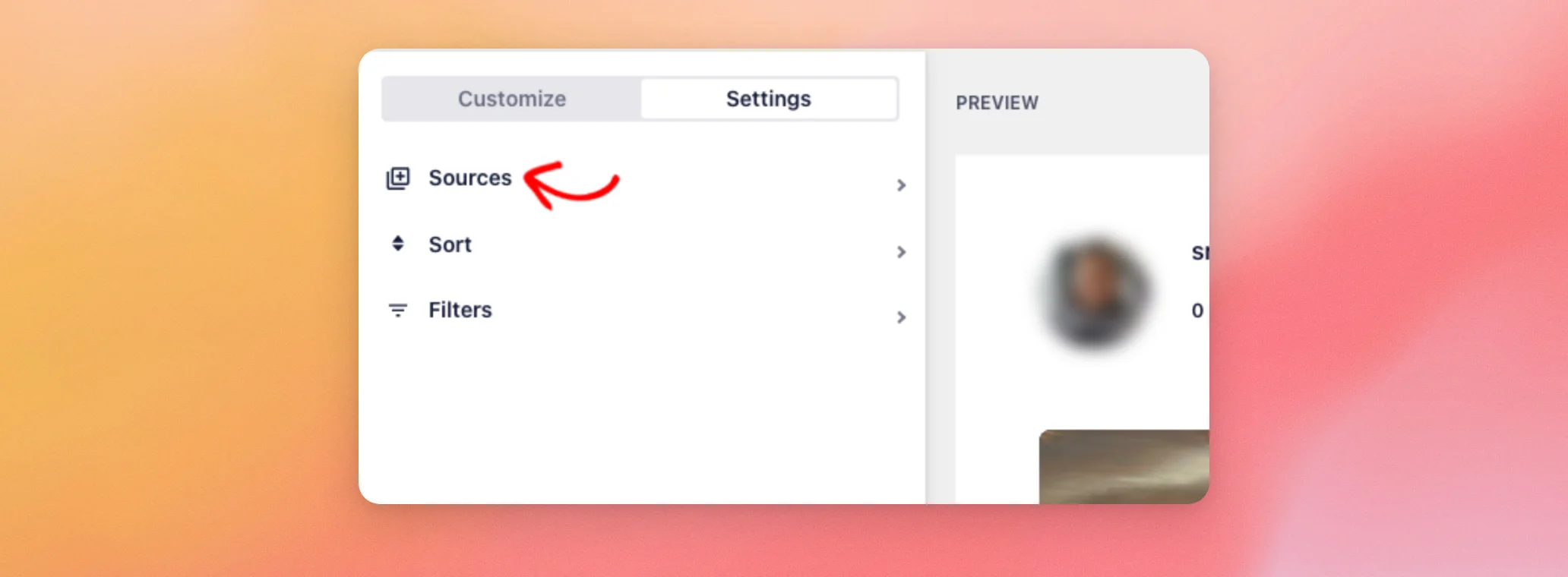
Im Bereich werden die Quellen aufgelistet, die der Feed verwendet. Klicken Sie unterhalb der Liste auf „Weitere Quelle hinzufügen“.
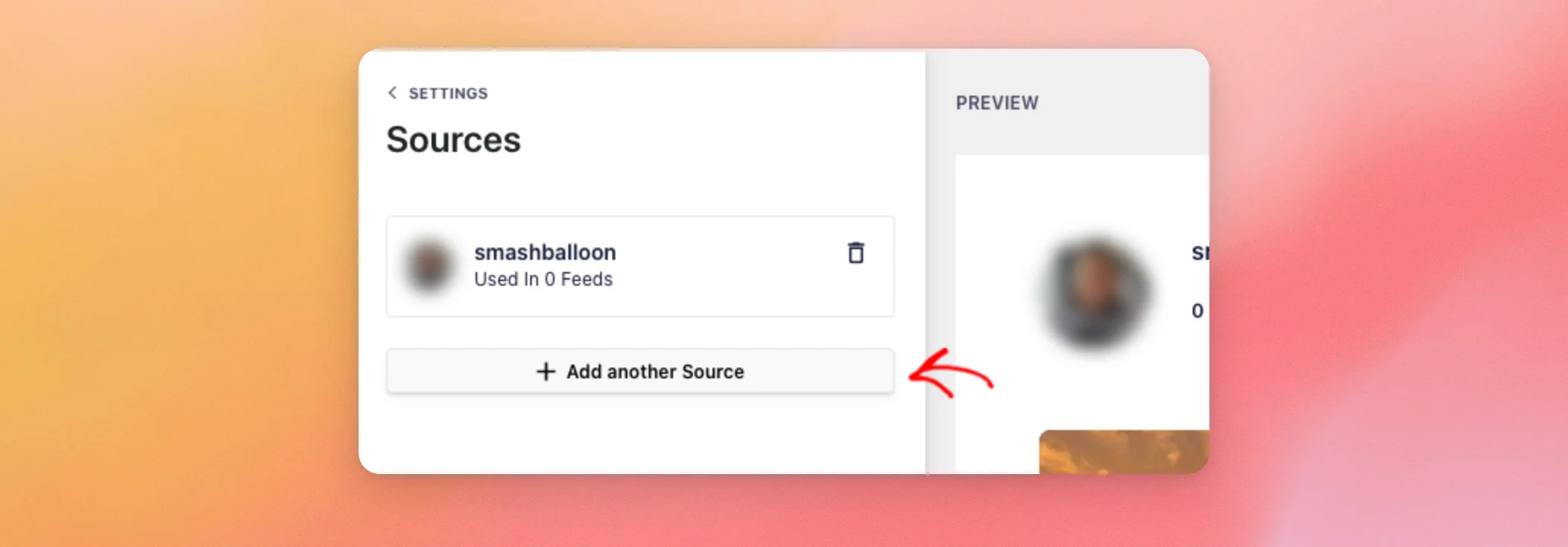
Es öffnet sich ein Fenster mit dem Titel „Quellen hinzufügen“, in dem für jedes mit Ihrer Website verknüpfte TikTok-Konto ein Kontrollkästchen angezeigt wird. Mit der Elite-Lizenz können Sie mehrere Konten auswählen. Klicken Sie anschließend auf „Hinzufügen“, um sie in den Feed aufzunehmen.
Bei den anderen Lizenzstufen können Sie in diesem Fenster nur ein Konto für den Feed auswählen. Die Gesamtzahl der Konten, die Sie mit Ihrer Website verbinden können, hängt ebenfalls von Ihrer Lizenzstufe ab. Die Obergrenzen liegen bei 1 für das kostenlose Plugin, 5 für die Basic-Stufe, 10 für die Plus-Stufe und 25 für die Elite-Stufe.
Bevor ein Konto in diesem Fenster angezeigt werden kann, müssen Sie es verbinden. Wie das geht, erfahren Sie in unserer Anleitung zum Verbinden eines weiteren TikTok-Kontos.
Sobald der Feed die gewünschten Quellen enthält, speichern Sie Ihren Feed wie oben beschrieben, um die Änderung zu übernehmen.
Das war’s! Jetzt weißt du, wie du deine TikTok-Videos sortieren, ihre Reihenfolge zufällig anordnen und Konten in einem Feed zusammenfassen kannst. Als Nächstes erfährst du, wie du festlegen kannst, wie deine Videos geöffnet werden, wenn ein Besucher auf eines davon klickt.
Häufig gestellte Fragen
Im Folgenden haben wir einige der häufigsten Fragen zum Sortieren und Kombinieren von Quellen in einem TikTok-Feed beantwortet.
Kann ich „Zufällig anordnen“ und „Nach … sortieren“ zusammen verwenden?
Nein, die beiden Einstellungen lassen sich nicht miteinander kombinieren. Informationen zum Wechseln zwischen den beiden Einstellungen finden Sie im obigen Abschnitt „Reihenfolge Ihrer Videos zufällig anordnen “.
Werden durch die Funktion „Zufallsreihenfolge“ alle meine Videos durcheinandergebracht?
Nein, nur die erste Gruppe von Videos, die in Ihrem Feed angezeigt wird. Wie diese Gruppe mit der Funktion „Mehr laden“ zusammenhängt, erfahren Sie im Abschnitt „Die Reihenfolge Ihrer Videos zufällig anordnen “ weiter oben.
Woher bezieht das Plugin die Aufrufzahlen, nach denen ich sortiere?
Das Plugin sortiert die Videos nach der Anzahl der Aufrufe und Likes, die es von TikTok für jedes Video erhält.
Warum werden die Optionen „Meiste Aufrufe zuerst“ und „Meiste Likes zuerst“ in meinem Menü „Sortieren nach“ nicht angezeigt?
Für diese beiden Optionen ist die Lizenzstufe „Elite“ erforderlich. Bei anderen Lizenzstufen werden im Menü die Optionen „Zuletzt verwendet zuerst“ und „Älteste zuerst“ angezeigt.




