


 Muro sociale
 Analisi dei feed


Ti piacerebbe decidere quali dei tuoi video TikTok visualizzare per primi nel tuo feed di WordPress, modificarne l'ordine o inserire video provenienti da più di un account TikTok nello stesso feed?
In questa guida ti spiegheremo come gestire le impostazioni di ordinamento nel feed di TikTok e come combinare le fonti. Tutto ciò che ti serve è l'app TikTok Feeds con un account TikTok collegato e un feed che mostri i tuoi video.
Requisiti: l'ordinamento per data è disponibile con tutti i livelli di licenza, compreso il plugin gratuito. La funzione "Randomizza" richiede il livello di licenza Plus o superiore. L'ordinamento per visualizzazioni o "Mi piace" e la combinazione delle fonti richiedono il livello di licenza Elite.
Prima di iniziare, assicurati che TikTok Feeds sia installato e attivato sul tuo sito. Ti servirà inoltre un feed TikTok che mostri i tuoi video.
Ecco gli argomenti che tratteremo:
- Scegliere come ordinare i tuoi video
- Randomizzare l'ordine dei tuoi video
- Come funziona l'ordinamento in base ai filtri e al numero di video?
- Unire le fonti in un unico feed
- Domande frequenti
Scegliere come ordinare i tuoi video
Per iniziare, apriremo il feed che desideri ordinare.
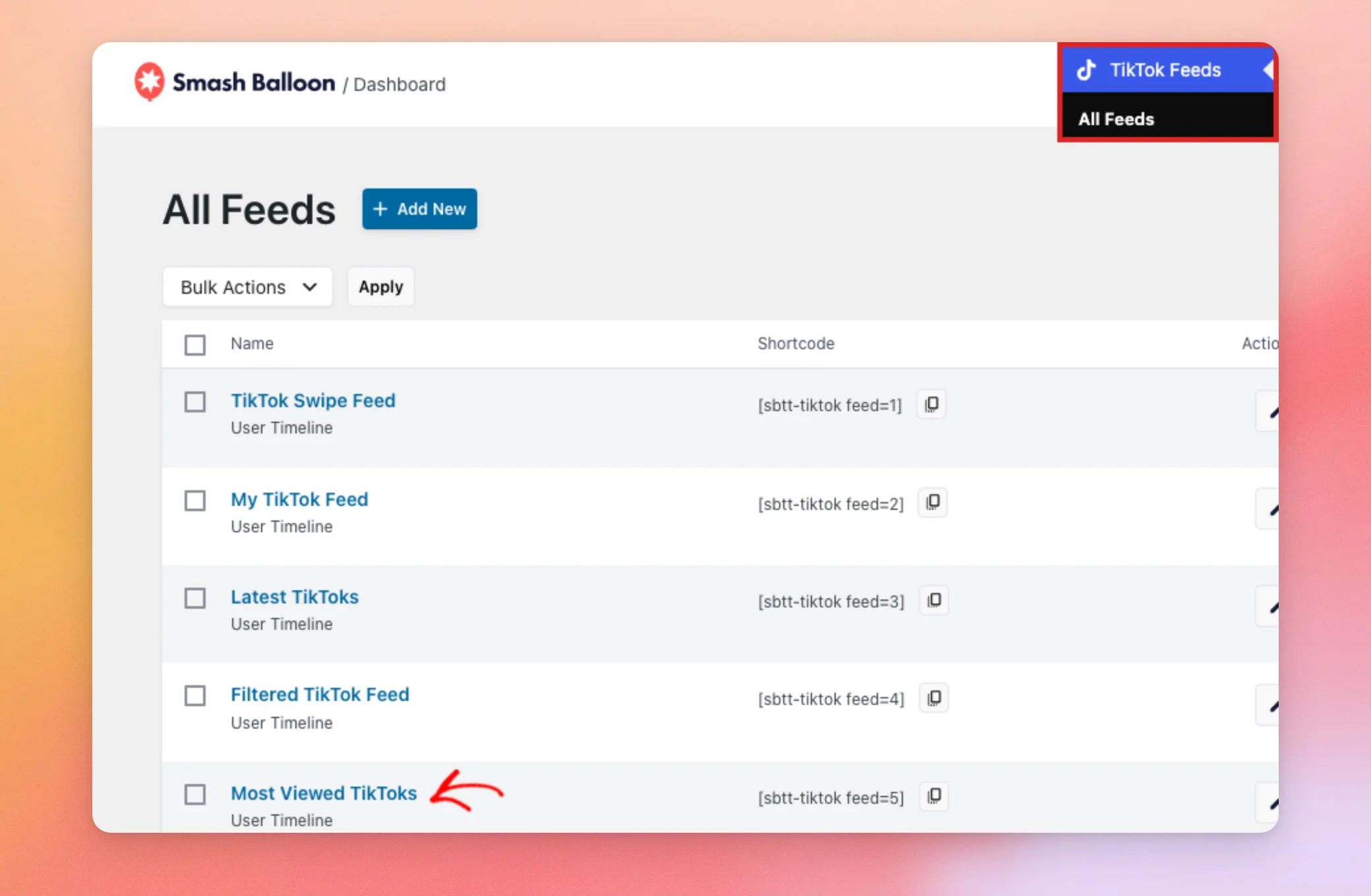
Dalla barra laterale di amministrazione di WordPress, vai su Feed TikTok » Tutti i feed. Quindi, clicca sul nome del feed.
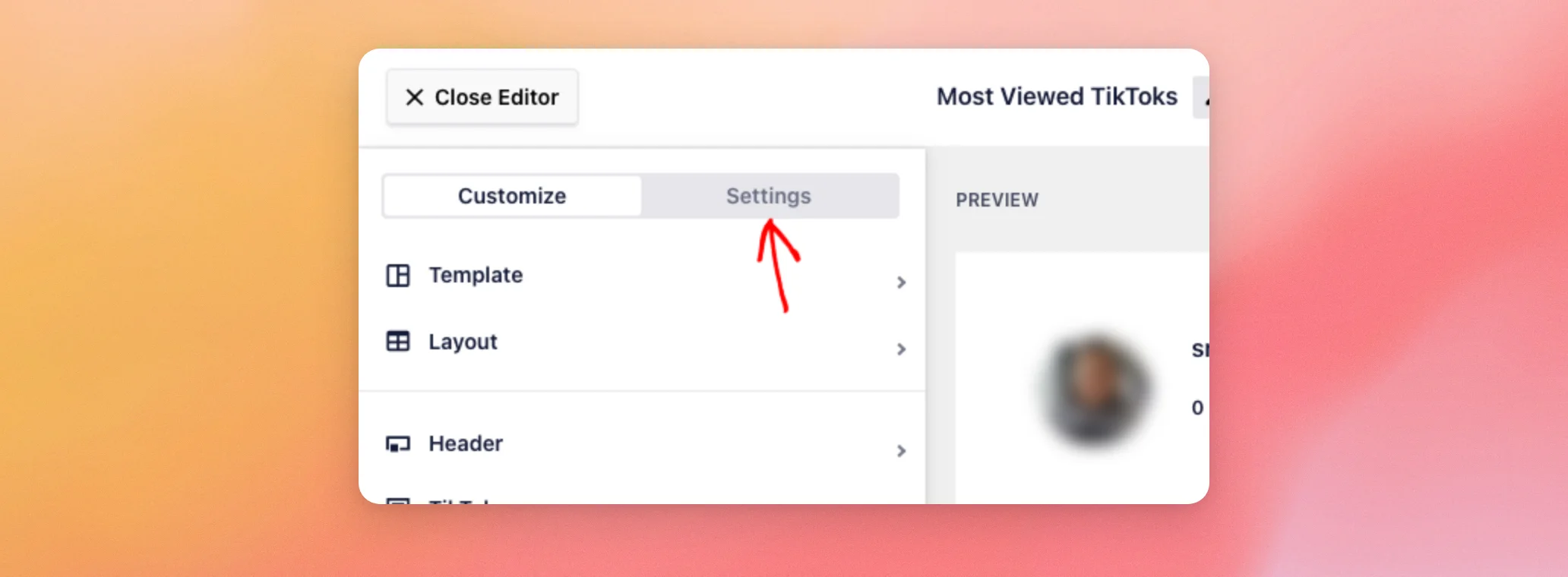
Il tuo feed si apre nell'editor dei feed. Nella parte superiore del pannello di sinistra, fai clic sulla scheda Impostazioni.
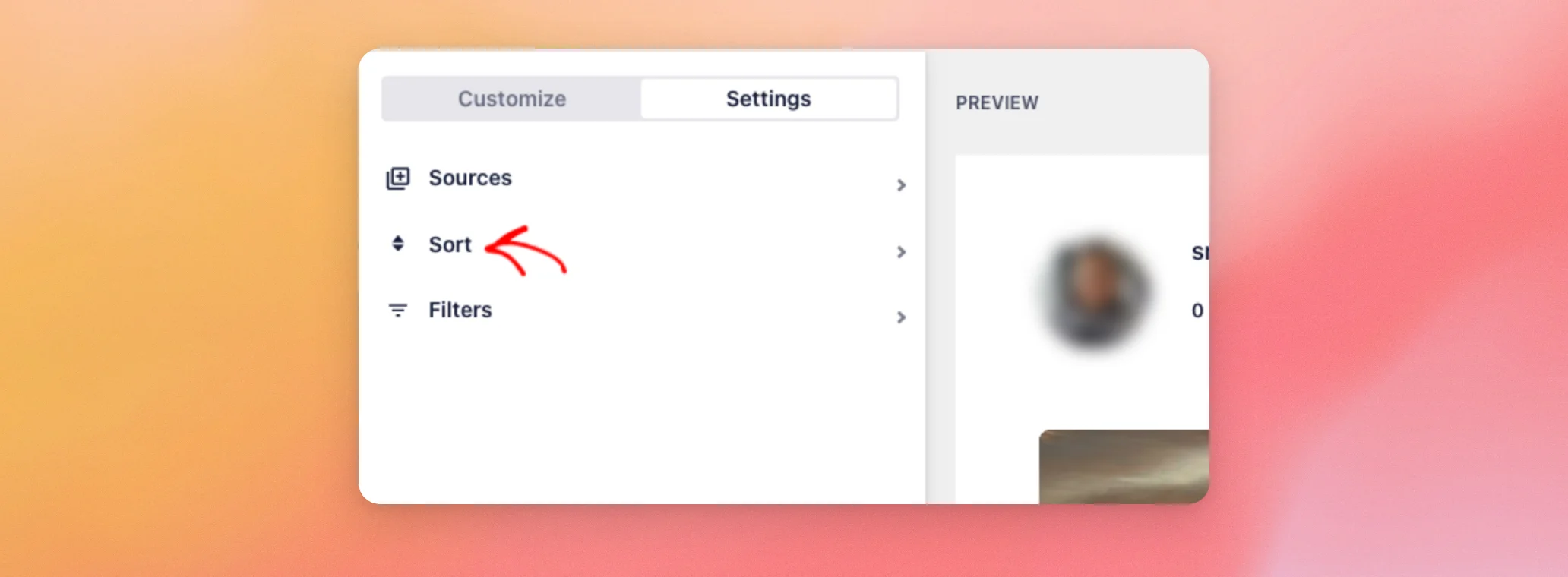
La scheda "Impostazioni" presenta 3 sezioni: "Fonti", "Ordina" e "Filtri". A questo punto, clicca su "Ordina".
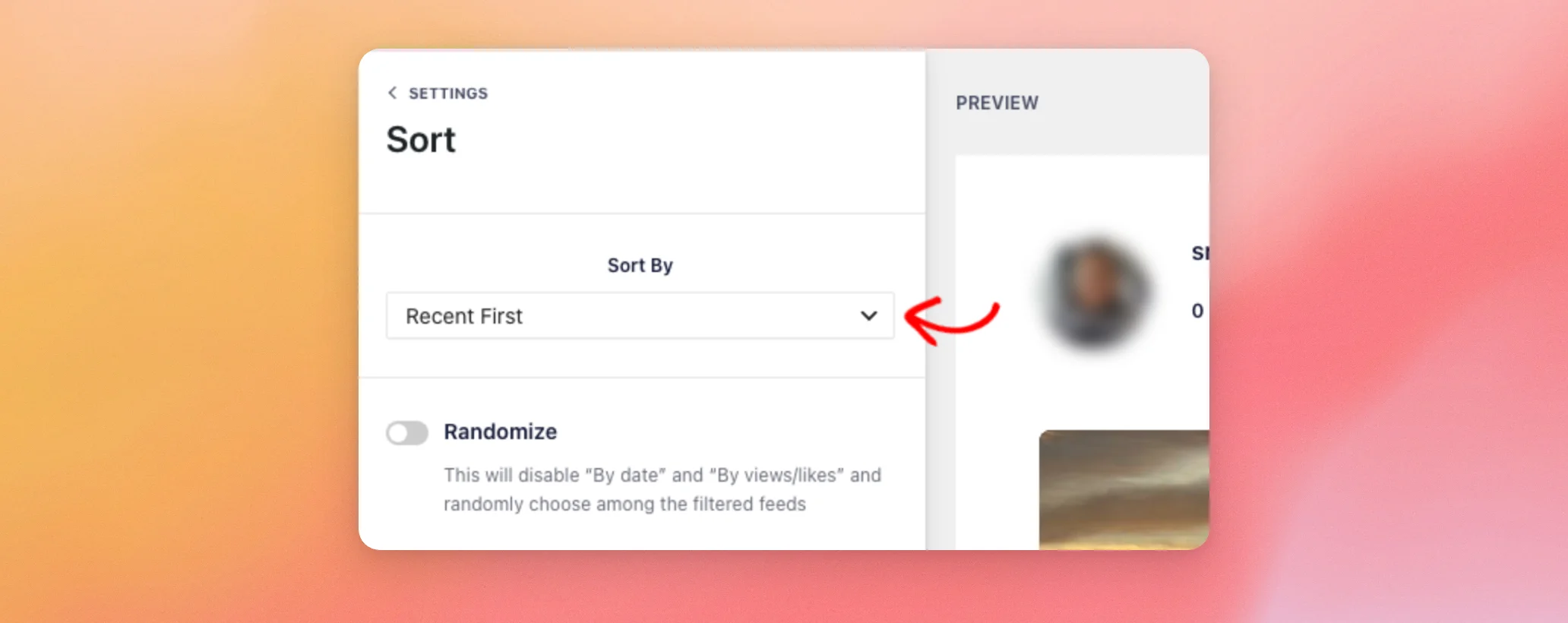
La sezione “Ordina” si apre con un menu “Ordina per ”. I nuovi feed partono con l’opzione “Più recenti per primi”, in modo che i tuoi video più recenti siano i primi che i visitatori vedono.
Il menu offre le seguenti opzioni:
- "Recenti per primi " mostra per primi i tuoi video più recenti. Questa opzione è disponibile per tutti i livelli di licenza.
- "I più vecchi per primi " mostra per primi i video più vecchi. Questa opzione è disponibile per tutti i livelli di licenza.
- "I più visti per primi " mostra per primi i video con il maggior numero di visualizzazioni. Questa opzione richiede il livello di licenza "Elite".
- "I più apprezzati per primi " mostra per primi i video con il maggior numero di "Mi piace". Questa opzione richiede il livello di licenza Elite.
"Più recenti prima" e "Più vecchi prima": ordina i video in base alla data di pubblicazione su TikTok.
A questo punto, scegli l'opzione che preferisci. L'anteprima sulla destra si aggiorna immediatamente.
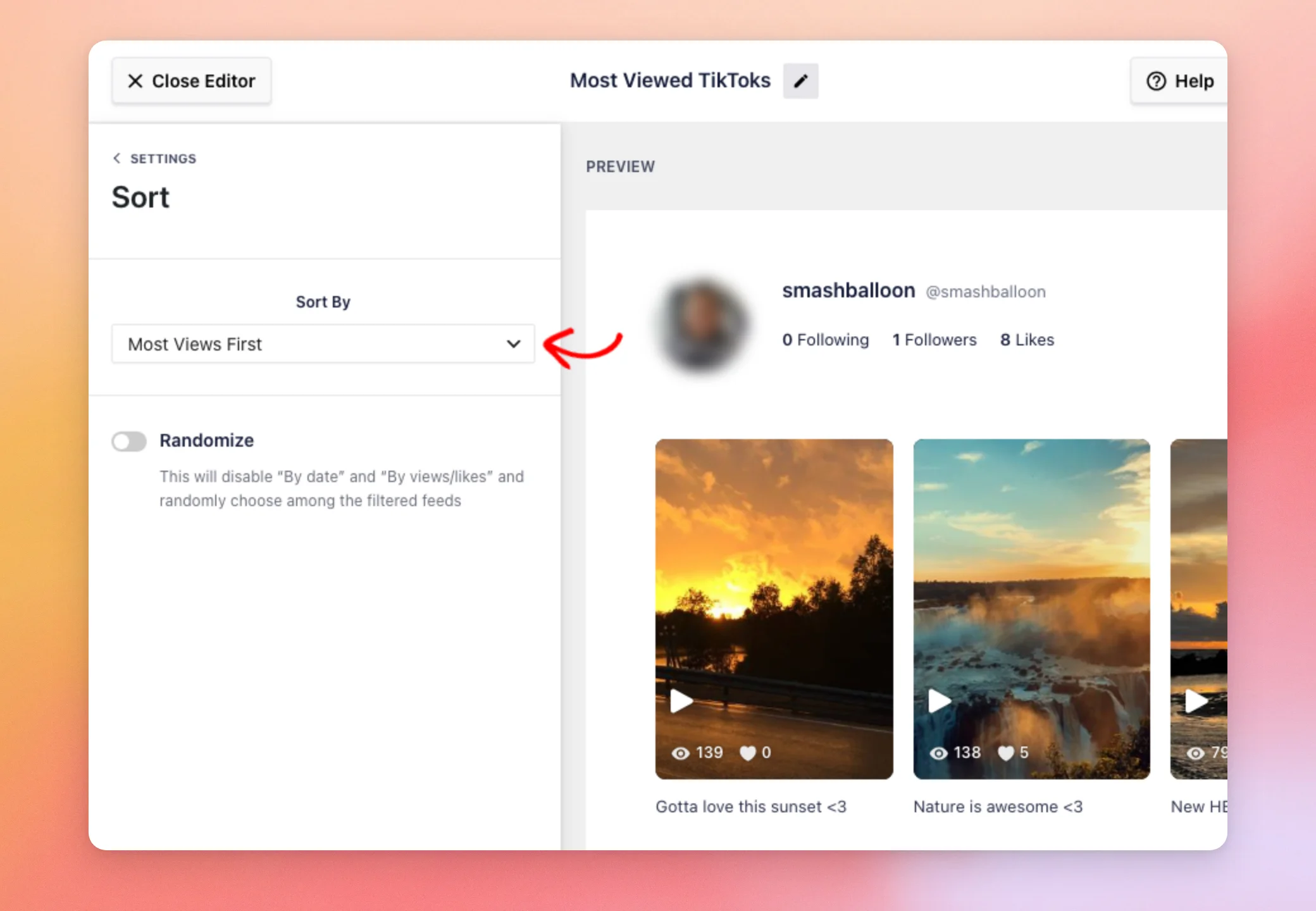
In questo esempio abbiamo scelto l'opzione "Per numero di visualizzazioni". Il video con il maggior numero di visualizzazioni ora appare per primo.
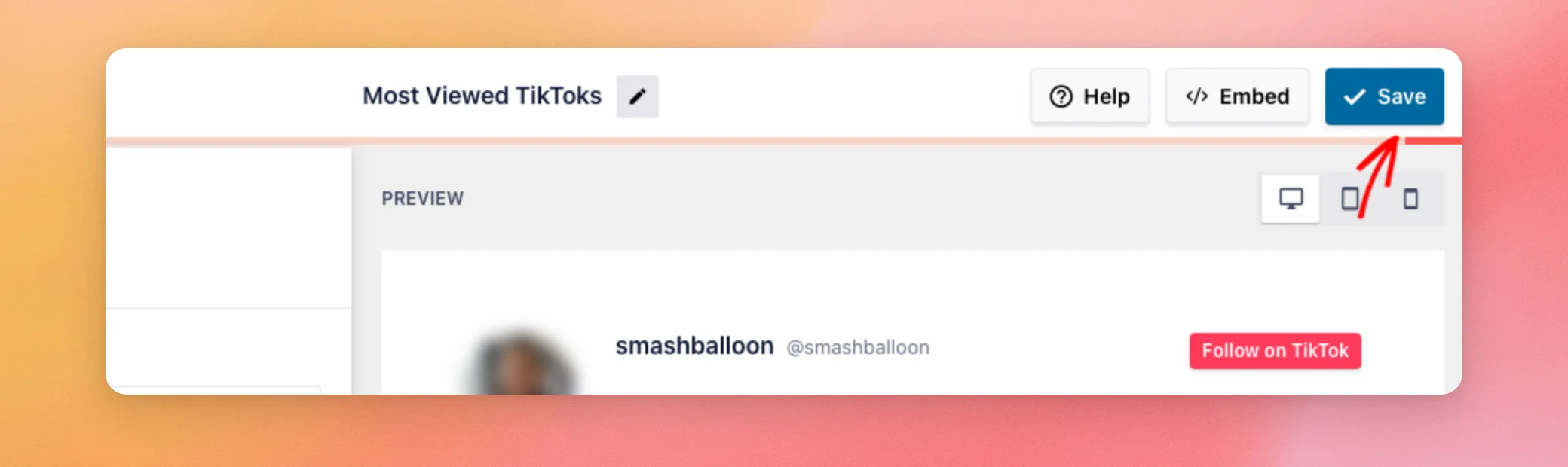
Quando sei soddisfatto dell'ordine, clicca su "Salva " nell'angolo in alto a destra dell'editor.
Il tuo feed ora mostra i video in quell'ordine ovunque compaiano sul tuo sito.
Randomizzare l'ordine dei tuoi video
Se preferisci mescolare l'ordine dei tuoi video, usa l'opzione "Casuale" invece di "Ordina per". Nella stessa sezione "Ordina", attiva l'opzione "Casuale".
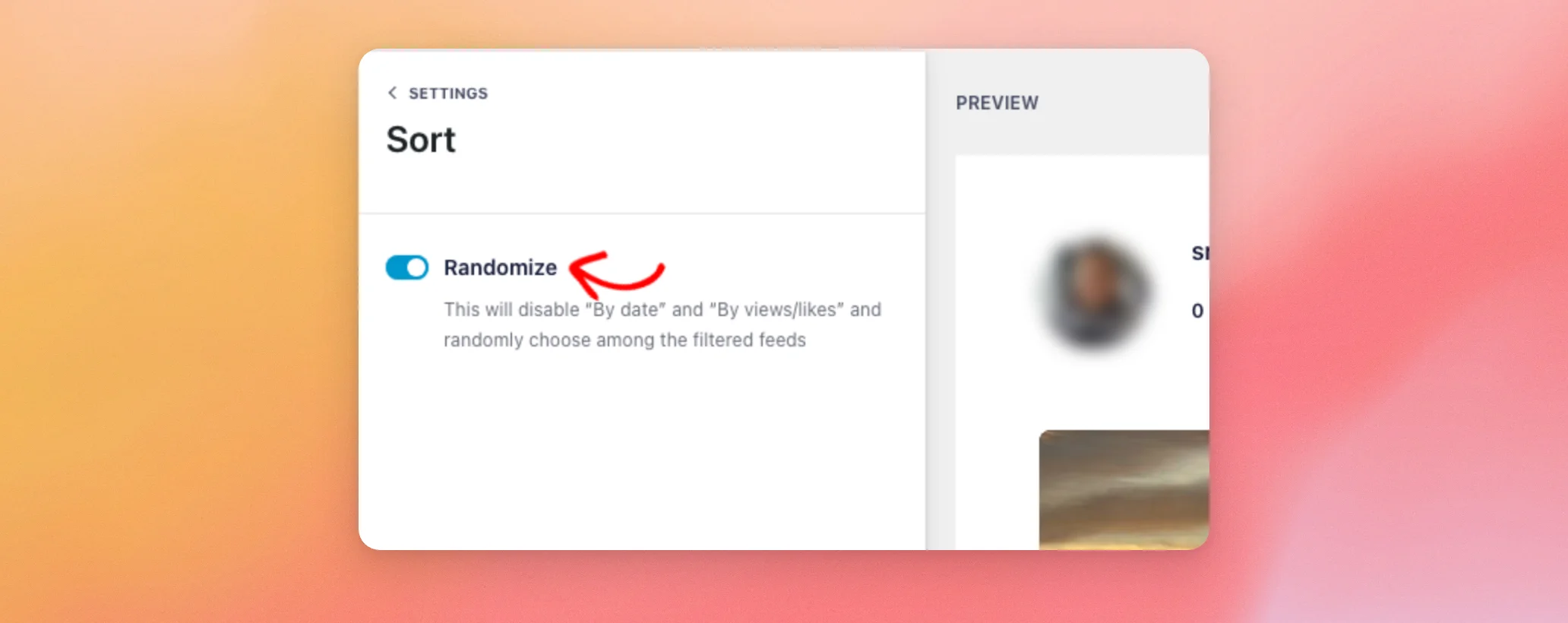
Quando l'opzione "Randomizza" è attiva, il menu "Ordina per" scompare. Le due impostazioni non sono compatibili tra loro. Quando l'opzione "Randomizza" è disattivata, il menu "Ordina per" viene visualizzato e il feed utilizza l'ordine selezionato in quel menu.
A questo punto, salva nuovamente il tuo feed come abbiamo fatto sopra per mantenere la modifica.
L'opzione "Randomizza" mescola l'ordine dei video nella prima serie visualizzata nel feed. Tale serie contiene un numero di video pari al valore più alto tra quelli indicati per desktop, tablet e dispositivi mobili nella sezione "Numero di post da visualizzare", all'interno della sezione "Layout" della scheda "Personalizza" del feed. I video che i visitatori caricano successivamente tramite il pulsante "Carica altri" mantengono il loro ordine originale.
Come funziona l'ordinamento in base ai filtri e al numero di video?
Il tuo feed applica le impostazioni in un ordine prestabilito, il che ti aiuta a prevedere quali contenuti verranno visualizzati:
- Il plugin recupera i tuoi video da TikTok. Smette di richiederne altri una volta raggiunti i 200 video per un feed.
- Applica i filtri di ricerca specificati.
- Ordina i video in base all'opzione selezionata nella sezione "Ordina per".
- Mostra il numero di video che hai impostato per il tuo feed. Gli altri vengono visualizzati quando un visitatore utilizza la funzione "Carica altri", seguendo lo stesso ordine di visualizzazione.
Ciò significa che l'opzione "I più visti per primi" mostra i video più visti tra tutti quelli recuperati dal feed, non solo quelli più visti tra i primi. Significa inoltre che l'ordinamento funziona solo con i video che soddisfano i tuoi filtri. Per scoprire come configurarli, consulta la nostra guida su come filtrare i video nel tuo feed di TikTok.
Unire le fonti in un unico feed
Una fonte è un account TikTok collegato. Con il livello di licenza “Elite”, un feed può mostrare video provenienti da più fonti contemporaneamente.
Il plugin recupera i video da tutte le fonti che scegli e li raggruppa in un unico elenco. Successivamente li filtra e li ordina insieme. Ad esempio, con l’opzione “Più recenti per primi”, i video di tutti i tuoi account vengono visualizzati insieme in ordine cronologico.
Dall'editor dei feed, apri la scheda Impostazioni come abbiamo fatto sopra. Quindi, fai clic su Fonti.
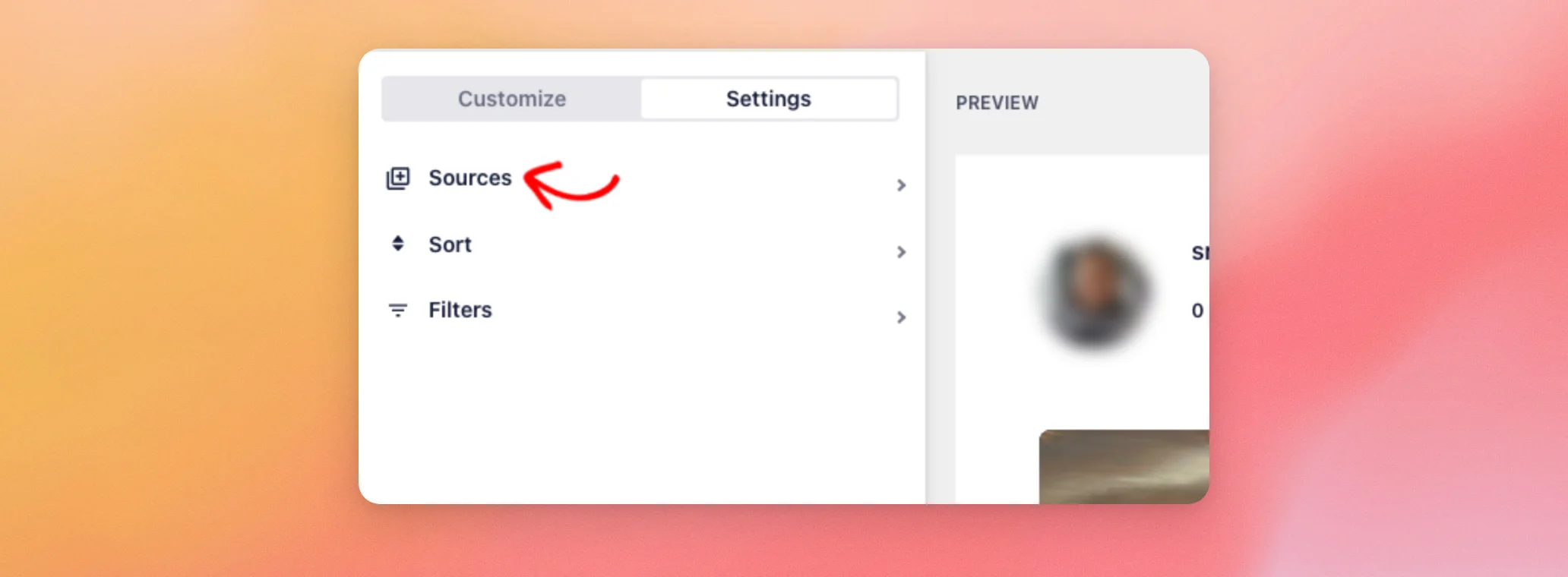
Il pannello elenca le fonti utilizzate dal feed. Sotto l'elenco, fare clic su “Aggiungi un'altra fonte”.
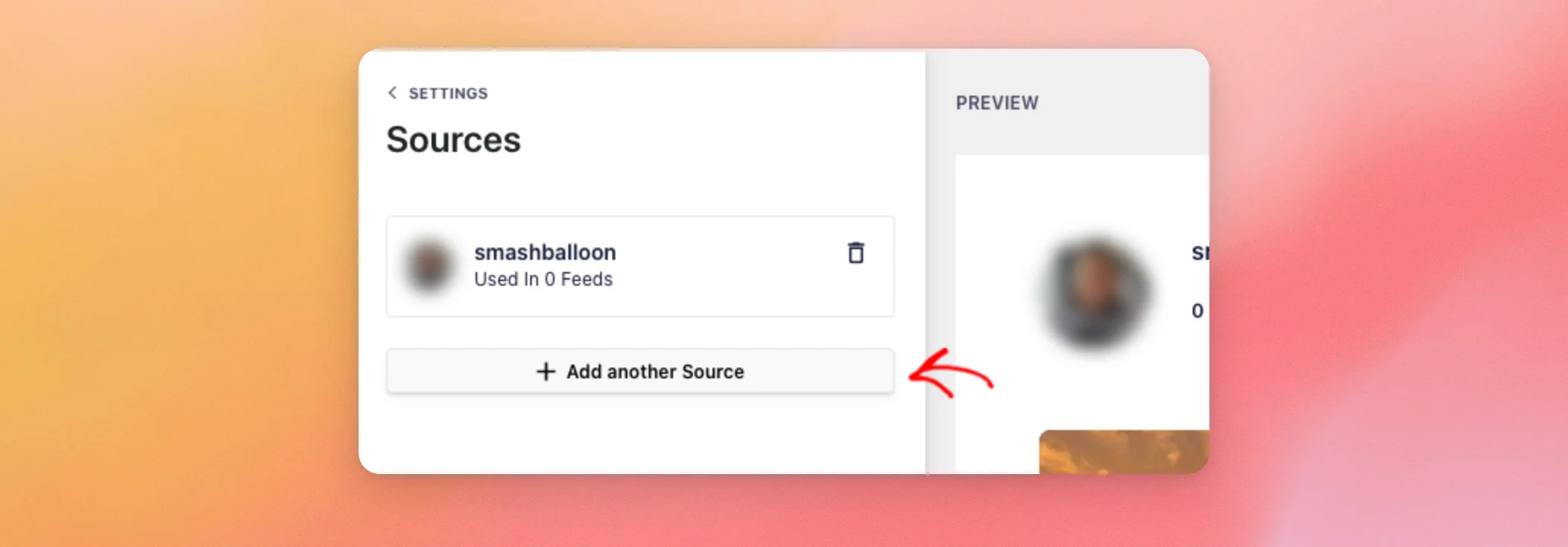
Si aprirà una finestra denominata "Aggiungi fonti" con una casella di selezione per ciascun account TikTok collegato al tuo sito. Con il livello di licenza Elite, puoi selezionare più di un account. Quindi, clicca su "Aggiungi" per inserirli nel feed.
Per gli altri livelli di licenza, la finestra consente di selezionare un solo account per il feed. Il numero totale di account che è possibile collegare al proprio sito dipende anche dal livello di licenza. I limiti sono 1 per il plugin gratuito, 5 per il livello Basic, 10 per il livello Plus e 25 per il livello Elite.
Prima che un account possa apparire in questa finestra, è necessario collegarlo. Per sapere come fare, consulta la nostra guida su come collegare un altro account TikTok.
Una volta che il feed riporta le fonti desiderate, salva il feed come abbiamo fatto sopra per mantenere la modifica.
Ecco fatto! Ora sai come ordinare i tuoi video di TikTok, randomizzarne l'ordine e unire più account in un unico feed. Ora scopri come impostare la modalità di apertura dei tuoi video quando un visitatore clicca su uno di essi.
Domande frequenti
Di seguito abbiamo risposto ad alcune delle domande più frequenti relative all'ordinamento e alla combinazione delle fonti nel feed di TikTok.
Posso usare le funzioni "Randomizza" e "Ordina per" insieme?
No, le due impostazioni non sono compatibili tra loro. Per passare da una all’altra, consulta la sezione “Come randomizzare l’ordine dei tuoi video” qui sopra.
Randomize mescola tutti i miei video?
No, solo la prima serie di video visualizzata nel tuo feed. Per scoprire come funziona questa serie con la funzione “Carica altri”, consulta la sezione “Randomizzazione dell’ordine dei tuoi video” qui sopra.
Da dove prende il plugin il numero di visualizzazioni in base al quale effettuo l'ordinamento?
Il plugin ordina i video in base al numero di visualizzazioni e al numero di "Mi piace" che riceve da TikTok per ciascun video.
Perché nel menu "Ordina per" non vedo le opzioni "Più visualizzazioni" o "Più "Mi piace""?
Queste due opzioni richiedono il livello di licenza “Elite”. Negli altri livelli di licenza, il menu mostra le opzioni “Più recenti prima” e “Più vecchi prima”.




