


 Muro sociale
 Analisi dei feed


Ti piacerebbe poter scegliere come si apre un video quando i visitatori cliccano su di esso nel tuo feed di TikTok?
In questa guida ti illustreremo le tre opzioni disponibili nell'impostazione "Esperienza lettore video": lightbox, lettore in linea e Swipe View. Per ciascuna di esse, ti spiegheremo come appare ai tuoi visitatori e quale livello di licenza richiede.
Requisiti: la lightbox funziona con tutte le versioni del plugin, compreso il plugin gratuito “Feeds for TikTok”. Il lettore in linea e la modalità “Swipe View” richiedono TikTok Feeds Pro con una licenza di livello base o superiore.
Prima di iniziare, assicurati che TikTok Feeds sia installato e attivato sul tuo sito WordPress. Ti servirà inoltre un feed che mostri i tuoi video TikTok. Se non ne hai ancora uno, consulta la nostra guida su come creare un feed TikTok.
Ecco gli argomenti che tratteremo:
- Panoramica delle opzioni
- Personalizzazione dell'esperienza di riproduzione video nel tuo feed
- Riproduzione di video in una finestra lightbox
- Riproduzione dei video in linea
- Riproduzione dei video nella modalità Swipe View
- Salvataggio della scelta
- In che modo i modelli influenzano la tua scelta
- Domande frequenti
Panoramica delle opzioni
Ogni feed dispone di una propria impostazione relativa all'esperienza di riproduzione video. Tale impostazione determina cosa accade quando un visitatore fa clic su un video. La tabella sottostante elenca le 3 opzioni disponibili.
| Scelta | Cosa vedono i visitatori | Livello di licenza |
|---|---|---|
| In una lightbox | Il video si apre in una finestra in primo piano sulla pagina. | Tutto, compreso il plugin gratuito |
| In linea | Il video viene riprodotto direttamente nella propria posizione all'interno del feed. | Livello di licenza base o superiore |
| Scorri | Il video si apre in un lettore verticale a schermo intero, che permette ai visitatori di passare da un video all'altro. | Livello di licenza base o superiore |
I nuovi feed creati dal modello predefinito iniziano con "In a lightbox". Altri modelli iniziano con "Inline", come vedremo nella sezione "In che modo i modelli influenzano la tua scelta". Ora apriremo le impostazioni.
Personalizzazione dell'esperienza di riproduzione video nel tuo feed
Per iniziare, apriremo il feed nell'editor dei feed.
Dalla barra laterale di amministrazione di WordPress, vai su Feed TikTok » Tutti i feed. Quindi, clicca sul nome del feed.
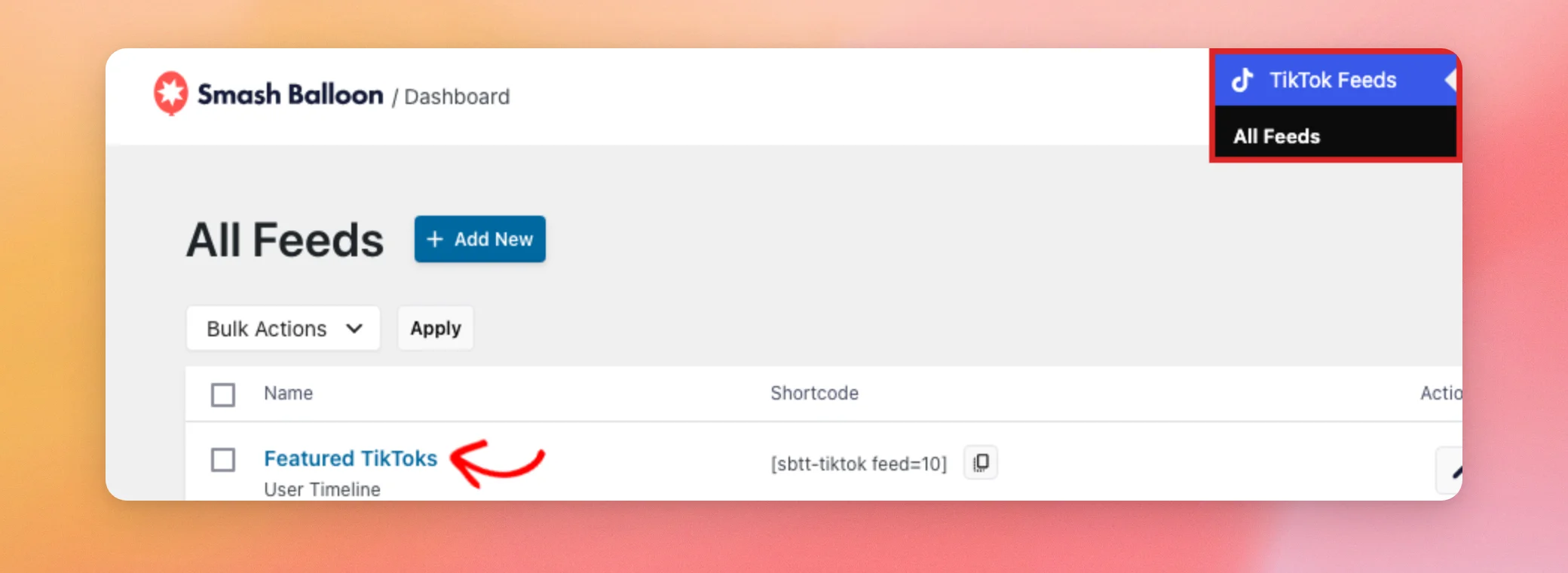
Si apre l'editor del feed nella scheda "Personalizza". Successivamente, fare clic su "Esperienza del lettore video".
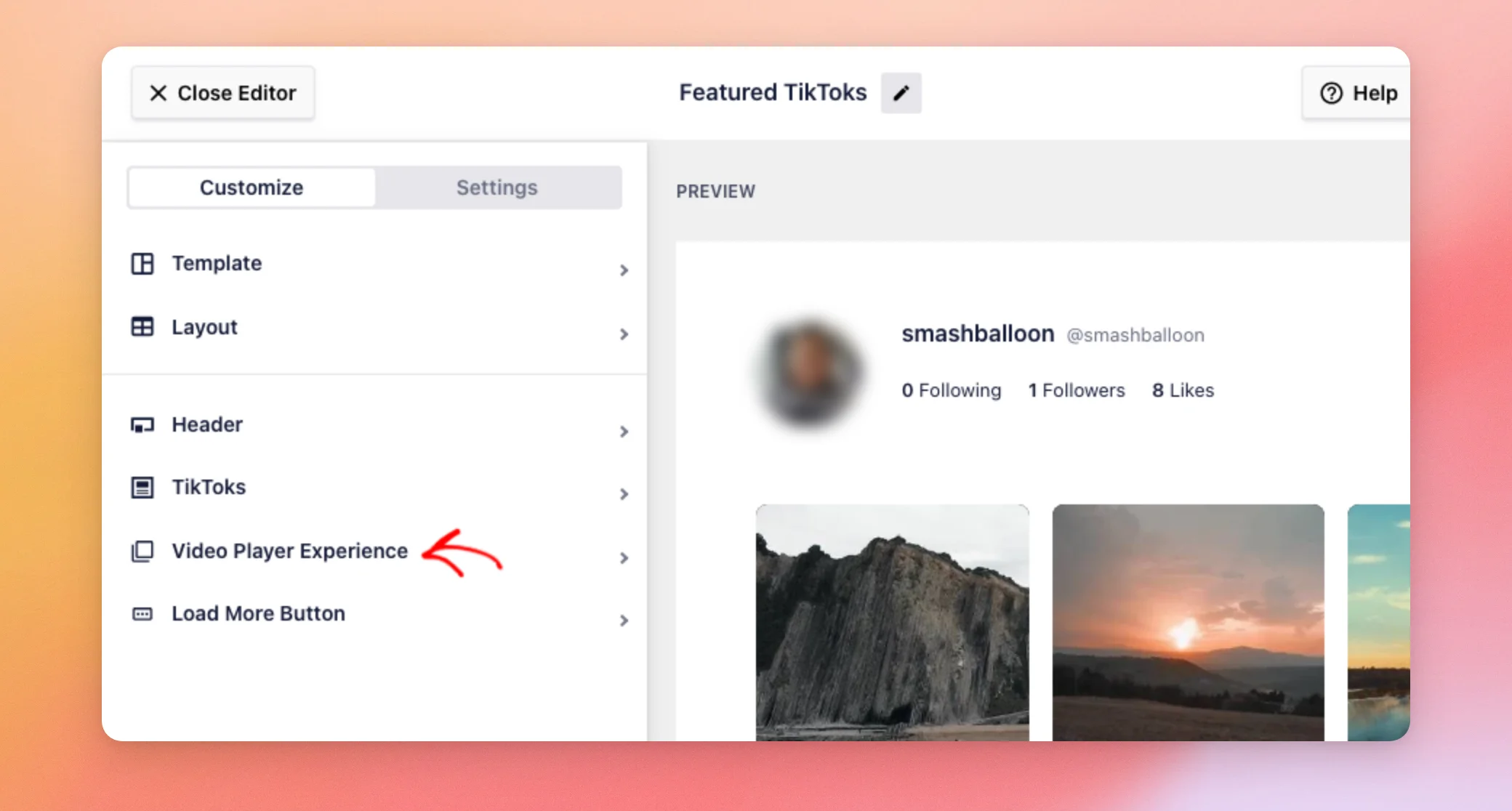
Vedrai le 3 opzioni. Le esamineremo una per una.
Riproduzione di video in una finestra lightbox
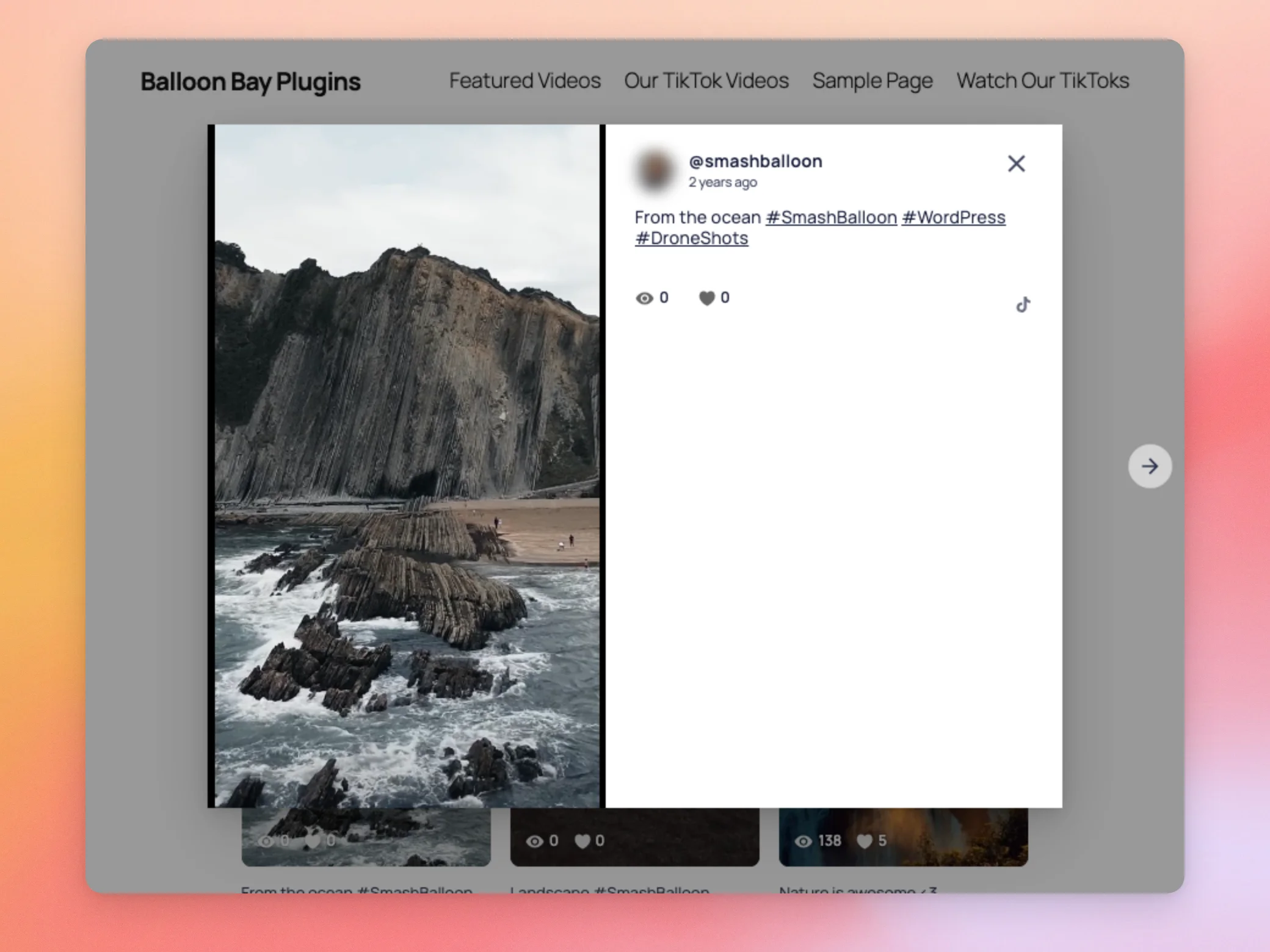
L'opzione "In una finestra lightbox" è l'impostazione predefinita per i feed creati con il modello predefinito. I visitatori possono guardare ogni video senza uscire dalla tua pagina. Quando chiudono la finestra lightbox, tornano immediatamente al tuo feed. Se il tuo feed utilizza un'altra opzione, seleziona "In una finestra lightbox" per tornare all'impostazione predefinita.
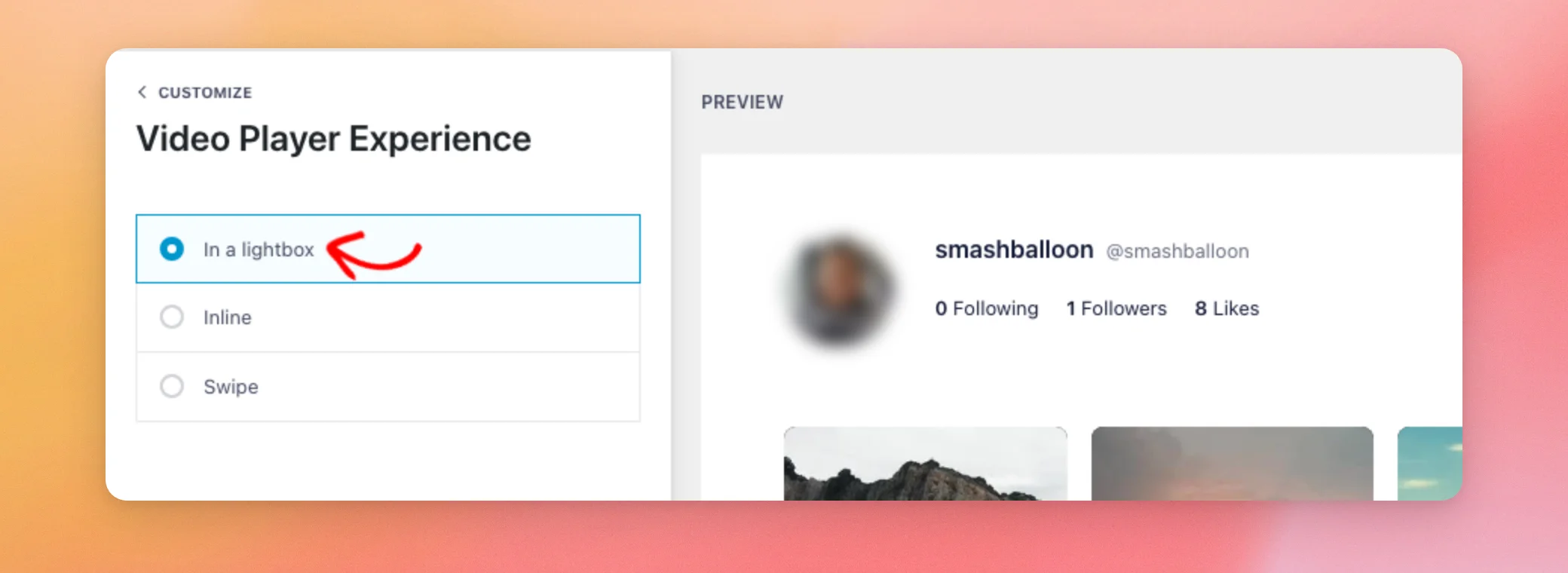
Ecco come funziona per i tuoi visitatori. Nella pagina pubblica del tuo sito, un visitatore clicca su un video presente nel tuo feed.
Il video si apre in una finestra nella parte superiore della pagina. Con TikTok Feeds Pro, la riproduzione inizia automaticamente e accanto al video vengono visualizzati il nome utente, la didascalia e il numero di visualizzazioni e "Mi piace". I visitatori possono cliccare sulla freccia accanto alla finestra per passare al video successivo. Possono cliccare sulla X per chiuderla.
Ora che sai come funziona il lightbox, diamo un’occhiata al lettore in linea.
Riproduzione dei video in linea
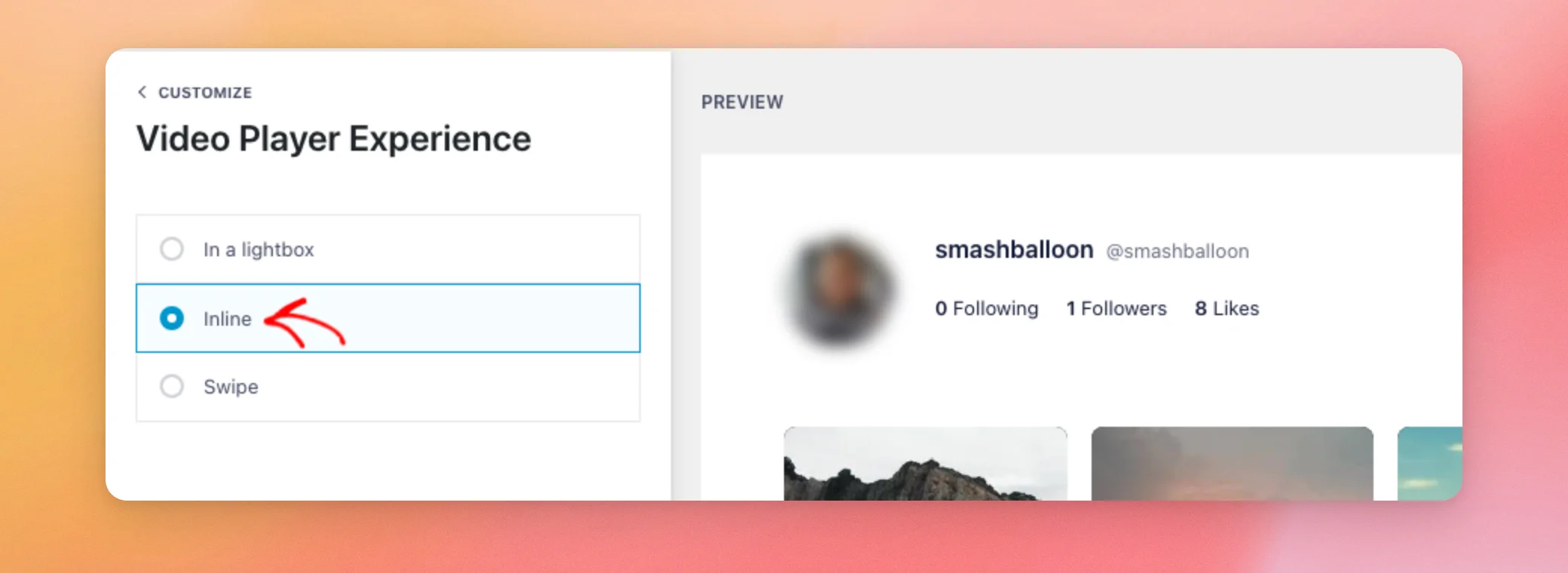
Con il lettore integrato, i video vengono riprodotti direttamente nel feed, senza che si apra una finestra sopra la pagina. Per utilizzarlo, seleziona "Inline".
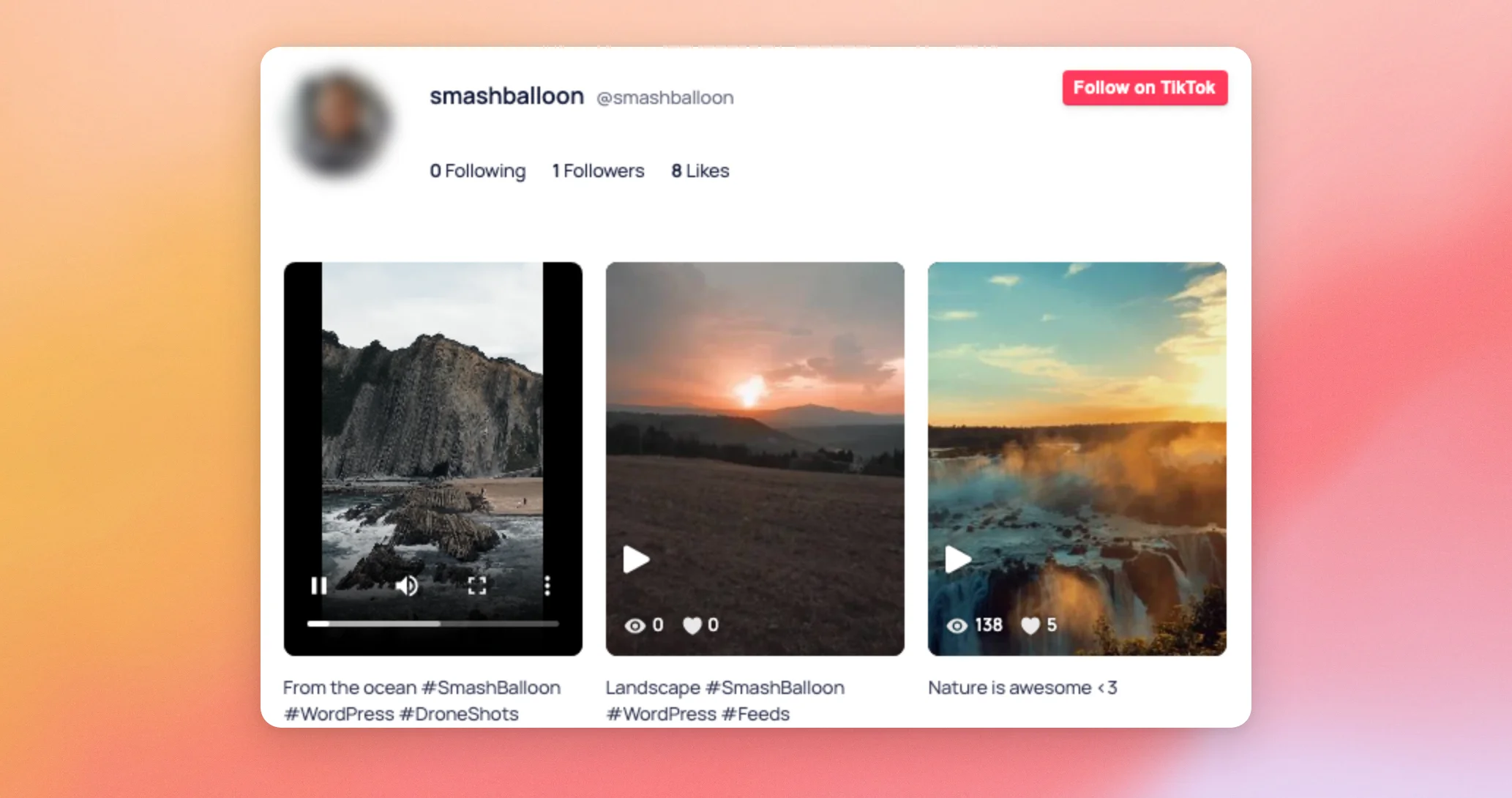
Quando un visitatore clicca su un video nella pagina pubblica, la riproduzione inizia in una posizione dedicata all'interno del feed. Il lettore mostra i comandi video propri del browser, come riproduzione e pausa, volume e schermo intero.
Ora che sai come funziona il lettore in linea, diamo un’occhiata a Swipe View.
Riproduzione dei video nella modalità Swipe View
La funzione "Swipe View" apre un video in un lettore verticale a schermo intero. I visitatori possono passare da un video all'altro. Per utilizzarla, seleziona "Swipe".
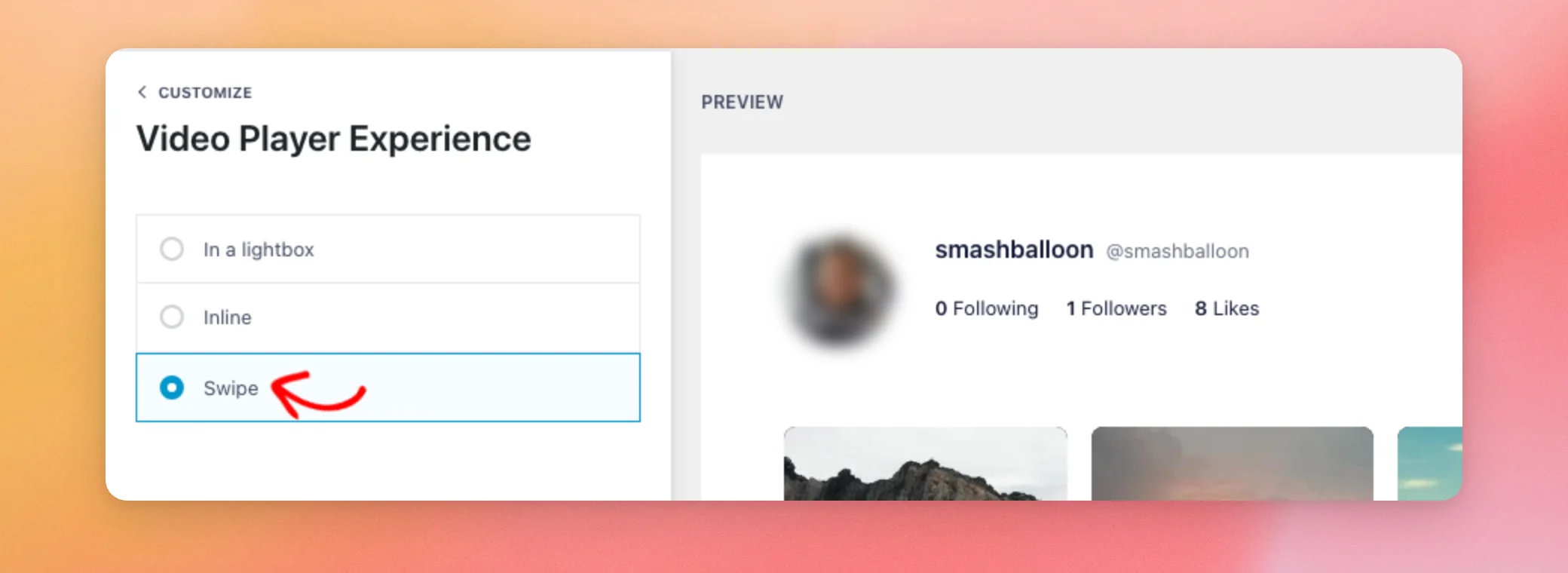
Quando un visitatore clicca su un video nella pagina pubblica, questo si apre nel lettore.
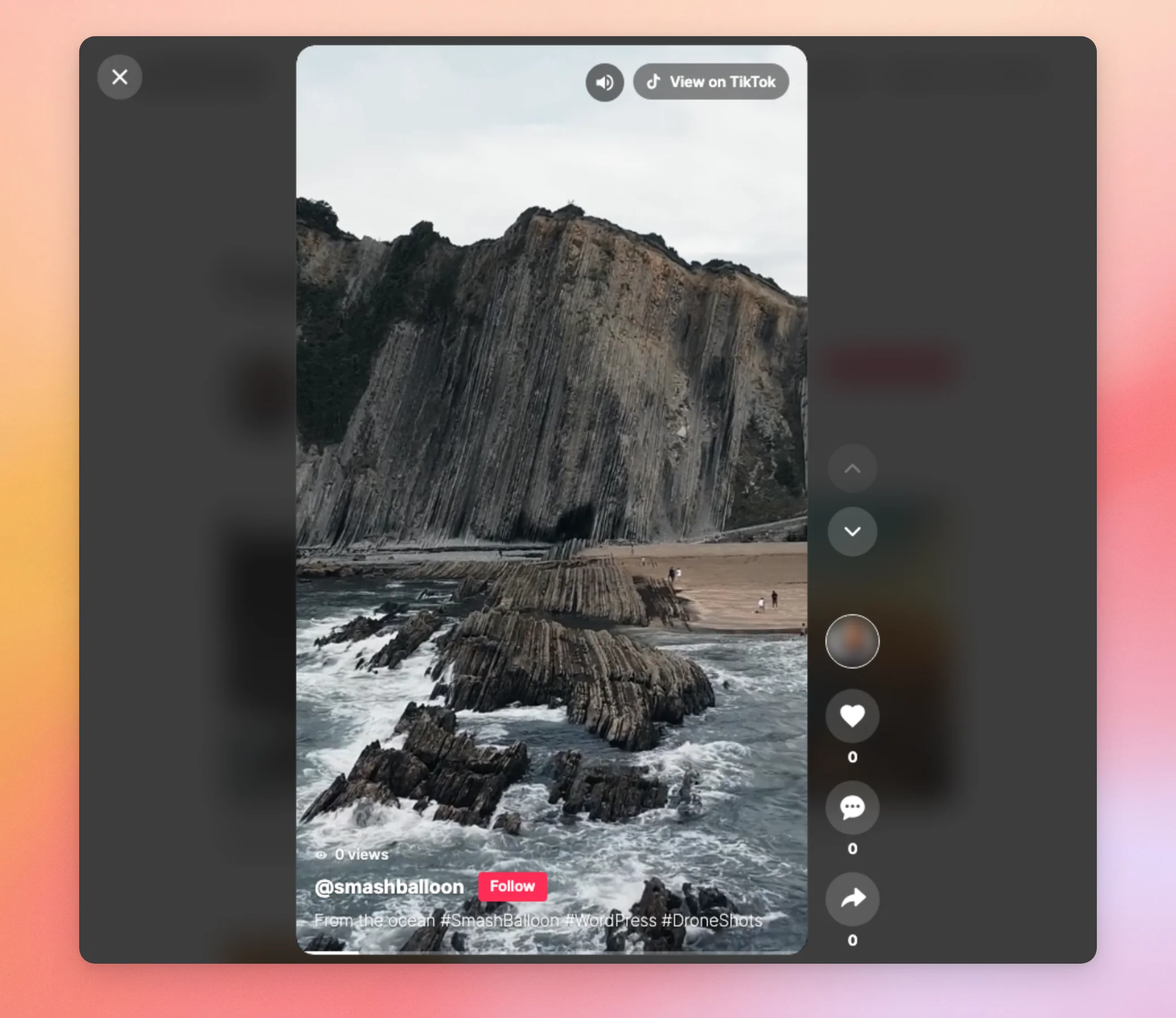
Per scoprire tutte le funzionalità disponibili in questo lettore, consulta la nostra guida su come guardare i video di TikTok in modalità Swipe View.
Salvataggio della scelta
Quando sei soddisfatto della tua scelta, clicca su “Salva” nella parte superiore dell’editor del feed.
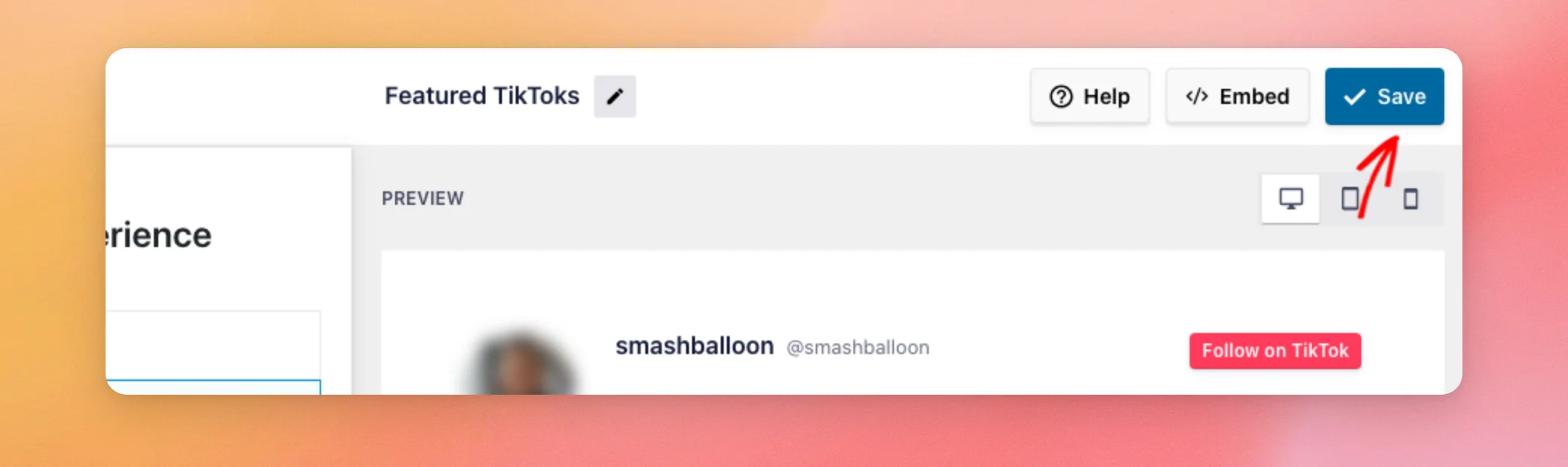
A questo punto, apri la pagina in cui viene visualizzato il tuo feed e clicca su un video per vedere il risultato. Per aggiungere un feed a una pagina, consulta la nostra guida su come aggiungere il tuo feed a una pagina.
La tua scelta è ora attiva. Se in seguito sceglierai un nuovo modello, potrai modificarla. Ora vediamo come i modelli influenzano la tua scelta.
In che modo i modelli influenzano la tua scelta
Ogni modello di feed offre una propria opzione relativa all'esperienza del lettore video. Ciò significa che, quando si seleziona un modello, l'opzione può variare. I modelli iniziano in questo modo:
- In una lightbox: Predefinito, Schede, Carosello e Carosello vetrina.
- In linea: Elenco, Ultimi video, Galleria e Widget.
Se modifichi il modello del tuo feed, riapri Video Player Experience e verifica che sia ancora quello che desideri. Per ulteriori informazioni sui modelli e sui layout, consulta la nostra guida di riferimento sull'editor dei feed.
Ecco fatto! Ora sai come scegliere se i tuoi video TikTok si aprano in una finestra pop-up, vengano riprodotti direttamente nella pagina o si aprano in modalità Swipe View. Ora dai un’occhiata alla nostra guida su come guardare i video TikTok in modalità Swipe View.
Domande frequenti
Di seguito abbiamo risposto ad alcune delle domande più frequenti su come vengono visualizzati i video di TikTok nel tuo feed.
Quale opzione viene utilizzata da un nuovo feed?
Un nuovo feed inizia con la scelta definita dal relativo modello. Il modello predefinito utilizza "In una lightbox". Per informazioni sugli altri modelli, consulta la sezione " In che modo i modelli influenzano la tua scelta ".
Posso utilizzare il lettore integrato o la modalità Swipe View con il plugin gratuito?
Il lettore inline e la modalità Swipe View richiedono TikTok Feeds Pro con una licenza di livello base o superiore. Nel plugin gratuito Feeds for TikTok, i video si aprono in una finestra pop-up. Quando si fa clic su "Inline" o "Swipe" in quella finestra, il plugin mostra un messaggio che invita ad effettuare l'aggiornamento.
Posso utilizzare opzioni diverse nei vari feed?
Sì. Ogni feed dispone di una propria impostazione relativa all’esperienza di riproduzione video. Un feed può aprire i video in una finestra a comparsa, mentre un altro li riproduce direttamente nella pagina.
Perché la mia scelta è cambiata dopo aver selezionato un modello?
Ogni modello è dotato di una propria opzione relativa all’esperienza del lettore video. La scelta di un modello può modificarla. Consulta la sezione “In che modo i modelli influenzano la tua scelta ” per conoscere l’opzione utilizzata da ciascun modello. Dopo aver scelto un modello, puoi selezionare l’opzione desiderata nella sezione “Esperienza del lettore video ” e fare clic su “Salva”.
Perché i miei video continuano ad aprirsi come prima anche dopo averli salvati?
Se il tuo sito utilizza un plugin di cache, i visitatori potrebbero comunque visualizzare una copia della pagina risalente a prima che tu salvassi il tuo feed. In tal caso, svuota la cache del tuo sito. Consulta la guida passo passo “Come svuotare la cache in WordPress ”.
La funzione Swipe View funziona con la modalità GDPR?
Quando la modalità GDPR è attiva, Swipe View si attiva solo dopo che il visitatore ha fornito il proprio consenso.
Come faccio a tornare alla lightbox?
Nell'editor del feed, fai clic su "Esperienza del lettore video". Quindi, seleziona " In una finestra lightbox". Al termine, fai clic su "Salva".




