


 Parede social
 Análise de feeds


Gostaria de definir como é que um vídeo se abre quando os visitantes clicam nele no seu feed do TikTok?
Neste guia, vamos explicar-lhe as três opções disponíveis na configuração «Experiência do reprodutor de vídeo»: uma janela pop-up, um reprodutor integrado e a «Swipe View». Para cada uma delas, vamos explicar como se apresenta aos seus visitantes e qual o nível de licença necessário.
Requisitos: A lightbox funciona com todas as versões do plugin, incluindo o plugin gratuito «Feeds for TikTok». O leitor embutido e o «Swipe View» requerem o «TikTok Feeds Pro» com uma licença de nível básico ou superior.
Antes de começar, certifique-se de que o TikTok Feeds está instalado e ativado no seu site WordPress. Também vai precisar de um feed que mostre os seus vídeos do TikTok. Se ainda não tiver um, consulte o nosso guia sobre como criar um feed do TikTok.
Eis o que vamos abordar:
- Visão geral das opções
- Editar a experiência do leitor de vídeo do seu feed
- Reproduzir vídeos numa janela pop-up
- Reprodução de vídeos no próprio site
- Reprodução de vídeos no modo Swipe View
- Guardar a sua escolha
- Como os modelos influenciam a sua escolha
- Perguntas mais frequentes
Visão geral das opções
Cada feed tem a sua própria configuração de «Experiência do reprodutor de vídeo». Esta configuração controla o que acontece quando um visitante clica num vídeo. A tabela abaixo apresenta as três opções disponíveis.
| Escolha | O que os visitantes vêem | Nível da licença |
|---|---|---|
| Numa caixa de luz | O vídeo abre numa janela na parte superior da página. | Todos, incluindo o plugin gratuito |
| Em linha | O vídeo é reproduzido no próprio local, dentro do seu próprio espaço no feed. | Nível de licença básico ou superior |
| Deslizar | O vídeo é apresentado num leitor vertical em ecrã inteiro, no qual os visitantes podem percorrer os vídeos, um após o outro. | Nível de licença básico ou superior |
Os novos feeds criados a partir do modelo «Padrão» começam com «Em lightbox». Outros modelos começam com «Inline», como veremos na secção «Como os modelos afetam a sua escolha». A seguir, vamos abrir a configuração.
Editar a experiência do leitor de vídeo do seu feed
Para começar, vamos abrir o feed no editor de feeds.
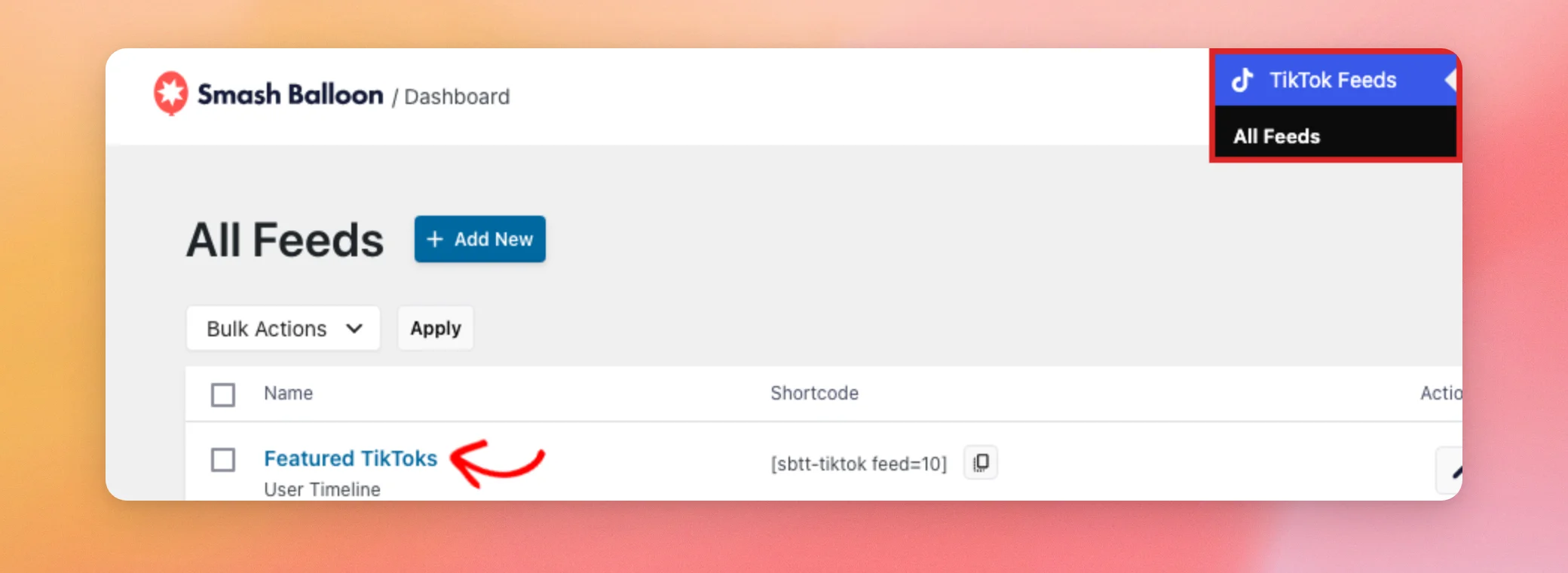
Na barra lateral de administração do WordPress, aceda a TikTok Feeds » Todos os feeds. Em seguida, clique no nome do feed.
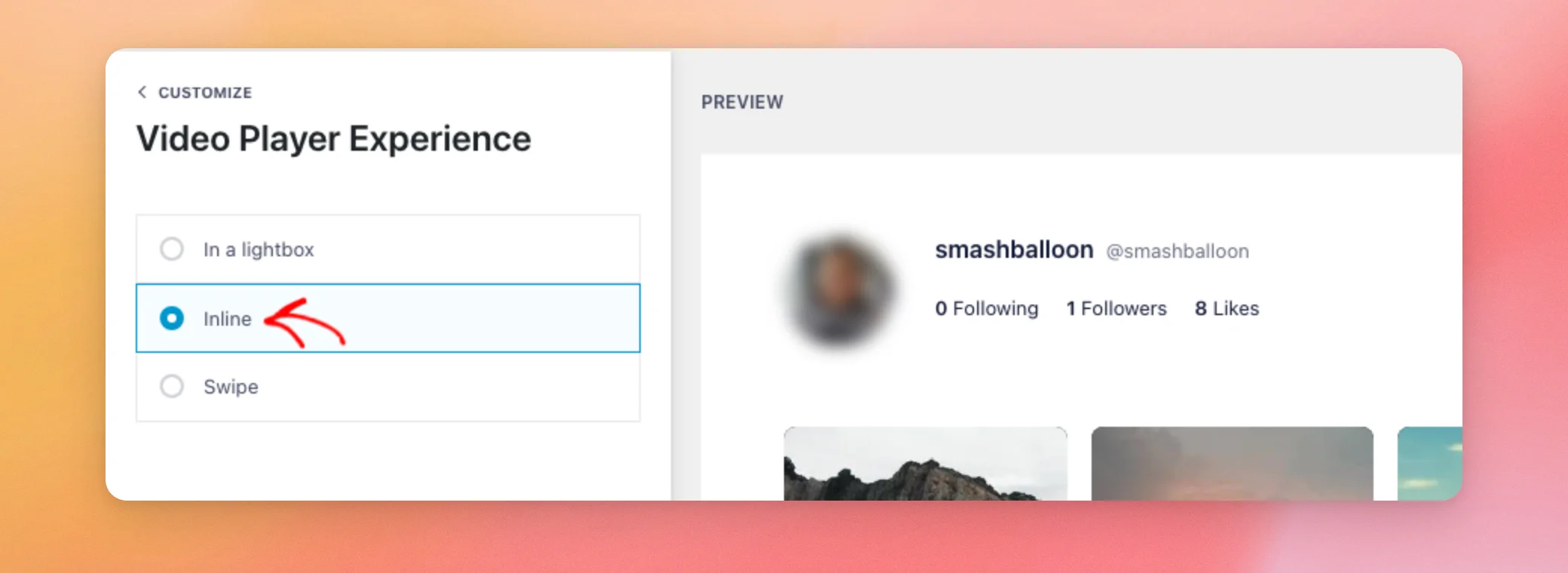
O editor de feed abre no separador «Personalizar». Em seguida, clique em «Experiência do leitor de vídeo».
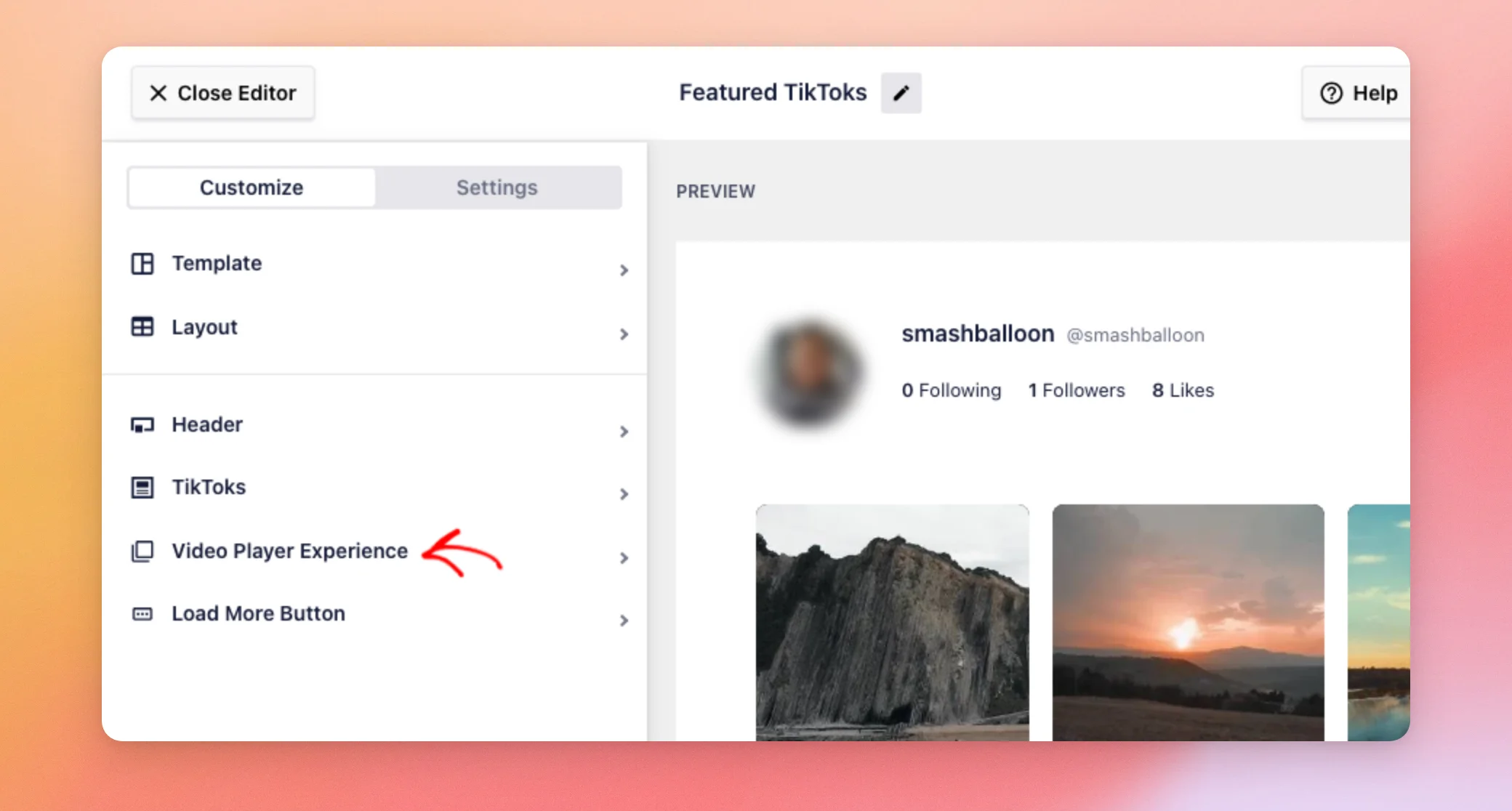
Vais ver as três opções. Vamos analisá-las uma a uma.
Reproduzir vídeos numa janela pop-up
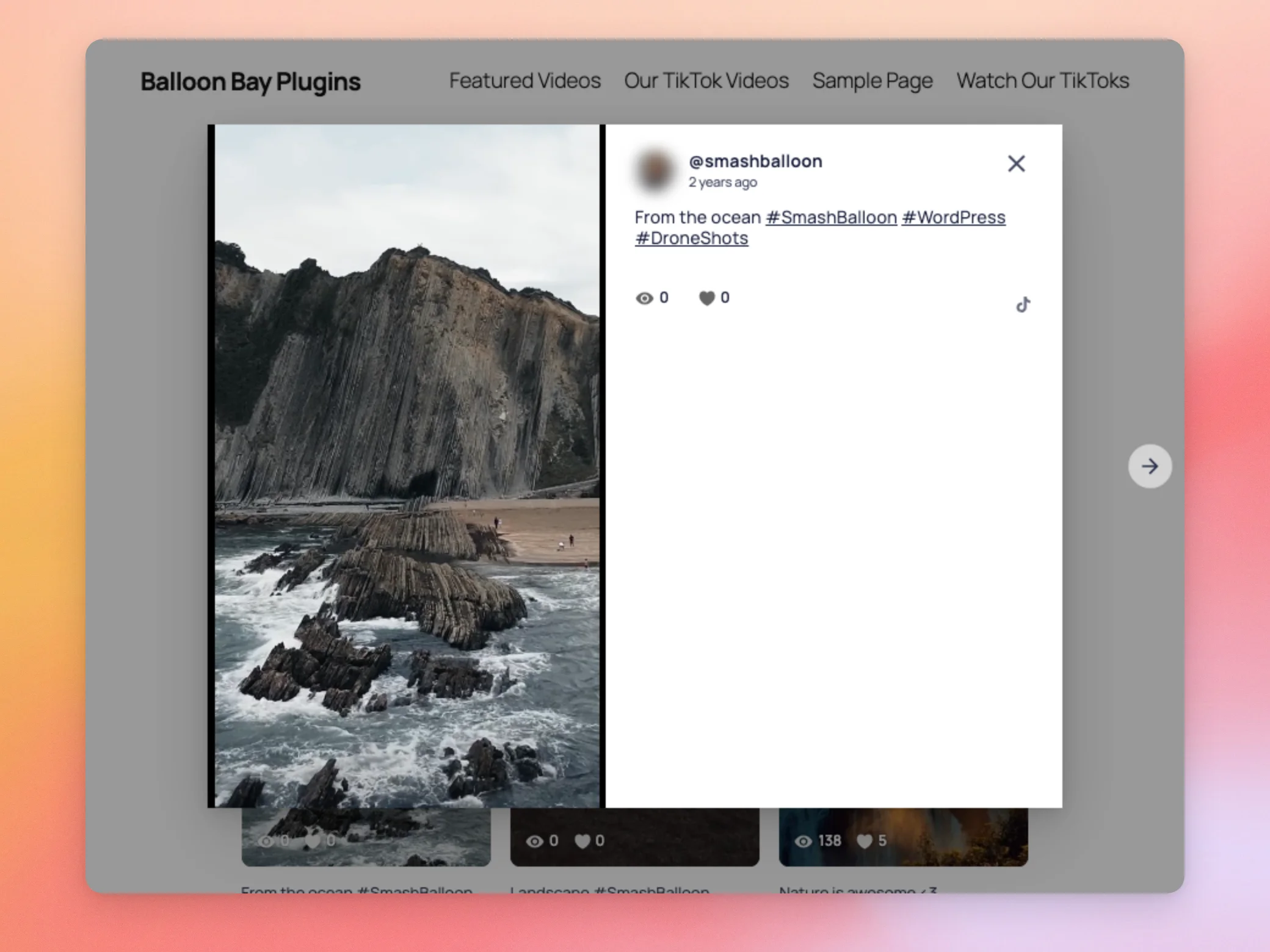
«Numa janela pop-up» é a opção predefinida para os feeds criados a partir do modelo «Padrão». Os visitantes podem ver cada vídeo sem saírem da sua página. Quando fecham a janela pop-up, voltam imediatamente ao seu feed. Se o seu feed utilizar outra opção, selecione «Numa janela pop-up» para voltar à configuração predefinida.
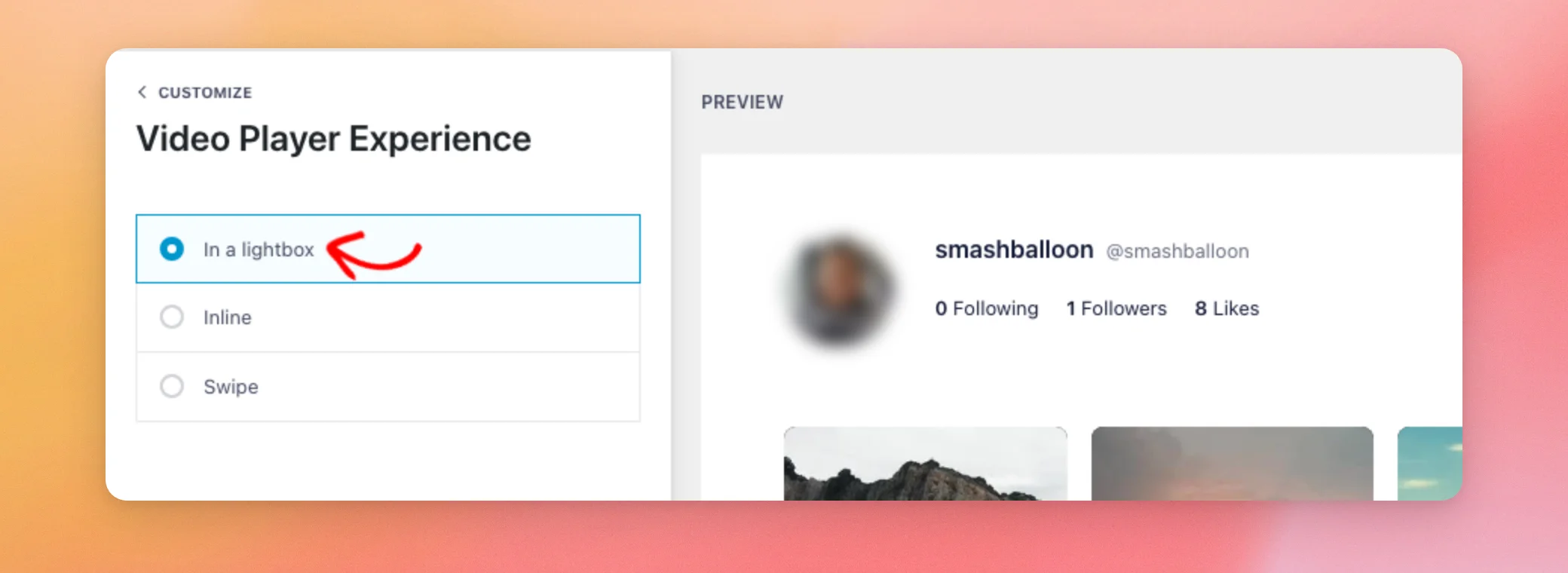
Eis como isto funciona para os seus visitantes. Na interface do seu site, um visitante clica num vídeo no seu feed.
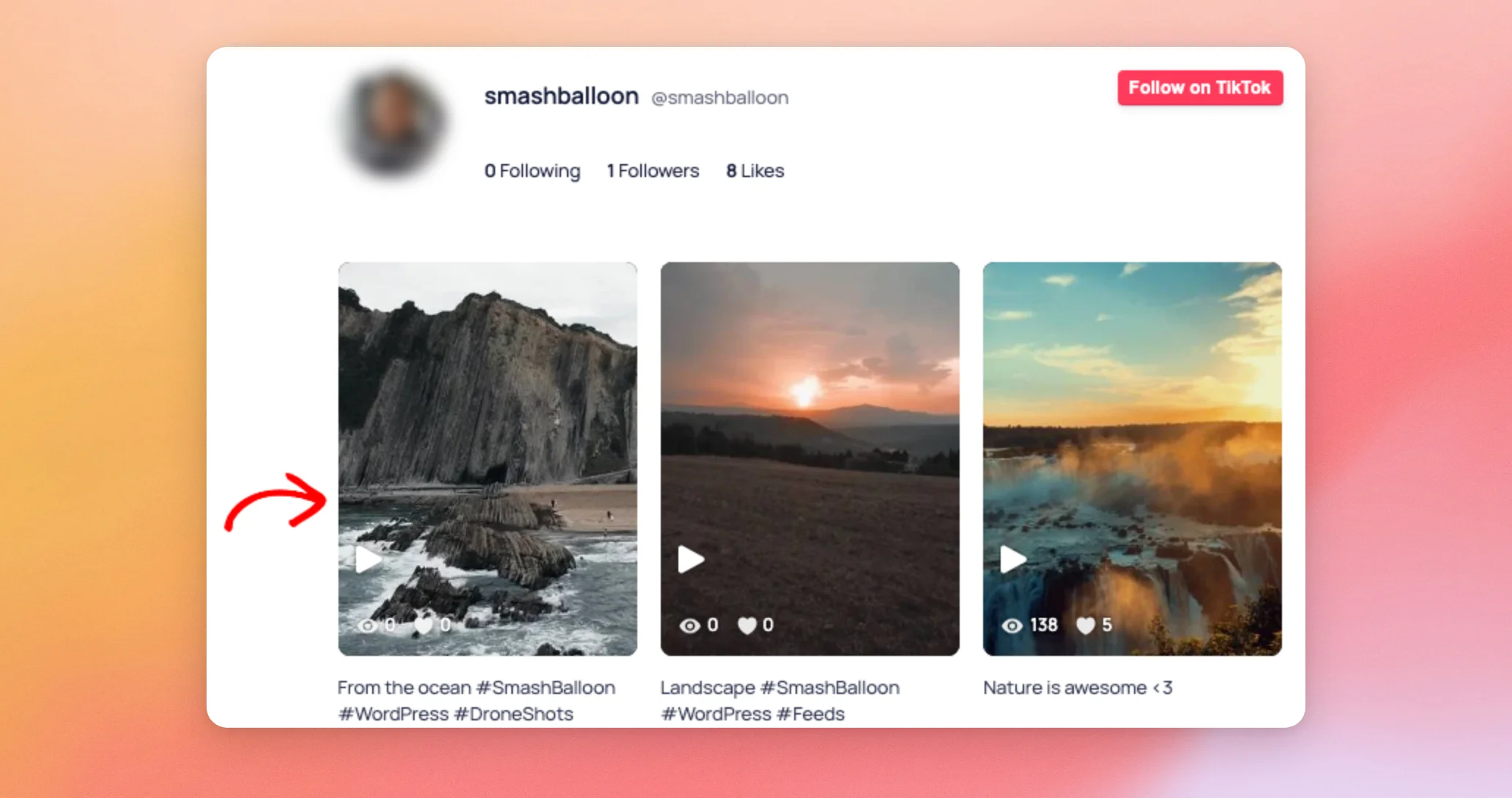
O vídeo abre numa janela na parte superior da página. Com o TikTok Feeds Pro, o vídeo começa a ser reproduzido e o nome de utilizador, a legenda e o número de visualizações e «gostos» aparecem ao lado. Os visitantes podem clicar na seta ao lado da janela para passar para o vídeo seguinte. Podem clicar no «X» para fechar a janela.
Agora que já sabe como funciona a lightbox, vamos ver o leitor incorporado.
Reprodução de vídeos no próprio site
Com o reprodutor integrado, os vídeos são reproduzidos diretamente no feed, sem uma janela sobreposta à página. Para o utilizar, selecione «Inline».
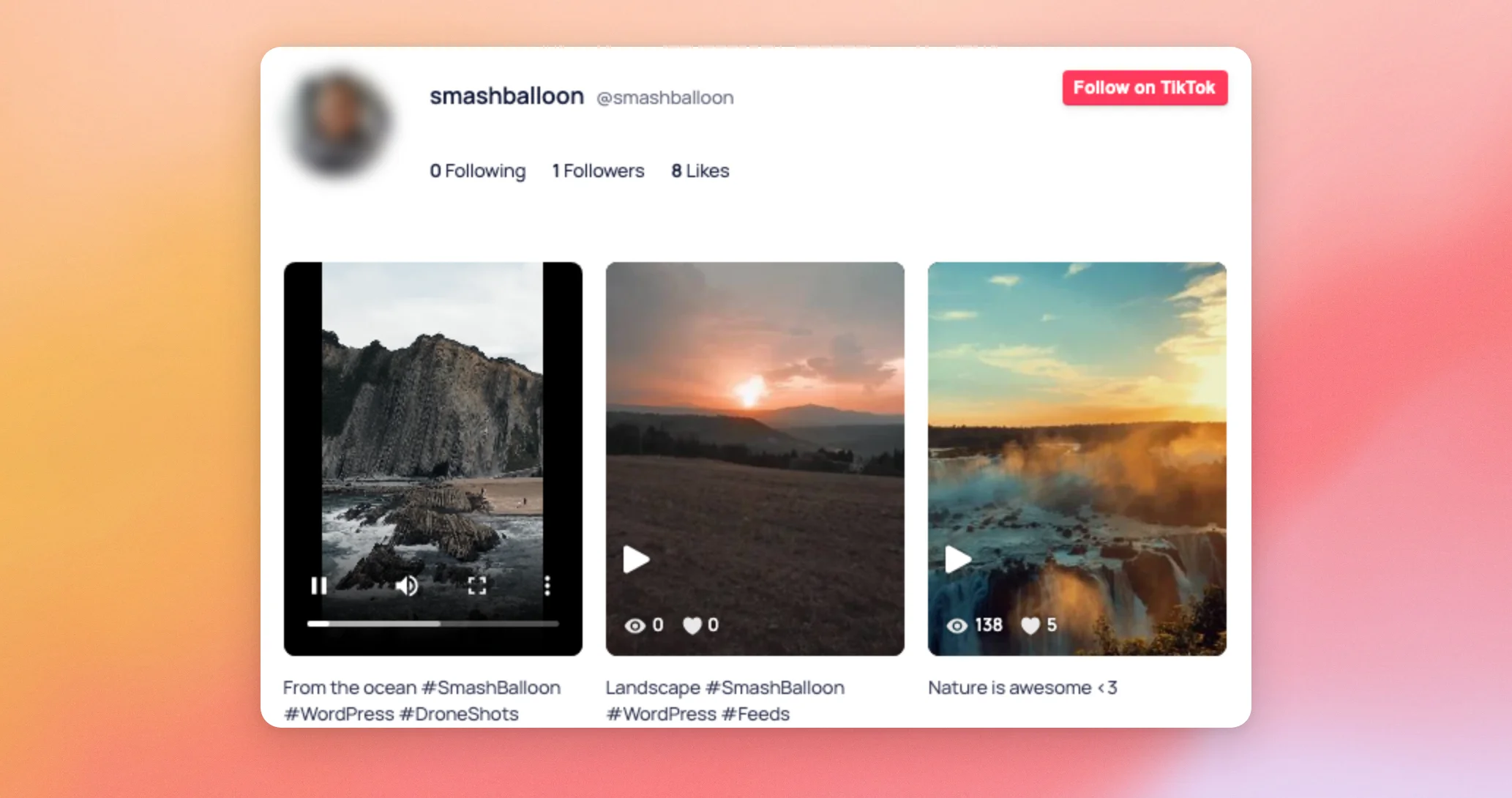
Quando um visitante clica num vídeo na interface do utilizador, este começa a ser reproduzido num espaço próprio no feed. O leitor apresenta os controlos de vídeo do próprio navegador, tais como reproduzir e pausar, som e ecrã inteiro.
Agora que já sabe como funciona o leitor incorporado, vamos ver o Swipe View.
Reprodução de vídeos no modo Swipe View
A funcionalidade «Swipe View» abre um vídeo num leitor vertical em ecrã inteiro. Os visitantes podem passar de um vídeo para o seguinte. Para a utilizar, selecione «Swipe».
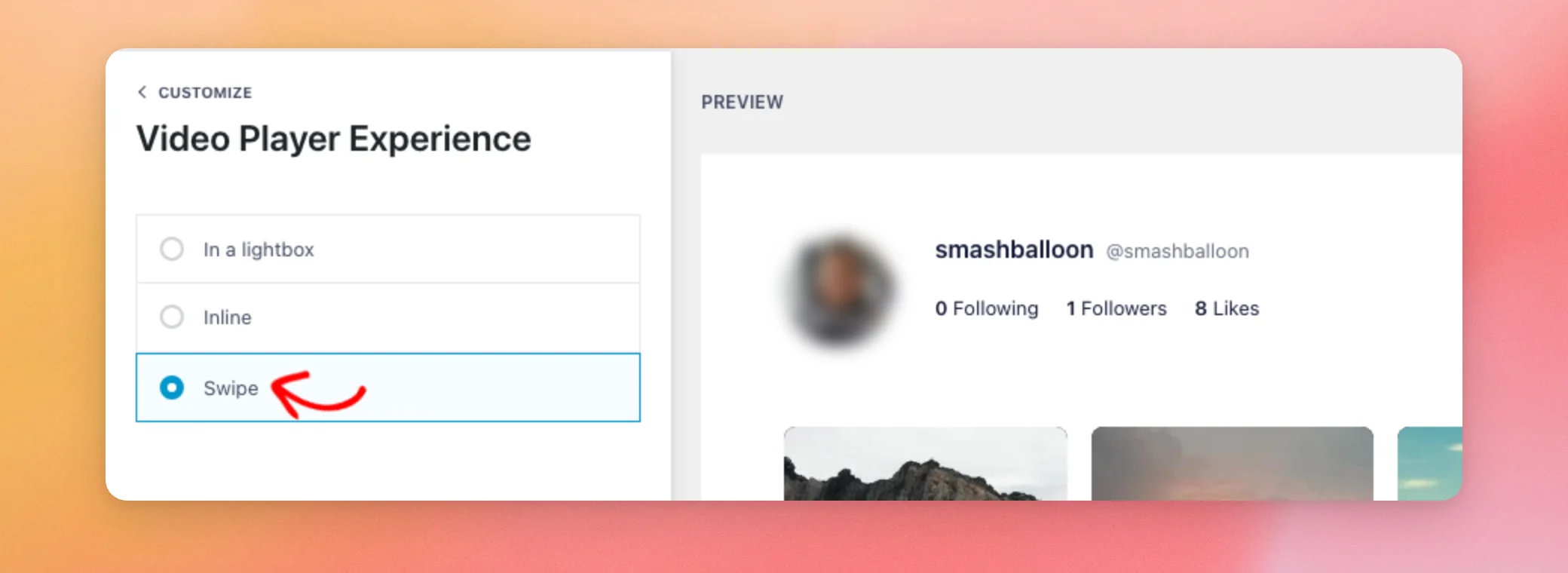
Quando um visitante clica num vídeo na página principal, este abre-se no leitor.
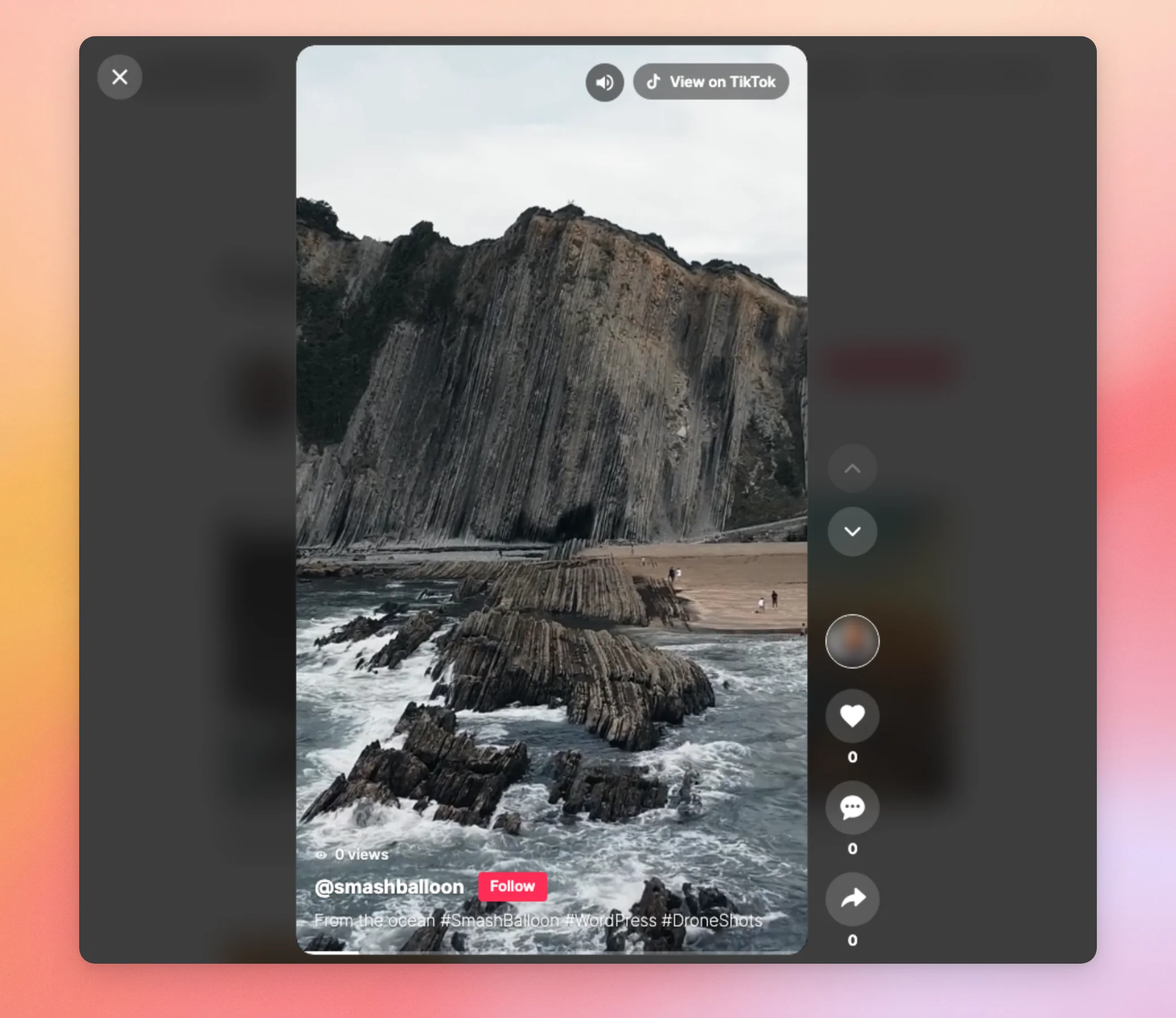
Para saber tudo o que os visitantes podem fazer neste reprodutor, consulte o nosso guia sobre como ver vídeos do TikTok no modo Swipe View.
Guardar a sua escolha
Quando estiver satisfeito com a sua escolha, clique em «Guardar» na parte superior do editor de feed.
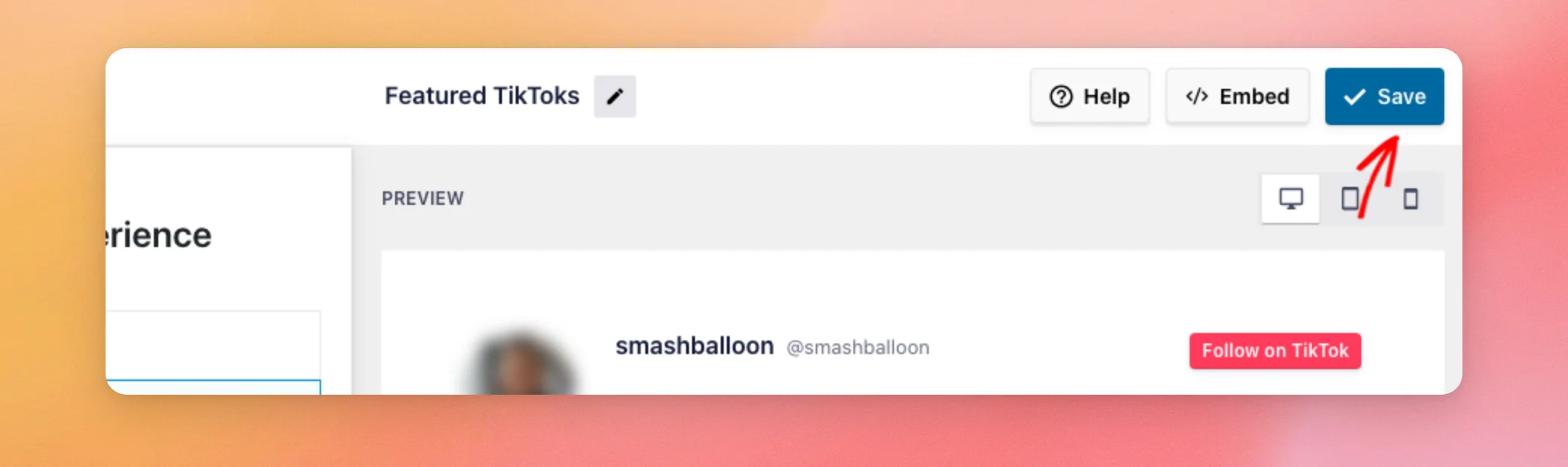
Em seguida, abre a página onde o teu feed é apresentado e clica num vídeo para veres o resultado. Para adicionares um feed a uma página, consulta o nosso guia sobre como adicionar o teu feed a uma página.
A sua escolha já está ativa. Pode alterá-la mais tarde, escolhendo um novo modelo. A seguir, vamos ver como os modelos afetam a sua escolha.
Como os modelos influenciam a sua escolha
Cada modelo de feed inclui a sua própria opção de experiência do leitor de vídeo. Isto significa que, quando escolhe um modelo, essa opção pode variar. Os modelos começam assim:
- Numa lightbox: Padrão, Cartões, Carrossel e Carrossel de Apresentação.
- Em linha: Lista, Vídeo mais recente, Galeria e Widget.
Se alterar o modelo do seu feed, abra novamente o Video Player Experience e verifique se continua a ser a opção que pretende. Para mais informações sobre modelos e layouts, consulte a nossa referência do editor de feeds.
E pronto! Agora já sabes como escolher se os teus vídeos do TikTok devem abrir numa janela pop-up, ser reproduzidos diretamente na página ou abrir no modo «Swipe View». A seguir, dá uma vista de olhos no nosso guia sobre como ver vídeos do TikTok no modo «Swipe View».
Perguntas mais frequentes
A seguir, respondemos a algumas das perguntas mais frequentes sobre como os vídeos do TikTok aparecem no teu feed.
Qual é a opção utilizada por um novo feed?
Um novo feed começa com a opção definida pelo respetivo modelo. O modelo «Padrão» utiliza a opção «Numa lightbox». Consulte «Como os modelos afetam a sua escolha » para conhecer os outros modelos.
Posso utilizar o leitor embutido ou o Swipe View com o plugin gratuito?
O reprodutor embutido e a «Swipe View» requerem o TikTok Feeds Pro com uma licença de nível básico ou superior. No plugin gratuito «Feeds for TikTok», os vídeos abrem numa janela pop-up. Ao clicar em «Inline» ou «Swipe» nessa janela, o plugin apresenta um aviso para atualizar.
Posso utilizar opções diferentes em feeds diferentes?
Sim. Cada feed tem a sua própria configuração de «Experiência do reprodutor de vídeo». Um feed pode abrir os vídeos numa janela pop-up, enquanto outro os reproduz diretamente na página.
Por que é que a minha escolha mudou depois de ter selecionado um modelo?
Cada modelo inclui a sua própria opção de «Experiência do reprodutor de vídeo». A escolha de um modelo pode alterar essa opção. Consulte «Como os modelos afetam a sua escolha » para saber qual a opção utilizada por cada modelo. Depois de escolher um modelo, pode selecionar a opção pretendida em «Experiência do reprodutor de vídeo » e clicar em «Guardar».
Porque é que os meus vídeos continuam a abrir da forma antiga depois de os guardar?
Se o seu site utilizar um plugin de cache, os visitantes poderão continuar a ver uma cópia da página de antes de ter guardado o seu feed. Nesse caso, limpe o cache do seu site. Consulte «Como limpar o cache no WordPress» para obter um guia passo a passo.
A funcionalidade Swipe View funciona com o modo RGPD?
Quando o modo RGPD está ativado, a funcionalidade «Swipe View» só é ativada depois de o visitante ter dado o seu consentimento.
Como é que volto à lightbox?
No editor de feed, clique em «Experiência do leitor de vídeo». Em seguida, selecione «Numa janela lightbox». Quando terminar, clique em «Guardar».




