


 Parede social
 Análise de feeds


Gostaria de saber qual é a função de cada secção do editor do feed do TikTok antes de a alterar?
Este guia apresenta o editor de feeds, uma separador de cada vez. Aborda a função de cada secção, a sua configuração predefinida e o nível de licença necessário.
Antes de começar, certifique-se de que criou um feed. Esse guia também explica como associar uma conta e adicionar o feed a uma página.
Nota: Os valores predefinidos indicados são aqueles com que um feed começa no modelo «Padrão». Outros modelos definem alguns deles de forma diferente. A maioria das funcionalidades marcadas com um nível de licença apresenta um aviso para atualizar nos níveis inferiores.
- Abrir o Editor de Feed
- Utilizar o separador «Personalizar»
- Utilizar o separador «Definições»
- Perguntas mais frequentes
Abrir o Editor de Feed
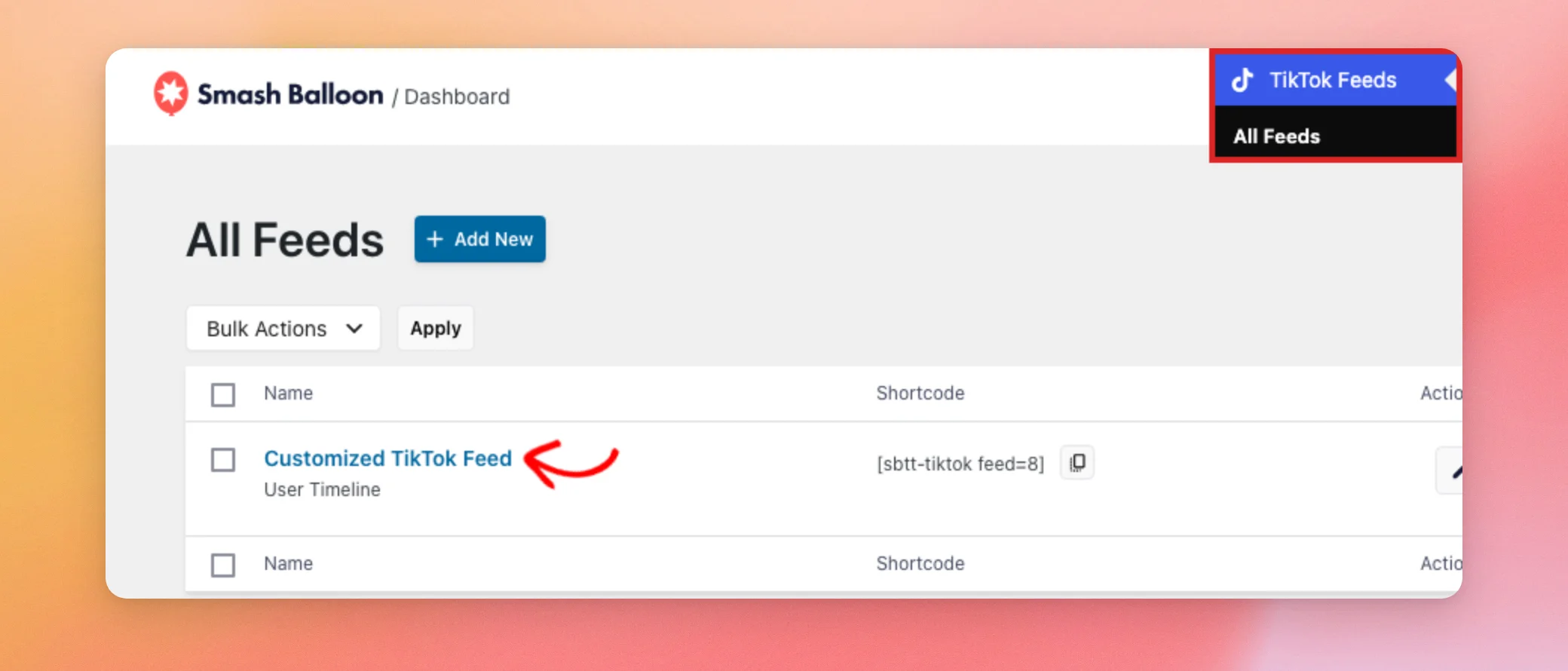
Na barra lateral de administração do WordPress, aceda a TikTok Feeds » Todos os feeds. Em seguida, clique no nome de um feed ou no respetivo link de edição para abrir o editor.
A barra superior contém o botão «Fechar Editor », o nome do feed e os botões «Ajuda», «Incorporar» e «Guardar ». Pode editar o nome do feed aqui. Abaixo da barra, encontra-se uma pré-visualização em tempo real do seu feed, ao lado do painel do editor. O painel tem duas separadores: «Personalizar» e «Definições».
O botão «Guardar» guarda as suas alterações. Estas ficam visíveis no seu site assim que forem guardadas.
Utilizar o separador «Personalizar»
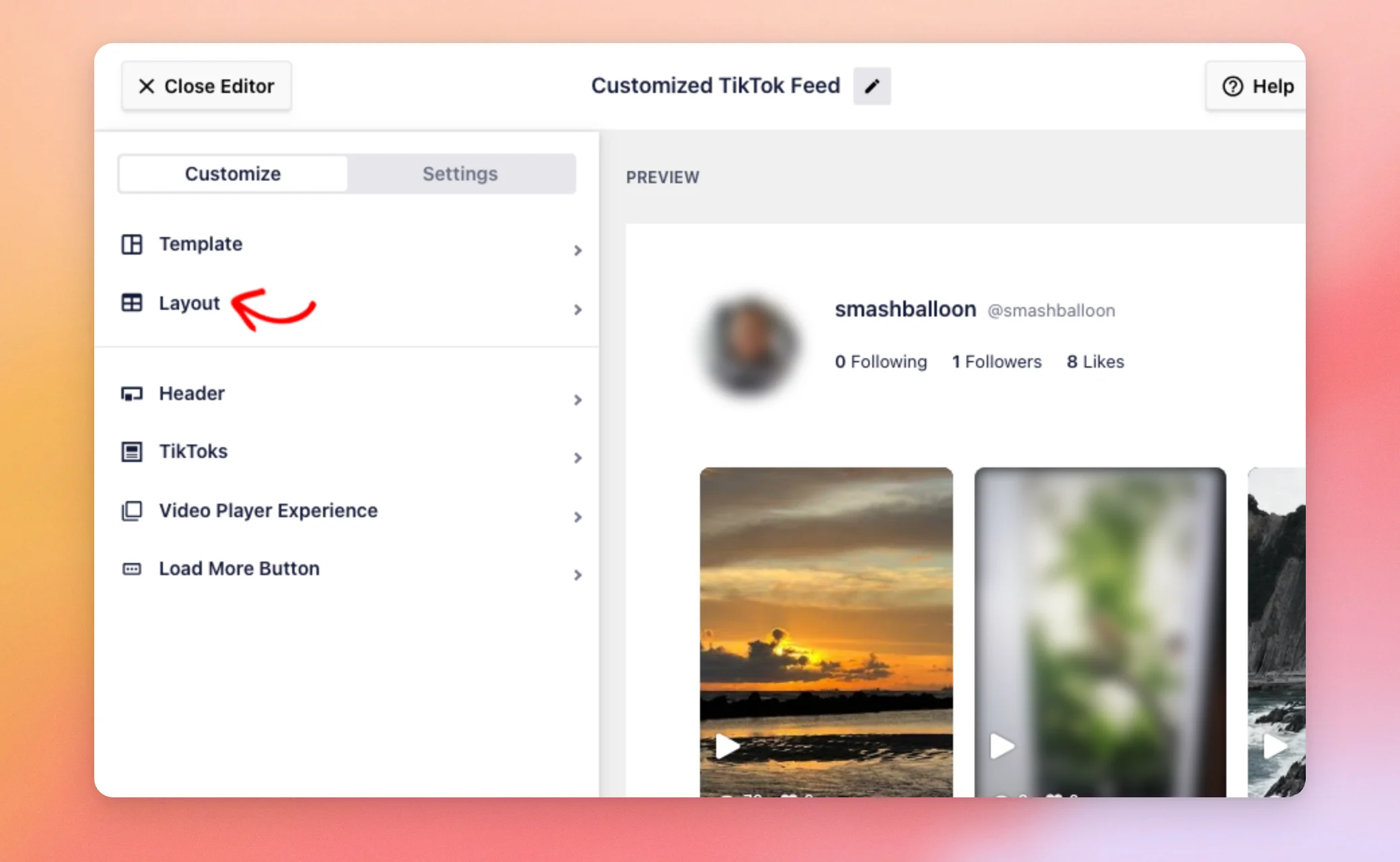
O separador «Personalizar» controla o aspeto do seu feed. Abre-se em primeiro lugar, com 6 secções: «Modelo», «Layout», «Cabeçalho», «TikToks», «Experiência do reprodutor de vídeo» e «Botão Carregar mais». Em seguida, clique numa secção para a abrir. A ligação «Personalizar», na parte superior de uma secção aberta, leva-o de volta à lista.
Modelo
A secção «Modelo» mostra o modelo que o seu feed utiliza atualmente. Para escolher outro, clique em «Alterar».
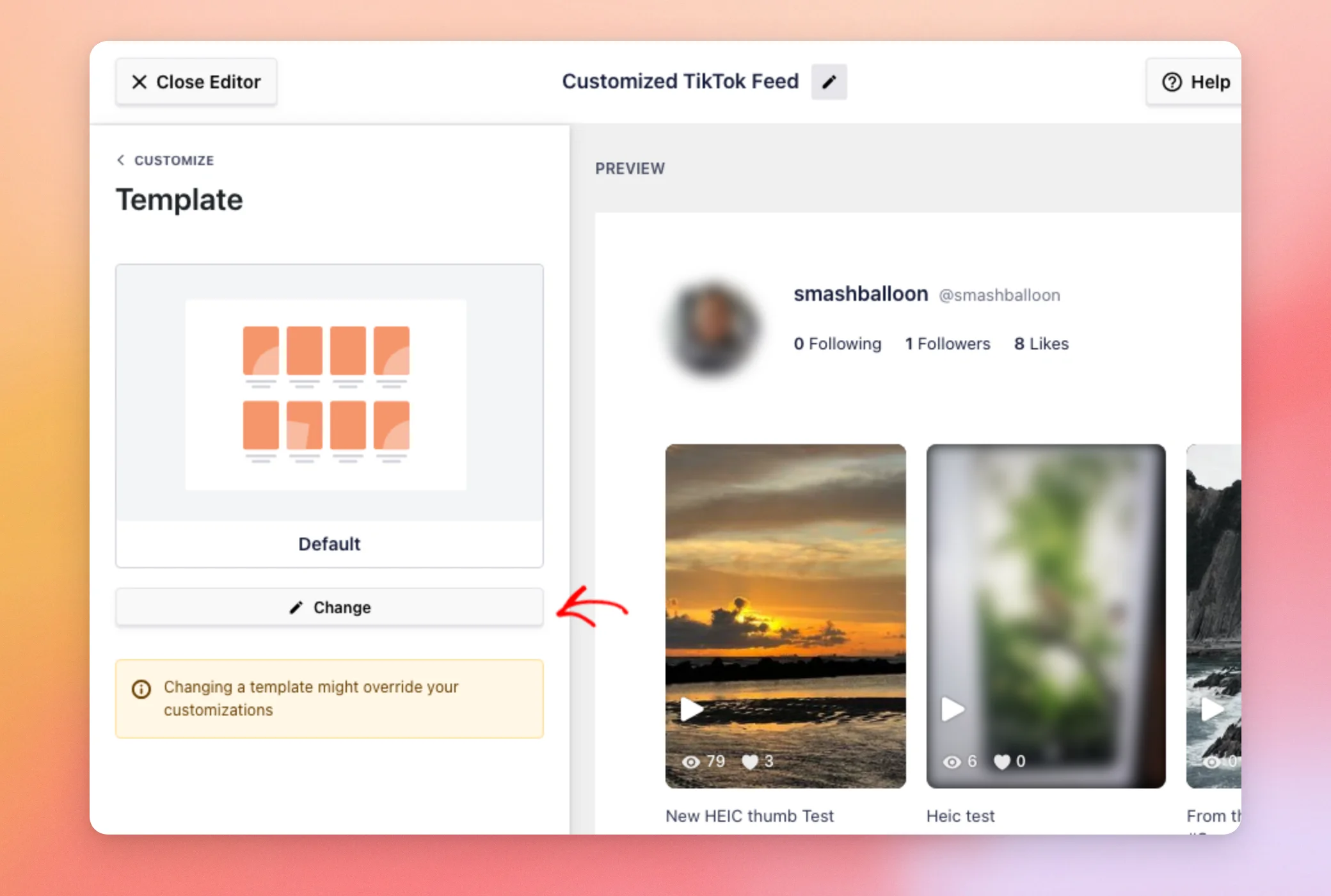
Um modelo é um conjunto de configurações pré-definidas. Ao alterá-lo, as configurações do layout, do cabeçalho e dos botões são substituídas. Por esse motivo, escolha primeiro um modelo e personalize-o posteriormente.
A janela que se abre apresenta uma lista com os 8 modelos. A opção «Atualizar» aplica o modelo que escolher à pré-visualização, e a opção «Cancelar» fecha a janela sem efetuar qualquer alteração.
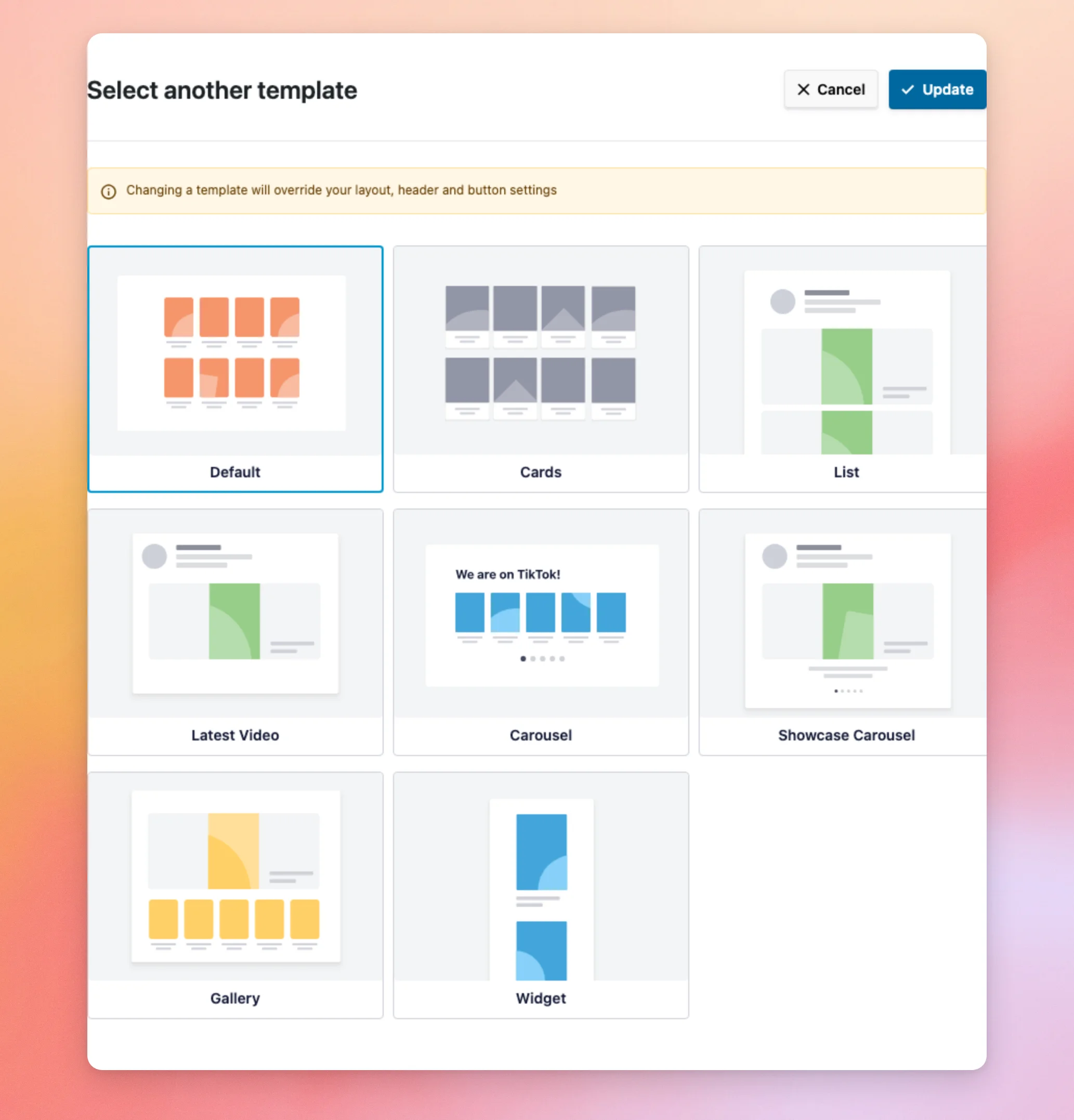
| Modelo | Define o layout | Nível da licença |
|---|---|---|
| Predefinição | Grelha | Qualquer |
| Cartões | Grelha com postes em caixilhos | Básico ou superior |
| Lista | Lista | Básico ou superior |
| Vídeo mais recente | Lista com um único vídeo | Básico ou superior |
| Carrossel | Carrossel | Plus ou superior |
| Carrossel de exposição | Carrossel, 1 vídeo de cada vez | Plus ou superior |
| Galeria | Galeria | Plus ou superior |
| Widget | Grelha com 1 coluna, sem cabeçalho | Plus ou superior |
Quando se cria um feed, o modelo «Padrão» é selecionado por predefinição. Trata-se de uma grelha que funciona em todos os níveis de licença.
Disposição
A secção «Layout» define a forma como os seus vídeos são organizados e quantos são apresentados de cada vez.
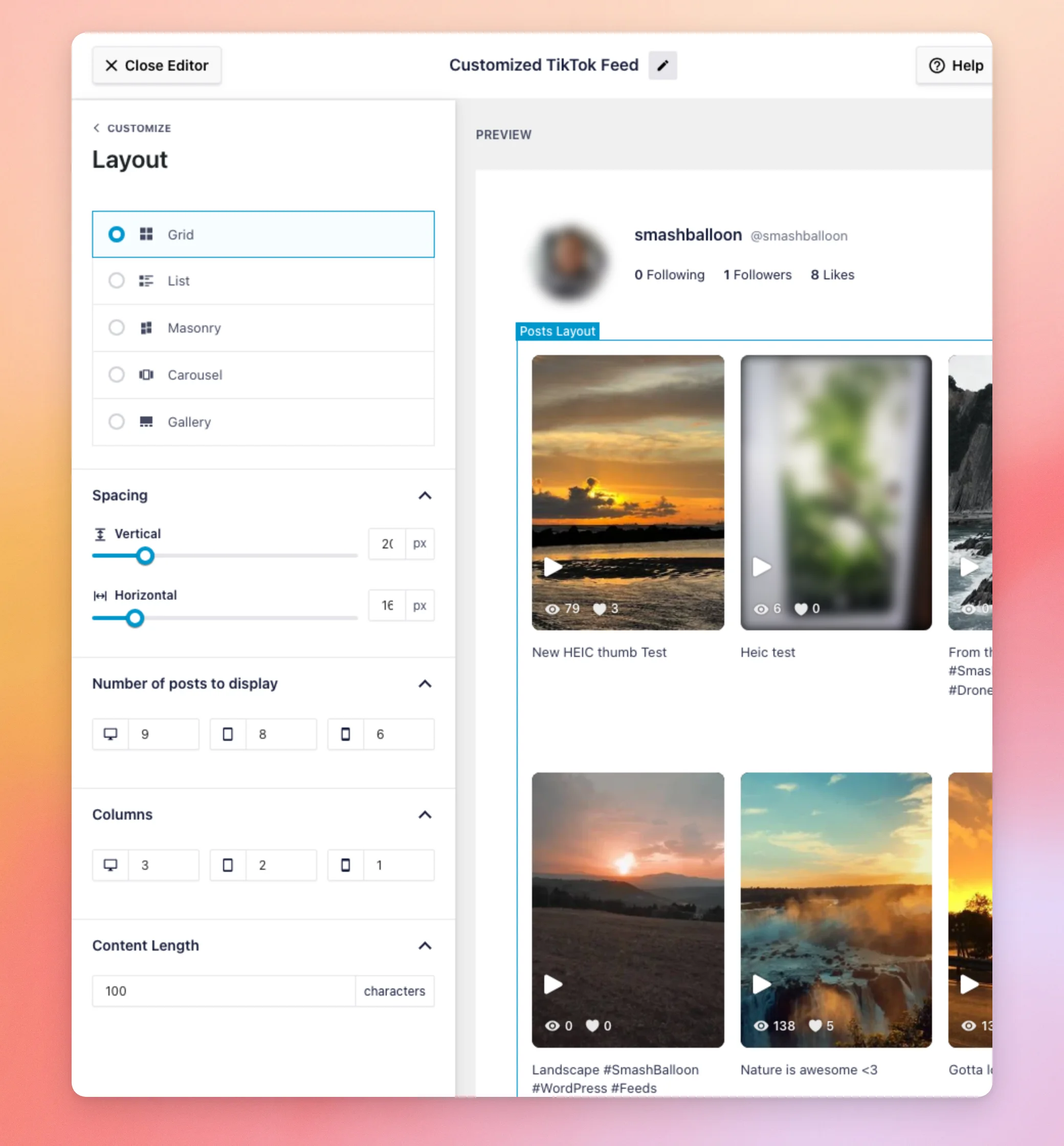
| Definição | O que faz | Predefinição |
|---|---|---|
| Disposição | Pode escolher entre Grelha, Lista, Masonry, Carrossel ou Galeria. A opção Grelha funciona em todos os níveis de licença. A opção Lista requer o nível de licença básico ou superior. As opções Masonry, Carrossel e Galeria requerem o nível de licença «Plus» ou superior. | Grelha |
| Espaçamento | Define o espaço vertical entre os vídeos. Os layouts «Grid», «Masonry» e «Carousel» também apresentam um espaço horizontal. | 20 px na vertical, 16 px na horizontal |
| Número de postos | Quantos vídeos são exibidos no computador, no tablet e no telemóvel. | 9, 8 e 6 |
| Colunas | Quantas colunas tem o feed no computador, no tablet e no telemóvel. Cada layout tem o seu próprio valor. | 3, 2 e 1 |
| Extensão do conteúdo | O número de caracteres da descrição de cada vídeo a apresentar. | 100 caracteres |
O layout «Carousel» adiciona os seus próprios controlos. Estes são: «Tipo de Repetição» (Retrocesso ou Infinito), «Intervalo de Tempo» (o tempo entre os slides em milissegundos) e os botões «Mostrar setas de navegação», «Mostrar paginação» e «Ativar reprodução automática».
| Configuração do carrossel | Predefinição |
|---|---|
| Tipo de ciclo | Infinito |
| Tempo de intervalo | 5000 ms |
| Mostrar setas de navegação | Desligado |
| Mostrar paginação | Em |
| Ativar reprodução automática | Em |
Cabeçalho
A secção «Cabeçalho» controla a área do perfil acima dos teus vídeos. O botão «Ativar» mostra ou oculta todo o cabeçalho. Abaixo deste, uma lista de caixas de seleção define quais as partes que são apresentadas, incluindo «Fotografia de perfil», «Nome», «Nome de utilizador», «Descrição», «Estatísticas» e «Botão». Por predefinição, todas estas opções estão selecionadas.
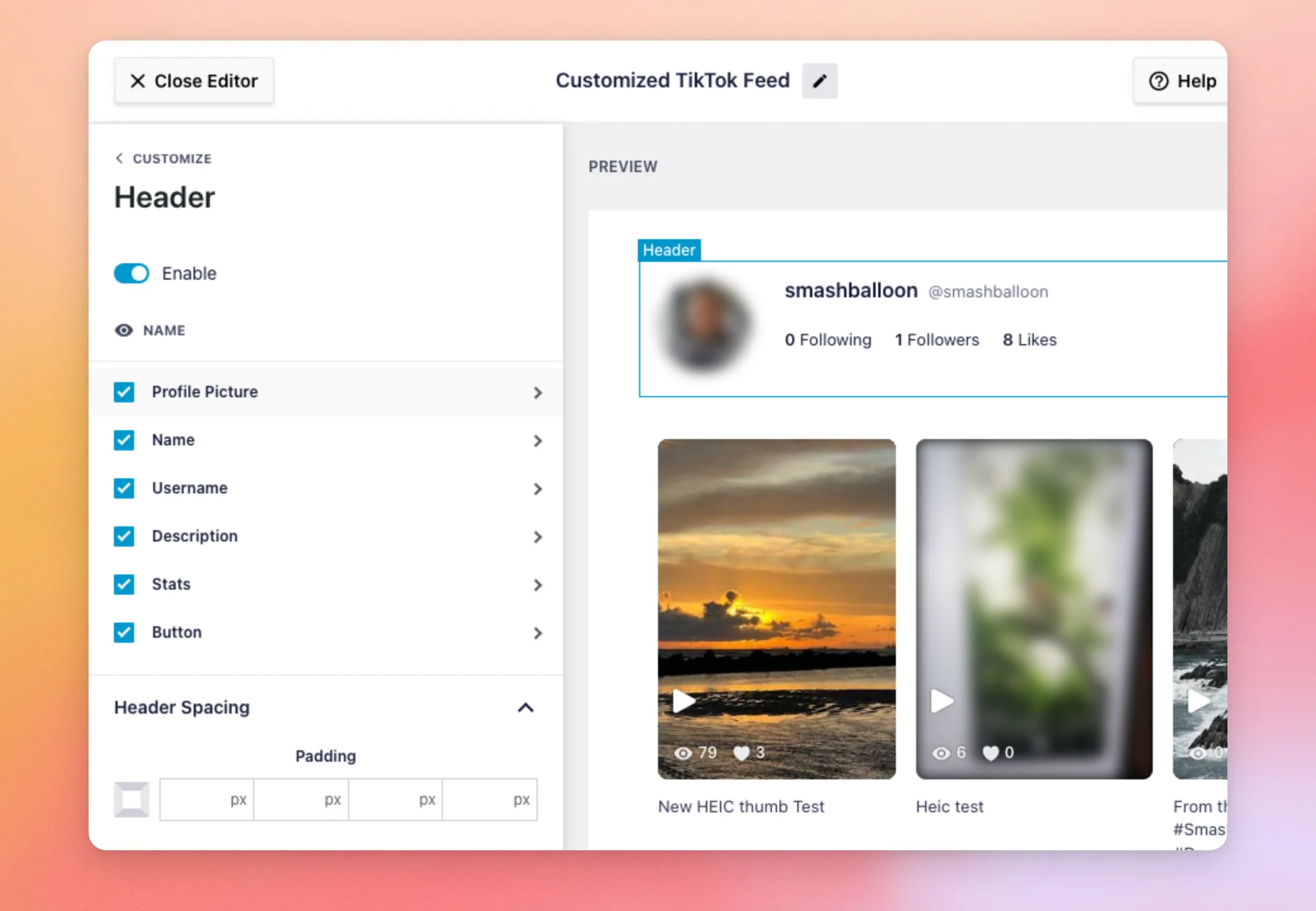
Cada linha de um elemento apresenta as suas próprias opções, tais como tipo de letra, cor e espaçamento. Por exemplo, as opções da «Imagem de Perfil» permitem-lhe escolher um tamanho e adicionar preenchimento e margem.
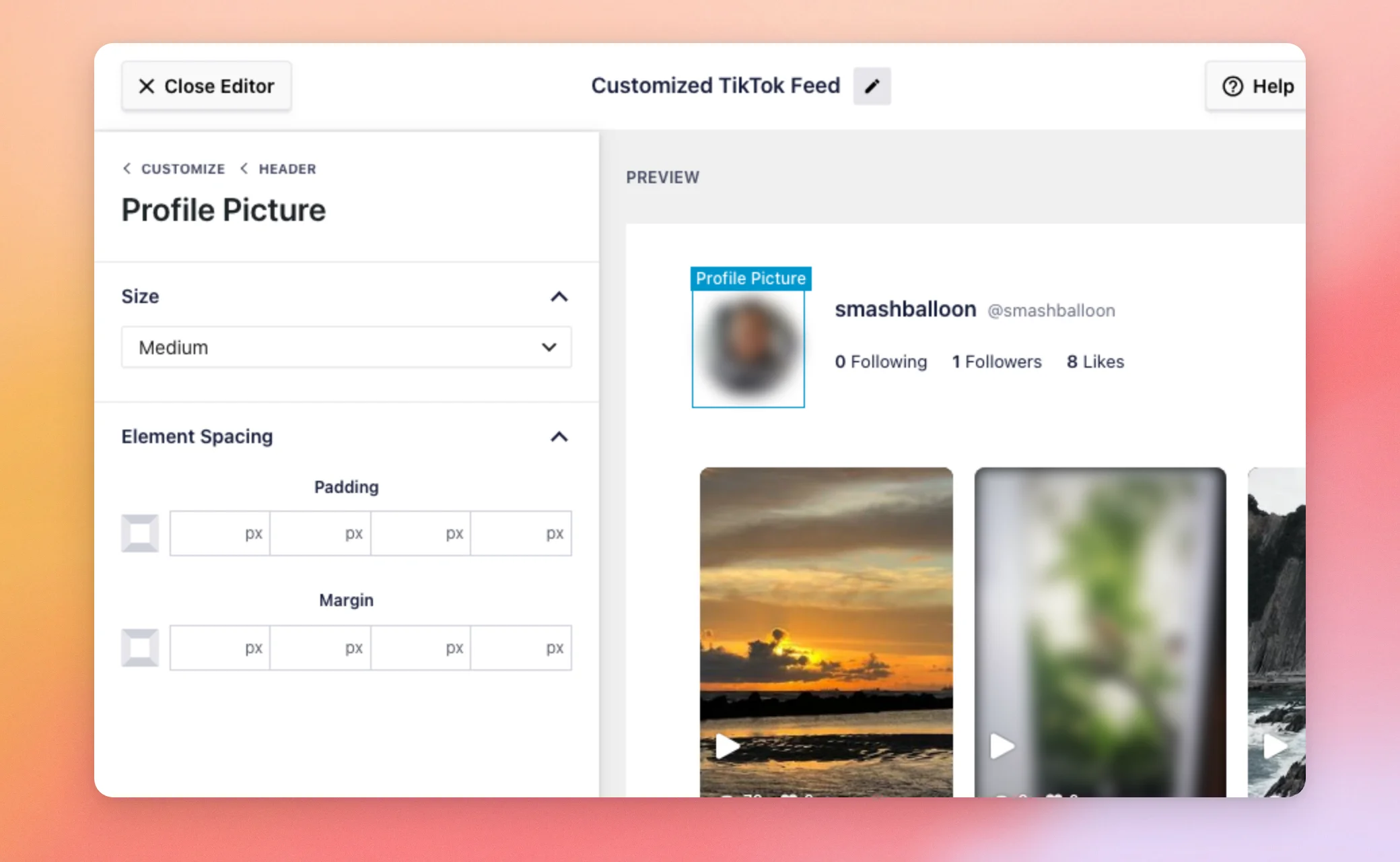
| Definição | O que faz | Predefinição |
|---|---|---|
| Ativar | Mostra ou oculta o cabeçalho. | Em |
| Imagem de perfil | Os tamanhos disponíveis são Pequeno, Médio ou Grande. | Médio |
| Nome e nome de utilizador | Pode escolher o tipo de letra, a cor e o espaçamento. | Apresentado |
| Descrição e estatísticas | Mostrar a biografia da conta e o número de seguidores, de pessoas seguidas e de «gostos». Requer o nível de licença básico ou superior. | Apresentado |
| Botão | O botão «Seguir». Pode alterar o texto, as cores e o espaçamento. | Texto «Segue-me no TikTok», fundo #FF3B5C |
| Espaçamento do cabeçalho | Espaço interno e margem à volta do cabeçalho. | Margem inferior de 50px |
TikToks
A secção «TikToks» tem duas partes: «Estilo TikTok» e «Editar elementos individuais».
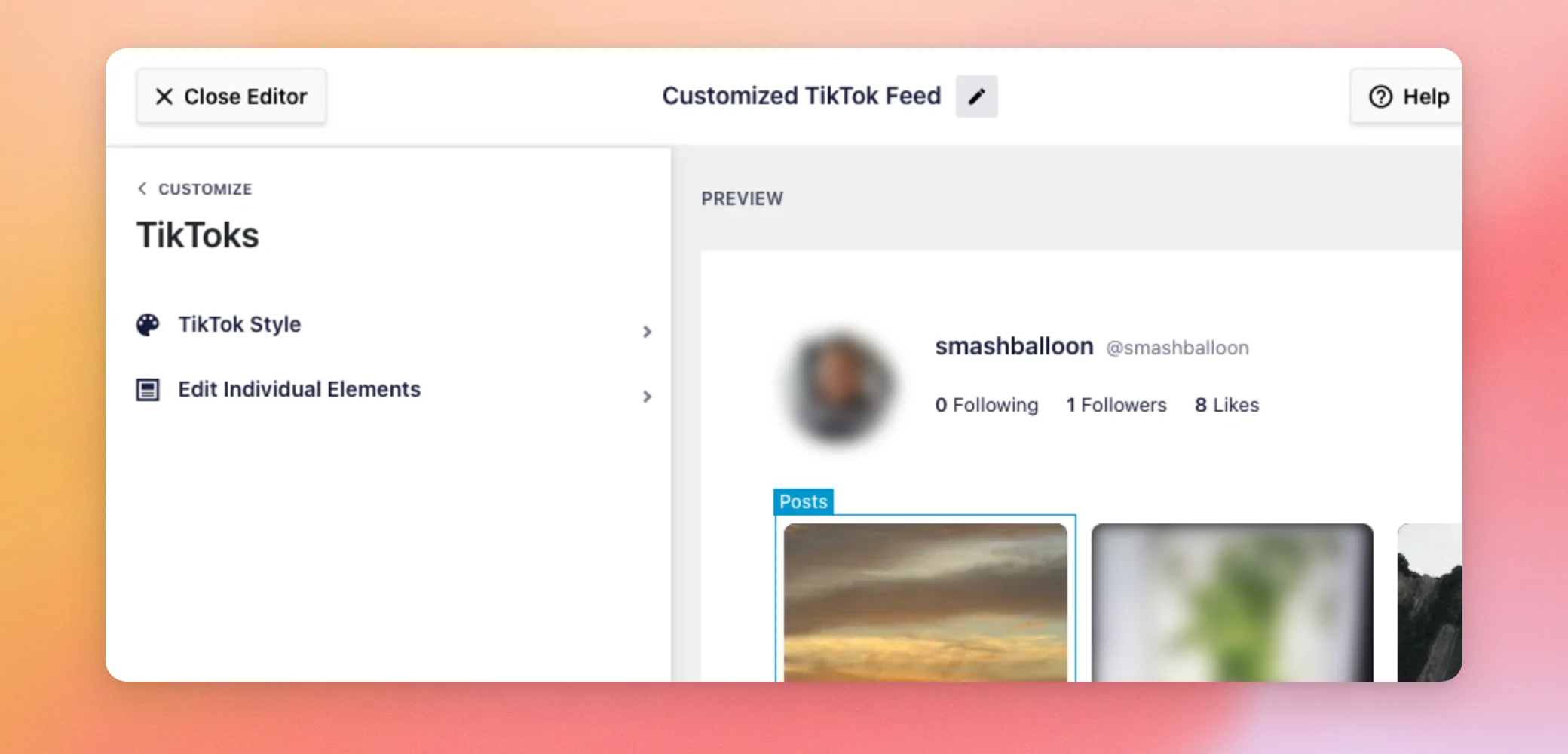
O «Estilo TikTok» define o aspeto de cada vídeo, seja «Normal» ou «Emoldurado». O estilo «Emoldurado» requer o nível de licença básico ou superior e adiciona uma cor de fundo, sombra de moldura e raio dos cantos. Ambos os estilos dispõem das opções «Contorno» e «Preenchimento».
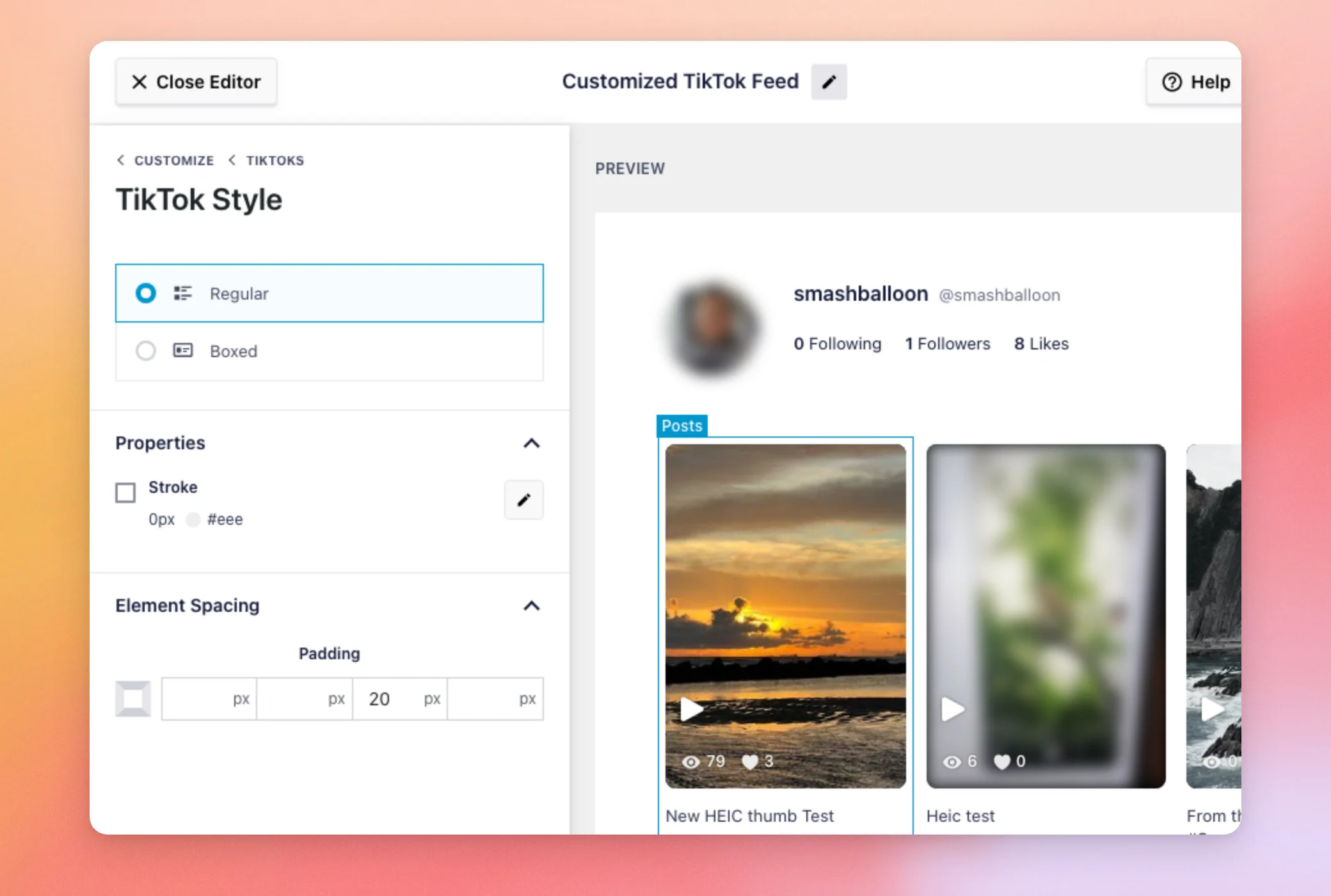
A opção «Editar elementos individuais» permite-lhe mostrar ou ocultar cada parte de um vídeo. Estas partes são: Informações do autor, Miniatura do vídeo, Ícone de reprodução, Visualizações, Gostos e Legenda. A legenda também dispõe de opções de tipo de letra, cor e espaçamento.
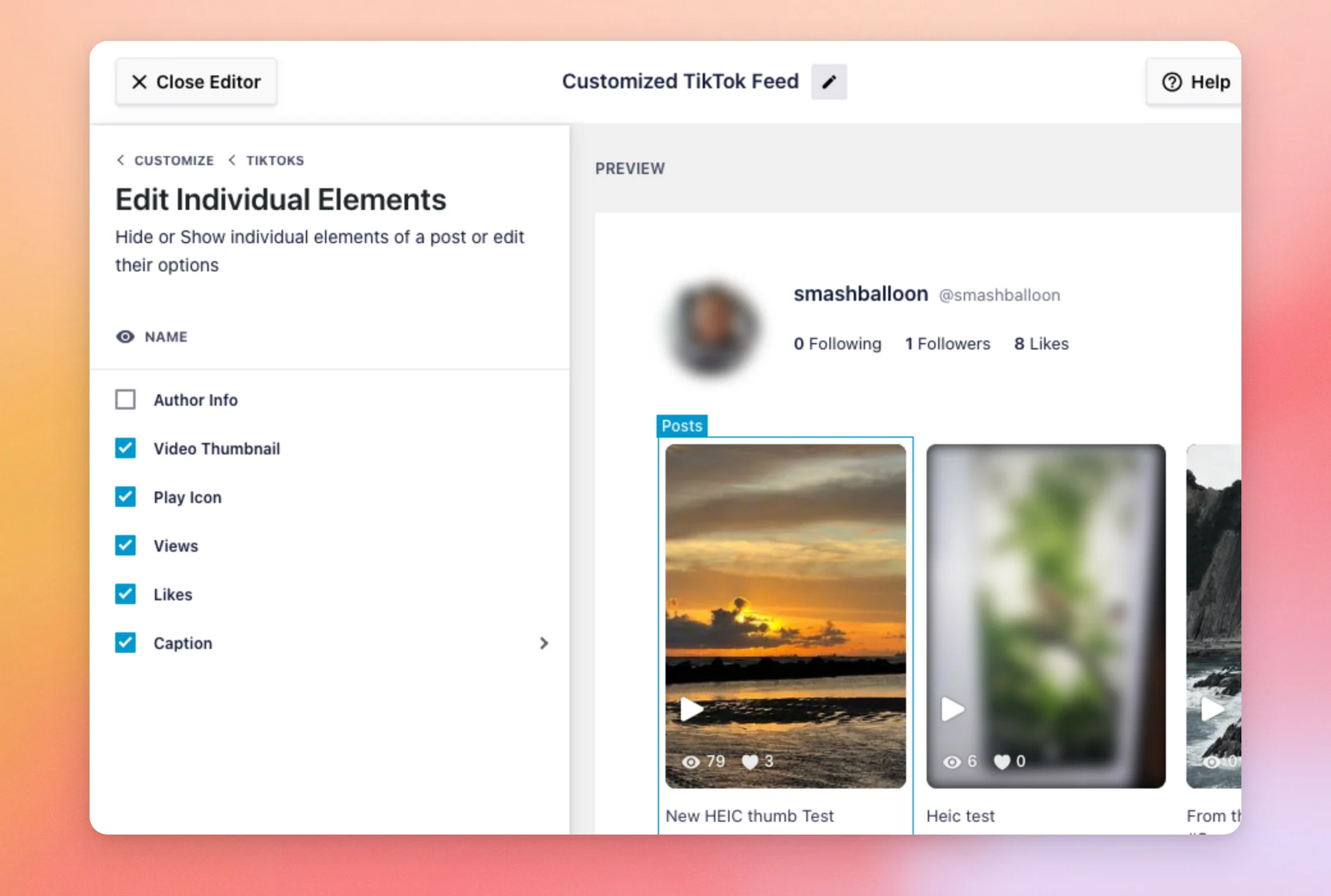
| Definição | O que faz | Predefinição |
|---|---|---|
| Estilo TikTok | Normal ou em caixa. | Normal |
| Cor de fundo da caixa | A cor por trás de cada vídeo em caixinha. | #FFFFFF |
| Informações sobre o autor, visualizações, gostos e legenda | Mostrar ou ocultar cada parte de um vídeo. Requer a licença de nível básico ou superior. | Informações sobre o autor desativadas, as restantes ativadas |
| Miniatura do vídeo e ícone de reprodução | Mostrar ou ocultar a miniatura e o ícone de reprodução que se encontra por cima dela. | Em |
| Tamanho e cor da legenda | O tamanho e a cor do texto da legenda. | 13px, #2C324C |
Experiência do leitor de vídeo
Esta secção define o que acontece quando um visitante clica num vídeo. As opções são «Numa lightbox», «Inline» e «Swipe». Por predefinição, os vídeos abrem-se numa lightbox, uma janela pop-up que reproduz o vídeo sobre a sua página. Esta funcionalidade está disponível em todos os níveis de licença. As opções «Inline» e «Swipe» requerem o nível de licença básico ou superior.
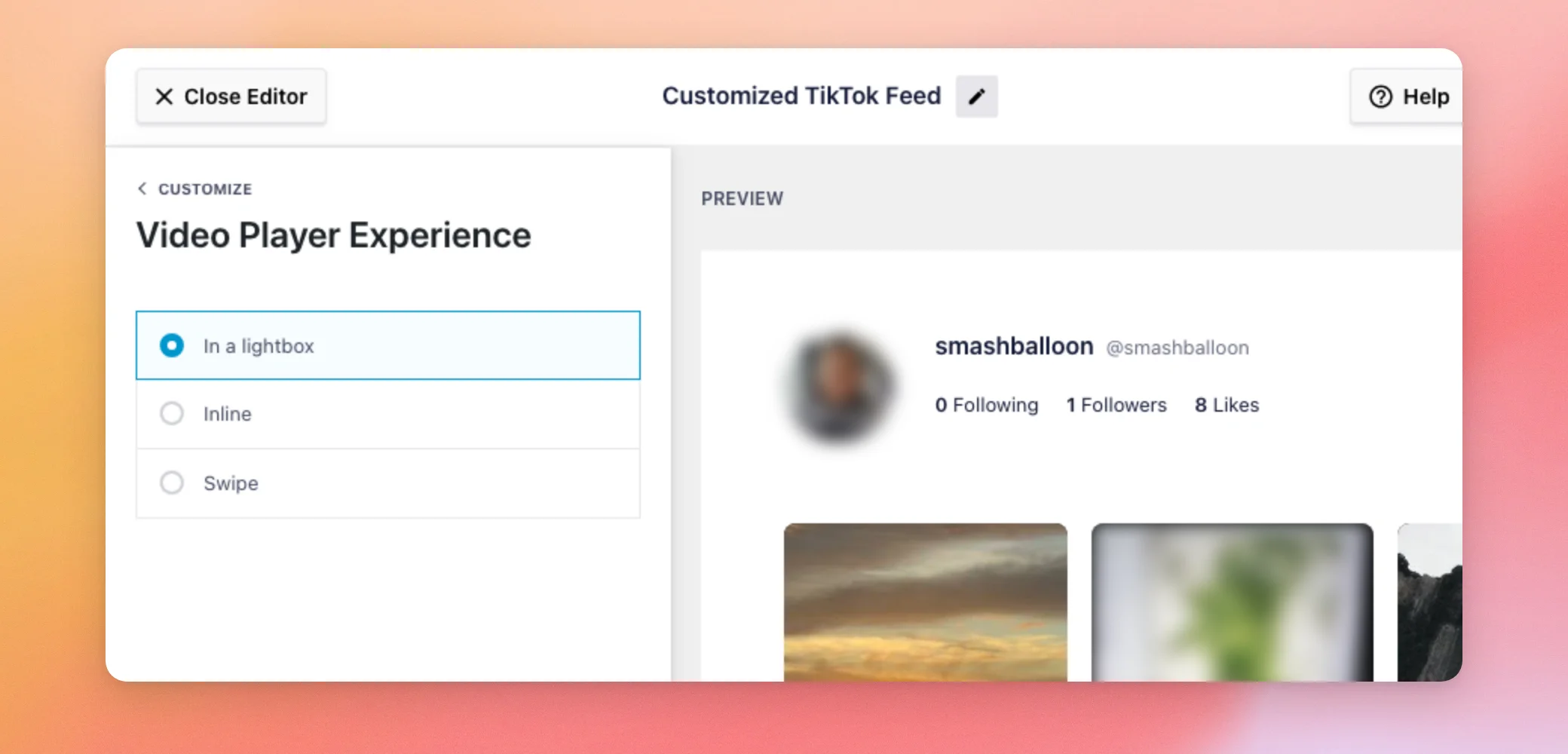
Para saber o que cada opção faz no seu site, consulte o nosso guia sobre como escolher a forma como os vídeos do TikTok são abertos. No que diz respeito à opção «Swipe», consulte o nosso guia sobre como visualizar vídeos do TikTok no modo «Swipe View».
Botão Carregar mais
A secção «Botão Carregar Mais» controla o botão em que os visitantes clicam para ver mais vídeos. Quando está ativada, o seu feed abre com o número de publicações definido na secção «Layout». Os visitantes podem clicar para ver mais. Quando está desativada, só vêem o primeiro conjunto. O botão não aparece no layout «Carrossel». Esta secção requer o nível de licença básico ou superior.
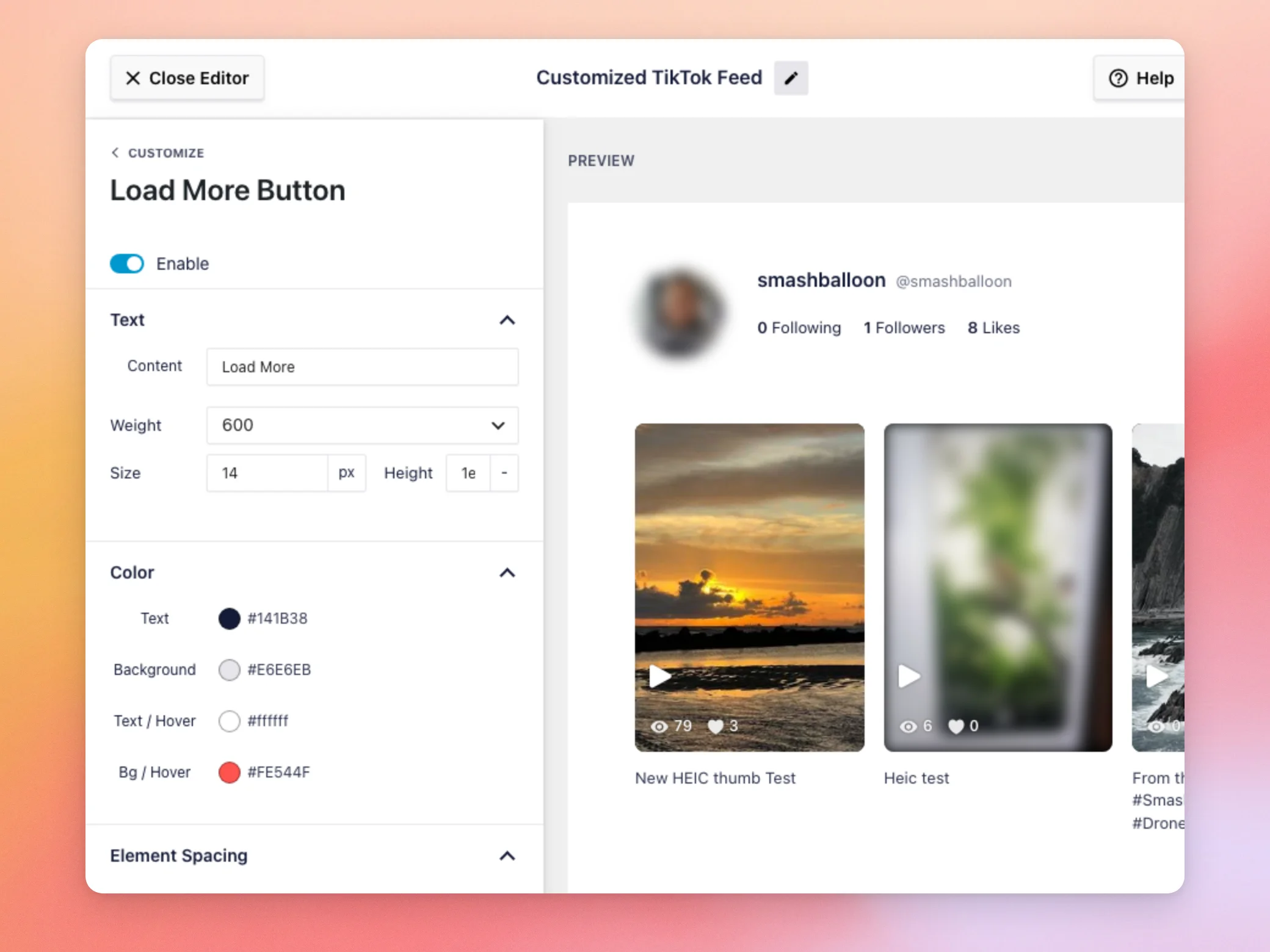
| Definição | O que faz | Predefinição |
|---|---|---|
| Ativar | Mostra ou oculta o botão. | Em |
| Texto | O texto e o tipo de letra do botão. | Carregar mais |
| Cor | Cores do texto, do fundo, do texto ao passar o cursor e do fundo ao passar o cursor. | Texto #141B38, fundo #E6E6EB, texto ao passar o cursor #FFFFFF, fundo ao passar o cursor #FE544F |
| Espaçamento entre elementos | Espaço interno e margem à volta do botão. | Preenchimento superior e inferior de 15 px, margem superior e inferior de 20 px |
Utilizar o separador «Definições»
O separador «Definições» controla quais os vídeos que o seu feed apresenta. Tem três secções: «Fontes», «Ordenação» e «Filtros». Para o abrir, clique no separador «Definições» na parte superior do painel.
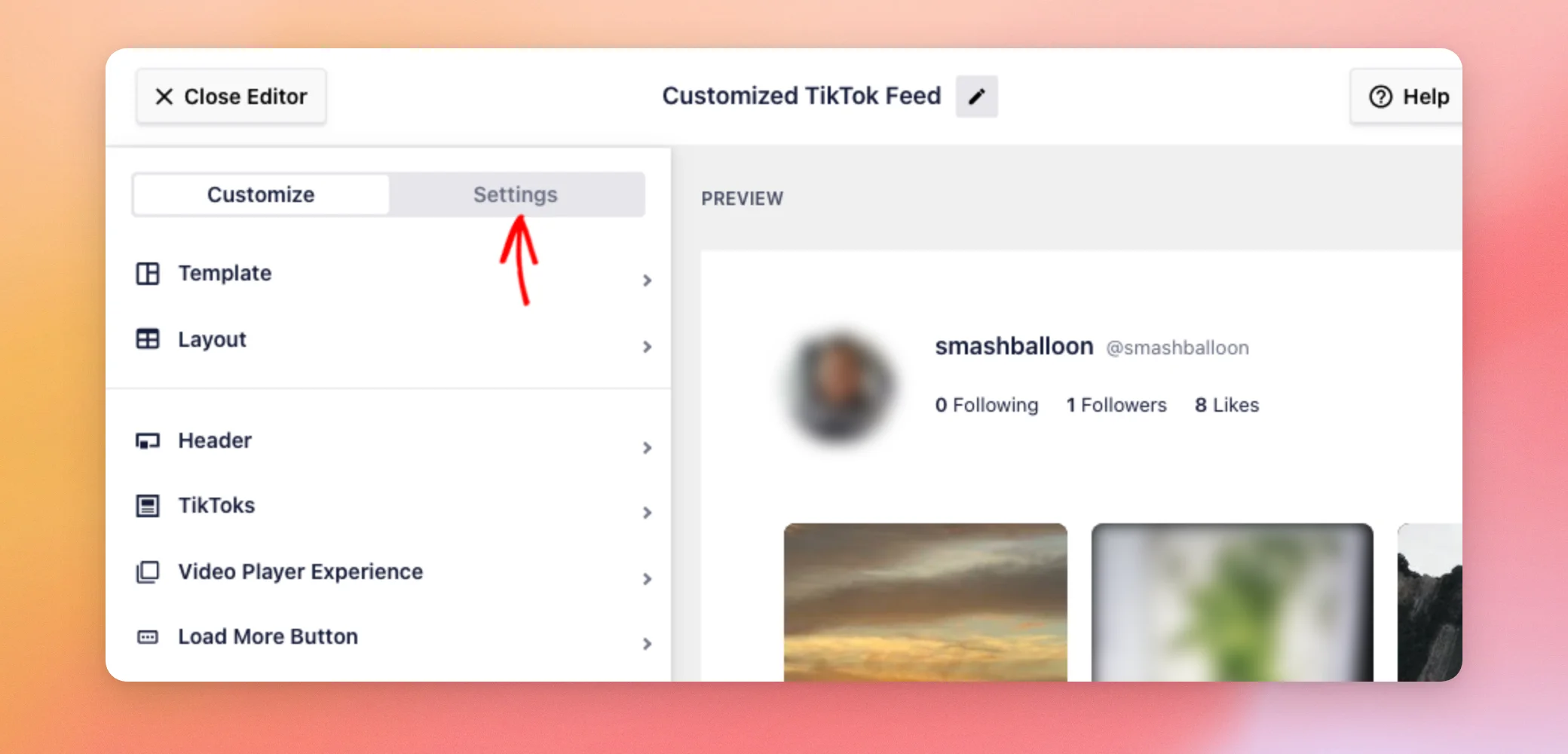
Fontes
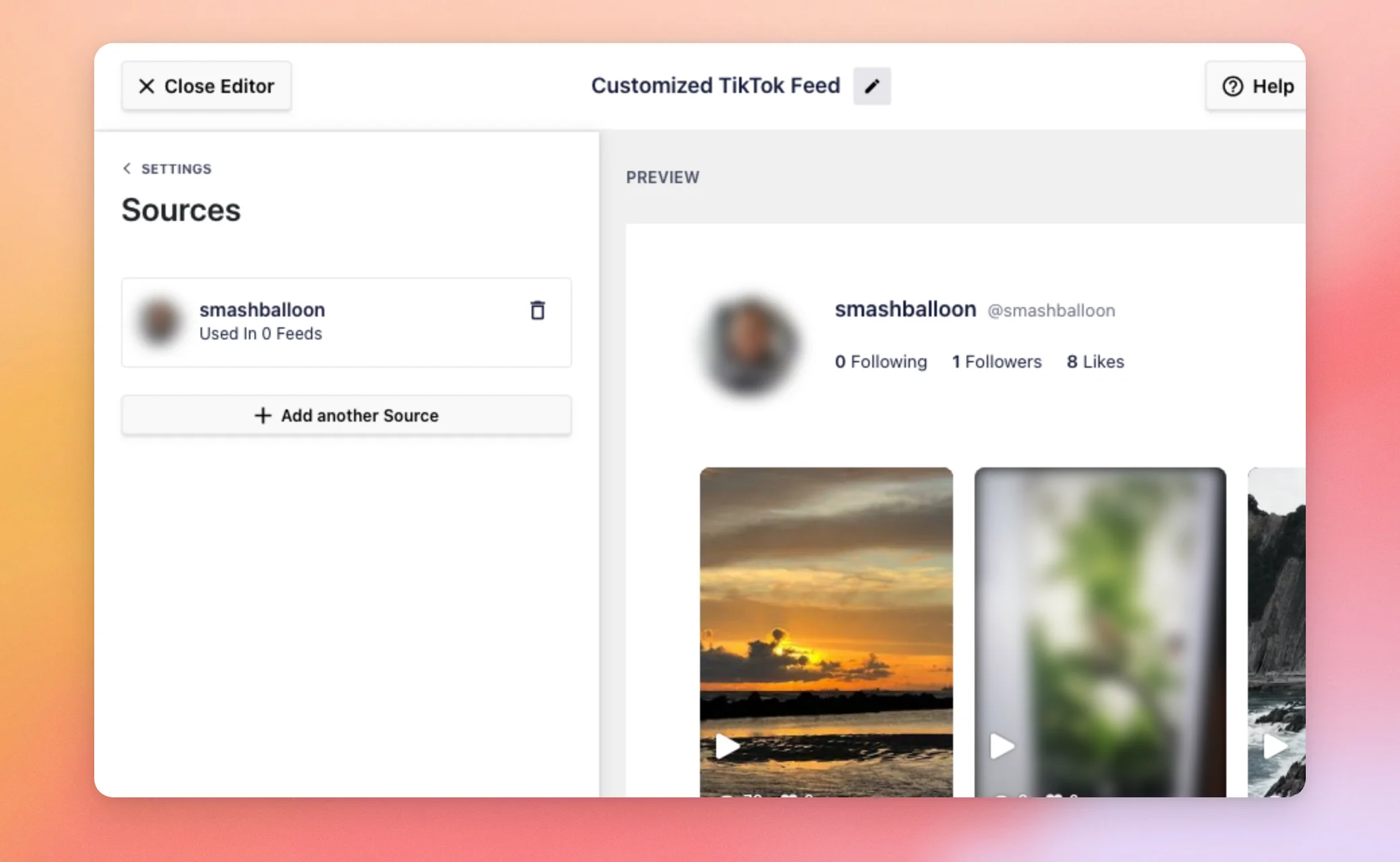
A secção «Fontes» apresenta as contas do TikTok que o seu feed utiliza. Abaixo da lista, o botão «Adicionar outra fonte» abre uma janela onde pode selecionar uma das suas contas ligadas. Cada feed necessita de, pelo menos, uma. Para adicionar uma conta ao seu site, consulte o nosso guia sobre como criar um feed. O número de fontes que pode ligar depende do seu nível de licença.
Ordenar
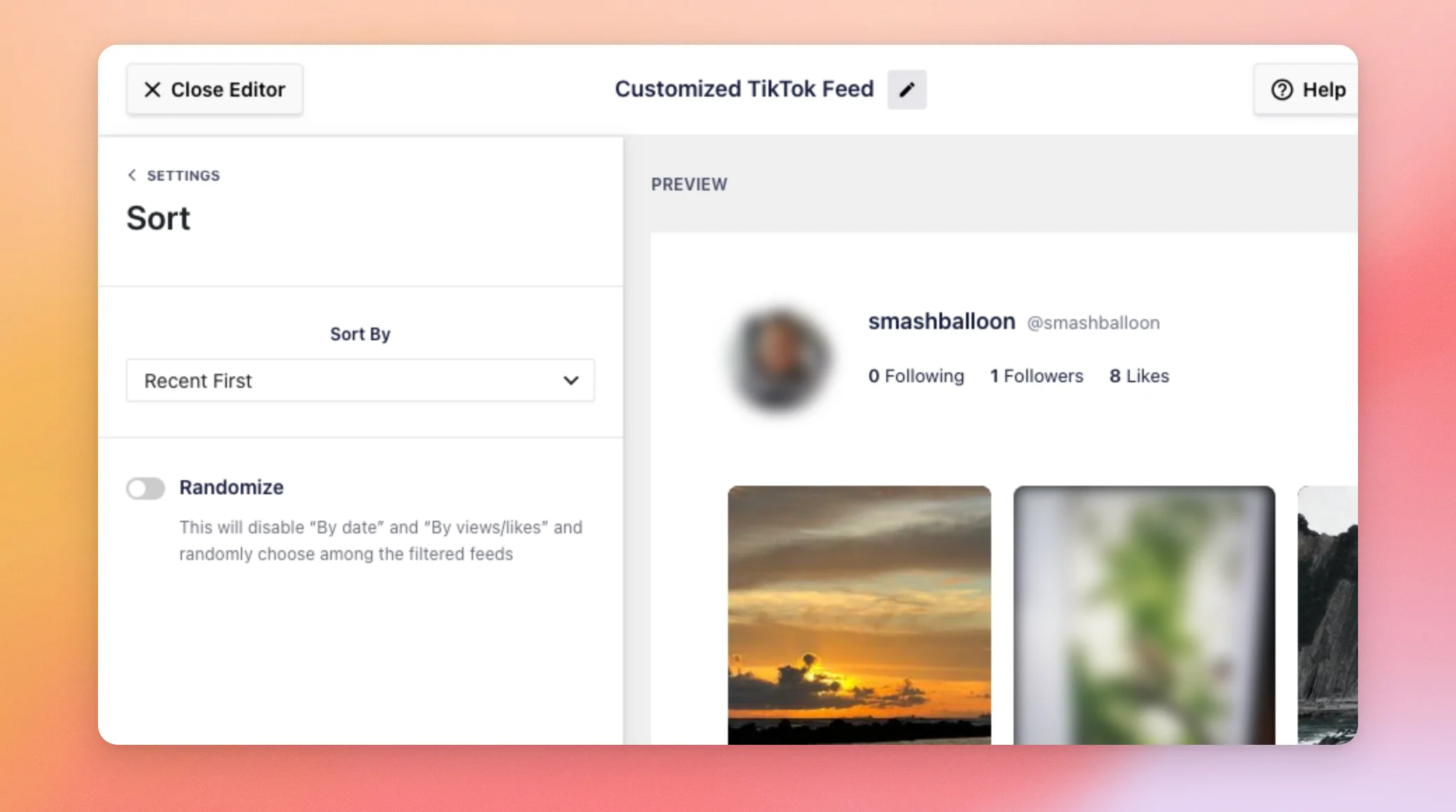
A secção «Ordenar» define a ordem dos seus vídeos. A opção «Ordenar por» oferece as opções «Mais recentes primeiro» e «Mais antigos primeiro», sendo «Mais recentes primeiro» a predefinição. No nível de licença «Elite», também oferece as opções «Mais visualizações primeiro» e «Mais gostos primeiro». Os níveis inferiores não apresentam estas duas opções. O botão «Aleatório», desativado por predefinição, apresenta os vídeos numa ordem aleatória e oculta a opção «Ordenar por».
| Definição | Nível da licença |
|---|---|
| Mais recente primeiro e mais antigo primeiro | Qualquer |
| Aleatorizar | Plus ou superior |
| Primeiro as com mais visualizações e primeiro as com mais gostos | Elite |
Para saber como funciona cada opção e como utilizar mais do que uma fonte, consulte o nosso guia sobre como ordenar e combinar fontes.
Filtros
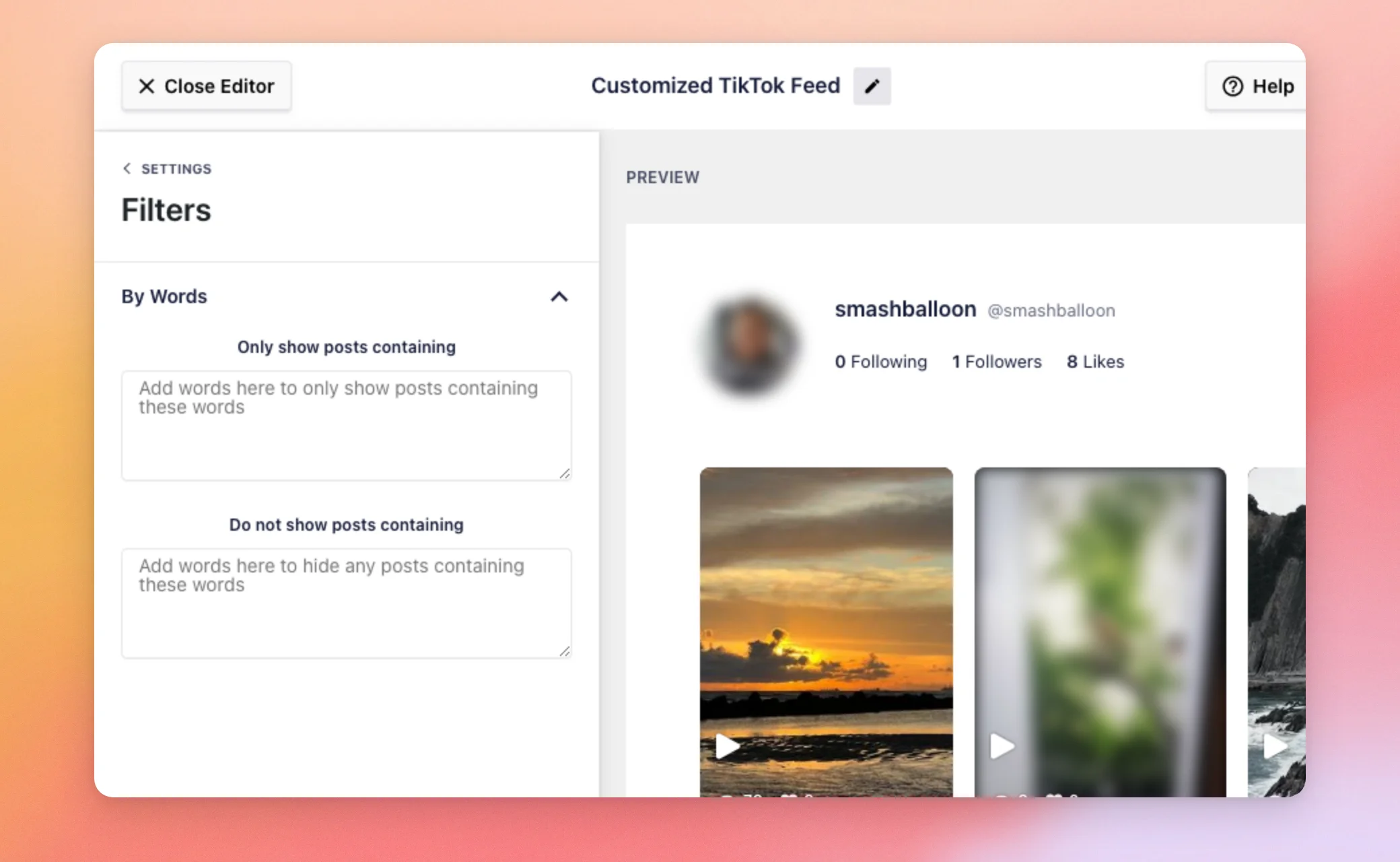
A secção «Filtros» tem duas caixas. A opção «Mostrar apenas publicações que contenham» mantém apenas os vídeos cuja descrição inclua as palavras que indicaste. A opção «Não mostrar publicações que contenham» oculta os vídeos cuja descrição inclua essas palavras. Ambas estão vazias por predefinição. Os filtros requerem o nível de licença «Plus» ou superior.
Para conhecer os passos e exemplos, consulte o nosso guia sobre como filtrar os vídeos no seu feed.
E pronto! Agora já sabes para que serve cada secção do editor do feed e como começa. A seguir, para escolheres a forma como os teus vídeos são ordenados, consulta o nosso guia sobre como ordenar e combinar fontes. Para mostrares apenas determinados vídeos, consulta a secção sobre como filtrar os vídeos no teu feed.
Perguntas mais frequentes
A seguir, respondemos a algumas das perguntas mais frequentes sobre o editor de feeds.
Se alterar o modelo, as minhas personalizações serão repostas?
Sim, é possível. Um modelo substitui as definições do seu layout, cabeçalho e botões. O editor avisa-o antes de o alterar. Consulte a secção «Modelo» acima.
Como posso apresentar o feed numa página?
Primeiro, copie o código abreviado do feed, que tem o seguinte formato: [sbtt-tiktok feed=123]. Em seguida, cole-o numa página. Consulte o nosso guia sobre adicionar o seu feed a uma página.
Por que é que algumas opções apresentam um aviso para atualizar?
Essas opções requerem um nível de licença superior ao seu. As secções acima indicam o nível necessário para cada uma delas.




