


 Soziale Wand
 Feed-Analytik


Möchtest du wissen, welche Funktion die einzelnen Bereiche des TikTok-Feed-Editors haben, bevor du Änderungen vornimmst?
Diese Anleitung führt Sie Schritt für Schritt durch den Feed-Editor, wobei jeweils eine Registerkarte behandelt wird. Sie erläutert die Funktionen der einzelnen Abschnitte, deren Standardeinstellungen sowie die erforderlichen Berechtigungsstufen.
Bevor Sie loslegen, stellen Sie sicher, dass Sie einen Feed erstellt haben. In dieser Anleitung wird auch beschrieben, wie Sie ein Konto verknüpfen und den Feed zu einer Seite hinzufügen.
Hinweis: Die aufgeführten Standardwerte sind die Werte, mit denen ein Feed in der Standardvorlage beginnt. In anderen Vorlagen sind einige dieser Werte anders festgelegt. Bei den meisten Funktionen, die mit einer Lizenzstufe gekennzeichnet sind, wird bei niedrigeren Stufen eine Aufforderung zum Upgrade angezeigt.
- Den Feed-Editor öffnen
- Verwendung der Registerkarte „Anpassen“
- Verwendung der Registerkarte „Einstellungen“
- Häufig gestellte Fragen
Den Feed-Editor öffnen
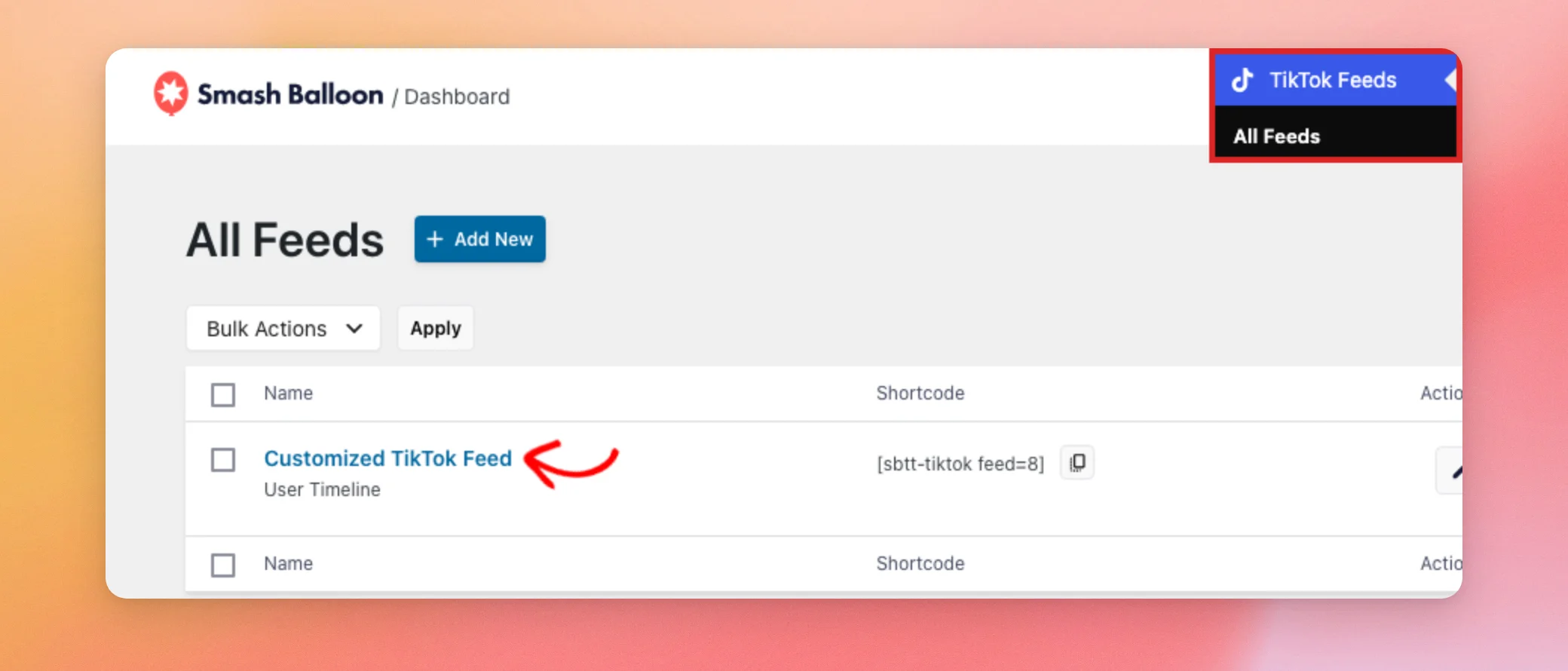
Gehen Sie in der Seitenleiste Ihres WordPress-Adminbereichs zu „TikTok-Feeds“ » „Alle Feeds“. Klicken Sie anschließend auf den Namen eines Feeds oder auf den Bearbeitungslink, um den Editor zu öffnen.
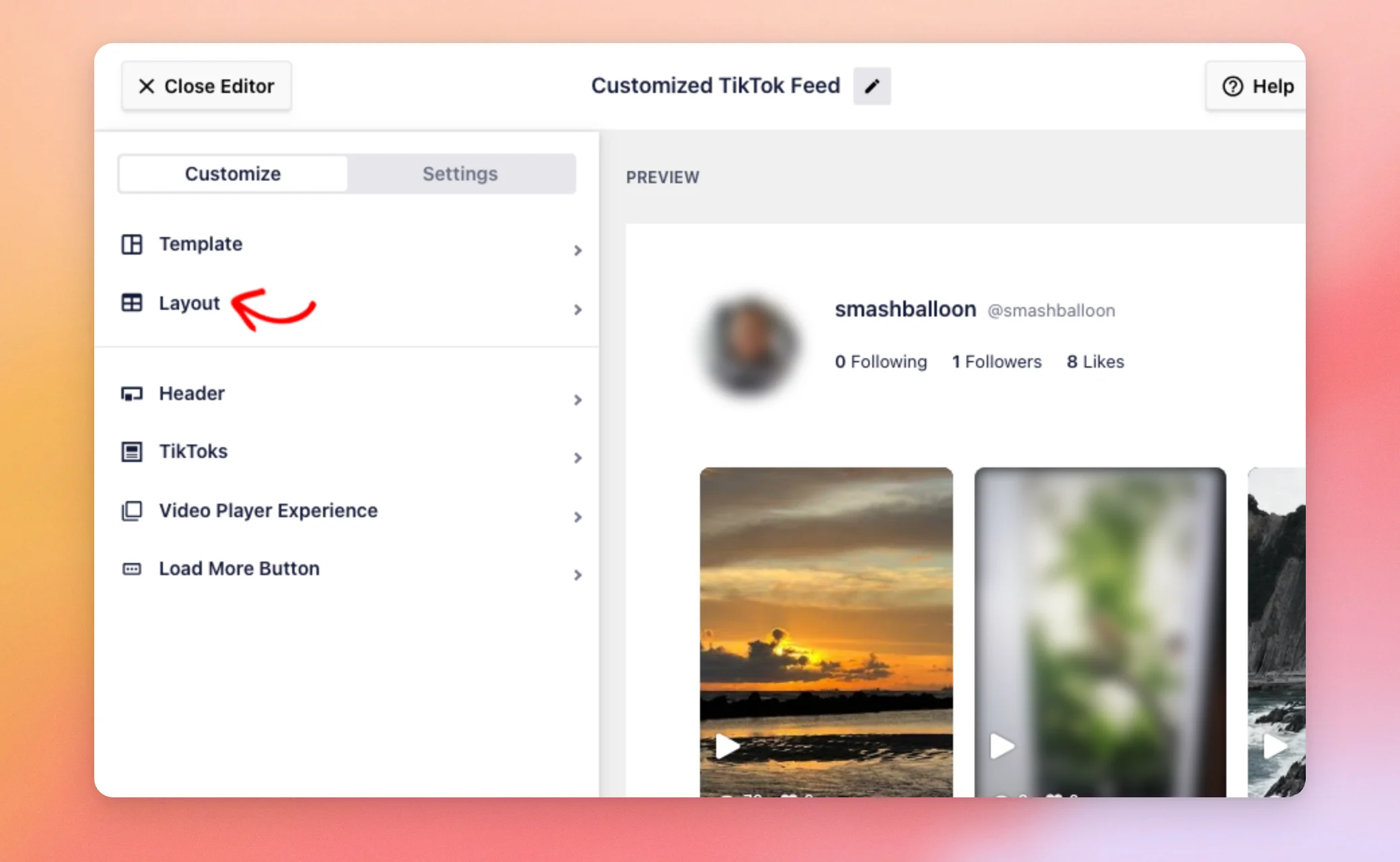
In der oberen Leiste befinden sich die Schaltfläche „Editor schließen“, der Name des Feeds sowie die Schaltflächen „Hilfe“, „Einbetten“ und „Speichern “. Hier können Sie den Namen des Feeds bearbeiten. Unterhalb der Leiste wird neben dem Editor-Fenster eine Live-Vorschau Ihres Feeds angezeigt. Das Fenster verfügt über zwei Registerkarten: „Anpassen“ und „Einstellungen“.
Über die Schaltfläche „Speichern“ werden Ihre Änderungen gespeichert. Sobald sie gespeichert sind, werden sie auf Ihrer Website angezeigt.
Verwendung der Registerkarte „Anpassen“
Auf der Registerkarte „Anpassen“ kannst du festlegen, wie dein Feed aussehen soll. Sie öffnet sich zunächst mit sechs Abschnitten: „Vorlage“, „Layout“, „Kopfzeile“, „TikToks“, „Videoplayer-Erlebnis“ und „Weiter-Schaltfläche“. Klicke anschließend auf einen Abschnitt, um ihn zu öffnen. Über den Link „Anpassen“ oben in einem geöffneten Abschnitt gelangst du zurück zur Liste.
Vorlage
Im Abschnitt „Vorlage“ wird die Vorlage angezeigt, die Ihr Feed derzeit verwendet. Um eine andere Vorlage auszuwählen, klicken Sie auf „Ändern“.
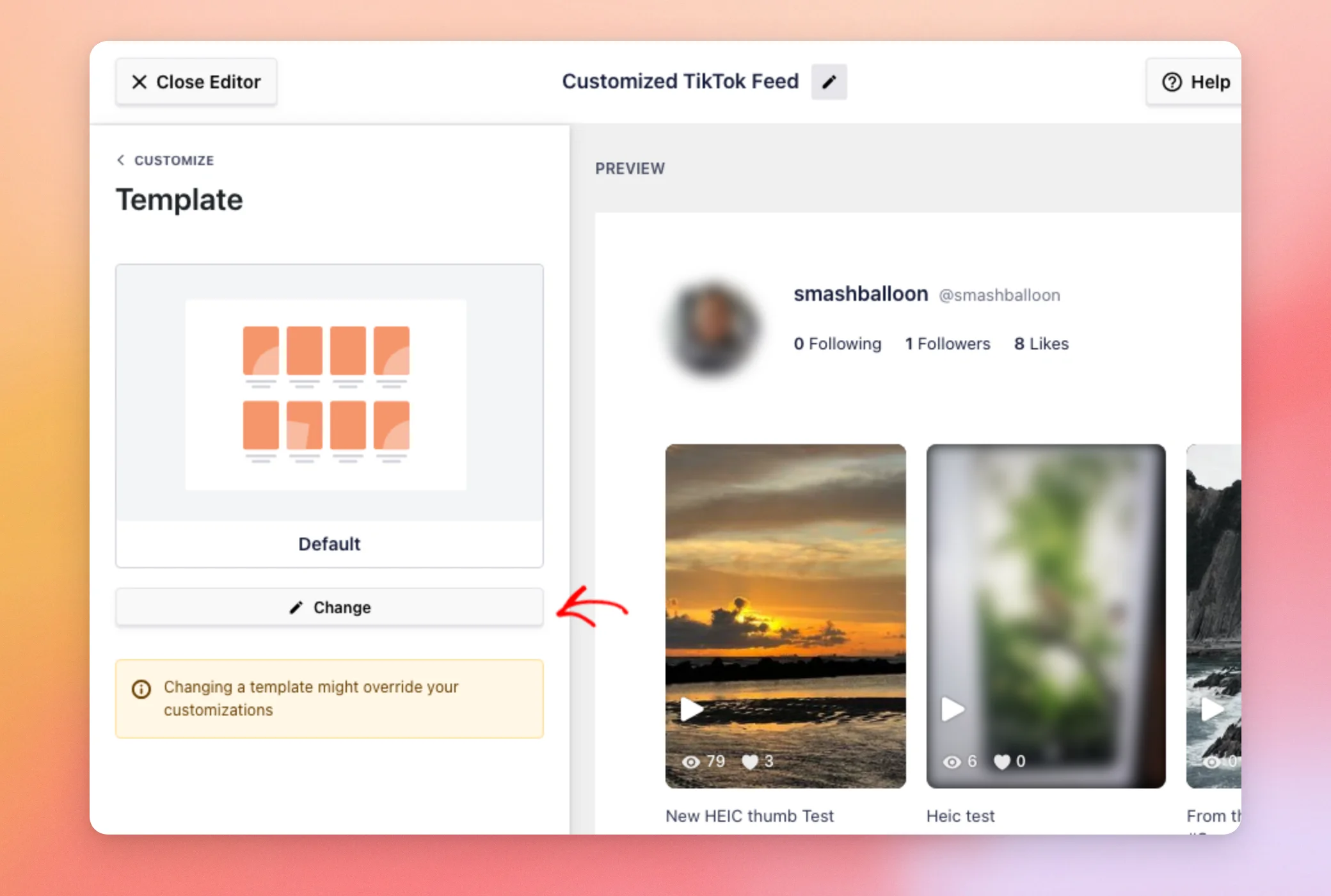
Eine Vorlage ist eine vorgefertigte Zusammenstellung von Einstellungen. Wenn Sie diese ändern, werden Ihre Einstellungen für Layout, Kopfzeile und Schaltflächen überschrieben. Wählen Sie daher zunächst eine Vorlage aus und passen Sie diese anschließend an.
In dem sich öffnenden Fenster werden alle 8 Vorlagen aufgelistet. Mit „Aktualisieren“ wird die von Ihnen ausgewählte Vorlage auf die Vorschau angewendet, und mit „Abbrechen“ wird das Fenster ohne Änderungen geschlossen.
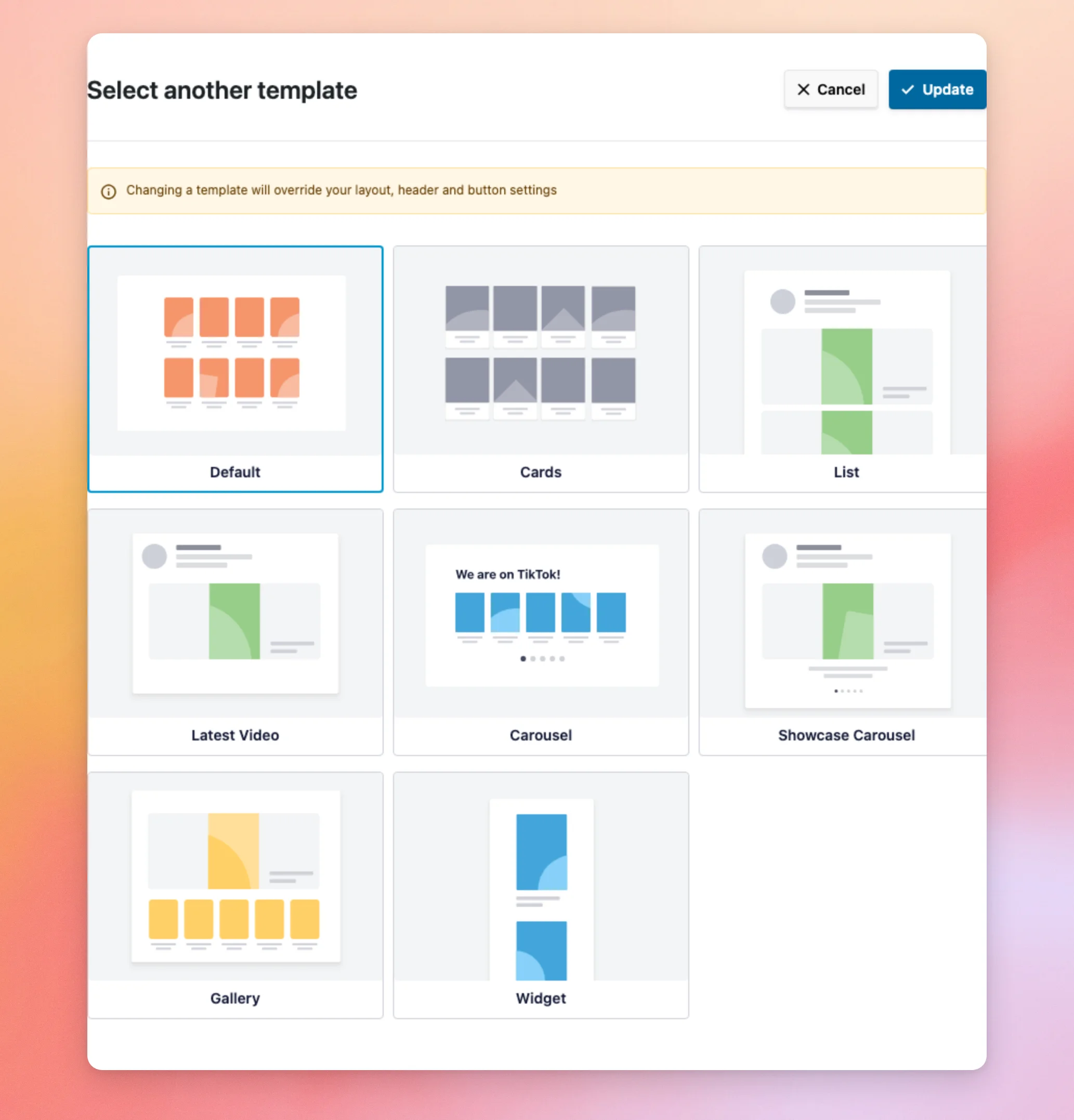
| Vorlage | Layout, das festgelegt wird | Lizenzstufe |
|---|---|---|
| Standard | Raster | Jeder |
| Karten | Gitter mit umrandeten Pfosten | Grundkenntnisse oder höher |
| Liste | Liste | Grundkenntnisse oder höher |
| Aktuelles Video | Liste mit einem einzigen Video | Grundkenntnisse oder höher |
| Karussell | Karussell | Plus oder höher |
| Schaukasten-Karussell | Karussell, jeweils 1 Video | Plus oder höher |
| Galerie | Galerie | Plus oder höher |
| Widget | Tabelle in einer Spalte, ohne Kopfzeile | Plus oder höher |
Wenn Sie einen Feed erstellen, wird zunächst die Standardvorlage ausgewählt. Dabei handelt es sich um ein Raster, das auf jeder Lizenzstufe funktioniert.
Layout
Im Abschnitt „Layout“ legen Sie fest, wie Ihre Videos angeordnet werden und wie viele gleichzeitig angezeigt werden.
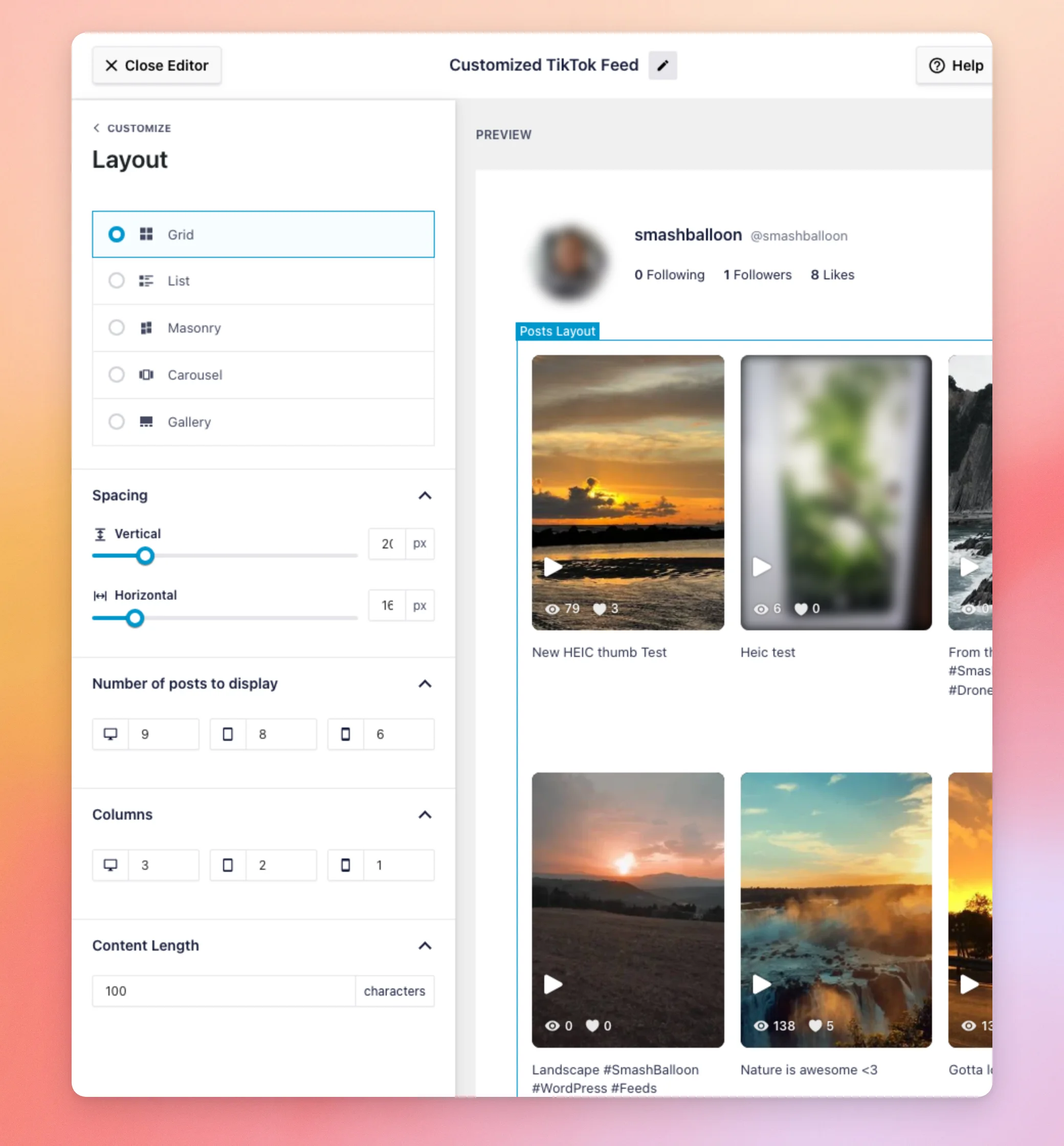
| Einstellung | Was es bewirkt | Standard |
|---|---|---|
| Layout | Sie können zwischen „Grid“, „List“, „Masonry“, „Carousel“ und „Gallery“ wählen. „Grid“ funktioniert mit jeder Lizenzstufe. Für „List“ ist die Basis-Lizenzstufe oder höher erforderlich. Für „Masonry“, „Carousel“ und „Gallery“ ist die Plus-Lizenzstufe oder höher erforderlich. | Raster |
| Abstand | Legt den vertikalen Abstand zwischen den Videos fest. Bei den Layouts „Grid“, „Masonry“ und „Carousel“ wird zusätzlich ein horizontaler Abstand angezeigt. | 20px vertikal, 16px horizontal |
| Anzahl der Stellen | Wie viele Videos werden auf dem Desktop, dem Tablet und dem Smartphone angezeigt? | 9, 8 und 6 |
| Rubriken | Wie viele Spalten der Feed auf dem Desktop, dem Tablet und dem Smartphone hat. Jedes Layout hat einen eigenen Wert. | 3, 2 und 1 |
| Umfang des Inhalts | Die Anzahl der Zeichen, die in der Beschreibung jedes Videos angezeigt werden sollen. | 100 Zeichen |
Das „Carousel“-Layout verfügt über eigene Steuerelemente. Dazu gehören der Schalter „Loop-Typ“ (Zurückspulen oder Endloswiedergabe), die Einstellung „Intervallzeit“ (die Zeit zwischen den Folien in Millisekunden) sowie die Schalter „Navigationspfeile anzeigen“, „Paginierung anzeigen“ und „Autoplay aktivieren“.
| Karussell-Einstellung | Standard |
|---|---|
| Schleifentyp | Unendlichkeit |
| Intervall Zeit | 5000 ms |
| Navigationspfeile anzeigen | Aus |
| Paginierung anzeigen | Am |
| Autoplay aktivieren | Am |
Kopfzeile
Im Bereich „Kopfzeile“ können Sie den Profilbereich oberhalb Ihrer Videos steuern. Mit dem Schalter „Aktivieren“ können Sie die gesamte Kopfzeile ein- oder ausblenden. Darunter befindet sich eine Liste mit Kontrollkästchen, mit denen Sie festlegen können, welche Elemente angezeigt werden sollen, darunter Profilbild, Name, Benutzername, Beschreibung, Statistiken und Schaltfläche. Standardmäßig sind alle Elemente aktiviert.
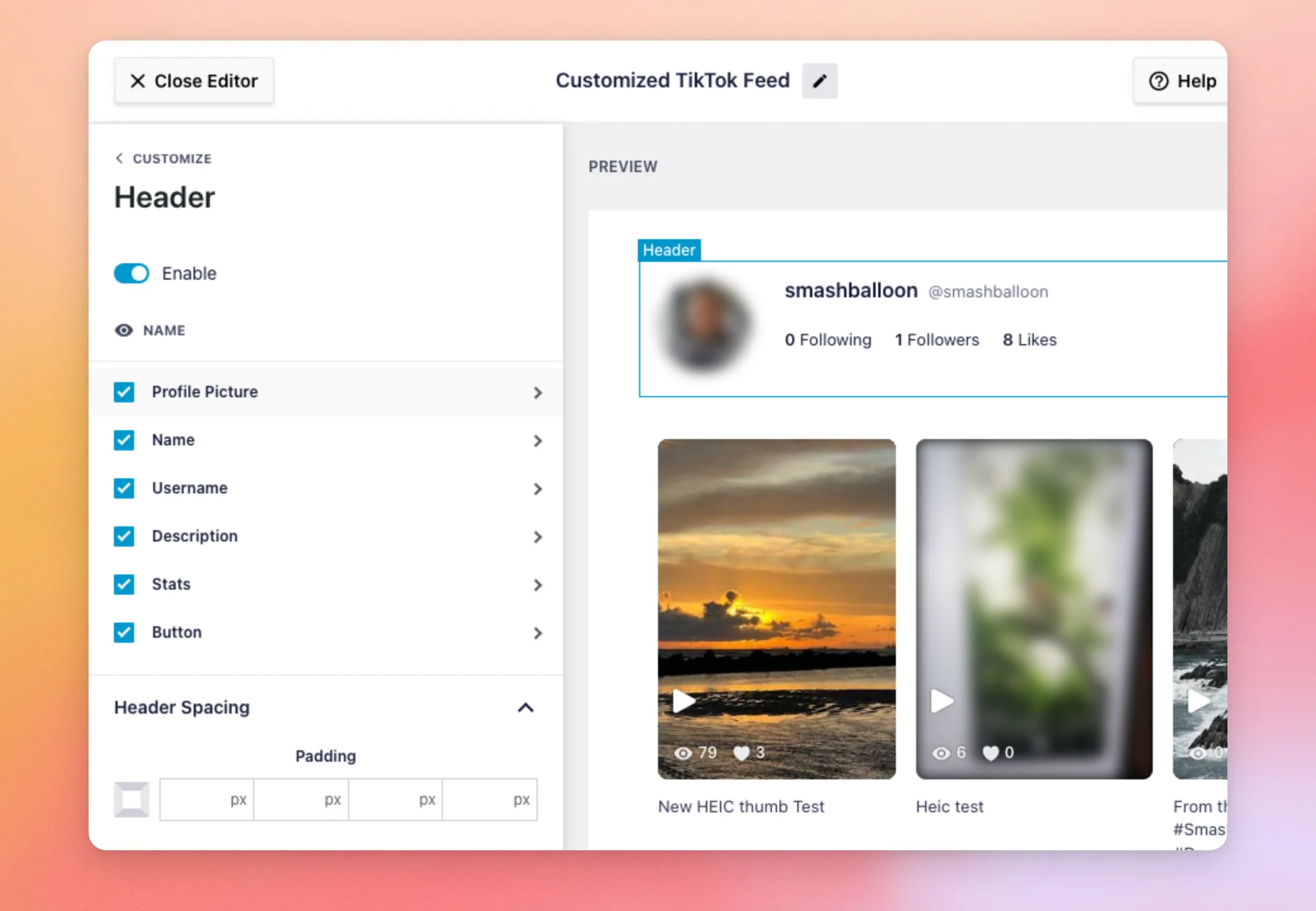
Für jede Zeile eines Elements stehen eigene Optionen zur Verfügung, beispielsweise für Schriftart, Farbe und Abstände. Über die Optionen für das Profilbild können Sie beispielsweise eine Größe auswählen sowie Innen- und Außenabstände festlegen.
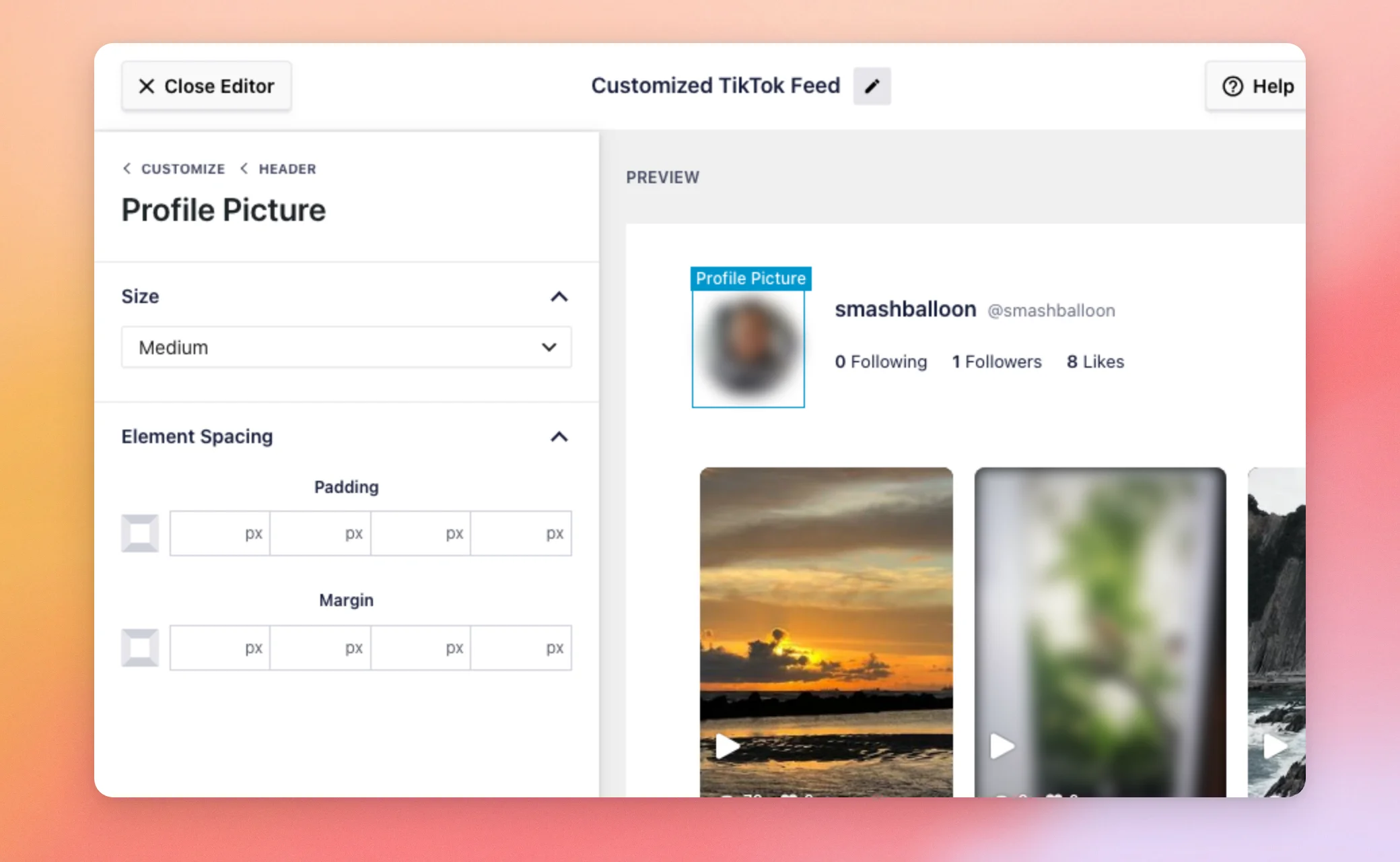
| Einstellung | Was es bewirkt | Standard |
|---|---|---|
| Aktivieren | Blendet die Kopfzeile ein oder aus. | Am |
| Profilbild | Die Größen sind Small, Medium oder Large. | Mittel |
| Name und Benutzername | Sie können Schriftart, Farbe und Abstand festlegen. | Abgebildet |
| Beschreibung und Statistiken | Zeige die Profilbeschreibung des Accounts sowie die Anzahl seiner Abonnenten, Follower und Likes an. Hierfür ist mindestens die Basis-Lizenzstufe erforderlich. | Abgebildet |
| Schaltfläche | Die „Folgen“-Schaltfläche. Sie können den Text, die Farben und den Abstand anpassen. | Text „Auf TikTok folgen“, Hintergrund #FF3B5C |
| Abstand zwischen den Überschriften | Abstand und Rand um die Kopfzeile herum. | 50px unterer Rand |
TikToks
Der Bereich „TikToks“ besteht aus zwei Teilen: „TikTok-Stil“ und „Einzelne Elemente bearbeiten“.
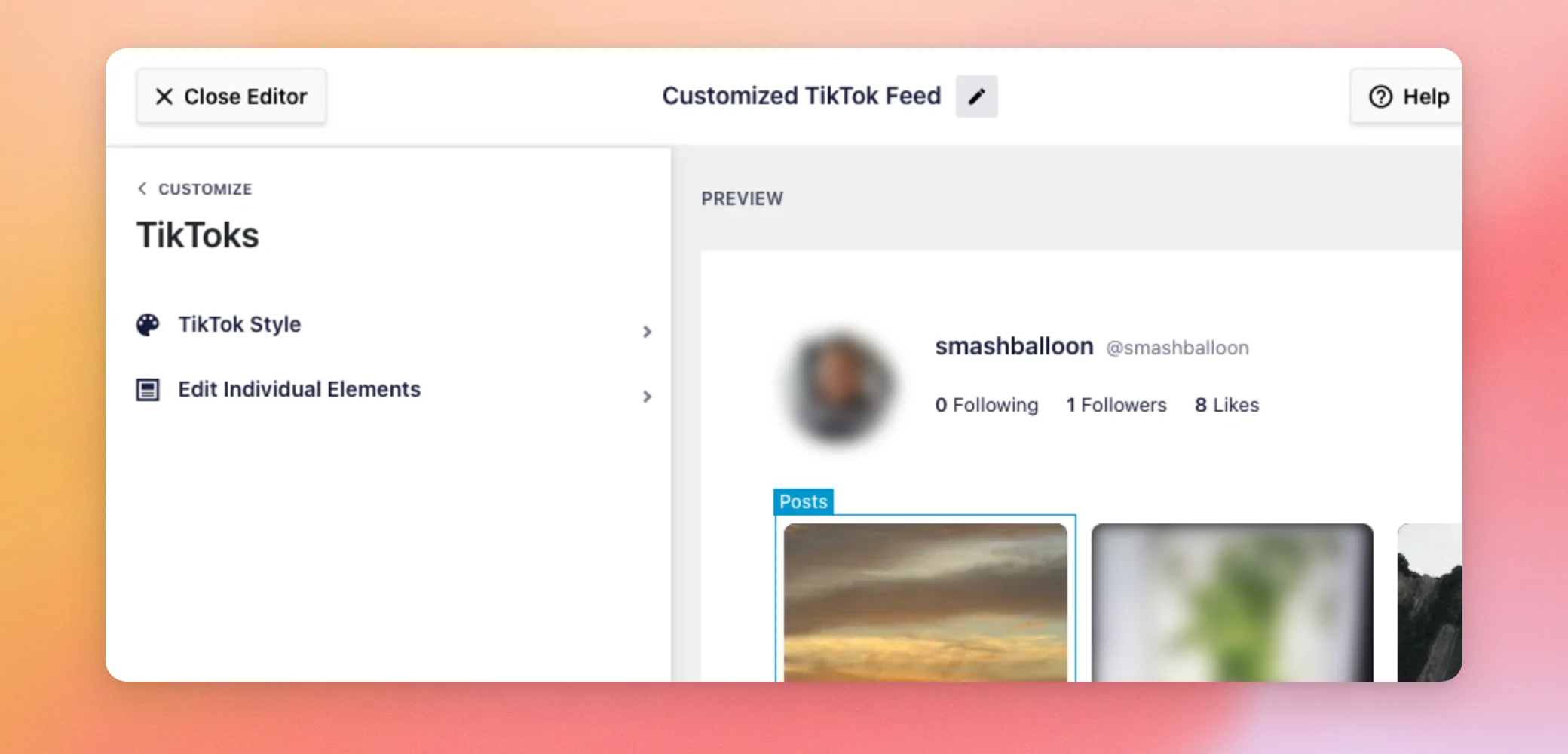
Mit „TikTok-Stil“ wird festgelegt, wie jedes Video dargestellt wird: entweder im Standardmodus oder im „Boxed“-Modus. Für den „Boxed“-Modus ist mindestens die Basis-Lizenzstufe erforderlich; dabei werden eine Hintergrundfarbe, ein Rahmenschatten und abgerundete Ecken hinzugefügt. Beide Stile verfügen über die Optionen „Kontur“ und „Abstand“.
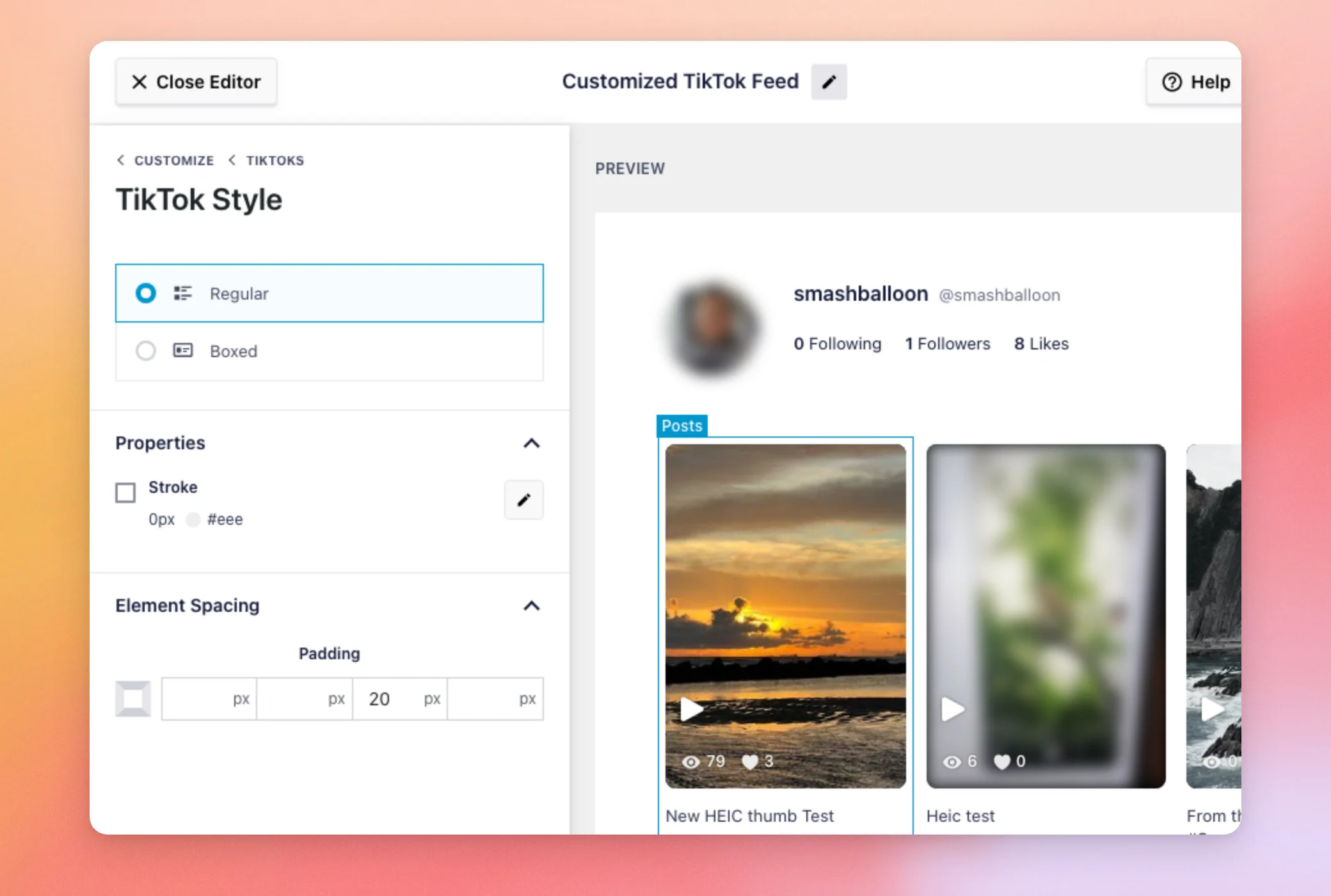
Mit „Einzelne Elemente bearbeiten“ können Sie jeden Teil eines Videos ein- oder ausblenden. Zu diesen Teilen gehören „Informationen zum Urheber“, „Video-Miniaturansicht“, „Wiedergabesymbol“, „Aufrufe“, „Likes“ und „Bildunterschrift“. Für die Bildunterschrift stehen außerdem Optionen für Schriftart, Farbe und Abstand zur Verfügung.
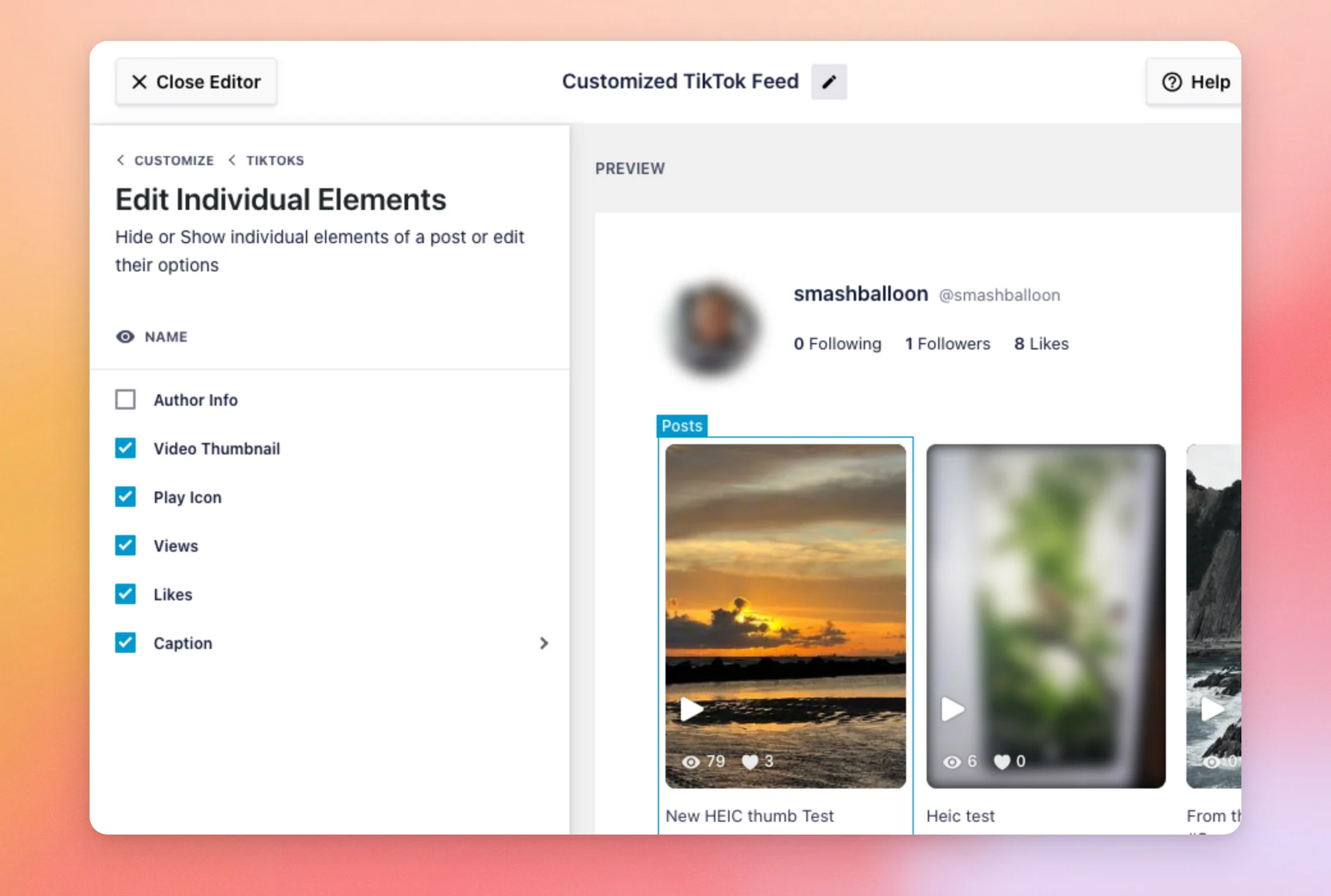
| Einstellung | Was es bewirkt | Standard |
|---|---|---|
| TikTok-Stil | Normal oder in einer Verpackung. | Regulär |
| Hintergrundfarbe des Rahmens | Die Farbe hinter jedem Video im Rahmen. | #FFFFFF |
| Informationen zum Autor, Aufrufe, Likes und Bildunterschrift | Jeden Teil eines Videos ein- oder ausblenden. Hierfür ist die Basis-Lizenzstufe oder höher erforderlich. | Autor-Info aus, die anderen ein |
| Video-Miniaturansicht und Wiedergabesymbol | Die Miniaturansicht und das darüber liegende Wiedergabesymbol anzeigen oder ausblenden. | Am |
| Größe und Farbe der Bildunterschrift | Die Schriftgröße und -farbe der Bildunterschrift. | 13px, #2C324C |
Video Player Erfahrung
In diesem Abschnitt legen Sie fest, was geschieht, wenn ein Besucher auf ein Video klickt. Zur Auswahl stehen die Optionen „In einer Lightbox“, „Inline“ und „Swipe“. Standardmäßig werden Videos in einer Lightbox geöffnet, einem Popup-Fenster, das das Video über Ihrer Seite abspielt. Diese Funktion ist in allen Lizenzstufen verfügbar. Für „Inline“ und „Swipe“ ist mindestens die Basis-Lizenzstufe erforderlich.
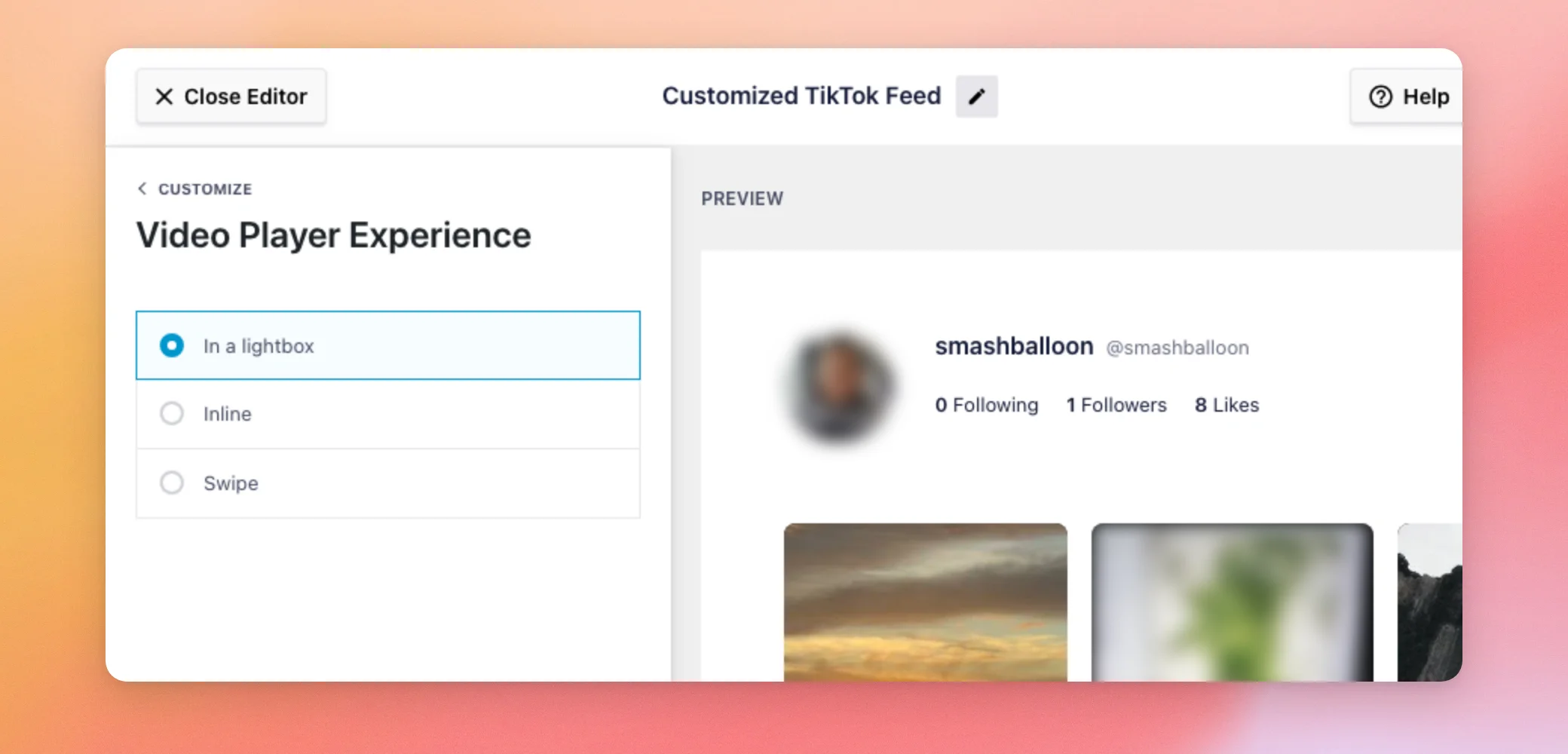
Um zu erfahren, welche Auswirkungen die einzelnen Optionen auf Ihre Website haben, lesen Sie unseren Leitfaden zur Auswahl der Öffnungsart von TikTok-Videos. Informationen zur Option „Swipe“ finden Sie in unserem Leitfaden zum Anzeigen von TikTok-Videos im Swipe-Modus.
Schaltfläche "Mehr laden
Der Abschnitt „Schaltfläche ‚Mehr laden‘“ steuert die Schaltfläche, auf die Besucher klicken, um weitere Videos anzuzeigen. Ist diese Option aktiviert, wird Ihr Feed mit der im Abschnitt „Layout“ festgelegten Anzahl an Beiträgen geöffnet. Besucher können darauf klicken, um weitere Beiträge anzuzeigen. Ist diese Option deaktiviert, sehen sie nur die erste Gruppe. Die Schaltfläche wird im Karussell-Layout nicht angezeigt. Für diesen Abschnitt ist mindestens die Basis-Lizenzstufe erforderlich.
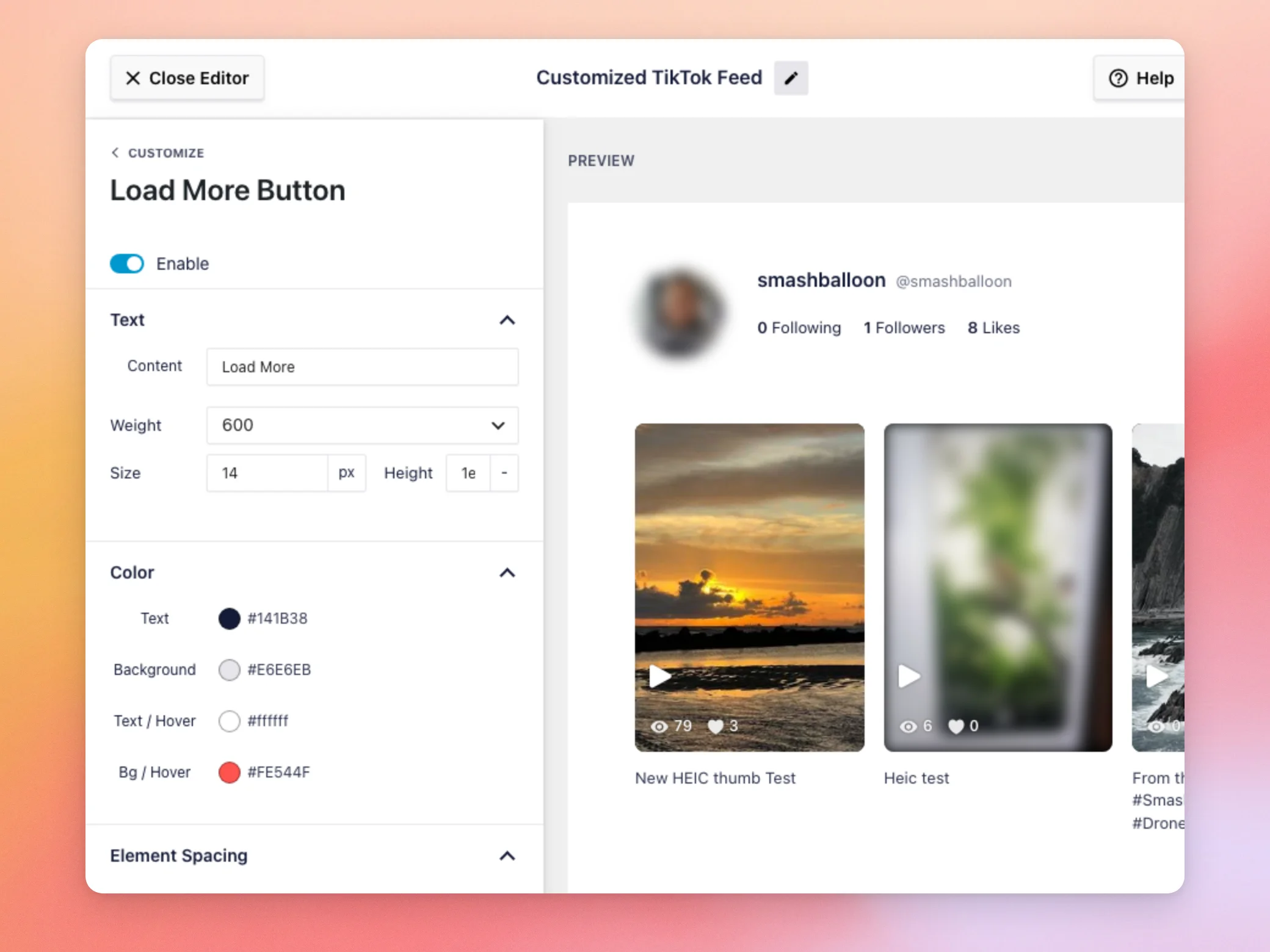
| Einstellung | Was es bewirkt | Standard |
|---|---|---|
| Aktivieren | Blendet die Schaltfläche ein oder aus. | Am |
| Text | Der Text und die Schriftart der Schaltfläche. | Mehr laden |
| Farbe | Farben für Text, Hintergrund, Text bei Mauszeiger-Überfahrt und Hintergrund bei Mauszeiger-Überfahrt. | Text #141B38, Hintergrund #E6E6EB, Text bei Mauszeiger #FFFFFF, Hintergrund bei Mauszeiger #FE544F |
| Abstand zwischen Elementen | Abstand und Rand um die Schaltfläche herum. | 15px Abstand oben und unten, 20px Rand oben und unten |
Verwendung der Registerkarte „Einstellungen“
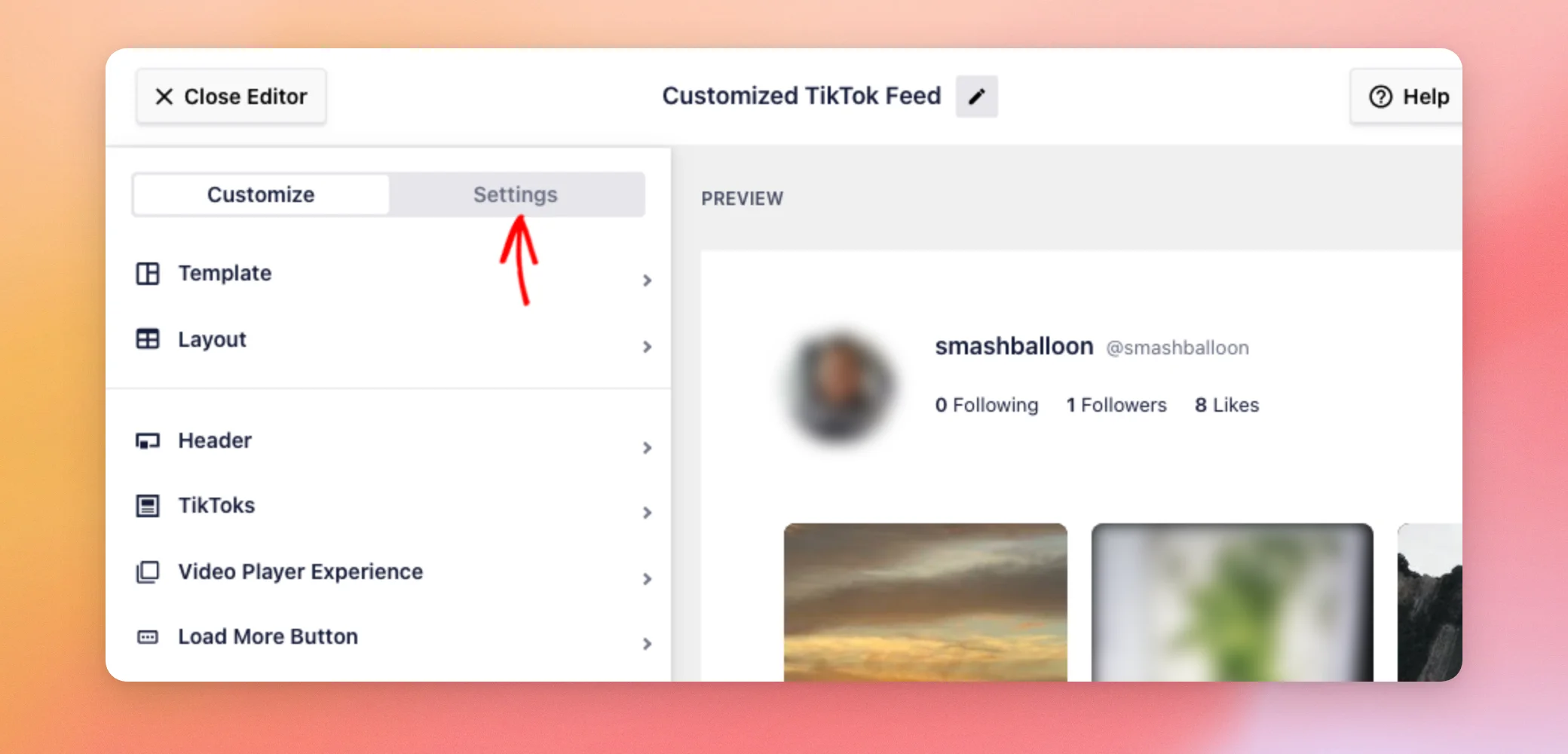
Auf der Registerkarte „Einstellungen“ können Sie festlegen, welche Videos in Ihrem Feed angezeigt werden. Sie umfasst drei Abschnitte: „Quellen“, „Sortieren“ und „Filter“. Um sie zu öffnen, klicken Sie oben im Fenster auf die Registerkarte „Einstellungen “.
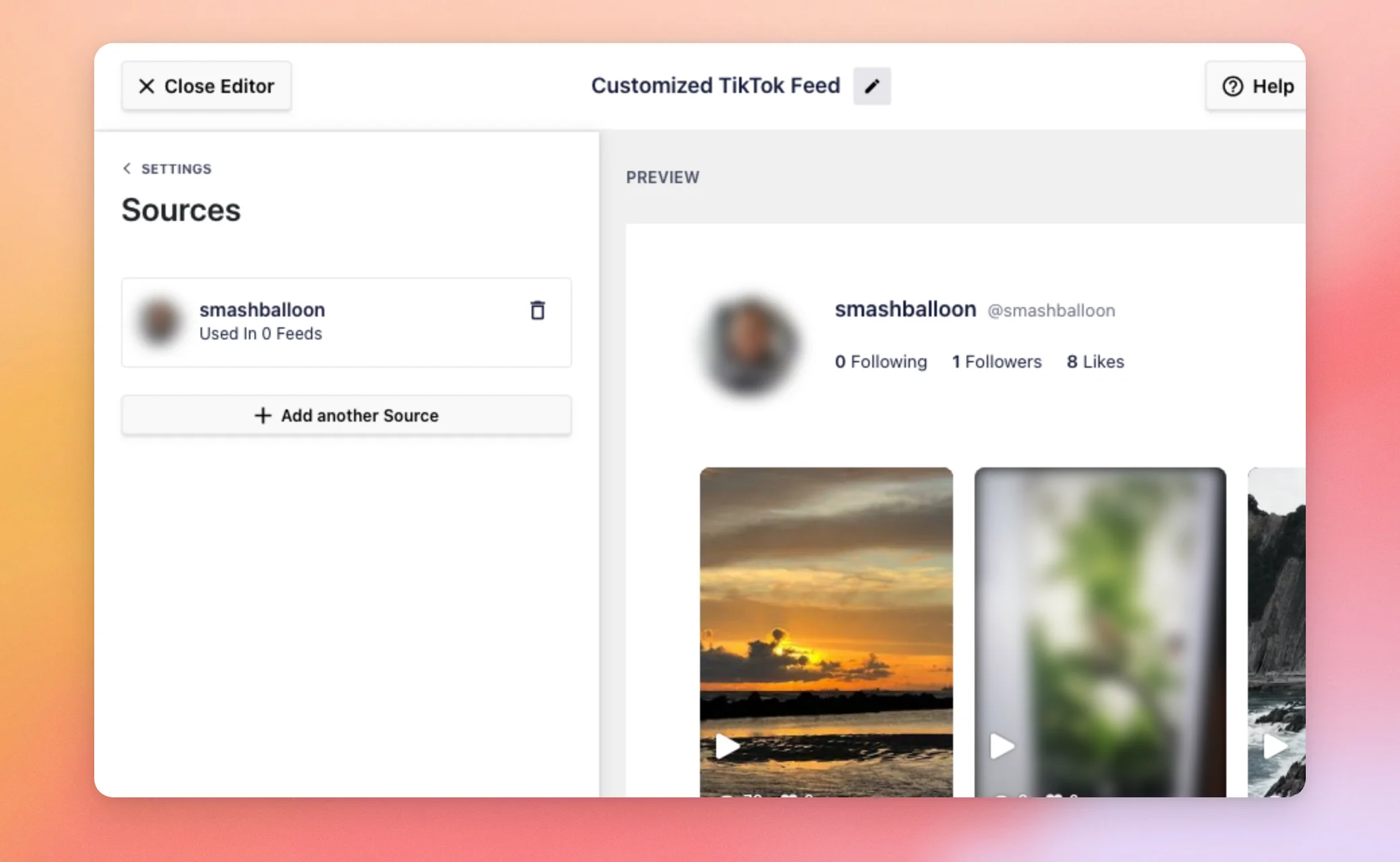
Quellen
Im Abschnitt „Quellen“ werden die TikTok-Konten aufgelistet, die Ihr Feed verwendet. Unterhalb der Liste öffnet die Schaltfläche „Weitere Quelle hinzufügen“ ein Fenster, in dem Sie aus Ihren verbundenen Konten auswählen können. Jeder Feed benötigt mindestens eine Quelle. Informationen zum Hinzufügen eines Kontos zu Ihrer Website finden Sie in unserer Anleitung zum Erstellen eines Feeds. Die Anzahl der Quellen, die Sie verbinden können, hängt von Ihrer Lizenzstufe ab.
Sortieren
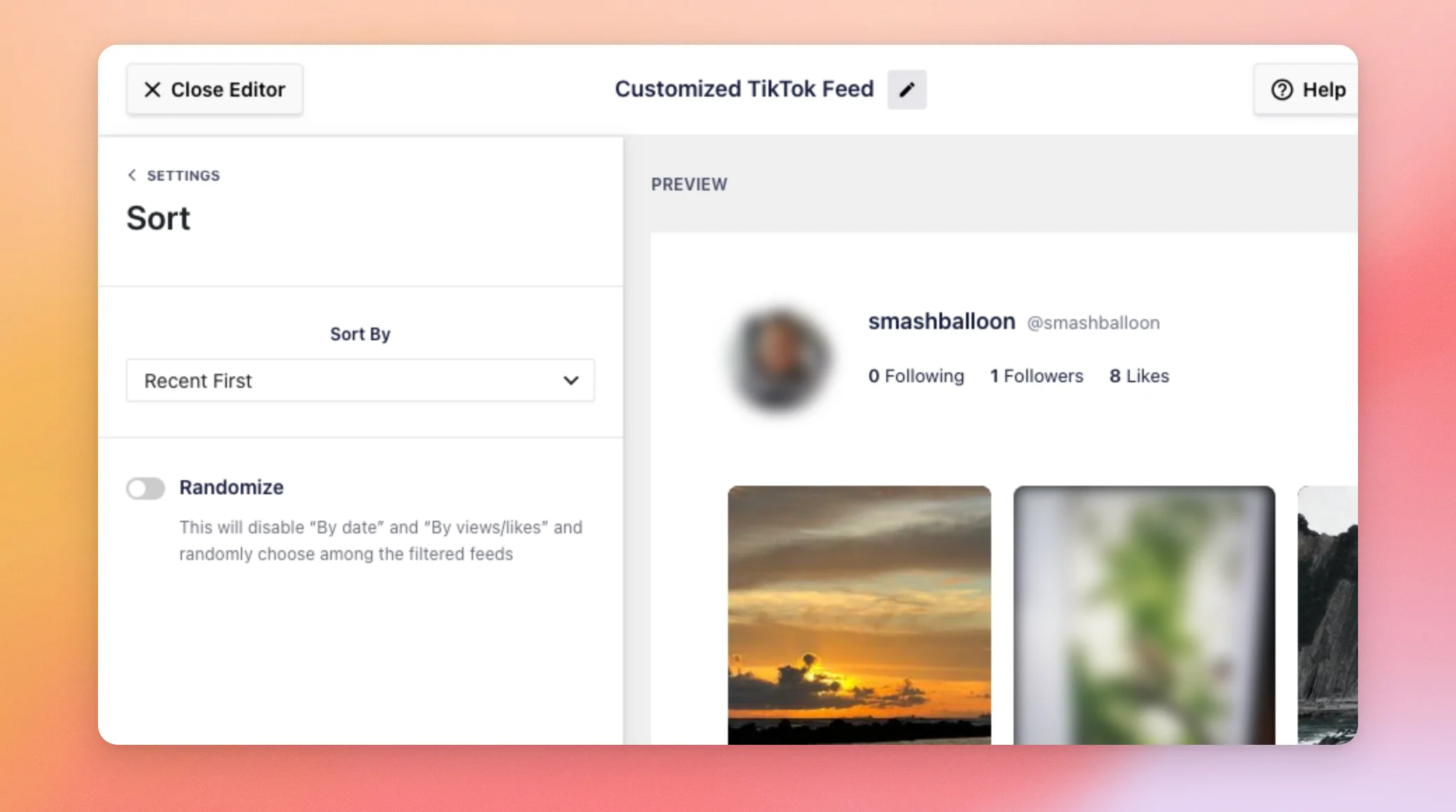
Im Bereich „Sortieren“ legen Sie die Reihenfolge Ihrer Videos fest. Unter „Sortieren nach“ stehen die Optionen „Neueste zuerst“ und „Älteste zuerst“ zur Auswahl, wobei „Neueste zuerst“ als Standardeinstellung voreingestellt ist. Auf der Lizenzstufe „Elite“ stehen zusätzlich die Optionen „Meiste Aufrufe zuerst“ und „Meiste Likes zuerst“ zur Verfügung. Auf niedrigeren Stufen werden diese beiden Optionen nicht angezeigt. Der Schalter „Zufällig anzeigen“, der standardmäßig deaktiviert ist, zeigt die Videos in zufälliger Reihenfolge an und blendet die Option „Sortieren nach“ aus.
| Einstellung | Lizenzstufe |
|---|---|
| Zuerst die neuesten und zuerst die ältesten | Jeder |
| Zufällig anordnen | Plus oder höher |
| Zuerst die mit den meisten Aufrufen und zuerst die mit den meisten Likes | Elite |
Wie die einzelnen Optionen funktionieren und wie Sie mehr als eine Quelle verwenden können, erfahren Sie in unserer Anleitung zum Sortieren und Kombinieren von Quellen.
Filter
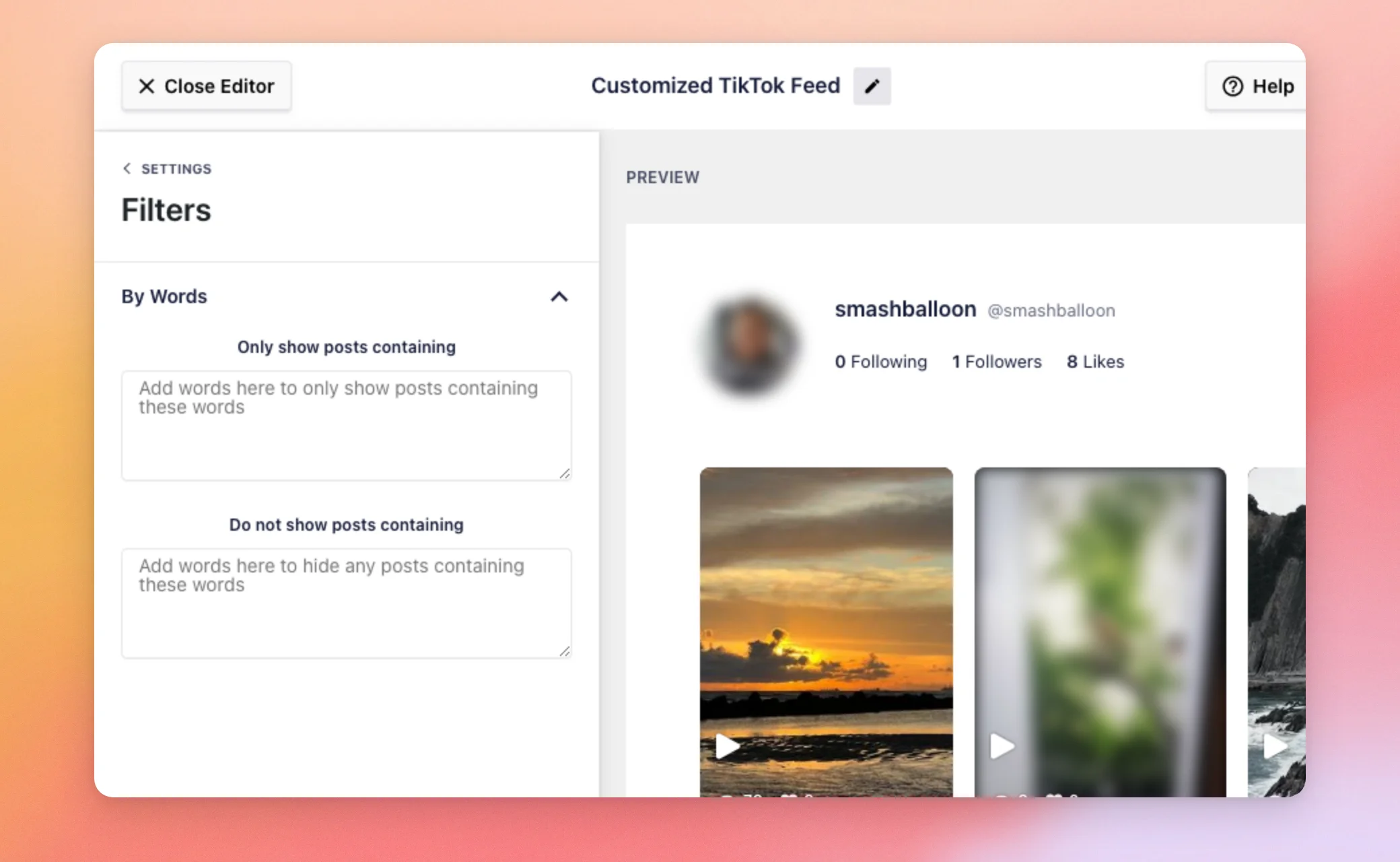
Der Abschnitt „Filter“ enthält zwei Felder. „Nur Beiträge anzeigen, die … enthalten“ zeigt nur die Videos an, deren Beschreibung Ihre Suchbegriffe enthält. „Beiträge nicht anzeigen, die … enthalten“ blendet die Videos aus, deren Beschreibung diese Begriffe enthält. Beide Felder sind standardmäßig leer. Für die Filter ist die Lizenzstufe „Plus“ oder höher erforderlich.
Die einzelnen Schritte und Beispiele findest du in unserer Anleitung zum Filtern der Videos in deinem Feed.
Das war’s! Jetzt wissen Sie, welche Funktion die einzelnen Bereiche des Feed-Editors haben und womit sie beginnen. Um festzulegen, wie Ihre Videos angeordnet werden sollen, lesen Sie als Nächstes unsere Anleitung zum Sortieren und Kombinieren von Quellen. Um nur bestimmte Videos anzuzeigen, lesen Sie den Abschnitt zum Filtern der Videos in Ihrem Feed.
Häufig gestellte Fragen
Im Folgenden haben wir einige der häufigsten Fragen zum Feed-Editor beantwortet.
Werden meine individuellen Anpassungen durch das Ändern der Vorlage zurückgesetzt?
Das ist möglich. Eine Vorlage überschreibt Ihre Einstellungen für Layout, Kopfzeile und Schaltflächen. Der Editor warnt Sie, bevor Sie Änderungen vornehmen. Siehe den Abschnitt „Vorlage“ weiter oben.
Wie kann ich den Feed auf einer Seite anzeigen?
Kopieren Sie zunächst den Shortcode des Feeds, der wie folgt aussieht: [sbtt-tiktok feed=123]. Fügen Sie es dann auf einer Seite ein. Lesen Sie dazu unsere Anleitung unter Ihren Feed zu einer Seite hinzufügen.
Warum wird bei manchen Optionen eine Aufforderung zum Upgrade angezeigt?
Für diese Optionen ist eine höhere Lizenzstufe erforderlich als die, über die Sie verfügen. In den obigen Abschnitten ist die jeweils erforderliche Stufe aufgeführt.




