


 Soziale Wand
 Feed-Analytik


Möchten Sie festlegen, wie ein Video geöffnet wird, wenn Besucher in Ihrem TikTok-Feed darauf klicken?
In dieser Anleitung führen wir Sie durch die drei Optionen in der Einstellung „Video Player Experience“: Lightbox, Inline-Player und Swipe View. Für jede Option erläutern wir, wie sie für Ihre Besucher aussieht und welche Lizenzstufe dafür erforderlich ist.
Voraussetzungen: Die Lightbox funktioniert mit jeder Version des Plugins, einschließlich des kostenlosen Plugins „Feeds for TikTok“. Für den Inline-Player und die Swipe-Ansicht ist „TikTok Feeds Pro“ mit einer Basis-Lizenz oder höher erforderlich.
Bevor Sie loslegen, stellen Sie sicher, dass „TikTok Feeds“ auf Ihrer WordPress-Seite installiert und aktiviert ist. Außerdem benötigen Sie einen Feed, der Ihre TikTok-Videos anzeigt. Falls Sie noch keinen haben, lesen Sie unsere Anleitung zum Erstellen eines TikTok-Feeds.
Das sind die Themen, die wir behandeln werden:
- Die Optionen auf einen Blick
- Anpassen der Benutzererfahrung des Videoplayers in Ihrem Feed
- Videos in einer Lightbox abspielen
- Videos direkt in der Seite abspielen
- Videos in der Swipe-Ansicht abspielen
- Ihre Auswahl speichern
- Wie sich Vorlagen auf Ihre Entscheidung auswirken
- Häufig gestellte Fragen
Die Optionen auf einen Blick
Jeder Feed verfügt über eine eigene Einstellung für die Videowiedergabe. Diese legt fest, was geschieht, wenn ein Besucher auf ein Video klickt. In der folgenden Tabelle sind die drei Auswahlmöglichkeiten aufgeführt.
| Auswahl | Was die Besucher sehen | Lizenzstufe |
|---|---|---|
| In einer Lightbox | Das Video wird in einem Fenster oben auf Ihrer Seite geöffnet. | Alle, einschließlich des kostenlosen Plugins |
| Inline | Das Video wird direkt an Ort und Stelle abgespielt, in seinem eigenen Bereich im Feed. | Basis-Lizenzstufe oder höher |
| Wischen | Das Video wird in einem vertikalen Vollbild-Player angezeigt, in dem die Besucher nacheinander durch die einzelnen Videos blättern können. | Basis-Lizenzstufe oder höher |
Neue Feeds, die anhand der Standardvorlage erstellt wurden, beginnen mit „In einer Lightbox“. Einige andere Vorlagen beginnen mit „Inline“, wie wir im Abschnitt „Wie sich Vorlagen auf Ihre Auswahl auswirken“ erläutern werden. Als Nächstes öffnen wir die Einstellung.
Anpassen der Benutzererfahrung des Videoplayers in Ihrem Feed
Zunächst öffnen wir den Feed im Feed-Editor.
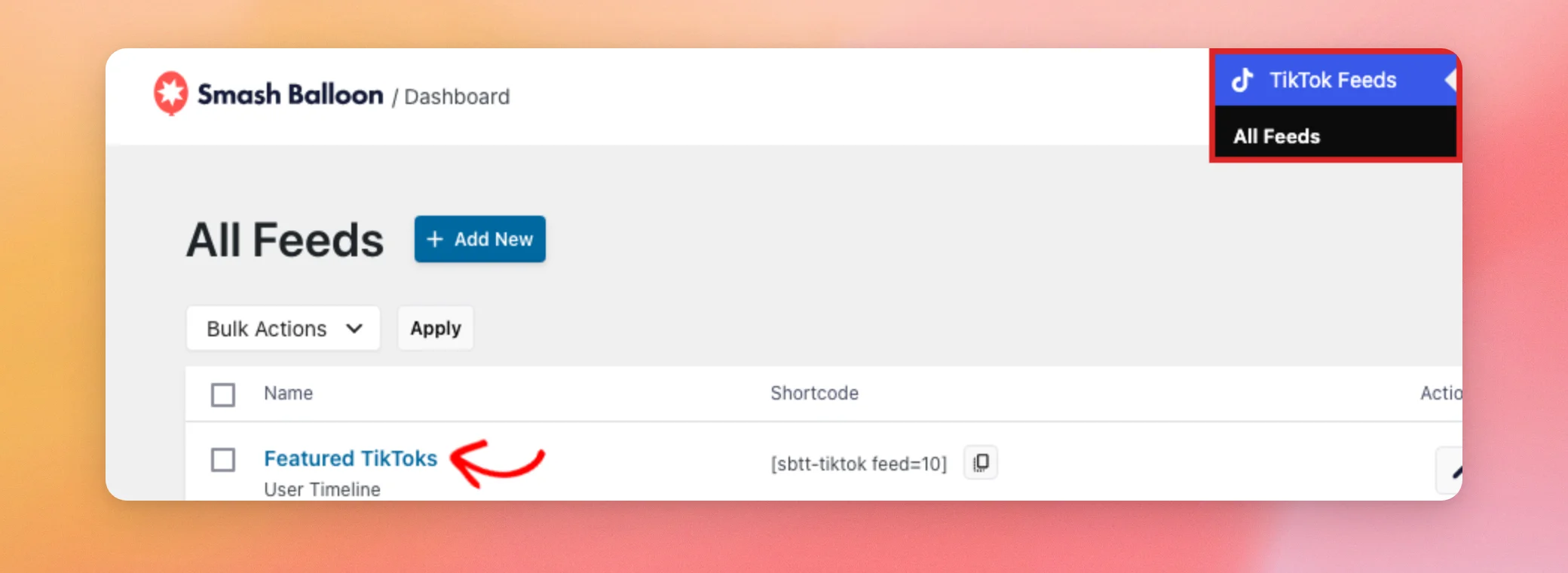
Gehen Sie in der Seitenleiste Ihres WordPress-Adminbereichs zu „TikTok Feeds“ » „Alle Feeds“. Klicken Sie anschließend auf den Namen des Feeds.
Der Feed-Editor wird auf der Registerkarte „Anpassen“ geöffnet. Klicken Sie anschließend auf „Videoplayer-Erlebnis“.
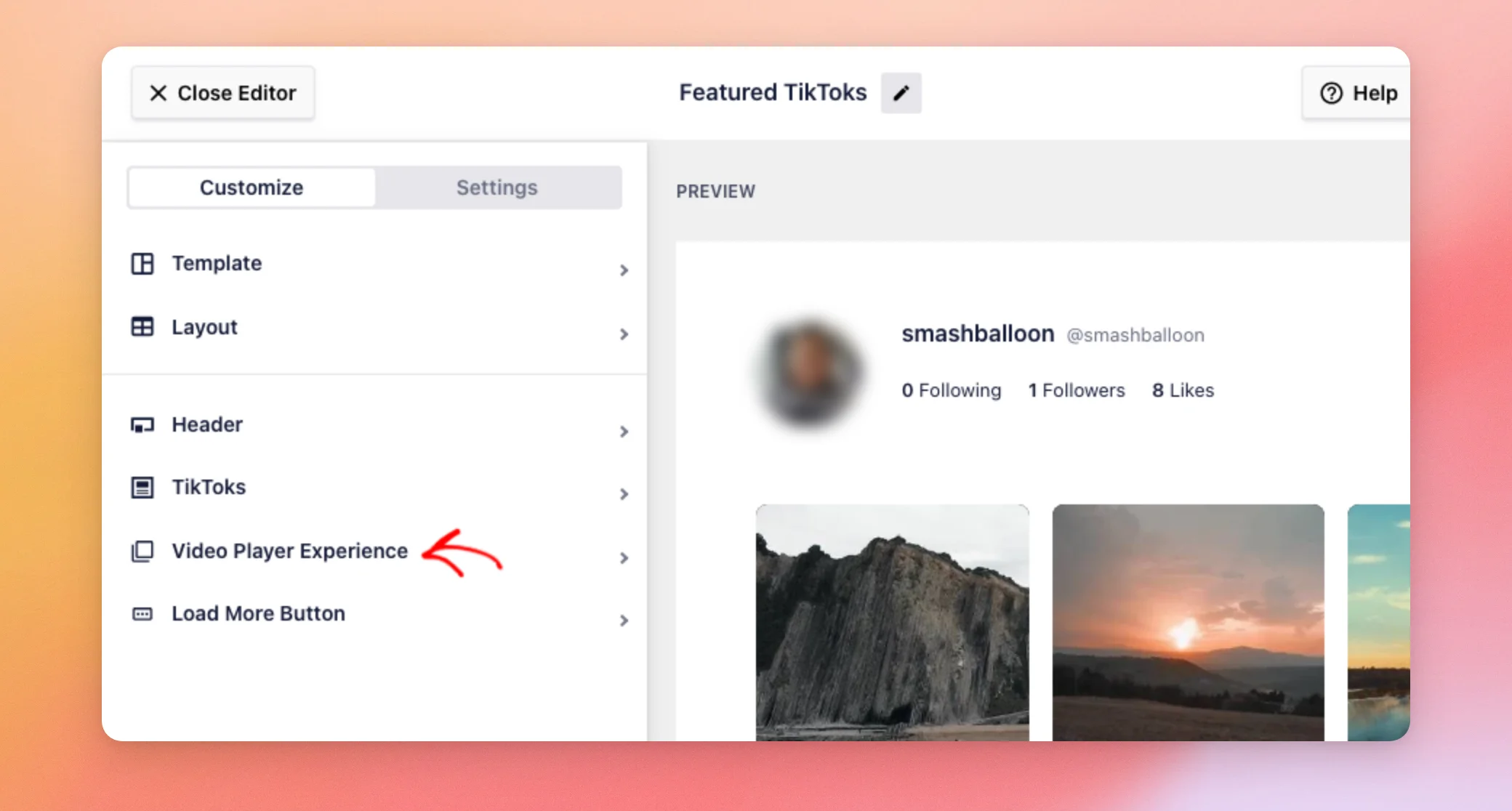
Sie sehen die drei Optionen. Wir werden sie nacheinander durchgehen.
Videos in einer Lightbox abspielen
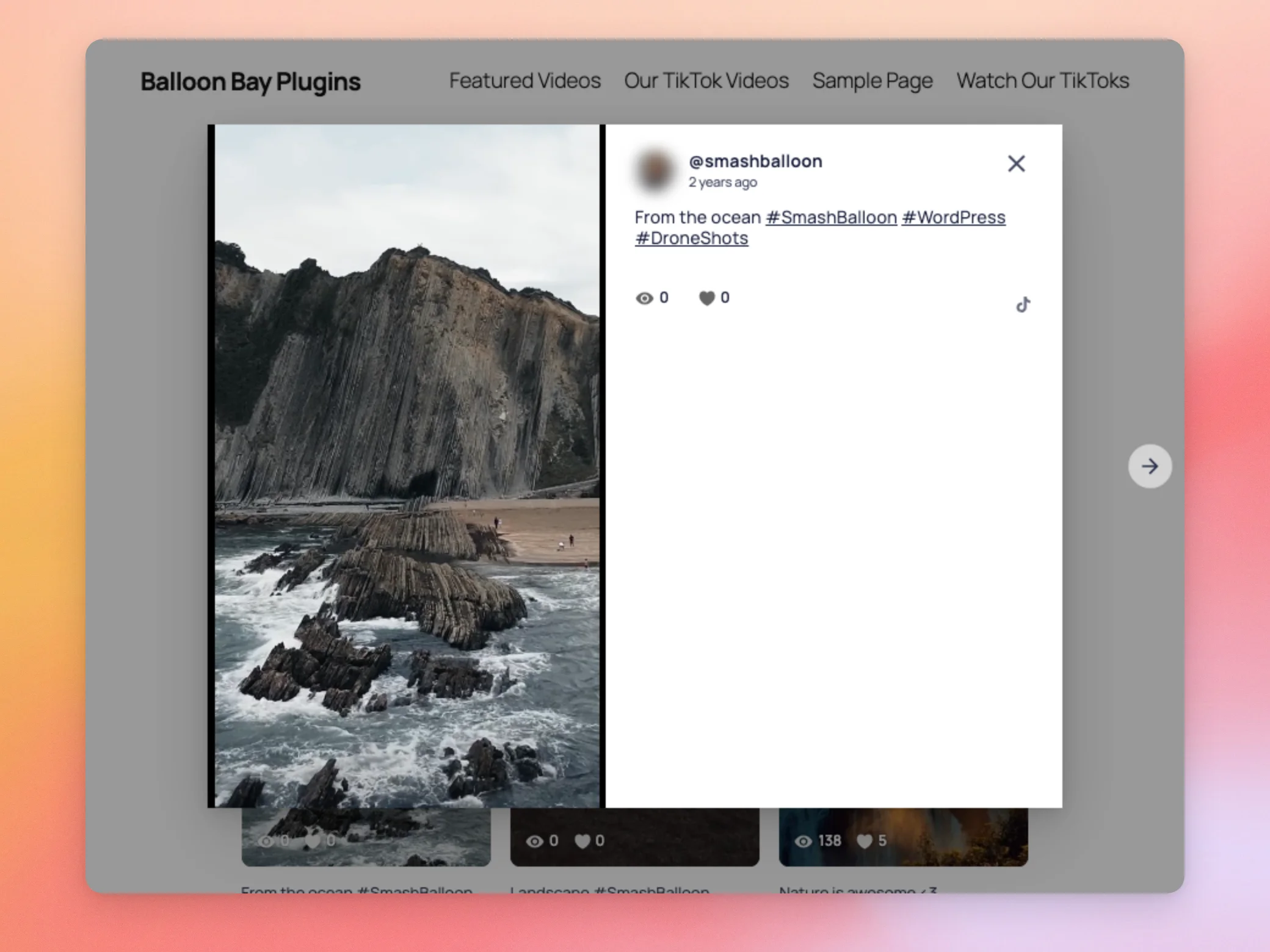
„In einer Lightbox“ ist die Standardoption für Feeds, die mit der Vorlage „Standard“ erstellt wurden. Besucher können jedes Video ansehen, ohne Ihre Seite zu verlassen. Wenn sie die Lightbox schließen, gelangen sie direkt zurück zu Ihrem Feed. Falls Ihr Feed eine andere Option verwendet, wählen Sie „In einer Lightbox“, um wieder zur Standardeinstellung zurückzukehren.
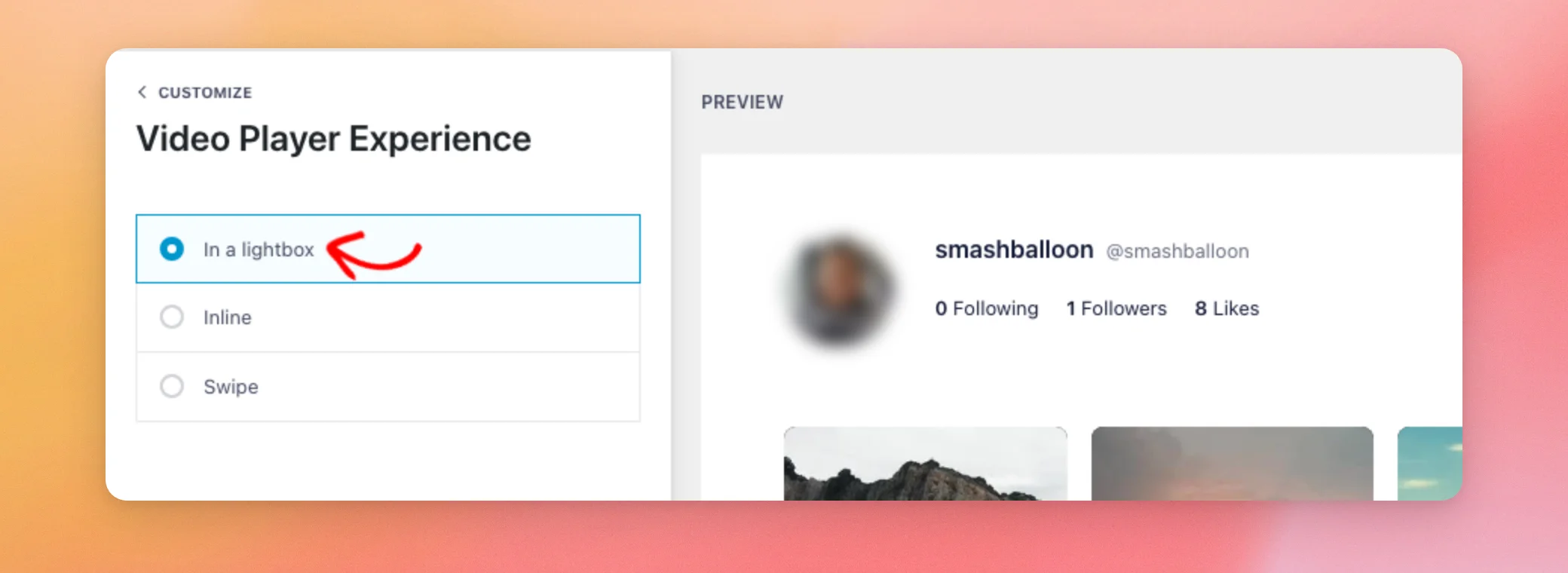
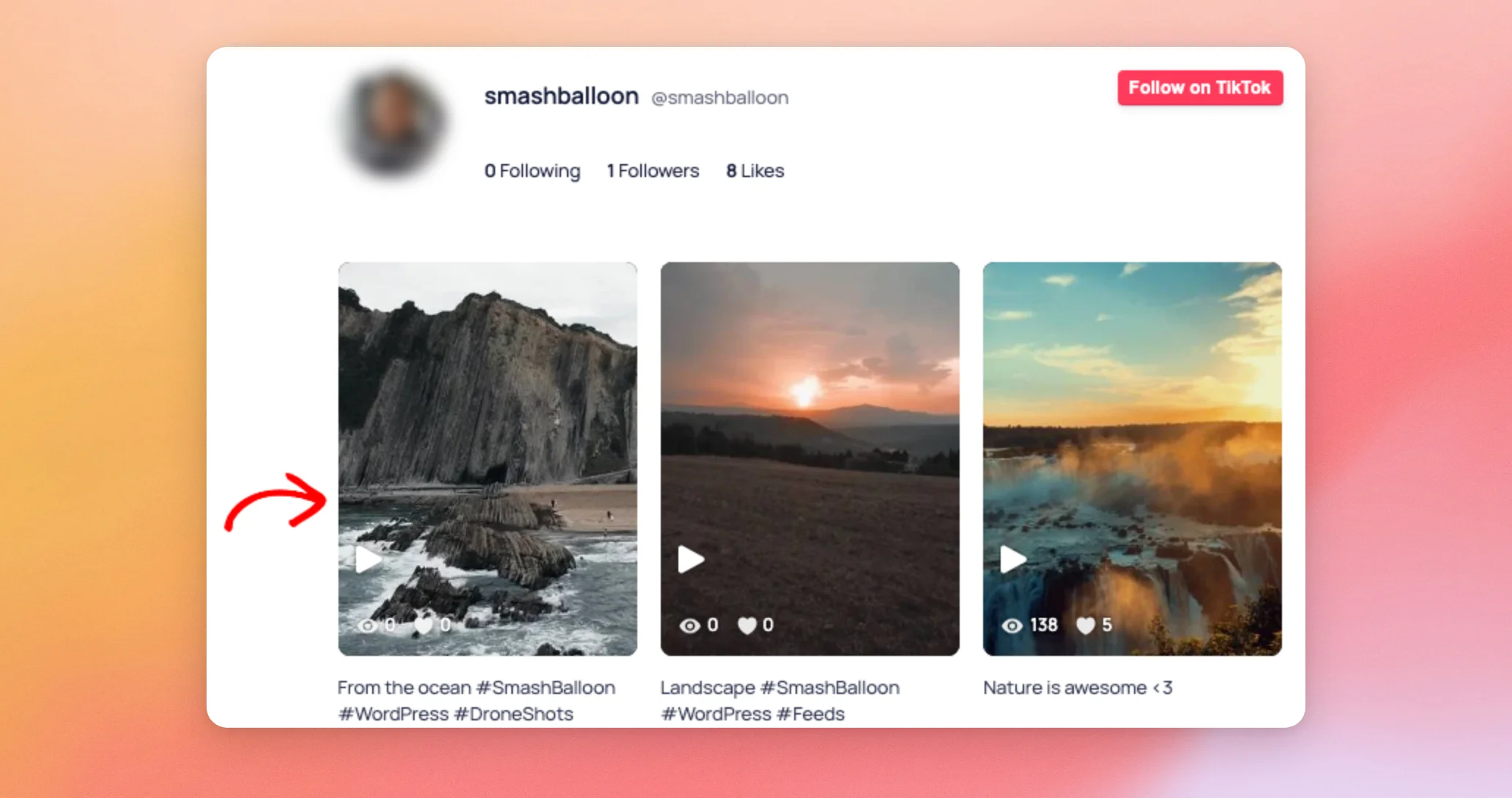
So funktioniert es für Ihre Besucher: Auf der Benutzeroberfläche Ihrer Website klickt ein Besucher auf ein Video in Ihrem Feed.
Das Video wird in einem Fenster oben auf Ihrer Seite angezeigt. Mit TikTok Feeds Pro wird die Wiedergabe gestartet, und daneben werden der Benutzername, die Bildunterschrift sowie die Anzahl der Aufrufe und Likes angezeigt. Besucher können auf den Pfeil neben dem Fenster klicken, um zum nächsten Video zu wechseln. Sie können auf das „X“ klicken, um das Fenster zu schließen.
Nachdem Sie nun wissen, wie die Lightbox funktioniert, schauen wir uns den Inline-Player an.
Videos direkt in der Seite abspielen
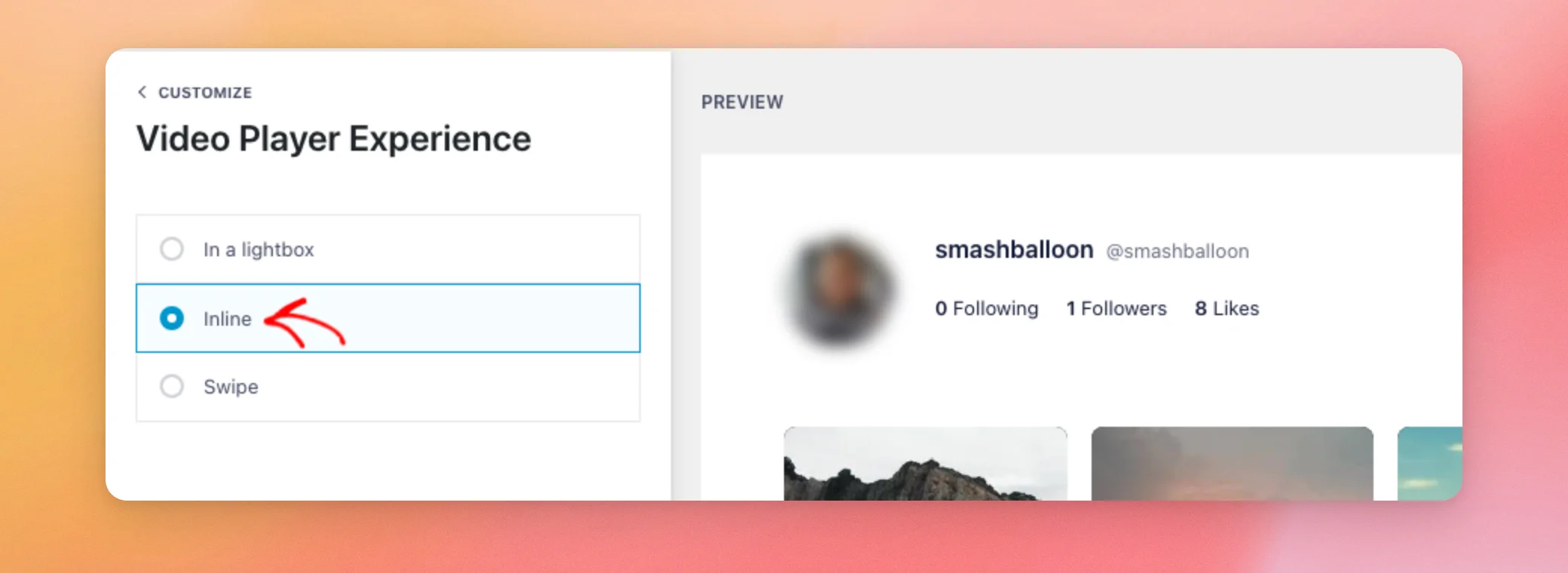
Mit dem Inline-Player werden Videos direkt im Feed abgespielt, ohne dass ein Fenster über der Seite erscheint. Um diese Funktion zu nutzen, wählen Sie „Inline“ aus.
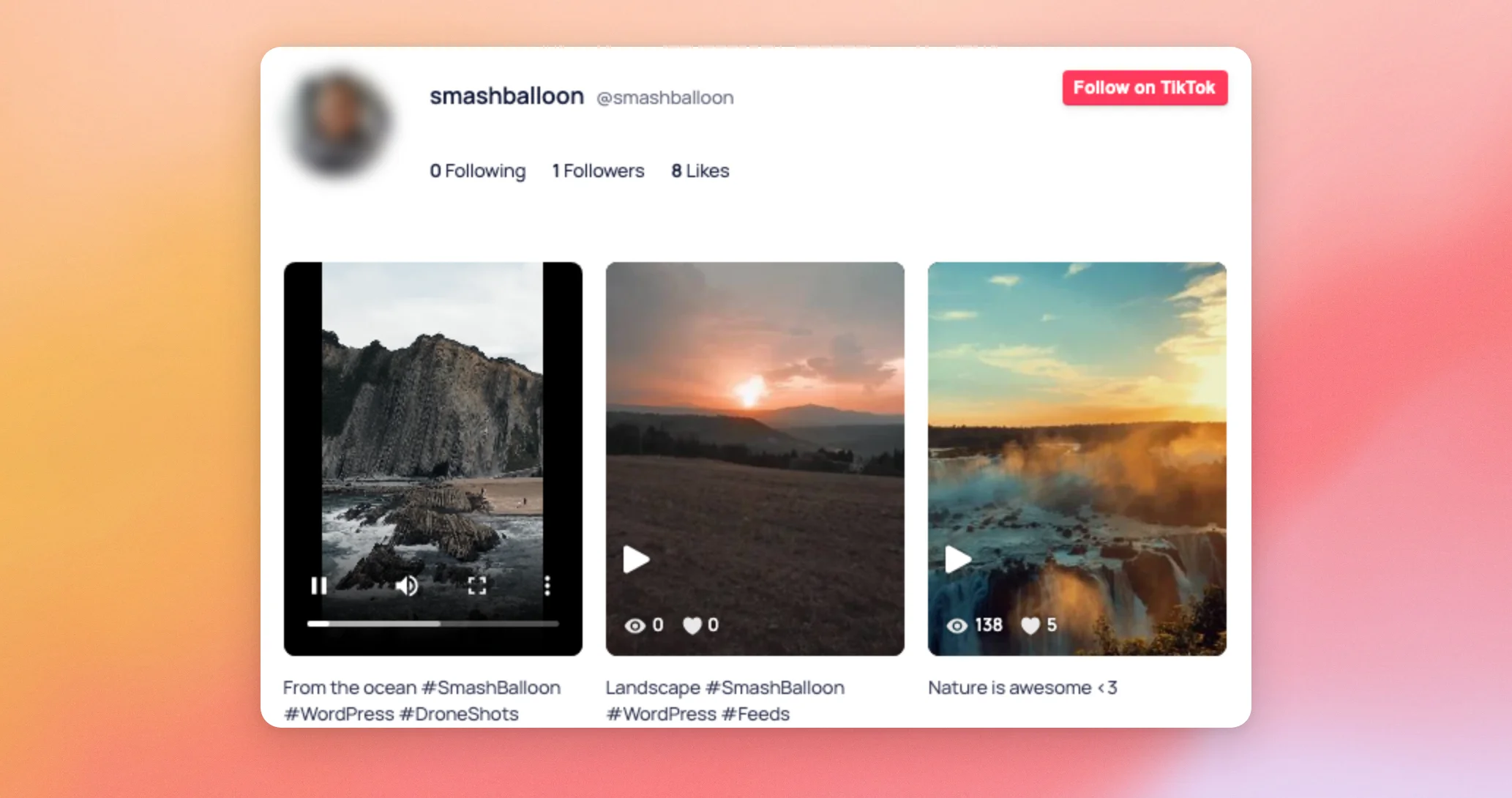
Wenn ein Besucher im Frontend auf ein Video klickt, wird die Wiedergabe an einer eigenen Stelle im Feed gestartet. Der Player zeigt die videoeigenen Steuerelemente Ihres Browsers an, wie beispielsweise „Wiedergabe“ und „Pause“, „Ton“ und „Vollbild“.
Nachdem Sie nun wissen, wie der Inline-Player funktioniert, wollen wir uns die Swipe-Ansicht ansehen.
Videos in der Swipe-Ansicht abspielen
„Swipe View“ öffnet ein Video in einem vertikalen Vollbild-Player. Besucher können von einem Video zum nächsten wechseln. Um diese Funktion zu nutzen, wählen Sie „Swipe“ aus.
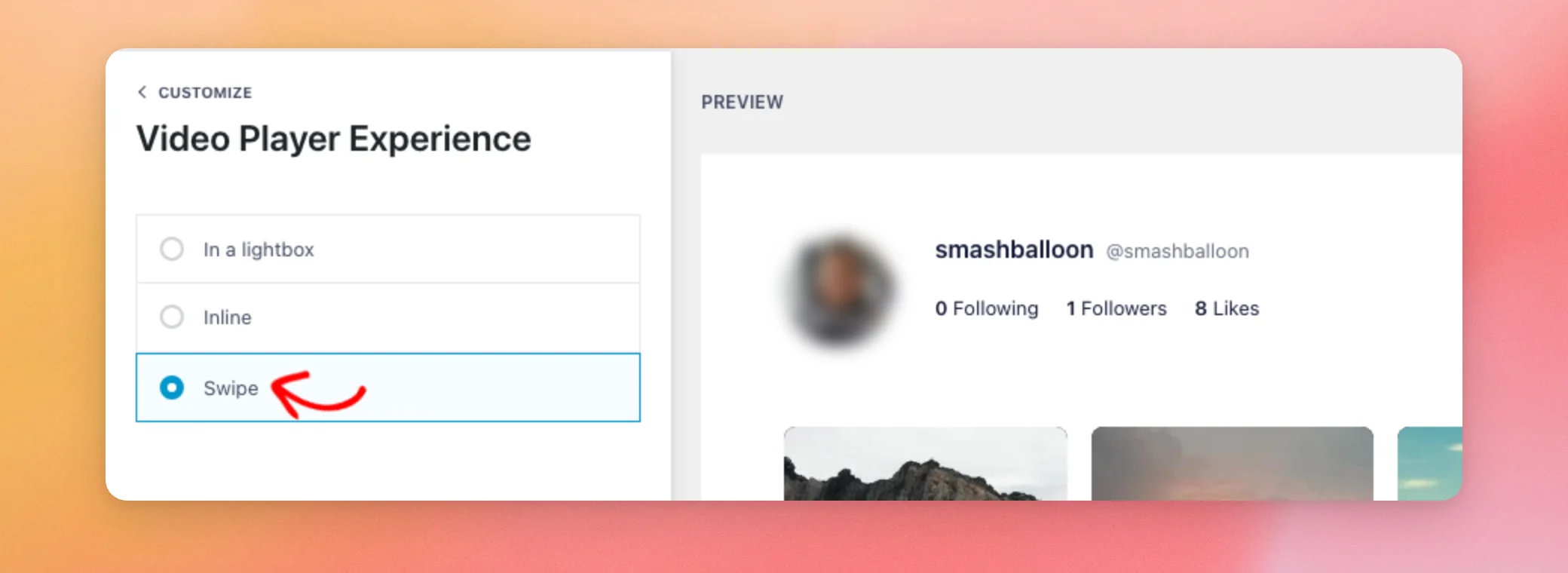
Wenn ein Besucher im Frontend auf ein Video klickt, wird es im Player geöffnet.
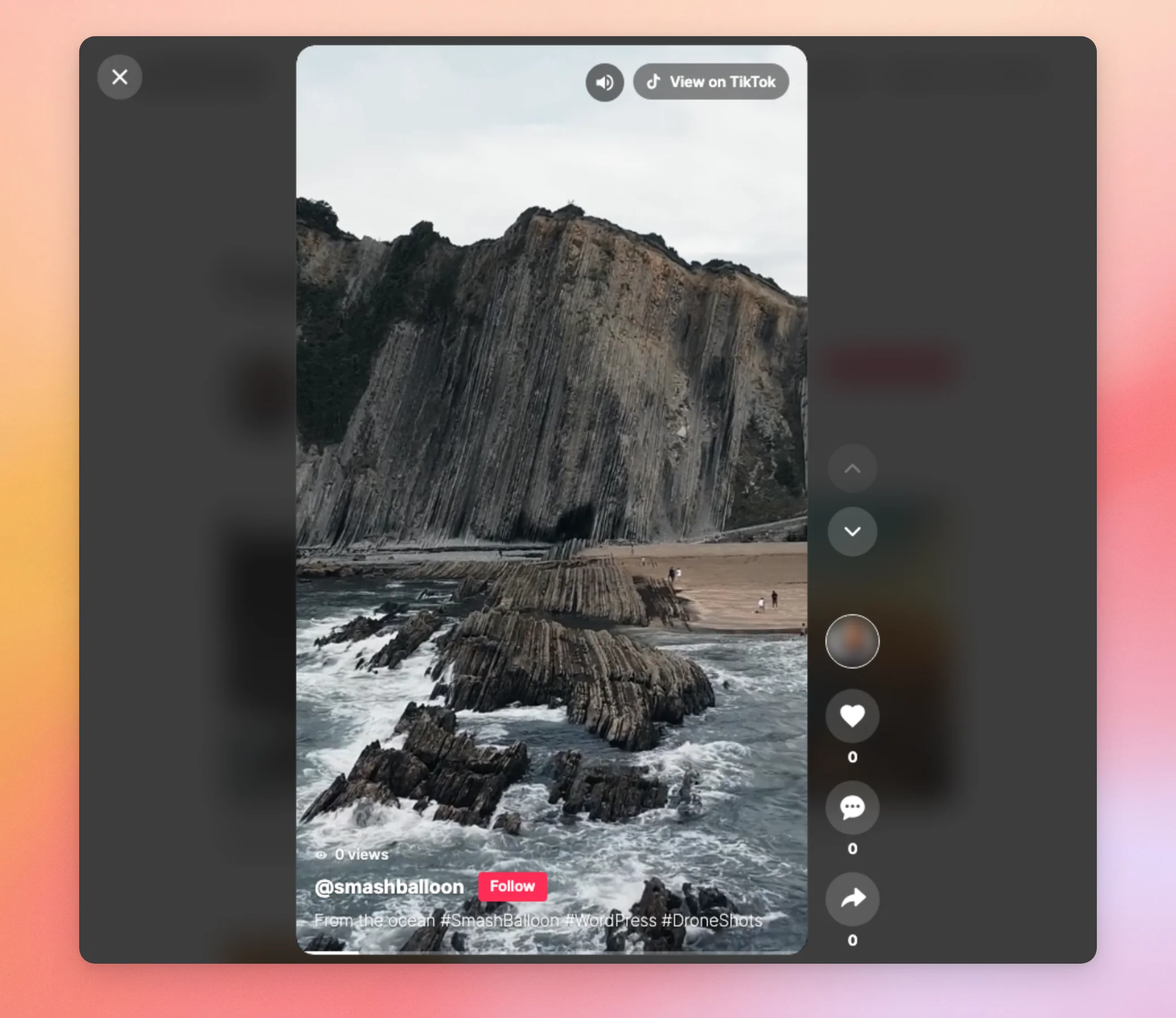
Alle Funktionen, die Besucher in diesem Player nutzen können, findest du in unserer Anleitung zum Ansehen von TikTok-Videos im Swipe-View-Modus.
Ihre Auswahl speichern
Wenn Sie mit Ihrer Auswahl zufrieden sind, klicken Sie oben im Feed-Editor auf „Speichern “.
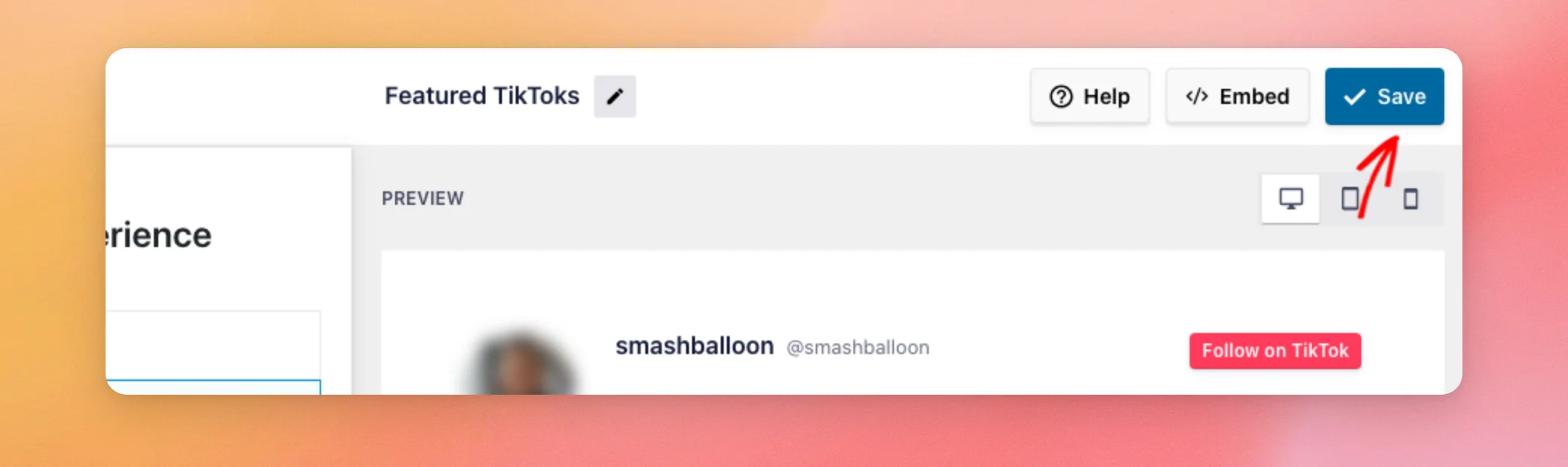
Öffnen Sie anschließend die Seite, auf der Ihr Feed angezeigt wird, und klicken Sie auf ein Video, um das Ergebnis zu sehen. Informationen zum Hinzufügen eines Feeds zu einer Seite finden Sie in unserer Anleitung zum Hinzufügen Ihres Feeds zu einer Seite.
Ihre Auswahl ist nun aktiv. Sie können sie später ändern, indem Sie eine neue Vorlage auswählen. Als Nächstes schauen wir uns an, wie sich Vorlagen auf Ihre Auswahl auswirken.
Wie sich Vorlagen auf Ihre Entscheidung auswirken
Jede Feed-Vorlage verfügt über eine eigene Auswahl an Video-Player-Erlebnissen. Das bedeutet, dass sich die Auswahl ändern kann, wenn Sie eine Vorlage auswählen. Die Vorlagen beginnen wie folgt:
- In einer Lightbox: „Standard“, „Karten“, „Karussell“ und „Showcase-Karussell“.
- Inline: Liste, Neuestes Video, Galerie und Widget.
Wenn Sie die Vorlage Ihres Feeds ändern, öffnen Sie „Video Player Experience“ erneut und überprüfen Sie, ob die Auswahl noch Ihren Wünschen entspricht. Weitere Informationen zu Vorlagen und Layouts finden Sie in unserer Referenz zum Feed-Editor.
Das war’s! Jetzt weißt du, wie du festlegen kannst, ob deine TikTok-Videos in einem Lightbox-Fenster, direkt auf der Seite oder im Swipe-View-Modus geöffnet werden. Schau dir als Nächstes unsere Anleitung zum Ansehen von TikTok-Videos im Swipe-View-Modus an.
Häufig gestellte Fragen
Im Folgenden haben wir einige der häufigsten Fragen dazu beantwortet, wie TikTok-Videos in deinem Feed angezeigt werden.
Welche Option wird bei einem neuen Feed verwendet?
Ein neuer Feed beginnt mit der Auswahl, die durch die jeweilige Vorlage vorgegeben ist. Die Standardvorlage verwendet „In einer Lightbox“. Informationen zu den anderen Vorlagen finden Sie unter „Wie Vorlagen Ihre Auswahl beeinflussen “.
Kann ich den Inline-Player oder die Swipe-Ansicht mit dem kostenlosen Plugin nutzen?
Für den Inline-Player und die Swipe-Ansicht ist „TikTok Feeds Pro“ mit einer Basis-Lizenz oder höher erforderlich. Im kostenlosen Plugin „Feeds for TikTok“ werden Videos in einem Lightbox-Fenster geöffnet. Wenn Sie dort auf „Inline“ oder „Swipe“ klicken, zeigt das Plugin eine Aufforderung zum Upgrade an.
Kann ich in verschiedenen Feeds unterschiedliche Optionen verwenden?
Ja. Jeder Feed verfügt über eigene Einstellungen für die Videowiedergabe. Ein Feed kann Videos in einem Lightbox-Fenster öffnen, während ein anderer sie direkt auf der Seite abspielt.
Warum hat sich meine Auswahl geändert, nachdem ich eine Vorlage ausgewählt hatte?
Jede Vorlage verfügt über eine eigene Option für die Videoplayer-Erfahrung. Durch die Auswahl einer Vorlage kann sich diese Option ändern. Unter „Wie sich Vorlagen auf Ihre Auswahl auswirken “ erfahren Sie, welche Option die jeweilige Vorlage verwendet. Nachdem Sie eine Vorlage ausgewählt haben, können Sie unter „Videoplayer-Erfahrung“ die gewünschte Option auswählen und auf „Speichern“ klicken.
Warum werden meine Videos nach dem Speichern immer noch auf die alte Art geöffnet?
Wenn Ihre Website ein Caching-Plugin verwendet, sehen Besucher möglicherweise weiterhin eine Kopie der Seite aus der Zeit vor dem Speichern Ihres Feeds. Löschen Sie in diesem Fall den Cache Ihrer Website. Eine Schritt-für-Schritt-Anleitung finden Sie unter „So löschen Sie den Cache in WordPress “.
Funktioniert die Wischansicht im DSGVO-Modus?
Wenn der DSGVO-Modus aktiviert ist, wird die Swipe-Ansicht erst dann eingeschaltet, wenn der Besucher seine Einwilligung erteilt hat.
Wie gelange ich zurück zur Lightbox?
Klicken Sie im Feed-Editor auf „Video-Player-Erlebnis“. Wählen Sie anschließend „In einer Lightbox“ aus. Klicken Sie anschließend auf „Speichern“.




