


 ソーシャルウォール
 フィード分析


TikTokのフィードで訪問者が動画をタップした際、その動画がどのように再生されるかを選択したいですか?
このガイドでは、「ビデオプレーヤー体験」設定にある 3 つの選択肢、すなわちライトボックス、インラインプレーヤー、スワイプビューについて順を追って解説します。それぞれについて、訪問者にどのように表示されるか、および必要なライセンスレベルについて説明します。
要件:ライトボックスは、無料の「Feeds for TikTok」プラグインを含め、すべてのバージョンのプラグインで動作します。インラインプレイヤーおよびスワイプビューを利用するには、基本ライセンスレベル以上の「TikTok Feeds Pro」が必要です。
作業を始める前に、WordPressサイトに「TikTok Feeds」がインストールされ、有効化されていることを確認してください。また、TikTokの動画を表示するフィードも必要になります。まだお持ちでない場合は、TikTokフィードの作成方法に関するガイドをご覧ください。
以下が今回の内容です:
- オプションを一目で把握する
- フィードの動画プレーヤーの表示設定を編集する
- ライトボックスでの動画再生
- 動画のインライン再生
- スワイプビューでの動画再生
- 選択内容を保存する
- テンプレートが選択に与える影響
- よくある質問
オプションを一目で把握する
各フィードには、独自の「ビデオプレーヤー設定」があります。これは、訪問者が動画をクリックした際の動作を制御するものです。以下の表に、3つの選択肢をまとめました。
| 選択 | 来場者の目にはこう映る | ライセンスレベル |
|---|---|---|
| ライトボックス内 | 動画は、ページの上部に表示されるウィンドウで再生されます。 | すべて(無料プラグインを含む) |
| インライン | 動画は、フィード内の専用のスペースで、その場で再生されます。 | 基本ライセンスレベル以上 |
| スワイプ | 動画は、訪問者が次々と動画を再生できるフルスクリーンの縦型プレーヤーで再生されます。 | 基本ライセンスレベル以上 |
「デフォルト」テンプレートから作成された新しいフィードは、「In a lightbox」で始まります。他のテンプレートの中には「Inline」で始まるものもありますが、これについては「テンプレートが選択に与える影響」で説明します。次に、設定を開きます。
フィードの動画プレーヤーの表示設定を編集する
まずは、フィードエディタでフィードを開きましょう。
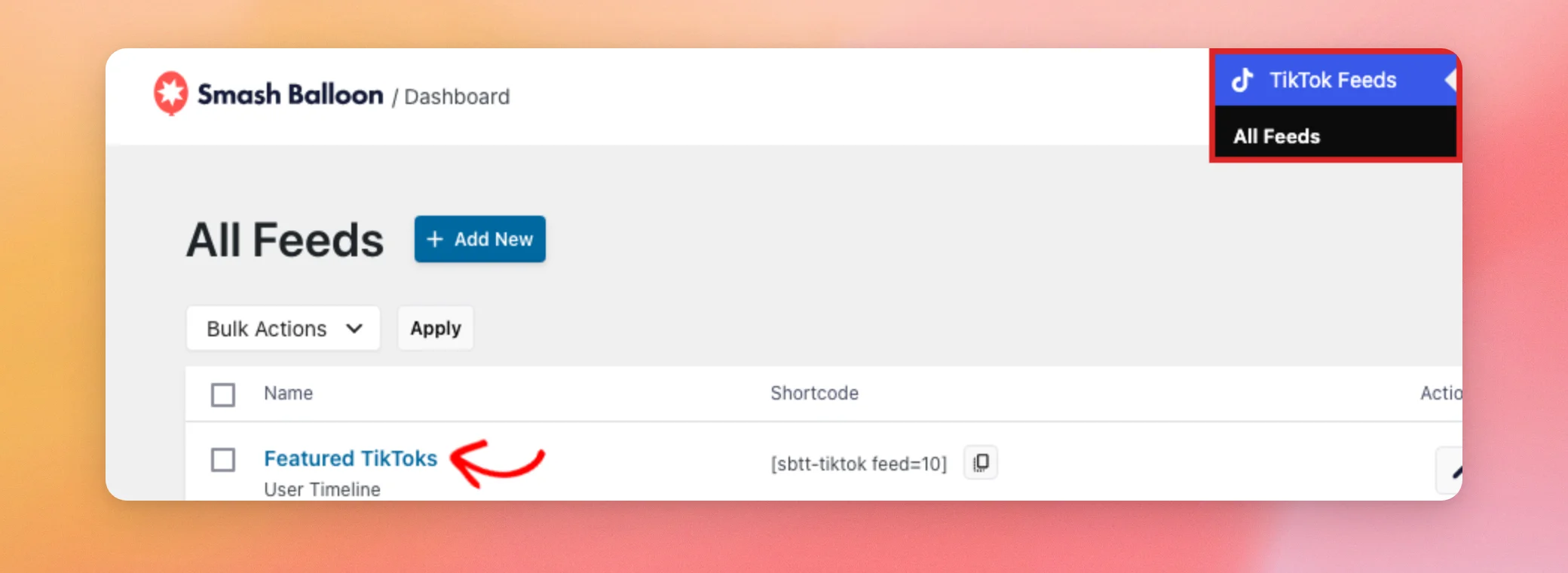
WordPressの管理画面のサイドバーから、「TikTok Feeds」→「All Feeds」に移動します。次に、フィードの名前をクリックします。
フィードエディタが「カスタマイズ」タブで開きます。次に、「ビデオプレーヤーの操作」をクリックします。
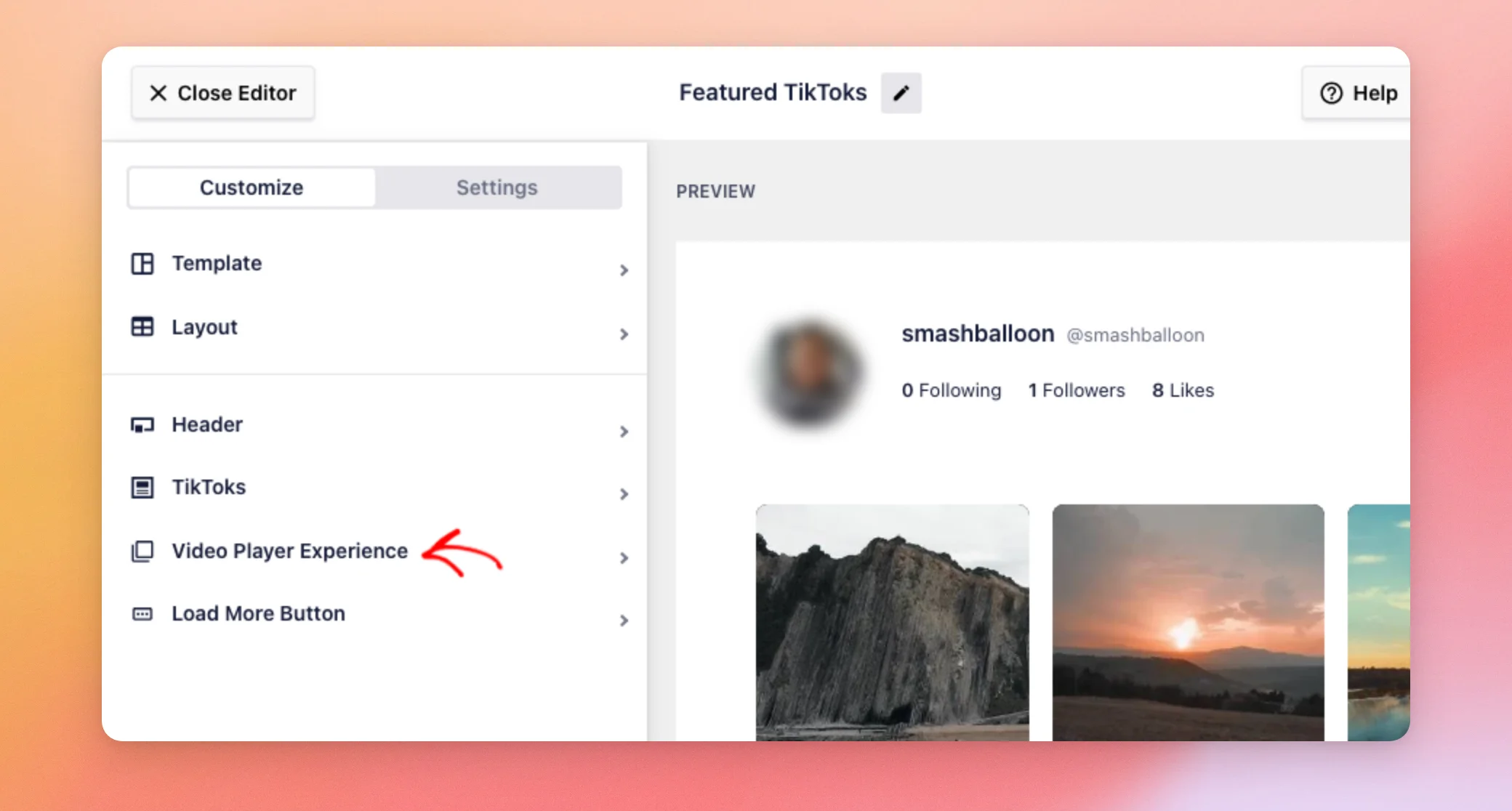
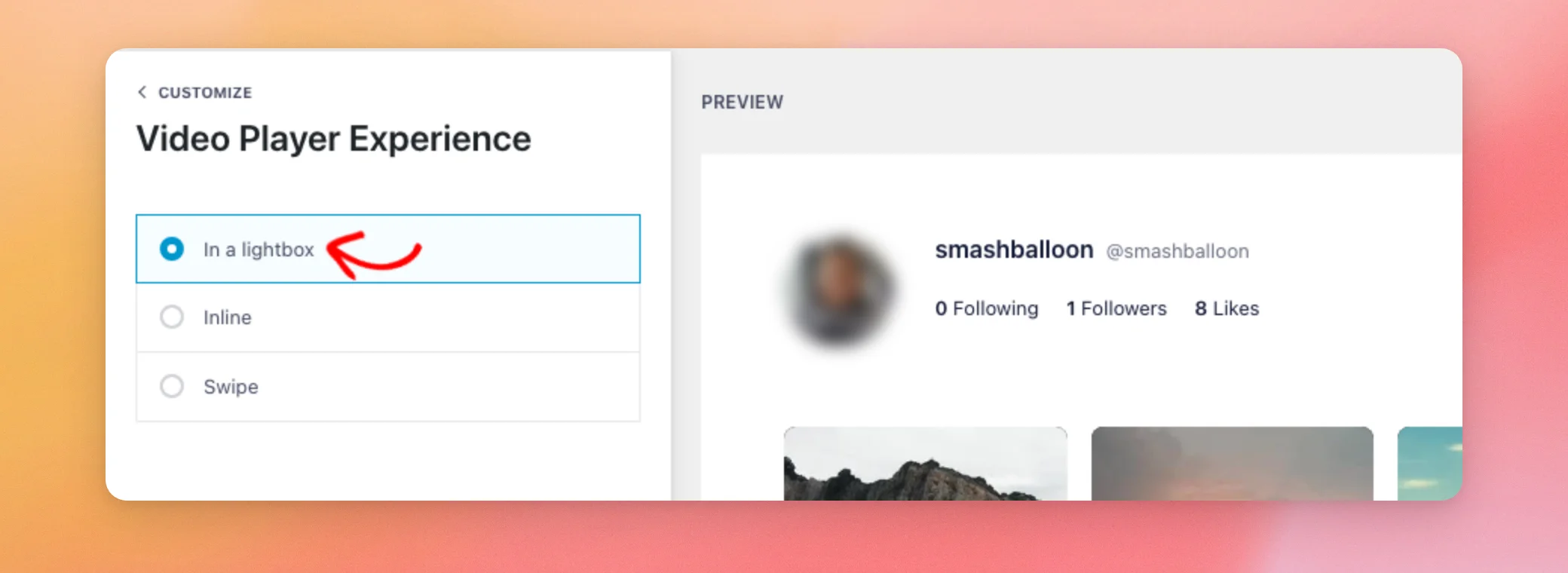
3つの選択肢が表示されます。これらを1つずつ見ていきましょう。
ライトボックスでの動画再生
「ライトボックス内」は、「デフォルト」テンプレートで作成されたフィードのデフォルト設定です。訪問者は、ページを離れることなく各動画を視聴できます。ライトボックスを閉じると、すぐにフィード画面に戻ります。フィードで別の設定が使用されている場合は、「ライトボックス内」を選択して元に戻してください。
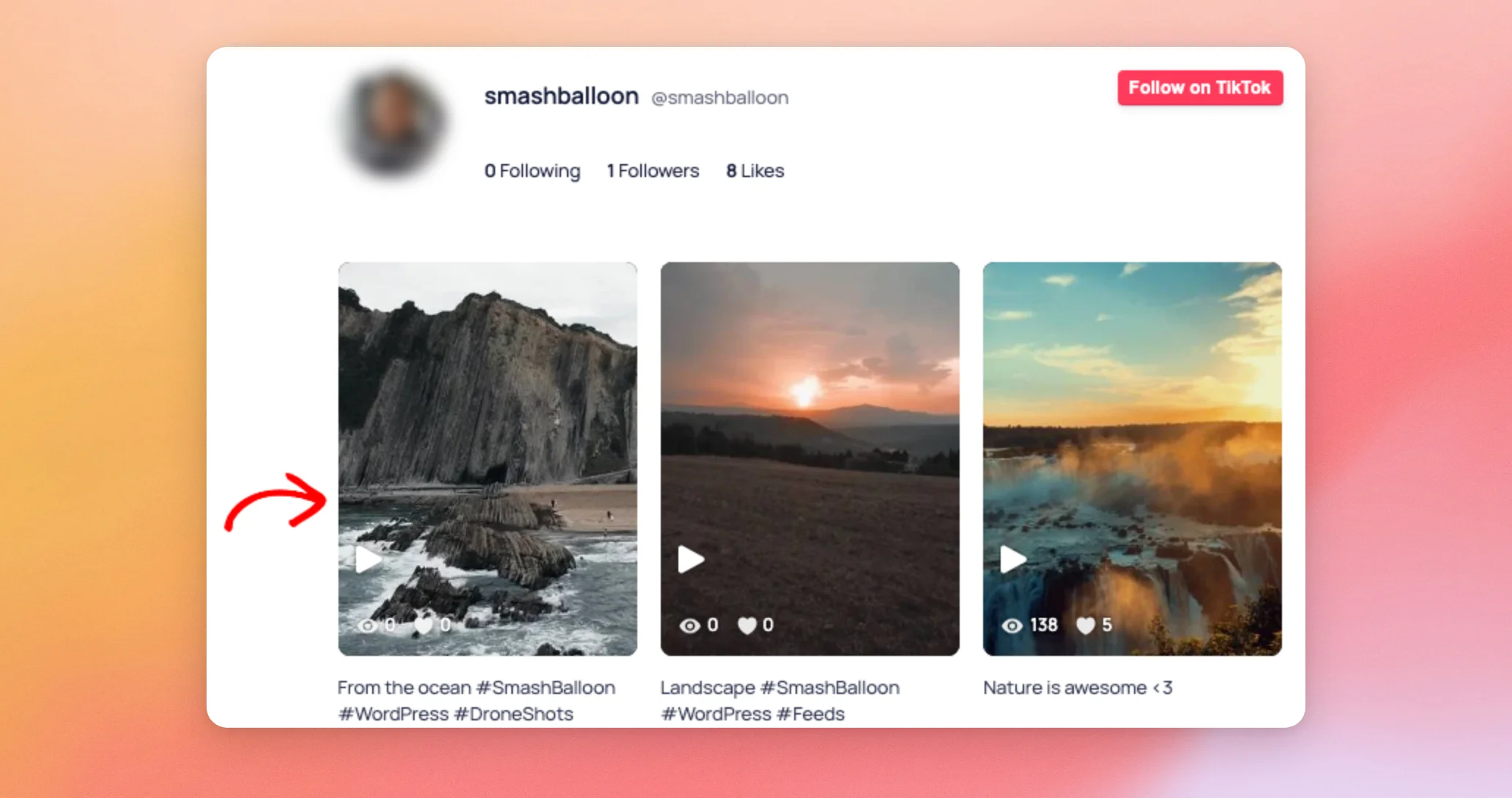
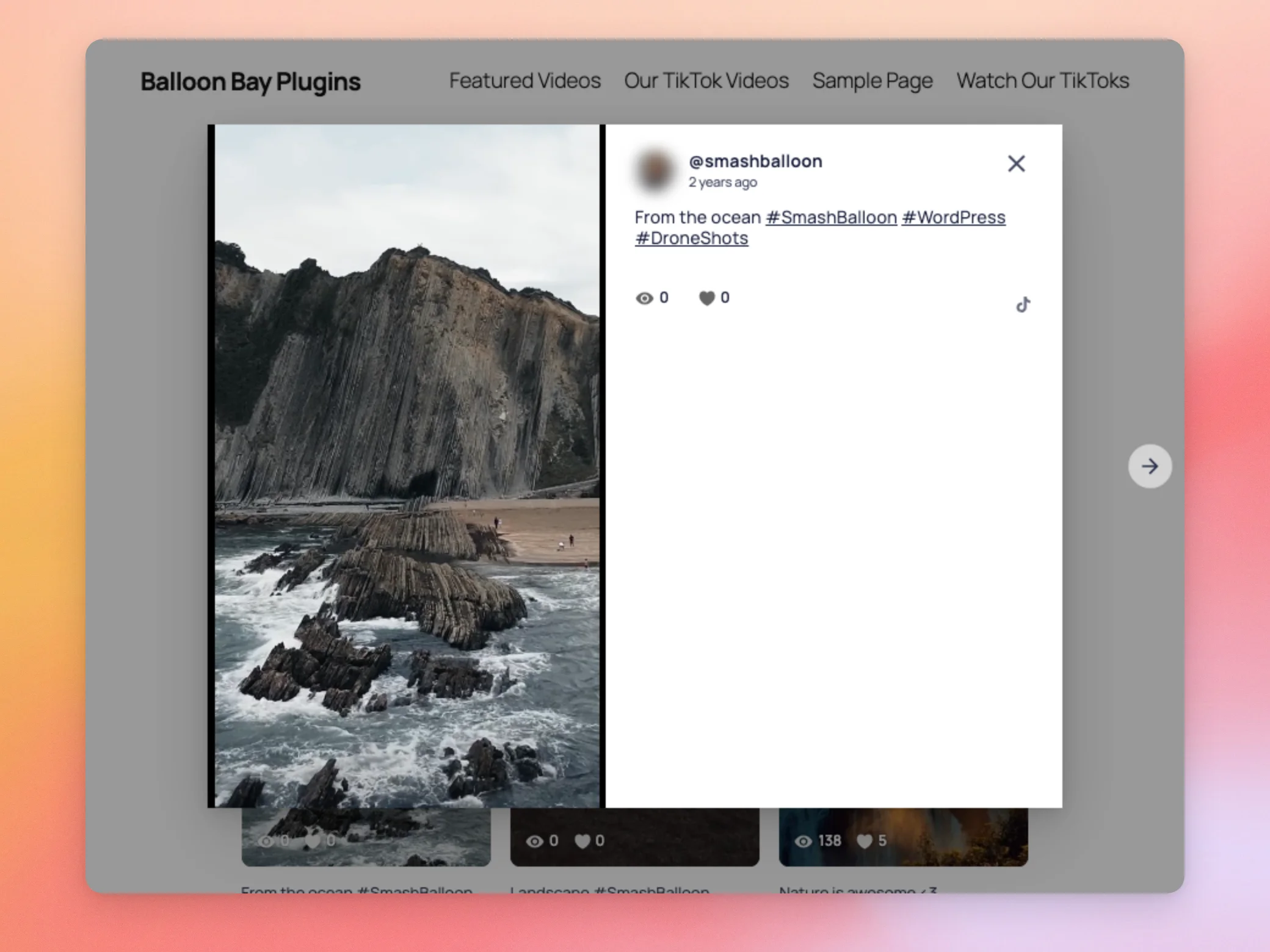
訪問者にとっては、次のような仕組みになっています。サイトのフロントエンドで、訪問者がフィード内の動画をクリックします。
動画はページ上部のウィンドウで再生されます。「TikTok Feeds Pro」を使用すると、動画の再生が開始され、その横にユーザー名、キャプション、再生回数、高評価数が表示されます。訪問者は、ウィンドウの横にある矢印をクリックして次の動画に移動できます。また、「×」をクリックするとウィンドウを閉じることができます。
ライトボックスの仕組みがわかったところで、次はインラインプレーヤーについて見ていきましょう。
動画のインライン再生
インラインプレーヤーを使用すると、ページの上にウィンドウが表示されることなく、フィード内で直接動画を再生できます。これを使用するには、「インライン」を選択してください。
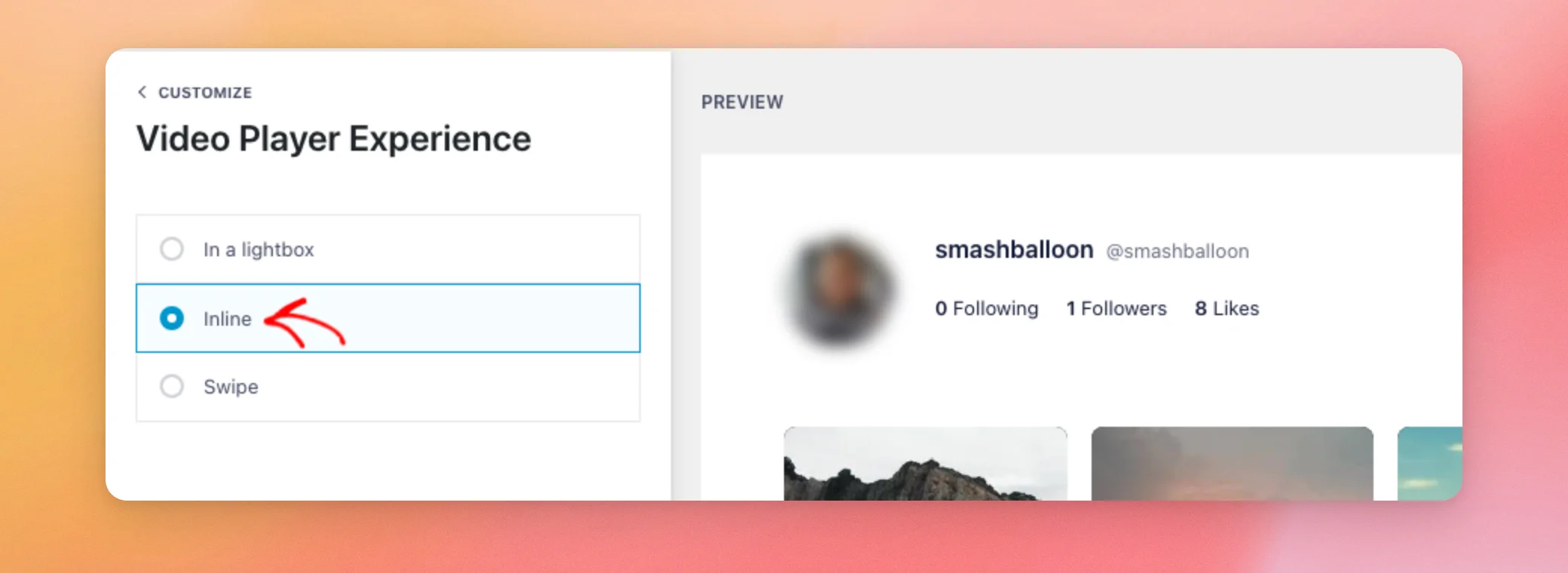
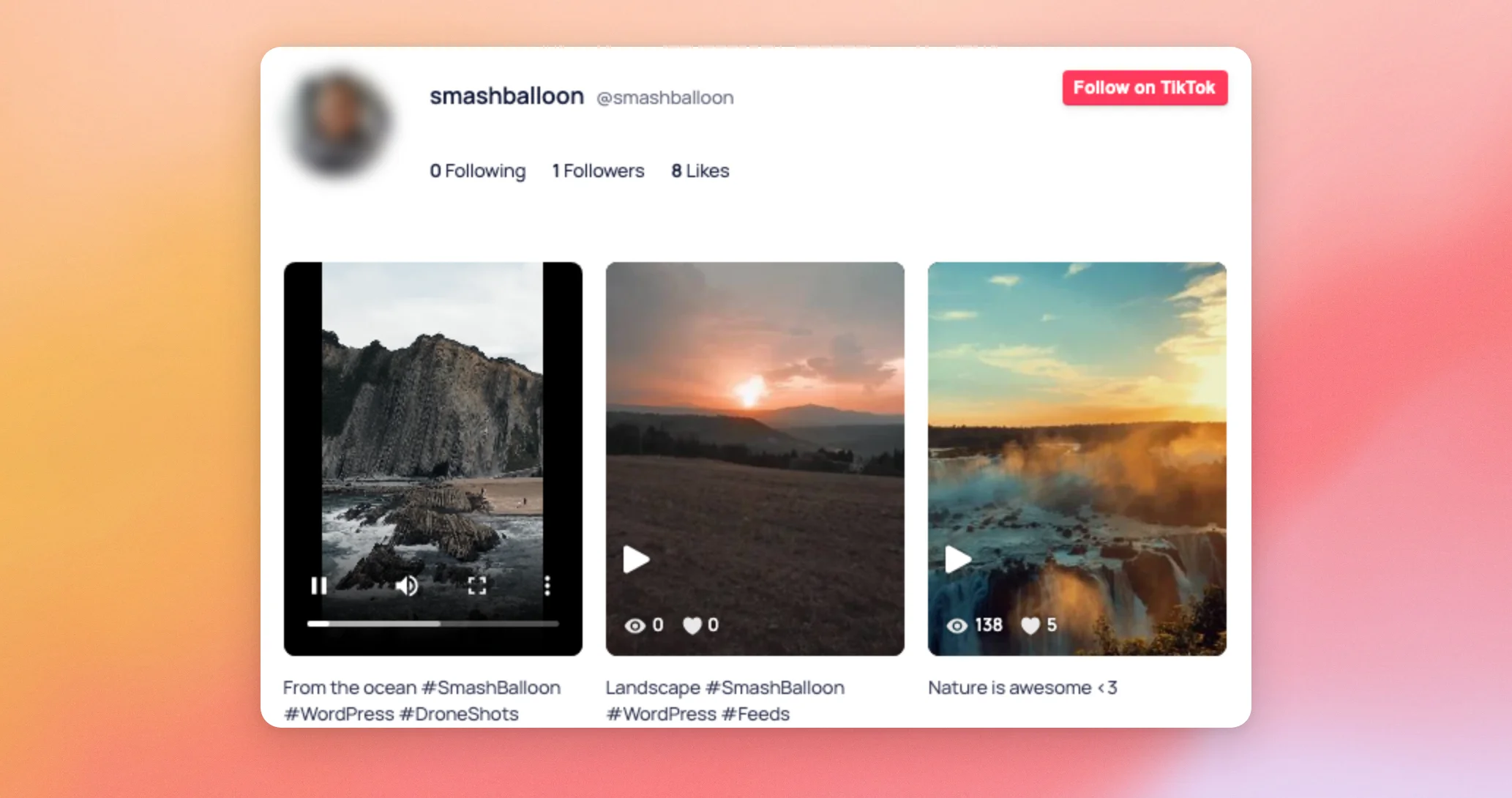
訪問者がフロントエンドで動画をクリックすると、フィード内のその場所で再生が開始されます。プレーヤーには、再生・一時停止、音量、全画面表示など、お使いのブラウザ独自の動画コントロールが表示されます。
インラインプレーヤーの仕組みがわかったところで、次は「Swipe View」について見ていきましょう。
スワイプビューでの動画再生
「スワイプ表示」を選択すると、動画が縦向きのフルスクリーンプレーヤーで再生されます。訪問者は、ある動画から次の動画へと移動することができます。この機能を使用するには、「スワイプ」を選択してください。
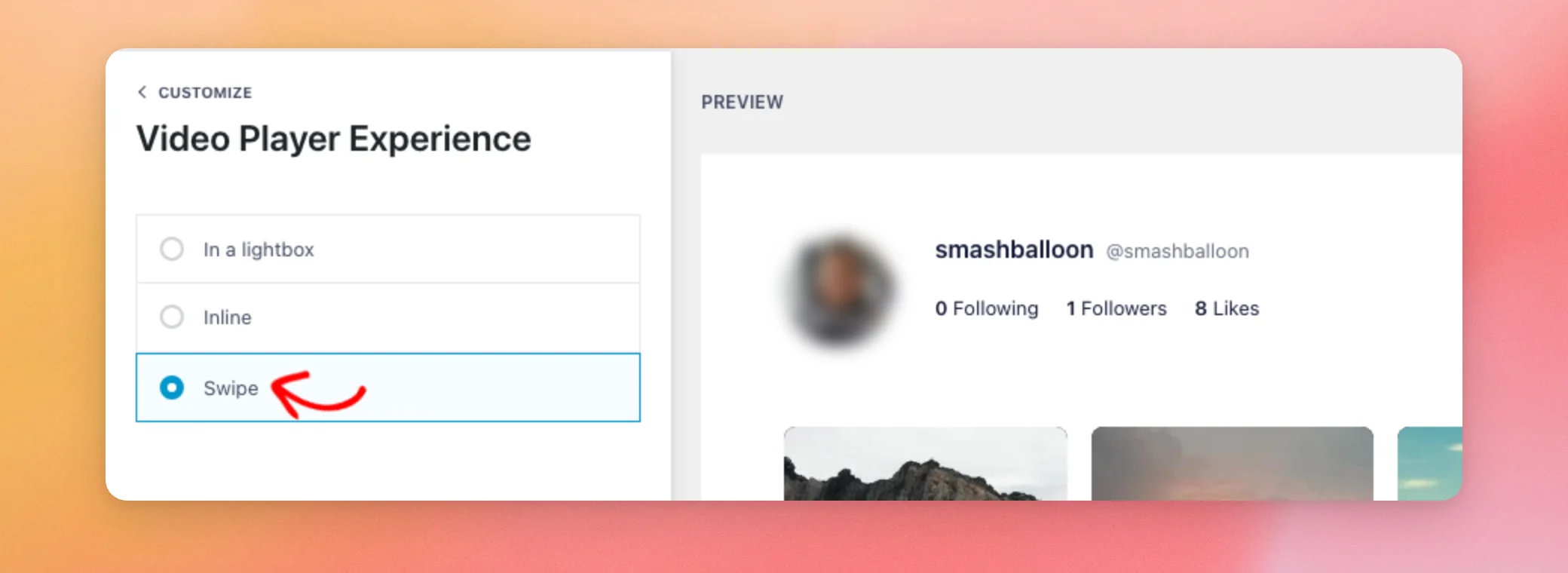
訪問者がフロントエンドで動画をクリックすると、その動画がプレーヤーで再生されます。
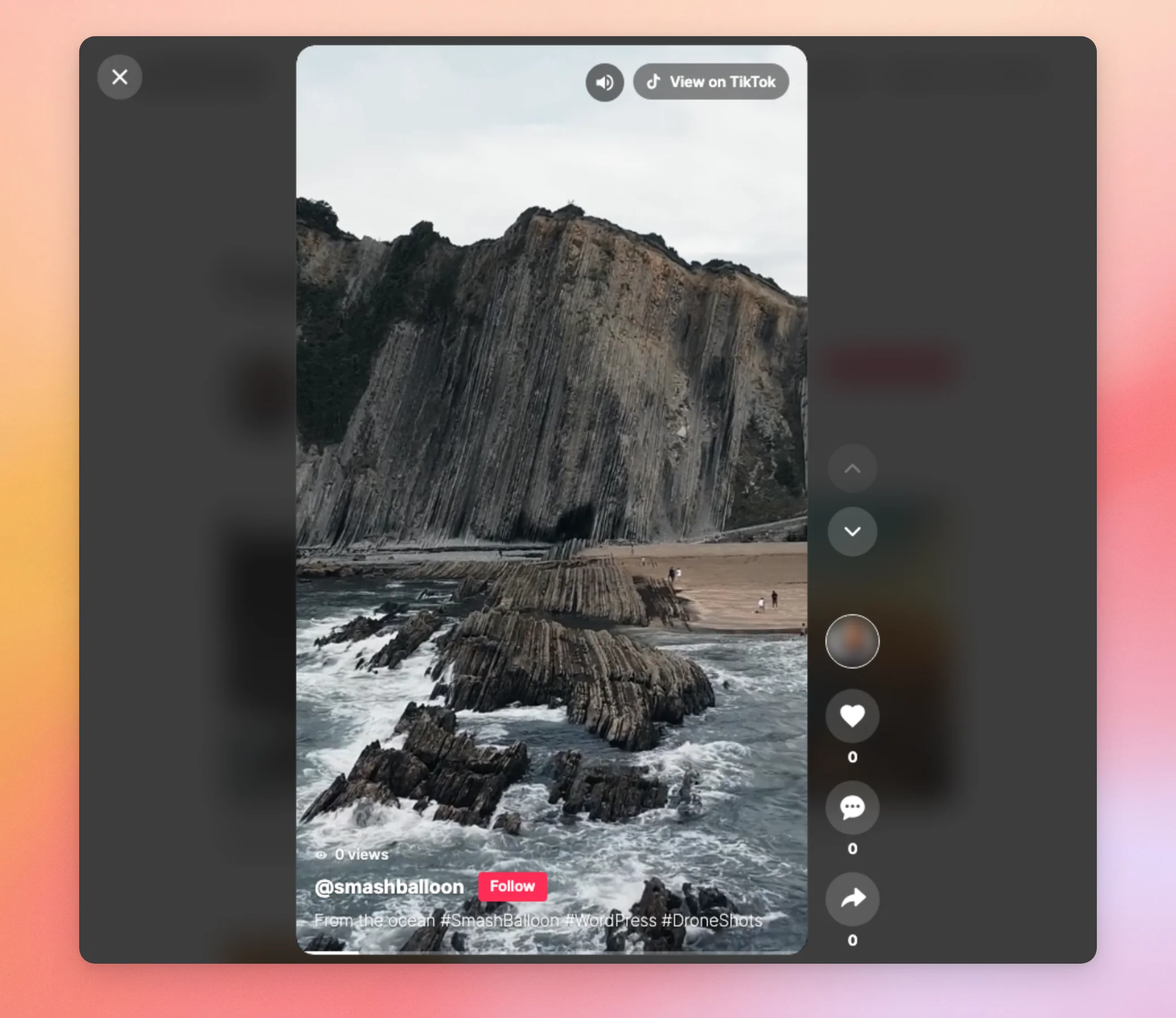
このプレイヤーで視聴者ができるすべての機能については、「Swipe View」でのTikTok動画の視聴方法に関するガイドをご覧ください。
選択内容を保存する
選択内容に問題がなければ、フィードエディタの上部にある「保存」をクリックしてください。
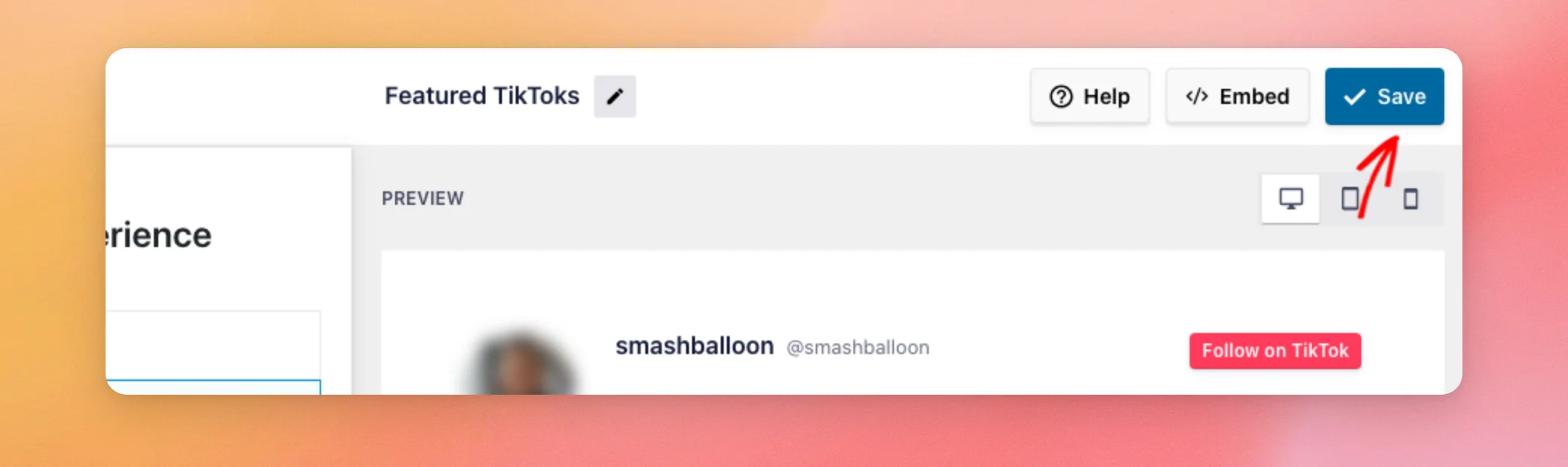
次に、フィードが表示されているページを開き、動画を1つクリックして結果を確認してください。ページにフィードを追加するには、ページへのフィード追加に関するガイドをご覧ください。
選択内容が反映されました。後で新しいテンプレートを選択すると、この設定は変更される可能性があります。次に、テンプレートが選択内容にどのような影響を与えるかを見ていきましょう。
テンプレートが選択に与える影響
各フィードテンプレートには、それぞれ独自の「ビデオプレーヤー体験」の選択肢が用意されています。つまり、テンプレートを選択すると、その選択肢が変わる可能性があります。テンプレートの構成は次のようなものです:
- ライトボックス内:デフォルト、カード、カルーセル、ショーケース・カルーセル。
- インライン:リスト、最新動画、ギャラリー、ウィジェット。
フィードのテンプレートを変更した場合は、Video Player Experience を再度開き、設定が希望どおりになっているか確認してください。テンプレートやレイアウトの詳細については、フィードエディタのリファレンスをご覧ください。
以上です!これで、TikTokの動画をライトボックスで開くか、インラインで再生するか、あるいはスワイプビューで開くかを選択する方法がわかりましたね。次は、TikTokの動画をスワイプビューで視聴する方法についてのガイドをご覧ください。
よくある質問
以下では、TikTokの動画がフィードでどのように表示されるかについて、よくある質問にいくつかお答えします。
新しいフィードではどちらの選択肢が使用されますか?
新しいフィードは、そのテンプレートで設定された選択肢から始まります。「デフォルト」テンプレートでは「ライトボックス内」が使用されます。その他のテンプレートについては、「テンプレートが選択肢に与える影響」をご覧ください。
無料プラグインでも、インラインプレーヤーやスワイプビューは使えますか?
インラインプレーヤーとスワイプビューを利用するには、基本ライセンスレベル以上の「TikTok Feeds Pro」が必要です。無料の「Feeds for TikTok」プラグインでは、動画はライトボックスで開きます。そこで「インライン」または「スワイプ」をクリックすると、プラグインからアップグレードの案内が表示されます。
フィードごとに異なる選択肢を設定することはできますか?
はい。各フィードには、それぞれ独自の「ビデオプレーヤー設定」があります。あるフィードでは動画をライトボックスで開くのに対し、別のフィードではインラインで再生されるといった具合です。
テンプレートを選んだ後、なぜ選択内容が変更されたのですか?
各テンプレートには、それぞれ独自の「ビデオプレーヤー体験」の選択肢が用意されています。テンプレートを選択すると、この設定が変更される場合があります。各テンプレートで使用される選択肢については、「テンプレートが選択肢に与える影響」をご覧ください。テンプレートを選択した後、「ビデオプレーヤー体験」で希望する選択肢を選択し、「保存」をクリックしてください。
保存したのに、なぜ動画は相変わらず以前の方法で開いてしまうのですか?
サイトでキャッシュプラグインを使用している場合、訪問者にはフィードを保存する前のページのコピーが表示されることがあります。その場合は、サイトのキャッシュをクリアしてください。手順の詳細については、「WordPressでキャッシュをクリアする方法」をご覧ください。
Swipe ViewはGDPRモードでも動作しますか?
GDPRモードがオンの場合、Swipe Viewは訪問者が同意した後にのみ有効になります。
ライトボックスに戻るにはどうすればいいですか?
フィードエディタで、「ビデオプレーヤーの表示形式」をクリックします。次に、「ライトボックス内」を選択します。設定が完了したら、「保存」をクリックします。




