


 ソーシャルウォール
 フィード分析


TikTokフィードのエディタ各セクションの機能について、設定を変更する前に確認しておきたいですか?
このガイドでは、フィードエディタをタブごとに順を追って解説します。各セクションの機能、デフォルト設定、および必要なライセンスレベルについて説明します。
作業を始める前に、フィードを作成済みであることを確認してください。そのガイドでは、アカウントの連携や、フィードをページに追加する方法についても解説しています。
注:ここに記載されているデフォルト値は、「デフォルト」テンプレートでフィードが開始される際の初期値です。他のテンプレートでは、これらの値の一部が異なる設定になっている場合があります。ライセンスレベルが指定されている機能のほとんどは、そのレベルより低い場合、アップグレードの案内が表示されます。
フィードエディタの起動
WordPressの管理画面のサイドバーから、「TikTok Feeds」→「All Feeds」に移動します。次に、フィードの名前または編集リンクをクリックして、エディタを開きます。
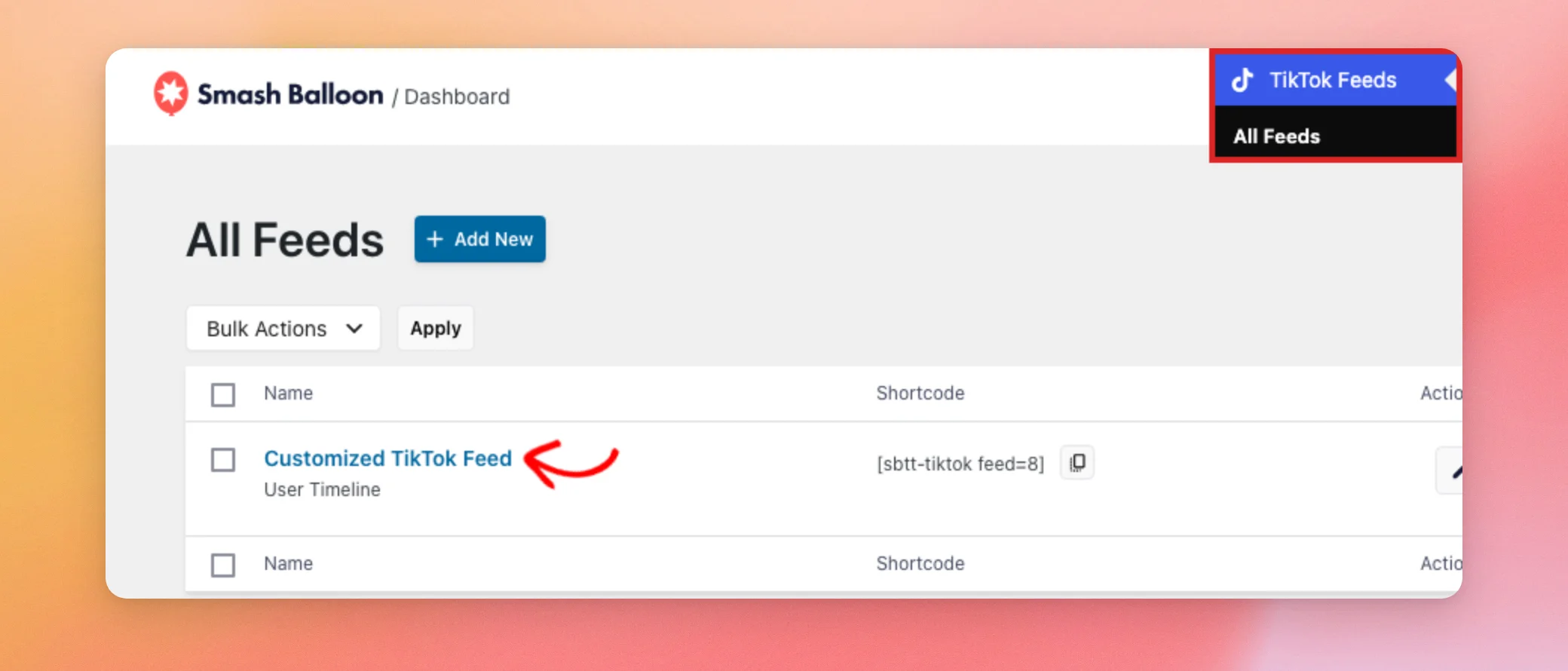
上部のバーには、「エディタを閉じる」ボタン、フィード名、および「ヘルプ」、「埋め込み」、「保存」ボタンが表示されています。ここでフィード名を編集できます。バーの下には、エディタパネルの横にフィードのライブプレビューが表示されます。パネルには、「カスタマイズ」と「設定」の2つのタブがあります。
「保存」ボタンをクリックすると、変更内容が保存されます。保存が完了すると、その変更はサイトに反映されます。
[カスタマイズ] タブの使用方法
[カスタマイズ] タブでは、フィードの表示方法を設定できます。このタブを開くと、最初に「テンプレート」、「レイアウト」、「ヘッダー」、「TikTok」、「動画プレーヤーの表示」、「さらに表示」ボタンの6つのセクションが表示されます。次に、セクションをクリックして展開します。展開されたセクションの上部にある[カスタマイズ]リンクをクリックすると、一覧画面に戻ることができます。
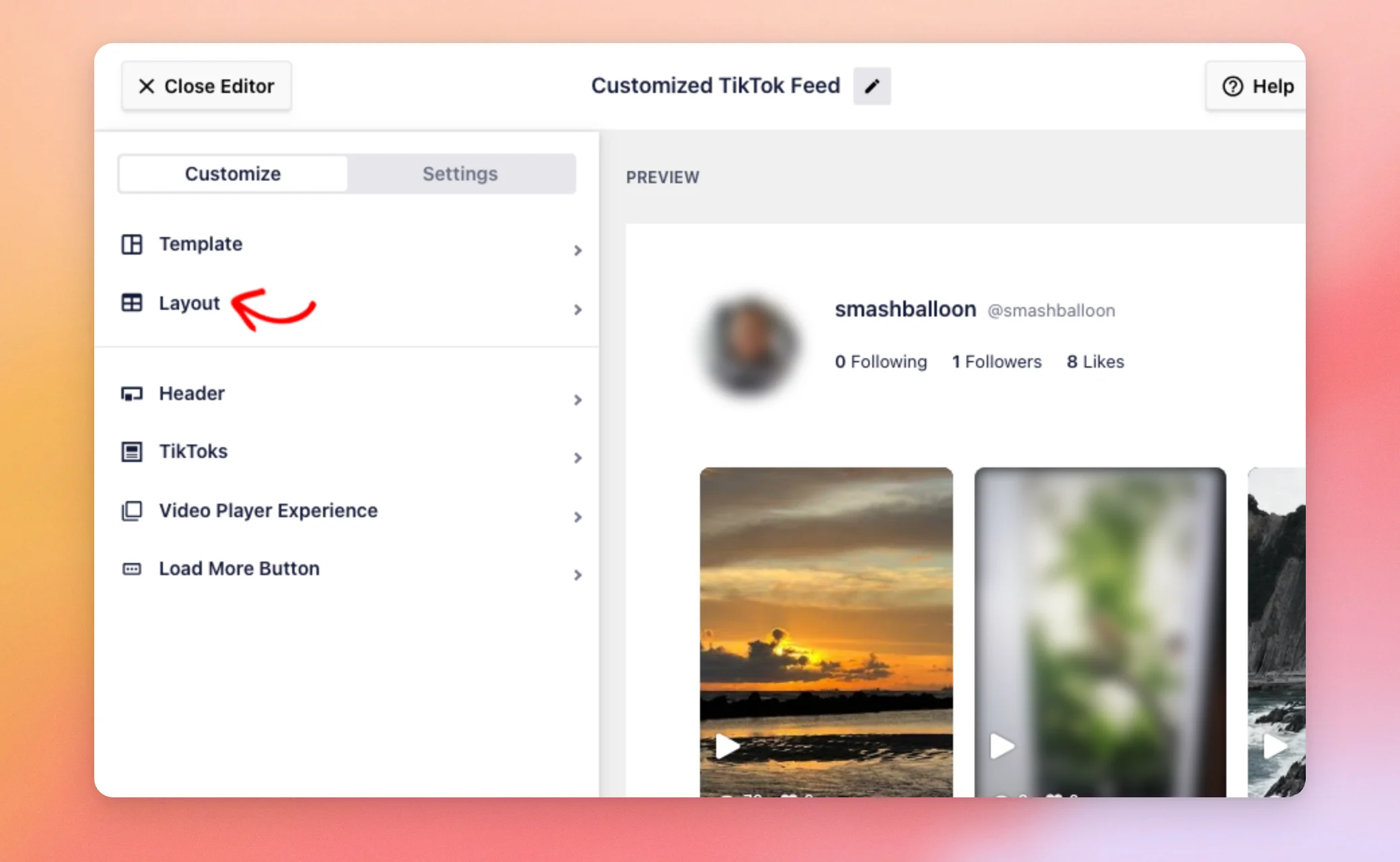
テンプレート
「テンプレート」セクションには、現在フィードで使用されているテンプレートが表示されます。別のテンプレートを選択するには、「変更」をクリックしてください。
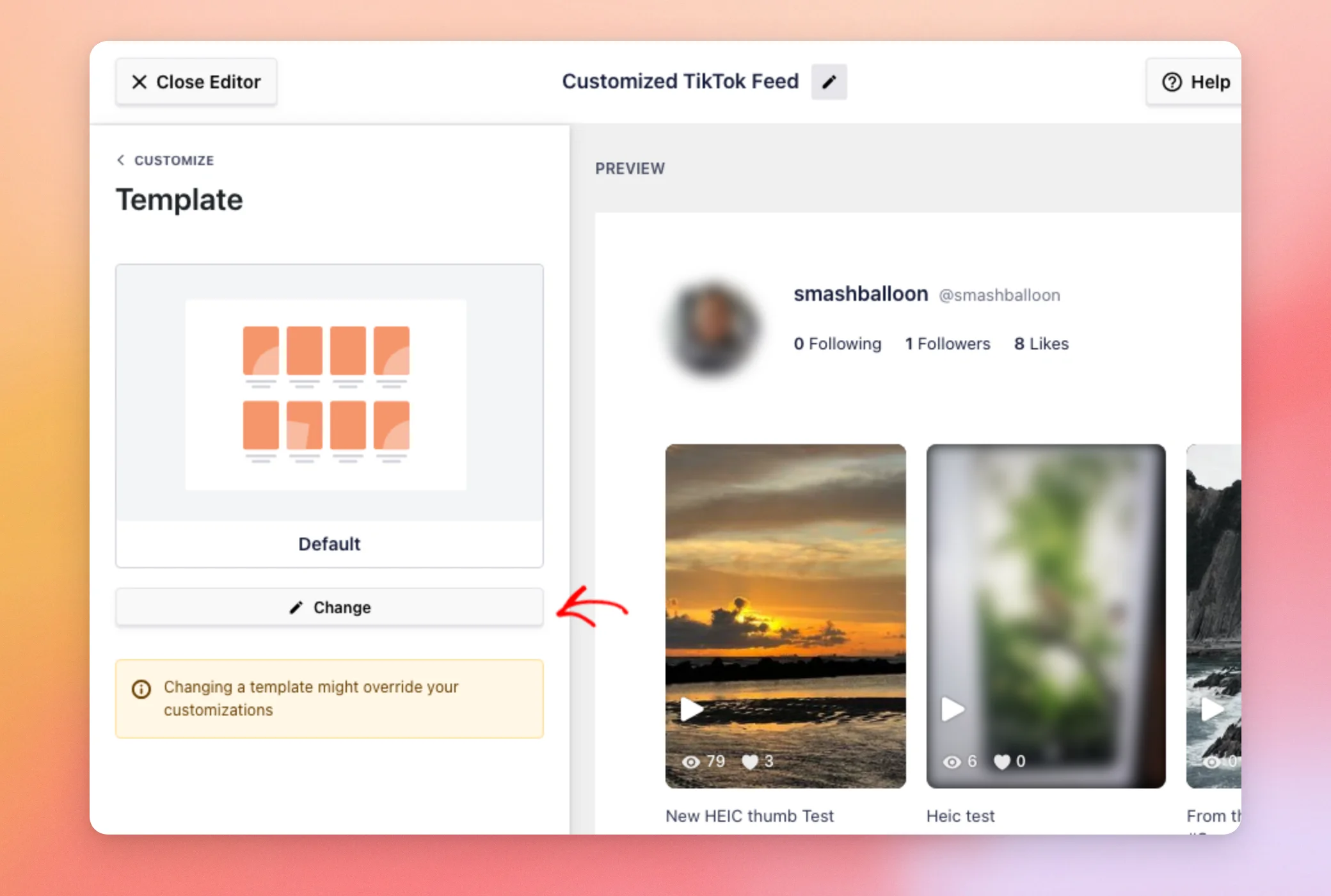
テンプレートとは、あらかじめ用意された設定のセットのことです。テンプレートを変更すると、レイアウト、ヘッダー、ボタンの設定が上書きされます。そのため、まずはテンプレートを選択し、その後でカスタマイズを行うようにしてください。
開いたウィンドウには、8つのテンプレートがすべて一覧表示されます。「更新」をクリックすると、選択したテンプレートがプレビューに反映され、「キャンセル」をクリックすると、変更せずにウィンドウが閉じられます。
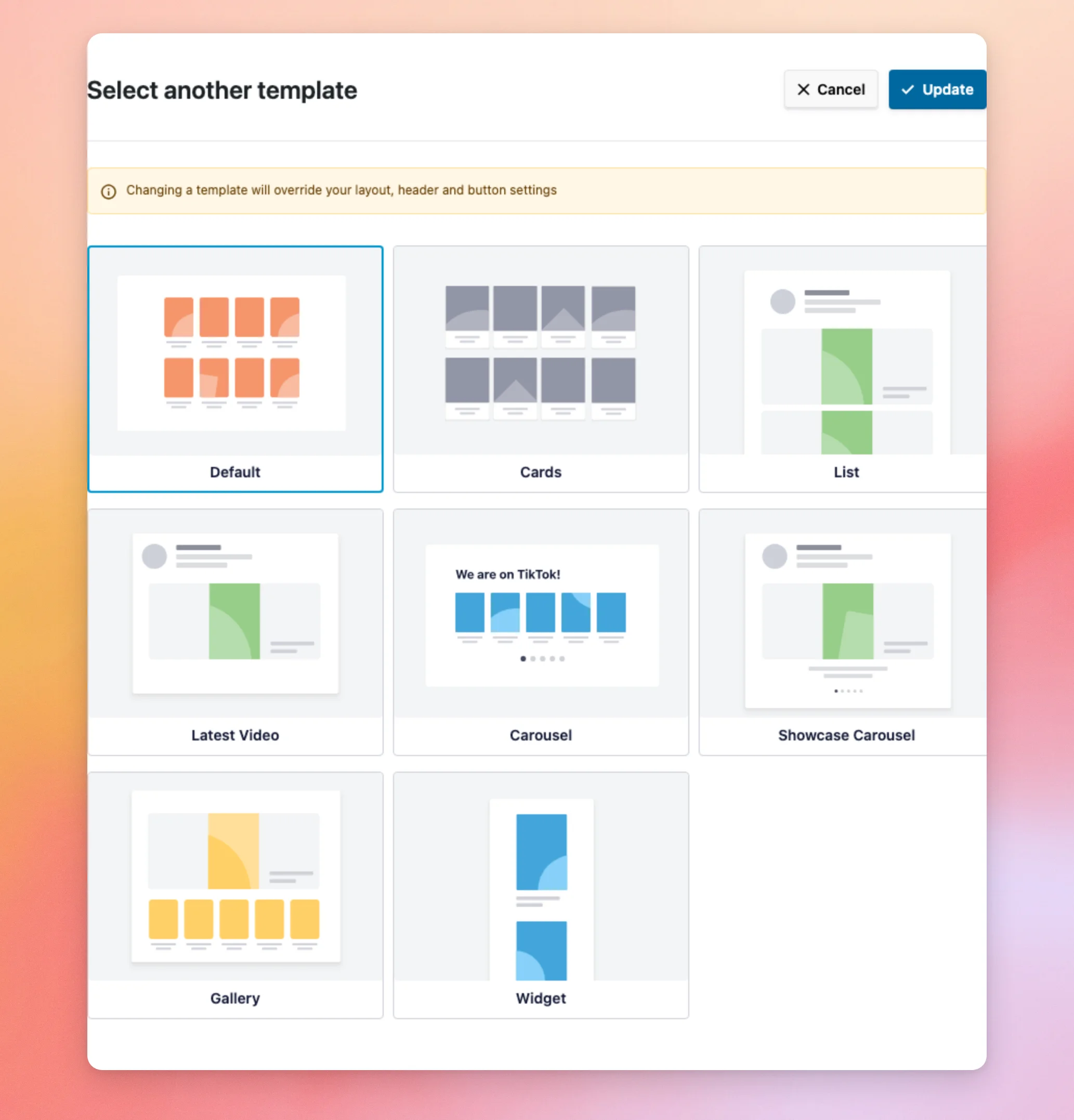
| テンプレート | レイアウトの設定 | ライセンスレベル |
|---|---|---|
| デフォルト | グリッド | いずれ |
| カード | 枠付き支柱のある格子 | 「基本」以上 |
| リスト | リスト | 「基本」以上 |
| 最新ビデオ | 動画が1つだけ掲載されたリスト | 「基本」以上 |
| カルーセル | カルーセル | プラス以上 |
| ショーケース・カルーセル | カルーセル、1回につき1本の動画 | プラス以上 |
| ギャラリー | ギャラリー | プラス以上 |
| ウィジェット | 1列のグリッドで、ヘッダーは非表示 | プラス以上 |
フィードを作成する際は、最初に「デフォルト」テンプレートが選択されます。これは、どのライセンスレベルでも利用できるグリッド形式のテンプレートです。
レイアウト
「レイアウト」セクションでは、動画の配置方法や、一度に表示される動画の数を設定します。
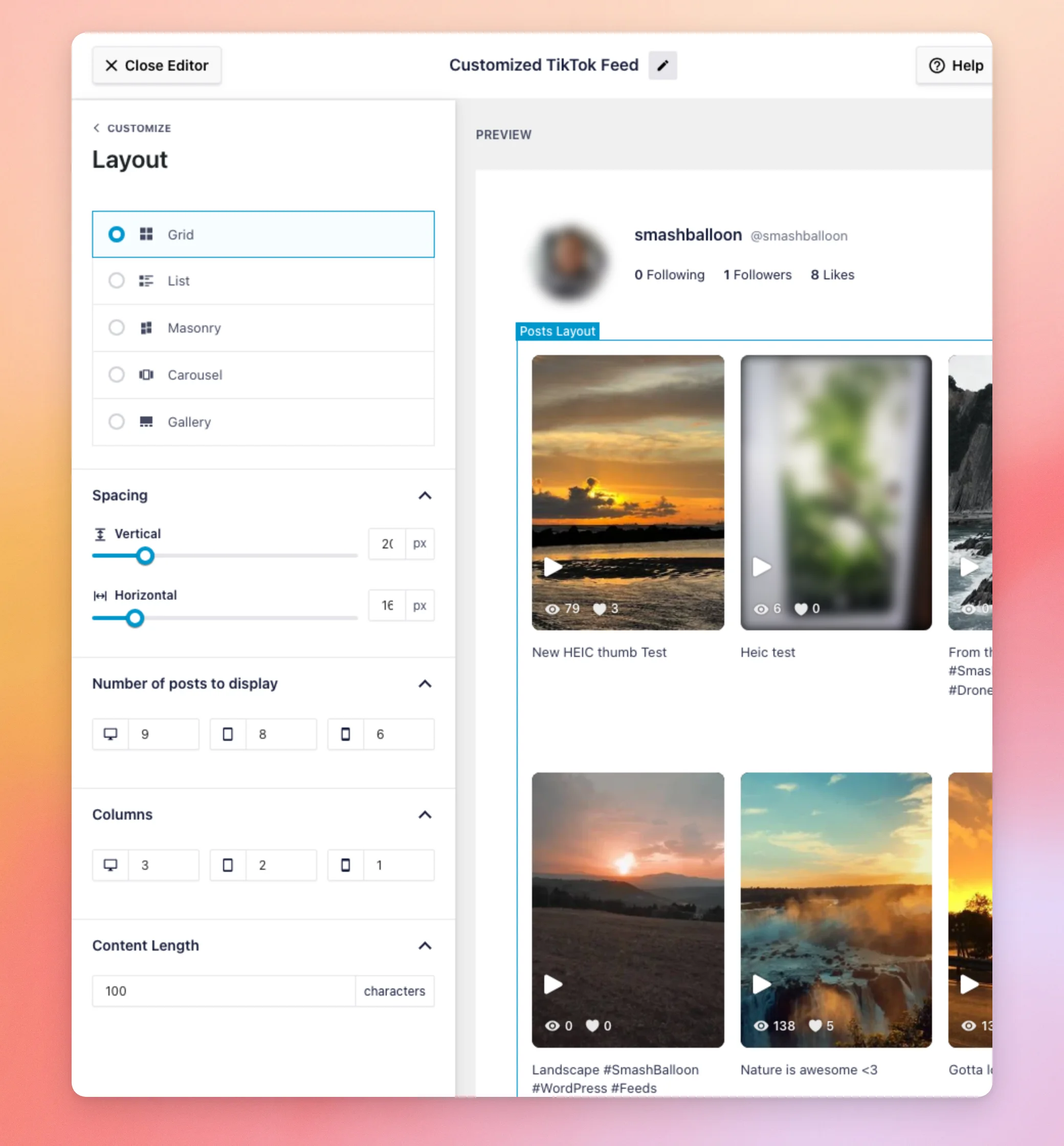
| セッティング | 機能 | デフォルト |
|---|---|---|
| レイアウト | 「グリッド」、「リスト」、「メイソンリー」、「カルーセル」、または「ギャラリー」から選択できます。「グリッド」はすべてのライセンスレベルで利用可能です。「リスト」はベーシックライセンスレベル以上が必要です。「メイソンリー」、「カルーセル」、および「ギャラリー」はプラスライセンスレベル以上が必要です。 | グリッド |
| 間隔 | 動画間の縦方向の余白を設定します。「グリッド」、「メイソンリー」、「カルーセル」では、横方向の余白も表示されます。 | 縦20px、横16px |
| 投稿数 | デスクトップ、タブレット、モバイルではそれぞれ何本の動画が表示されますか。 | 9、8、6 |
| コラム | デスクトップ、タブレット、モバイルの各端末で、フィードに何列表示されるか。レイアウトごとに値が異なります。 | 3、2、1 |
| コンテンツの長さ | 各動画の説明文のうち、表示する文字数。 | 100文字 |
「カルーセル」レイアウトには、独自のコントロールが追加されています。これらは、「ループタイプ」(「巻き戻し」または「無限ループ」)、間隔時間(スライド間の時間、単位:ミリ秒)、および「ナビゲーション矢印を表示」、「ページネーションを表示」、「自動再生を有効にする」の各スイッチです。
| カルーセルの設定 | デフォルト |
|---|---|
| ループの種類 | インフィニティ |
| インターバル時間 | 5000ミリ秒 |
| ナビゲーションの矢印を表示する | オフ |
| ページネーションを表示 | について |
| 自動再生を有効にする | について |
ヘッダー
「ヘッダー」セクションでは、動画の上部に表示されるプロフィール領域を設定します。「有効にする」スイッチを切り替えることで、ヘッダー全体を表示または非表示にできます。その下にあるチェックボックスのリストでは、「プロフィール画像」、「名前」、「ユーザー名」、「説明」、「統計情報」、「ボタン」など、どの部分を表示するかを設定できます。これらはすべてデフォルトでチェックされています。
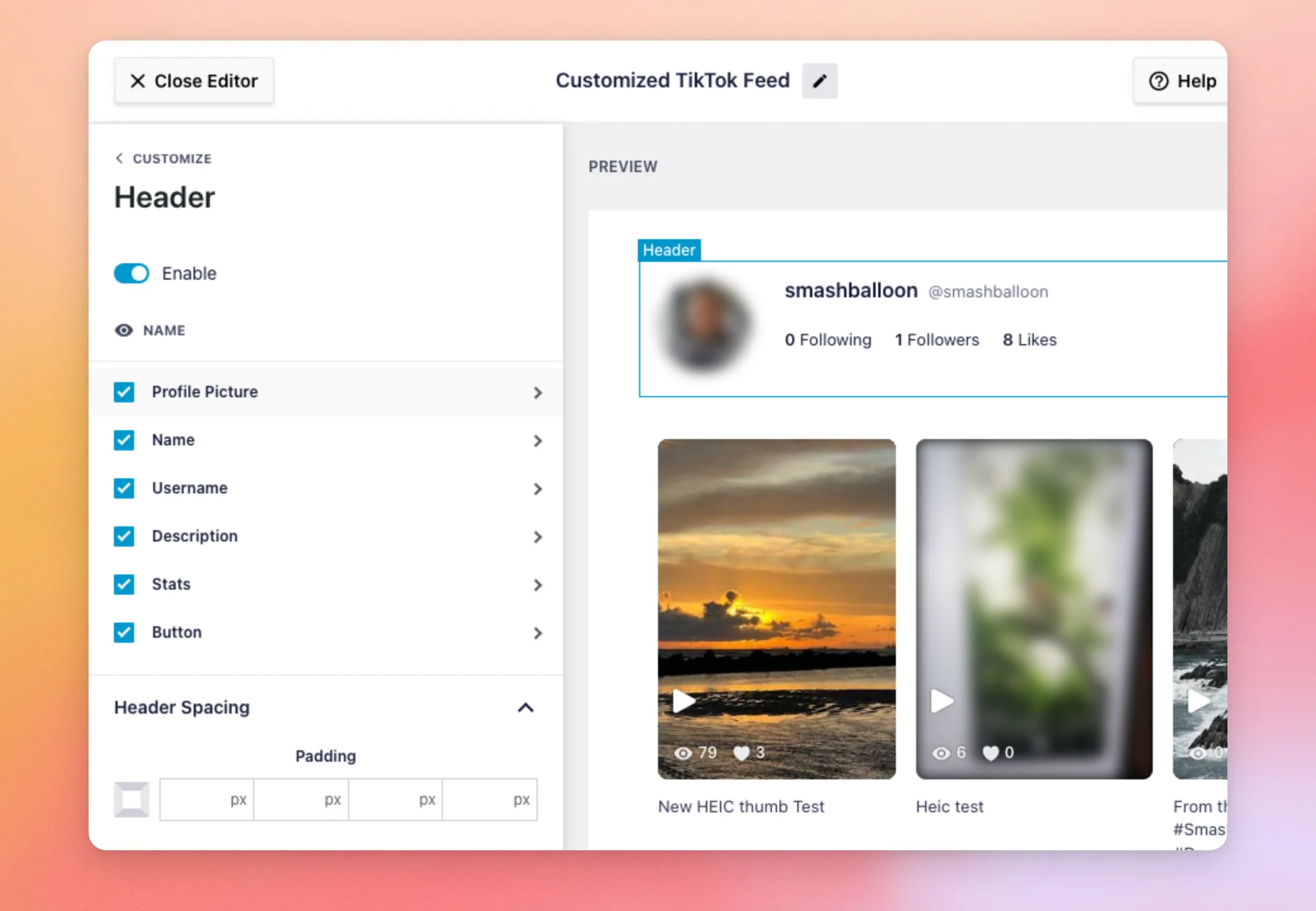
各要素の行には、フォント、色、間隔など、それぞれ独自のオプションが表示されます。たとえば、「プロフィール画像」のオプションでは、サイズを選択したり、パディングやマージンを追加したりすることができます。
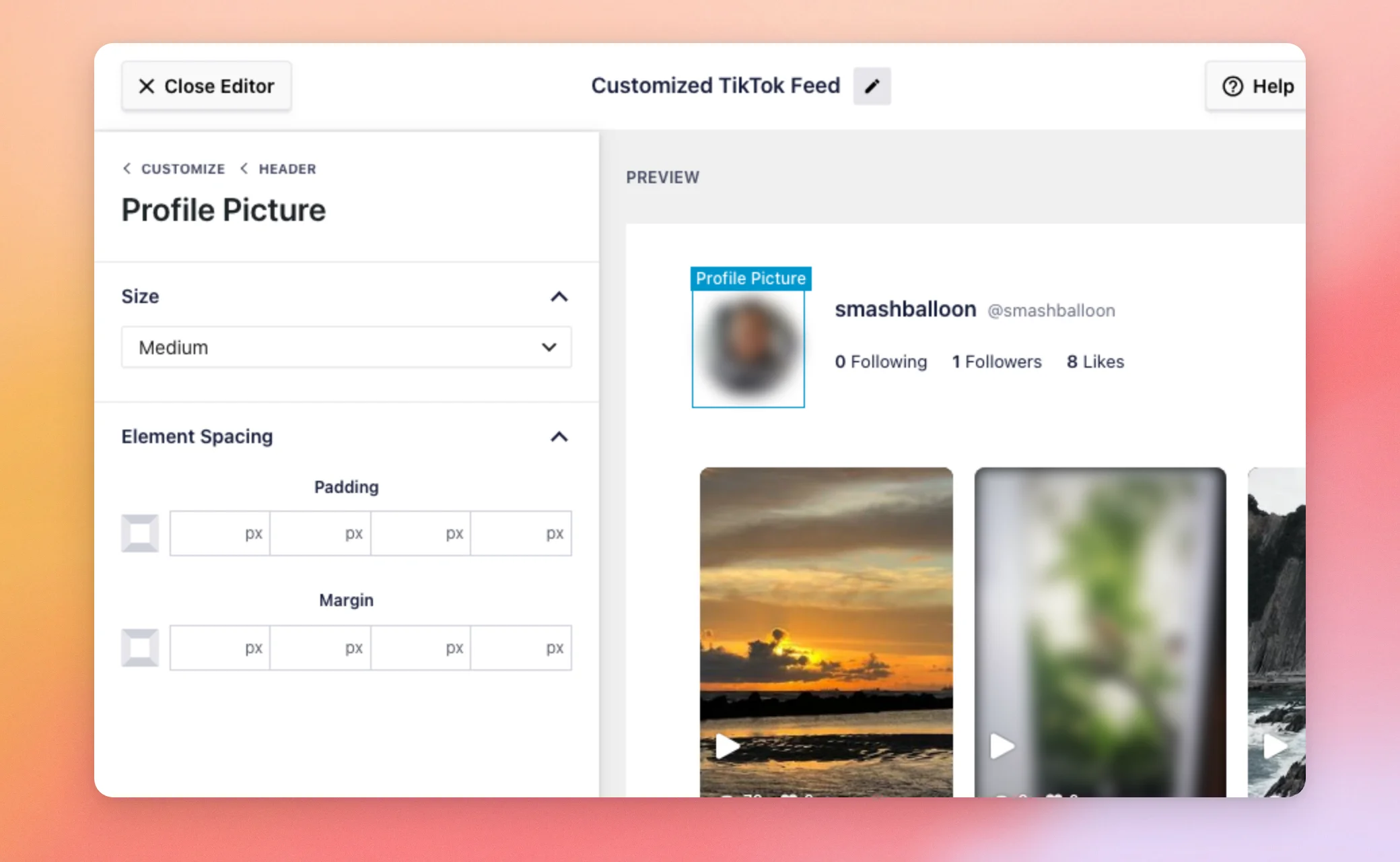
| セッティング | 機能 | デフォルト |
|---|---|---|
| 有効にする | ヘッダーを表示または非表示にします。 | について |
| プロフィール写真 | サイズはS、M、Lの3種類です。 | ミディアム |
| 氏名とユーザー名 | フォント、色、行間を自由に設定できます。 | 表示されている |
| 説明とステータス | アカウントのプロフィールと、フォロー数、フォロワー数、いいね!数を表示します。基本ライセンスレベル以上が必要です。 | 表示されている |
| ボタン | 「フォロー」ボタン。テキスト、色、余白を変更できます。 | 「TikTokをフォロー」というテキスト、背景色 #FF3B5C |
| ヘッダーの間隔 | ヘッダーの周囲のパディングとマージン。 | 下マージン 50px |
TikToks
「TikToks」セクションは、「TikTokスタイル」と「個々の要素の編集」の2つのパートで構成されています。
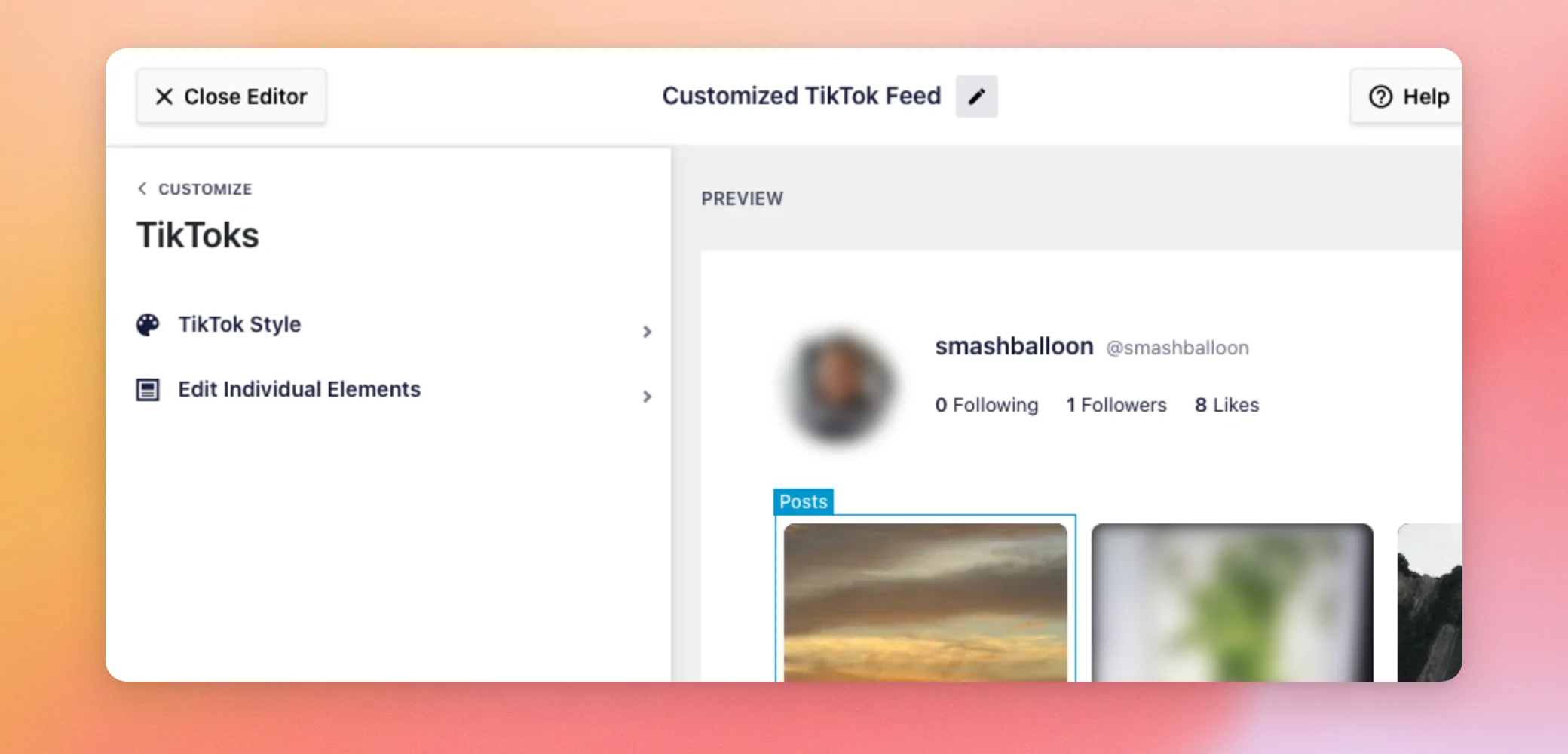
「TikTokスタイル」では、各動画の表示形式を「通常」または「ボックス」から選択できます。「ボックス」形式を利用するには、基本ライセンス以上のライセンスが必要で、背景色、ボックスシャドウ、角の丸みが追加されます。どちらのスタイルにも、「ストローク」と「パディング」のオプションがあります。
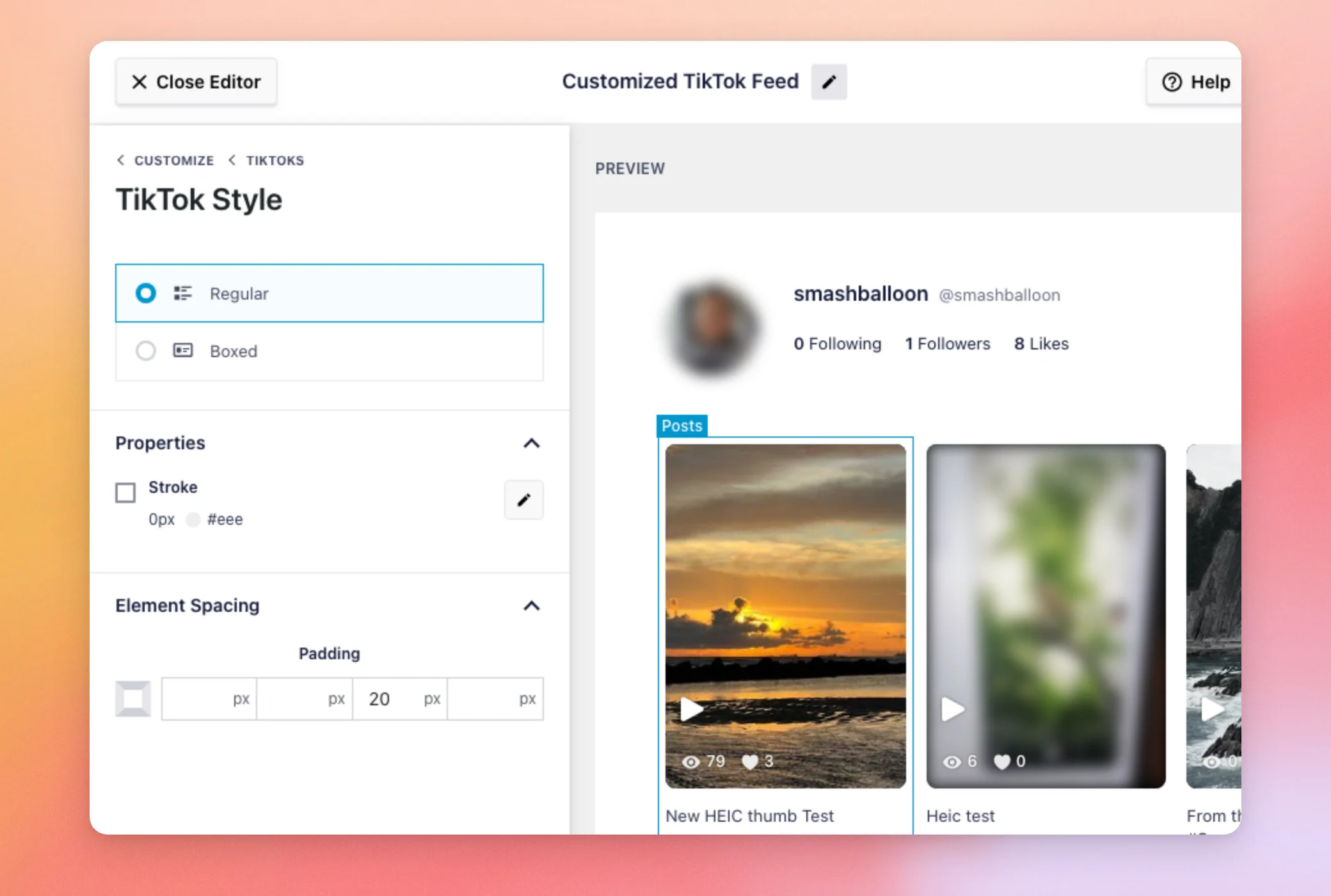
「個々の要素を編集」を使用すると、動画の各部分を表示または非表示にできます。これらの部分には、「作成者情報」、「動画のサムネイル」、「再生アイコン」、「再生回数」、「いいね」、および「キャプション」が含まれます。キャプションには、フォント、色、間隔の設定オプションもあります。
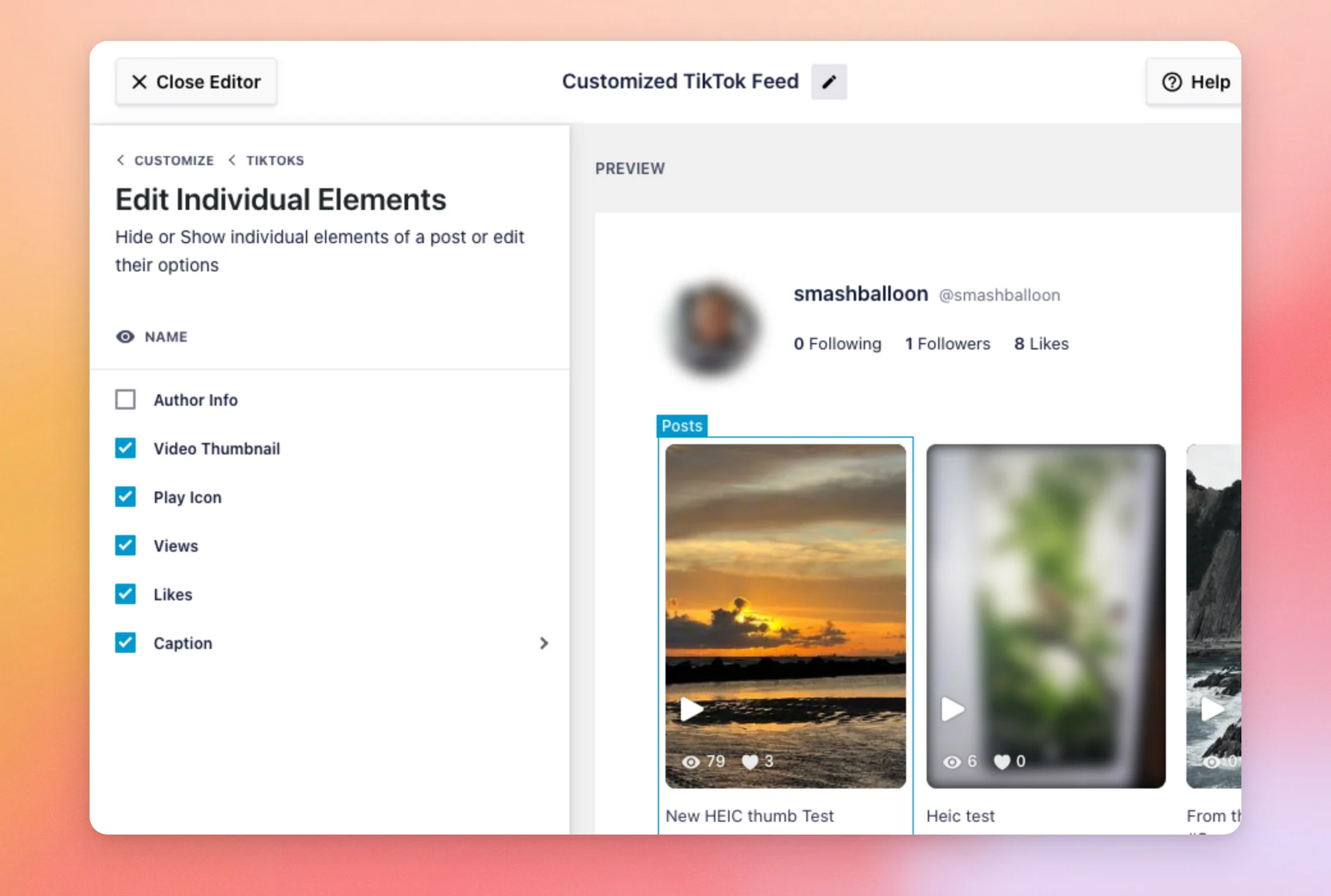
| セッティング | 機能 | デフォルト |
|---|---|---|
| TikTokスタイル | 通常版またはボックス版。 | 通常 |
| 枠付き背景色 | 各ボックス入り動画の背景色。 | #FFFFFF |
| 投稿者情報、閲覧数、いいね、キャプション | 動画の各部分を表示または非表示にします。基本ライセンスレベル以上が必要です。 | 著者情報は非表示、その他は表示 |
| 動画のサムネイルと再生アイコン | サムネイルとその上にある再生アイコンを表示または非表示にします。 | について |
| キャプションのサイズと色 | キャプションの文字サイズと色。 | 13px, #2C324C |
ビデオプレーヤー体験
このセクションでは、訪問者が動画をクリックした際の動作を設定します。オプションには「ライトボックスで」、「インラインで」、「スワイプ」があります。デフォルトでは、動画はライトボックス(ページ上に動画が再生されるポップアップ)で開きます。これはすべてのライセンスレベルで利用可能です。「インラインで」と「スワイプ」を利用するには、ベーシックライセンス以上のライセンスが必要です。
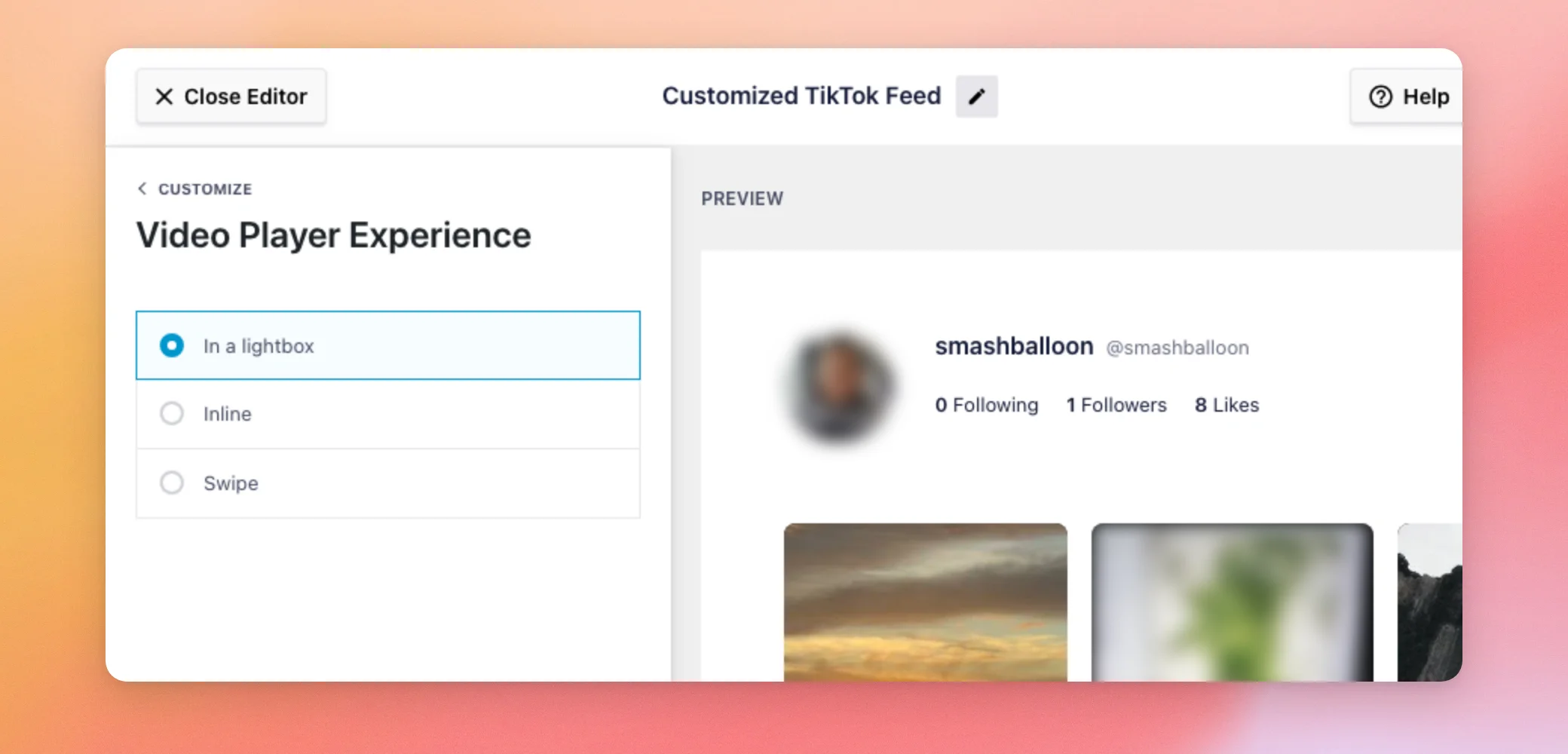
各設定がサイト上でどのような動作をするかについては、TikTok動画の表示方法の選択に関するガイドをご覧ください。「スワイプ」オプションについては、スワイプビューでのTikTok動画の視聴に関するガイドをご覧ください。
ロード・モア・ボタン
「さらに表示」ボタンセクションでは、訪問者がさらに多くの動画を表示するためにクリックするボタンを設定します。この機能を有効にすると、フィードは「レイアウト」セクションで設定された投稿数分だけ表示され、訪問者はクリックしてさらに表示することができます。無効にすると、最初の投稿セットのみが表示されます。このボタンは「カルーセル」レイアウトでは表示されません。このセクションを利用するには、ベーシックライセンス以上のライセンスが必要です。
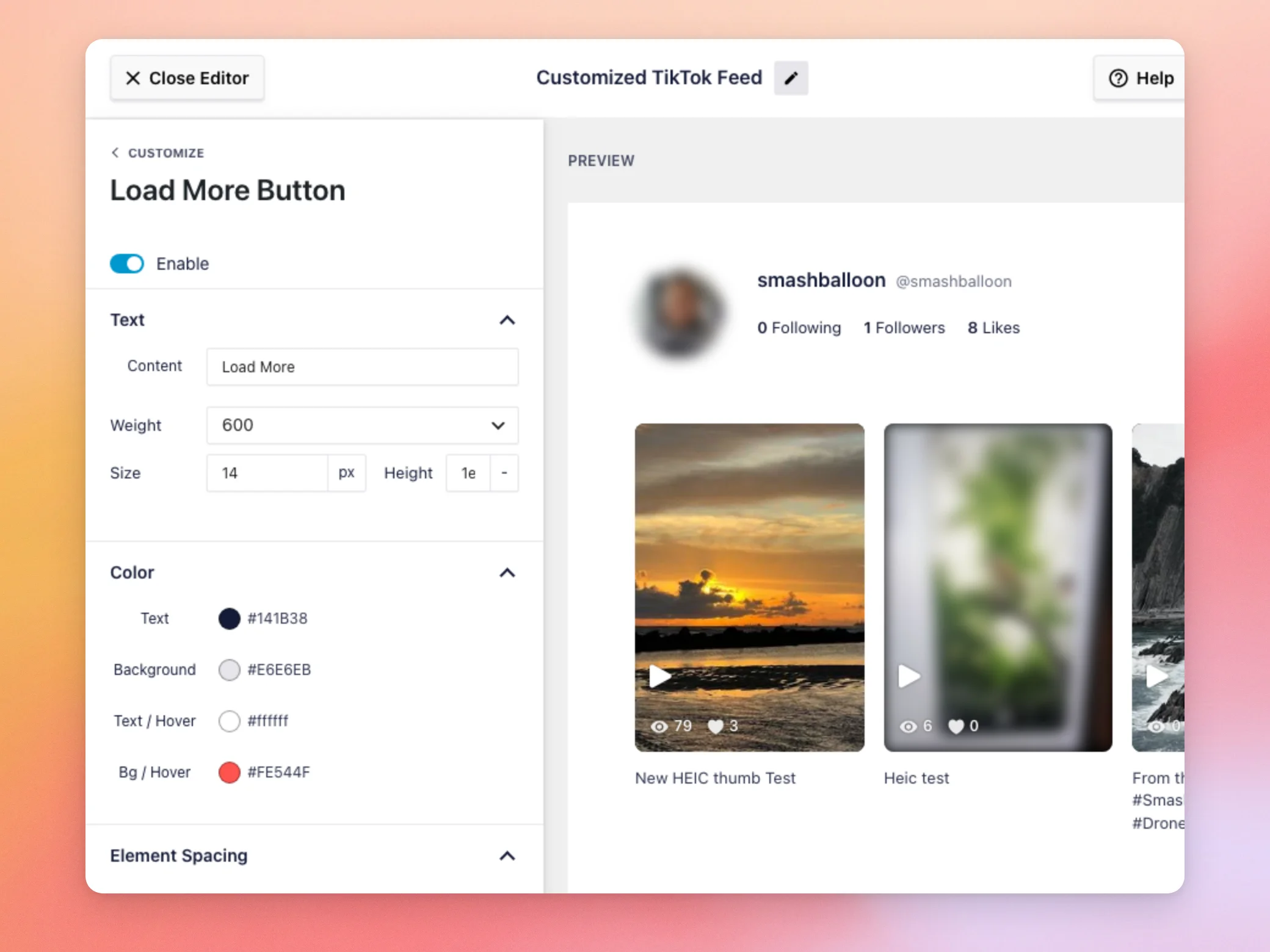
| セッティング | 機能 | デフォルト |
|---|---|---|
| 有効にする | ボタンを表示または非表示にします。 | について |
| テキスト | ボタンの文言とフォント。 | もっと読む |
| 色 | テキストの色、背景色、テキストのホバー時の色、および背景のホバー時の色。 | テキスト #141B38、背景 #E6E6EB、ホバー時のテキスト #FFFFFF、ホバー時の背景 #FE544F |
| 要素間の間隔 | ボタンの周囲のパディングとマージン。 | 上下のパディングを15px、上下のマージンを20px |
[設定] タブの使用方法
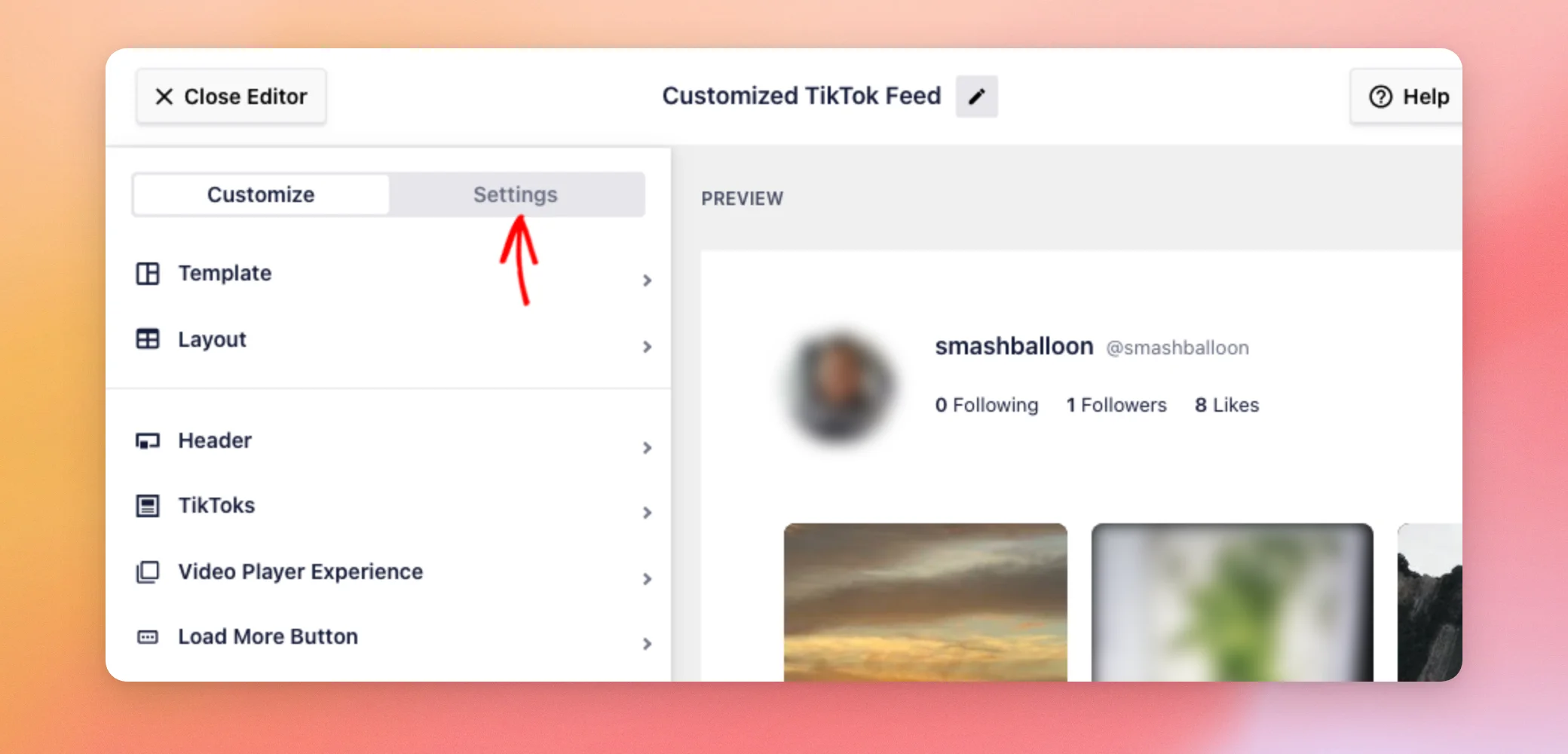
[設定] タブでは、フィードに表示される動画を制御できます。このタブには、「ソース」、「並べ替え」、「フィルター」の 3 つのセクションがあります。このタブを開くには、パネルの上部にある [設定]タブをクリックしてください。
出典
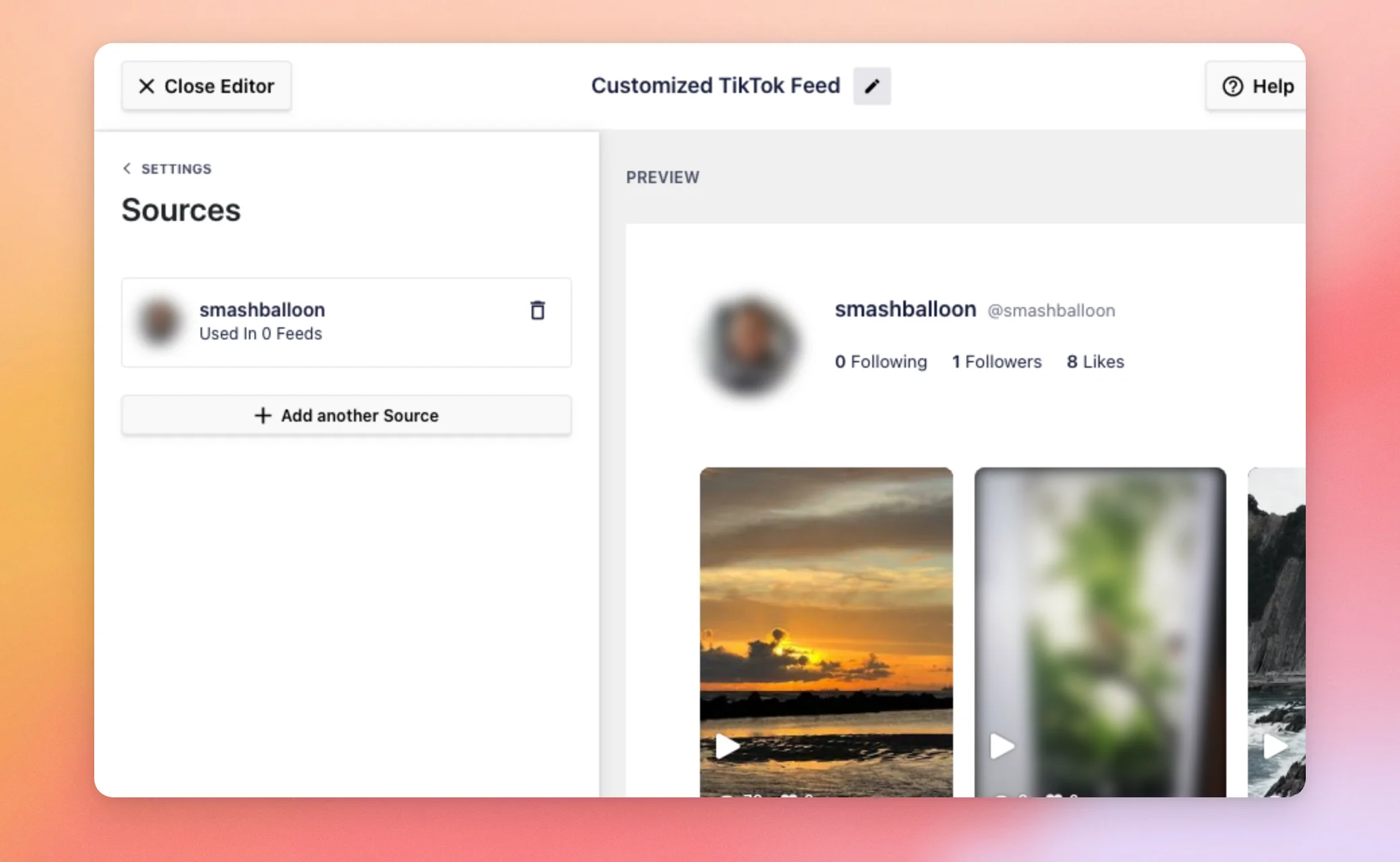
「ソース」セクションには、フィードで使用されているTikTokアカウントが一覧表示されます。一覧の下にある「別のソースを追加」ボタンをクリックすると、ウィンドウが開き、連携済みのアカウントから選択できます。各フィードには、少なくとも1つのソースが必要です。サイトにアカウントを追加するには、フィードの作成に関するガイドをご覧ください。連携できるソースの数は、ライセンスレベルによって異なります。
並べ替え
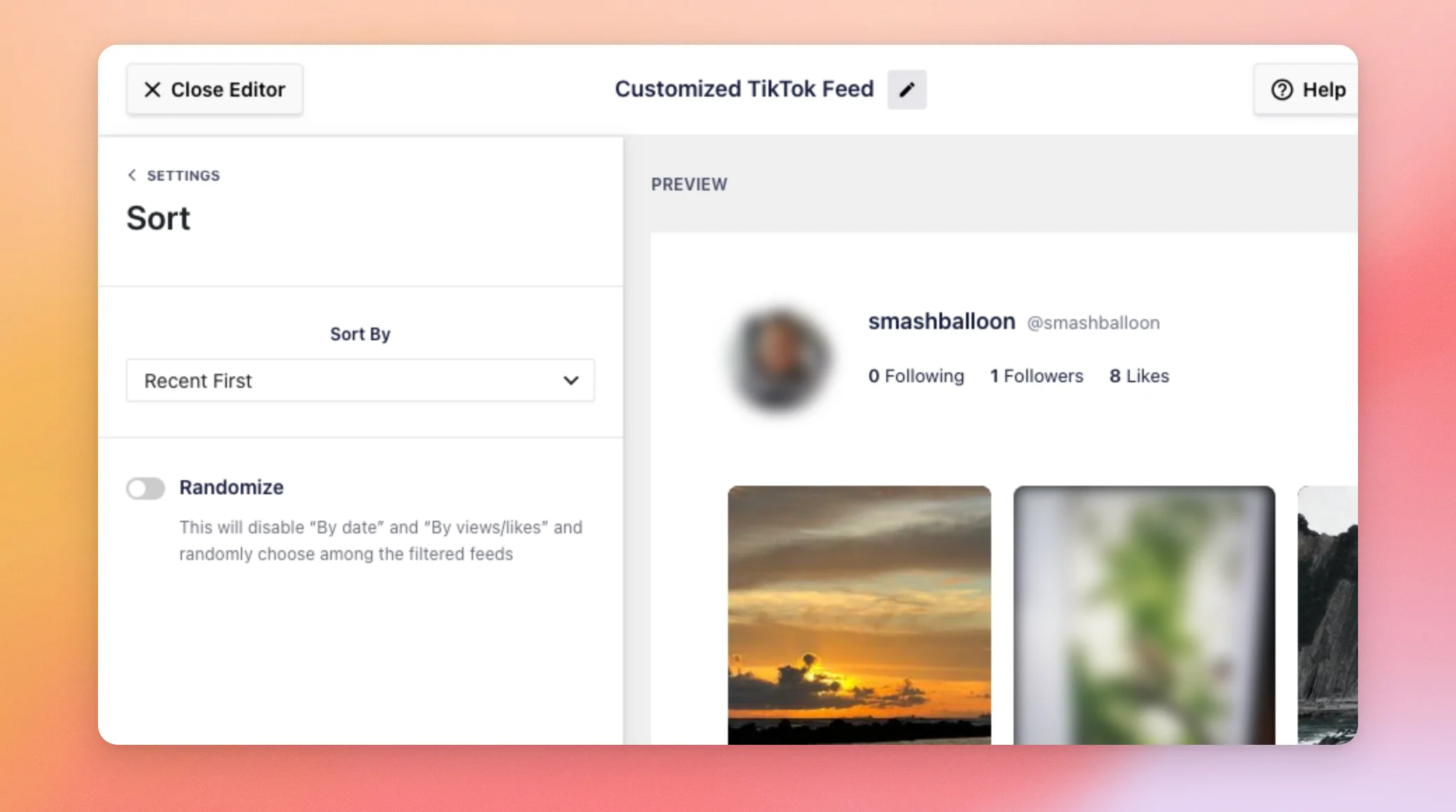
「並べ替え」セクションでは、動画の表示順を設定できます。「並べ替え」には「新しい順」と「古い順」があり、デフォルトは「新しい順」に設定されています。エリートライセンスレベルでは、さらに「再生回数順」と「「いいね」数順」も利用可能です。それより下のライセンスレベルでは、これら2つのオプションは表示されません。「ランダム表示」スイッチ(デフォルトはオフ)をオンにすると、動画がランダムな順序で表示され、「並べ替え」オプションは非表示になります。
| セッティング | ライセンスレベル |
|---|---|
| 「新しい順」と「古い順」 | いずれ |
| ランダム化 | プラス以上 |
| 「閲覧数順(多い順)」と「「いいね!」数順(多い順)」 | エリート |
各オプションの仕組みや、複数の情報源を組み合わせる方法については、情報源の並べ替えと組み合わせに関するガイドをご覧ください。
フィルター
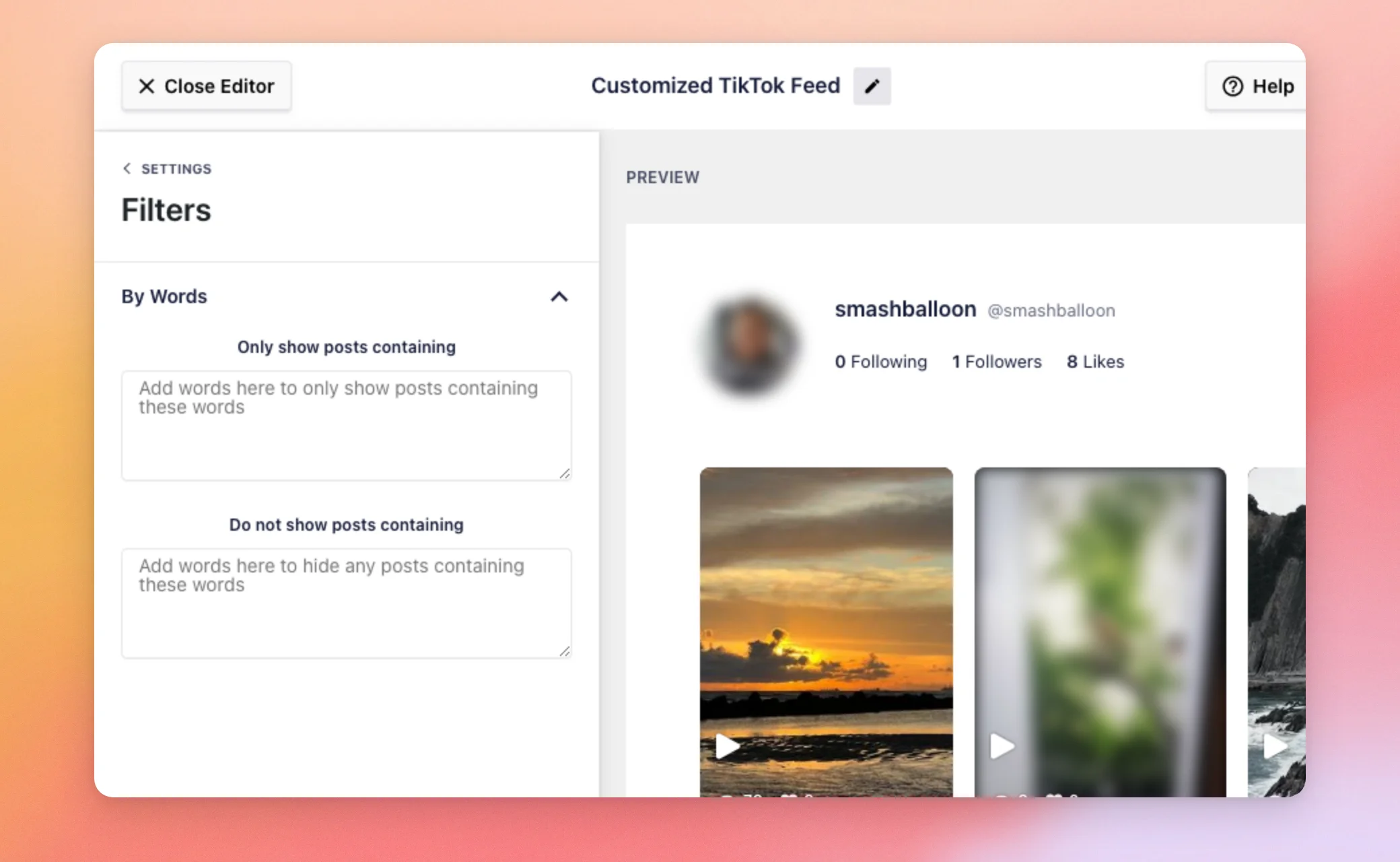
「フィルター」セクションには2つのチェックボックスがあります。「表示」は、説明文に指定した単語が含まれる動画のみを表示します。「非表示」は、説明文に指定した単語が含まれる動画を非表示にします。どちらもデフォルトではチェックが入っていません。フィルター機能を利用するには、プラスライセンスレベル以上が必要です。
手順や具体例については、フィード内の動画をフィルタリングする方法に関するガイドをご覧ください。
以上です!これで、フィードエディタの各セクションの機能と、その初期設定がどのようなものかをご理解いただけたと思います。次に、動画の表示順を設定するには、「ソースの並べ替えと結合」に関するガイドをご覧ください。特定の動画のみを表示するには、「フィード内の動画のフィルタリング」をご覧ください。
よくある質問
以下に、フィードエディタに関するよくある質問への回答をまとめました。
テンプレートを変更すると、カスタマイズした設定はリセットされてしまいますか?
可能です。テンプレートは、レイアウト、ヘッダー、ボタンの設定を上書きします。変更を行う前に、エディタから警告が表示されます。上記の「テンプレート」のセクションを参照してください。
ページにフィードを表示するにはどうすればよいですか?
まず、フィードのショートコードをコピーします。その形式は次のようになります。 [sbtt-tiktok feed=123]. その後、それをページに貼り付けます。詳細については、当社のガイドをご覧ください。 ページにフィードを追加する.
なぜ一部のオプションではアップグレードの案内が表示されるのですか?
それらのオプションを利用するには、現在お持ちのライセンスレベルよりも高いレベルが必要です。上記の各セクションには、それぞれのオプションに必要なレベルが記載されています。




