


 Mur social
 Analyse des flux


Souhaitez-vous savoir à quoi sert chaque section de l'éditeur du fil d'actualité TikTok avant de la modifier ?
Ce guide vous présente l'éditeur de flux, onglet par onglet. Il explique la fonction de chaque section, ses paramètres par défaut et le niveau de licence requis.
Avant de commencer, assurez-vous d'avoir créé un flux. Ce guide explique également comment associer un compte et ajouter le flux à une page.
Remarque : les valeurs par défaut indiquées correspondent aux valeurs initiales d'un flux dans le modèle par défaut. D'autres modèles définissent certaines de ces valeurs différemment. La plupart des fonctionnalités associées à un niveau de licence affichent une invite de mise à niveau lorsque le niveau est inférieur.
- Ouvrir l'éditeur de flux
- Utilisation de l'onglet « Personnaliser »
- Utilisation de l'onglet « Paramètres »
- Questions fréquemment posées
Ouvrir l'éditeur de flux
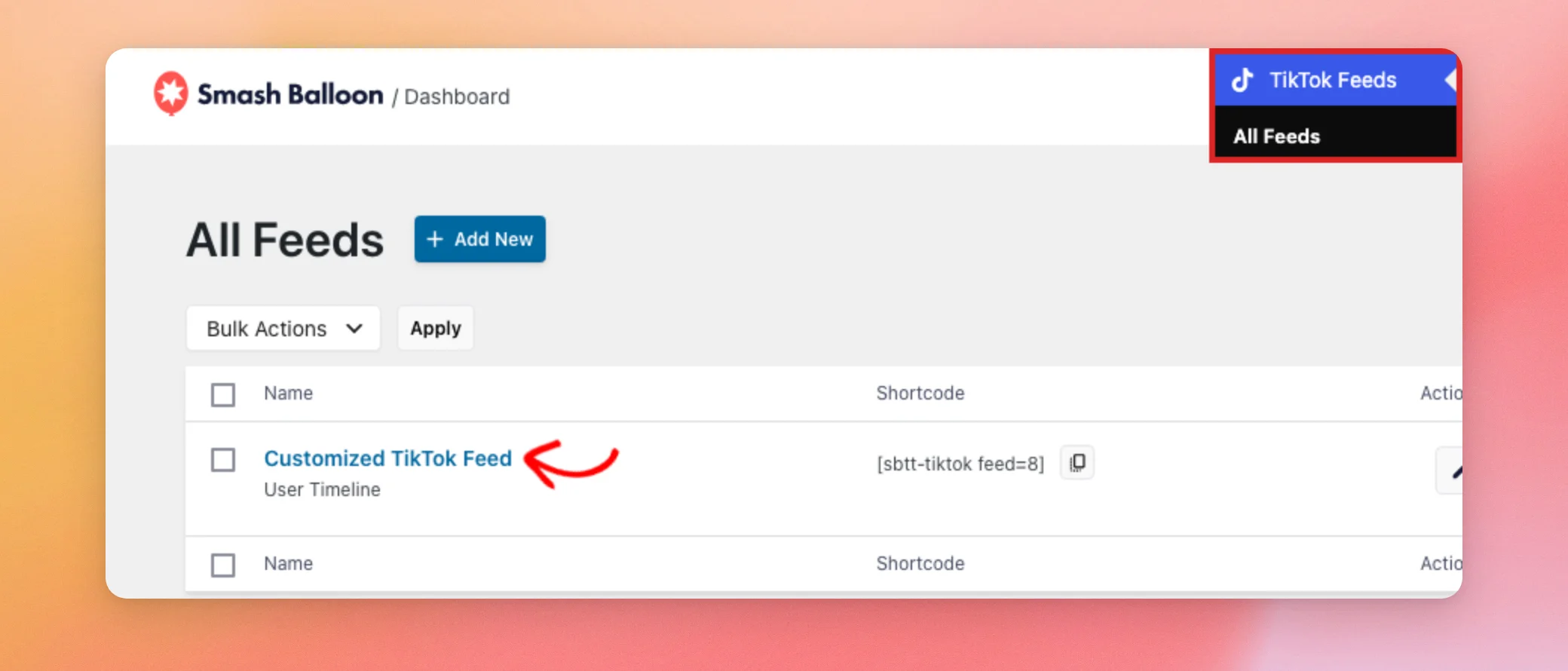
Dans la barre latérale d'administration de WordPress, accédez à « Flux TikTok » > « Tous les flux ». Cliquez ensuite sur le nom d'un flux ou sur son lien de modification pour ouvrir l'éditeur.
La barre supérieure comporte le bouton « Fermer l'éditeur », le nom du flux, ainsi que les boutons « Aide », « Intégrer » et « Enregistrer ». Vous pouvez modifier le nom du flux à cet endroit. Sous la barre, un aperçu en temps réel de votre flux s'affiche à côté du panneau d'édition. Ce panneau comporte deux onglets : « Personnaliser » et « Paramètres ».
Le bouton « Enregistrer » permet de sauvegarder vos modifications. Celles-ci s'affichent sur votre site dès qu'elles sont enregistrées.
Utilisation de l'onglet « Personnaliser »
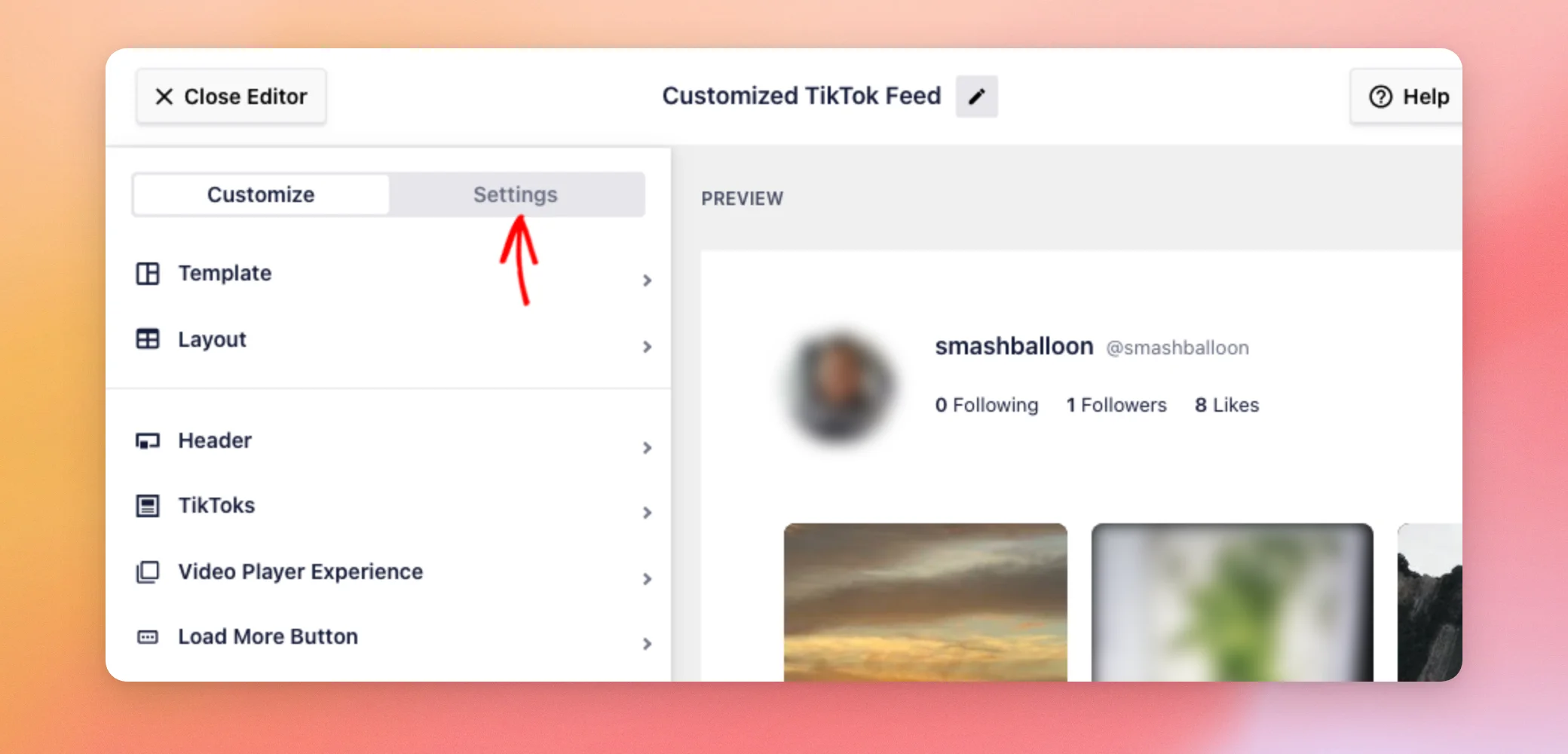
L'onglet « Personnaliser » permet de définir l'apparence de votre fil d'actualité. Il s'ouvre par défaut avec six sections : « Modèle », « Mise en page », « En-tête », « TikToks », « Expérience du lecteur vidéo » et « Bouton "Afficher plus" ». Cliquez ensuite sur une section pour l'ouvrir. Le lien « Personnaliser » situé en haut d'une section ouverte vous ramène à la liste.
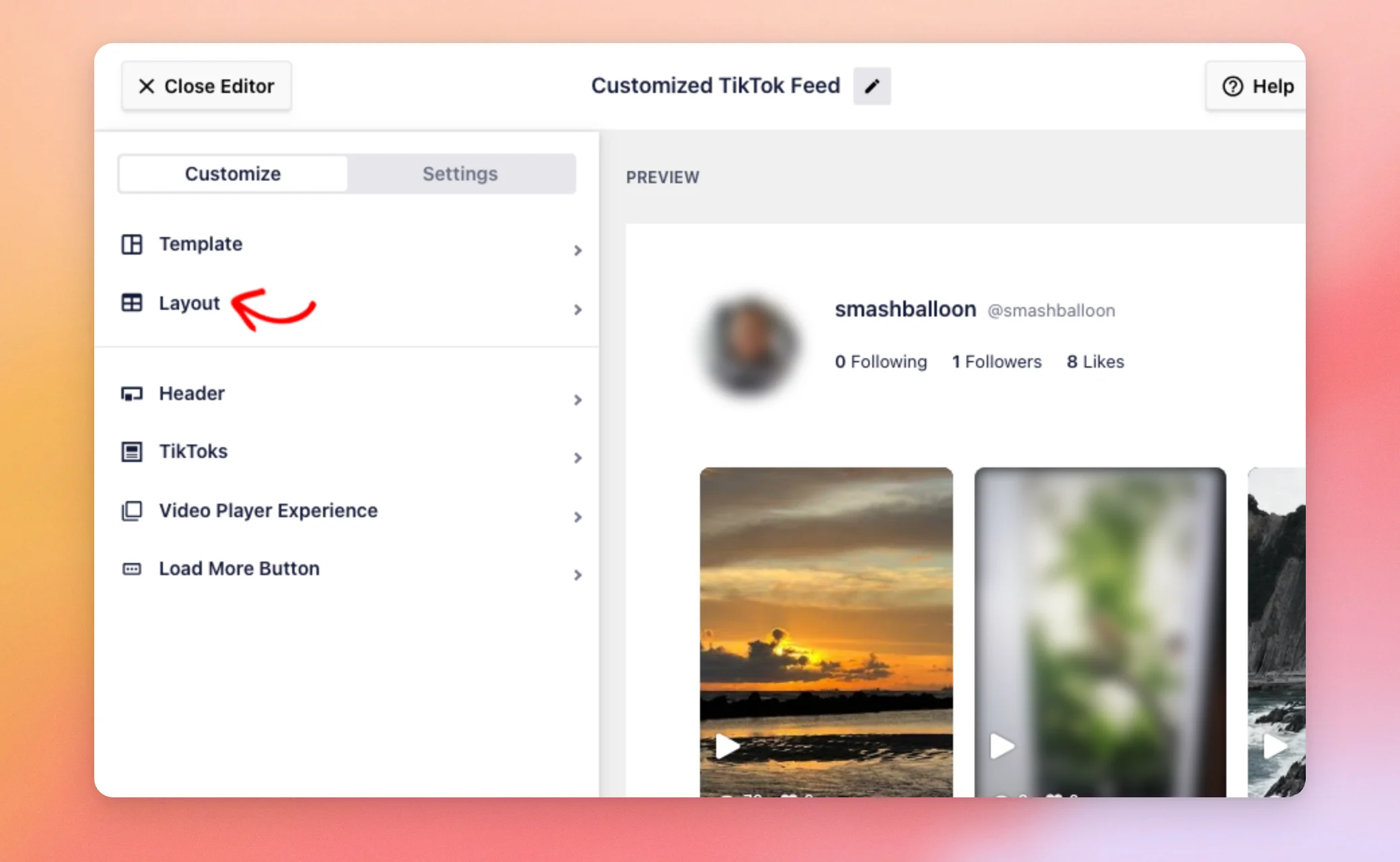
Modèle
La section « Modèle » affiche le modèle actuellement utilisé par votre flux. Pour en choisir un autre, cliquez sur « Modifier ».
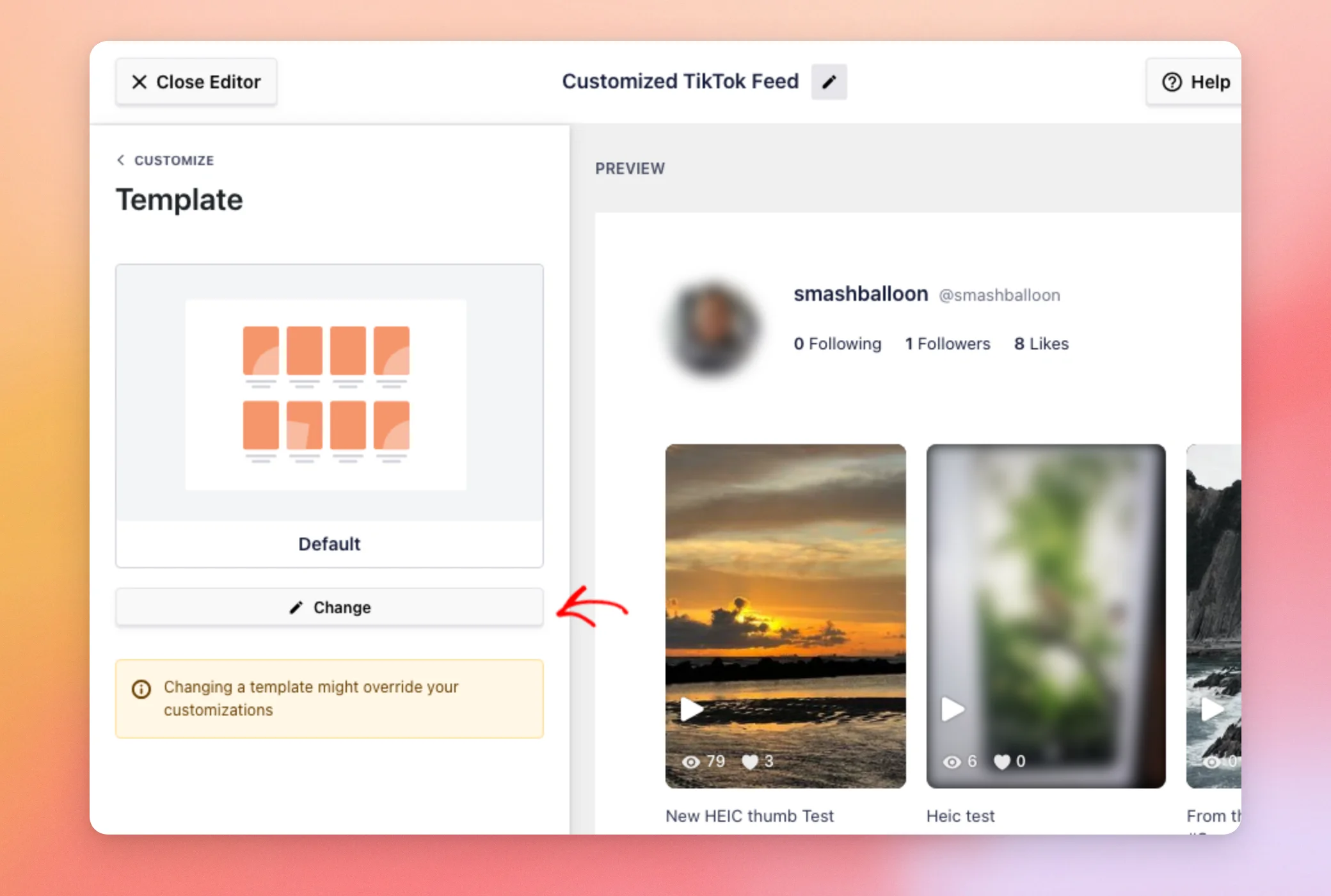
Un modèle est un ensemble de paramètres prédéfinis. Le modifier remplace vos paramètres de mise en page, d'en-tête et de boutons. C'est pourquoi il est recommandé de choisir d'abord un modèle, puis de le personnaliser.
La fenêtre qui s'ouvre répertorie les 8 modèles. Le bouton « Mettre à jour » applique le modèle de votre choix à l'aperçu, tandis que le bouton « Annuler » ferme la fenêtre sans apporter de modification.
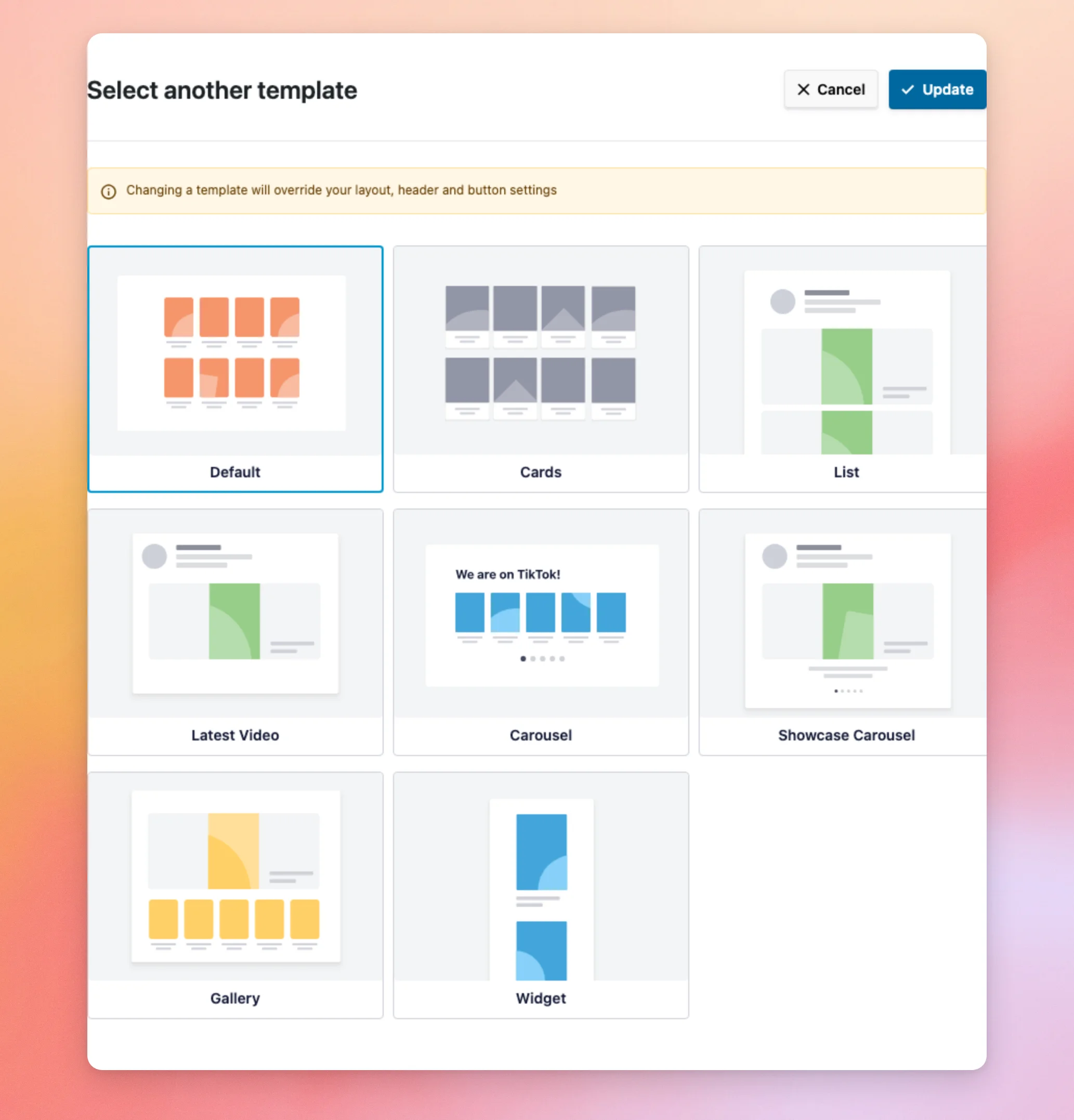
| Modèle | Mise en page définie | Niveau de licence |
|---|---|---|
| Défaut | Grille | Tout |
| Cartes | Grille avec poteaux encastrés | De niveau élémentaire ou supérieur |
| Liste | Liste | De niveau élémentaire ou supérieur |
| Dernière vidéo | Liste comportant une seule vidéo | De niveau élémentaire ou supérieur |
| Carrousel | Carrousel | Plus ou supérieur |
| Carrousel de présentation | Carrousel, 1 vidéo à la fois | Plus ou supérieur |
| Galerie | Galerie | Plus ou supérieur |
| Widget | Grille sur une seule colonne, sans en-tête | Plus ou supérieur |
Lorsque vous créez un flux, le modèle par défaut est sélectionné par défaut. Il s'agit d'une grille compatible avec tous les niveaux de licence.
Mise en page
La section « Mise en page » permet de définir la disposition de vos vidéos et le nombre de vidéos affichées simultanément.
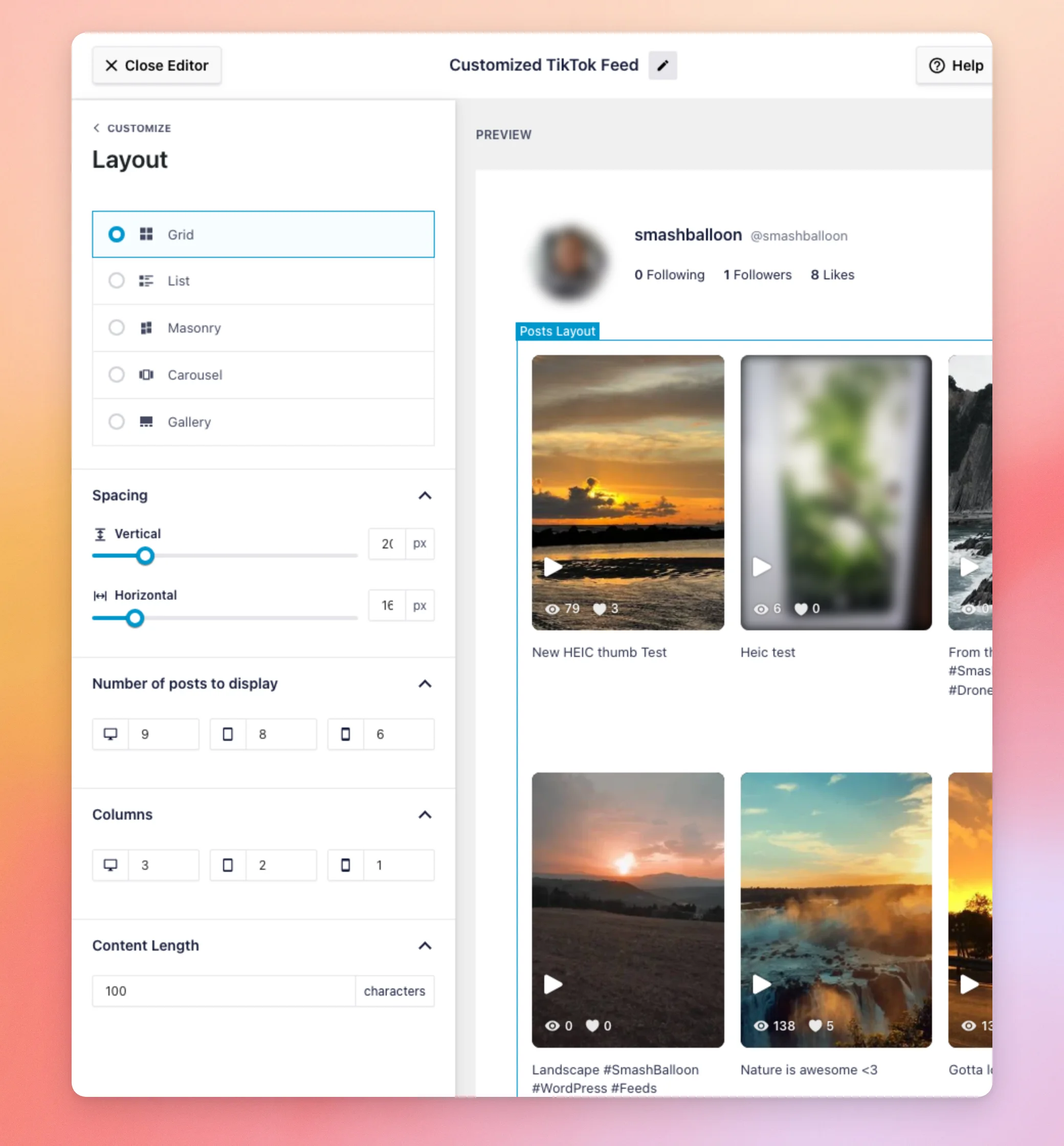
| Paramètres | Fonctionnalités | Défaut |
|---|---|---|
| Mise en page | Vous pouvez choisir entre les modes « Grille », « Liste », « Masonry », « Carrousel » ou « Galerie ». Le mode « Grille » est disponible quel que soit le niveau de licence. Le mode « Liste » nécessite au minimum la licence de base. Les modes « Masonry », « Carrousel » et « Galerie » nécessitent au minimum la licence Plus. | Grille |
| Espacement | Définit l'espacement vertical entre les vidéos. Les dispositions « Grid », « Masonry » et « Carousel » comportent également un espacement horizontal. | 20 px en hauteur, 16 px en largeur |
| Nombre de postes | Combien de vidéos s'affichent sur un ordinateur de bureau, une tablette et un mobile ? | 9, 8 et 6 |
| Colonnes | Nombre de colonnes du flux sur ordinateur, tablette et mobile. Chaque mise en page a sa propre valeur. | 3, 2 et 1 |
| Longueur du contenu | Nombre de caractères de la description de chaque vidéo à afficher. | 100 caractères |
La mise en page « Carousel » intègre ses propres commandes. Il s'agit des options « Type de boucle » (Rembobinage ou Infini), « Durée d'intervalle » (le temps entre deux diapositives, en millisecondes), ainsi que des boutons « Afficher les flèches de navigation », « Afficher la pagination » et « Activer la lecture automatique ».
| Paramètres du carrousel | Défaut |
|---|---|
| Type de boucle | Infini |
| Temps d'intervalle | 5 000 ms |
| Afficher les flèches de navigation | Désactivé |
| Afficher la pagination | Le |
| Activer la lecture automatique | Le |
En-tête
La section « En-tête » permet de gérer la zone de profil située au-dessus de vos vidéos. Le bouton « Activer » permet d'afficher ou de masquer l'ensemble de l'en-tête. En dessous, une liste de cases à cocher permet de choisir les éléments à afficher, notamment la photo de profil, le nom, le nom d'utilisateur, la description, les statistiques et le bouton. Toutes ces options sont cochées par défaut.
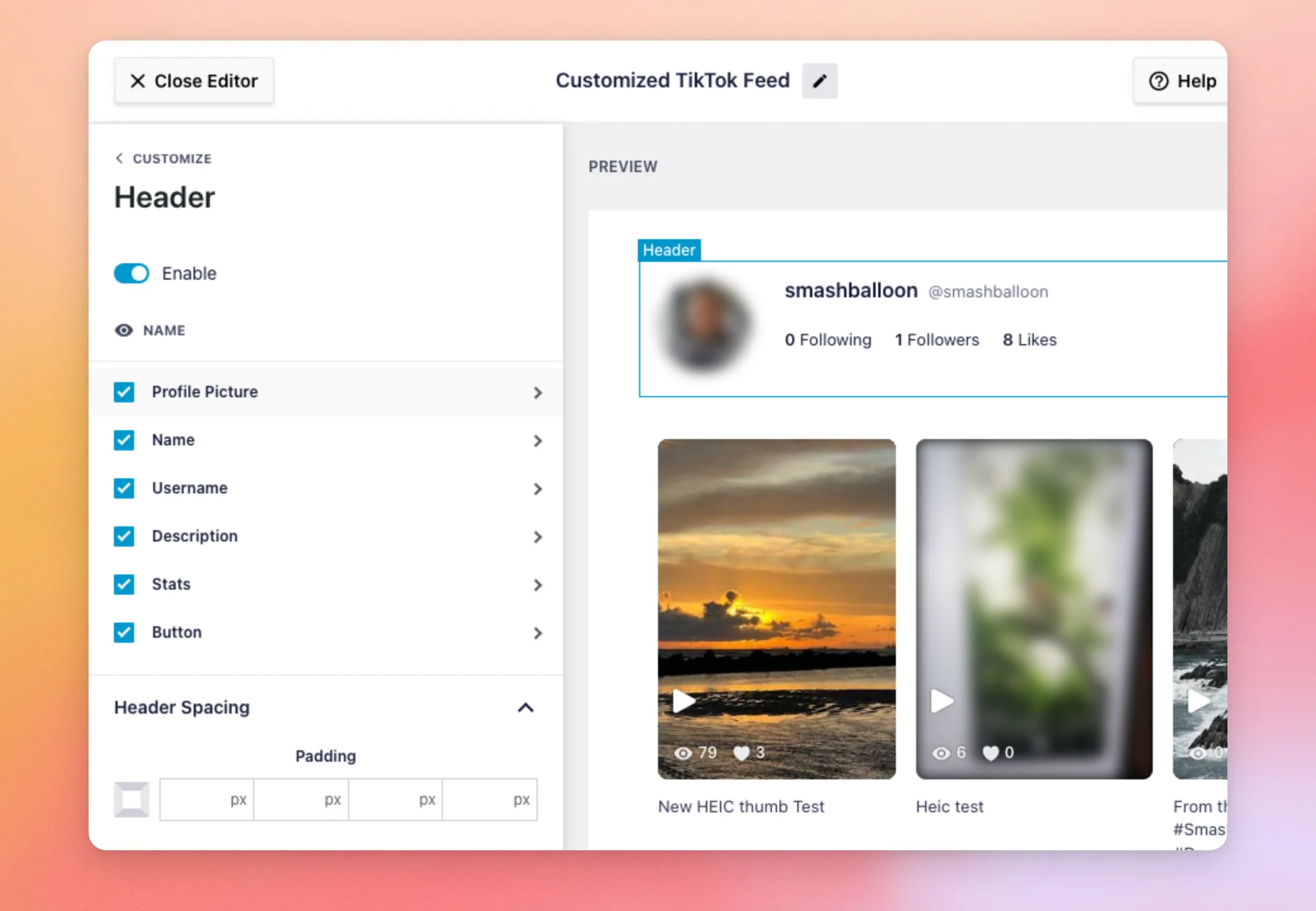
Chaque ligne d'élément propose ses propres options, telles que la police, la couleur et l'espacement. Par exemple, les options de la « Photo de profil » vous permettent de choisir une taille et d'ajouter un remplissage et des marges.
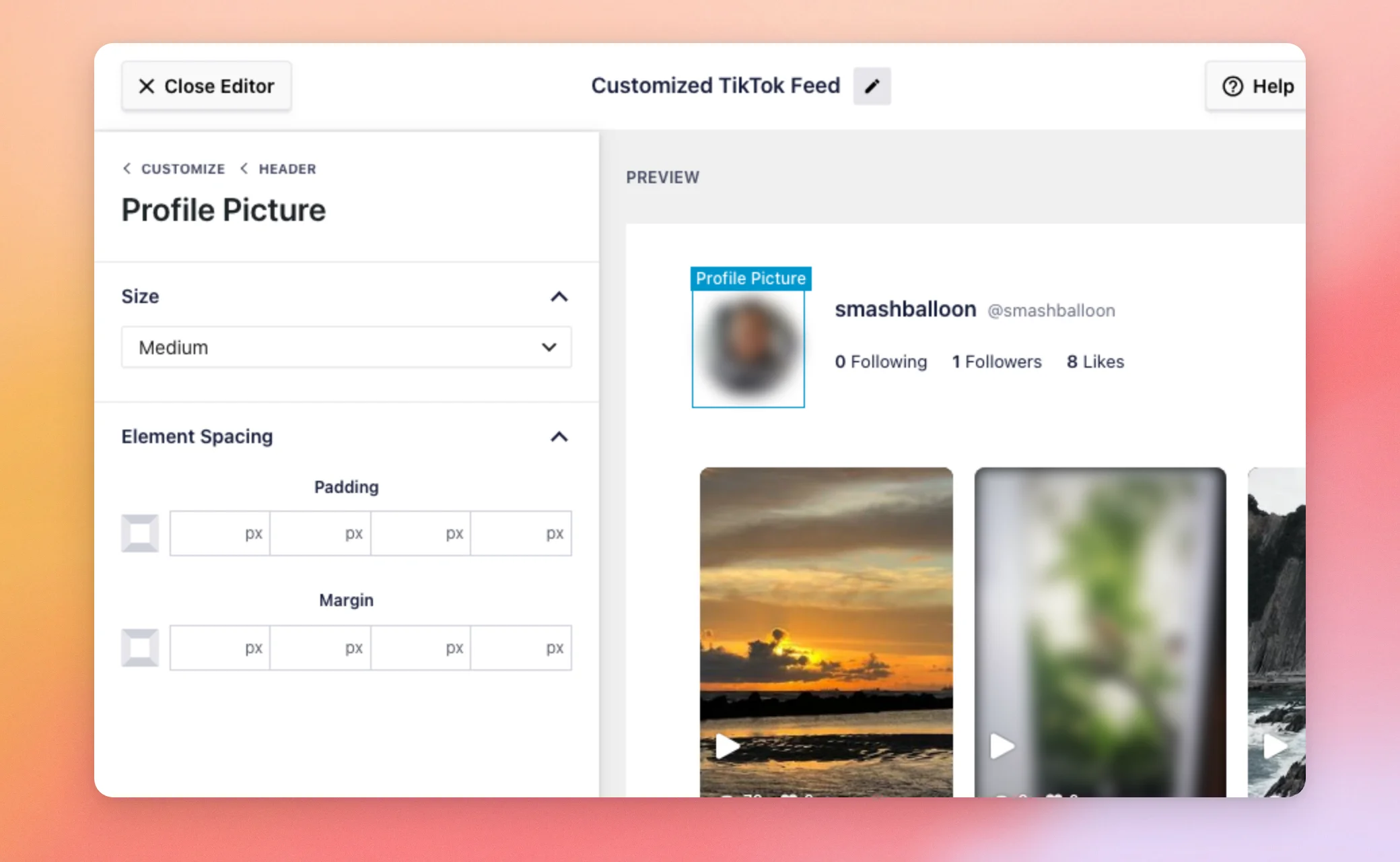
| Paramètres | Fonctionnalités | Défaut |
|---|---|---|
| Activer | Affiche ou masque l'en-tête. | Le |
| Profil de l'image | Les tailles disponibles sont : Small, Medium ou Large. | Moyen |
| Nom et nom d'utilisateur | Vous pouvez choisir la police, la couleur et l'espacement. | Affiché |
| Description et statistiques | Afficher la biographie du compte ainsi que le nombre de ses abonnés, de ses abonnements et de ses « J'aime ». Nécessite le niveau de licence « de base » ou supérieur. | Affiché |
| Bouton | Le bouton « Suivre ». Vous pouvez modifier son texte, ses couleurs et son espacement. | Texte « Suivez-nous sur TikTok », fond #FF3B5C |
| Espacement des en-têtes | Remplissage et marge autour de l'en-tête. | Marge inférieure de 50 px |
TikToks
La section « TikToks » comprend deux parties : « Style TikTok » et « Modifier des éléments individuels ».
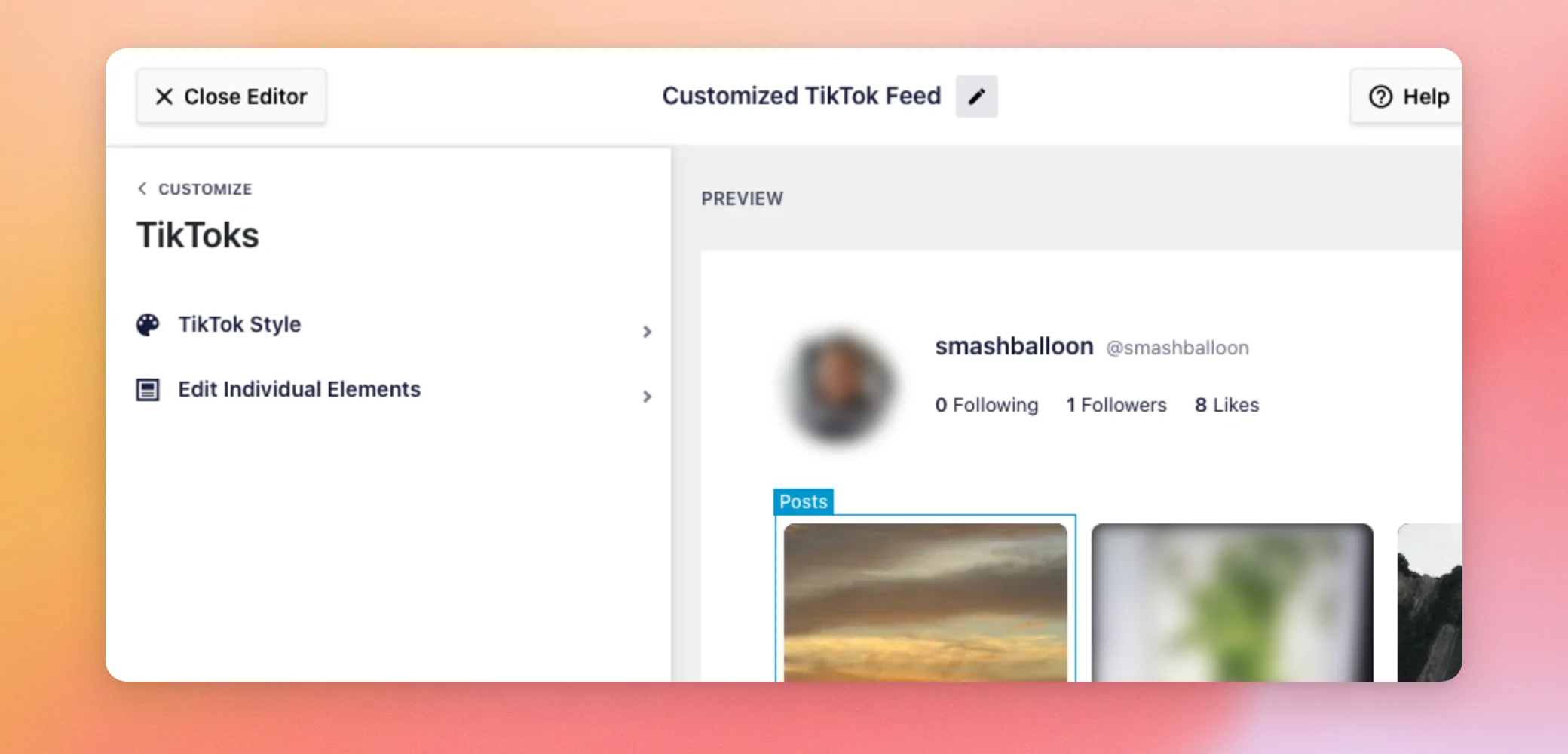
Le style TikTok définit l'apparence de chaque vidéo : « Regular » (classique) ou « Boxed »(encadré). Le style « Boxed » nécessite au minimum la licence de base et ajoute une couleur d'arrière-plan, une ombre portée et des coins arrondis. Les deux styles proposent les options « Stroke » (contour) et « Padding » (rembourrage).
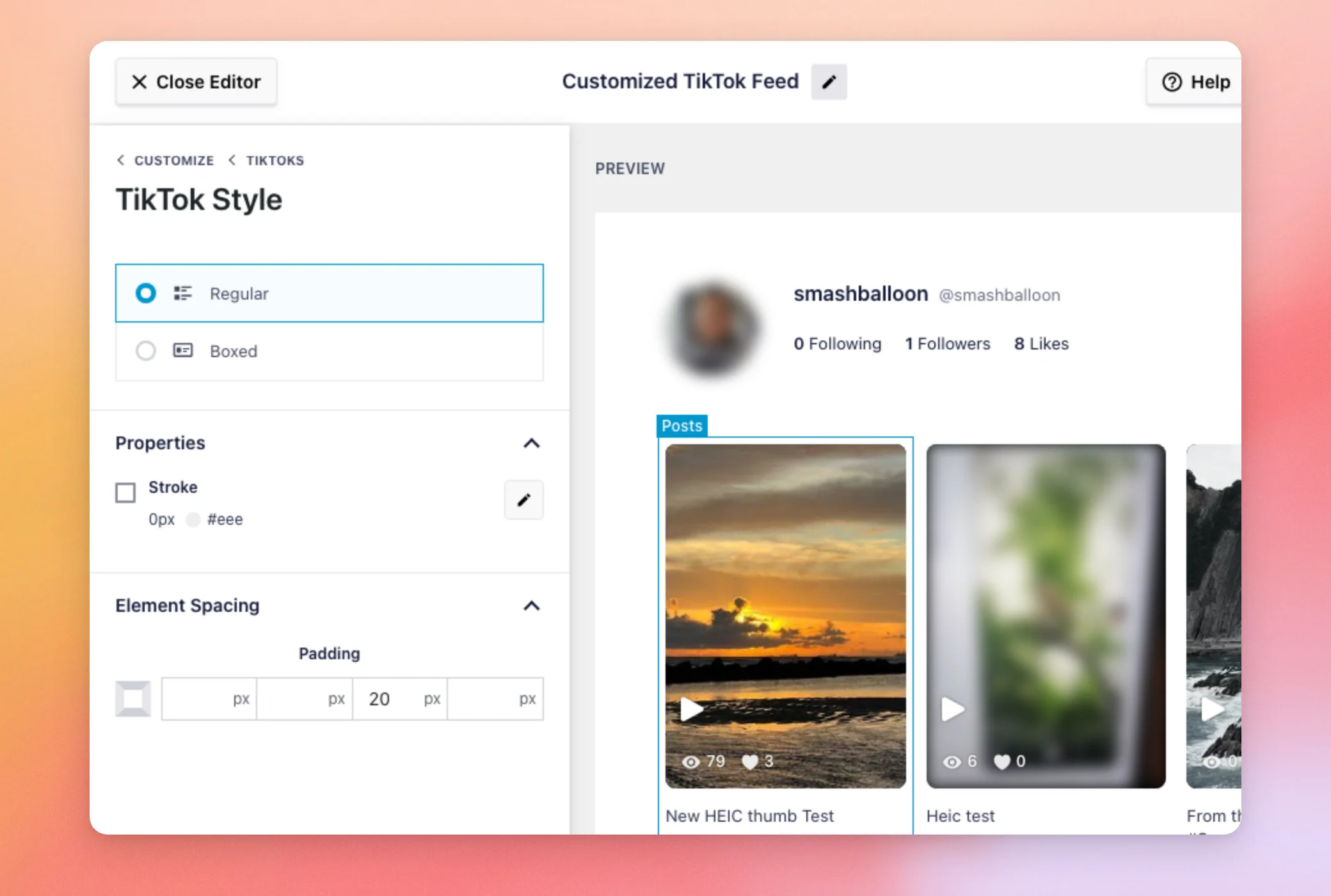
La fonction « Modifier les éléments individuels » vous permet d'afficher ou de masquer chaque élément d'une vidéo. Ces éléments sont les suivants : informations sur l'auteur, vignette de la vidéo, icône de lecture, nombre de vues, nombre de « J'aime » et légende. La légende propose également des options de police, de couleur et d'espacement.
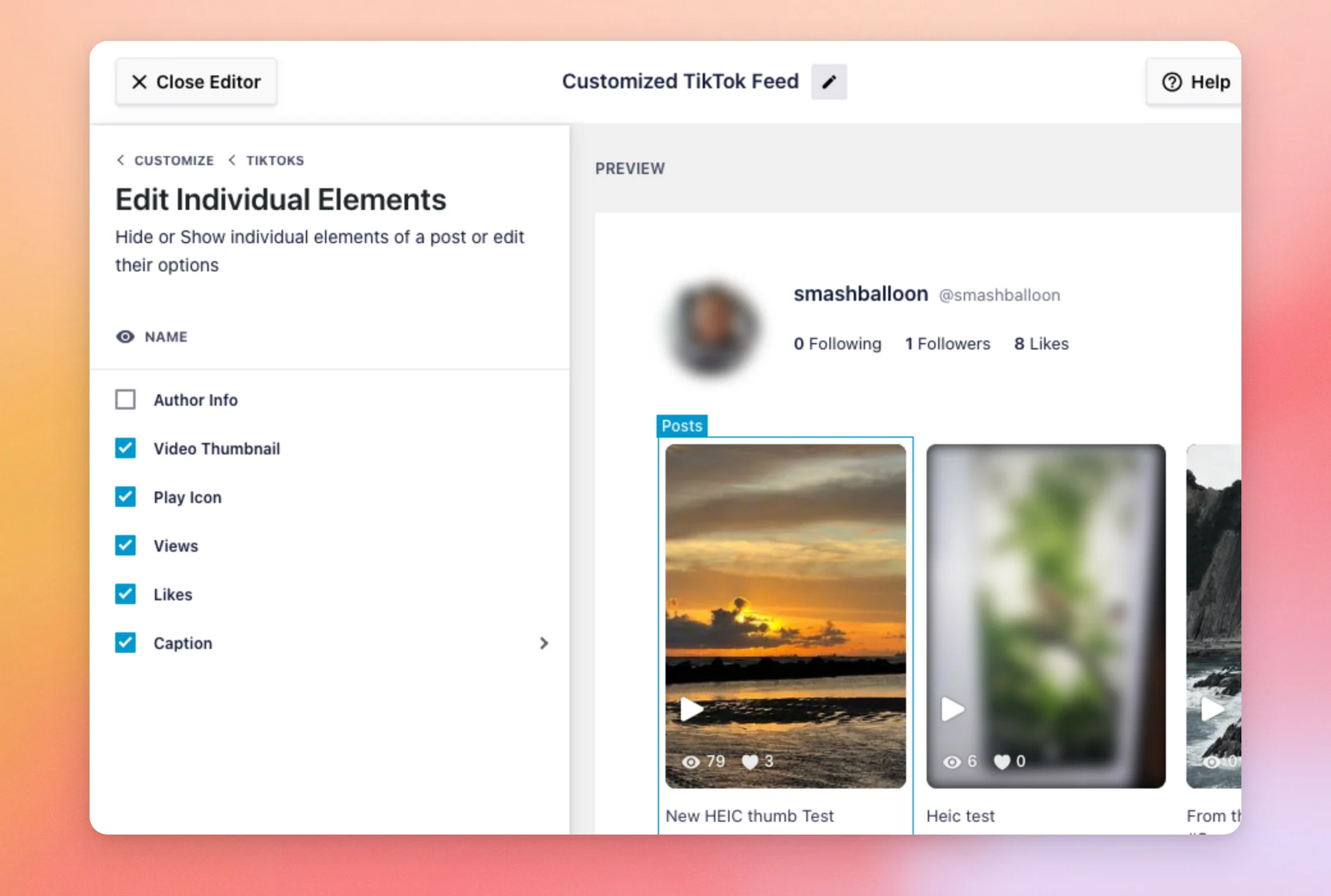
| Paramètres | Fonctionnalités | Défaut |
|---|---|---|
| Style TikTok | En vrac ou en boîte. | Régulier |
| Couleur d'arrière-plan encadrée | La couleur qui se cache derrière chaque vidéo encadrée. | #FFFFFF |
| Informations sur l'auteur, nombre de vues, nombre de « J'aime » et légende | Afficher ou masquer chaque partie d'une vidéo. Nécessite une licence de niveau « de base » ou supérieur. | Informations sur l'auteur désactivées, les autres activées |
| Vignette vidéo et icône de lecture | Afficher ou masquer la vignette et l'icône de lecture qui se trouve dessus. | Le |
| Taille et couleur des légendes | La taille et la couleur du texte de la légende. | 13px, #2C324C |
Expérience du lecteur vidéo
Cette section définit ce qui se passe lorsqu'un visiteur clique sur une vidéo. Les options disponibles sont « Dans une fenêtre contextuelle », « En ligne » et « Par glissement ». Par défaut, les vidéos s'ouvrent dans une fenêtre contextuelle, c'est-à-dire une fenêtre qui s'affiche par-dessus votre page pour lire la vidéo. Cette fonctionnalité est disponible quel que soit le niveau de licence. Les options « En ligne » et « Par glissement » nécessitent au minimum la licence de base.
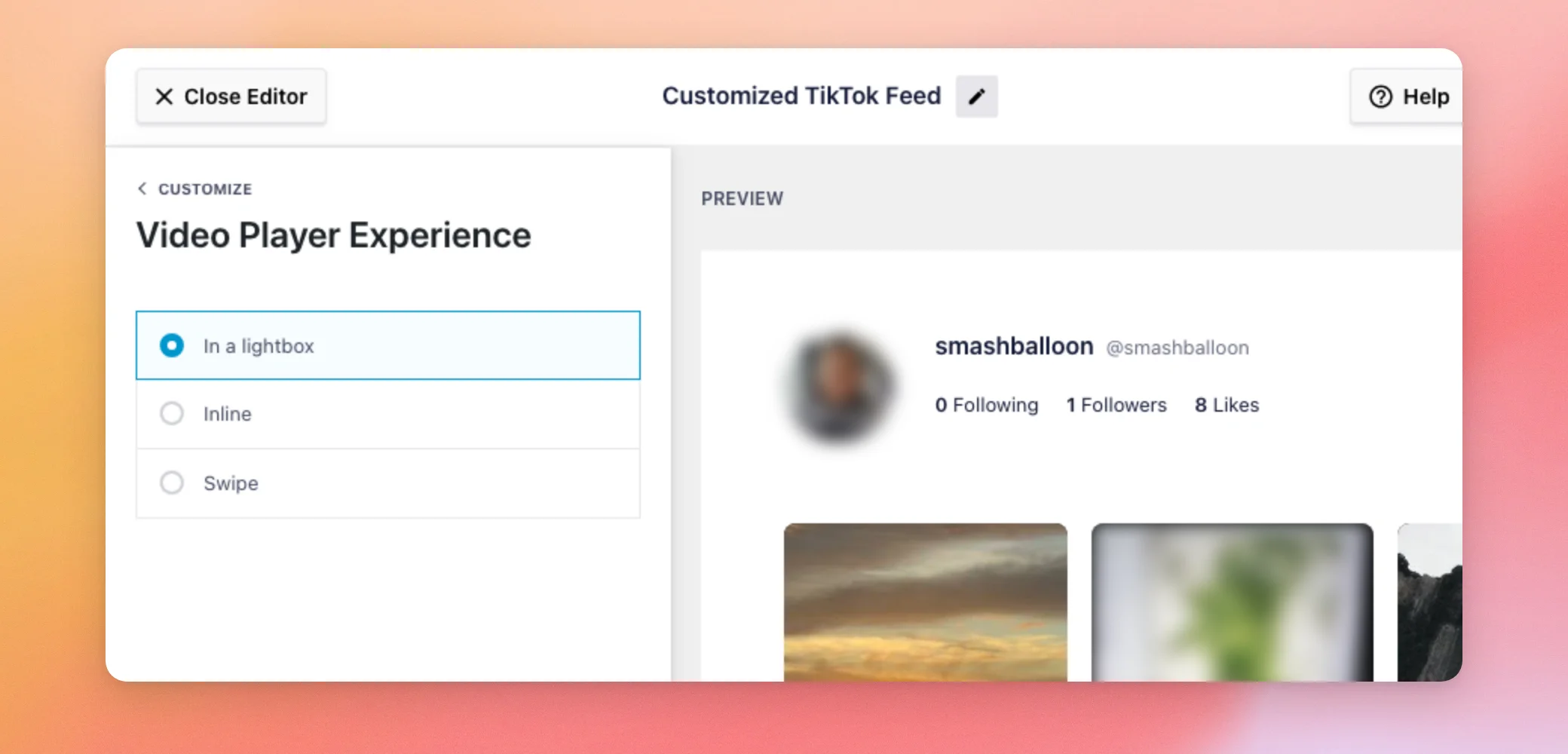
Pour savoir quel est l'effet de chaque option sur votre site, consultez notre guide sur le choix du mode d'ouverture des vidéos TikTok. Pour l'option « Swipe », consultez notre guide sur le visionnage des vidéos TikTok en mode « Swipe View ».
Bouton Charger plus
La section « Bouton Charger plus » permet de gérer le bouton sur lequel les visiteurs cliquent pour voir davantage de vidéos. Lorsqu’elle est activée, votre flux s’ouvre avec le nombre de publications défini dans la section « Mise en page ». Les visiteurs peuvent cliquer pour en voir davantage. Lorsqu’elle est désactivée, ils ne voient que la première série de publications. Le bouton n’apparaît pas dans la mise en page « Carrousel ». Cette section nécessite au minimum le niveau de licence « de base ».
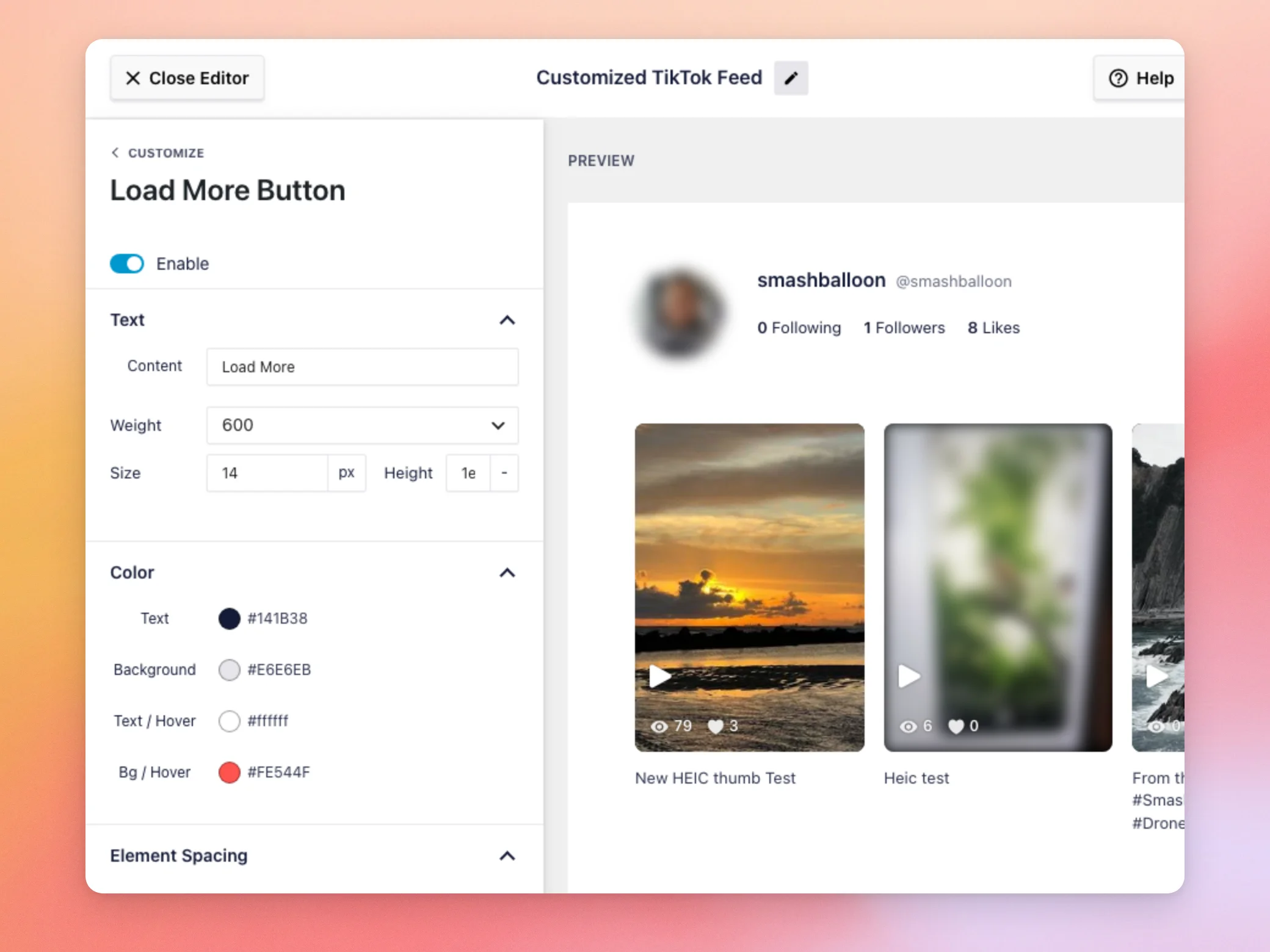
| Paramètres | Fonctionnalités | Défaut |
|---|---|---|
| Activer | Affiche ou masque le bouton. | Le |
| Texte | Le libellé et la police de caractères du bouton. | En savoir plus |
| Couleur | Couleurs du texte, de l'arrière-plan, du texte au survol et de l'arrière-plan au survol. | Texte #141B38, arrière-plan #E6E6EB, texte au survol #FFFFFF, arrière-plan au survol #FE544F |
| Espacement entre les éléments | Espacement et marge autour du bouton. | 15 px de remplissage en haut et en bas, 20 px de marge en haut et en bas |
Utilisation de l'onglet « Paramètres »
L'onglet « Paramètres » permet de définir les vidéos qui s'affichent dans votre fil d'actualité. Il comporte trois sections : « Sources », « Tri » et « Filtres ». Pour l'ouvrir, cliquez sur l'onglet « Paramètres » en haut du panneau.
Sources
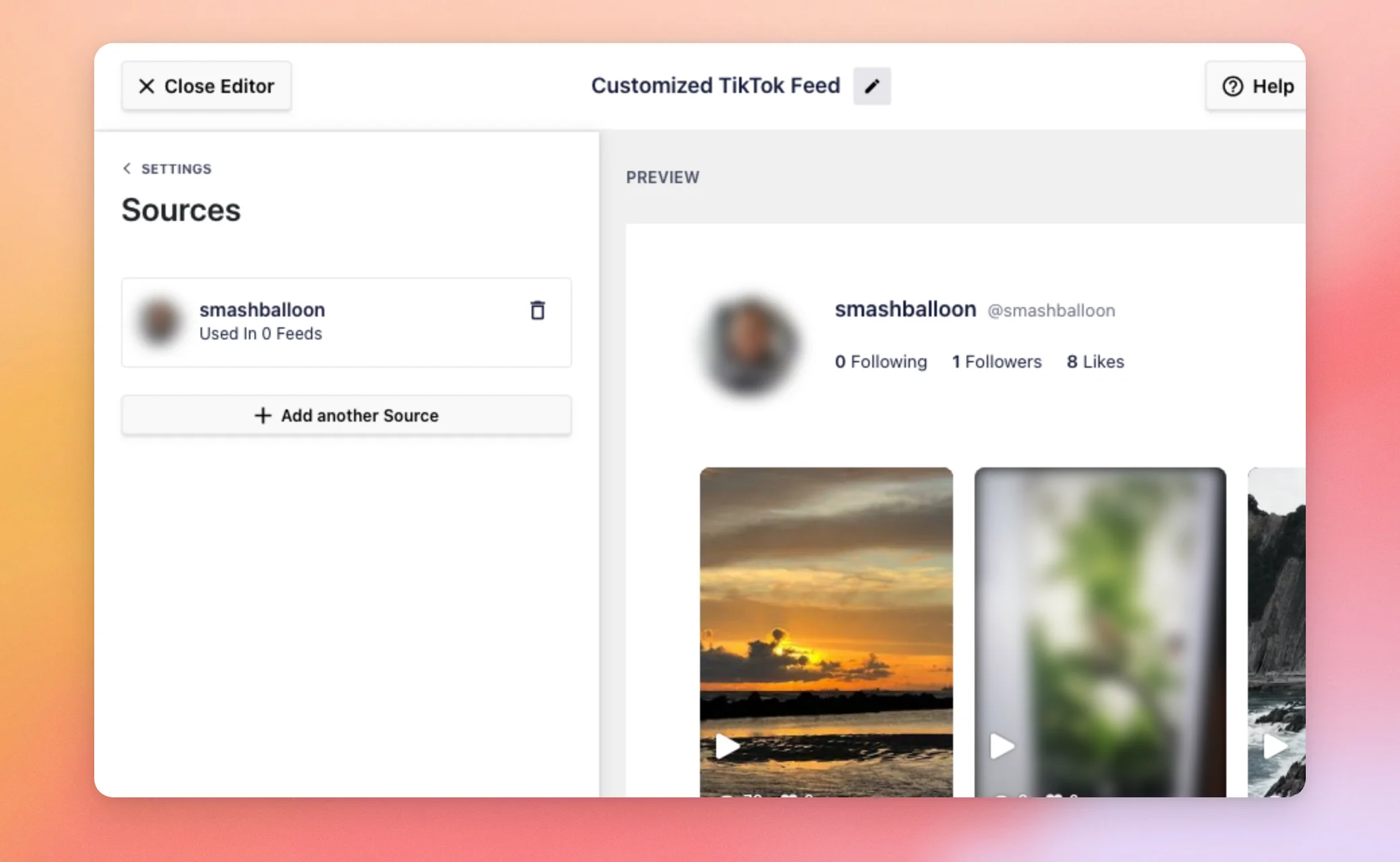
La section « Sources » répertorie les comptes TikTok utilisés par votre flux. Sous cette liste, le bouton « Ajouter une autre source » ouvre une fenêtre dans laquelle vous pouvez choisir parmi vos comptes connectés. Chaque flux doit comporter au moins une source. Pour ajouter un compte à votre site, consultez notre guide sur la création d'un flux. Le nombre de sources que vous pouvez connecter dépend de votre niveau de licence.
Trier
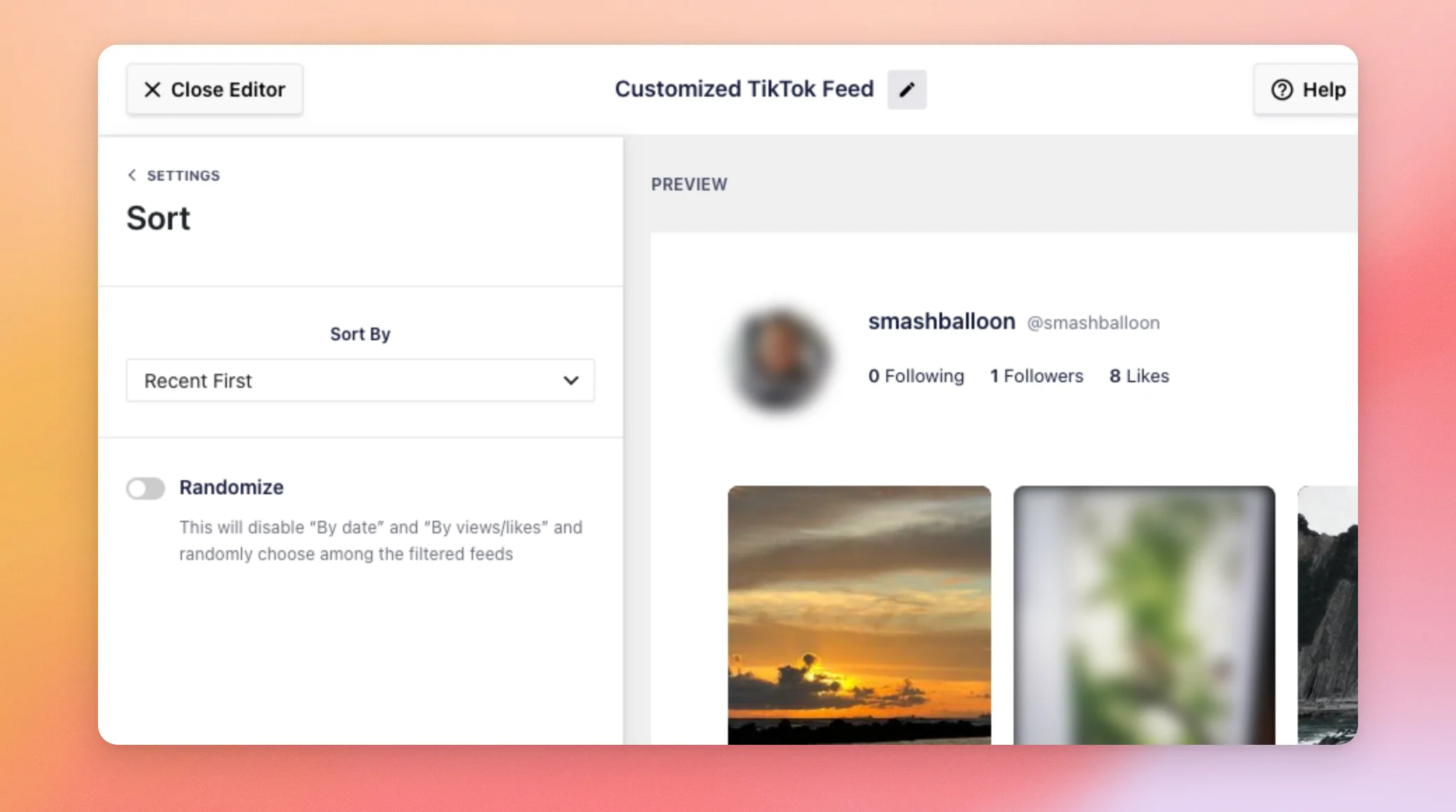
La section « Trier » permet de définir l'ordre d'affichage de vos vidéos. L'option « Trier par » propose les choix « Les plus récentes en premier » et « Les plus anciennes en premier », « Les plus récentes en premier » étant l'option par défaut. Avec la licence « Elite », elle propose également les options « Les plus vues en premier » et « Les plus aimées en premier ». Ces deux options ne sont pas disponibles avec les niveaux de licence inférieurs. Le bouton « Aléatoire », désactivé par défaut, affiche les vidéos dans un ordre aléatoire et masque l'option « Trier par ».
| Paramètres | Niveau de licence |
|---|---|
| « Le plus récent d'abord » et « Le plus ancien d'abord » | Tout |
| Aléatoire | Plus ou supérieur |
| « Les plus vues d'abord » et « Les plus appréciées d'abord » | Elite |
Pour savoir comment fonctionne chaque option et comment utiliser plusieurs sources, consultez notre guide sur le tri et la combinaison des sources.
Filtres
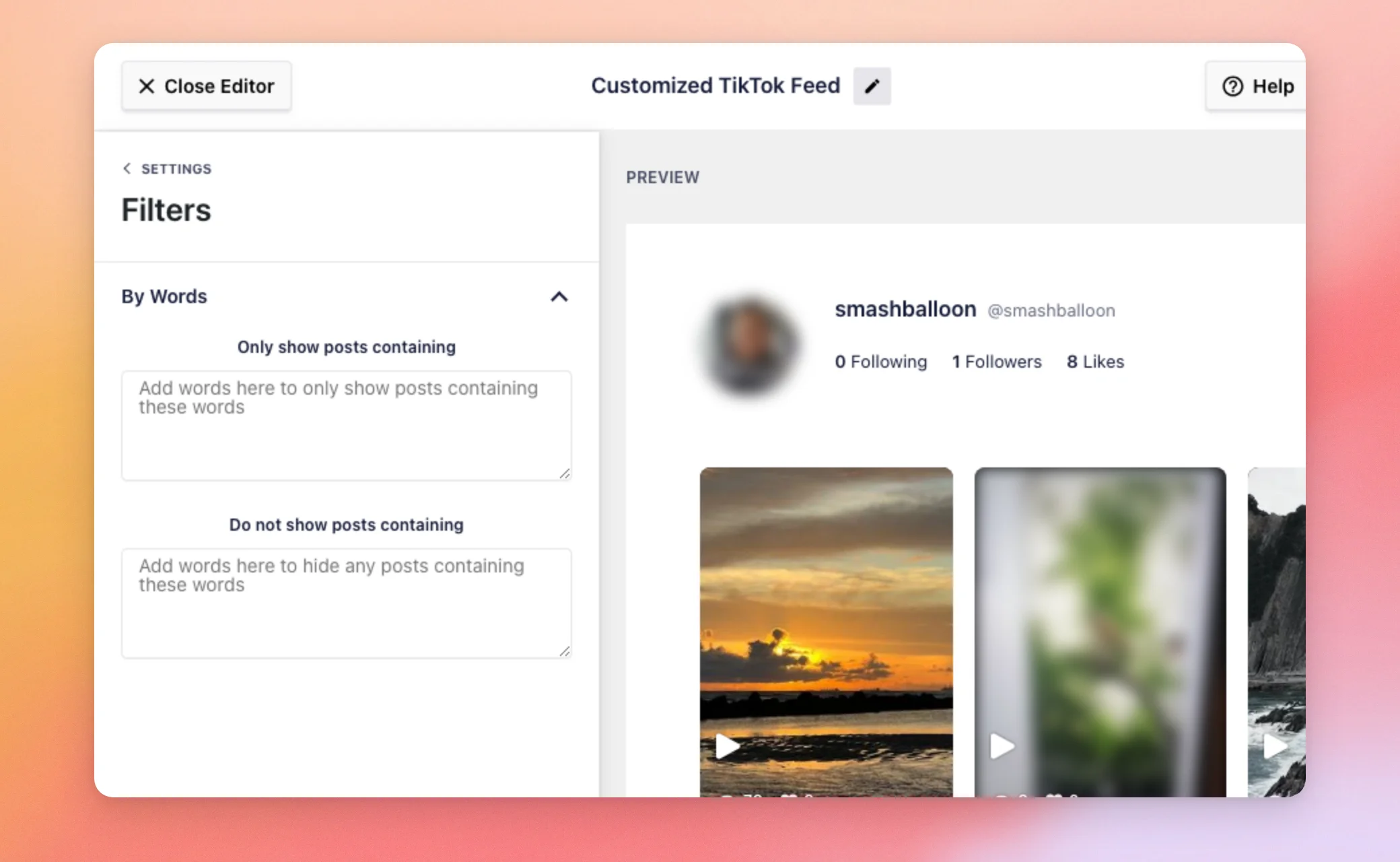
La section « Filtres » comporte deux cases. L’option « Afficher uniquement les publications contenant » ne sélectionne que les vidéos dont la description contient vos mots-clés. L’option « Ne pas afficher les publications contenant » masque les vidéos dont la description contient ces mots-clés. Les deux cases sont vides par défaut. L’utilisation des filtres nécessite une licence de niveau « Plus » ou supérieure.
Pour connaître la marche à suivre et consulter des exemples, consultez notre guide sur le filtrage des vidéos dans votre fil d'actualité.
Et voilà ! Vous savez désormais à quoi sert chaque section de l'éditeur de flux et par quoi chacune d'entre elles commence. Pour choisir l'ordre d'affichage de vos vidéos, consultez notre guide sur le tri et le regroupement des sources. Pour n'afficher que certaines vidéos, consultez la section consacrée au filtrage des vidéos dans votre flux.
Questions fréquemment posées
Vous trouverez ci-dessous les réponses à certaines des questions les plus fréquentes concernant l'éditeur de flux.
Est-ce que le fait de changer de modèle va réinitialiser mes personnalisations ?
C'est possible. Un modèle remplace vos paramètres de mise en page, d'en-tête et de boutons. L'éditeur vous avertit avant que vous ne le modifiiez. Reportez-vous à la section « Modèle » ci-dessus.
Comment afficher le flux sur une page ?
Commencez par copier le shortcode du flux, qui se présente comme suit : [sbtt-tiktok feed=123]. Ensuite, collez-le sur une page. Consultez notre guide sur Ajouter votre flux à une page.
Pourquoi certaines options affichent-elles une invite de mise à niveau ?
Ces options nécessitent un niveau de licence supérieur au vôtre. Les sections ci-dessus indiquent le niveau requis pour chacune d'entre elles.




