


 Mur social
 Analyse des flux


Souhaitez-vous choisir la manière dont une vidéo s'ouvre lorsque les visiteurs cliquent dessus dans votre fil TikTok ?
Dans ce guide, nous allons vous présenter les trois options disponibles dans les paramètres « Expérience du lecteur vidéo » : une fenêtre contextuelle, un lecteur intégré et le mode « Swipe View ». Pour chacune d’entre elles, nous vous expliquerons à quoi elle ressemble pour vos visiteurs et quel niveau de licence est requis.
Configuration requise: la lightbox fonctionne avec toutes les versions du plugin, y compris la version gratuite « Feeds for TikTok ». Le lecteur intégré et la fonctionnalité « Swipe View » nécessitent TikTok Feeds Pro avec une licence de niveau « Basic » ou supérieur.
Avant de commencer, assurez-vous que l'extension « TikTok Feeds » est bien installée et activée sur votre site WordPress. Vous aurez également besoin d'un flux affichant vos vidéos TikTok. Si vous n'en avez pas encore, consultez notre guide sur la création d'un flux TikTok.
Voici les points que nous aborderons :
- Aperçu des options
- Personnaliser l'expérience du lecteur vidéo de votre fil d'actualité
- Lecture de vidéos dans une fenêtre contextuelle
- Lecture de vidéos intégrées
- Lecture de vidéos en mode « Swipe View »
- Enregistrer votre choix
- L'influence des modèles sur votre choix
- Questions fréquemment posées
Aperçu des options
Chaque flux dispose de ses propres paramètres d'expérience du lecteur vidéo. Ceux-ci déterminent ce qui se passe lorsqu'un visiteur clique sur une vidéo. Le tableau ci-dessous présente les trois options disponibles.
| Choix | Ce que voient les visiteurs | Niveau de licence |
|---|---|---|
| Dans une fenêtre contextuelle | La vidéo s'ouvre dans une fenêtre qui s'affiche par-dessus votre page. | Tout, y compris le plugin gratuit |
| En ligne | La vidéo s'affiche directement à l'écran, dans son propre emplacement au sein du fil d'actualité. | Niveau de licence « Basic » ou supérieur |
| Balayer | La vidéo s'affiche dans un lecteur vertical en plein écran, qui permet aux visiteurs de passer d'une vidéo à l'autre. | Niveau de licence « Basic » ou supérieur |
Les nouveaux flux créés à partir du modèle par défaut commencent par « Dans une lightbox ». D'autres modèles commencent par « En ligne », comme nous le verrons dans la section « Comment les modèles influencent votre choix ». Nous allons maintenant ouvrir les paramètres.
Personnaliser l'expérience du lecteur vidéo de votre fil d'actualité
Pour commencer, nous allons ouvrir le flux dans l'éditeur de flux.
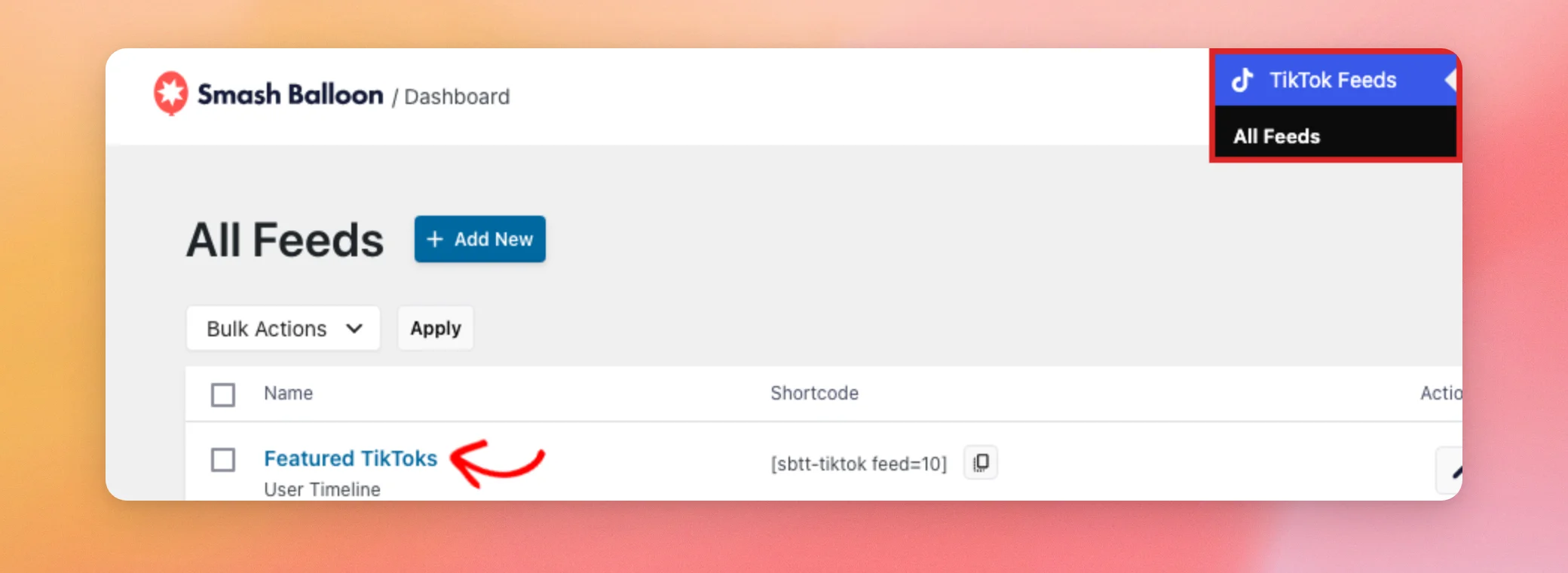
Dans la barre latérale d'administration de WordPress, accédez à « TikTok Feeds » » « Tous les flux ». Cliquez ensuite sur le nom du flux.
L'éditeur de flux s'ouvre sur l'onglet « Personnaliser ». Cliquez ensuite sur « Expérience du lecteur vidéo ».
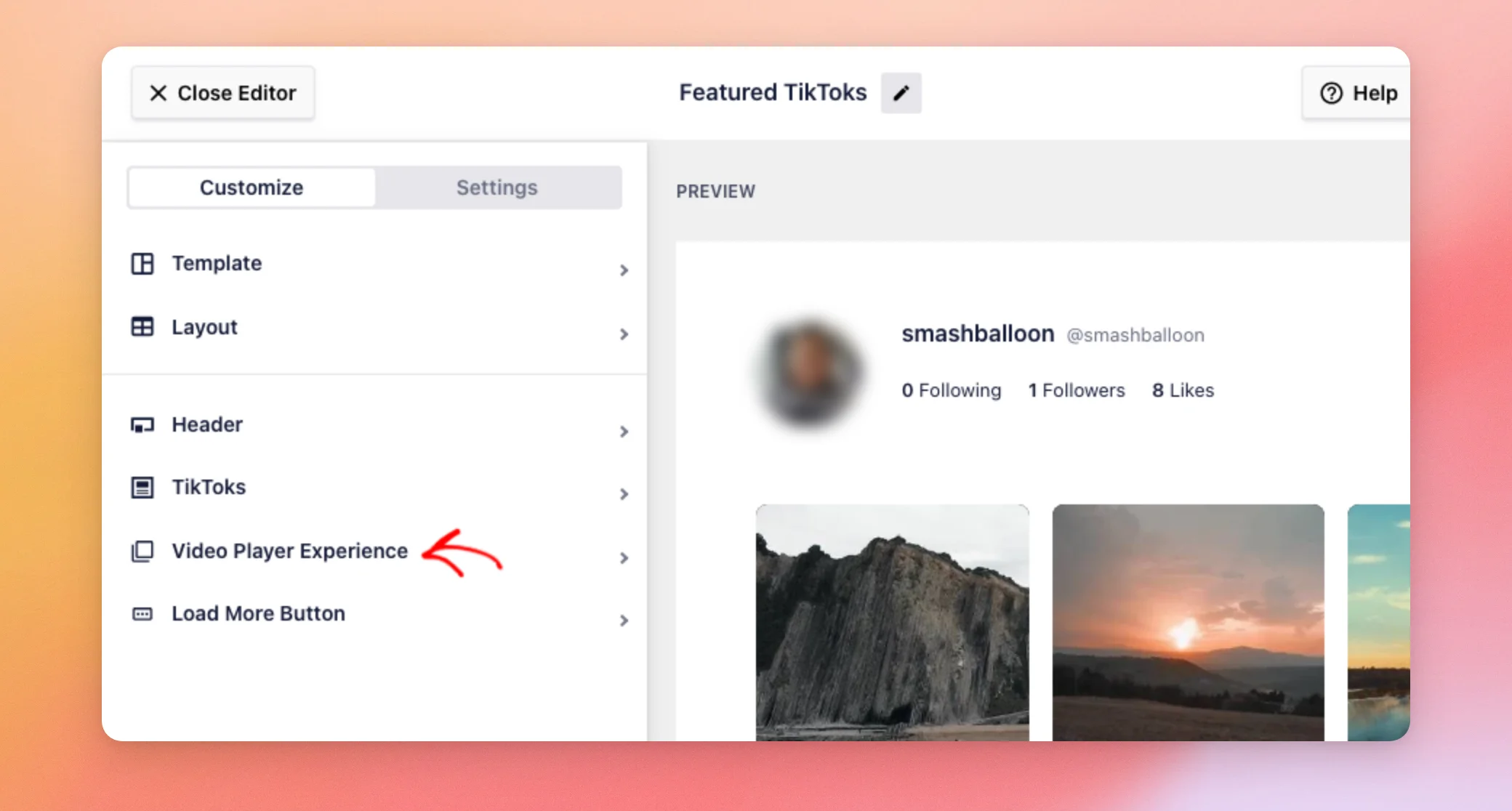
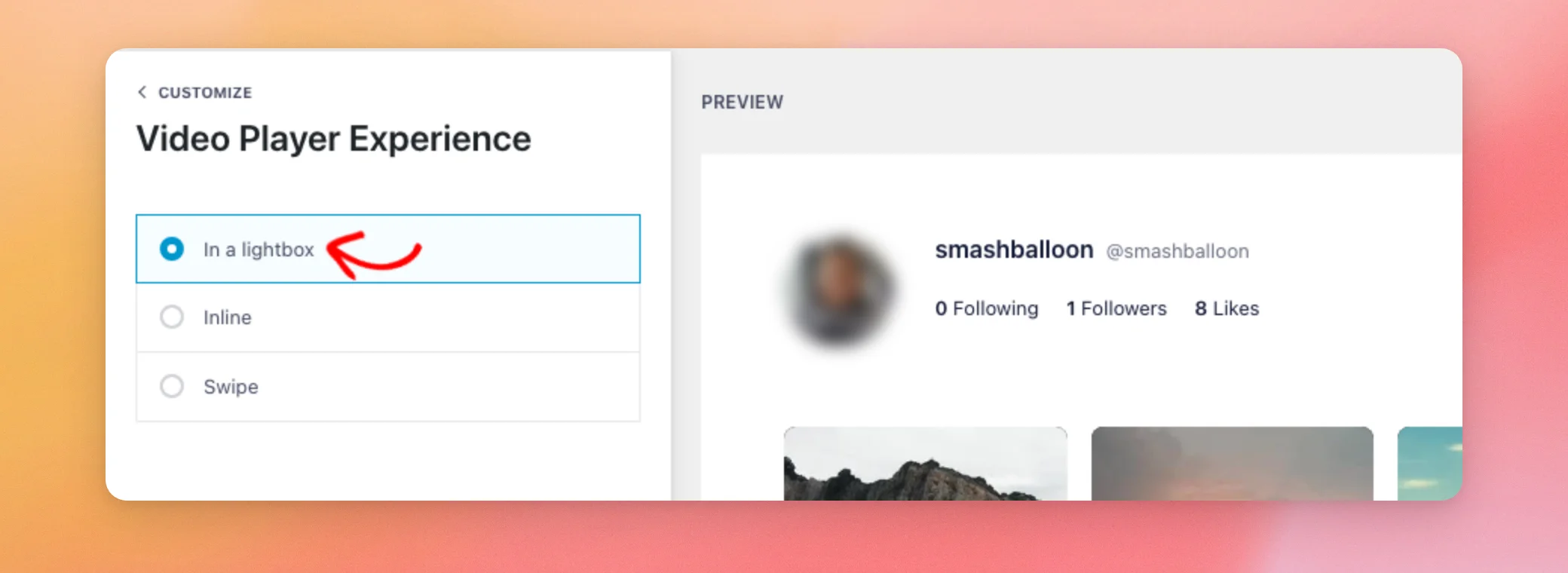
Vous verrez les trois options. Nous allons les passer en revue une par une.
Lecture de vidéos dans une fenêtre contextuelle
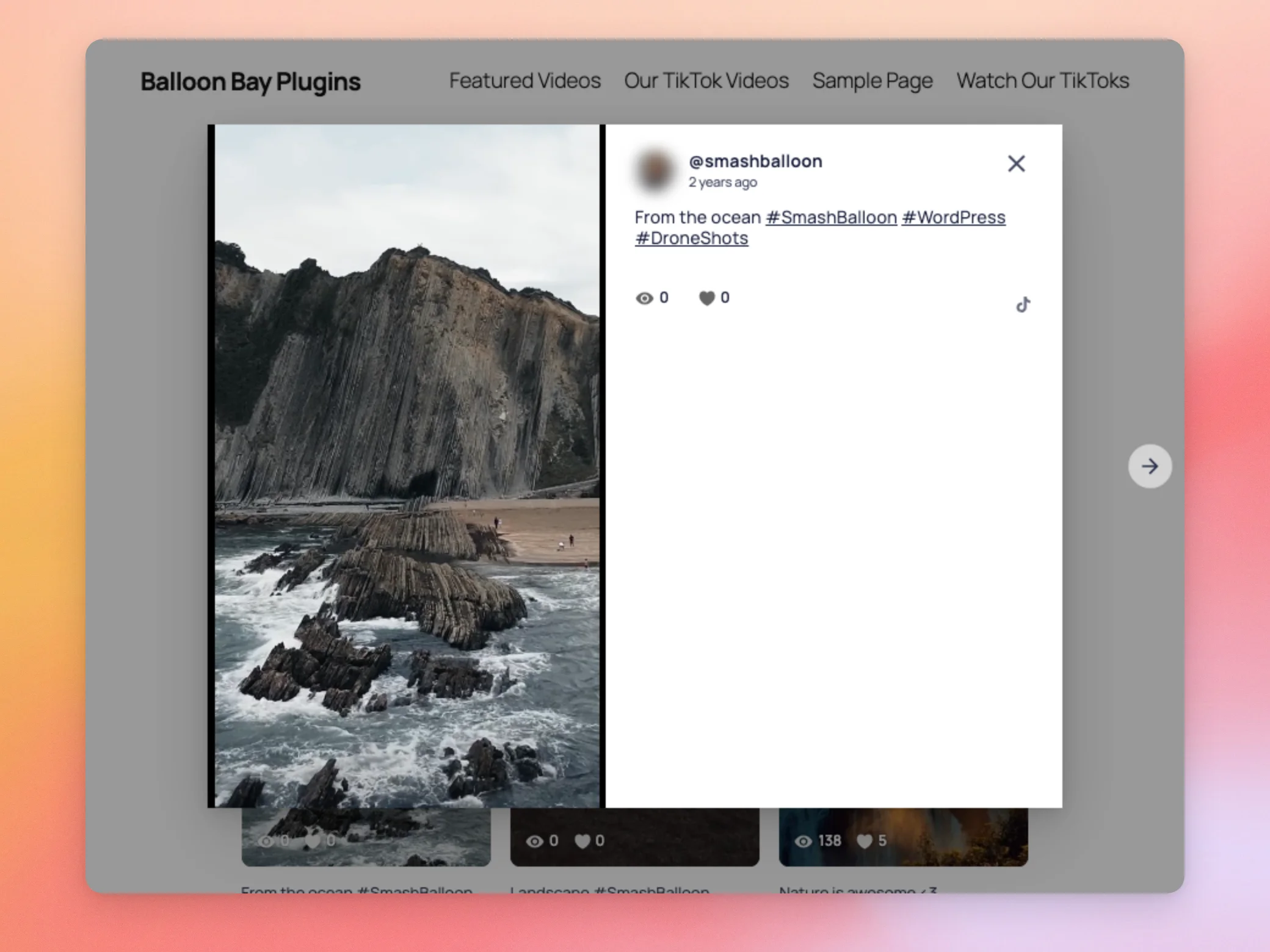
L'option « Dans une fenêtre contextuelle » est sélectionnée par défaut pour les flux créés à partir du modèle par défaut. Les visiteurs peuvent visionner chaque vidéo sans quitter votre page. Lorsqu'ils ferment la fenêtre contextuelle, ils reviennent directement à votre flux. Si votre flux utilise une autre option, sélectionnez « Dans une fenêtre contextuelle » pour revenir à ce mode d'affichage.
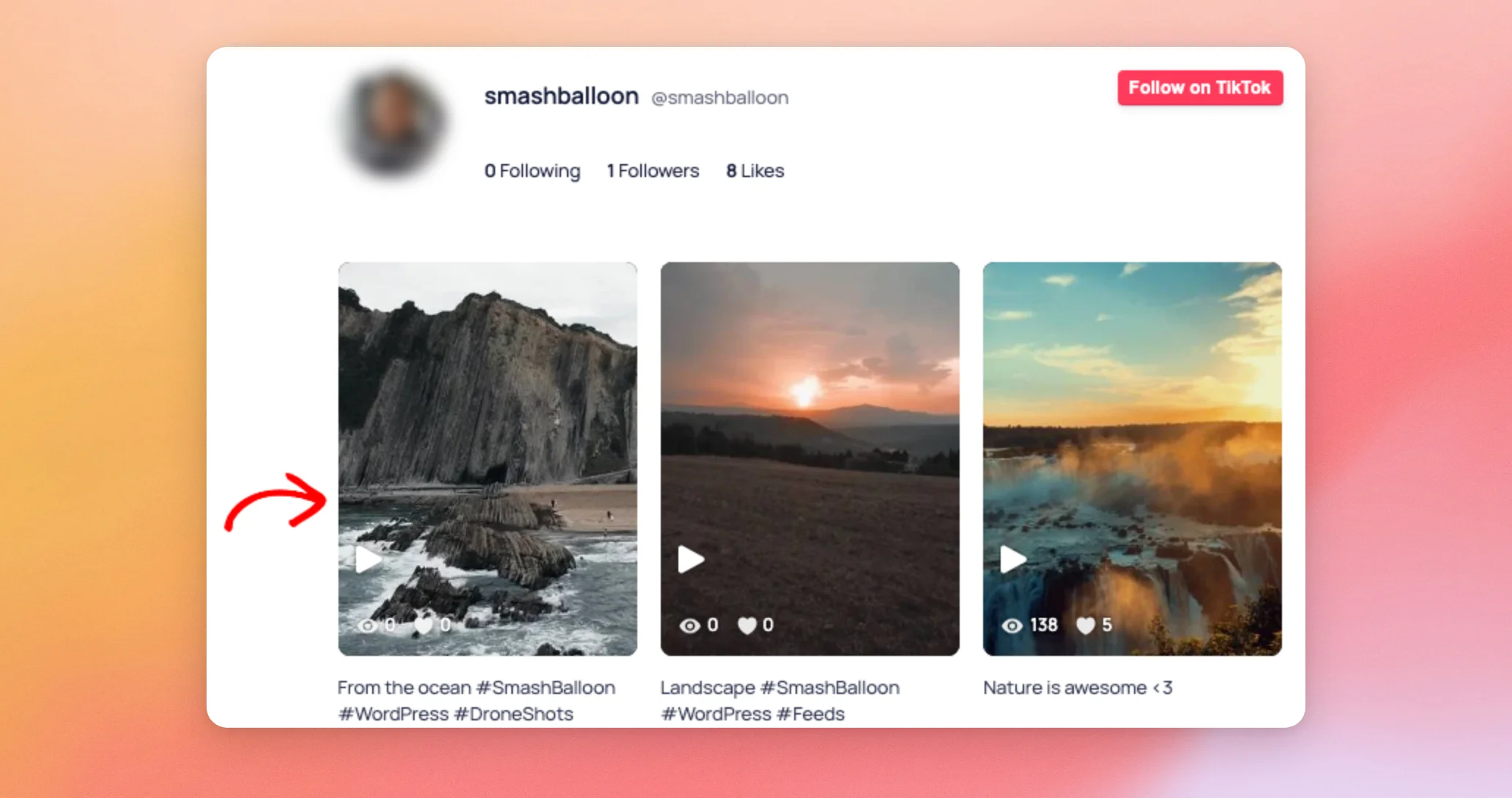
Voici comment cela fonctionne pour vos visiteurs. Sur l'interface publique de votre site, un visiteur clique sur une vidéo dans votre flux.
La vidéo s'ouvre dans une fenêtre en haut de votre page. Avec TikTok Feeds Pro, elle démarre automatiquement, et le nom d'utilisateur, la légende ainsi que le nombre de vues et de « J'aime » s'affichent à côté. Les visiteurs peuvent cliquer sur la flèche située à côté de la fenêtre pour passer à la vidéo suivante. Ils peuvent cliquer sur le « X » pour la fermer.
Maintenant que vous savez comment fonctionne la lightbox, voyons comment fonctionne le lecteur intégré.
Lecture de vidéos intégrées
Avec le lecteur intégré, les vidéos s'affichent directement dans le fil d'actualité, sans fenêtre superposée à la page. Pour l'utiliser, sélectionnez « Inline ».
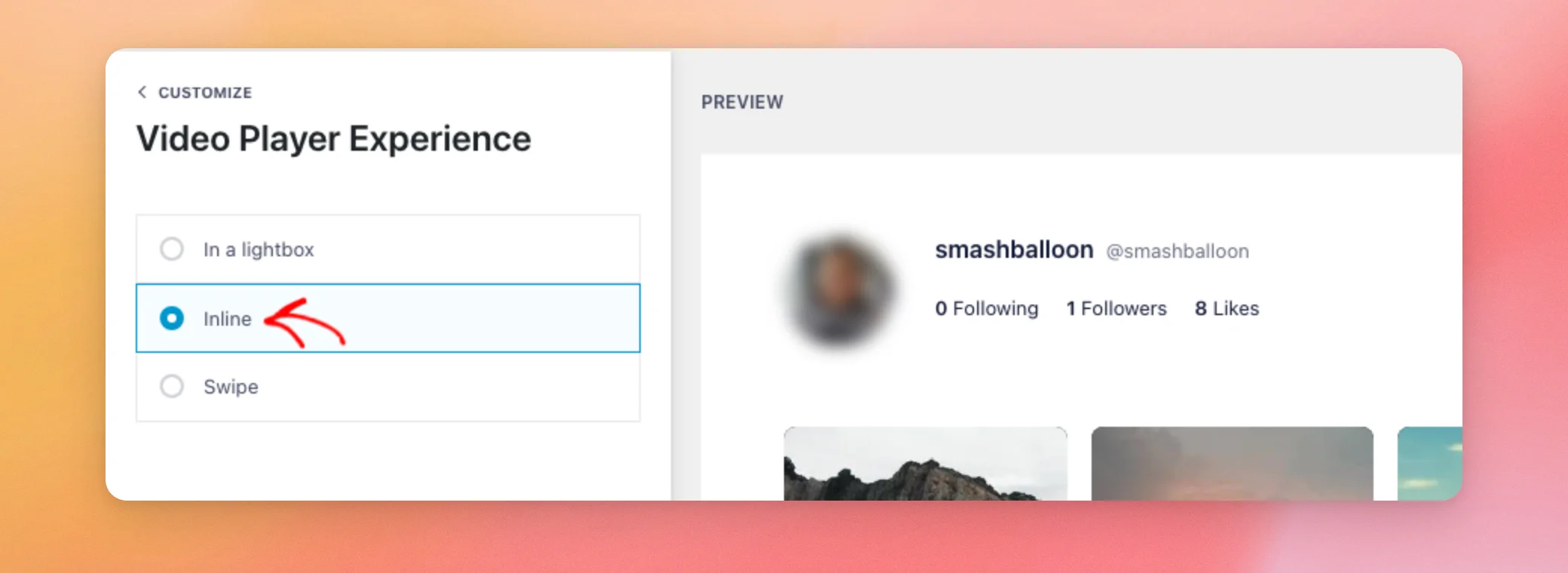
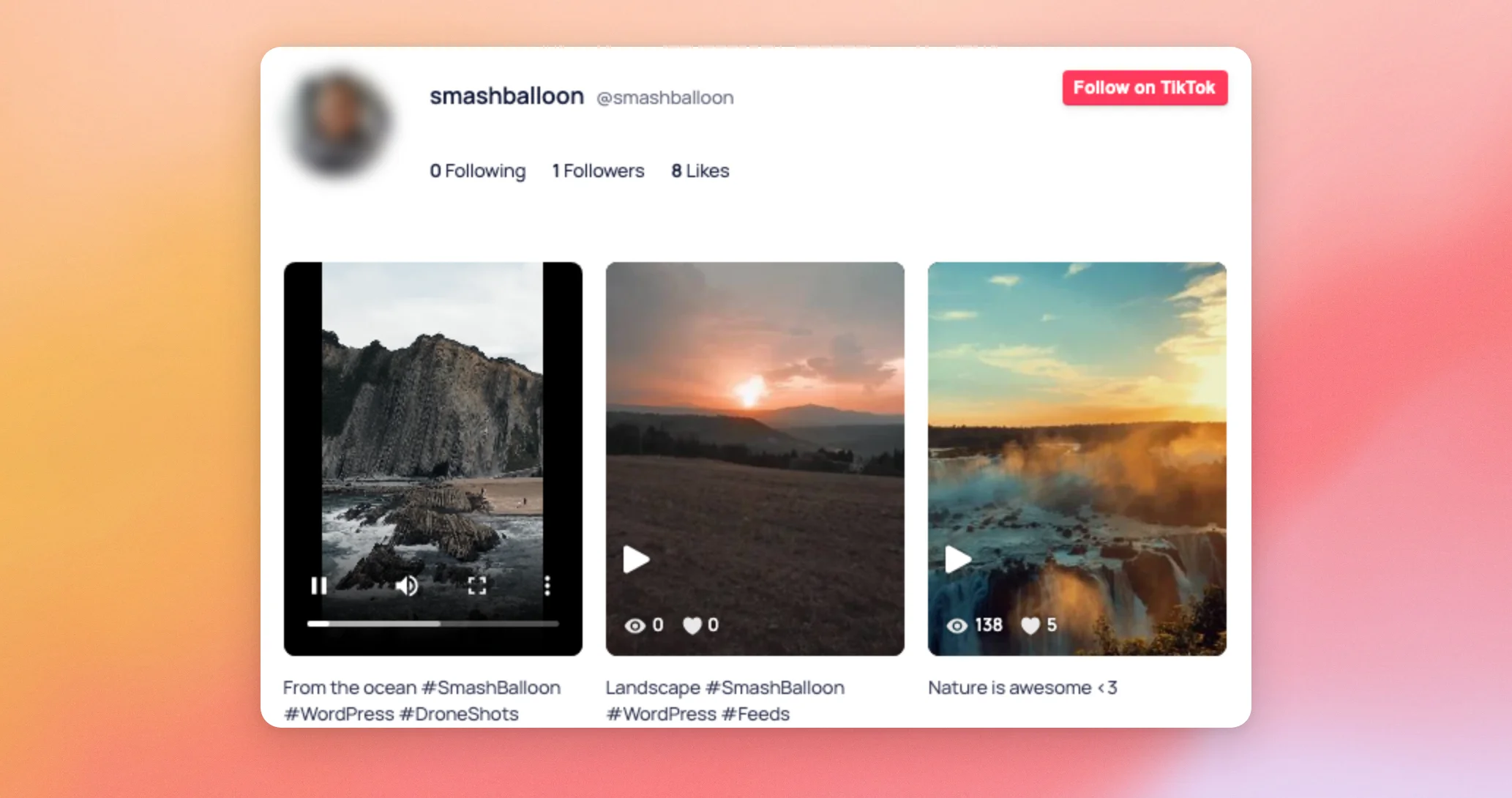
Lorsqu'un visiteur clique sur une vidéo sur l'interface publique, celle-ci commence à être lue à un emplacement dédié dans le fil d'actualité. Le lecteur affiche les commandes vidéo propres à votre navigateur, telles que la lecture et la pause, le volume et le mode plein écran.
Maintenant que vous savez comment fonctionne le lecteur intégré, voyons ensemble ce qu'est Swipe View.
Lecture de vidéos en mode « Swipe View »
La fonction « Swipe View » ouvre une vidéo dans un lecteur vertical en plein écran. Les visiteurs peuvent passer d'une vidéo à l'autre. Pour l'utiliser, sélectionnez « Swipe ».
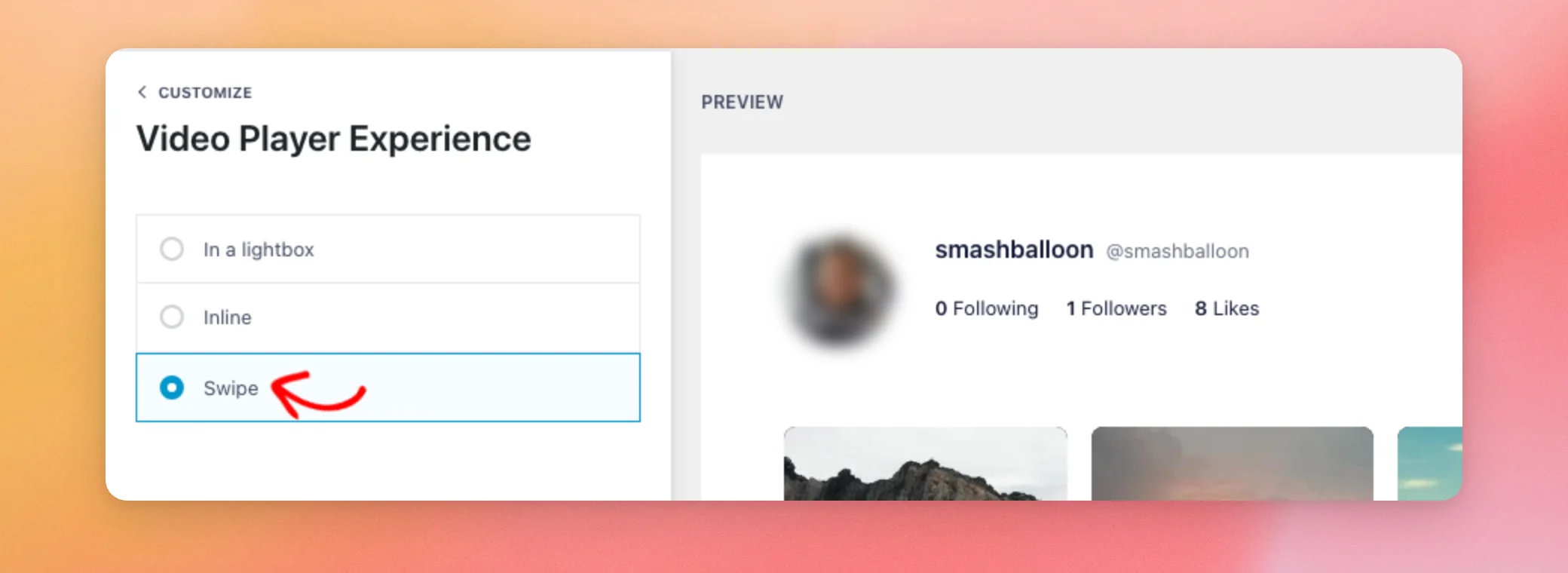
Lorsqu'un visiteur clique sur une vidéo sur l'interface publique, celle-ci s'ouvre dans le lecteur.
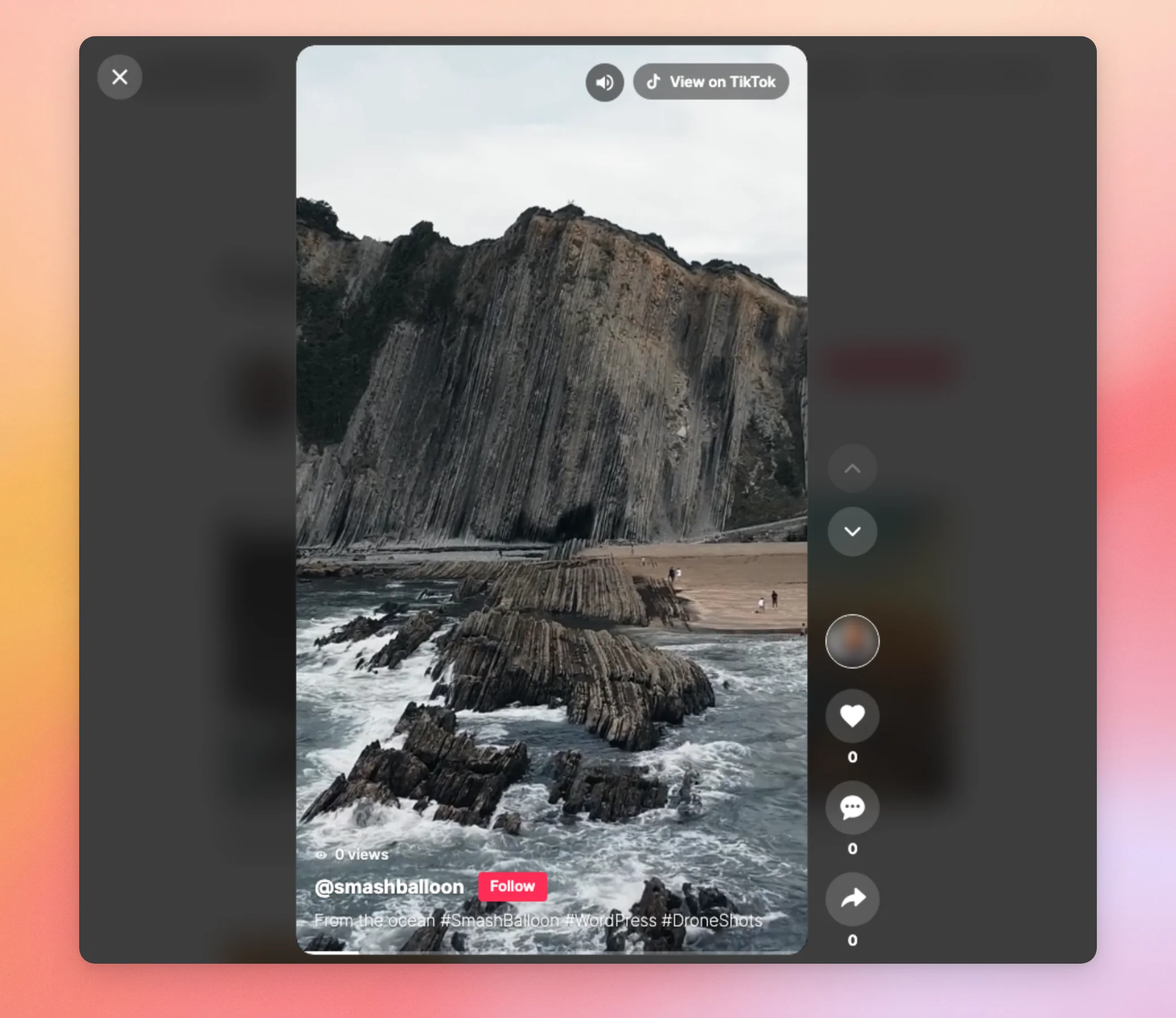
Pour découvrir toutes les fonctionnalités disponibles dans ce lecteur, consultez notre guide sur le visionnage des vidéos TikTok en mode « Swipe View ».
Enregistrer votre choix
Lorsque vous êtes satisfait de votre choix, cliquez sur « Enregistrer » en haut de l'éditeur de flux.
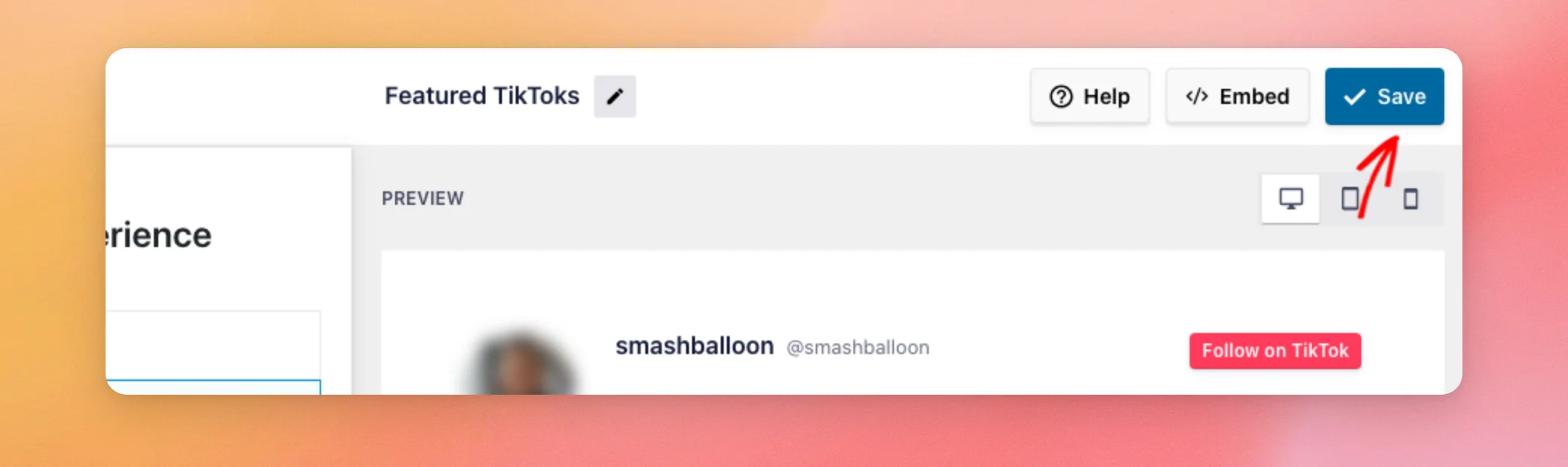
Ensuite, ouvrez la page sur laquelle s'affiche votre flux et cliquez sur une vidéo pour voir le résultat. Pour ajouter un flux à une page, consultez notre guide sur l'ajout d'un flux à une page.
Votre choix est désormais effectif. Vous pourrez le modifier ultérieurement en sélectionnant un nouveau modèle. Voyons maintenant comment les modèles influencent votre choix.
L'influence des modèles sur votre choix
Chaque modèle de flux propose son propre choix d'expérience de lecture vidéo. Cela signifie que lorsque vous choisissez un modèle, ce choix peut varier. Les modèles se présentent comme suit :
- Dans une fenêtre contextuelle : Par défaut, Fiches, Carrousel et Carrousel vitrine.
- En ligne : Liste, Dernière vidéo, Galerie et Widget.
Si vous modifiez le modèle de votre flux, rouvrez « Video Player Experience » et vérifiez que le choix proposé correspond toujours à ce que vous souhaitez. Pour en savoir plus sur les modèles et les mises en page, consultez notre guide de référence sur l'éditeur de flux.
Et voilà ! Vous savez désormais comment choisir si vos vidéos TikTok s'ouvrent dans une fenêtre contextuelle, s'affichent directement sur la page ou s'ouvrent en mode « Swipe View ». Découvrez ensuite notre guide sur la lecture des vidéos TikTok en mode « Swipe View ».
Questions fréquemment posées
Vous trouverez ci-dessous les réponses à certaines des questions les plus fréquentes concernant l'affichage des vidéos TikTok dans votre fil d'actualité.
Quelle option un nouveau flux utilise-t-il ?
Un nouveau flux commence par le choix défini par son modèle. Le modèle par défaut utilise « Dans une lightbox ». Consultez la section « Comment les modèles influencent votre choix » pour en savoir plus sur les autres modèles.
Puis-je utiliser le lecteur intégré ou la vue « Swipe View » avec le plugin gratuit ?
Le lecteur intégré et le mode « Swipe View » nécessitent TikTok Feeds Pro avec une licence de niveau « Basic » ou supérieur. Dans le plugin gratuit « Feeds for TikTok », les vidéos s'ouvrent dans une fenêtre contextuelle. Lorsque vous cliquez sur « Inline » ou « Swipe » dans cette fenêtre, le plugin affiche un message vous invitant à passer à une version supérieure.
Puis-je utiliser des options différentes selon les flux ?
Oui. Chaque flux dispose de ses propres paramètres d'affichage du lecteur vidéo. Un flux peut ouvrir les vidéos dans une fenêtre contextuelle, tandis qu'un autre les lit directement dans la page.
Pourquoi mon choix a-t-il changé après avoir sélectionné un modèle ?
Chaque modèle propose son propre choix d'« expérience de lecture vidéo ». Le choix d'un modèle peut modifier ce paramètre. Consultez la section « Comment les modèles influencent votre choix » pour connaître l'option utilisée par chaque modèle. Une fois que vous avez choisi un modèle, vous pouvez sélectionner l'option souhaitée dans « Expérience de lecture vidéo », puis cliquer sur « Enregistrer ».
Pourquoi mes vidéos s'ouvrent-elles toujours de l'ancienne manière après que je les ai enregistrées ?
Si votre site utilise un plugin de mise en cache, il se peut que les visiteurs voient encore une version de la page datant d'avant la mise à jour de votre flux. Dans ce cas, videz le cache de votre site. Consultez l'article « Comment vider le cache dans WordPress » pour obtenir un guide étape par étape.
La fonction Swipe View est-elle compatible avec le mode RGPD ?
Lorsque le mode RGPD est activé, la fonction « Swipe View » ne s'active qu'une fois que le visiteur a donné son consentement.
Comment puis-je revenir à la lightbox ?
Dans l'éditeur de flux, cliquez sur « Expérience du lecteur vidéo ». Sélectionnez ensuite « Dans une fenêtre lightbox ». Une fois que vous avez terminé, cliquez sur « Enregistrer ».




