


 Muro social
 Feed Analytics


¿Te gustaría elegir cómo se abre un vídeo cuando los visitantes hacen clic en él en tu feed de TikTok?
En esta guía, te explicaremos las tres opciones disponibles en la configuración de «Experiencia del reproductor de vídeo»: una ventana emergente, un reproductor integrado y la vista «Swipe View». Para cada una de ellas, te explicaremos cómo se ve para tus visitantes y qué nivel de licencia requiere.
Requisitos: La ventana emergente funciona con todas las versiones del complemento, incluido el complemento gratuito «Feeds for TikTok». El reproductor integrado y la vista «Swipe View» requieren «TikTok Feeds Pro» con una licencia básica o superior.
Antes de empezar, asegúrate de que TikTok Feeds esté instalado y activado en tu sitio de WordPress. También necesitarás un feed que muestre tus vídeos de TikTok. Si aún no tienes uno, consulta nuestra guía sobre cómo crear un feed de TikTok.
Esto es lo que vamos a tratar:
- Las opciones de un vistazo
- Cómo personalizar la experiencia del reproductor de vídeo de tu feed
- Reproducción de vídeos en una ventana emergente
- Reproducción de vídeos en la propia página
- Reproducción de vídeos en la vista de deslizamiento
- Guardar tu elección
- Cómo influyen las plantillas en tu elección
- Preguntas frecuentes
Las opciones de un vistazo
Cada feed tiene su propia configuración de «Experiencia del reproductor de vídeo». Esta configuración determina qué ocurre cuando un visitante hace clic en un vídeo. En la tabla siguiente se enumeran las tres opciones disponibles.
| Elección | Lo que ven los visitantes | Nivel de licencia |
|---|---|---|
| En una caja de luz | El vídeo se abre en una ventana situada en la parte superior de la página. | Todo, incluido el complemento gratuito |
| En línea | El vídeo se reproduce en el mismo sitio, dentro de su propio espacio en el feed. | Nivel de licencia básico o superior |
| Deslizar | El vídeo se abre en un reproductor vertical a pantalla completa en el que los visitantes pueden ir pasando de un vídeo a otro. | Nivel de licencia básico o superior |
Las nuevas publicaciones creadas a partir de la plantilla predeterminada comienzan con «En una ventana emergente». Otras plantillas comienzan con «En línea», tal y como veremos en la sección «Cómo influyen las plantillas en tu elección». A continuación, abriremos la configuración.
Cómo personalizar la experiencia del reproductor de vídeo de tu feed
Para empezar, abriremos el feed en el editor de feeds.
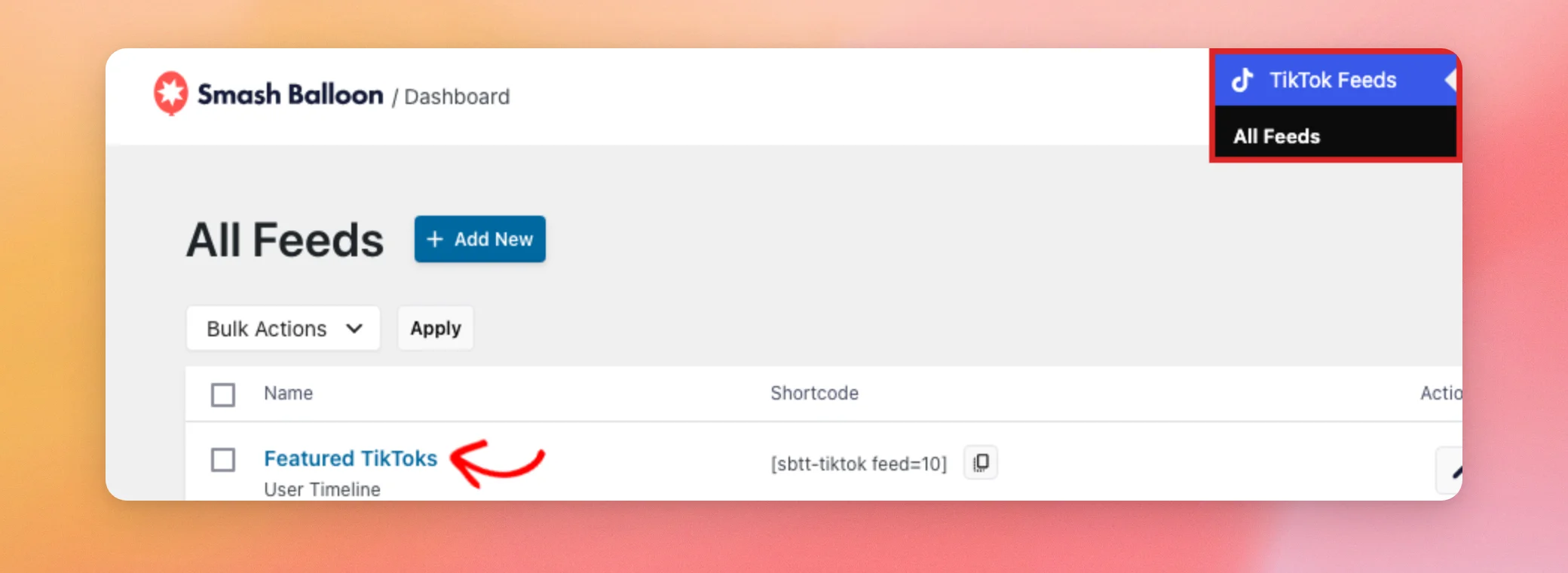
Desde la barra lateral de administración de WordPress, ve a TikTok Feeds » Todos los feeds. A continuación, haz clic en el nombre del feed.
El editor de feeds se abre en la pestaña «Personalizar». A continuación, haz clic en «Experiencia del reproductor de vídeo».
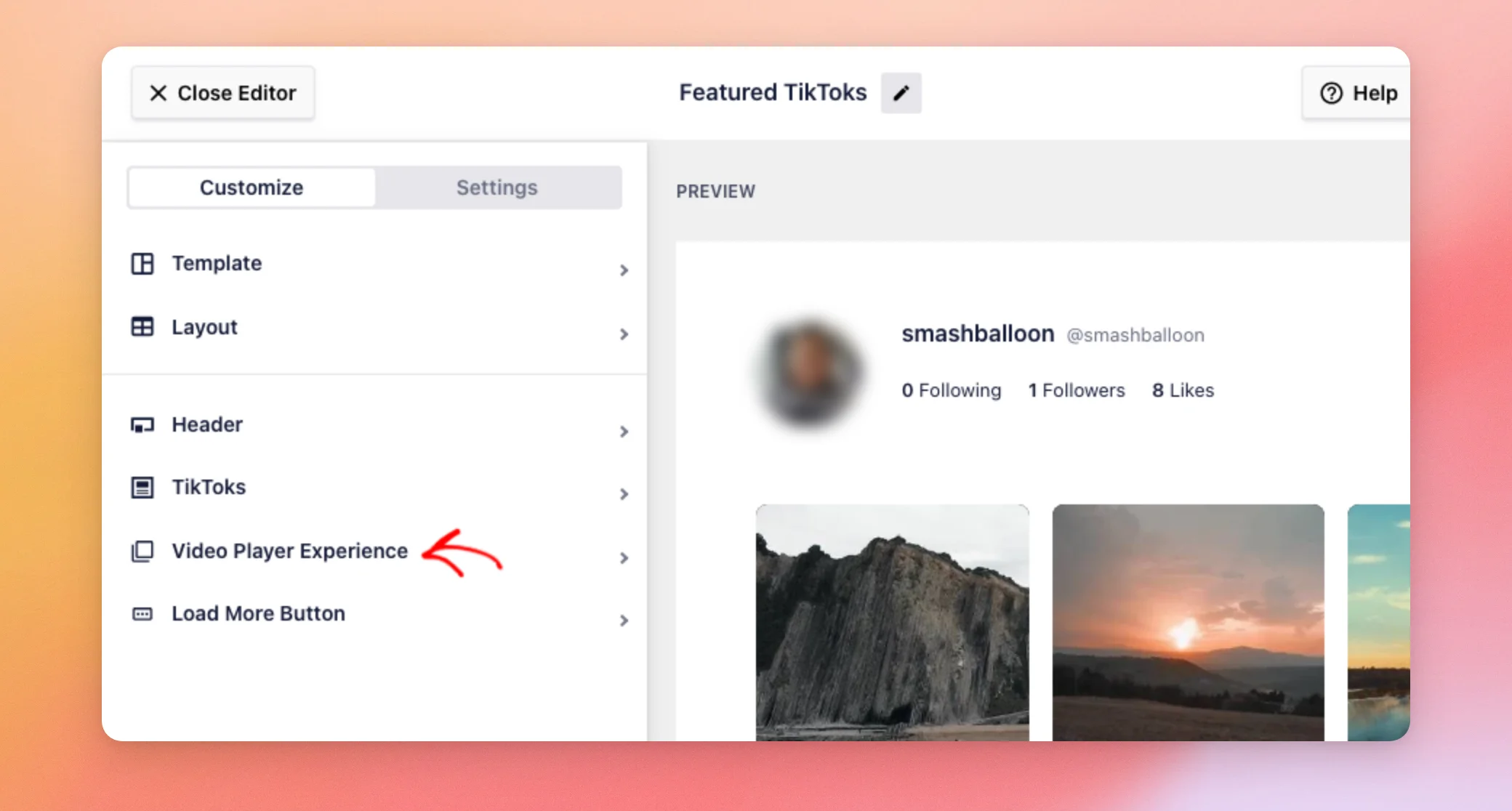
Verás las tres opciones. Las repasaremos una por una.
Reproducción de vídeos en una ventana emergente
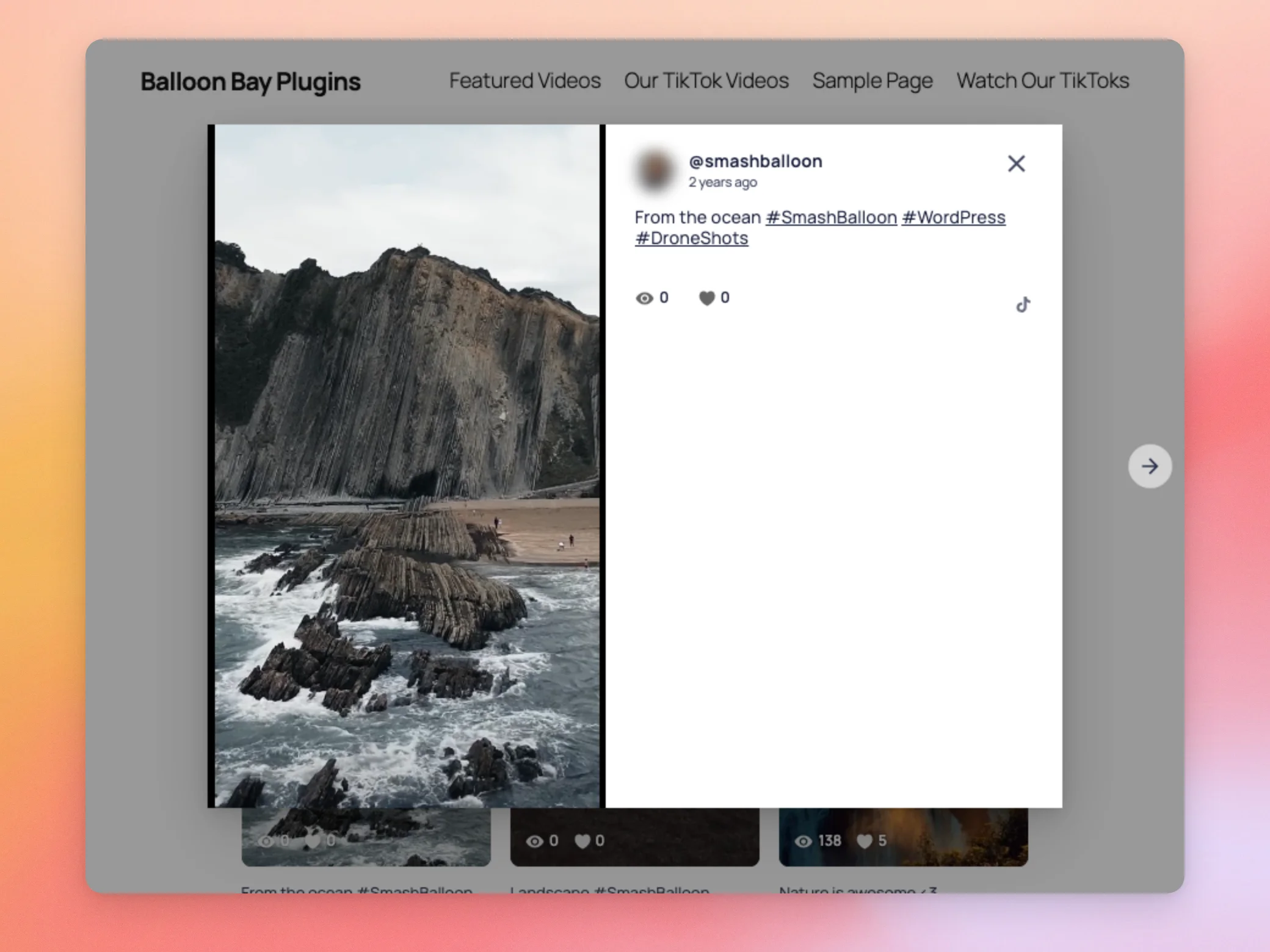
«En una ventana emergente» es la opción predeterminada para los feeds creados a partir de la plantilla «Predeterminada». Los visitantes pueden ver cada vídeo sin salir de tu página. Cuando cierran la ventana emergente, vuelven directamente a tu feed. Si tu feed utiliza otra opción, selecciona «En una ventana emergente » para volver a ella.
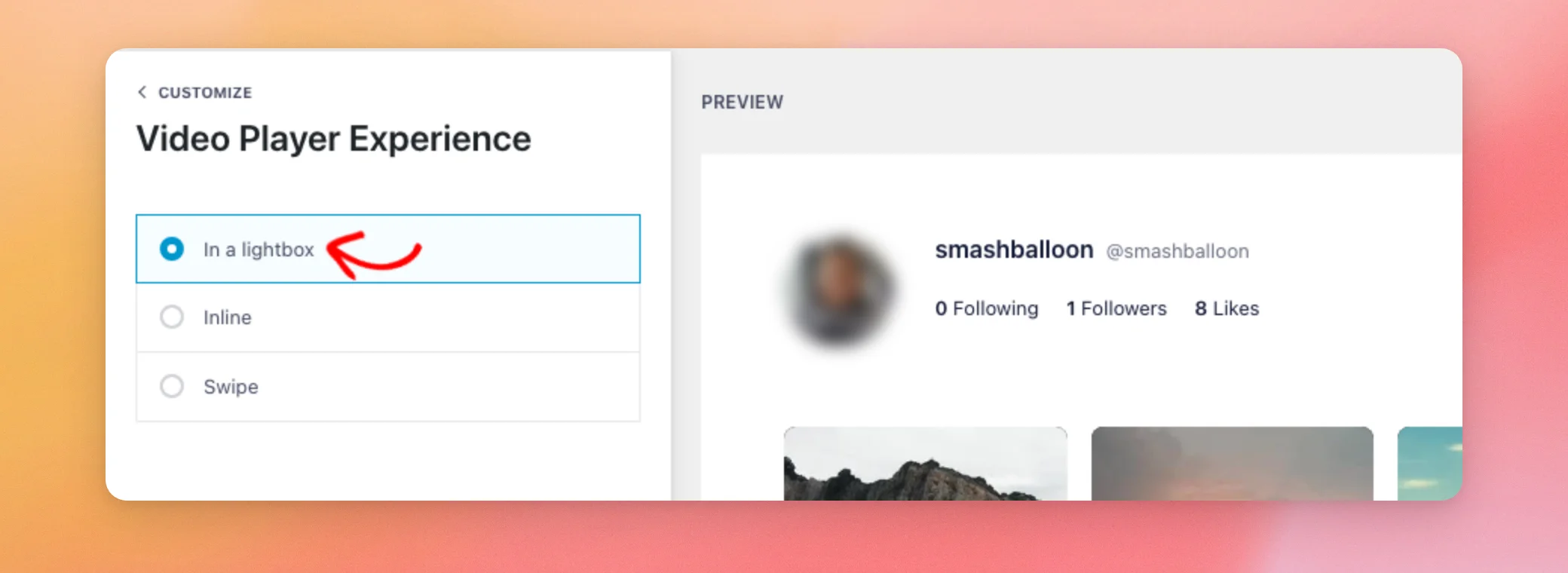
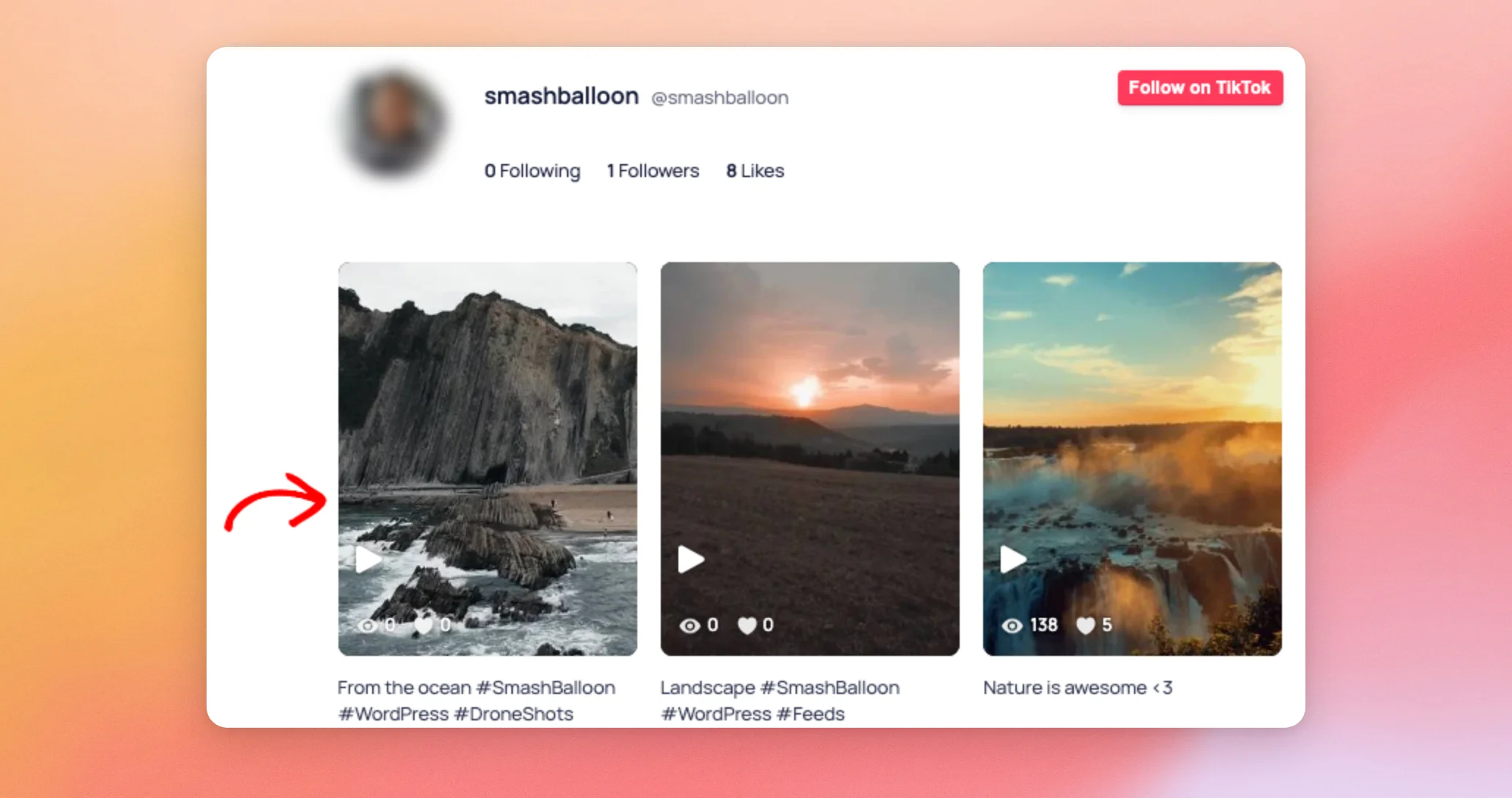
Así es como funciona para tus visitantes. En la interfaz de tu sitio web, un visitante hace clic en un vídeo de tu feed.
El vídeo se abre en una ventana situada en la parte superior de la página. Con TikTok Feeds Pro, comienza a reproducirse y, junto a él, aparecen el nombre de usuario, el pie de foto y el recuento de visualizaciones y «me gusta». Los visitantes pueden hacer clic en la flecha situada junto a la ventana para pasar al siguiente vídeo. También pueden hacer clic en la «X» para cerrarla.
Ahora que ya sabes cómo funciona la ventana emergente, veamos el reproductor integrado.
Reproducción de vídeos en la propia página
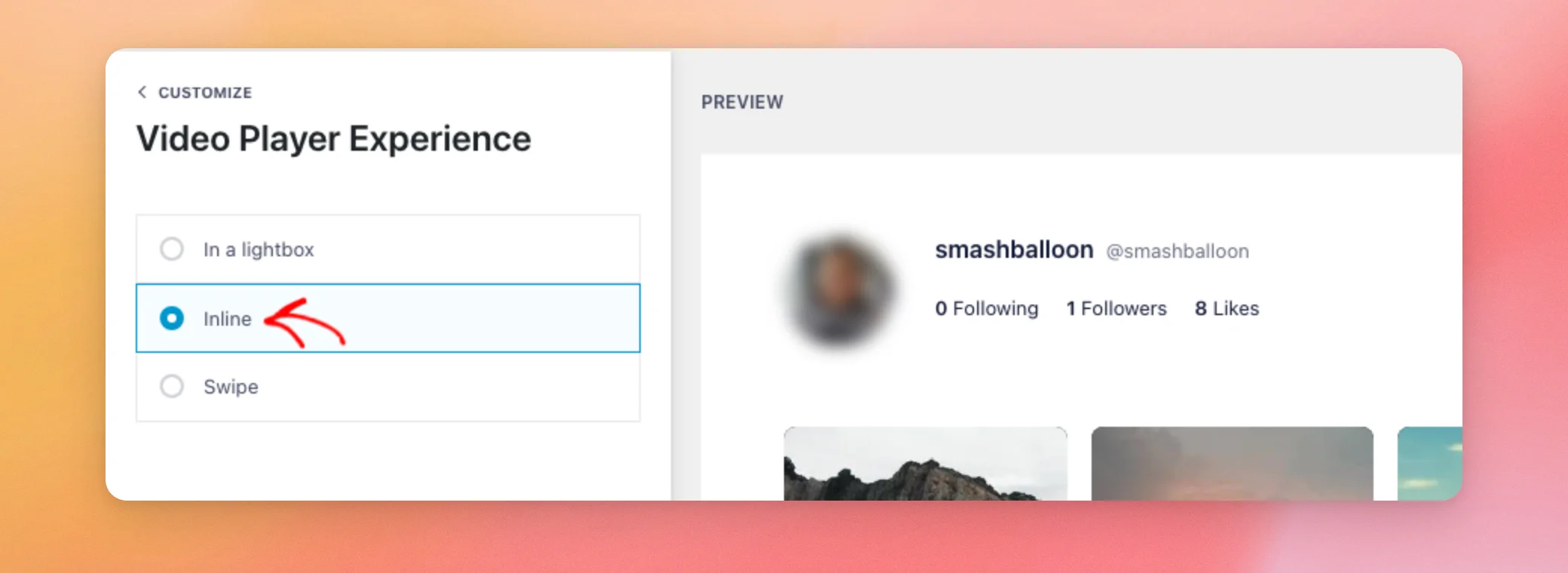
Con el reproductor integrado, los vídeos se reproducen directamente en el feed, sin que aparezca una ventana superpuesta en la página. Para utilizarlo, selecciona «Inline».
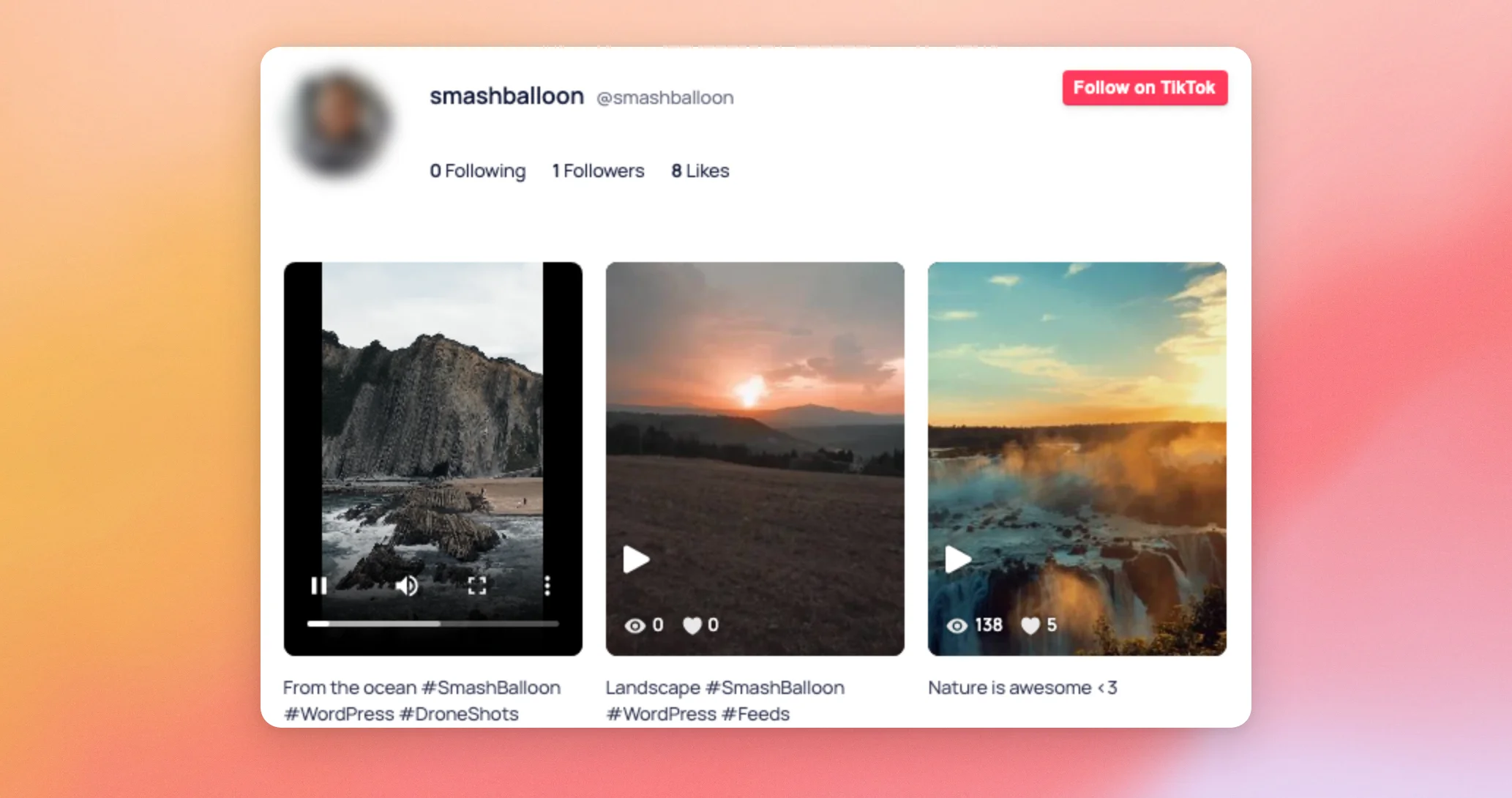
Cuando un visitante hace clic en un vídeo en la interfaz de usuario, este comienza a reproducirse en su propio espacio dentro del feed. El reproductor muestra los controles de vídeo propios del navegador, como reproducción y pausa, volumen y pantalla completa.
Ahora que ya sabes cómo funciona el reproductor integrado, veamos qué es Swipe View.
Reproducción de vídeos en la vista de deslizamiento
La función «Swipe View» abre un vídeo en un reproductor vertical a pantalla completa. Los visitantes pueden pasar de un vídeo al siguiente. Para utilizarla, selecciona «Swipe».
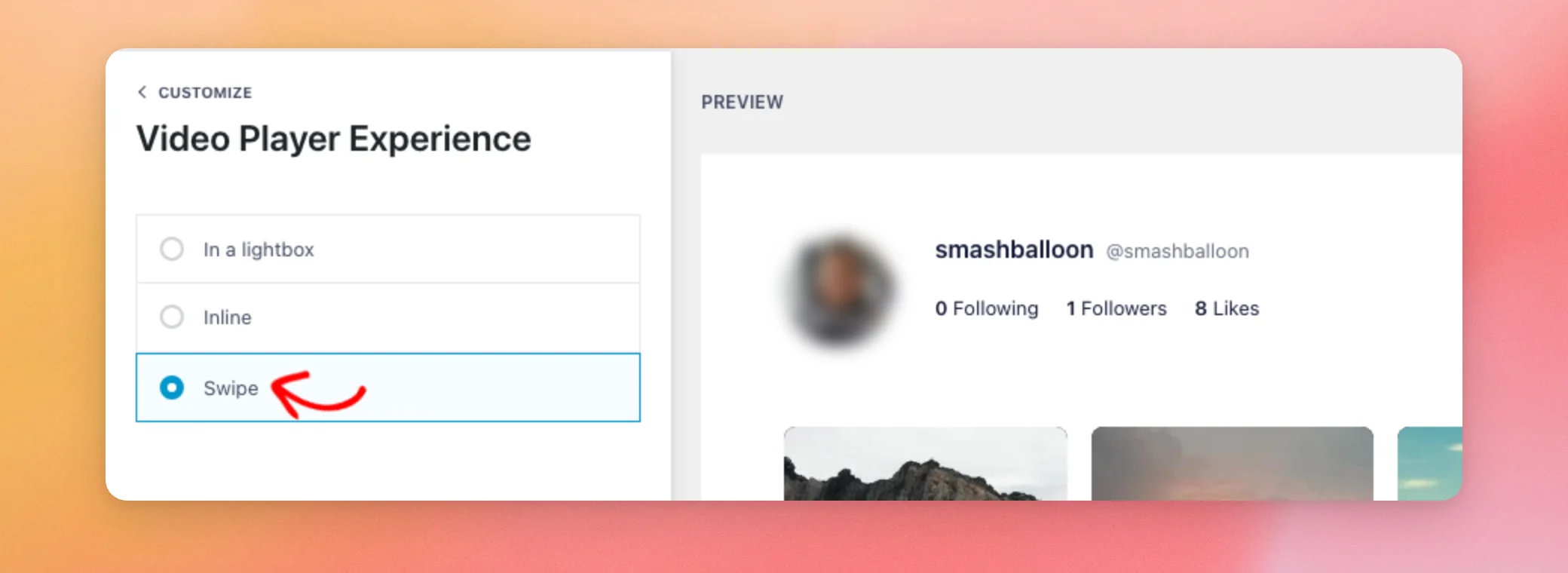
Cuando un visitante hace clic en un vídeo en la interfaz de usuario, este se abre en el reproductor.
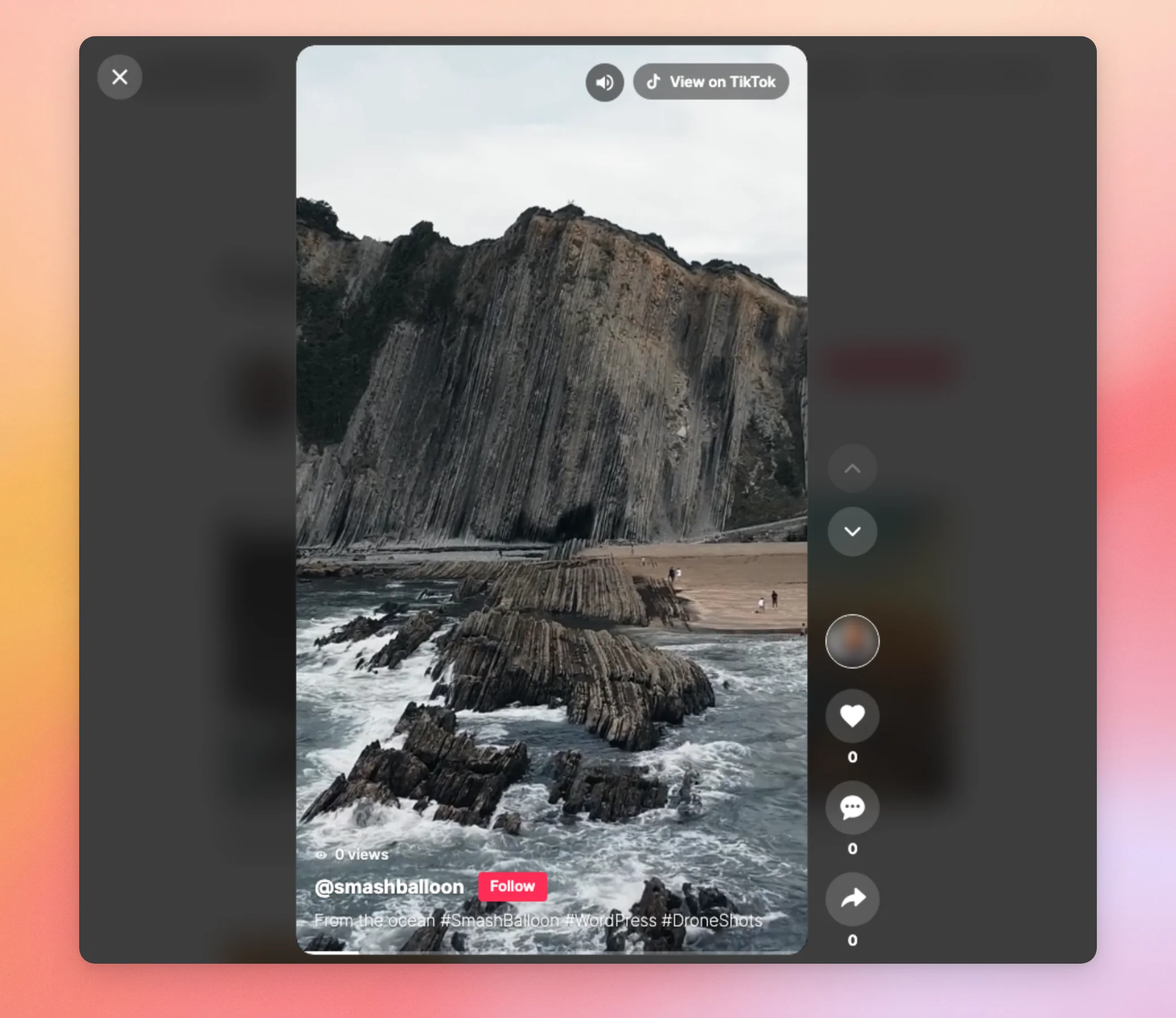
Para conocer todas las funciones que los visitantes pueden utilizar en este reproductor, consulta nuestra guía sobre cómo ver vídeos de TikTok en el modo «Swipe View».
Guardar tu elección
Cuando estés satisfecho con tu elección, haz clic en «Guardar», en la parte superior del editor de feeds.
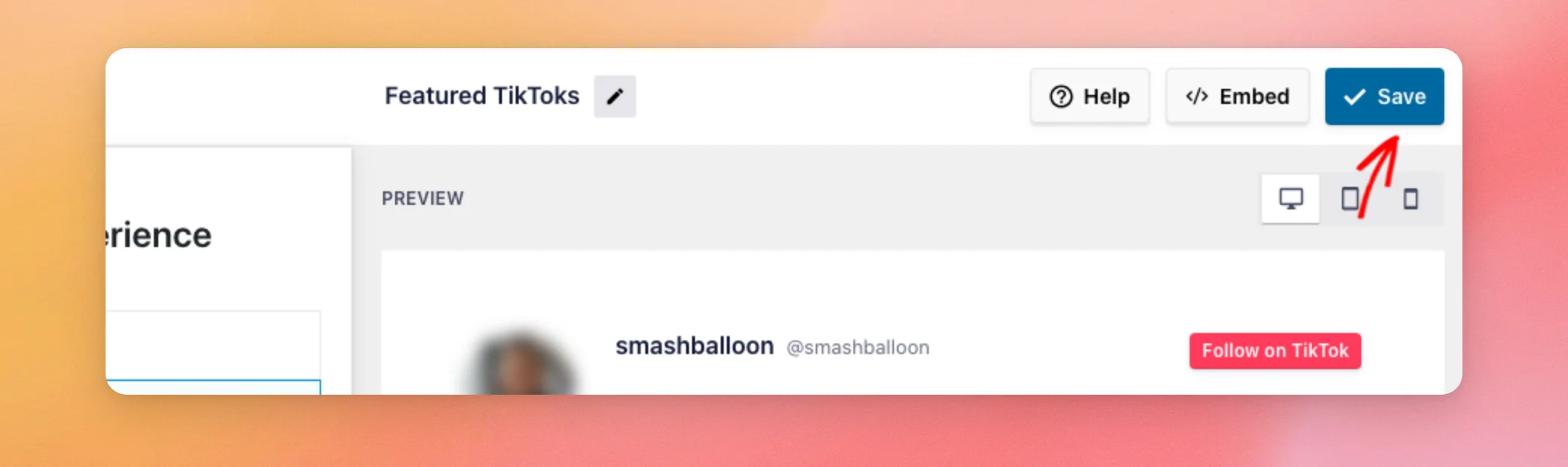
A continuación, abre la página en la que se muestra tu feed y haz clic en un vídeo para ver el resultado. Para añadir un feed a una página, consulta nuestra guía sobre cómo añadir tu feed a una página.
Tu elección ya está activa. Si más adelante eliges una nueva plantilla, podrás cambiarla. A continuación, veamos cómo influyen las plantillas en tu elección.
Cómo influyen las plantillas en tu elección
Cada plantilla de feed incluye su propia opción de experiencia de reproductor de vídeo. Esto significa que, al elegir una plantilla, la opción puede variar. Las plantillas comienzan así:
- En una ventana emergente: Predeterminado, Tarjetas, Carrusel y Carrusel de presentación.
- En línea: Lista, Último vídeo, Galería y Widget.
Si cambias la plantilla de tu feed, vuelve a abrir «Video Player Experience» y comprueba que sigue siendo la opción que deseas. Para obtener más información sobre las plantillas y los diseños, consulta nuestra guía de referencia del editor de feeds.
¡Y ya está! Ahora ya sabes cómo elegir si tus vídeos de TikTok se abren en una ventana emergente, se reproducen directamente en la página o se abren en «Swipe View». A continuación, echa un vistazo a nuestra guía sobre cómo ver vídeos de TikTok en «Swipe View».
Preguntas frecuentes
A continuación, respondemos a algunas de las preguntas más frecuentes sobre cómo se abren los vídeos de TikTok en tu feed.
¿Qué opción utiliza una nueva fuente?
Un nuevo feed comienza con la opción que establece su plantilla. La plantilla predeterminada utiliza «En una ventana emergente». Consulta «Cómo influyen las plantillas en tu elección » para conocer las demás plantillas.
¿Puedo utilizar el reproductor integrado o la vista «Swipe View» con el complemento gratuito?
El reproductor integrado y la vista «Swipe» requieren TikTok Feeds Pro con una licencia básica o superior. En el complemento gratuito «Feeds for TikTok», los vídeos se abren en una ventana emergente. Al hacer clic en «Inline» o «Swipe» en ese momento, el complemento muestra un mensaje solicitando la actualización.
¿Puedo utilizar opciones diferentes en cada feed?
Sí. Cada fuente tiene su propia configuración de «Experiencia del reproductor de vídeo». Una fuente puede abrir los vídeos en una ventana emergente, mientras que otra los reproduce directamente en la página.
¿Por qué ha cambiado mi elección después de haber seleccionado una plantilla?
Cada plantilla incluye su propia opción de «Experiencia del reproductor de vídeo». Al elegir una plantilla, esta opción puede cambiar. Consulta «Cómo afectan las plantillas a tu elección » para ver qué opción utiliza cada plantilla. Una vez elegida la plantilla, puedes seleccionar la opción que desees en «Experiencia del reproductor de vídeo » y hacer clic en «Guardar».
¿Por qué mis vídeos siguen abriéndose como antes después de guardarlos?
Si tu sitio web utiliza un plugin de almacenamiento en caché, es posible que los visitantes sigan viendo una copia de la página anterior al momento en que guardaste tu feed. En ese caso, vacía la caché de tu sitio web. Consulta «Cómo vaciar la caché en WordPress» para obtener una guía paso a paso.
¿La función Swipe View es compatible con el modo GDPR?
Cuando el modo RGPD está activado, la vista «Swipe View» solo se activa una vez que el visitante ha dado su consentimiento.
¿Cómo vuelvo a la ventana emergente?
En el editor de feeds, haz clic en «Experiencia del reproductor de vídeo». A continuación, selecciona «En una ventana emergente». Cuando hayas terminado, haz clic en «Guardar».




