


 Mur social
 Analyse des flux


Souhaitez-vous choisir quelles vidéos TikTok s'affichent en premier dans votre flux WordPress, modifier leur ordre d'apparition ou regrouper des vidéos provenant de plusieurs comptes TikTok dans un même flux ?
Dans ce guide, nous allons vous expliquer comment configurer les paramètres de tri dans un fil d'actualité TikTok et comment combiner différentes sources. Il vous suffit d'utiliser TikTok Feeds avec un compte TikTok connecté et un fil d'actualité affichant vos vidéos.
Conditions requises: le tri par date est disponible pour tous les niveaux de licence, y compris la version gratuite du plugin. La fonction « Randomize » nécessite la licence « Plus » ou un niveau supérieur. Le tri par nombre de vues ou de « J'aime » et la combinaison de sources nécessitent la licence « Elite ».
Avant de commencer, assurez-vous que TikTok Feeds est bien installé et activé sur votre site. Vous aurez également besoin d'un flux TikTok qui affiche vos vidéos.
Voici les points que nous aborderons :
- Choisir le mode de tri de vos vidéos
- Mélanger l'ordre de vos vidéos
- Comment fonctionne le tri avec les filtres et le nombre de vidéos ?
- Regrouper plusieurs sources dans un seul flux
- Questions fréquemment posées
Choisir le mode de tri de vos vidéos
Pour commencer, nous allons ouvrir le flux que vous souhaitez trier.
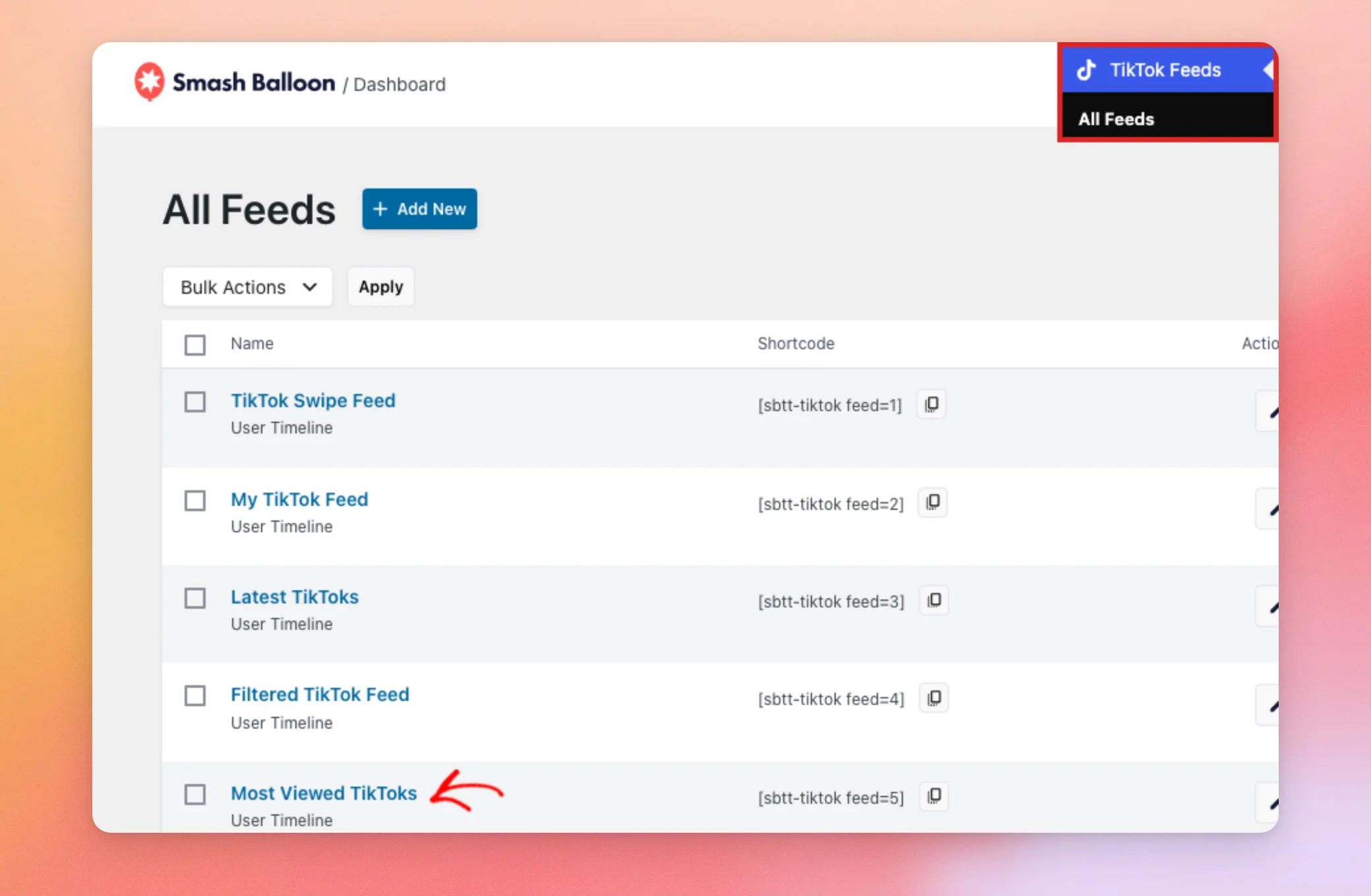
Dans la barre latérale d'administration de WordPress, accédez à « TikTok Feeds » » « Tous les flux ». Cliquez ensuite sur le nom du flux.
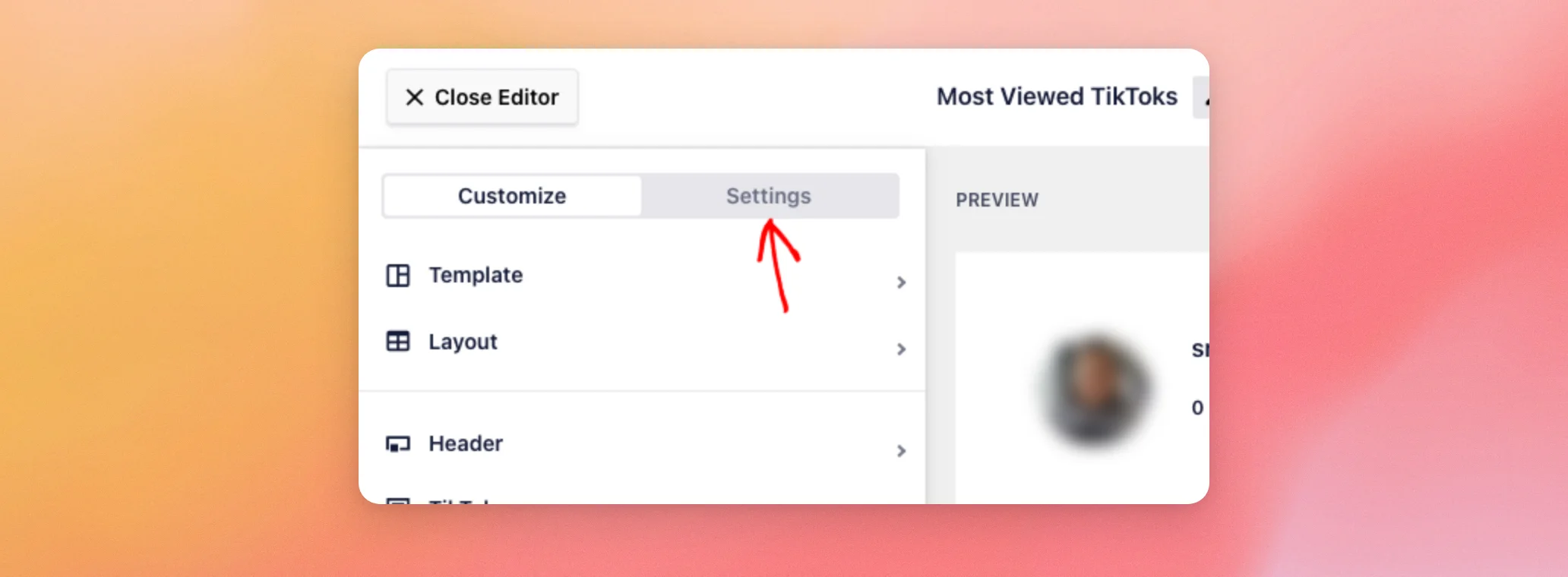
Votre flux s'ouvre dans l'éditeur de flux. En haut du panneau de gauche, cliquez sur l'onglet « Paramètres ».
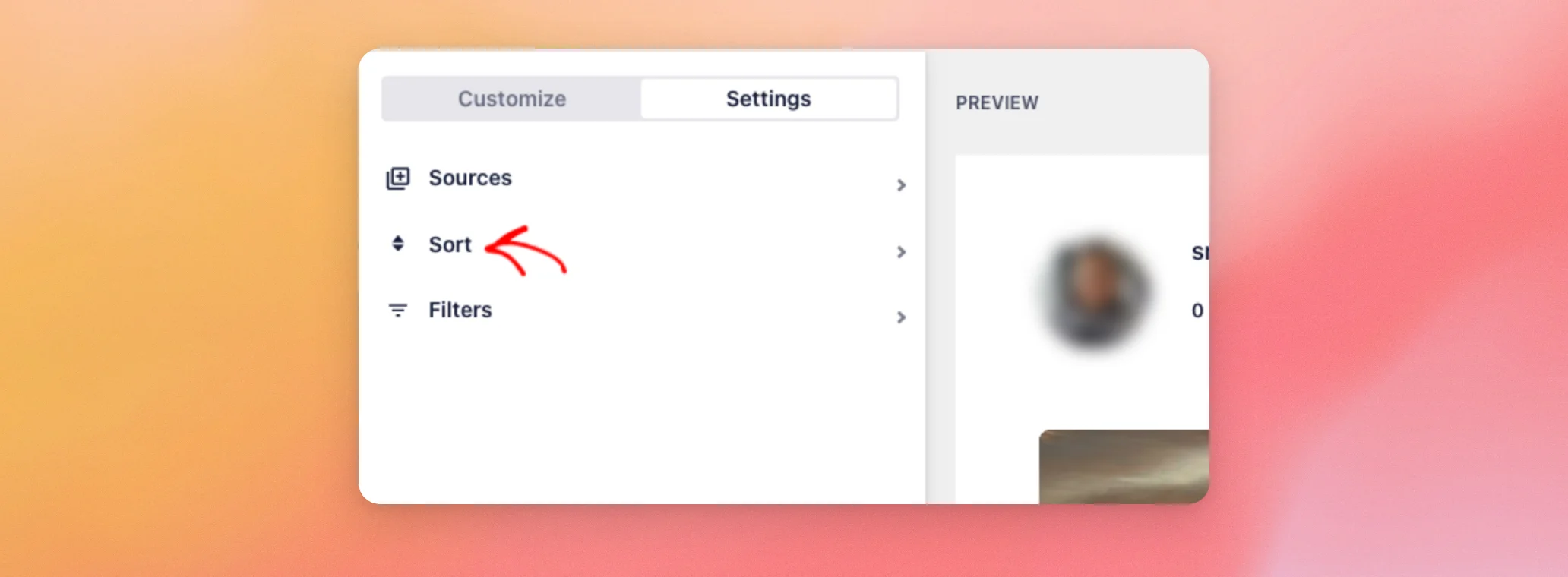
L'onglet « Paramètres » comporte trois sections : « Sources », « Tri » et « Filtres ». Cliquez ensuite sur « Tri ».
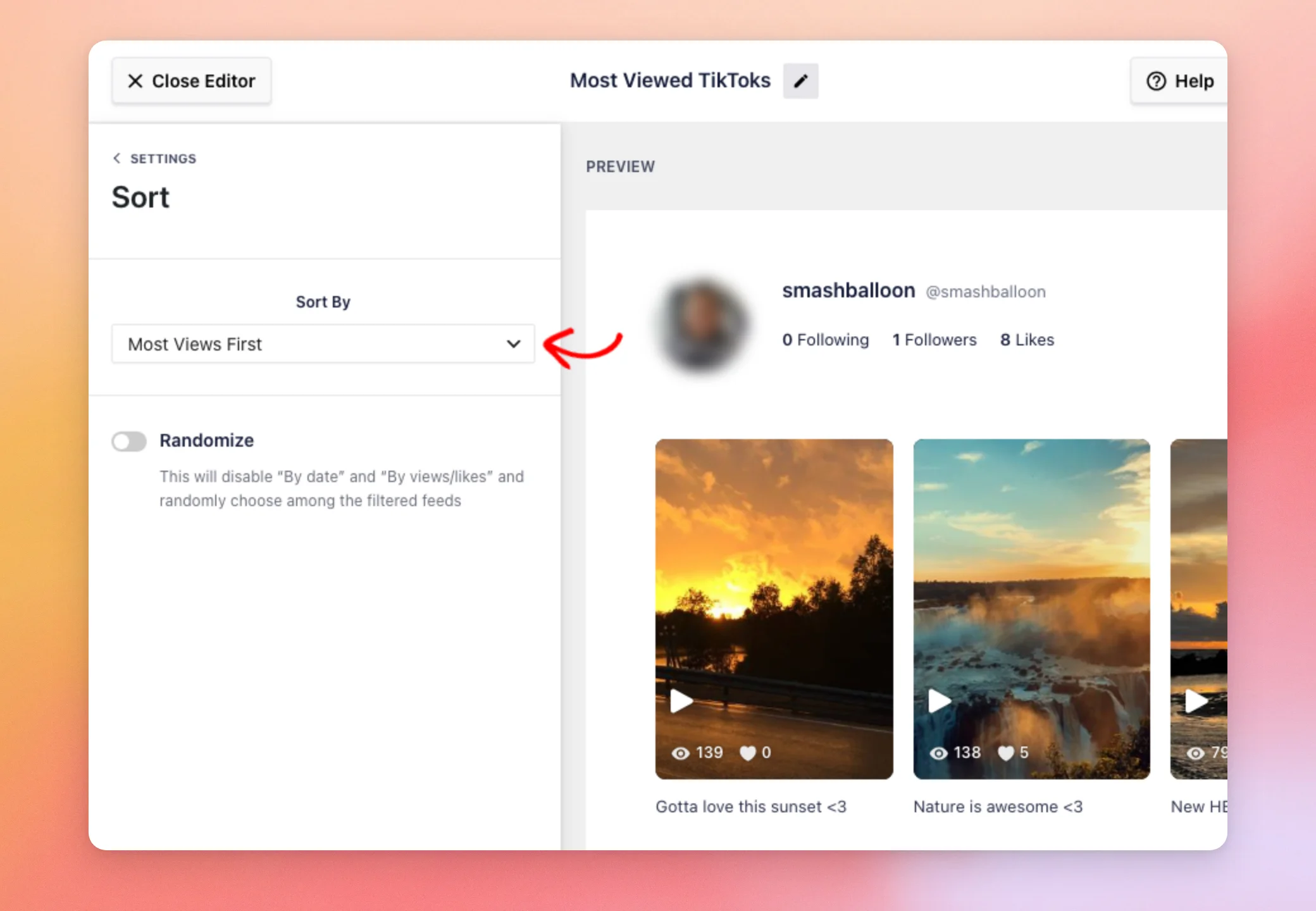
La section « Trier » s'ouvre sur un menu « Trier par ». Les nouveaux flux s'affichent par défaut selon le critère « Les plus récents en premier », ce qui permet aux visiteurs de voir en premier lieu vos vidéos les plus récentes.
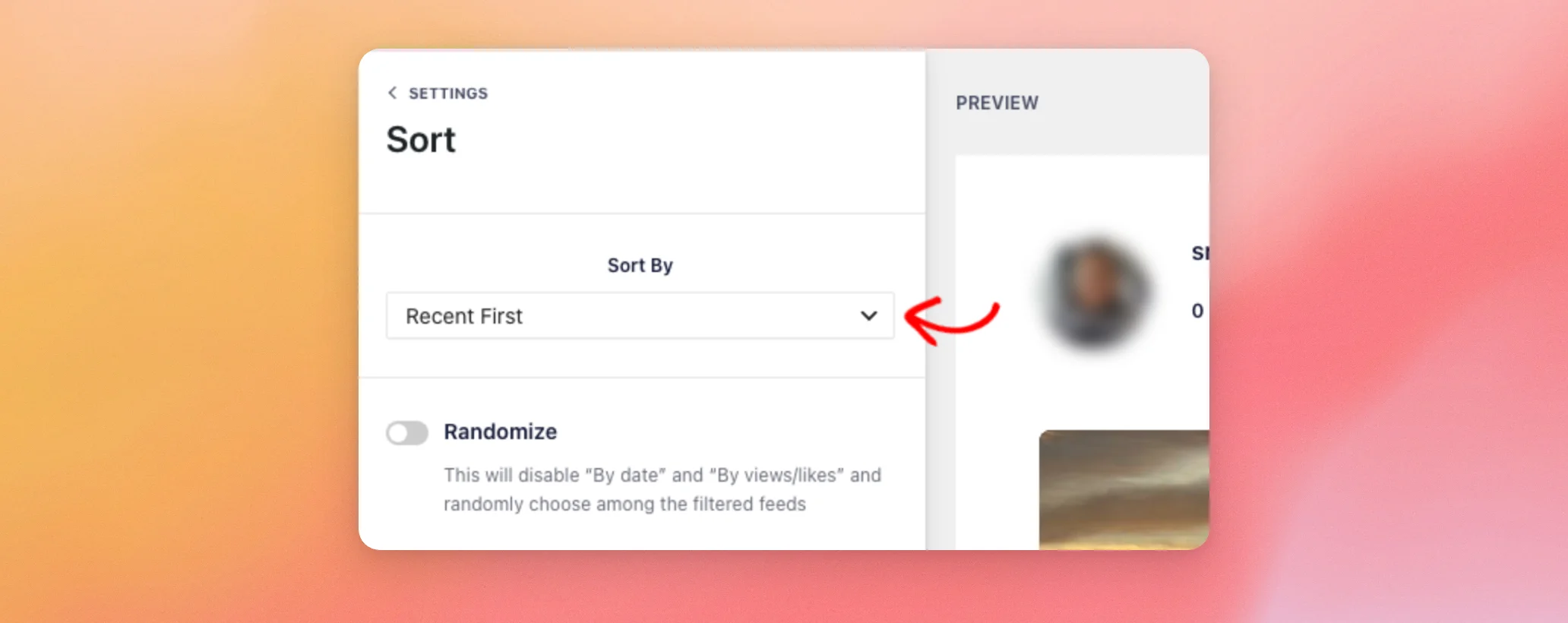
Le menu propose les options suivantes :
- L'option « Récentes en premier » affiche vos vidéos les plus récentes en premier. Cette option est disponible pour tous les niveaux de licence.
- L'option « Les plus anciennes en premier » affiche vos vidéos les plus anciennes en premier. Cette option est disponible quel que soit le niveau de licence.
- L'option « Les plus vues en premier » affiche en premier les vidéos ayant le plus grand nombre de vues. Cette option nécessite le niveau de licence « Elite ».
- L'option « Les plus appréciées en premier » affiche en premier les vidéos ayant reçu le plus de « J'aime ». Cette option nécessite le niveau de licence « Elite ».
« Les plus récentes » et « Les plus anciennes » : trier par date de publication de chaque vidéo sur TikTok.
Choisissez ensuite l'option souhaitée. L'aperçu à droite s'actualise immédiatement.
Dans cet exemple, nous avons sélectionné l'option « Les plus vues en premier ». La vidéo qui a été la plus visionnée apparaît désormais en premier.
Lorsque vous êtes satisfait de l'ordre, cliquez sur « Enregistrer » dans le coin supérieur droit de l'éditeur.
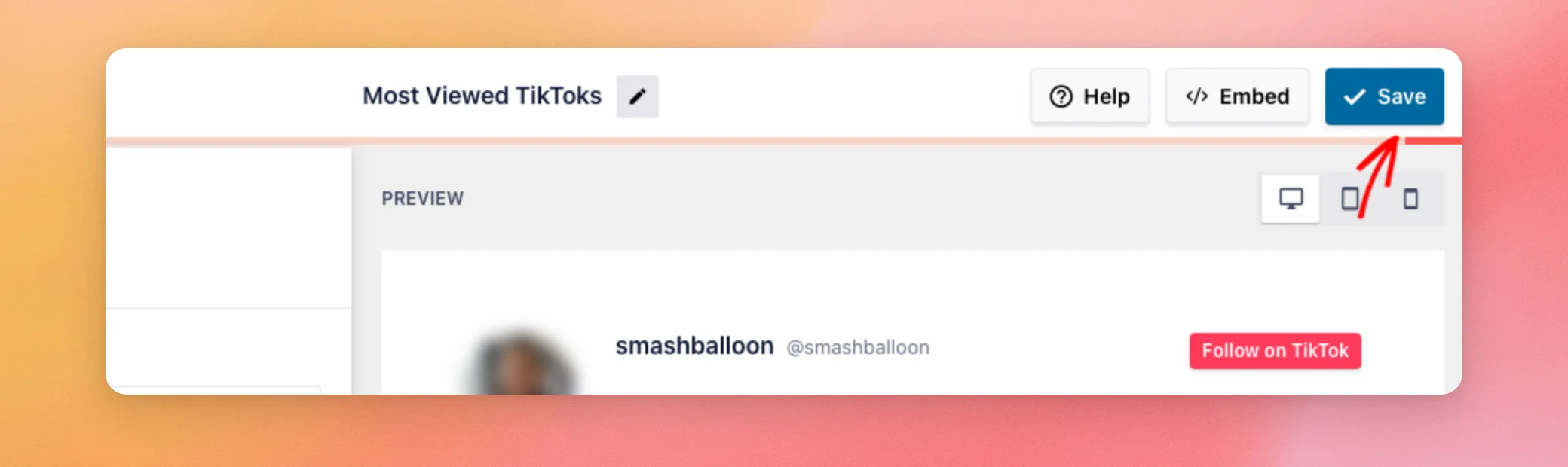
Votre flux affiche désormais ces vidéos dans cet ordre, quel que soit l'endroit où il apparaît sur votre site.
Mélanger l'ordre de vos vidéos
Si vous préférez mélanger l'ordre de vos vidéos, utilisez l'option « Aléatoire » plutôt que « Trier par ». Dans la même section « Trier », activez le bouton « Aléatoire ».
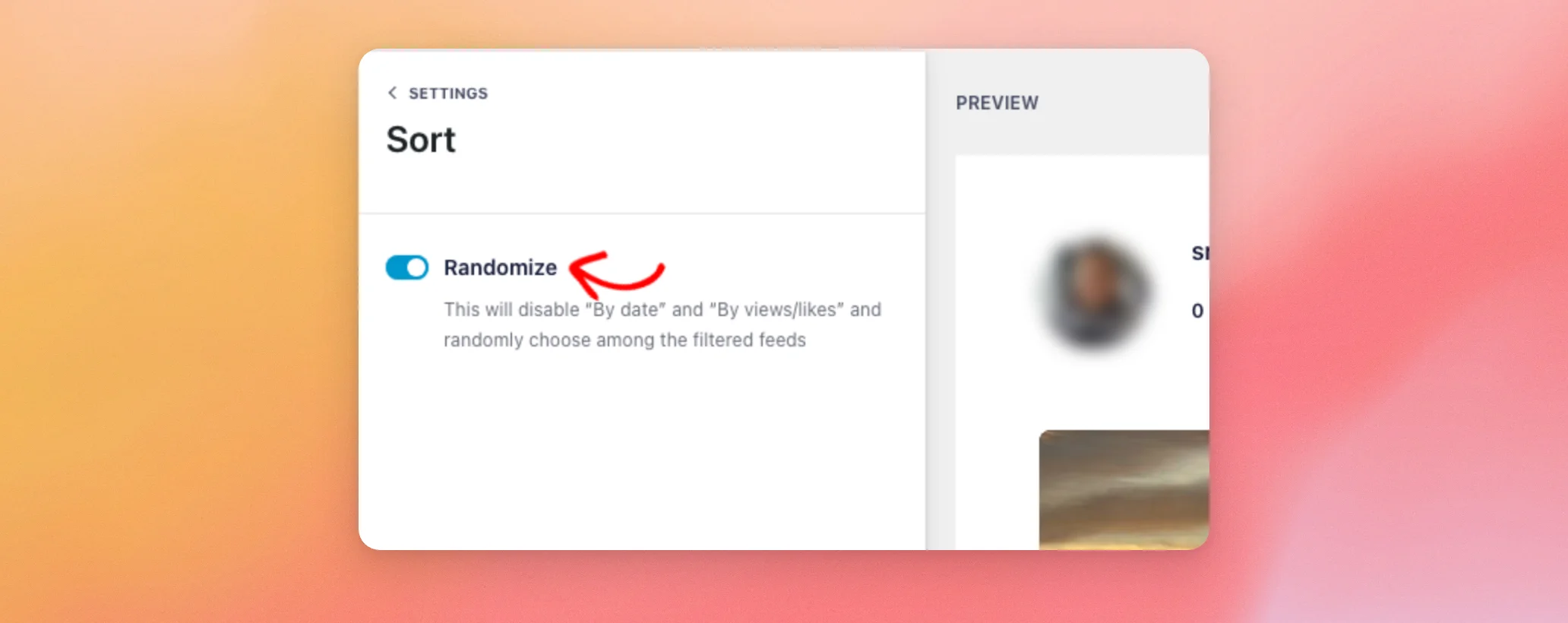
Lorsque l'option « Aléatoire » est activée, le menu « Trier par » disparaît. Ces deux paramètres ne sont pas compatibles. Lorsque l'option « Aléatoire » est désactivée, le menu « Trier par » s'affiche et votre fil d'actualité suit l'ordre que vous y avez sélectionné.
Ensuite, enregistrez à nouveau votre flux comme nous l'avons fait plus haut afin de conserver la modification.
La fonction « Aléatoire » mélange l'ordre des vidéos dans la première série affichée dans votre fil d'actualité. Cette série contient autant de vidéos que le plus grand des nombres indiqués pour les ordinateurs de bureau, les tablettes et les mobiles dans le champ « Nombre de publications à afficher », situé dans la section « Mise en page » de l'onglet « Personnaliser » du fil d'actualité. Les vidéos que les visiteurs chargent par la suite à l'aide du bouton « Afficher plus » conservent leur ordre d'origine.
Comment fonctionne le tri avec les filtres et le nombre de vidéos ?
Votre fil d'actualité applique ses paramètres dans un ordre bien défini, ce qui vous permet de prévoir ce qui s'affiche :
- Le plugin récupère vos vidéos depuis TikTok. Il cesse d'en demander d'autres dès qu'il a rassemblé 200 vidéos pour un fil d'actualité.
- Cela applique vos filtres de mots.
- Elle trie les vidéos en fonction de l'option que vous avez sélectionnée dans « Trier par ».
- Ce chiffre indique le nombre de vidéos que vous avez défini pour votre flux. Les autres s'affichent lorsqu'un visiteur clique sur « Charger plus », dans le même ordre de tri.
Cela signifie que l'option « Les plus vues en premier » affiche les vidéos les plus vues parmi toutes celles récupérées par le fil d'actualité, et pas seulement les plus vues parmi les premières. Cela signifie également que le tri ne s'applique qu'aux vidéos qui répondent à vos critères de filtrage. Pour savoir comment les configurer, consultez notre guide sur le filtrage des vidéos dans votre fil d'actualité TikTok.
Regrouper plusieurs sources dans un seul flux
Une source correspond à un compte TikTok connecté. Avec le niveau de licence « Elite », un fil d'actualité peut afficher simultanément des vidéos provenant de plusieurs sources.
Le plugin récupère les vidéos de toutes les sources que vous choisissez et les regroupe dans une seule liste. Il les filtre et les trie ensuite ensemble. Par exemple, avec l'option « Les plus récentes en premier », les vidéos de tous vos comptes s'affichent ensemble par ordre chronologique.
Dans l'éditeur de flux, ouvrez l'onglet « Paramètres » comme nous l'avons fait plus haut. Cliquez ensuite sur « Sources ».
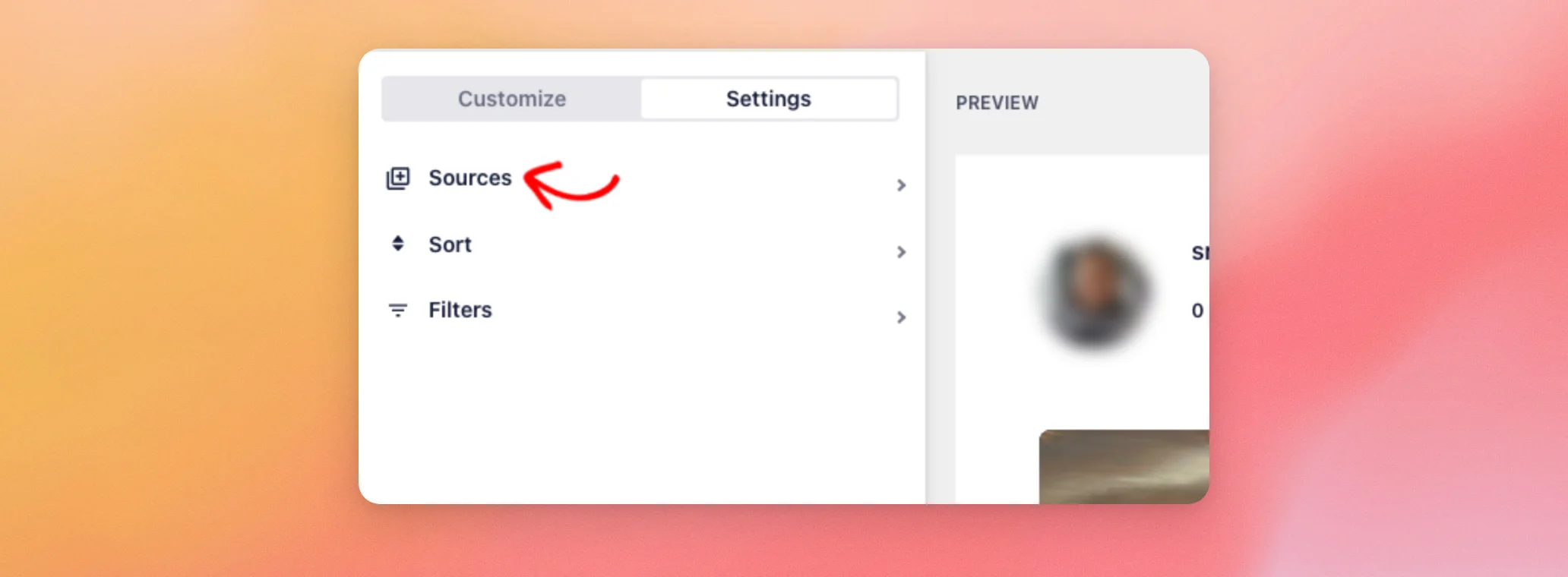
Le panneau répertorie les sources utilisées par le flux. Sous cette liste, cliquez sur « Ajouter une autre source ».
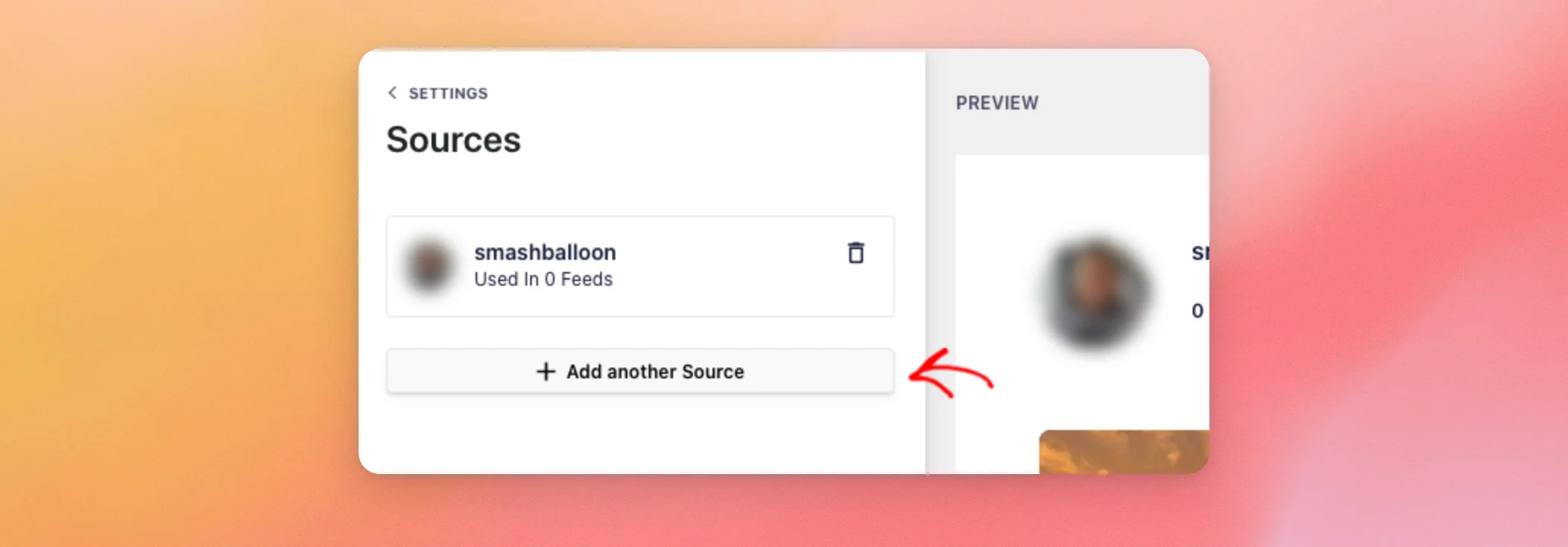
Une fenêtre intitulée « Ajouter des sources » s'ouvre, avec une case à cocher pour chaque compte TikTok connecté à votre site. Avec la licence « Elite », vous pouvez cocher plusieurs comptes. Cliquez ensuite sur « Ajouter » pour les intégrer au flux.
Pour les autres niveaux de licence, la fenêtre vous permet de sélectionner un seul compte pour le flux. Le nombre total de comptes que vous pouvez connecter à votre site dépend également de votre niveau de licence. Les limites sont de 1 pour le plugin gratuit, 5 pour la version Basic, 10 pour la version Plus et 25 pour la version Elite.
Avant qu'un compte puisse apparaître dans cette fenêtre, vous devez le connecter. Pour savoir comment procéder, consultez notre guide sur la connexion d'un autre compte TikTok.
Une fois que le flux affiche les sources souhaitées, enregistrez-le comme nous l'avons fait plus haut pour conserver cette modification.
Et voilà ! Vous savez désormais comment trier vos vidéos TikTok, mélanger leur ordre d'affichage et regrouper plusieurs comptes dans un seul fil d'actualité. Découvrez ensuite comment choisir la manière dont vos vidéos s'ouvrent lorsqu'un visiteur clique dessus.
Questions fréquemment posées
Vous trouverez ci-dessous les réponses à certaines des questions les plus fréquentes concernant le tri et le regroupement des sources dans un fil d'actualité TikTok.
Puis-je utiliser les fonctions « Randomize » et « Sort By » ensemble ?
Non, ces deux paramètres ne sont pas compatibles entre eux. Pour passer de l'un à l'autre, consultez la section « Mélanger l'ordre de vos vidéos » ci-dessus.
La fonction « Randomize » mélange-t-elle toutes mes vidéos ?
Non, uniquement la première série de vidéos affichées dans votre fil d'actualité. Pour savoir comment cette série fonctionne avec la fonction « Charger plus », consultez la section « Modifier l'ordre aléatoire de vos vidéos » ci-dessus.
D'où le plugin tire-t-il le nombre de vues selon lequel je trie les résultats ?
Le plugin trie les vidéos en fonction du nombre de vues et de « J'aime » qu'il reçoit de TikTok pour chacune d'entre elles.
Pourquoi les options « Les plus vues d'abord » ou « Les plus aimées d'abord » n'apparaissent-elles pas dans mon menu « Trier par » ?
Ces deux options ne sont disponibles qu'avec le niveau de licence « Élite ». Avec les autres niveaux de licence, le menu affiche les options « Récents en premier » et « Les plus anciens en premier ».




