


 ソーシャルウォール
 フィード分析


WordPressのフィードで、どのTikTok動画を最初に表示するか、表示順を入れ替えるか、あるいは複数のTikTokアカウントの動画を同じフィードにまとめて表示したいと思いませんか?
このガイドでは、TikTokフィードの並べ替え設定と、ソースを組み合わせる方法について順を追って説明します。必要なのは、TikTokアカウントが連携された「TikTok Feeds」アプリと、自分の動画が表示されるフィードだけです。
要件:日付順の並べ替えは、無料プラグインを含め、すべてのライセンスレベルで利用可能です。ランダム表示には、プラスライセンスレベル以上が必要です。閲覧数や「いいね」数による並べ替え、およびソースの統合には、エリートライセンスレベルが必要です。
作業を始める前に、TikTok Feedsがサイトにインストールされ、有効化されていることを確認してください。また、自分の動画を表示するTikTokフィードも必要になります。
以下が今回の内容です:
動画の並べ替え順の選択
まず、並べ替えたいフィードを開きます。
WordPressの管理画面のサイドバーから、「TikTok Feeds」→「All Feeds」に移動します。次に、フィードの名前をクリックします。
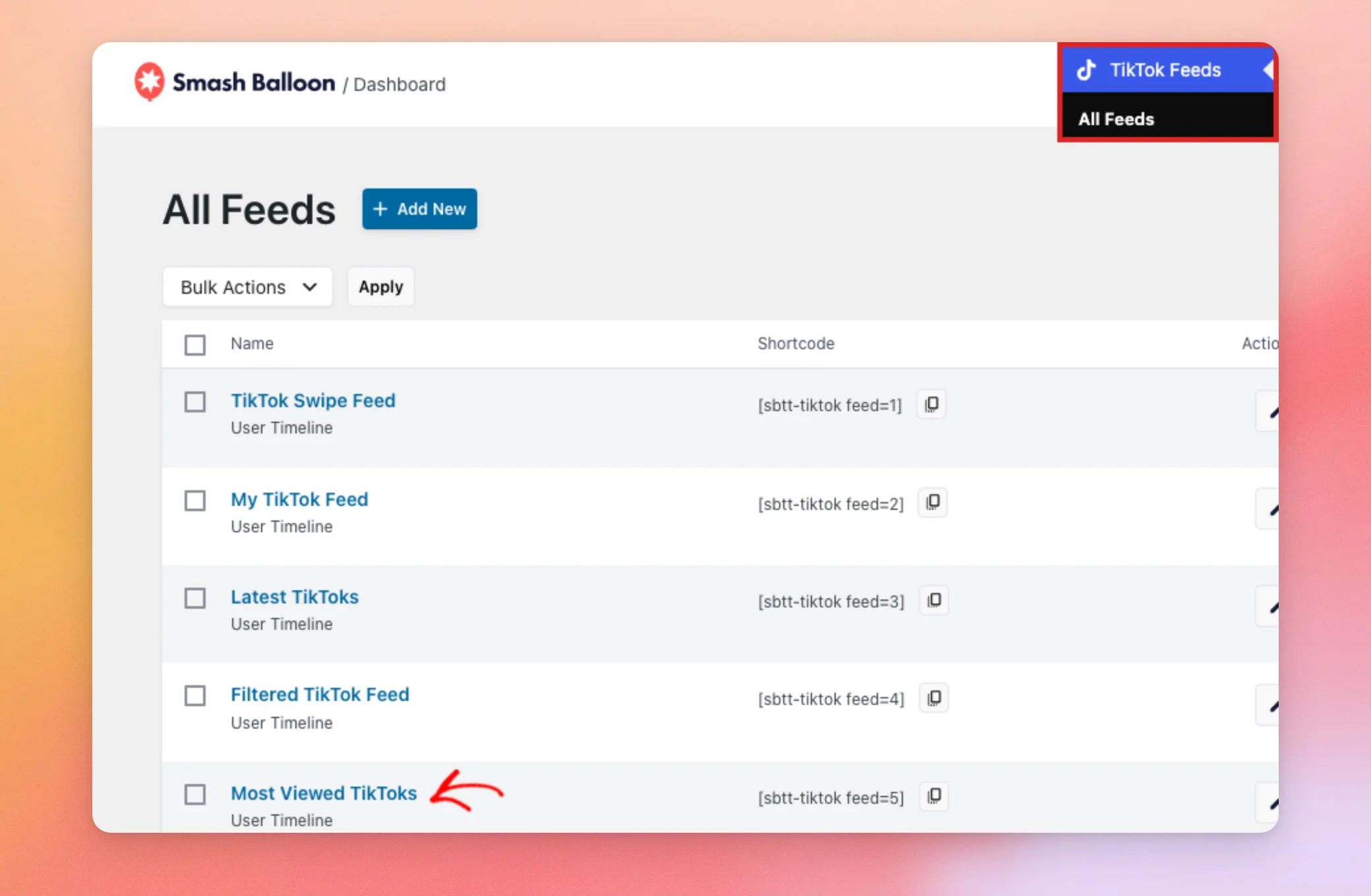
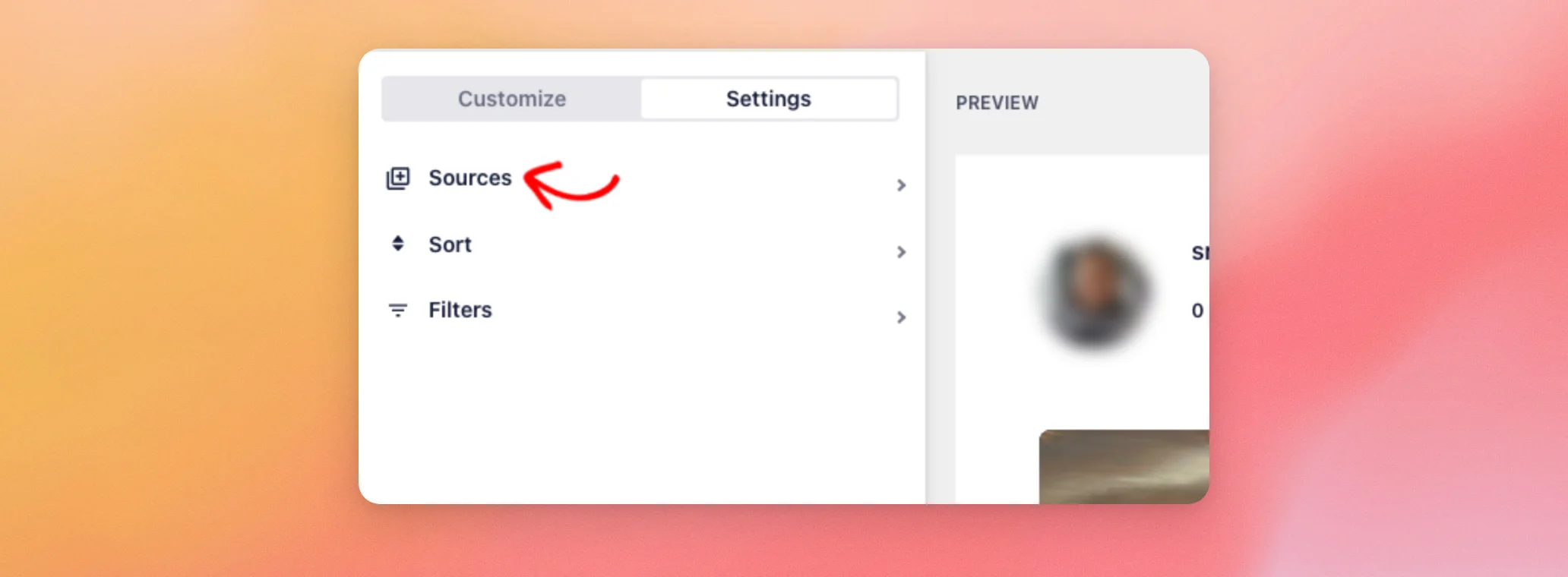
フィードがフィードエディタで開きます。左側のパネルの上部にある「設定」タブをクリックします。
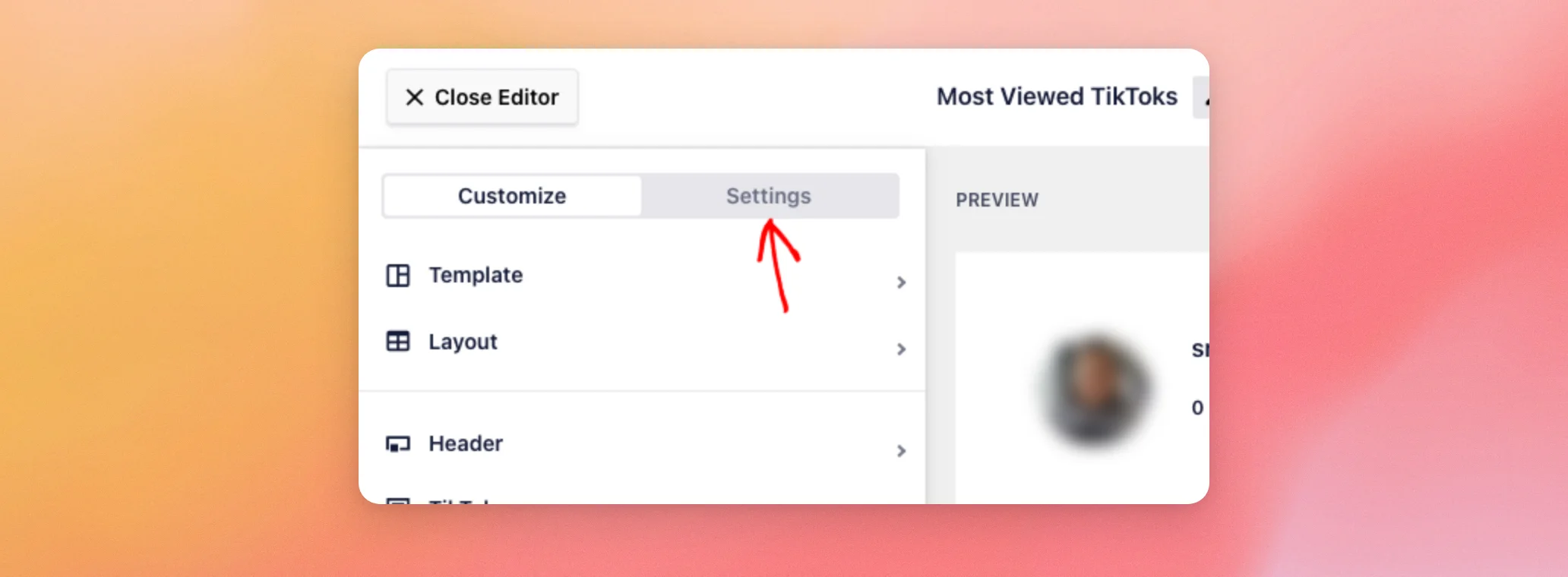
[設定] タブには、「ソース」、「並べ替え」、「フィルター」の 3 つのセクションがあります。次に、[並べ替え] をクリックします。
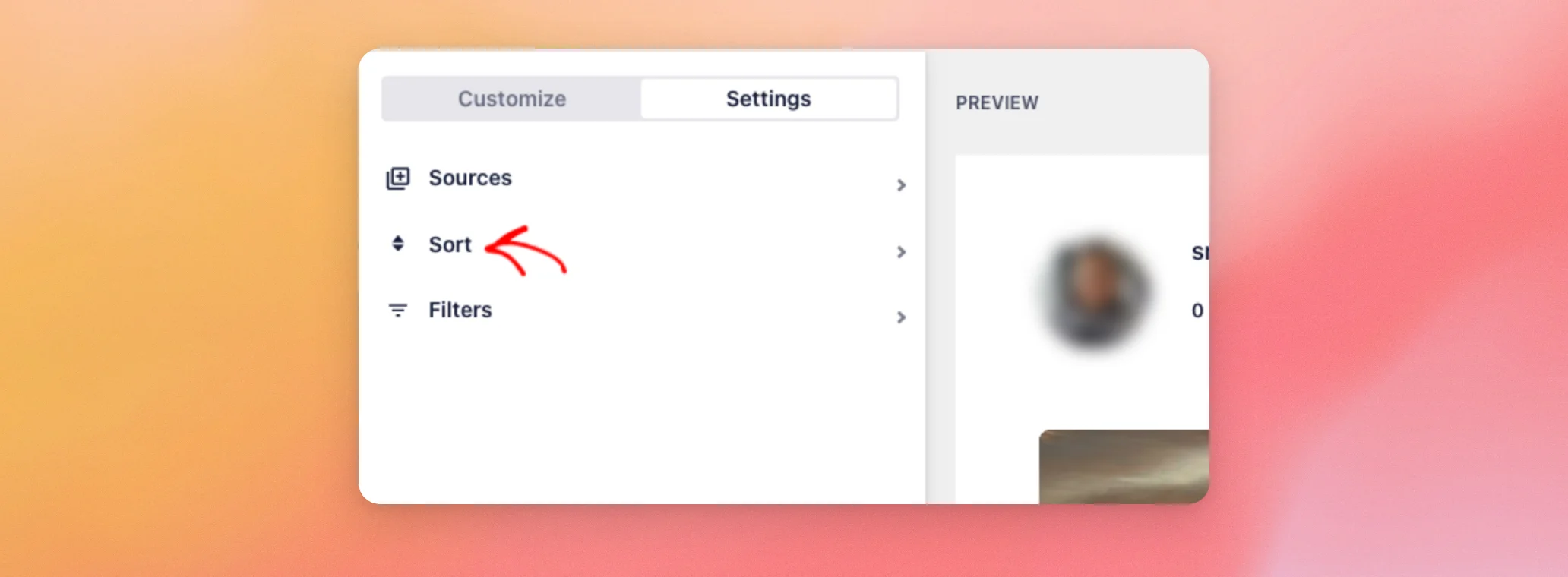
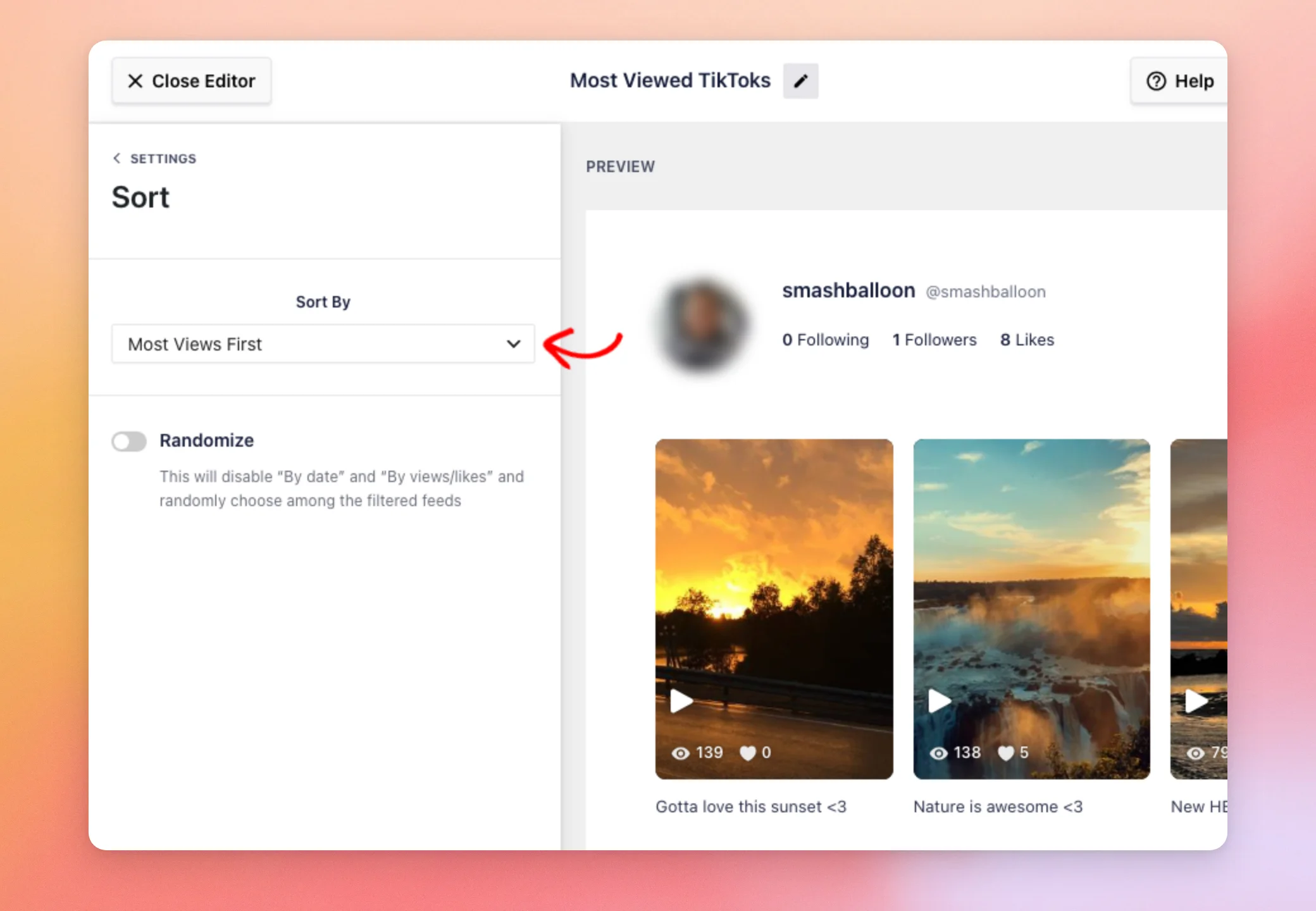
「並べ替え」セクションは、「並べ替え基準」メニューから始まります。新しいフィードは「新しい順」で表示されるため、訪問者は最新の動画を真っ先に目にするようになります。
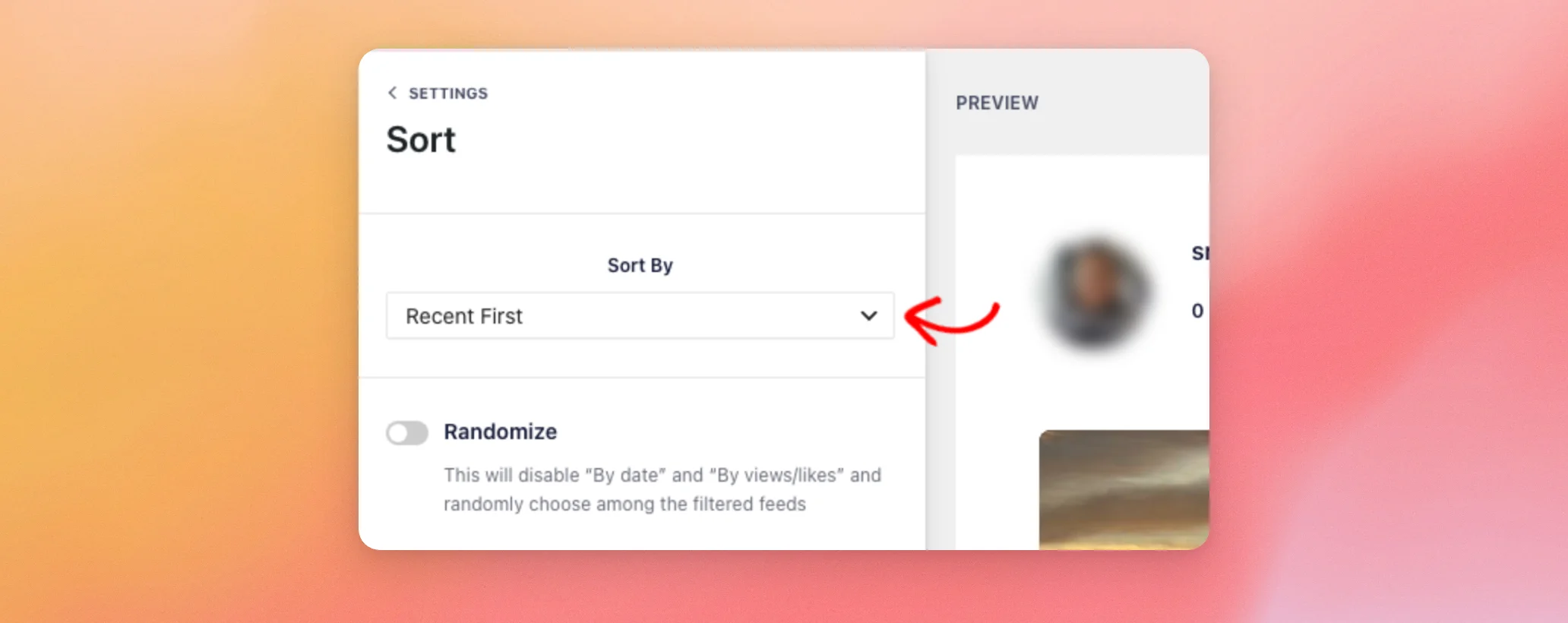
メニューには以下の選択肢があります:
- 「最近のファースト」では、最新の動画が最初に表示されます。このオプションは、すべてのライセンスレベルで利用可能です。
- 「古い順」を選択すると、最も古い動画が最初に表示されます。このオプションは、すべてのライセンスレベルで利用可能です。
- 「再生回数順(多い順)」では、再生回数が最も多い動画が最初に表示されます。このオプションを利用するには、エリートライセンスが必要です。
- 「いいね数順(多い順)」では、いいね数が最も多い動画が最初に表示されます。このオプションを利用するには、エリートライセンスが必要です。
「最新順」と「最古順」は、各動画がTikTokに投稿された日付順に並べ替えます。
次に、ご希望のオプションを選択してください。右側のプレビューがすぐに更新されます。
この例では、「再生回数が多い順」を選択しました。これにより、再生回数が最も多い動画が最初に表示されるようになりました。
注文内容に問題がなければ、エディタの右上にある「保存」をクリックしてください。
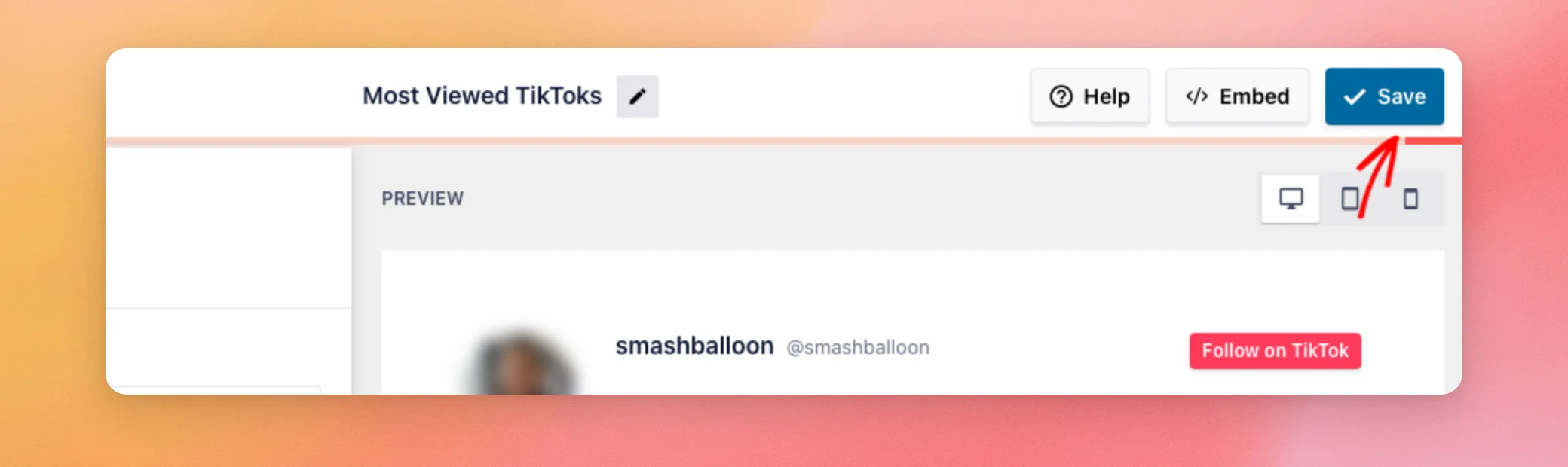
これで、サイト上のどこに表示されても、フィードにはその順序で動画が表示されるようになりました。
動画の再生順をランダムにする
動画の順番を変えたい場合は、「並べ替え」の代わりに「ランダム表示」を使用してください。同じ「並べ替え」セクションで、「ランダム表示」のスイッチをオンにしてください。
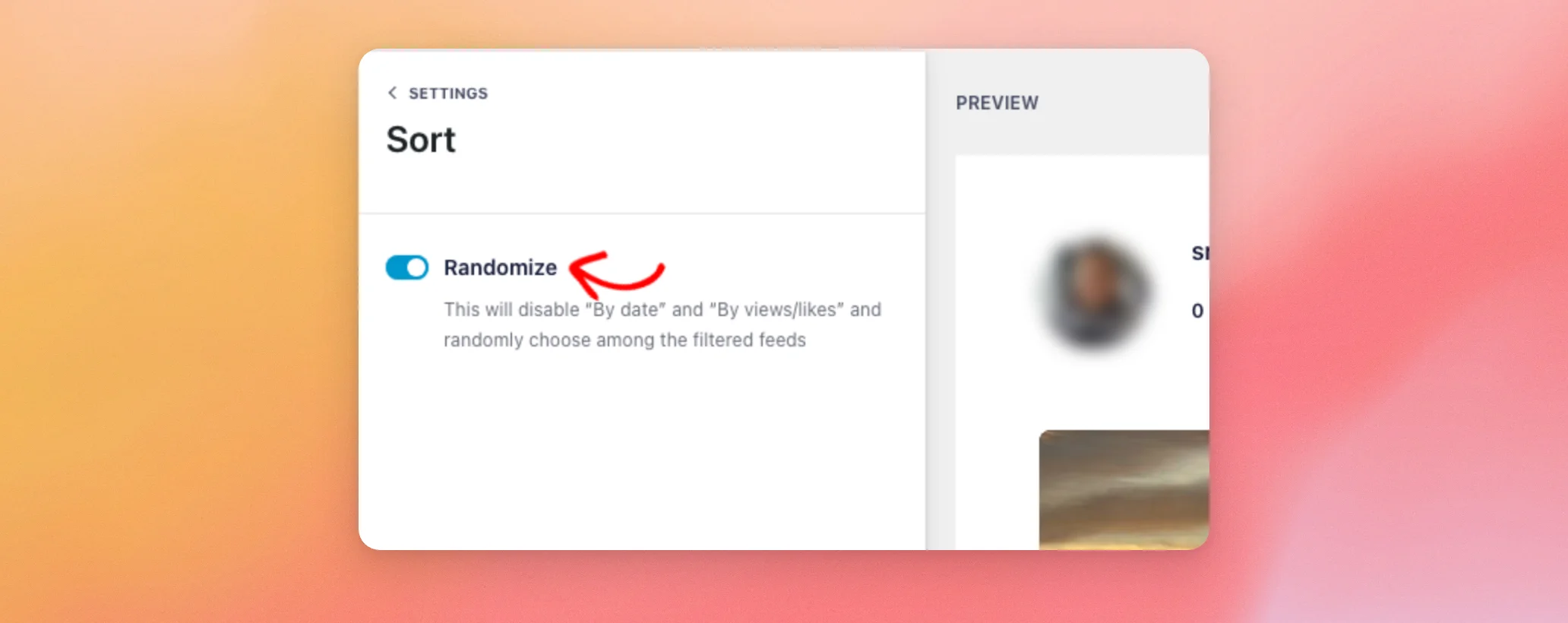
「ランダム表示」がオンの場合、「並べ替え」メニューは表示されません。この2つの設定は併用できません。「ランダム表示」がオフの場合、「並べ替え」メニューが表示され、フィードはそこで選択した順序で表示されます。
次に、変更内容を反映させるため、上記の手順と同様にフィードを再度保存してください。
「ランダム表示」を有効にすると、フィードに最初に表示される動画のセットがランダムな順序で並べ替えられます。このセットに含まれる動画の数は、フィードの「カスタマイズ」タブにある「レイアウト」セクションの「表示する投稿数」で設定された、デスクトップ、タブレット、モバイルの各数値のうち最も大きい値に基づきます。「さらに表示」ボタンを使ってその後読み込まれる動画は、元の順序のまま表示されます。
フィルタや動画の数によって、並べ替えはどのように機能するのでしょうか?
フィードは設定を所定の順序で適用するため、どのようなコンテンツが表示されるかを予測しやすくなります:
- このプラグインはTikTokから動画を取得します。フィード用に200本の動画が集まると、それ以上の動画の取得は停止します。
- 指定した単語フィルターが適用されます。
- 「並べ替え」で選択したオプションに基づいて、残っている動画を並べ替えます。
- フィードに設定した動画の数が表示されます。残りの動画は、訪問者が「もっと見る」をクリックすると、同じ並べ替え順で表示されます。
つまり、「再生回数順(上位)」では、フィードから取得されたすべての動画のうち、最も再生回数の多い動画が表示され、最初の数本に限られるわけではありません。また、この並べ替え機能は、設定したフィルター条件を満たす動画に対してのみ有効です。フィルターの設定方法については、TikTokフィードの動画をフィルタリングする方法に関するガイドをご覧ください。
複数の情報源を1つのフィードに統合する
「ソース」とは、連携済みのTikTokアカウントのことです。エリートライセンスレベルでは、フィードに複数のソースからの動画を同時に表示することができます。
このプラグインは、ユーザーが選択したすべてのソースから動画を取得し、それらを1つのリストにまとめます。その後、それらをまとめてフィルタリングや並べ替えを行います。たとえば、「新しい順」を選択すると、すべてのアカウントの動画が日付順にまとめて表示されます。
フィードエディタで、前述の手順と同様に「設定」タブを開きます。次に、「ソース」をクリックします。
このパネルには、フィードで使用されているソースが一覧表示されます。一覧の下にある「別のソースを追加」をクリックしてください。
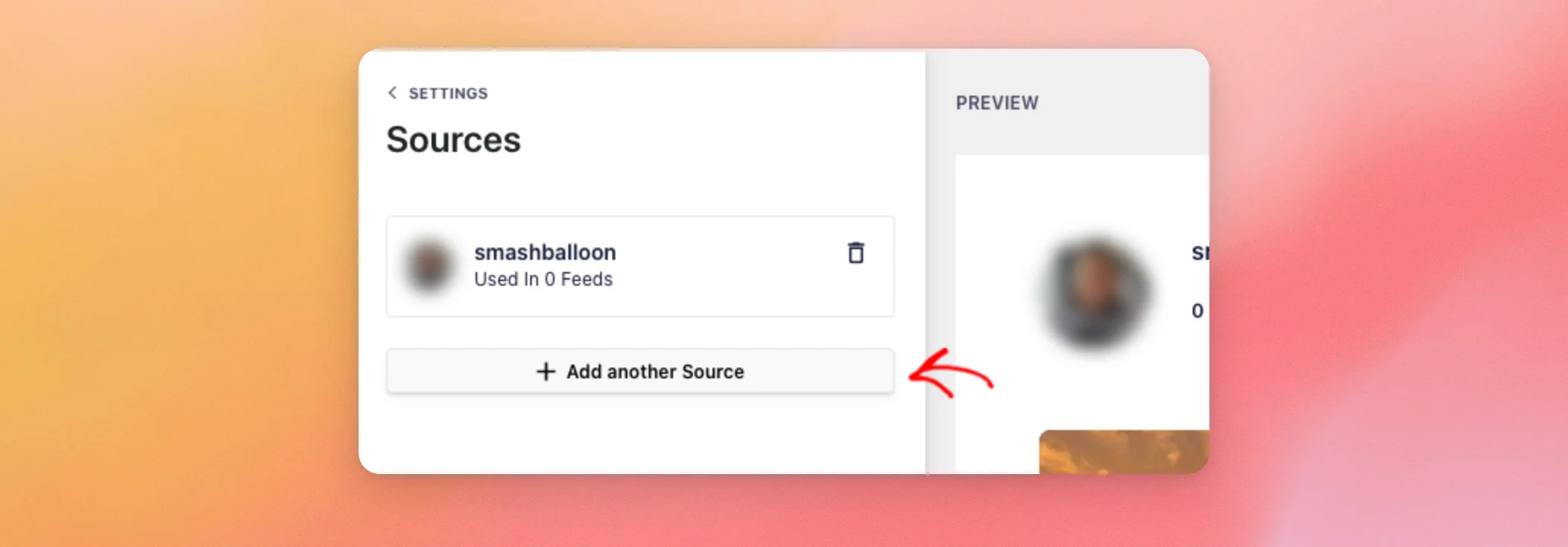
「ソースを追加」というウィンドウが開き、サイトに連携されている各TikTokアカウントに対応するチェックボックスが表示されます。エリートライセンスレベルでは、複数のアカウントにチェックを入れることができます。その後、「追加」をクリックして、それらをフィードに追加してください。
その他のライセンスレベルでは、このウィンドウからフィードに紐付けるアカウントを1つだけ選択できます。サイトに接続できるアカウントの総数も、ライセンスレベルによって異なります。制限数は、無料プラグインで1つ、ベーシックで5つ、プラスで10つ、エリートで25つとなっています。
このウィンドウにアカウントが表示されるには、まずそのアカウントを連携する必要があります。連携方法については、「別のTikTokアカウントを連携する」ガイドをご覧ください。
フィードに希望する情報源が一覧表示されたら、変更を反映させるために、前述の手順と同様にフィードを保存してください。
以上です!これで、TikTokの動画を並べ替えたり、表示順をランダムにしたり、複数のアカウントを1つのフィードにまとめたりする方法がわかりました。次は、訪問者が動画をクリックした際の表示方法を設定する方法について学びましょう。
よくある質問
以下では、TikTokのフィードにおけるソースの並べ替えや統合について、よくある質問にいくつかお答えします。
「ランダム化」と「並べ替え」を同時に使うことはできますか?
いいえ、この2つの設定は併用できません。設定を切り替えるには、上記の「動画の再生順をランダムにする」のセクションをご覧ください。
「Randomize」機能は、私の動画をすべてランダムに並べ替えますか?
いいえ、フィードに表示される最初の動画セットのみです。そのセットが「さらに読み込む」機能とどのように連携するかについては、上記の「動画の表示順をランダムにする」のセクションをご覧ください。
このプラグインは、並べ替えの基準となる閲覧回数をどこから取得しているのですか?
このプラグインは、TikTokから各動画について受け取った再生回数と「いいね」数に基づいて並べ替えます。
「並べ替え」メニューに「閲覧数順」や「いいね数順」が表示されないのはなぜですか?
これら2つのオプションを利用するには、エリートライセンスレベルが必要です。その他のライセンスレベルでは、メニューには「新しい順」と「古い順」が表示されます。




