


 Parede social
 Análise de feeds


Gostaria de controlar quais dos seus vídeos do TikTok aparecem em primeiro lugar no seu feed do WordPress, alterar a sua ordem ou incluir vídeos de mais do que uma conta do TikTok no mesmo feed?
Neste guia, vamos explicar-lhe como configurar as opções de ordenação no feed do TikTok e como combinar fontes. Basta ter a aplicação TikTok Feeds, uma conta do TikTok associada e um feed que mostre os seus vídeos.
Requisitos: A ordenação por data está disponível em todos os níveis de licença, incluindo o plugin gratuito. A ordenação aleatória requer o nível de licença «Plus» ou superior. A ordenação por visualizações ou «gostos» e a combinação de fontes requerem o nível de licença «Elite».
Antes de começar, certifique-se de que o TikTok Feeds está instalado e ativado no seu site. Também vai precisar de um feed do TikTok que mostre os seus vídeos.
Eis o que vamos abordar:
- Escolher como os seus vídeos são ordenados
- Aleatorizar a ordem dos teus vídeos
- Como funciona a ordenação com filtros e o número de vídeos?
- Combinar fontes num único feed
- Perguntas mais frequentes
Escolher como os seus vídeos são ordenados
Para começar, vamos abrir o feed que pretende ordenar.
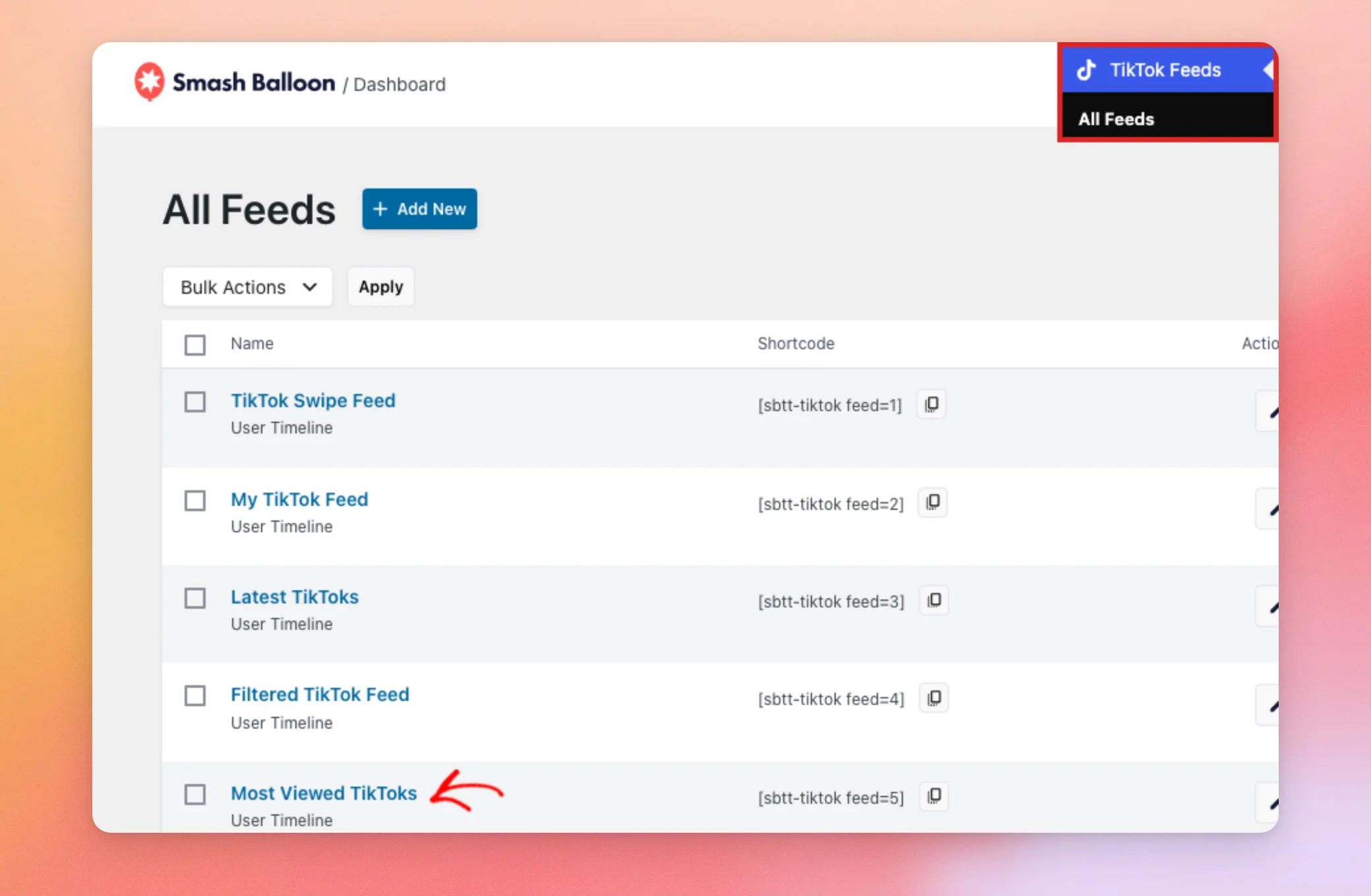
Na barra lateral de administração do WordPress, aceda a TikTok Feeds » Todos os feeds. Em seguida, clique no nome do feed.
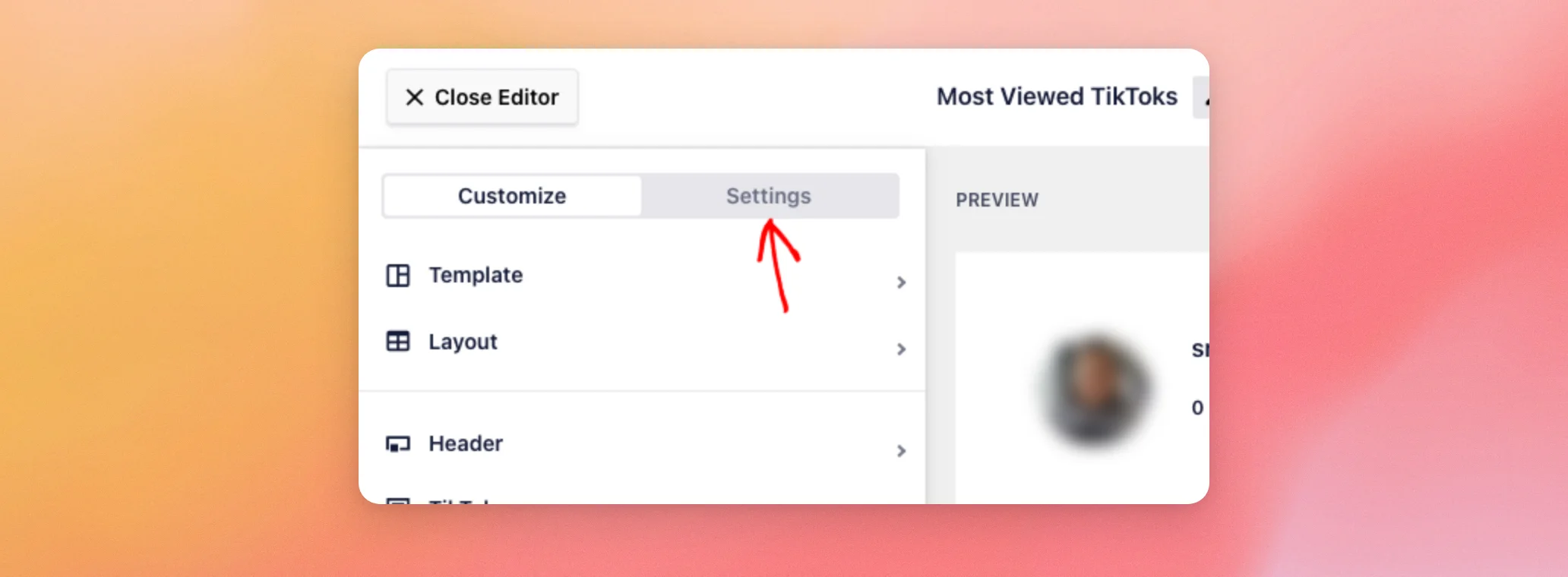
O seu feed abre-se no editor de feeds. Na parte superior do painel esquerdo, clique no separador «Definições ».
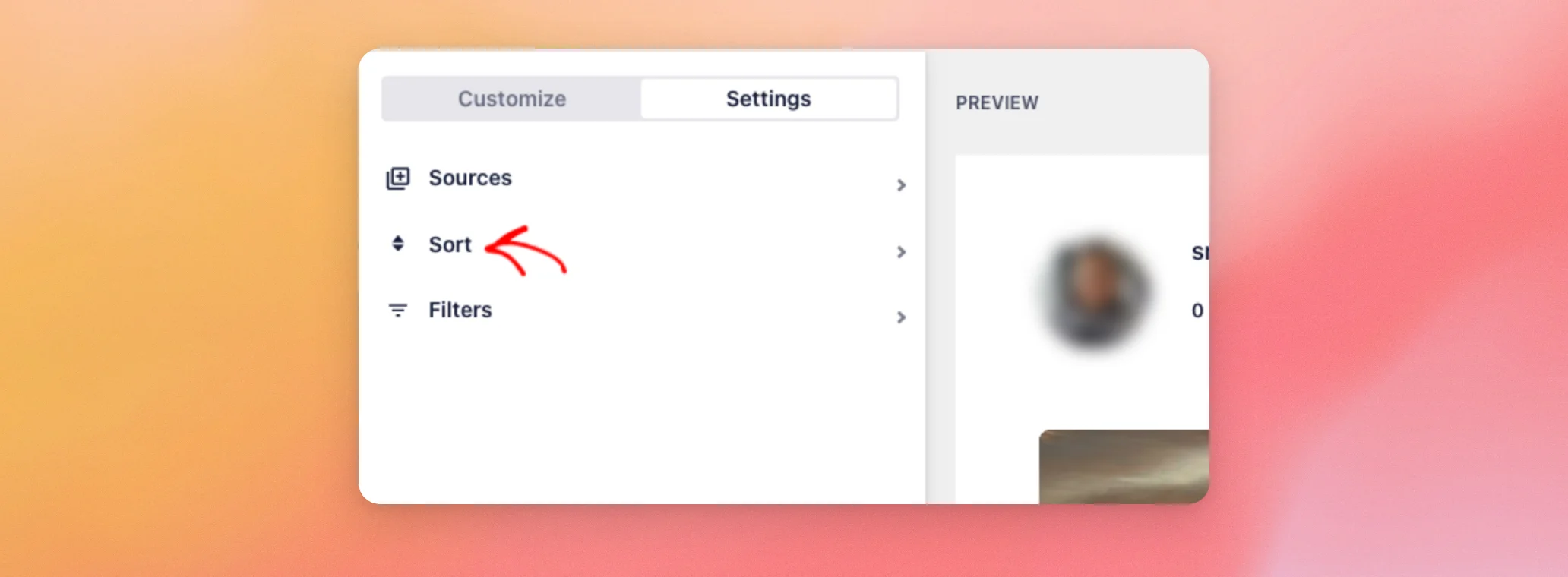
O separador «Definições» tem três secções: «Fontes», «Ordenar» e «Filtros». Em seguida, clique em «Ordenar».
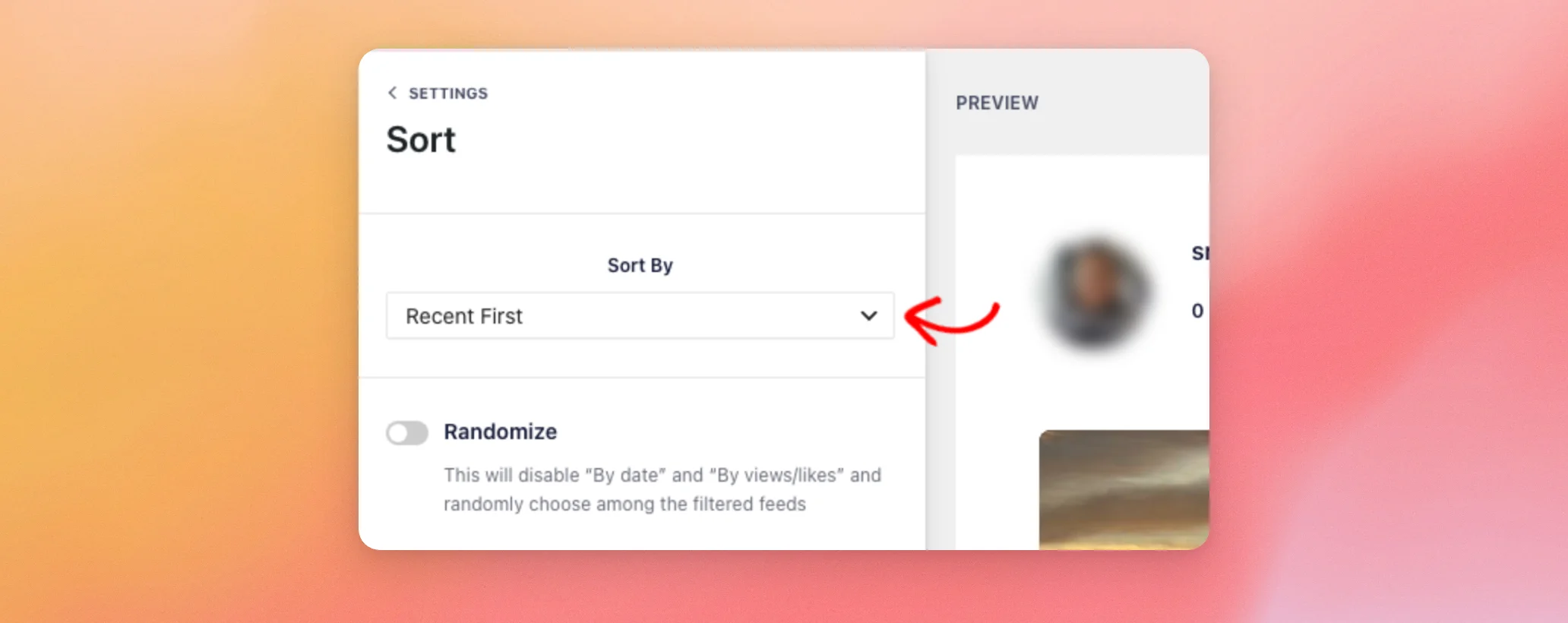
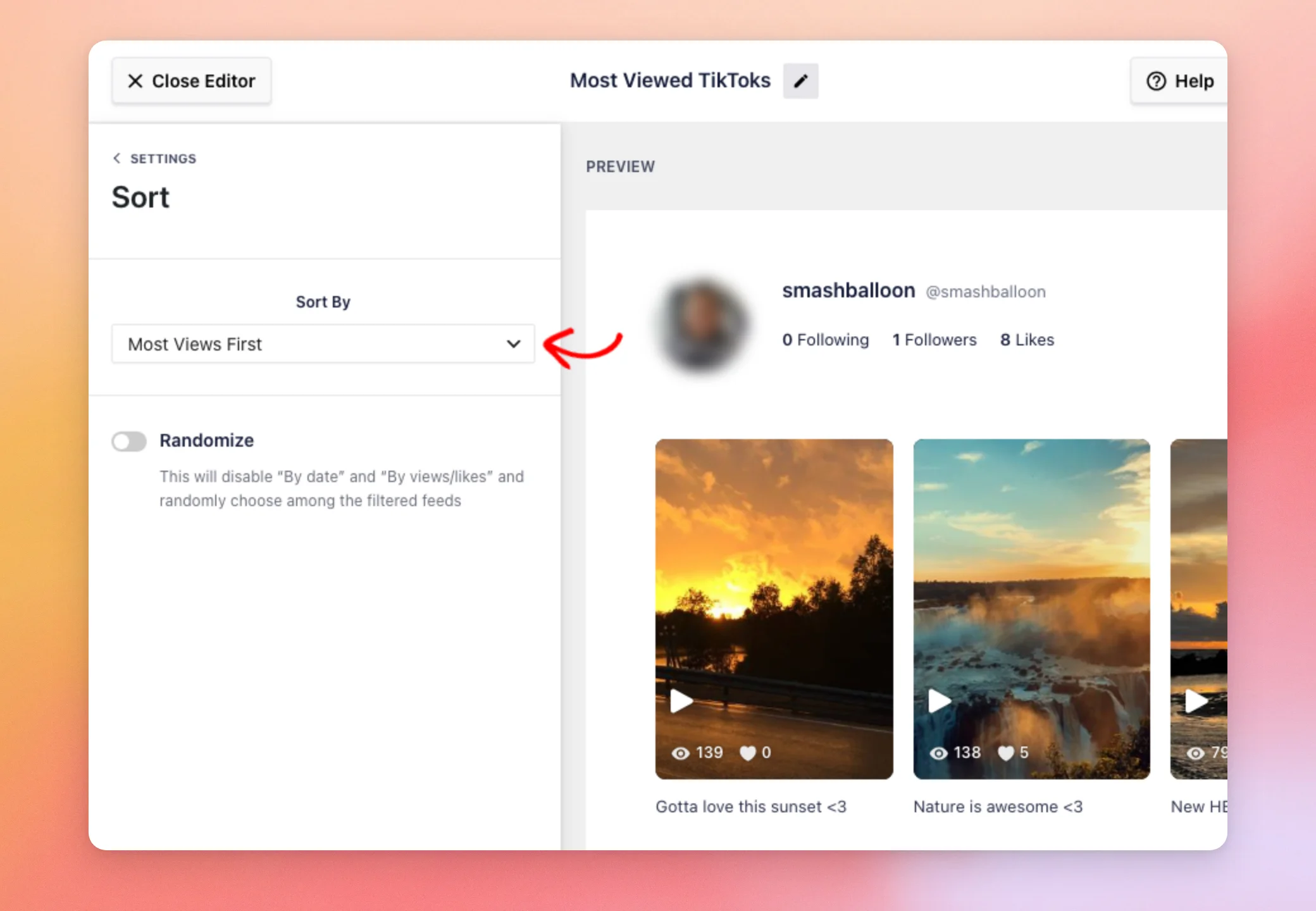
A secção «Ordenar» abre-se com um menu «Ordenar por ». Os novos feeds começam com a opção «Mais recentes primeiro», para que os seus vídeos mais recentes sejam a primeira coisa que os visitantes vejam.
O menu oferece as seguintes opções:
- A opção «Mais recentes primeiro» mostra os teus vídeos mais recentes em primeiro lugar. Esta opção está disponível em todos os níveis de licença.
- A opção «Mais antigos primeiro» mostra os vídeos mais antigos em primeiro lugar. Esta opção está disponível em todos os níveis de licença.
- A opção «Mais visualizações primeiro» apresenta primeiro os vídeos com o maior número de visualizações. Esta opção requer o nível de licença «elite».
- A opção «Mais curtidas primeiro » mostra primeiro os vídeos com mais curtidas. Esta opção requer o nível de licença «elite».
«Mais recentes primeiro» e «Mais antigos primeiro»: ordenar por data de publicação de cada vídeo no TikTok.
Em seguida, escolha a opção que desejar. A pré-visualização à direita atualiza-se imediatamente.
Neste exemplo, escolhemos a opção «Mais visualizações primeiro». O vídeo com mais visualizações aparece agora em primeiro lugar.
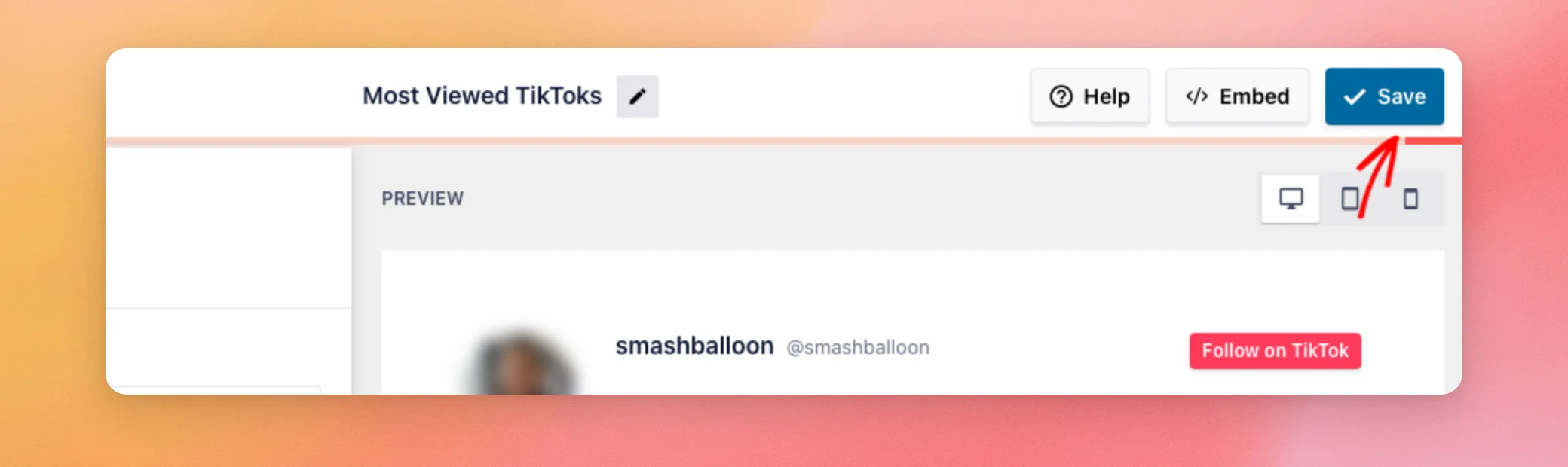
Quando estiver satisfeito com a ordem, clique em «Guardar» no canto superior direito do editor.
O seu feed mostra agora os vídeos nessa ordem, independentemente do local onde apareça no seu site.
Aleatorizar a ordem dos teus vídeos
Se preferir misturar a ordem dos seus vídeos, utilize a opção «Aleatorizar» em vez de «Ordenar por». Na mesma secção «Ordenar», ative o botão «Aleatorizar ».
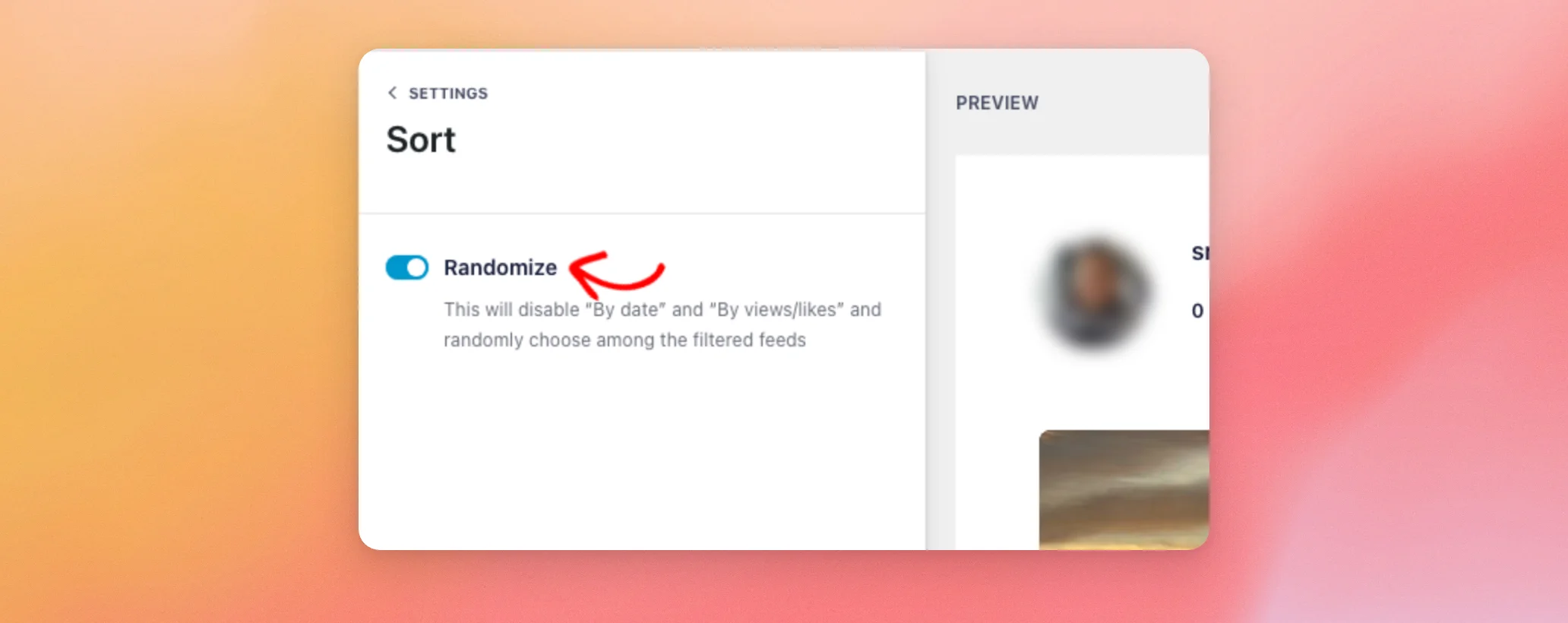
Quando a opção «Aleatorizar» está ativada, o menu «Ordenar por» desaparece. As duas definições não são compatíveis. Quando a opção «Aleatorizar» está desativada, o menu «Ordenar por» aparece e o seu feed utiliza a ordem que selecionou nesse menu.
Em seguida, guarde novamente o seu feed, tal como fizemos acima, para manter a alteração.
A opção «Aleatório» mistura os vídeos do primeiro conjunto apresentado no seu feed. Esse conjunto contém tantos vídeos quantos o maior dos valores para computador, tablet e telemóvel indicados em «Número de publicações a apresentar», na secção «Layout» do separador «Personalizar» do feed. Os vídeos que os visitantes carregam posteriormente através do botão «Carregar mais» mantêm a sua ordem original.
Como funciona a ordenação com filtros e o número de vídeos?
O seu feed aplica as suas definições numa ordem específica, o que o ajuda a prever o que vai aparecer:
- O plugin obtém os teus vídeos do TikTok. Deixa de pedir mais vídeos assim que tiver 200 vídeos para um feed.
- Aplica os teus filtros de palavras.
- Ordena os vídeos que restam de acordo com a opção que escolheu em «Ordenar por».
- Mostra o número de vídeos que definiu para o seu feed. Os restantes aparecem quando um visitante utiliza a opção «Carregar mais», na mesma ordem de classificação.
Isto significa que a opção «Mais visualizações primeiro» mostra os vídeos mais visualizados de todo o conteúdo obtido pelo feed, e não apenas os mais visualizados entre os primeiros. Significa também que a ordenação só funciona com os vídeos que cumprem os teus filtros. Para saberes como configurá-los, consulta o nosso guia sobre como filtrar os vídeos no teu feed do TikTok.
Combinar fontes num único feed
Uma fonte é uma conta do TikTok associada. Com o nível de licença «elite», um feed pode apresentar vídeos de várias fontes ao mesmo tempo.
O plugin recolhe os vídeos de todas as fontes que escolher e reúne-os numa única lista. Em seguida, filtra-os e ordena-os em conjunto. Por exemplo, com a opção «Mais recentes primeiro», os vídeos de todas as suas contas aparecem juntos por data.
No editor de feeds, abra o separador «Definições», tal como fizemos acima. Em seguida, clique em «Fontes».
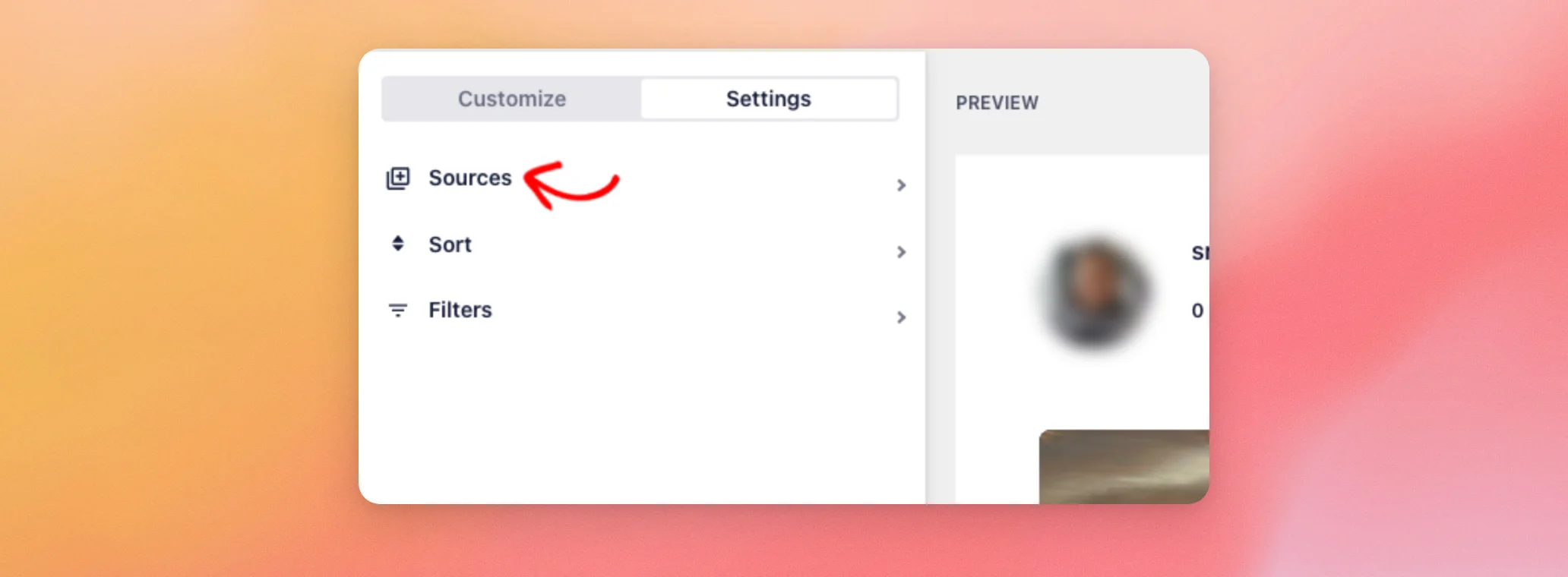
O painel apresenta as fontes utilizadas pelo feed. Abaixo da lista, clique em «Adicionar outra fonte».
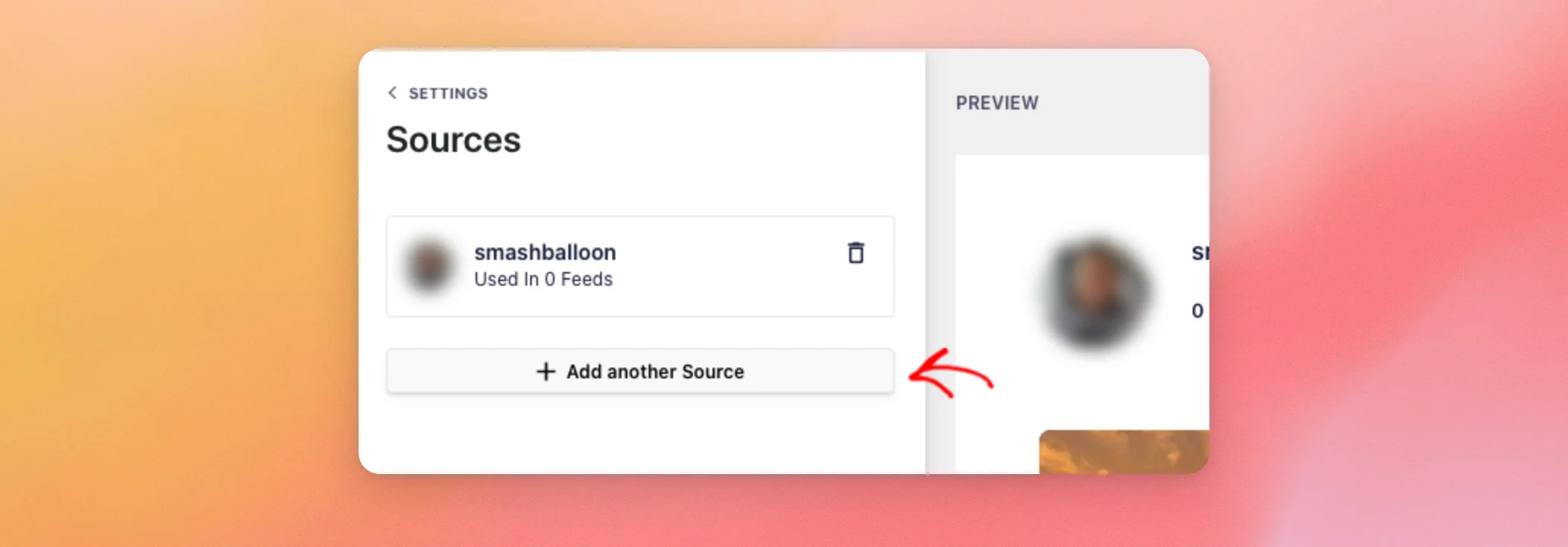
Abre-se uma janela chamada «Adicionar fontes», com uma caixa de seleção para cada conta do TikTok ligada ao seu site. Com o nível de licença «elite», pode selecionar mais do que uma conta. Em seguida, clique em «Adicionar» para as incluir no feed.
Nos outros níveis de licença, a janela permite-lhe selecionar apenas uma conta para o feed. O número total de contas que pode ligar ao seu site também depende do seu nível de licença. Os limites são 1 na versão gratuita do plugin, 5 na versão básica, 10 na versão plus e 25 na versão elite.
Para que uma conta apareça nesta janela, é necessário ligá-la. Para saber como o fazer, consulte o nosso guia sobre como ligar outra conta do TikTok.
Assim que o feed apresentar as fontes que pretende, guarde-o tal como fizemos acima para manter a alteração.
E pronto! Agora já sabes como ordenar os teus vídeos do TikTok, aleatorizar a sua ordem e combinar contas num único feed. A seguir, aprende a definir como os teus vídeos se abrem quando um visitante clica num deles.
Perguntas mais frequentes
A seguir, respondemos a algumas das perguntas mais frequentes sobre como ordenar e combinar fontes num feed do TikTok.
Posso utilizar as funções «Randomize» e «Sort By» em simultâneo?
Não, as duas opções não funcionam em conjunto. Para alternar entre elas, consulte a secção «Aleatorizar a ordem dos seus vídeos» acima.
A função «Randomize» mistura todos os meus vídeos?
Não, apenas o primeiro conjunto de vídeos que o teu feed apresenta. Para saberes como esse conjunto funciona com a opção «Carregar mais», consulta a secção «Aleatorizar a ordem dos teus vídeos» acima.
De onde é que o plugin obtém o número de visualizações pelo qual faço a ordenação?
O plugin ordena os vídeos de acordo com o número de visualizações e de «gostos» que recebe do TikTok para cada vídeo.
Porque é que não consigo ver as opções «Mais visualizações primeiro» ou «Mais gostos primeiro» no meu menu «Ordenar por»?
Essas duas opções requerem o nível de licença «elite». Nos outros níveis de licença, o menu apresenta as opções «Mais recentes primeiro» e «Mais antigos primeiro».




