


 Muro sociale
 Analisi dei feed


Ti piacerebbe sapere a cosa serve ogni sezione dell'editor del feed di TikTok prima di modificarla?
Questa guida illustra l'editor dei feed una scheda alla volta. Spiega la funzione di ciascuna sezione, le impostazioni predefinite e il livello di licenza richiesto.
Prima di iniziare, assicurati di aver creato un feed. Quella guida spiega anche come collegare un account e aggiungere il feed a una pagina.
Nota: i valori predefiniti elencati sono quelli con cui un feed viene avviato nel modello predefinito. Altri modelli ne impostano alcuni in modo diverso. La maggior parte delle funzionalità contrassegnate da un livello di licenza mostra una richiesta di aggiornamento nei livelli inferiori.
- Aprire l'editor dei feed
- Utilizzo della scheda "Personalizza"
- Utilizzo della scheda "Impostazioni"
- Domande frequenti
Aprire l'editor dei feed
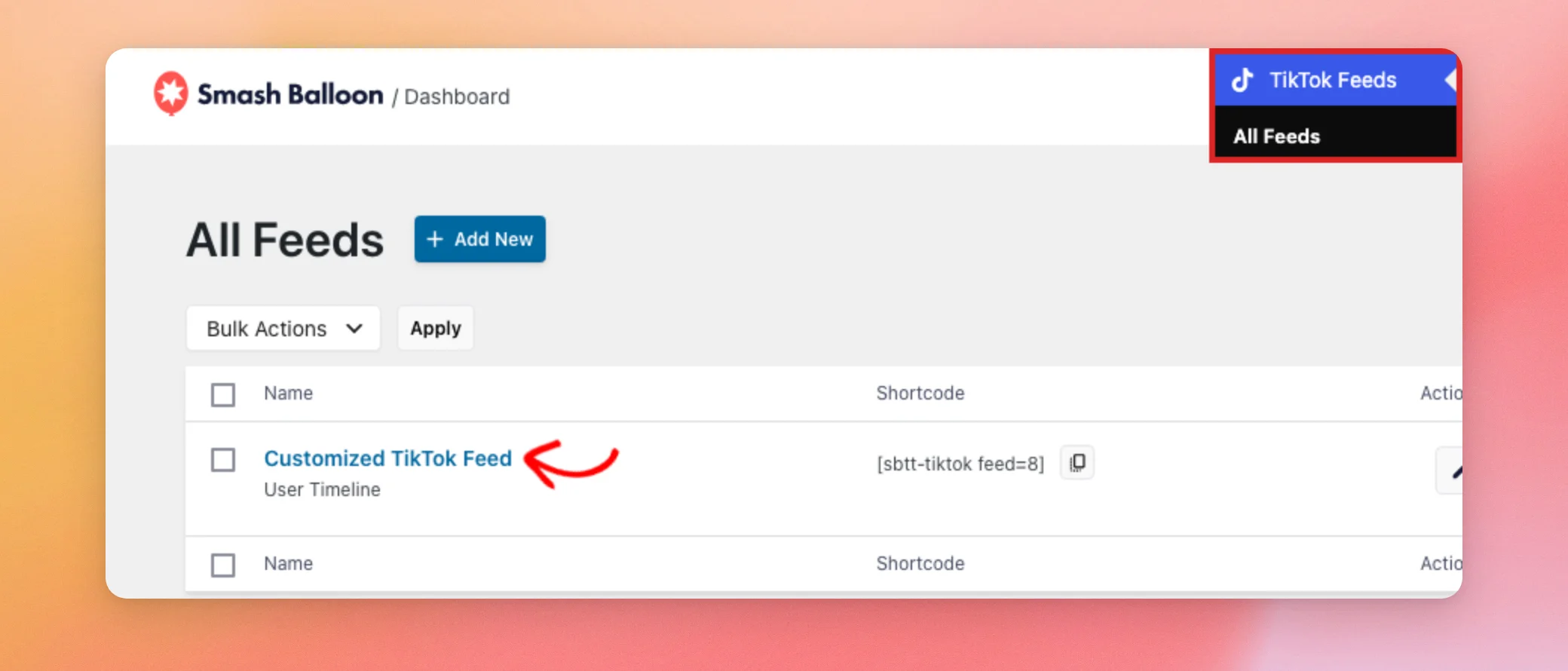
Dalla barra laterale di amministrazione di WordPress, vai su Feed TikTok » Tutti i feed. Quindi clicca sul nome di un feed o sul relativo link di modifica per aprire l'editor.
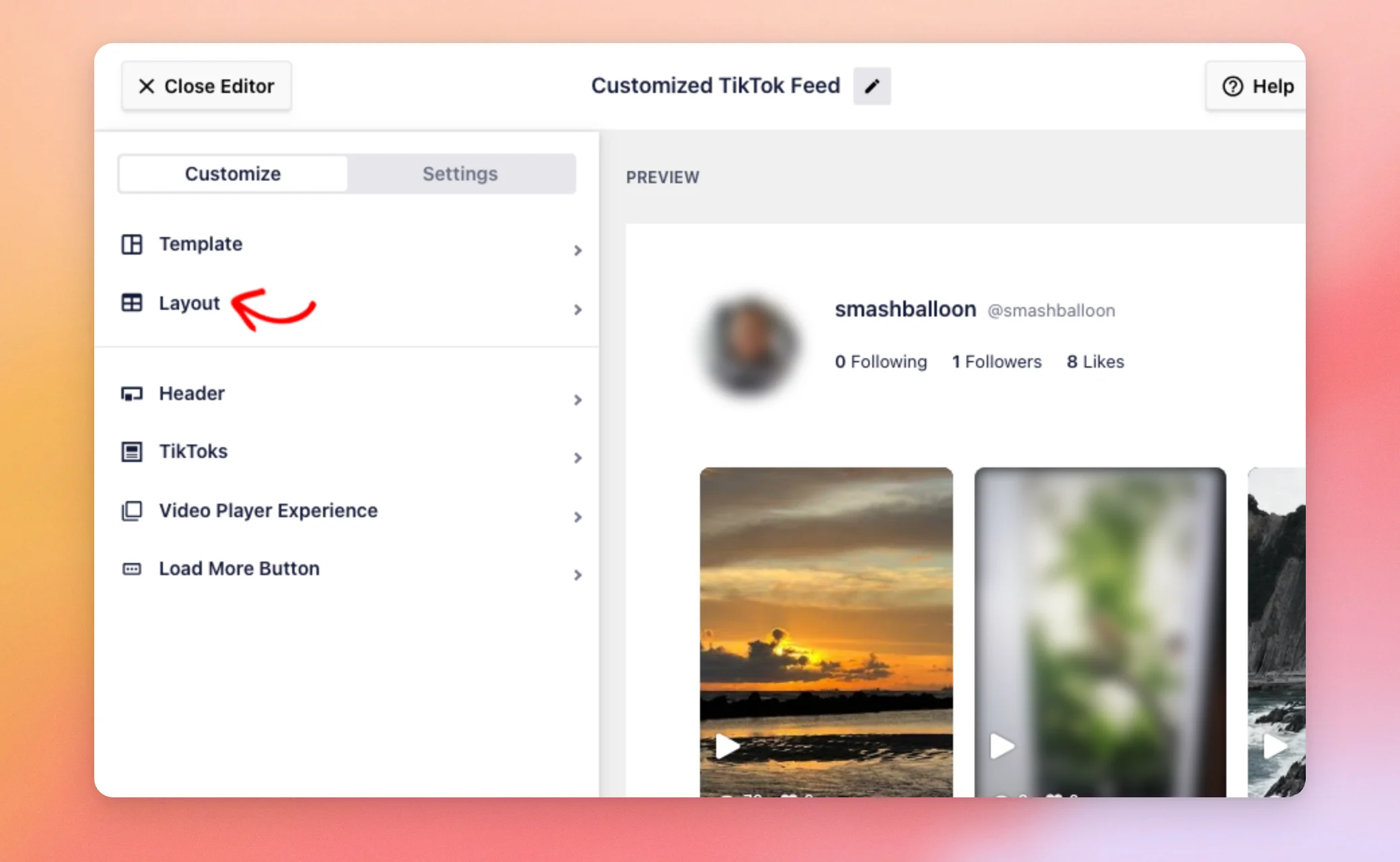
La barra superiore contiene il pulsante "Chiudi editor ", il nome del feed e i pulsanti "Aiuto", "Incorpora" e "Salva". Da qui è possibile modificare il nome del feed. Sotto la barra, accanto al pannello dell'editor, è visibile un'anteprima in tempo reale del feed. Il pannello presenta due schede: "Personalizza" e "Impostazioni".
Il pulsante "Salva" salva le modifiche apportate. Una volta salvate, queste saranno visibili sul tuo sito.
Utilizzo della scheda "Personalizza"
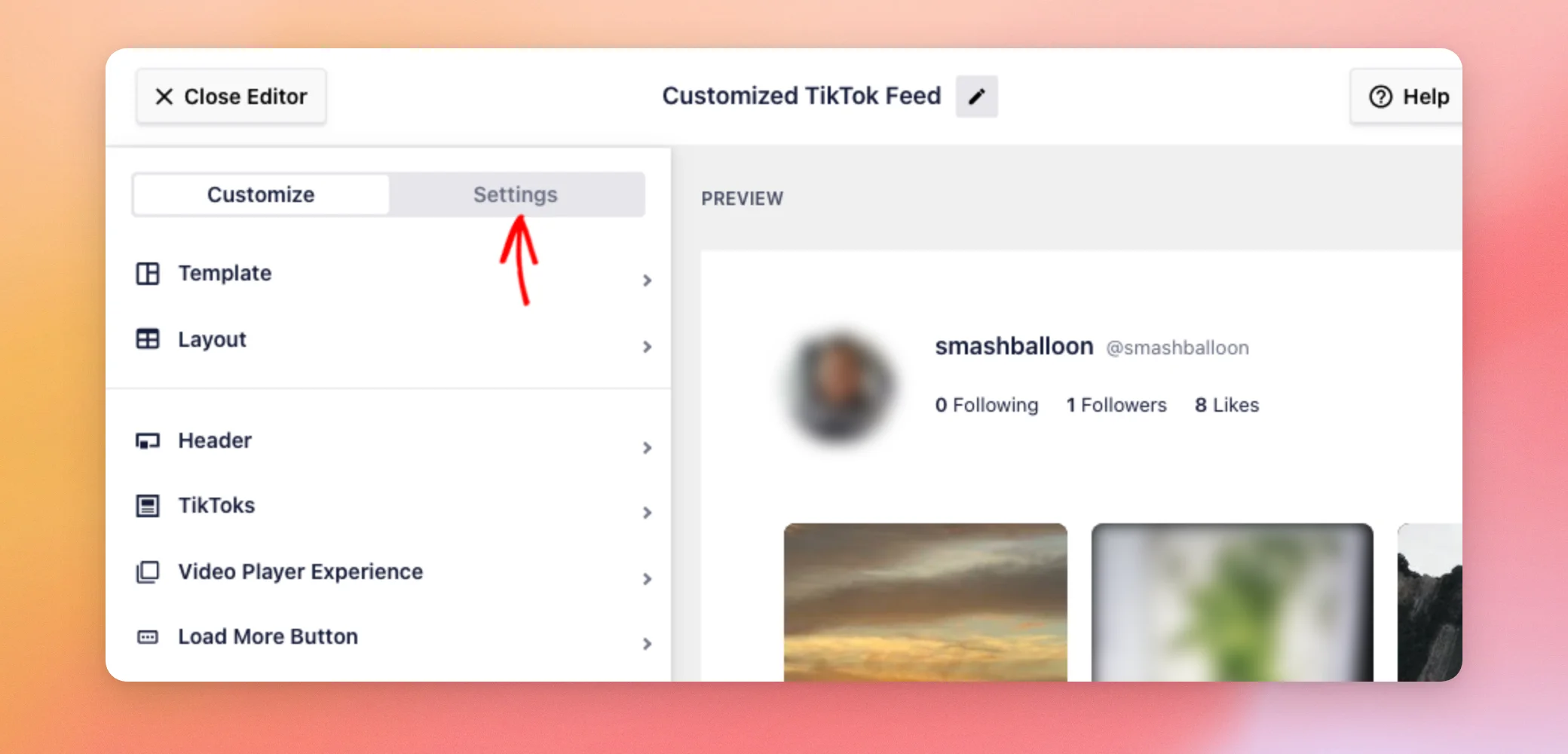
La scheda "Personalizza" consente di gestire l'aspetto del tuo feed. Si apre per prima e presenta 6 sezioni: "Modello", "Layout", "Intestazione", "TikTok", "Esperienza del lettore video" e "Pulsante 'Carica altro'". A questo punto, clicca su una sezione per aprirla. Il link "Personalizza" nella parte superiore di una sezione aperta ti riporta all'elenco.
Modello
La sezione "Modello" mostra il modello attualmente utilizzato dal tuo feed. Per selezionarne un altro, clicca su "Modifica".
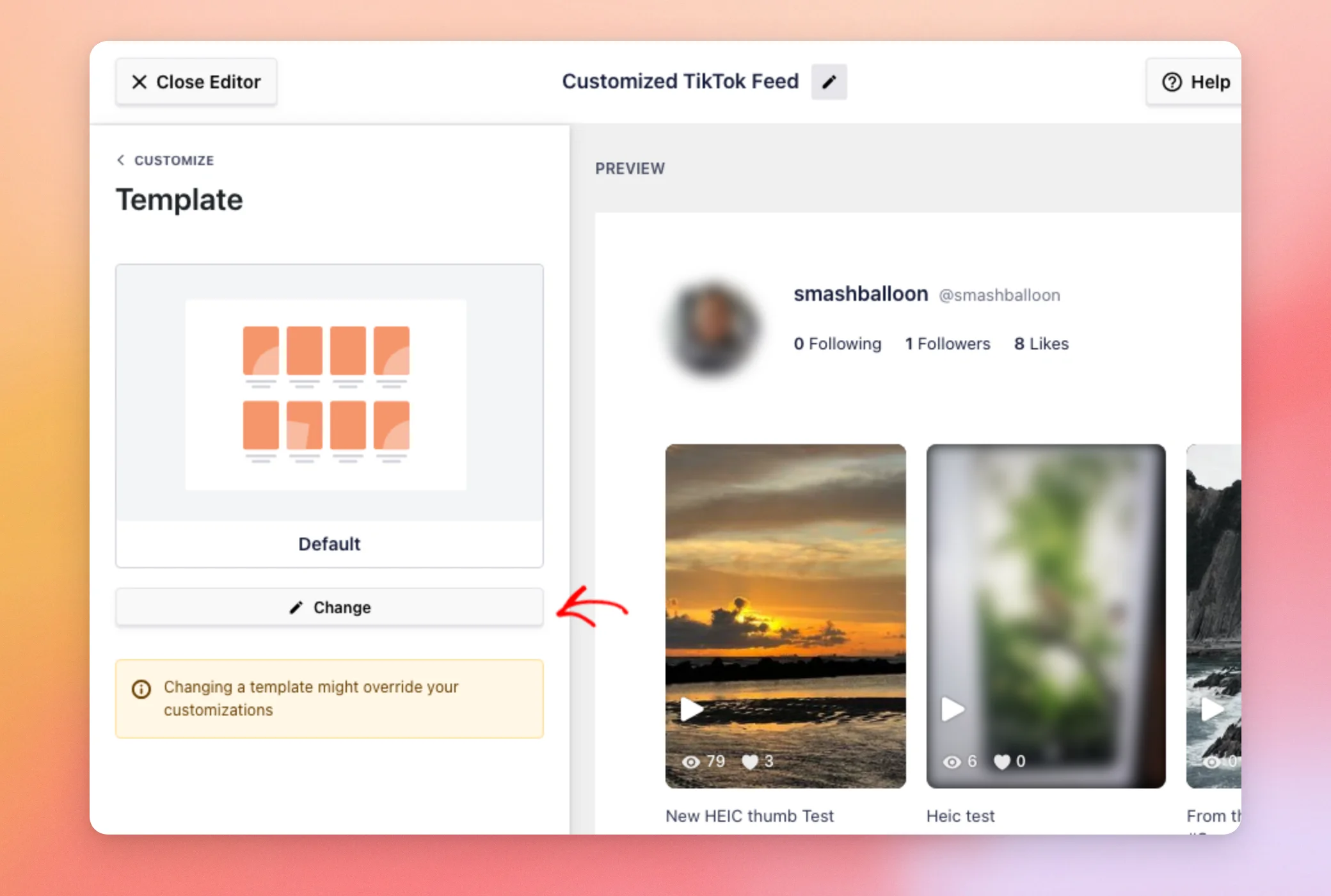
Un modello è un insieme di impostazioni predefinite. Modificandolo, si sovrascrivono le impostazioni relative al layout, all'intestazione e ai pulsanti. Per questo motivo, è consigliabile scegliere prima un modello e personalizzarlo in un secondo momento.
La finestra che si apre elenca tutti gli 8 modelli. Il pulsante "Aggiorna" applica il modello selezionato all'anteprima, mentre il pulsante "Annulla" chiude la finestra senza apportare alcuna modifica.
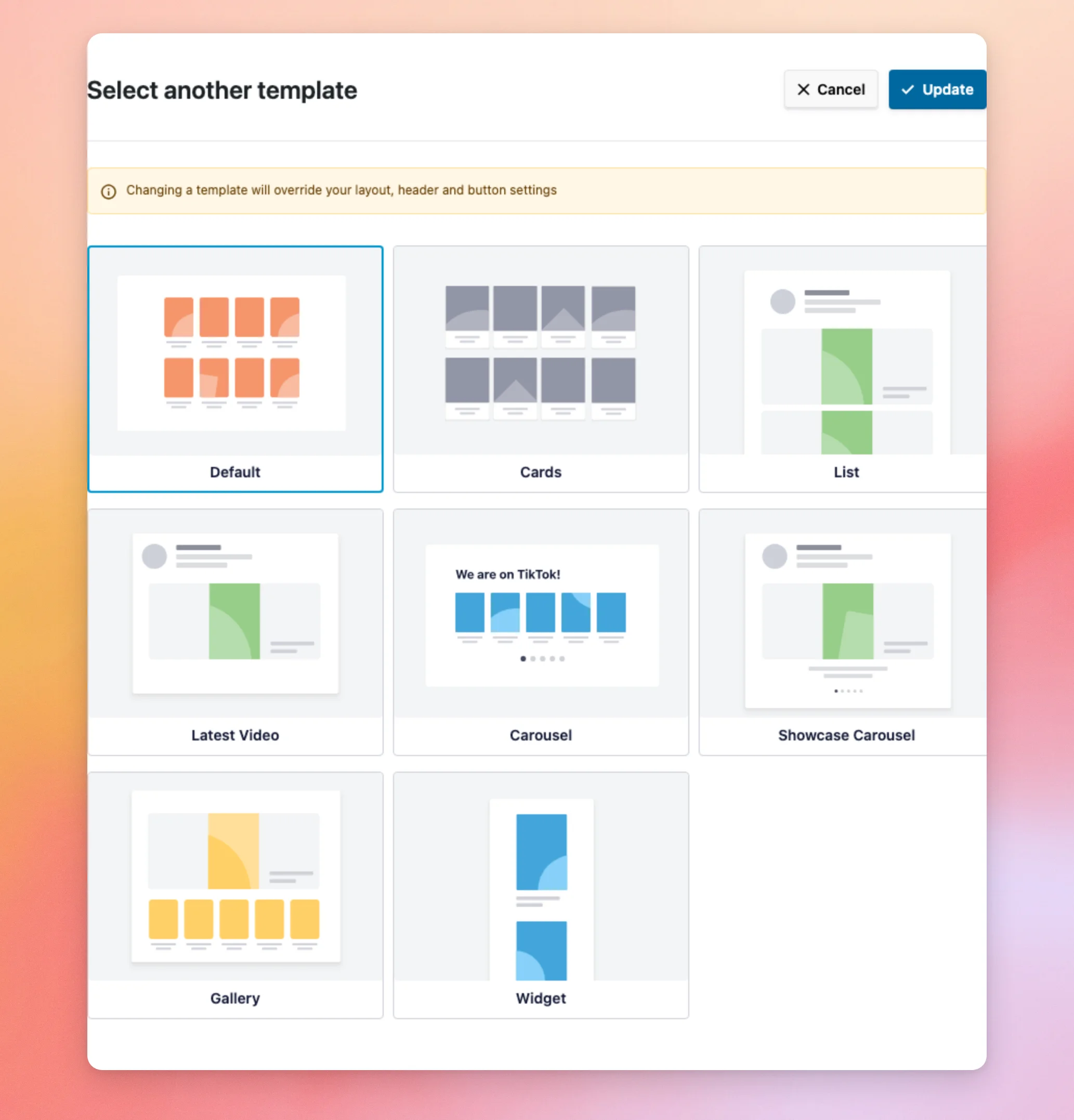
| Modello | Imposta il layout | Livello di licenza |
|---|---|---|
| Predefinito | Griglia | Qualsiasi |
| Carte | Griglia con montanti incassati | Base o superiore |
| Elenco | Elenco | Base o superiore |
| Ultimo video | Elenco con un solo video | Base o superiore |
| Carosello | Carosello | Plus o superiore |
| Carosello di vetrine | Carosello, 1 video alla volta | Plus o superiore |
| Galleria | Galleria | Plus o superiore |
| Widget | Griglia a 1 colonna, con l'intestazione nascosta | Plus o superiore |
Quando si crea un feed, viene selezionato inizialmente il modello predefinito. Si tratta di una griglia compatibile con tutti i livelli di licenza.
Layout
La sezione "Layout" definisce la disposizione dei video e il numero di video visualizzati contemporaneamente.
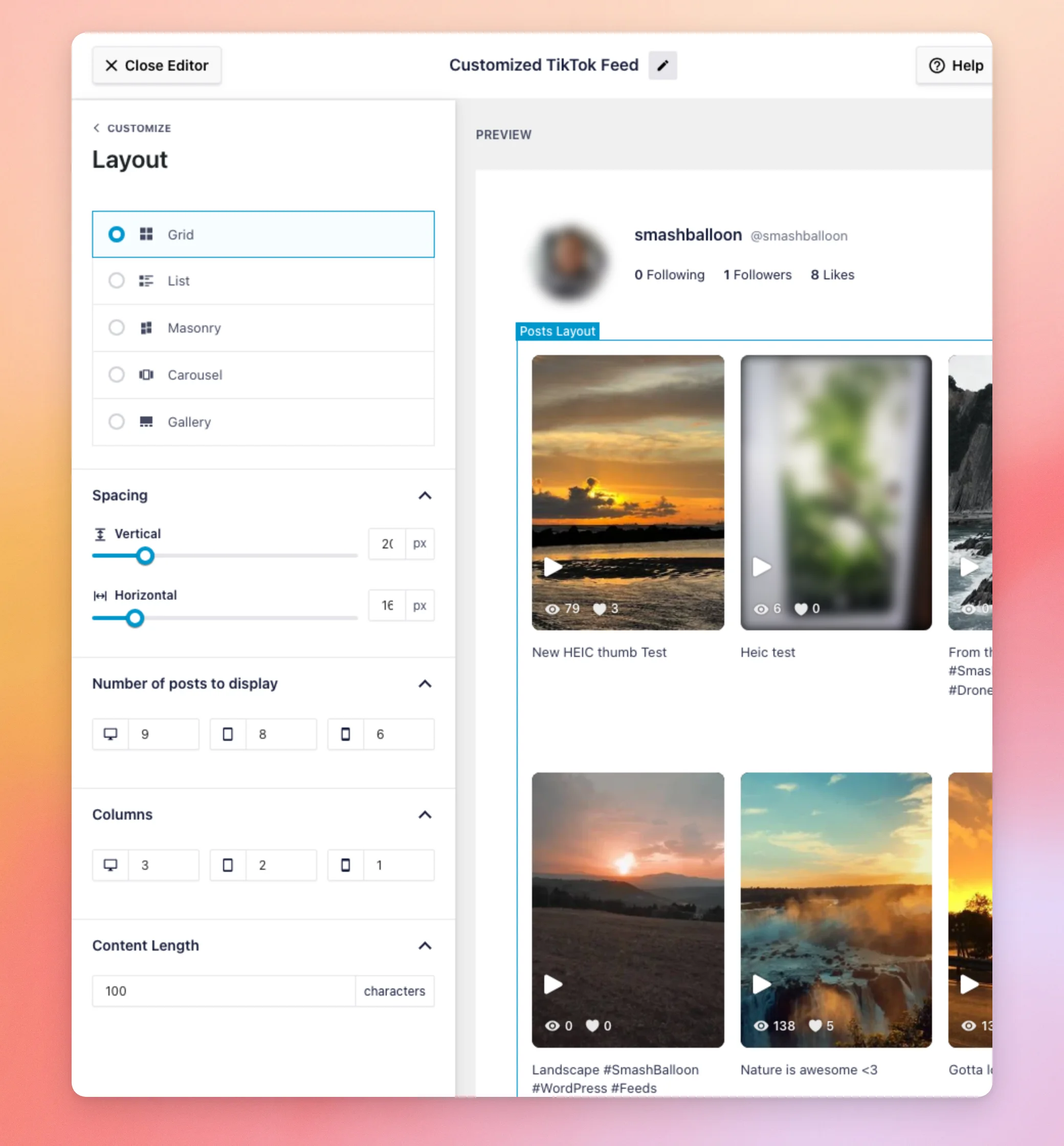
| Impostazione | Cosa fa | Predefinito |
|---|---|---|
| Layout | È possibile scegliere tra Griglia, Elenco, Masonry, Carosello o Galleria. La modalità Griglia è disponibile con qualsiasi livello di licenza. La modalità Elenco richiede il livello di licenza Base o superiore. Le modalità Masonry, Carosello e Galleria richiedono il livello di licenza Plus o superiore. | Griglia |
| Spaziatura | Imposta lo spazio verticale tra i video. Le disposizioni “Grid”, “Masonry” e “Carousel” mostrano anche uno spazio orizzontale. | 20px in verticale, 16px in orizzontale |
| Numero di posti | Quanti video vengono visualizzati su computer, tablet e dispositivi mobili? | 9, 8 e 6 |
| Colonne | Quante colonne ha il feed su desktop, tablet e dispositivi mobili. Ogni layout ha un proprio valore. | 3, 2 e 1 |
| Lunghezza del contenuto | Il numero di caratteri della descrizione di ciascun video da visualizzare. | 100 caratteri |
Il layout Carousel aggiunge i propri controlli. Si tratta delle opzioni “Tipo di loop” (Rewind o Infinity), “Intervallo di tempo” (il tempo che intercorre tra una diapositiva e l’altra, espresso in millisecondi) e dei pulsanti “Mostra frecce di navigazione”, “Mostra impaginazione” e “Abilita riproduzione automatica”.
| Impostazioni del carosello | Predefinito |
|---|---|
| Tipo di ciclo | Infinito |
| Intervallo di tempo | 5000 ms |
| Mostra le frecce di navigazione | Spento |
| Mostra impaginazione | Il |
| Abilita la riproduzione automatica | Il |
Intestazione
La sezione "Intestazione" controlla l'area del profilo che si trova sopra i tuoi video. L'interruttore "Abilita" mostra o nasconde l'intera intestazione. Sotto di esso, un elenco di caselle di selezione consente di scegliere quali parti visualizzare, tra cui immagine del profilo, nome, nome utente, descrizione, statistiche e pulsante. Per impostazione predefinita, sono tutte selezionate.
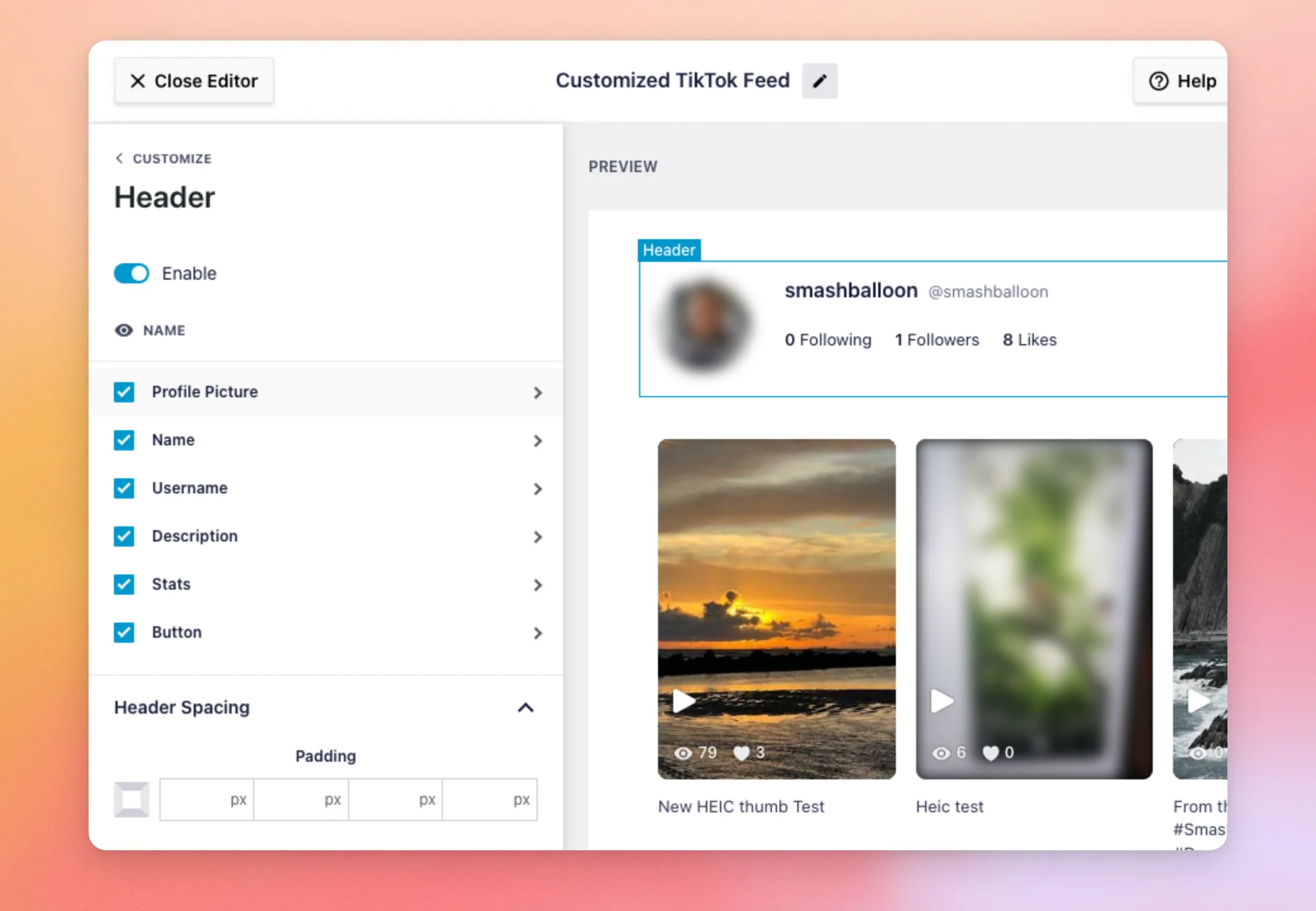
La riga di ciascun elemento apre le proprie opzioni, quali il tipo di carattere, il colore e la spaziatura. Ad esempio, le opzioni relative all’immagine del profilo consentono di scegliere una dimensione e di aggiungere riempimento e margini.
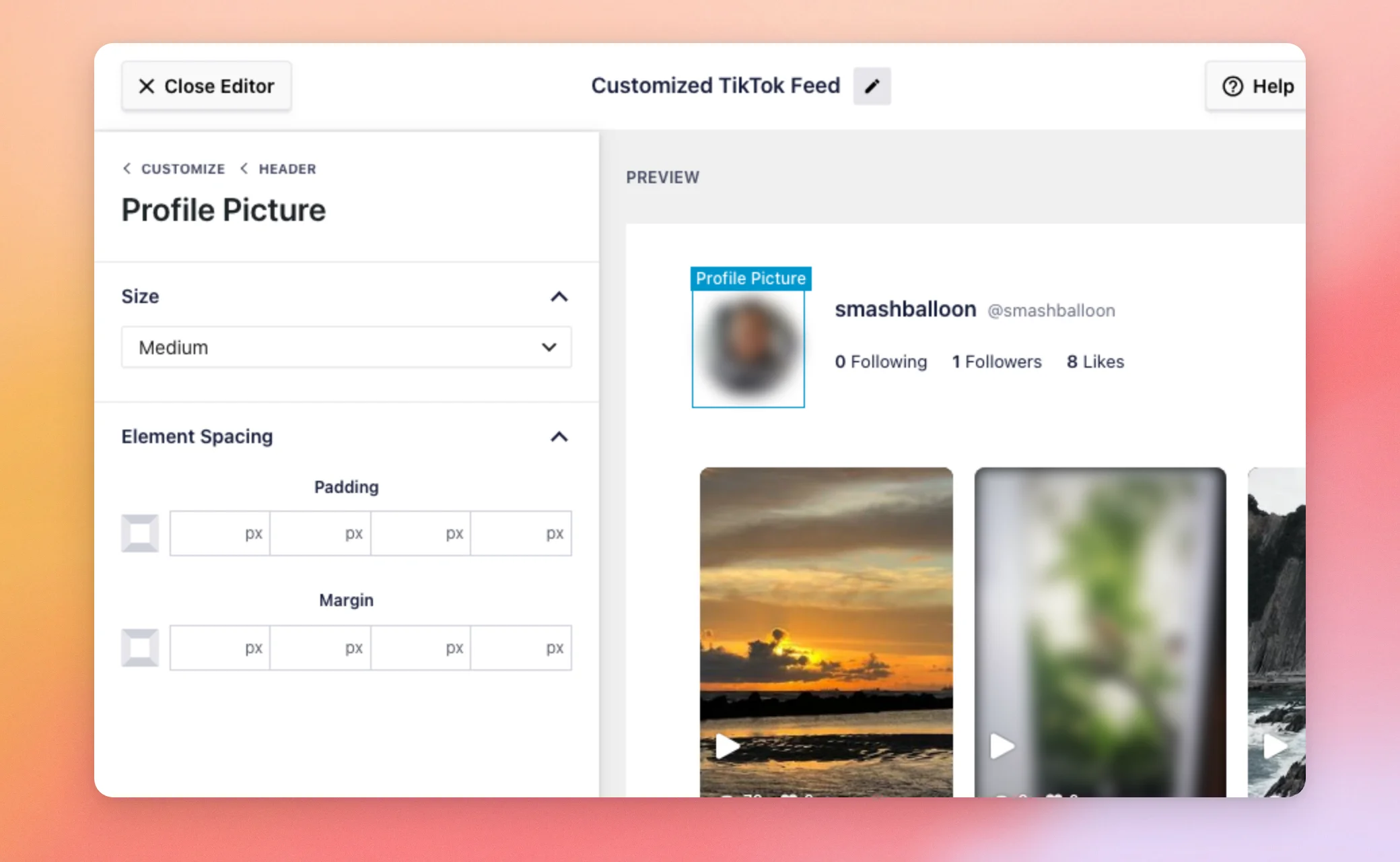
| Impostazione | Cosa fa | Predefinito |
|---|---|---|
| Abilita | Mostra o nasconde l'intestazione. | Il |
| Immagine del profilo | Le taglie disponibili sono Small, Medium o Large. | Medio |
| Nome e nome utente | È possibile scegliere il carattere, il colore e la spaziatura. | Mostrato |
| Descrizione e statistiche | Mostra la biografia dell'account e il numero dei suoi seguiti, follower e "Mi piace". Richiede il livello di licenza base o superiore. | Mostrato |
| Pulsante | Il pulsante "Segui". È possibile modificarne il testo, i colori e la spaziatura. | Testo “Seguici su TikTok”, sfondo #FF3B5C |
| Spaziatura dell'intestazione | Riempimento e margine attorno all'intestazione. | Margine inferiore di 50px |
TikTok
La sezione TikTok è suddivisa in due parti: “Stile TikTok” e “Modifica singoli elementi”.
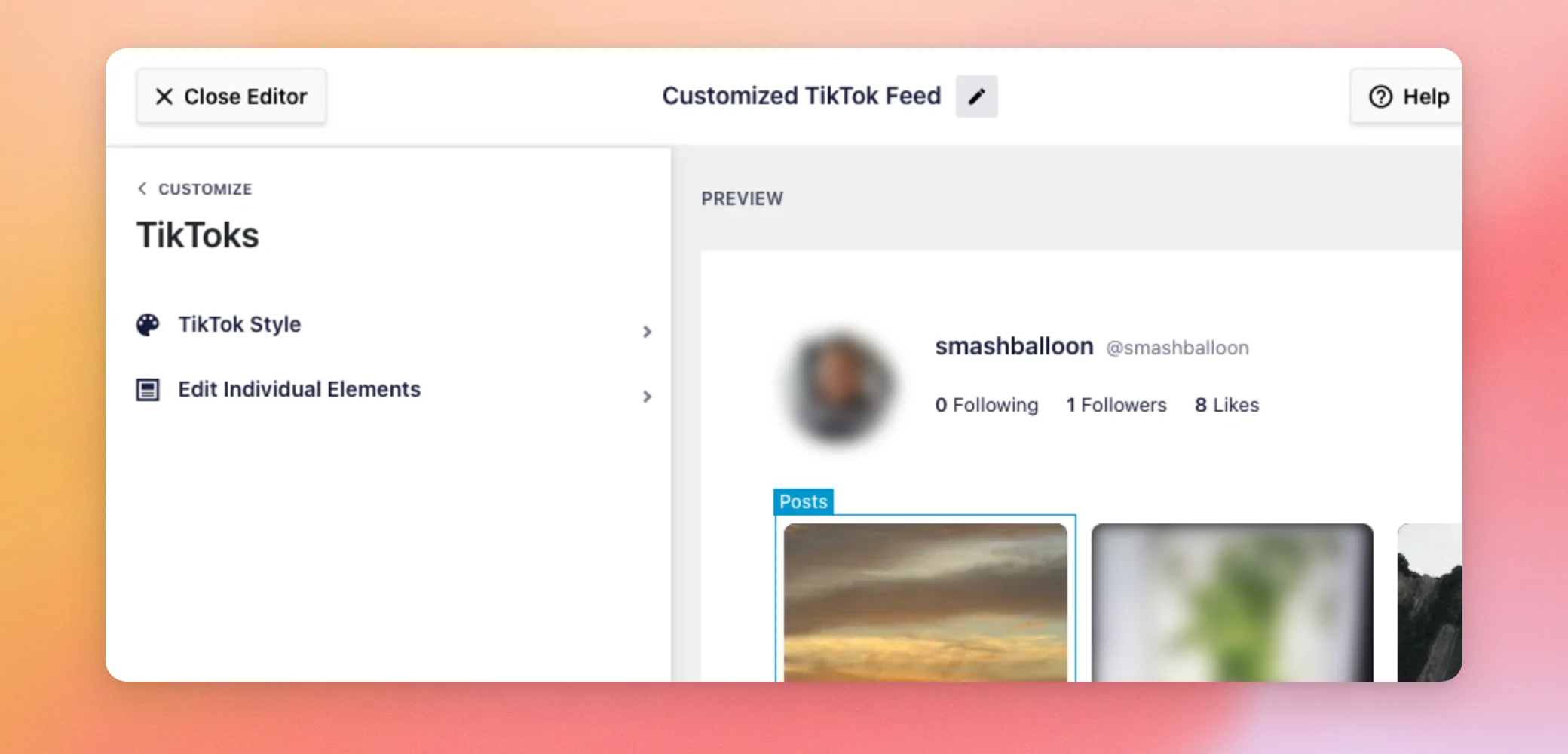
L'opzione "Stile TikTok" definisce l'aspetto di ogni video, scegliendo tra "Normale" e "Con cornice". Lo stile "Con cornice" richiede una licenza di livello base o superiore e aggiunge un colore di sfondo, un'ombra della cornice e un raggio degli angoli. Entrambi gli stili dispongono delle opzioni "Contorno" e "Rientro".
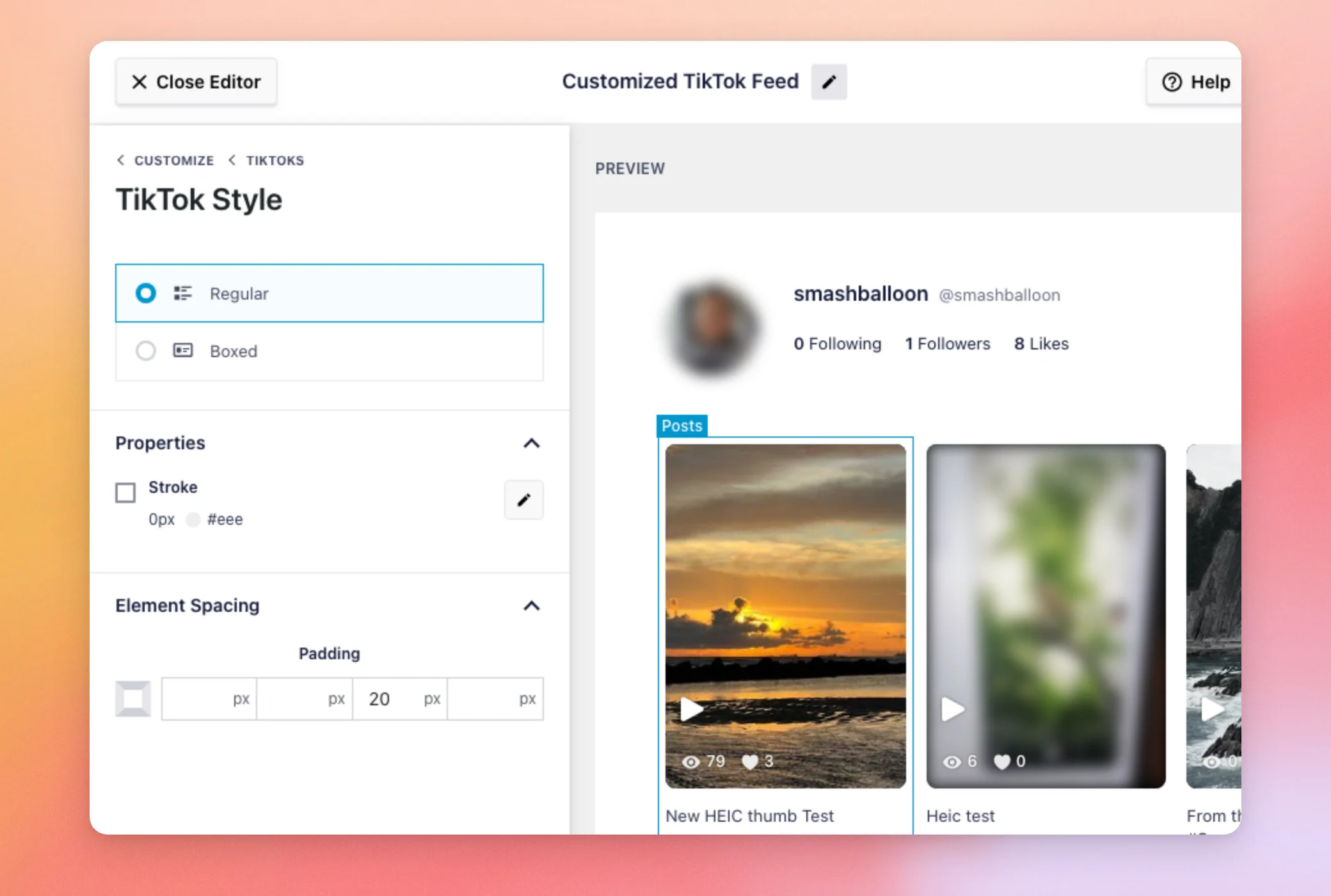
La funzione "Modifica singoli elementi" ti permette di mostrare o nascondere ogni singola parte di un video. Queste parti sono: Informazioni sull'autore, Miniatura del video, Icona di riproduzione, Visualizzazioni, Mi piace e Didascalia. Per la didascalia sono disponibili anche opzioni relative al carattere, al colore e alla spaziatura.
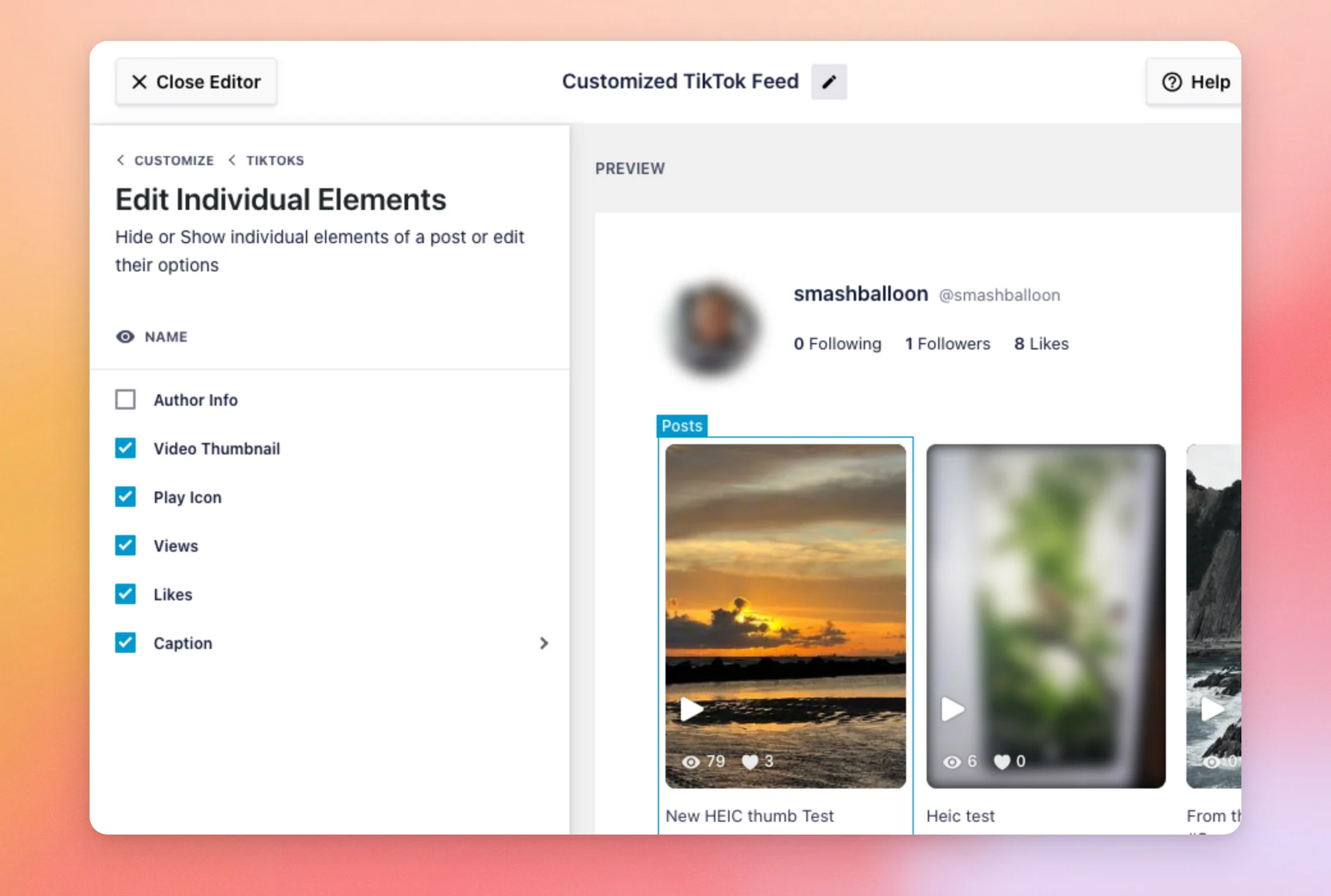
| Impostazione | Cosa fa | Predefinito |
|---|---|---|
| Stile TikTok | Normale o in confezione. | Ordinario |
| Colore dello sfondo del riquadro | Il colore che si nasconde dietro ogni video in riquadro. | #FFFFFF |
| Informazioni sull'autore, visualizzazioni, "Mi piace" e didascalia | Mostra o nascondi ogni parte di un video. Richiede la licenza di livello base o superiore. | Informazioni sull'autore disattivate, le altre attivate |
| Miniatura del video e icona di riproduzione | Mostra o nascondi la miniatura e l'icona di riproduzione che si trova sopra di essa. | Il |
| Dimensione e colore delle didascalie | La dimensione e il colore del testo della didascalia. | 13px, #2C324C |
Esperienza del lettore video
Questa sezione definisce cosa succede quando un visitatore clicca su un video. Le opzioni disponibili sono: “In una finestra lightbox”, “Inline” e “Swipe”. Per impostazione predefinita, i video si aprono in una finestra lightbox, ovvero una finestra pop-up che riproduce il video sovrapponendosi alla pagina. Questa opzione è disponibile con qualsiasi livello di licenza. Le opzioni “Inline” e “Swipe” richiedono invece il livello di licenza “Basic” o superiore.
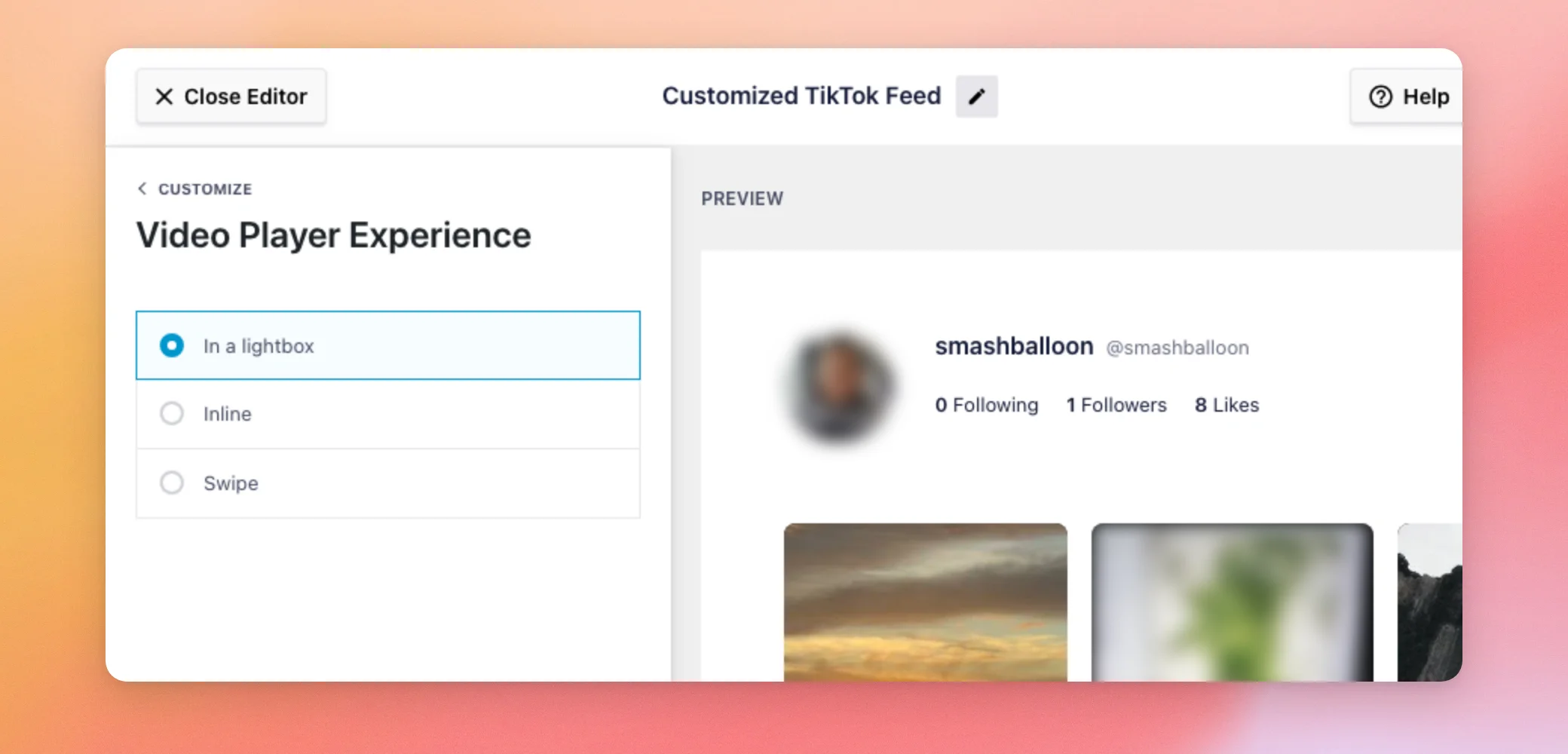
Per scoprire quali effetti ha ciascuna opzione sul tuo sito, consulta la nostra guida su come scegliere la modalità di apertura dei video di TikTok. Per l'opzione "Swipe", consulta la nostra guida sulla visualizzazione dei video di TikTok in modalità "Swipe View".
Pulsante Carica altro
La sezione “Pulsante ‘Carica altro’” gestisce il pulsante su cui i visitatori cliccano per visualizzare altri video. Se è attivata, il feed si apre con il numero di post impostato nella sezione “Layout”. I visitatori possono cliccare per visualizzarne altri. Se è disattivata, vedono solo la prima serie. Il pulsante non viene visualizzato nel layout “Carosello”. Questa sezione richiede una licenza di livello base o superiore.
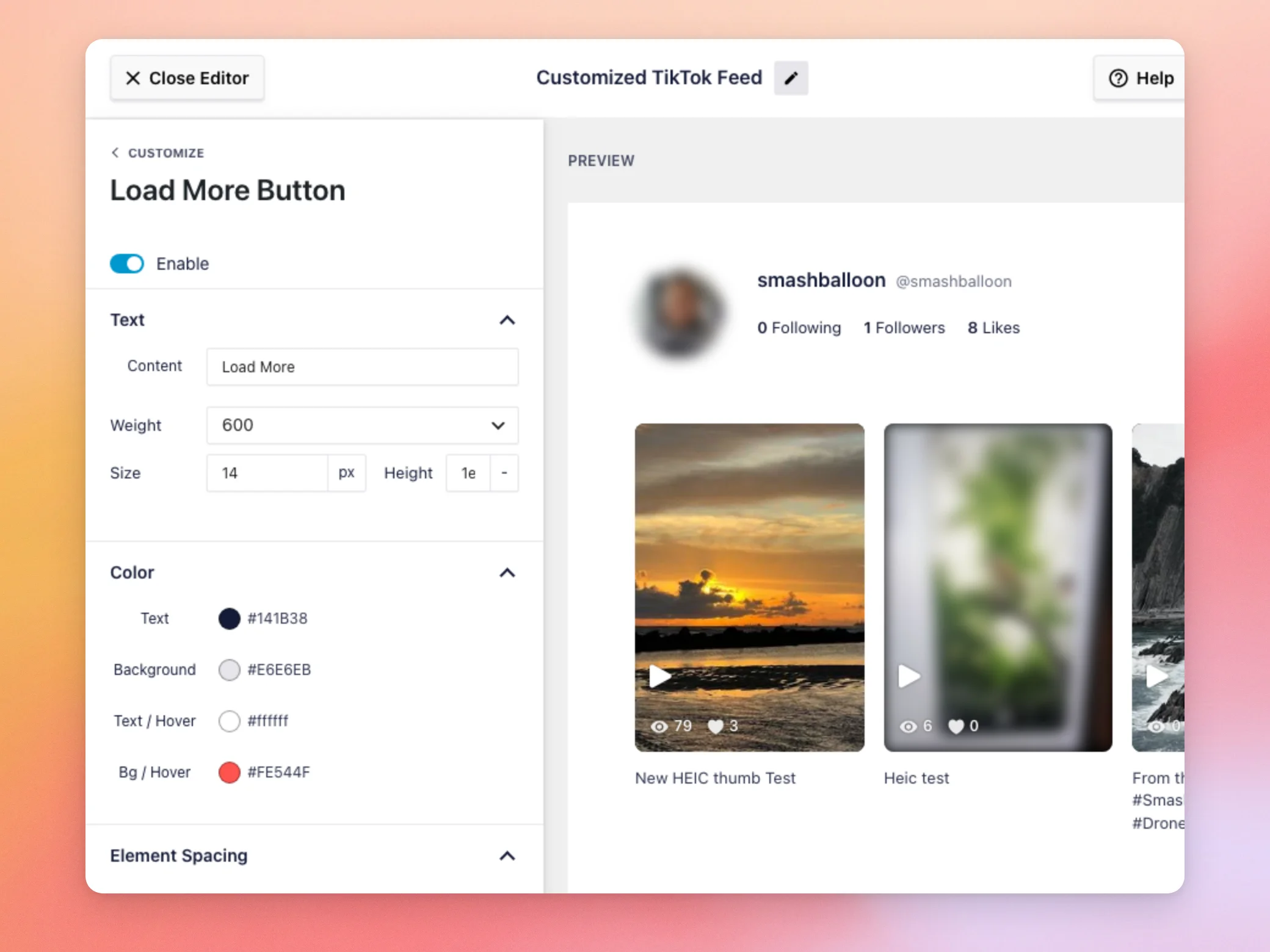
| Impostazione | Cosa fa | Predefinito |
|---|---|---|
| Abilita | Mostra o nasconde il pulsante. | Il |
| Testo | Il testo e il carattere del pulsante. | Per saperne di più |
| Colore | Colori del testo, dello sfondo, del testo al passaggio del mouse e dello sfondo al passaggio del mouse. | Testo #141B38, sfondo #E6E6EB, testo al passaggio del mouse #FFFFFF, sfondo al passaggio del mouse #FE544F |
| Spaziatura tra gli elementi | Riempimento e margine attorno al pulsante. | 15px di riempimento superiore e inferiore, 20px di margine superiore e inferiore |
Utilizzo della scheda "Impostazioni"
La scheda "Impostazioni" consente di gestire quali video vengono visualizzati nel tuo feed. È suddivisa in 3 sezioni: "Fonti", "Ordinamento" e "Filtri". Per aprirla, clicca sulla scheda "Impostazioni" nella parte superiore del pannello.
Fonti
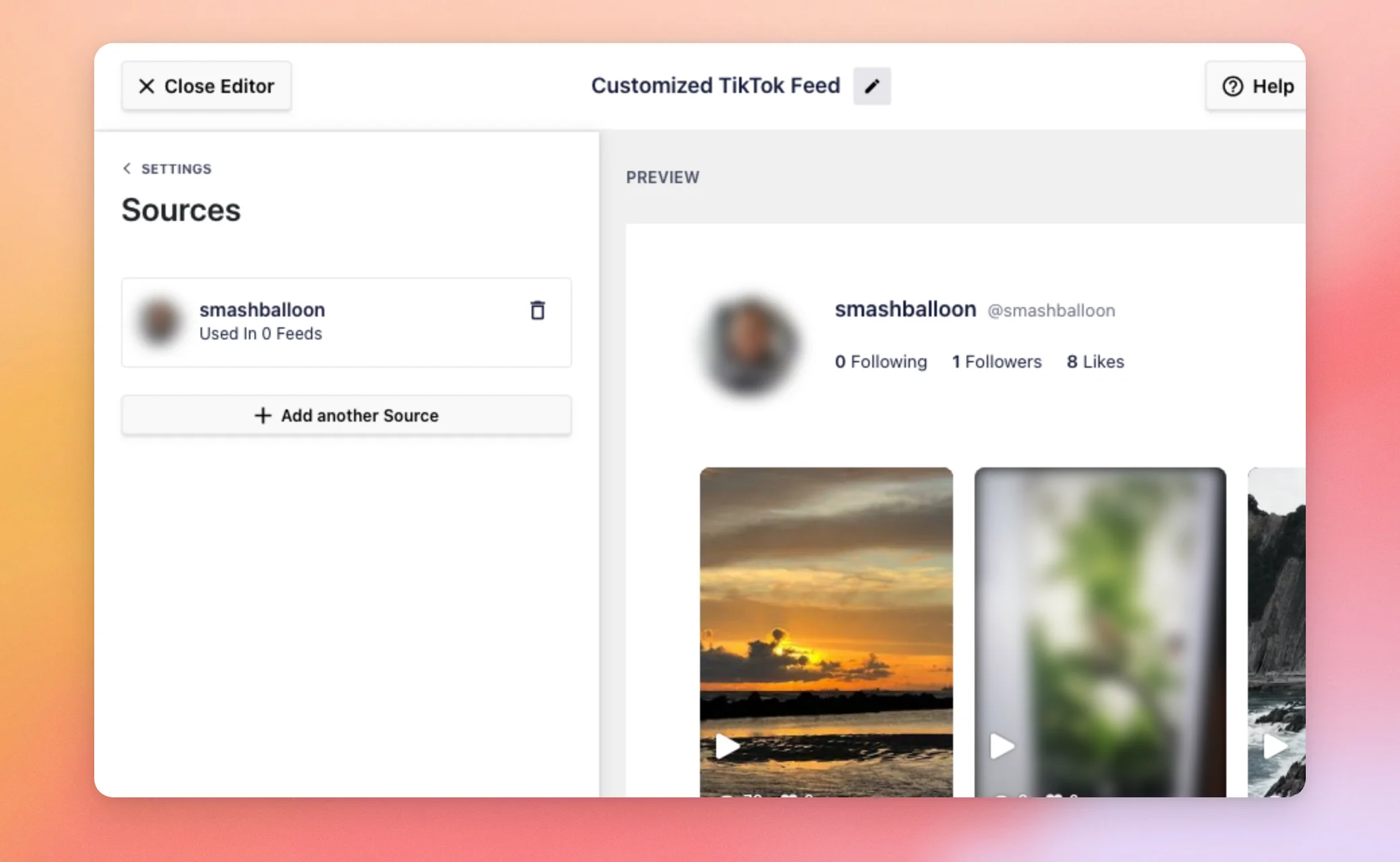
La sezione "Fonti" elenca gli account TikTok utilizzati dal tuo feed. Sotto l'elenco, il pulsante "Aggiungi un'altra fonte" apre una finestra in cui puoi scegliere tra i tuoi account collegati. Ogni feed richiede almeno una fonte. Per aggiungere un account al tuo sito, consulta la nostra guida sulla creazione di un feed. Il numero di fonti che puoi collegare dipende dal tuo livello di licenza.
Ordina
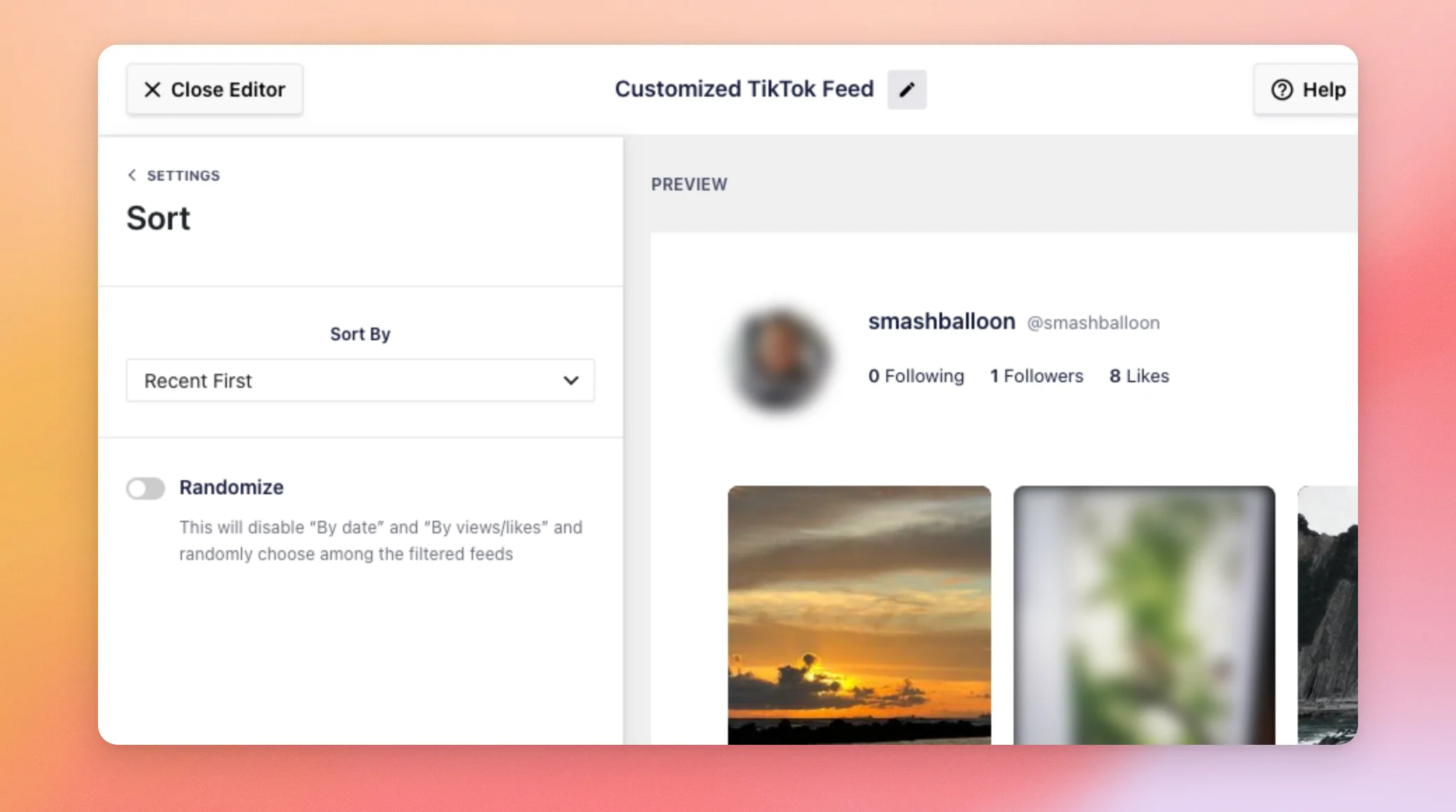
La sezione "Ordina" consente di impostare l'ordine dei video. L'opzione "Ordina per" offre le impostazioni "Più recenti prima" e "Più vecchi prima", con "Più recenti prima" come impostazione predefinita. Nel livello di licenza Elite sono disponibili anche le opzioni "Più visualizzazioni prima" e "Più "Mi piace" prima". Nei livelli inferiori queste due opzioni non sono visibili. L'interruttore "Casuale", disattivato per impostazione predefinita, mostra i video in ordine casuale e nasconde l'opzione "Ordina per".
| Impostazione | Livello di licenza |
|---|---|
| "Il primo" recente e "il primo" più antico | Qualsiasi |
| Randomizza | Plus o superiore |
| Prima i contenuti più visti e prima quelli con più "Mi piace" | Elite |
Per capire come funziona ciascuna opzione e per utilizzare più di una fonte, consulta la nostra guida sull'ordinamento e la combinazione delle fonti.
Filtri
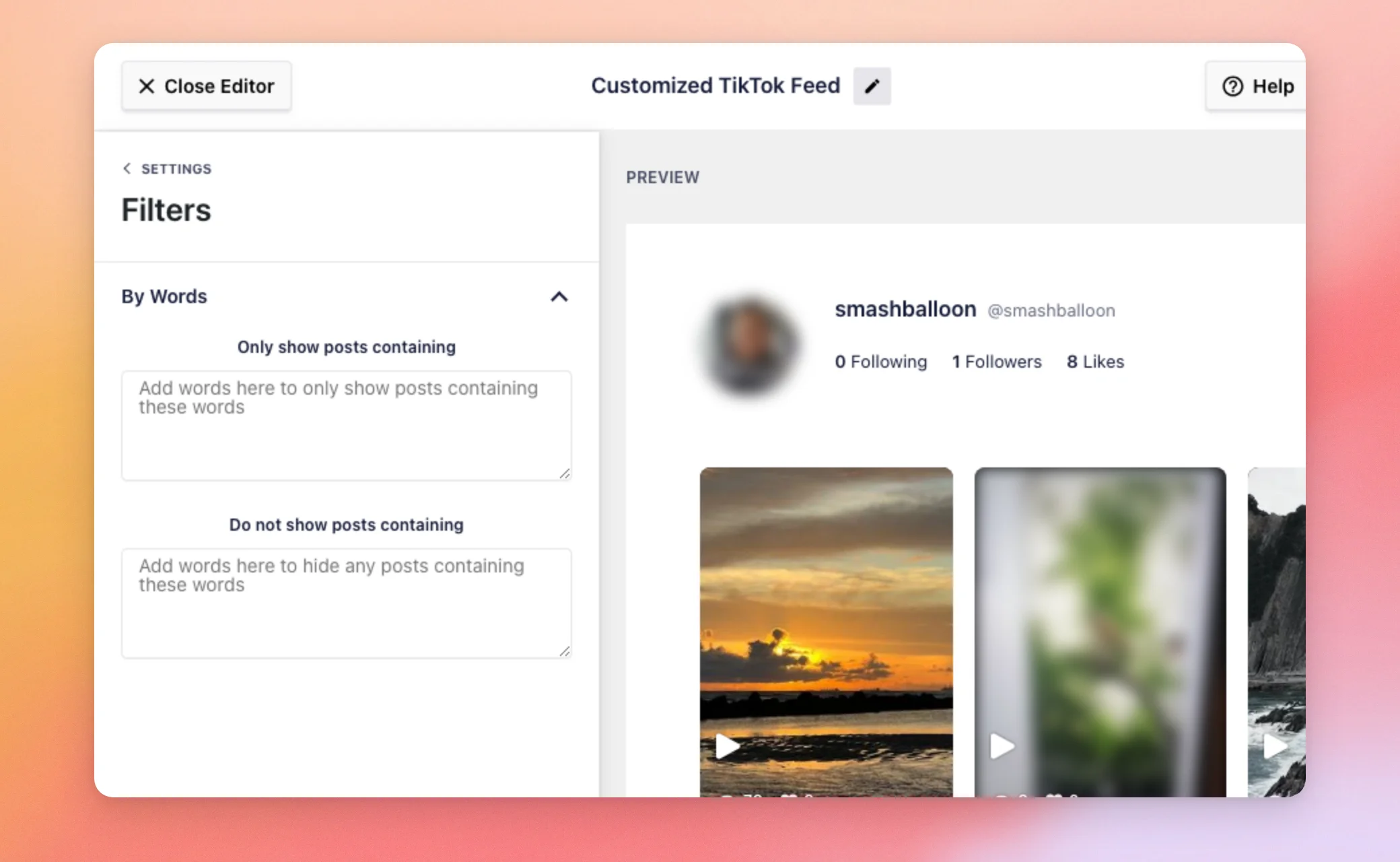
La sezione Filtri presenta 2 caselle. L'opzione " Mostra solo i post contenenti " mantiene solo i video la cui descrizione contiene le parole specificate. L'opzione "Non mostrare i post contenenti " nasconde i video la cui descrizione contiene tali parole. Entrambe sono vuote per impostazione predefinita. I filtri richiedono il livello di licenza "Plus" o superiore.
Per i passaggi e gli esempi, consulta la nostra guida su come filtrare i video nel tuo feed.
Ecco fatto! Ora sai a cosa serve ogni sezione dell'editor del feed e da dove partire. Per scegliere l'ordine in cui vengono visualizzati i tuoi video, consulta la nostra guida sull'ordinamento e la combinazione delle fonti. Per mostrare solo determinati video, consulta la sezione dedicata al filtraggio dei video nel tuo feed.
Domande frequenti
Di seguito abbiamo risposto ad alcune delle domande più frequenti sull'editor dei feed.
Se modifico il modello, le mie personalizzazioni verranno azzerate?
È possibile. Un modello sovrascrive le impostazioni relative al layout, all'intestazione e ai pulsanti. L'editor ti avvisa prima di apportare modifiche. Consulta la sezione "Modello " qui sopra.
Come faccio a visualizzare il feed su una pagina?
Per prima cosa, copia lo shortcode del feed, che ha questo aspetto: [sbtt-tiktok feed=123]. Quindi incollalo su una pagina. Consulta la nostra guida su Aggiungere il proprio feed a una pagina.
Perché alcune opzioni mostrano un messaggio che invita ad effettuare l'aggiornamento?
Quelle opzioni richiedono un livello di licenza superiore al tuo. Nelle sezioni precedenti è indicato il livello richiesto per ciascuna di esse.




