


 Muro social
 Feed Analytics


¿Te gustaría comprobar para qué sirve una opción de la página «Configuración de los feeds personalizados de Twitter» antes de cambiarla?
Esta guía recorre la página «Configuración» pestaña por pestaña, explicando la función de cada opción y su valor predeterminado.
Antes de empezar, asegúrate de que «Custom Twitter Feeds» esté instalado y activado en tu sitio web.
Nota: Esta guía se refiere a la versión de pago del complemento. Los valores predeterminados que se indican son los que aparecen en un sitio nuevo.
- Cómo utilizar la pestaña «General»
- Cómo utilizar la pestaña «Fuentes»
- Cómo traducir el texto de tu feed
- Cómo utilizar la pestaña «Avanzado»
- Preguntas frecuentes
Cómo utilizar la pestaña «General»
Desde la barra lateral de administración de WordPress, ve a Twitter Feed » Ajustes. La página tiene cuatro pestañas: General, Feeds, Traducción y Avanzado. La pestaña General se abre en primer lugar.
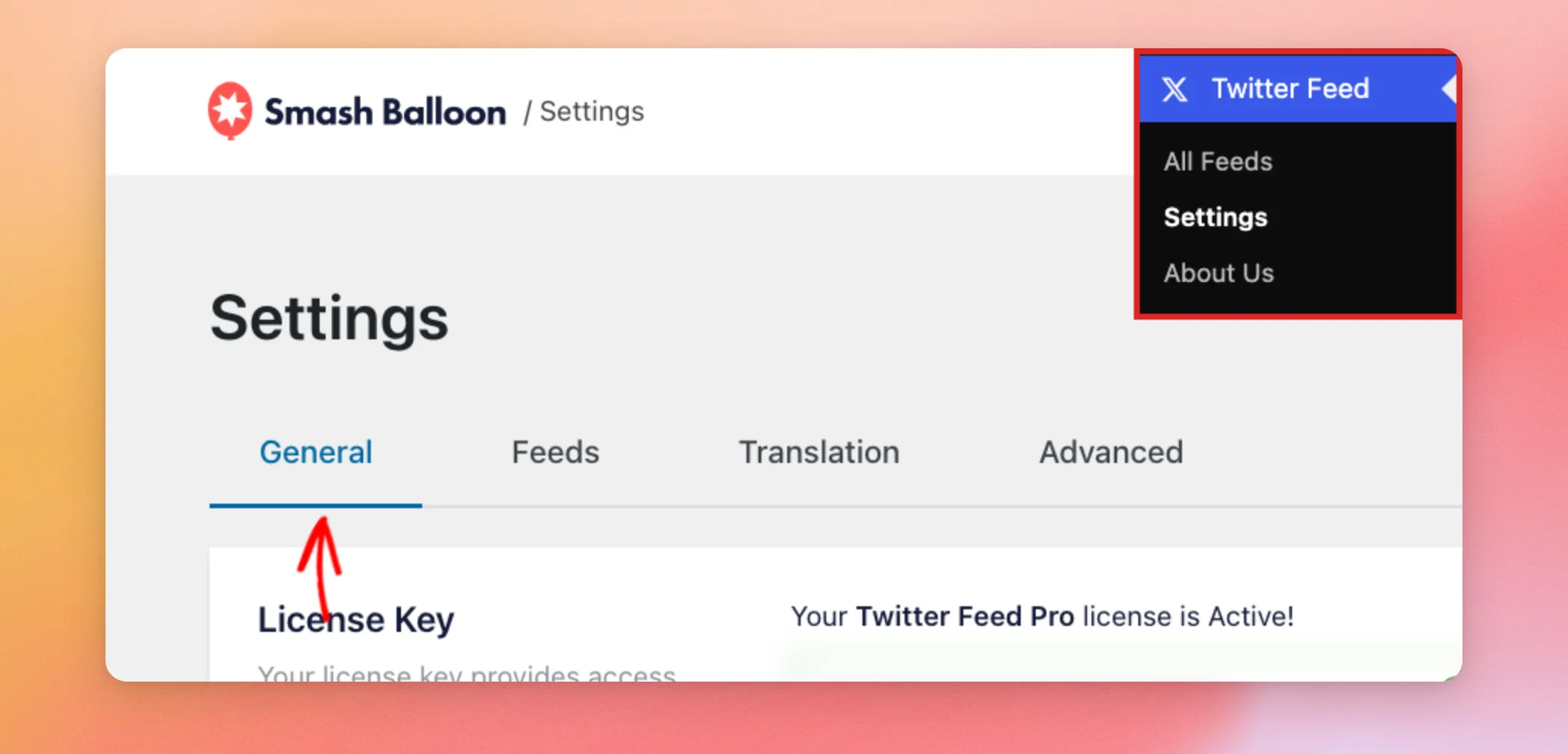
El primer grupo de ajustes se refiere a tu licencia y a las herramientas de IA.
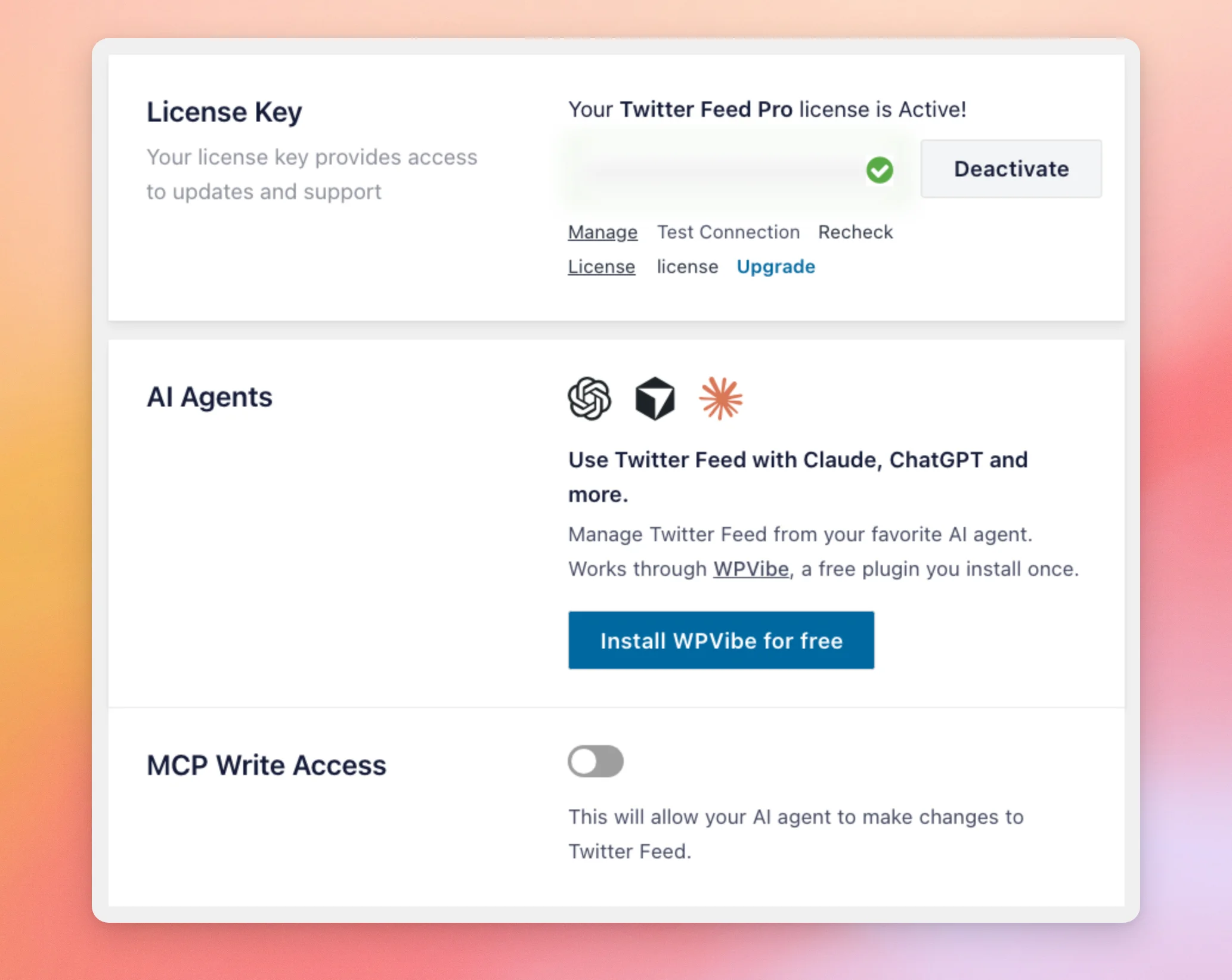
| Configuración | Para qué sirve | Por defecto |
|---|---|---|
| Clave de licencia | Tu clave de licencia te da acceso a actualizaciones y asistencia técnica. El recuadro indica si tu licencia está activa. La clave en sí está oculta en un campo de contraseña. La opción «Desactivar» desactiva la licencia en este sitio web. Las opciones «Gestionar licencia», «Probar conexión», «Volver a comprobar la licencia» y «Actualizar» te ayudan a comprobar o modificar tu plan. | Tu licencia activa |
| Agentes de IA | Te permite gestionar tus feeds desde un agente de IA como Claude o ChatGPT. Funciona a través de WPVibe, un plugin gratuito que se instala una sola vez haciendo clic en el botón «Instalar WPVibe gratis ». | No está instalado |
| Acceso de escritura al MCP | Permite que tu agente de IA realice cambios en tus feeds, en lugar de limitarse a leerlos. | Apagado |
A continuación está el cuadro de integración con Twitter. Te indica que tus feeds se actualizan automáticamente varias veces al día. También cuenta con un botón para conectar tu propia aplicación X.
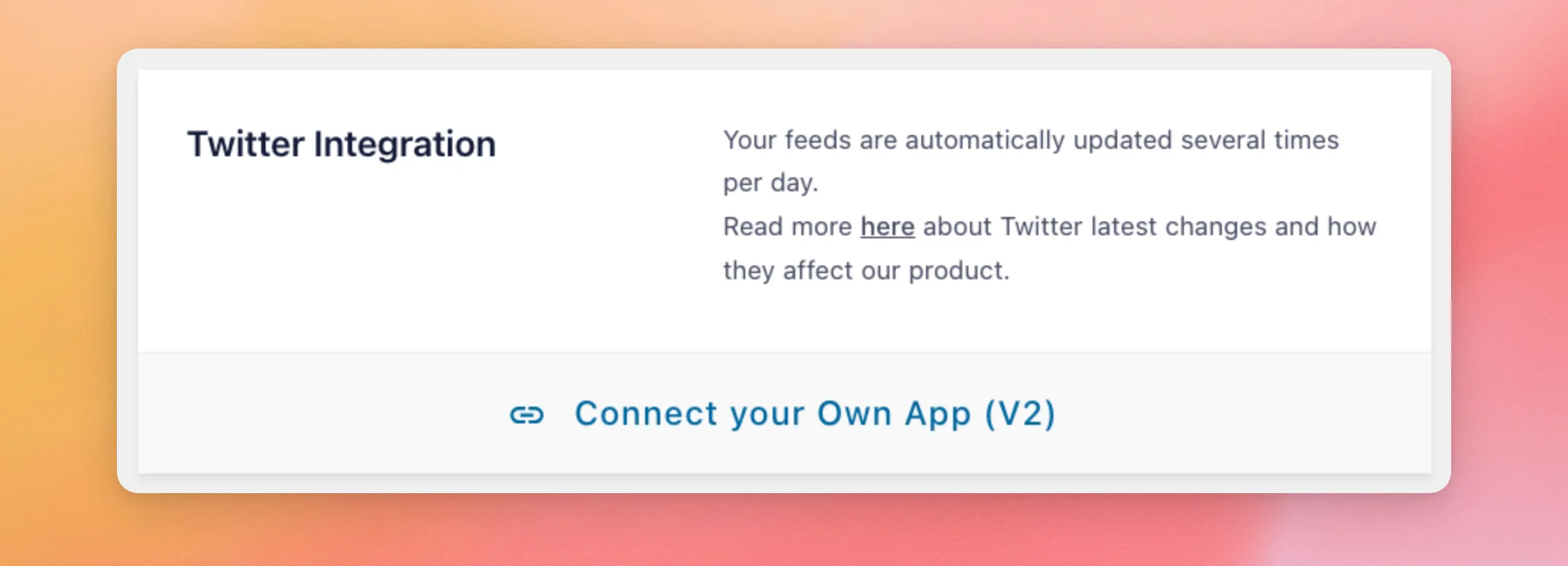
El botón «Conectar tu propia aplicación (V2) » abre una ventana con cinco campos: «Nombre», «Clave de consumidor», «Secreto de consumidor», «Token de acceso» y «Secreto del token de acceso». La ventana está vacía hasta que añadas una aplicación.
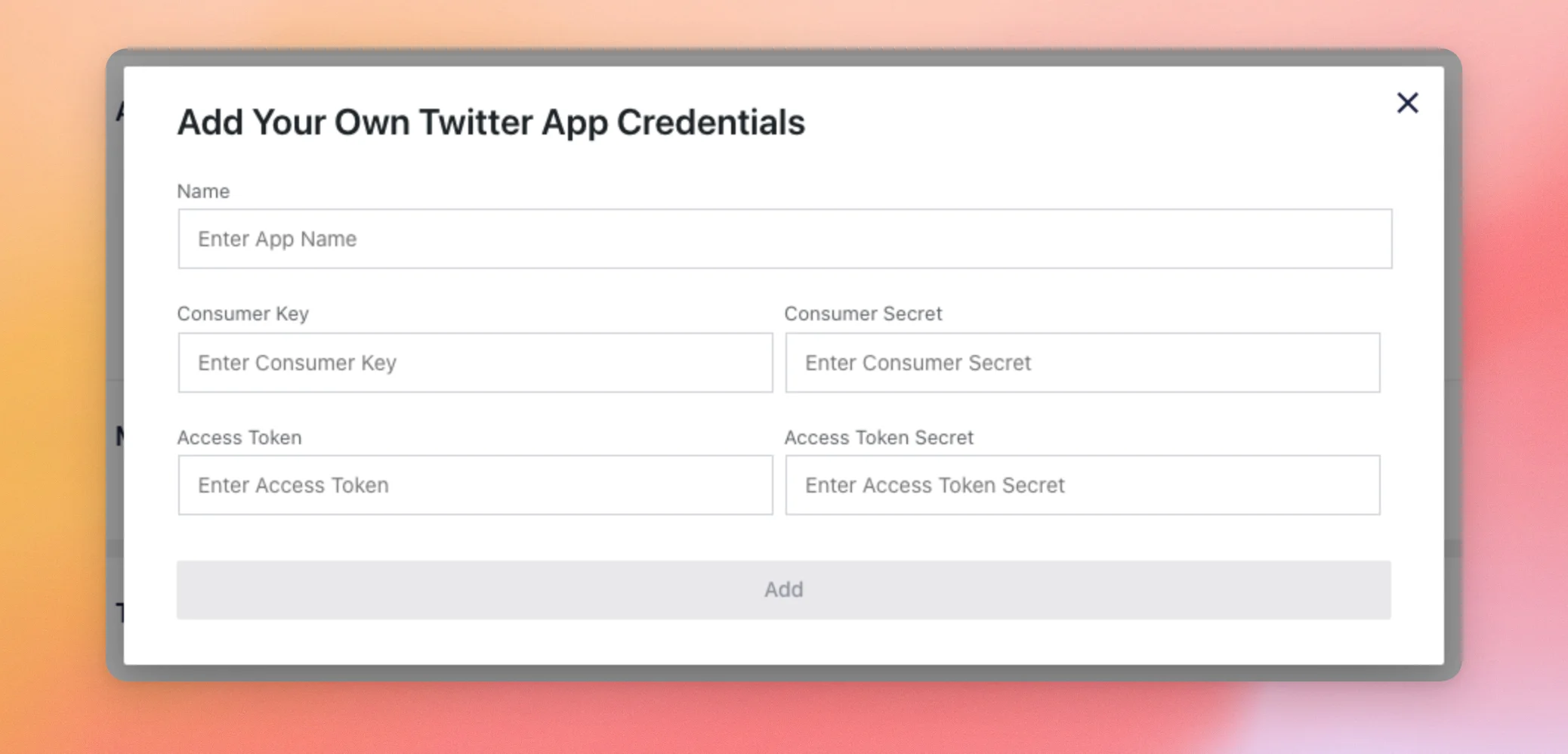
La mayoría de los sitios web no lo necesitan porque el complemento actualiza tus feeds automáticamente. Si quieres utilizar tu propia aplicación, consulta nuestra guía sobre cómo crear tu propia aplicación de X.
El resto de la pestaña «General» contiene los ajustes para conservar y mover tus fuentes.
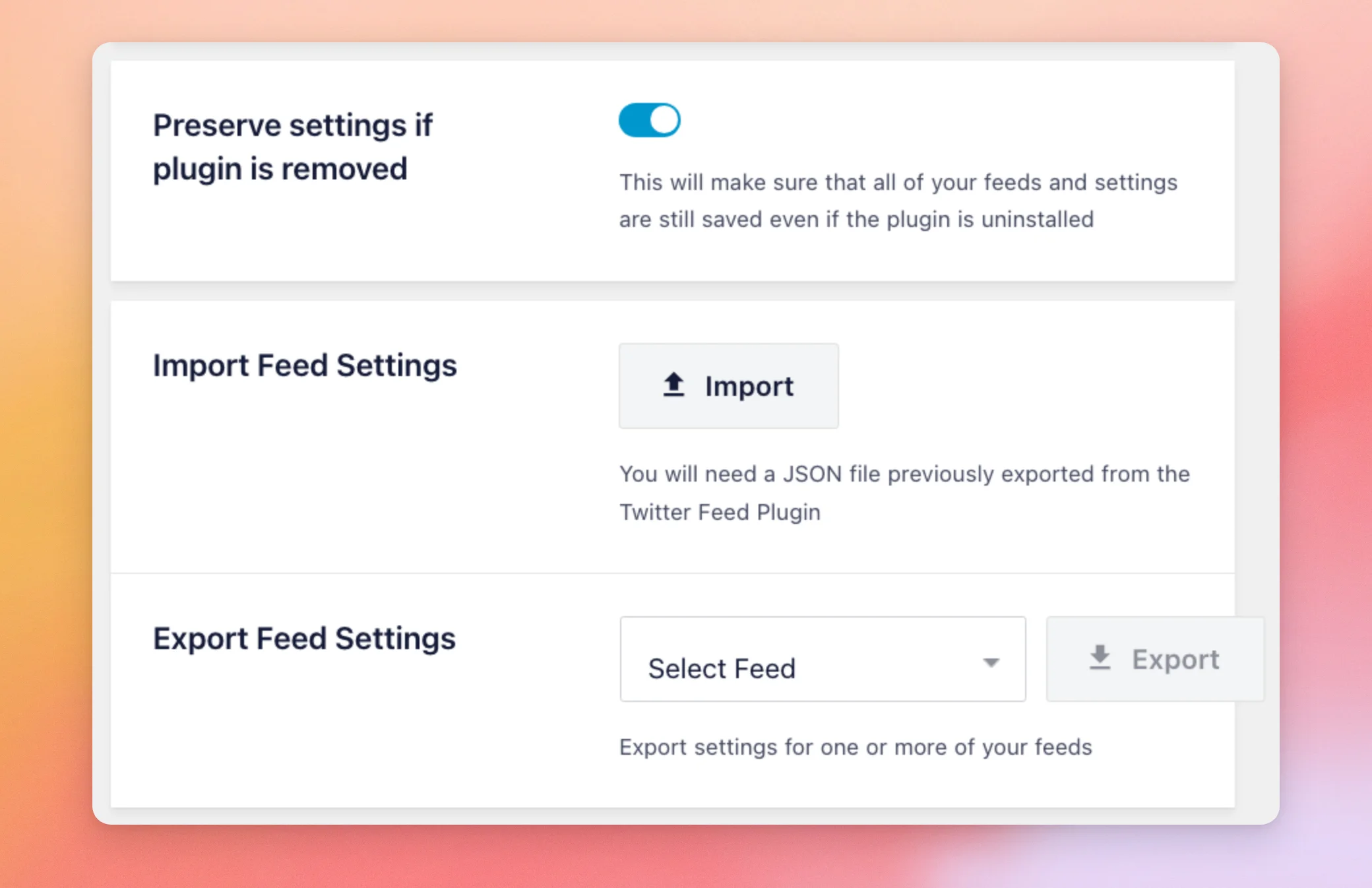
| Configuración | Para qué sirve | Por defecto |
|---|---|---|
| Conservar la configuración si se desinstala el complemento | Guarda todas tus fuentes y configuraciones aunque desinstales el complemento. Si lo vuelves a instalar más adelante, seguirán ahí. Cuando está desactivado, al desinstalar el complemento se borran tus fuentes y configuraciones. | Apagado |
| Configuración de la importación de feeds | Acepta un archivo JSON que hayas exportado previamente desde el complemento Twitter Feed. | No hay ningún archivo |
| Configuración de exportación de feeds | Te permite seleccionar una fuente en la lista «Seleccionar fuente » y, a continuación, utilizar el botón «Exportar ». El cuadro indica que se exportan los ajustes de una o varias de tus fuentes. | No se ha seleccionado ninguna fuente |
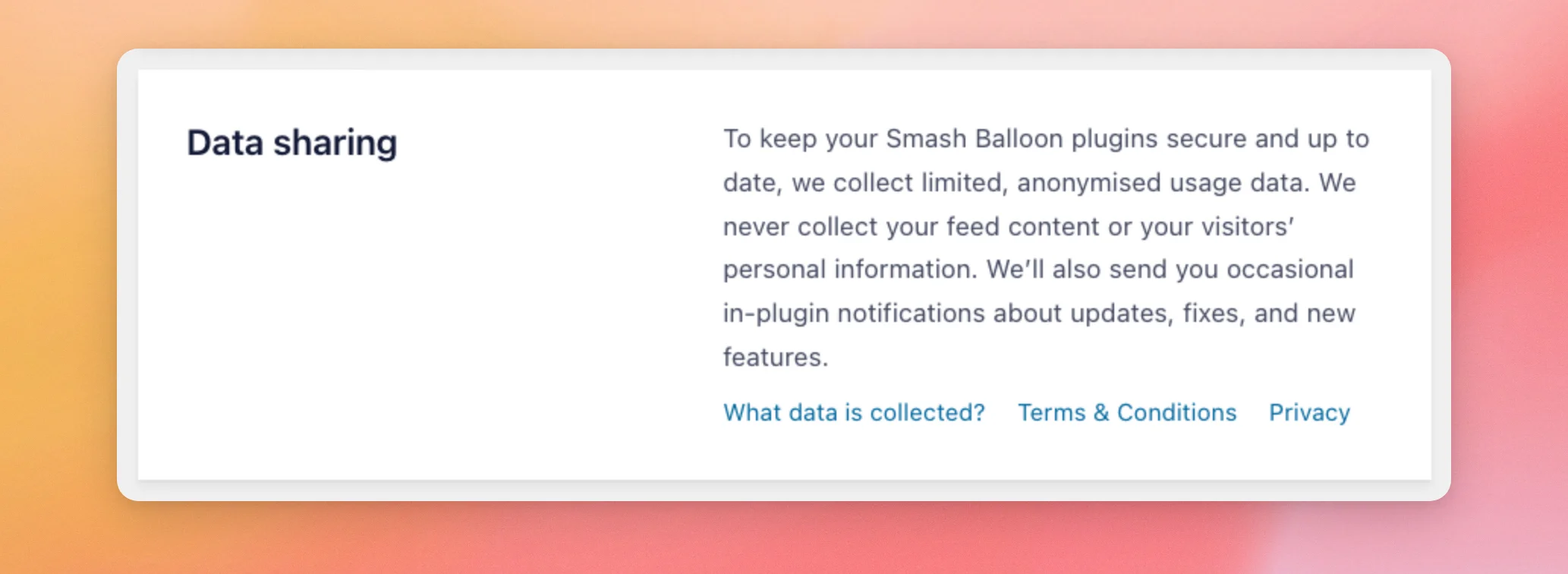
El último cuadro de la pestaña «Compartir datos» es solo de texto, sin ningún interruptor ni botón propio. En él se indica que Smash Balloon recopila datos de uso limitados y anonimizados, y que nunca recopila el contenido de tu feed ni la información personal de tus visitantes.
Cómo utilizar la pestaña «Fuentes»
La pestaña «Feeds» controla la frecuencia con la que se actualizan tus feeds, cómo gestionan el consentimiento de los visitantes y cualquier código personalizado que añadas.
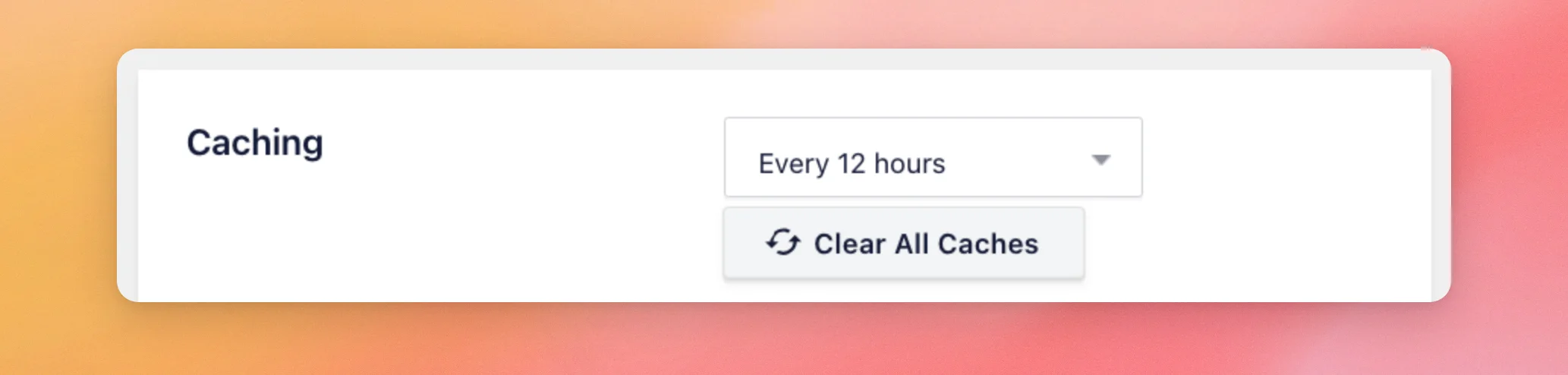
La configuración de «Caching» determina la frecuencia con la que el complemento comprueba si hay nuevas entradas en X. El número de actualizaciones de origen que tu sitio web puede recibir al día depende de tu nivel de licencia, independientemente del intervalo que elijas. Es de 12 en el nivel de licencia básico, de 18 en el nivel de licencia «Plus» y de 24 en el nivel de licencia «Elite».
El botón «Borrar todas las cachés» vacía las cachés de las fuentes almacenadas y restablece la programación de actualizaciones. En la línea situada justo debajo se indica cuántos créditos de caché te quedan y cuándo se restablecen.
Para obtener más información sobre el contenido de las cachés, consulta nuestra guía sobre por qué tu base de datos tiene tantas cachés de feeds. Si tus actualizaciones no se ejecutan a tiempo, consulta nuestra guía sobre cómo solucionar los problemas con el cron de WordPress.
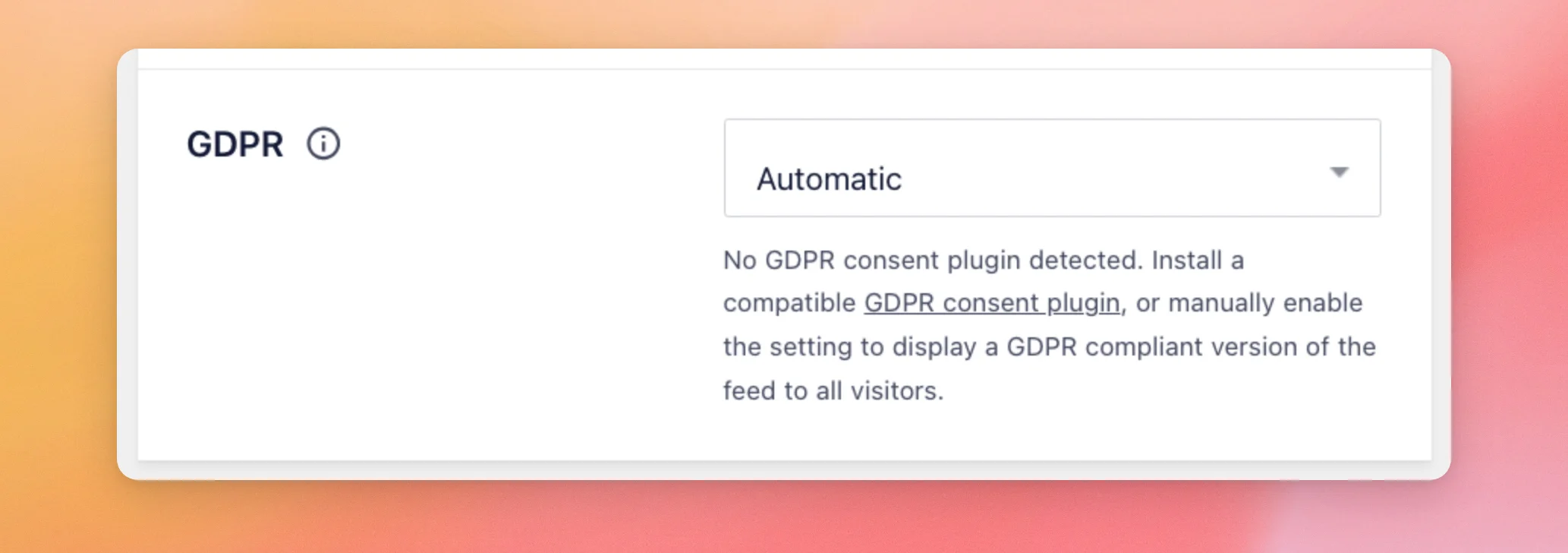
La configuración del RGPD determina cómo gestionan tus feeds el consentimiento de los visitantes.
Los campos «CSS personalizado» y «JS personalizado» sirven para introducir tu propio código.
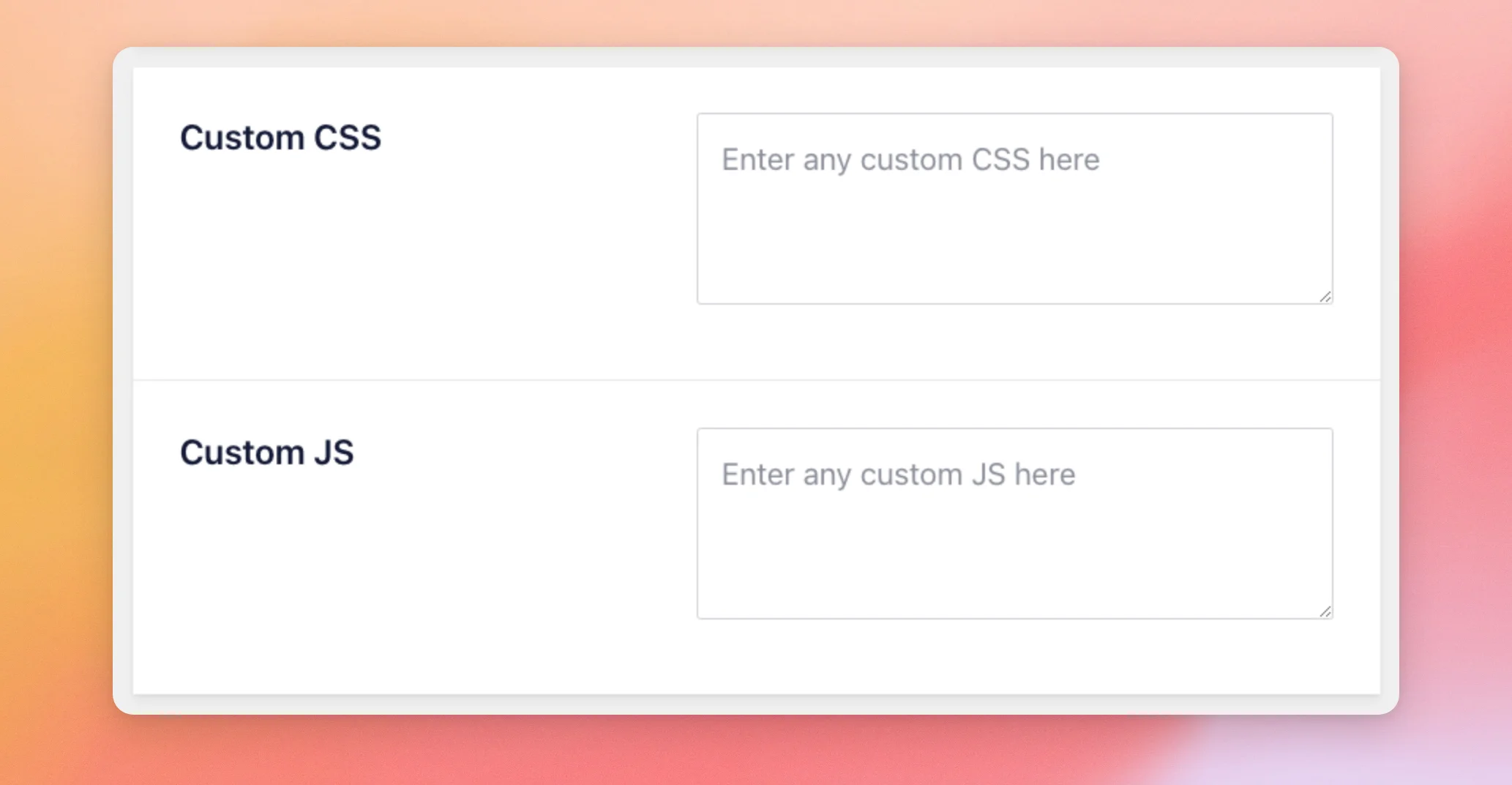
| Configuración | Para qué sirve | Por defecto |
|---|---|---|
| Almacenamiento en caché | Establece la frecuencia con la que el complemento comprueba si hay nuevas entradas en X. Las opciones son: Cada 2 horas, Cada 12 horas y Cada 24 horas. | Cada 12 horas |
| GDPR | Determina si los visitantes ven una versión limitada de tu feed hasta que den su consentimiento. Las opciones son «Automático», «Sí» y «No». Si el plugin no detecta un plugin de consentimiento compatible con el RGPD, el texto que aparece debajo de la configuración sugiere instalar uno o seleccionar «Sí». La opción «Sí» muestra una versión del feed que cumple con el RGPD a todos los visitantes. Para más detalles, consulta nuestra guía sobre el RGPD. | Automático |
| CSS personalizado | Añade tu propio CSS a cada feed de tu sitio web. Si la fuente de tu feed no coincide con la de tu sitio web, consulta nuestra guía sobre fuentes que no se heredan de tu sitio web. | Vacío |
| JS personalizado | Añade tu propio código JavaScript a cada feed de tu sitio web. Para ver ejemplos, consulta nuestra guía sobre cómo añadir fragmentos de código JavaScript personalizados. | Vacío |
El texto de tu feed se trata en la siguiente pestaña, «Traducción».
Cómo traducir el texto de tu feed
La pestaña «Traducción» te permite modificar las palabras que el complemento añade a tu feed. Cada fila contiene el texto original, un campo para introducir tu propio texto o traducción, y la ubicación en la que aparece el texto. Las filas están agrupadas en «Texto del tuit», «Fecha» y «Texto del hilo».
Los campos muestran el texto actual. Para cambiar una palabra, sustitúyela en el campo. Por ejemplo, puedes escribir una traducción en el idioma de tu sitio web.
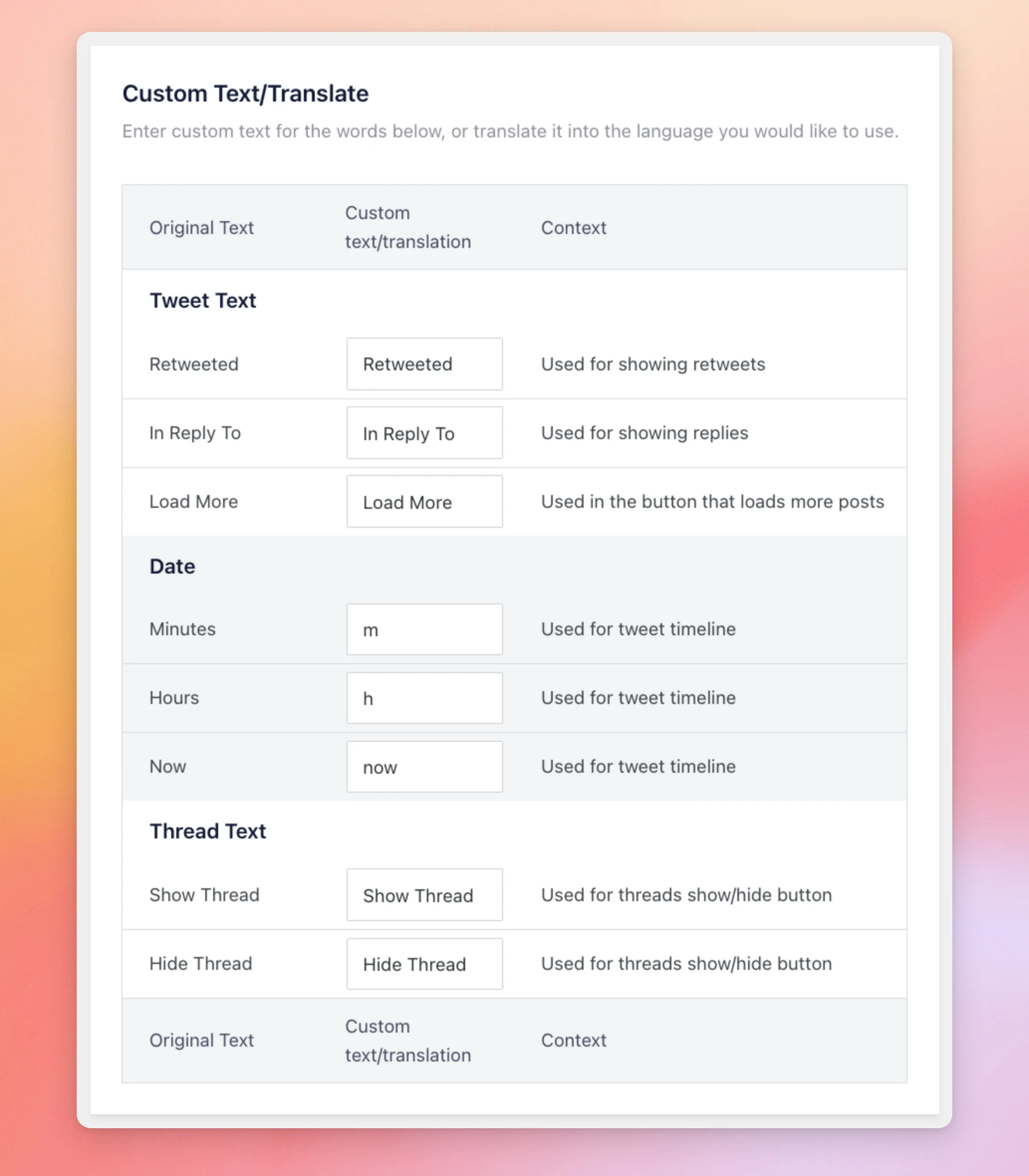
| Texto original | Qué cambios se producen en tu página web | Por defecto |
|---|---|---|
| Retuiteado | La etiqueta que aparece en las publicaciones que se han retuiteado. | Retuiteado |
| En respuesta a | La etiqueta que aparece en las publicaciones que son respuestas. | En respuesta a |
| Más información | El texto del botón que carga más entradas. | Más información |
| Acta | La etiqueta «minutos» que indica la antigüedad de una publicación, por ejemplo, la m en 5m. | m |
| Horario | La etiqueta «horas cortas» en la antigüedad de una publicación, por ejemplo, la h en 3h. | h |
| Ahora | El texto que aparece en una entrada publicada hace menos de un minuto. | ahora |
| Mostrar hilo | El texto que aparece en el botón que abre un hilo. | Mostrar hilo |
| Ocultar hilo | El texto que aparece en el botón que cierra un hilo. | Ocultar hilo |
Los campos «Minutos», «Horas» y «Ahora» solo se aplican cuando un feed utiliza el formato de fecha predeterminado, que muestra la antigüedad de una publicación. Si un feed utiliza un formato de fecha fijo, esos tres campos no modifican nada.
A continuación, en la pestaña «Avanzado» se encuentran el resto de los ajustes.
Cómo utilizar la pestaña «Avanzado»
La pestaña «Avanzado» contiene los ajustes relativos a la imagen de marca, las imágenes, los vídeos, el almacenamiento en caché y la resolución de problemas. El primer grupo abarca la imagen de marca, el seguimiento del uso y las imágenes.
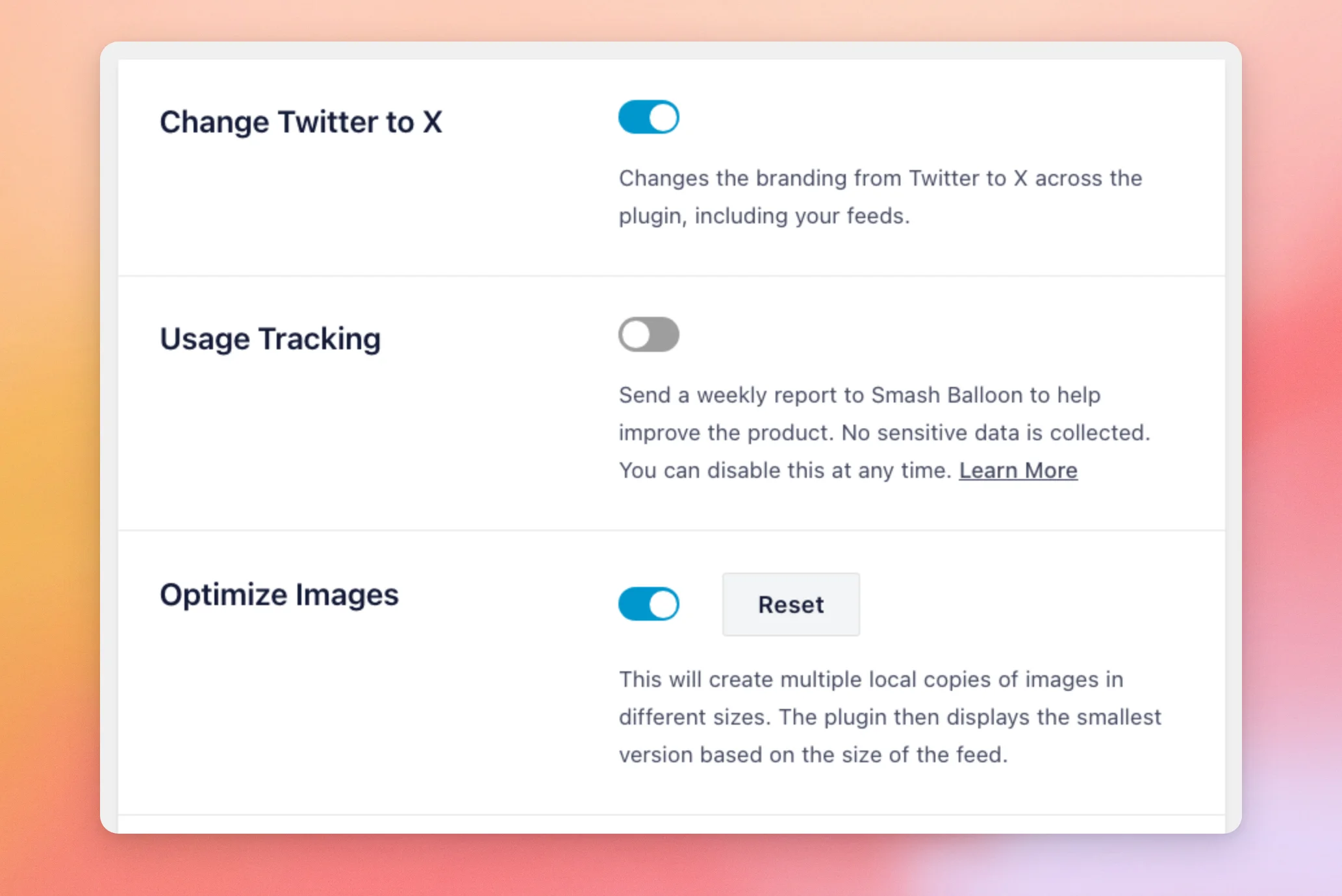
| Configuración | Para qué sirve | Por defecto |
|---|---|---|
| Cambiar Twitter por X | Cambia la marca de Twitter a X en todo el complemento, incluidas tus fuentes. | El |
| Seguimiento de la utilización | Envía un informe semanal a Smash Balloon para ayudar a mejorar el producto. En el recuadro se indica que no se recopilan datos confidenciales y que puedes desactivarlo en cualquier momento. Incluye un enlace «Más información ». | El |
| Optimizar imágenes | Crea varias copias locales de cada imagen en diferentes tamaños. A continuación, el complemento muestra la copia más pequeña que se ajusta al tamaño del feed. El botón «Restablecer», situado junto a ella, borra las copias que el complemento ha almacenado. | El |
El siguiente grupo incluye los vídeos y las cachés almacenadas.
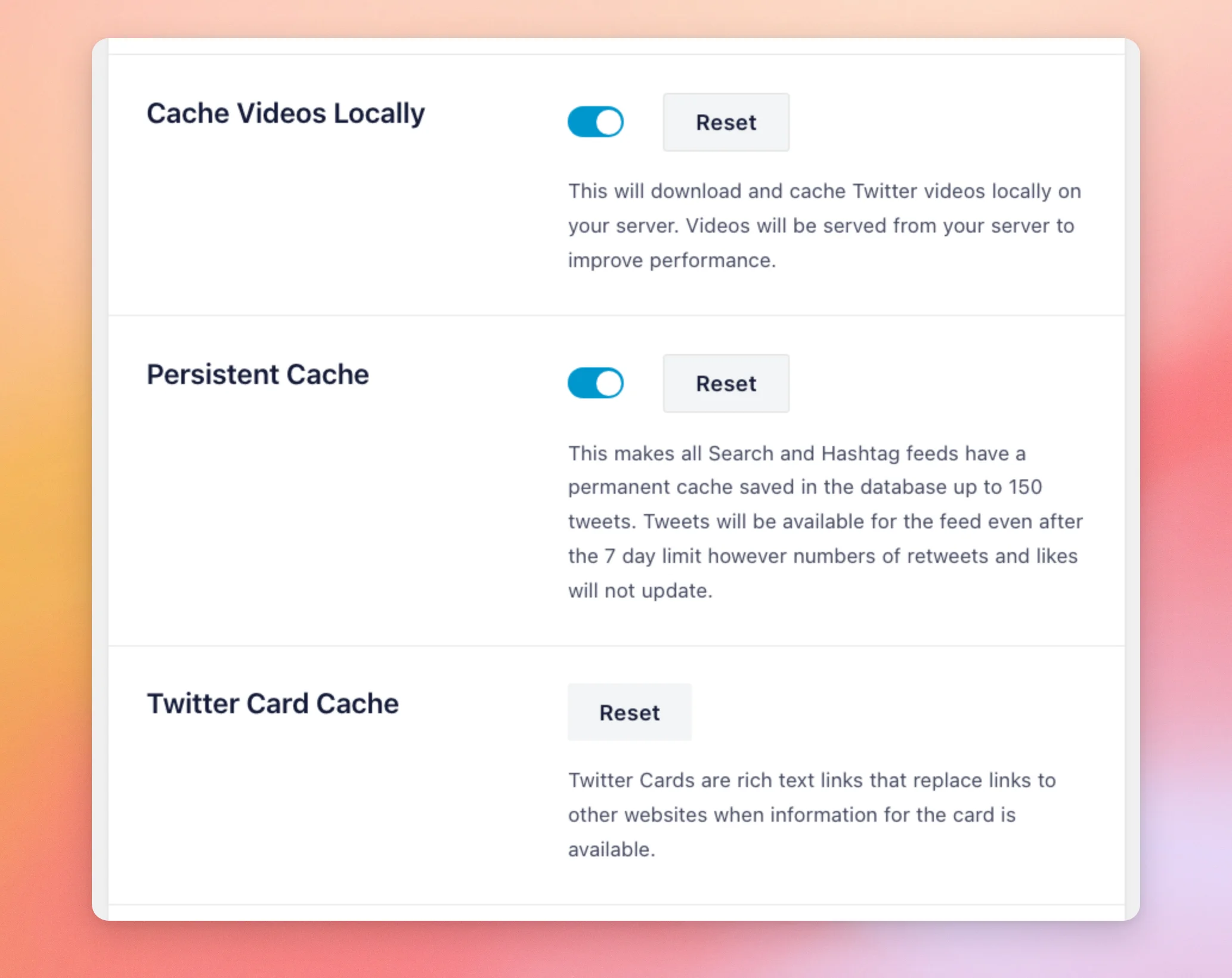
| Configuración | Para qué sirve | Por defecto |
|---|---|---|
| Almacenar vídeos en la memoria caché local | Descarga X vídeos a tu servidor y los reproduce desde allí, para mejorar el rendimiento. Cuenta con un botón de reinicio. | El |
| Caché persistente | Asigna a cada feed de búsqueda y hashtag una caché permanente en tu base de datos, con un máximo de 150 publicaciones. El texto que aparece debajo indica que las publicaciones permanecen en el feed más allá del límite de 7 días de la búsqueda X. El número de retuits y «me gusta» deja de actualizarse. Cuenta con un botón de «Restablecer ». | El |
| Caché de Twitter Card | Almacena las vistas previas enriquecidas de los enlaces, denominadas «Twitter Cards», que sustituyen a los enlaces a otras páginas web cuando hay una vista previa disponible. Cuenta con un botón de «Restablecer ». | Sin botón de alternancia |
El tercer grupo incluye correcciones relacionadas con los temas y con la forma en que el complemento carga su código.
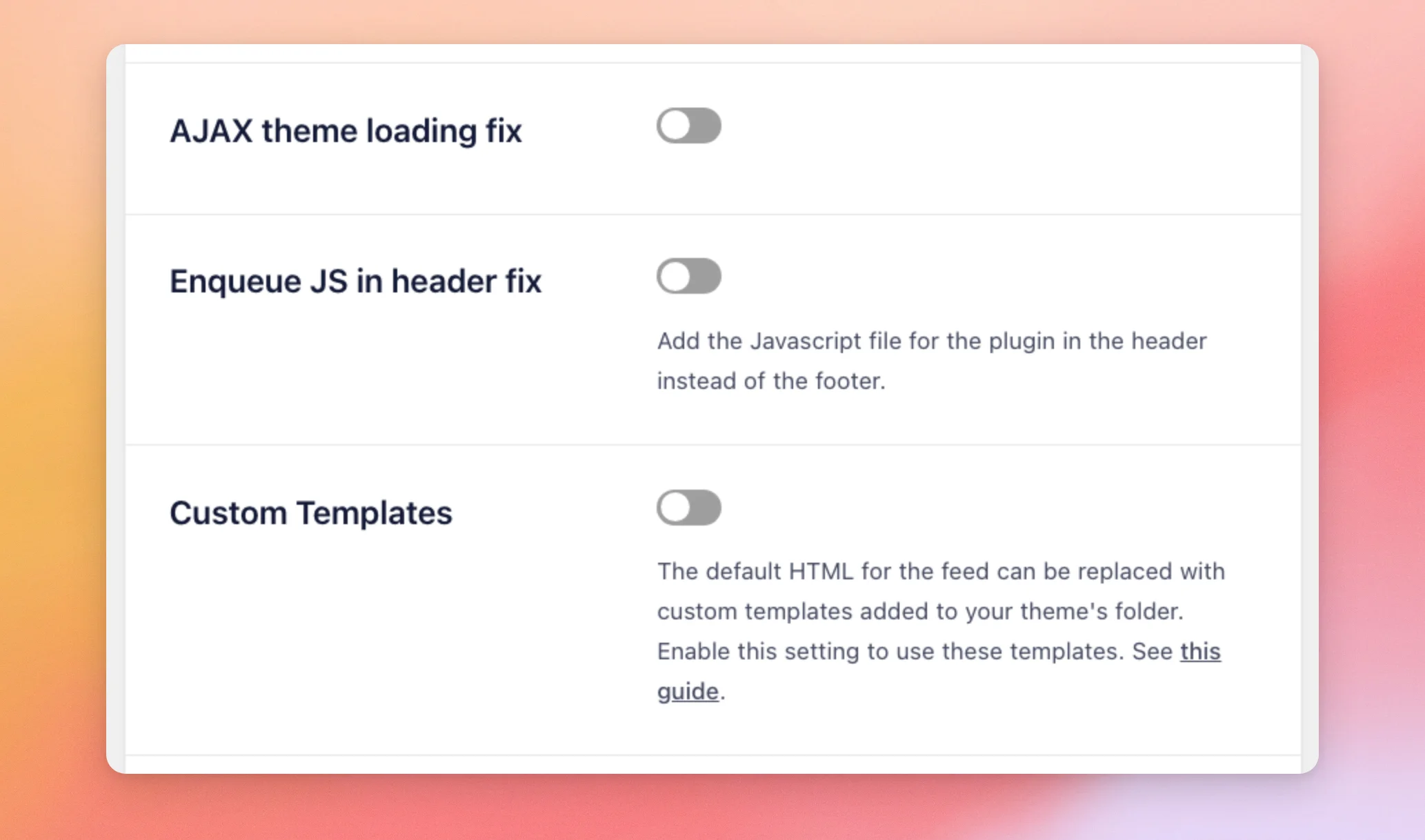
| Configuración | Para qué sirve | Por defecto |
|---|---|---|
| Solución para la carga del tema AJAX | Carga el código JavaScript del complemento junto con cada feed, tal y como requieren los temas que cargan el contenido de la página mediante AJAX. | Apagado |
| Solución para la incorporación de JS en el encabezado | Añade el archivo JavaScript del complemento al encabezado de tus páginas, en lugar de al pie de página. | Apagado |
| Plantillas personalizadas | Te permite sustituir el código HTML predeterminado del feed por plantillas personalizadas en la carpeta de tu tema. Para conocer los pasos a seguir, consulta nuestra guía sobre plantillas personalizadas. | Apagado |
El cuarto grupo incluye el enlace de crédito, la resolución de la imagen y los botones de respuesta, retuit y «Me gusta».
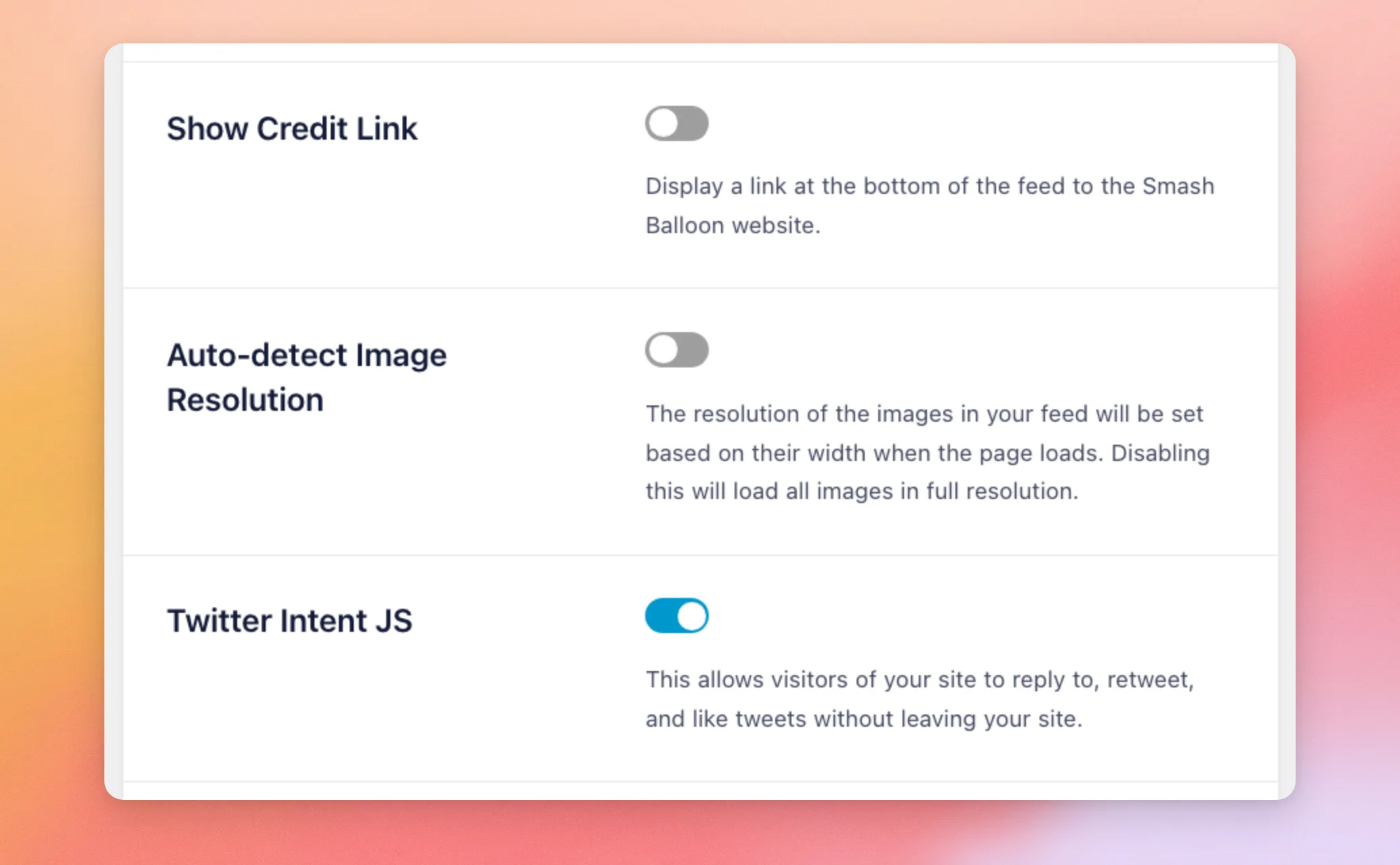
| Configuración | Para qué sirve | Por defecto |
|---|---|---|
| Mostrar enlace de crédito | Muestra un enlace a la página web de Smash Balloon en la parte inferior del feed. | Apagado |
| Detección automática de la resolución de la imagen | Establece la resolución de cada imagen en función de su anchura al cargarse la página. Cuando esta opción está desactivada, todas las imágenes se cargan a resolución completa. | Apagado |
| Twitter Intent JS | Permite a tus visitantes responder, retuitear y dar «Me gusta» a las publicaciones sin salir de tu página web. | El |
El último grupo contiene los ajustes relativos a cómo se conecta tu sitio web a X y a las Twitter Cards.
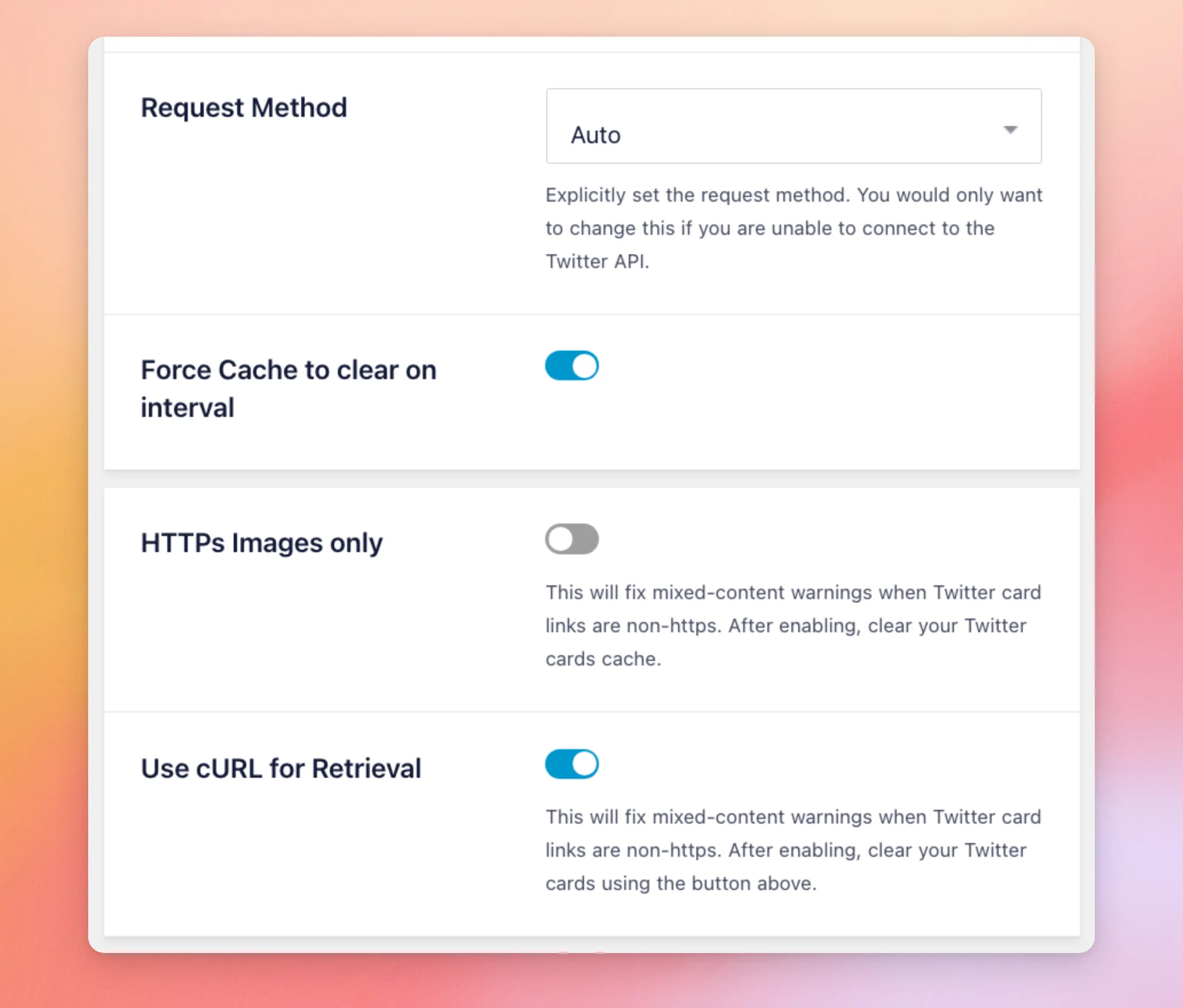
| Configuración | Para qué sirve | Por defecto |
|---|---|---|
| Método de solicitud | Establece cómo envía tu sitio web las solicitudes a la API X. Las opciones son «Auto», «cURL», «file_get_contents()» y «WP_Http». Cámbialo solo si tu sitio web no puede conectarse. Si no puede, nuestra guía de información del sistema te indica qué datos debes enviar al servicio de asistencia. | Auto |
| Forzar el vaciado de la caché a intervalos regulares | Deja este interruptor en su configuración predeterminada. | El |
| Solo imágenes HTTPS | Soluciona las advertencias de contenido mixto cuando los enlaces de Twitter Card no son HTTPS. Una vez activada la función, vacía la caché de Twitter Card. | Apagado |
| Utiliza cURL para la recuperación | Utiliza cURL para recuperar las páginas que hay detrás de las Twitter Cards, siempre que tu servidor lo tenga. | El |
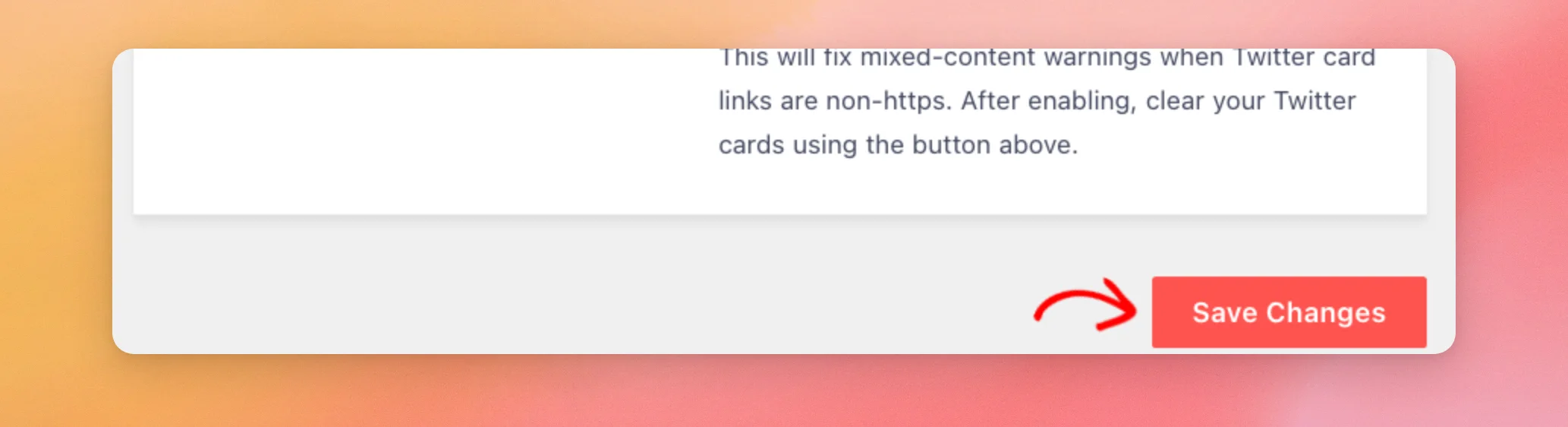
Después de modificar un ajuste en cualquier pestaña, haz clic en «Guardar cambios». El botón se encuentra en la parte superior e inferior de cada pestaña. Guarda los ajustes de las cuatro pestañas a la vez.
¡Y ya está! Ahora ya sabes para qué sirve cada opción de la página «Configuración» y cuál es su valor predeterminado. A continuación, consulta nuestra guía sobre qué hacer cuando las imágenes y los vídeos no se muestran en tu feed.
Preguntas frecuentes
A continuación, respondemos a algunas de las preguntas más frecuentes sobre la página de «Configuración».
¿Tengo que guardar cada pestaña por separado?
No. El botón «Guardar cambios» guarda la configuración de las cuatro pestañas a la vez. Consulta la sección sobre la pestaña «Avanzado» más arriba.
¿Dónde conecto mi propia aplicación X?
En la pestaña «General», en el cuadro «Integración con Twitter», haz clic en «Conectar tu propia aplicación (V2)». Para conocer los pasos a seguir, consulta nuestra guía sobre cómo crear tu propia aplicación de X.
¿Cómo puedo cambiar las palabras que aparecen en mi feed, como «Cargar más»?
Se modifica en la pestaña «Traducción». Allí, escribe tu propio texto en el campo situado junto a la palabra original. A continuación, guarda los cambios con «Guardar cambios».




