


 Muro social
 Feed Analytics


Los resultados de búsqueda y los feeds de hashtags solo abarcan los últimos 7 días, por lo que el complemento mantiene un historial más amplio para mostrar publicaciones más antiguas.
¿Te gustaría saber por qué tu base de datos contiene tantos cachés de feeds personalizados de Twitter y cómo eliminarlos?
En esta guía, te explicaremos dónde almacena el plugin estas cachés, por qué puede haber tantas y cómo restablecer y desactivar la configuración de la caché persistente mediante los propios botones del plugin. Lo único que necesitas es tener acceso a tu panel de control de WordPress.
Nota: La caché persistente solo se aplica a los feeds de búsqueda y de hashtags, que forman parte del complemento de pago «Custom Twitter Feeds». Los feeds de hashtags requieren el nivel de licencia «Plus» o superior, mientras que los feeds de búsqueda requieren el nivel de licencia «Elite».
Antes de empezar, asegúrate de que Custom Twitter Feeds Pro esté instalado y activado en tu sitio web.
- Dónde se almacenan las cachés
- ¿Por qué hay tantos?
- Restablecimiento de la caché persistente
- Desactivación de la caché persistente
- Preguntas frecuentes
Dónde se almacenan las cachés
El complemento guarda las copias de tus fuentes en su propia tabla de la base de datos, denominada ctf_feed_caches. WordPress añade el prefijo de las tablas de tu sitio web delante de ese nombre, por lo que la tabla suele aparecer como wp_ctf_feed_caches.
Cada copia guardada constituye una fila de esa tabla. Es posible que en guías más antiguas se indique que se encuentran en la wp_options tabla. Las copias guardadas se encuentran en la ctf_feed_caches tabla.
¿Por qué hay tantos?
Cada feed tiene una copia guardada, por lo que tu sitio web no tiene que solicitar tus publicaciones cada vez que se carga una página. Los feeds de búsqueda y de hashtags también pueden tener una caché persistente. En la pestaña «Avanzado» de «Feed de Twitter» » «Configuración», el plugin indica que esta opción «hace que todos los feeds de búsqueda y de hashtags tengan una caché permanente guardada en la base de datos de hasta 150 tuits».
Dado que estas cachés son permanentes, un sitio web con muchas fuentes de búsqueda o de hashtags puede acumular muchas de ellas con el paso del tiempo.
Restablecimiento de la caché persistente
Si no necesitas conservar las publicaciones más antiguas en tus feeds de «Búsqueda» y «Hashtags», puedes restablecer la caché persistente. Para empezar, ve a «Twitter Feed» » «Ajustes» en tu panel de control de WordPress. A continuación, haz clic en la pestaña «Avanzado ».
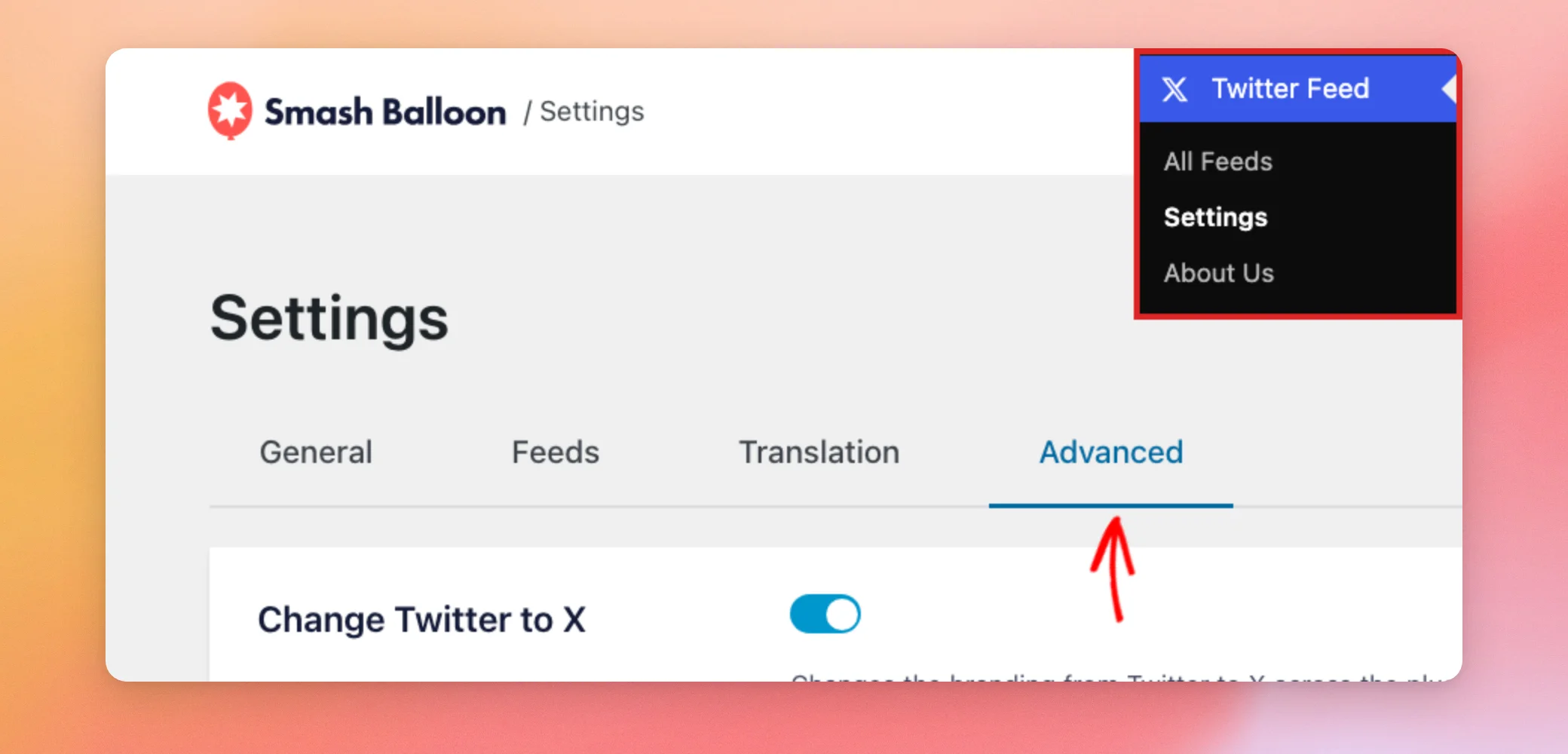
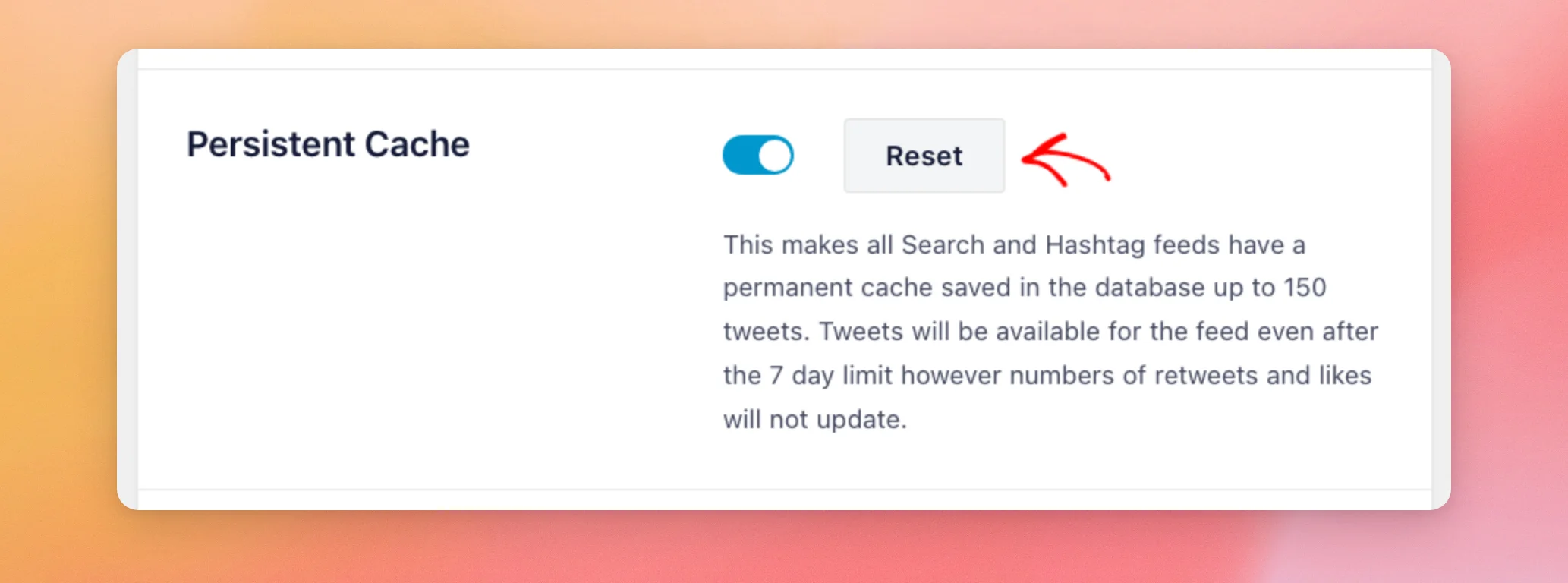
A continuación, busca el Caché persistente configuración. Su botón «Restablecer» no requiere ningún paso de confirmación. En cuanto haces clic en él, borra la copia guardada de todas las fuentes en el ctf_feed_caches tabla. Las filas permanecen en la tabla, pero se eliminan las entradas que solo se guardaban allí.
Cuando estés listo, haz clic en el botón «Restablecer ». Cuando haya terminado, aparecerá una marca de verificación en el botón.
Desactivación de la caché persistente
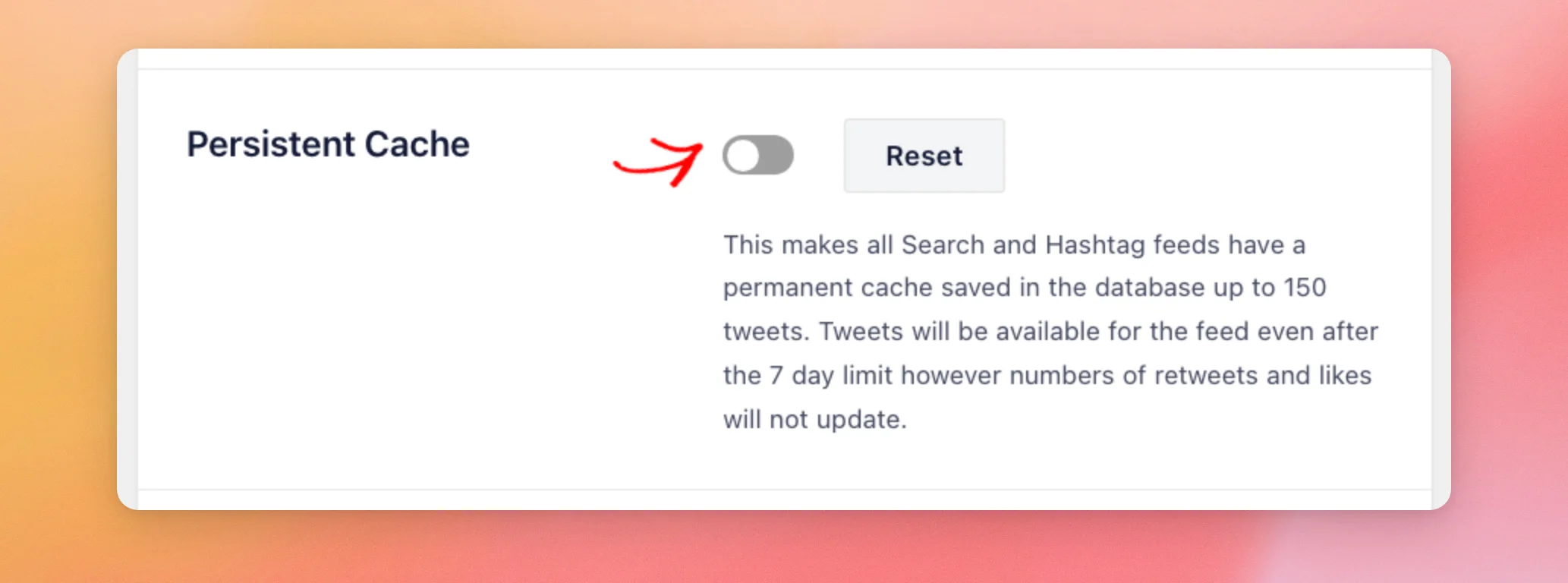
Para evitar que tus feeds de «Búsqueda» y «Hashtags» conserven las publicaciones a largo plazo, desactiva esta opción. En la misma pestaña «Avanzado», haz clic en el interruptor situado junto a «Caché persistente» para que quede en gris.
Cuando hayas terminado, haz clic en «Guardar cambios».
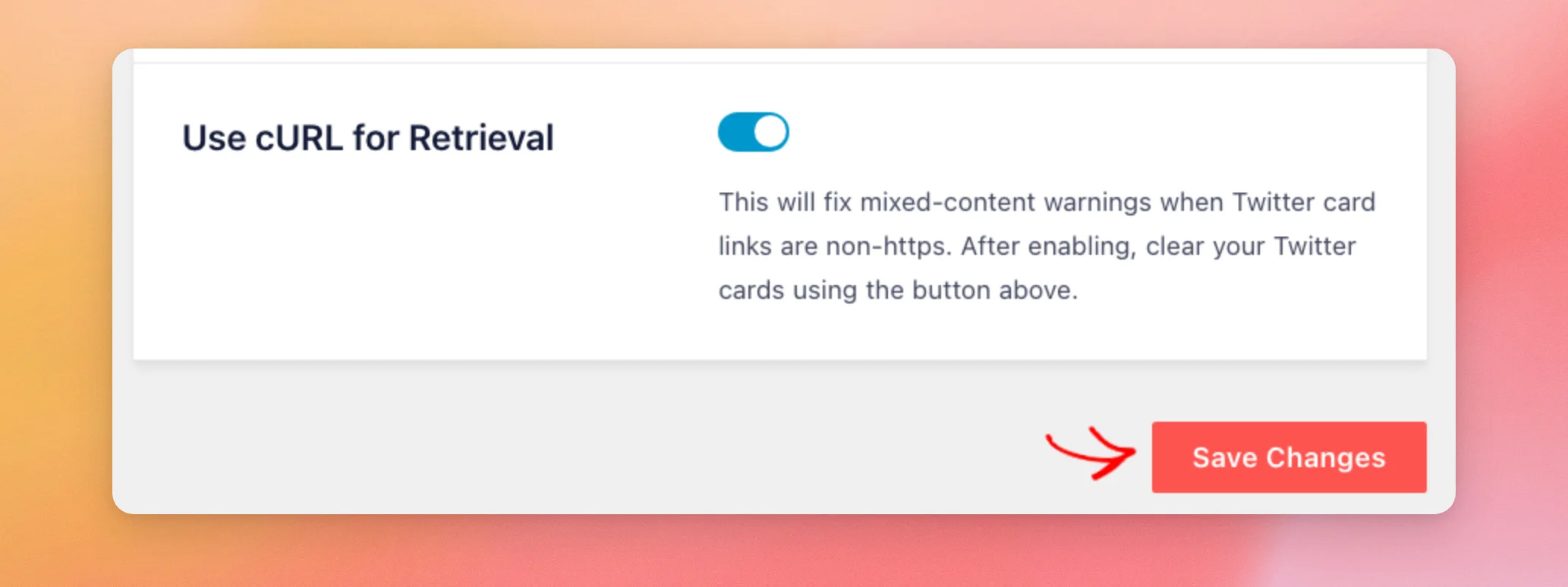
Al desactivar esta opción, tus feeds de «Búsqueda» y «Hashtags» ya no guardarán las publicaciones en una caché permanente.
¡Y ya está! Ahora ya sabes dónde almacena el plugin sus cachés y cómo restablecer y desactivar la caché persistente. A continuación, echa un vistazo a nuestra guía sobre cómo crear un feed de búsqueda para obtener más información al respecto.
Preguntas frecuentes
A continuación, respondemos a algunas de las preguntas más frecuentes sobre las cachés de feeds en tu base de datos.
¿Al borrar la caché se eliminarán mis fuentes?
Tus feeds se mantienen en «Twitter Feed » Todos los feeds». Al pulsar «Restablecer» solo se borran las copias guardadas de tus feeds en la tabla de caché. Los feeds y las filas de la tabla permanecen.
¿Cuándo debo desactivar la caché persistente?
Desactívalo solo si no necesitas conservar las publicaciones antiguas en tus feeds de «Búsqueda» y «Hashtags». Si quieres que esas publicaciones sigan estando disponibles, deja la opción activada.




