


 Mur social
 Analyse des flux


Les flux de recherche et de hashtags ne couvrent que les 7 derniers jours ; le plugin conserve donc les données plus longtemps afin d'afficher les publications plus anciennes.
Souhaitez-vous savoir pourquoi votre base de données contient autant de caches de flux Twitter personnalisés et comment les nettoyer ?
Dans ce guide, nous allons vous expliquer où le plugin stocke ces caches, pourquoi il peut y en avoir plusieurs, et comment réinitialiser et désactiver le paramètre « Cache persistant » à l'aide des boutons intégrés au plugin. Il vous suffit d'avoir accès à votre tableau de bord WordPress.
Remarque : le cache persistant s'applique uniquement aux flux de recherche et aux flux de hashtags, qui font partie du plugin payant « Custom Twitter Feeds ». Les flux de hashtags nécessitent une licence de niveau « Plus » ou supérieur, tandis que les flux de recherche nécessitent une licence de niveau « Elite ».
Avant de commencer, assurez-vous que l'extension « Custom Twitter Feeds Pro » est bien installée et activée sur votre site.
- Où sont stockés les caches ?
- Pourquoi y en a-t-il autant ?
- Réinitialisation du cache persistant
- Désactivation du cache persistant
- Questions fréquemment posées
Où sont stockés les caches ?
Le plugin conserve les copies enregistrées de vos flux dans sa propre table de base de données, nommée ctf_feed_caches. WordPress ajoute le préfixe de table de votre site devant ce nom ; la table s'affiche donc souvent sous la forme wp_ctf_feed_caches.
Chaque copie enregistrée correspond à une ligne de ce tableau. Les anciens guides peuvent indiquer qu'elles se trouvent dans le wp_options table. Les copies enregistrées se trouvent dans le ctf_feed_caches table.
Pourquoi y en a-t-il autant ?
Chaque flux dispose d’une copie enregistrée, ce qui évite à votre site de devoir récupérer vos publications à chaque chargement de page. Les flux de recherche et de hashtags peuvent également bénéficier d’un cache persistant. Dans l’onglet « Avancé » de « Flux Twitter » → « Paramètres », le plugin précise que ce paramètre « permet à tous les flux de recherche et de hashtags de disposer d’un cache permanent enregistré dans la base de données, pouvant contenir jusqu’à 150 tweets ».
Comme ces caches sont permanents, un site comportant de nombreux flux de recherche ou de hashtags peut en accumuler un grand nombre au fil du temps.
Réinitialisation du cache persistant
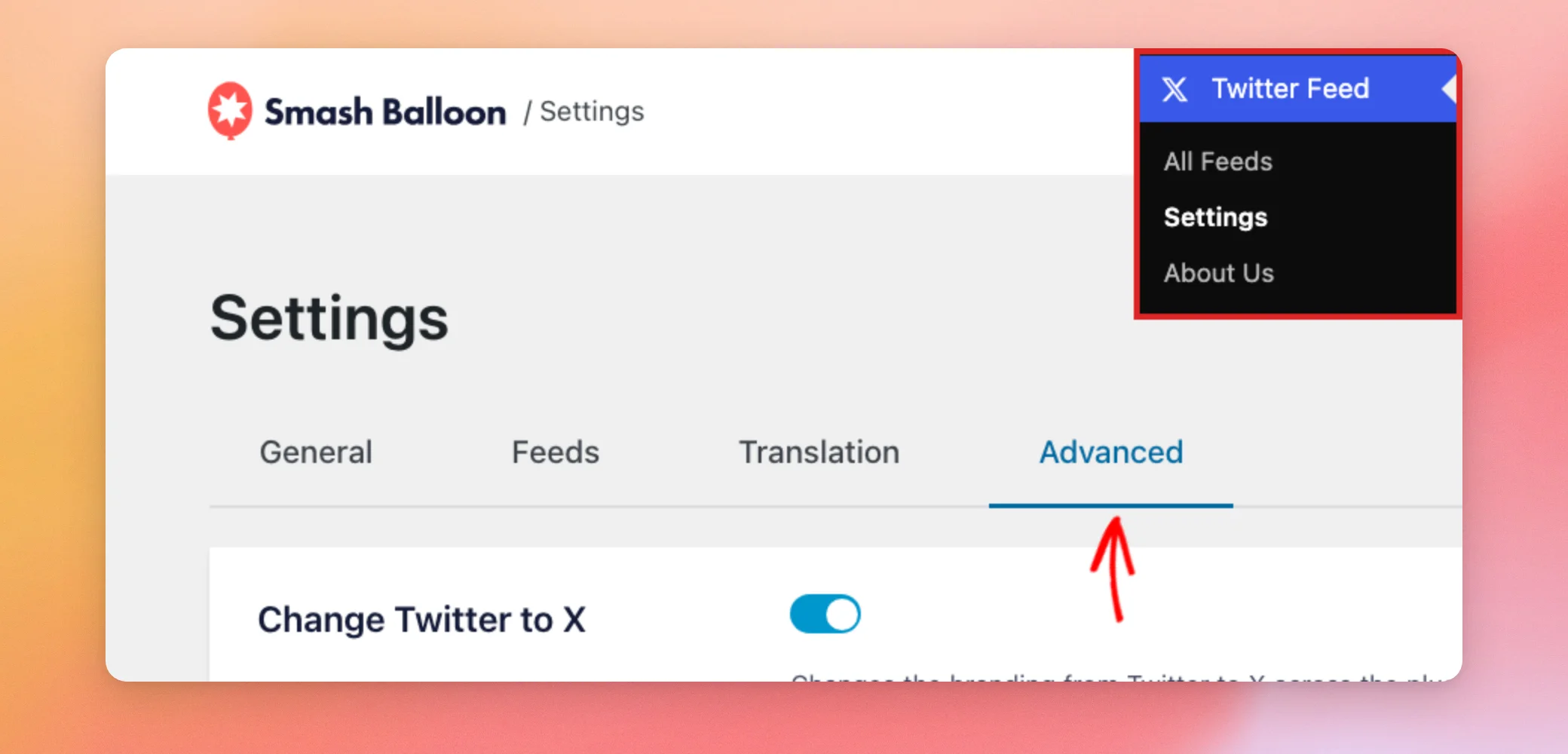
Si vous n'avez pas besoin de conserver les anciens messages dans vos flux « Recherche » et « Hashtags », vous pouvez réinitialiser le cache persistant. Pour commencer, rendez-vous dans « Twitter Feed » → « Paramètres » dans votre tableau de bord WordPress. Cliquez ensuite sur l'onglet « Avancé ».
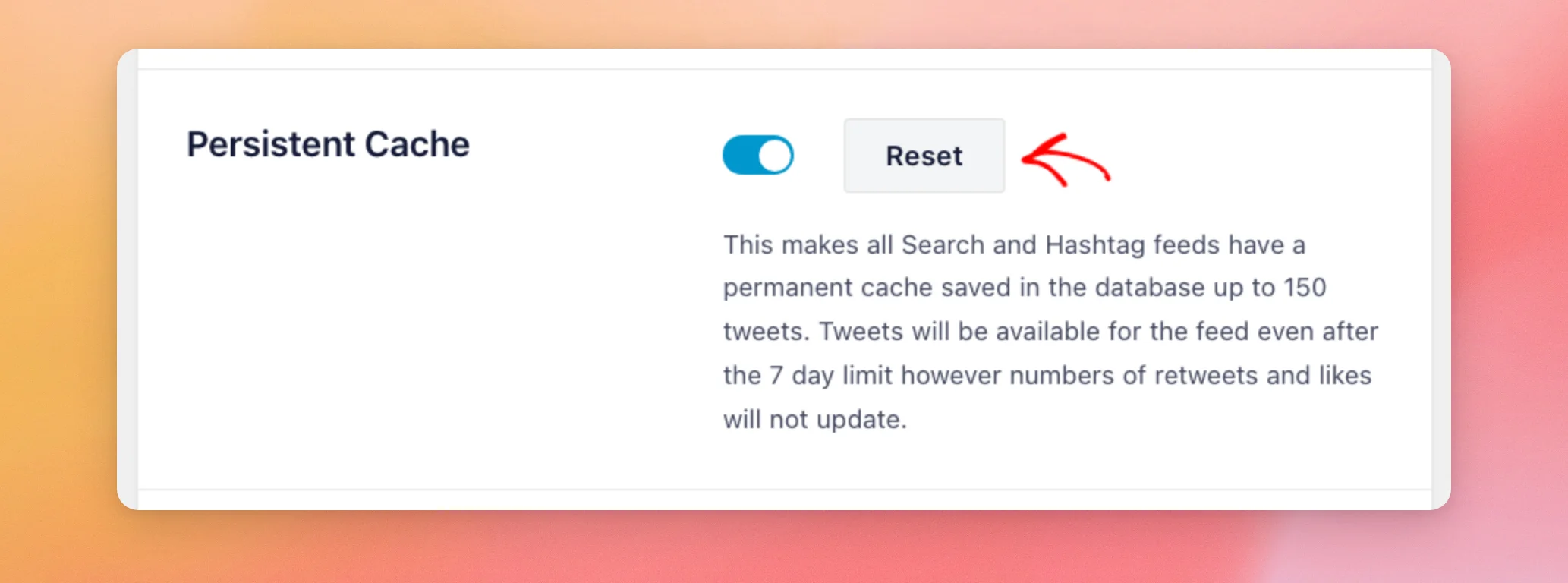
Ensuite, trouvez le Cache persistant configuration. Son bouton « Réinitialiser » ne nécessite aucune étape de confirmation. Dès que vous cliquez dessus, il efface la copie enregistrée de chaque flux dans le ctf_feed_caches table. Les lignes restent dans la table, mais les publications qui n'y étaient stockées que de manière temporaire sont supprimées.
Lorsque vous êtes prêt, cliquez sur le bouton « Réinitialiser ». Une coche apparaît sur le bouton une fois l'opération terminée.
Désactivation du cache persistant
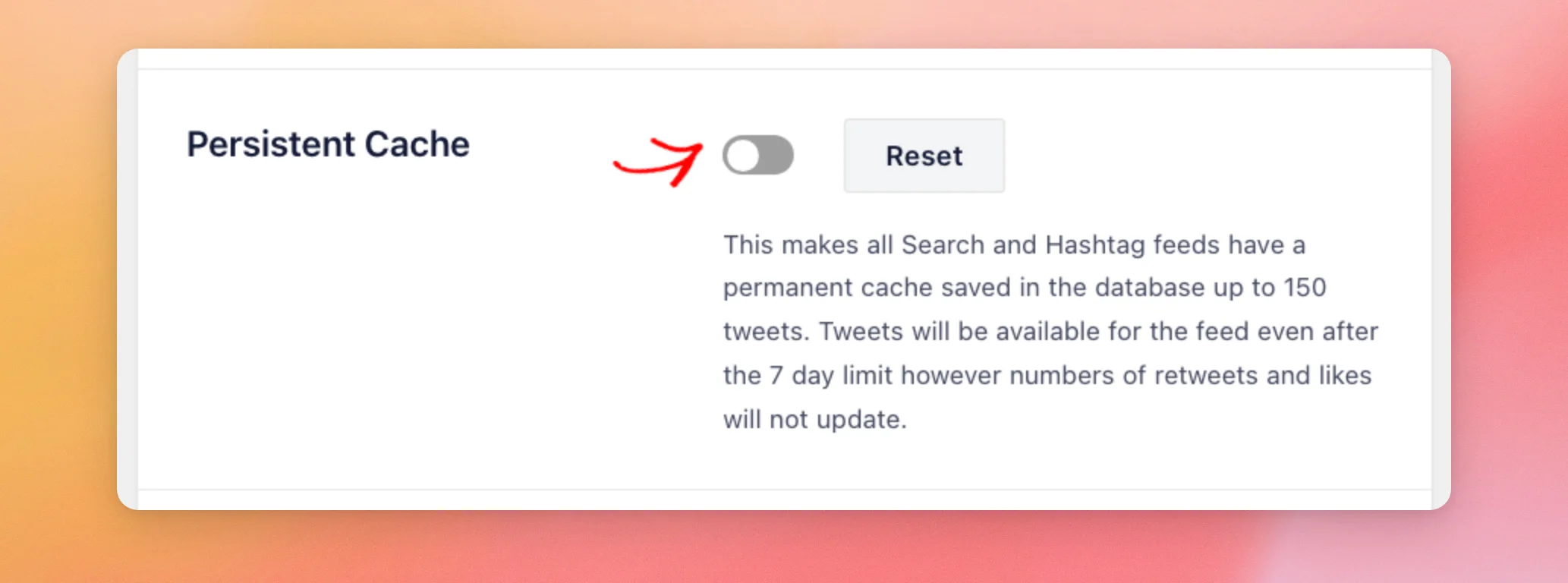
Pour empêcher vos flux « Recherche » et « Hashtags » de conserver les publications à long terme, désactivez ce paramètre. Dans le même onglet « Avancé », cliquez sur le bouton à côté de « Cache persistant » pour qu’il devienne gris.
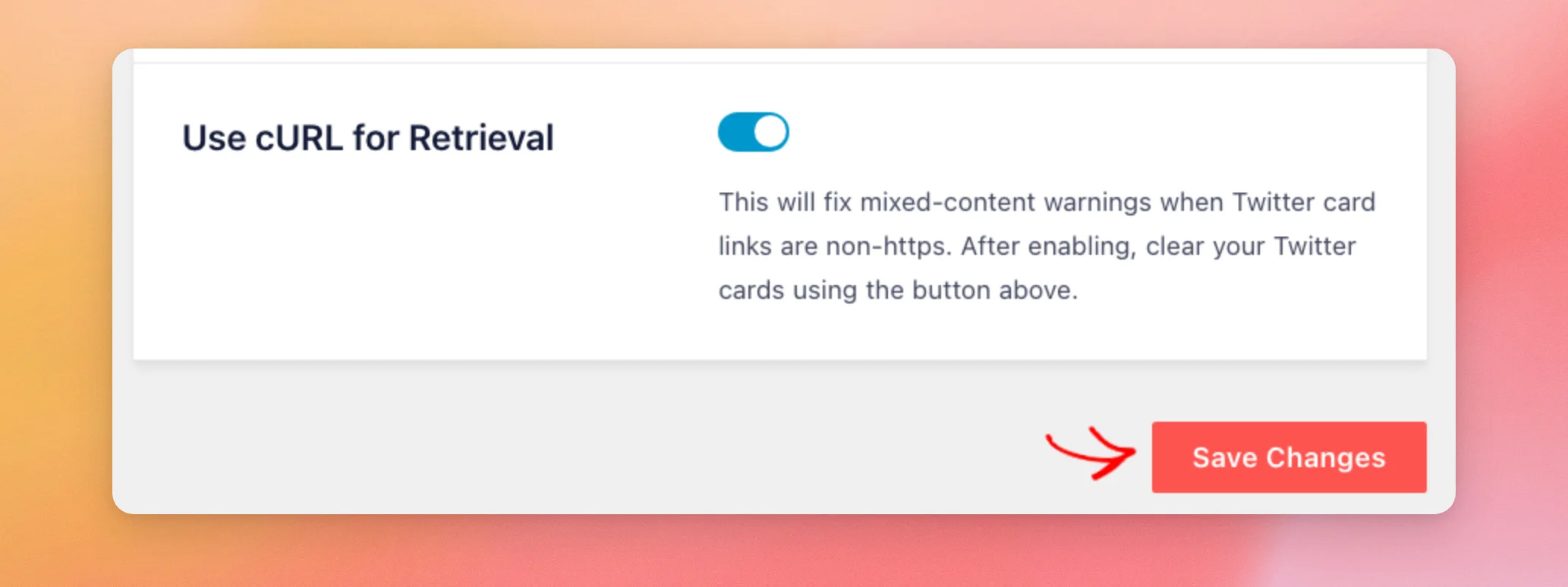
Une fois que vous avez terminé, cliquez sur « Enregistrer les modifications ».
Une fois cette option désactivée, vos flux « Recherche » et « Hashtag » n'ajoutent plus de publications à un cache permanent.
Et voilà ! Vous savez désormais où le plugin stocke ses caches et comment réinitialiser et désactiver le cache persistant. Découvrez ensuite notre guide sur la création d'un flux de recherche pour en savoir plus sur les flux de recherche.
Questions fréquemment posées
Vous trouverez ci-dessous les réponses à certaines des questions les plus courantes concernant les caches de flux dans votre base de données.
La réinitialisation du cache va-t-elle supprimer mes flux ?
Vos flux restent dans « Flux Twitter » → « Tous les flux ». La fonction « Réinitialiser » ne fait que vider les copies enregistrées de vos flux dans la table de cache. Les flux et les lignes de la table sont conservés.
Quand dois-je désactiver le cache persistant ?
Ne désactivez cette option que si vous n'avez pas besoin de conserver les anciennes publications dans vos flux « Recherche » et « Hashtags ». Si vous souhaitez que ces publications restent disponibles, laissez cette option activée.




