


 Soziale Wand
 Feed-Analytik


Such- und Hashtag-Feeds umfassen nur die letzten 7 Tage, daher speichert das Plugin ältere Beiträge für einen längeren Zeitraum, um diese anzuzeigen.
Möchten Sie wissen, warum Ihre Datenbank so viele Zwischenspeicher für benutzerdefinierte Twitter-Feeds enthält und wie Sie diese bereinigen können?
In dieser Anleitung erklären wir Ihnen, wo das Plugin diese Caches speichert, warum es davon viele geben kann und wie Sie die Einstellung „Persistent Cache“ mithilfe der plugin-eigenen Schaltflächen zurücksetzen und deaktivieren können. Sie benötigen dazu lediglich Zugriff auf Ihr WordPress-Dashboard.
Hinweis: Der persistente Cache gilt nur für Such- und Hashtag-Feeds, die Teil des kostenpflichtigen Plugins „Custom Twitter Feeds“ sind. Für Hashtag-Feeds ist die Lizenzstufe „Plus“ oder höher erforderlich, für Such-Feeds die Lizenzstufe „Elite“.
Bevor Sie loslegen, stellen Sie sicher, dass „Custom Twitter Feeds Pro“ auf Ihrer Website installiert und aktiviert ist.
- Wo die Caches gespeichert werden
- Warum es so viele gibt
- Zurücksetzen des persistenten Caches
- Den persistenten Cache deaktivieren
- Häufig gestellte Fragen
Wo die Caches gespeichert werden
Das Plugin speichert die Kopien Ihrer Feeds in einer eigenen Datenbanktabelle mit dem Namen ctf_feed_caches. WordPress fügt das Tabellenpräfix Ihrer Website vor diesen Namen ein, sodass die Tabelle oft wie folgt angezeigt wird: wp_ctf_feed_caches.
Jede gespeicherte Kopie entspricht einer Zeile in dieser Tabelle. In älteren Anleitungen wird möglicherweise angegeben, dass sie sich in der wp_options Tabelle. Die gespeicherten Kopien befinden sich in der ctf_feed_caches Tabelle.
Warum es so viele gibt
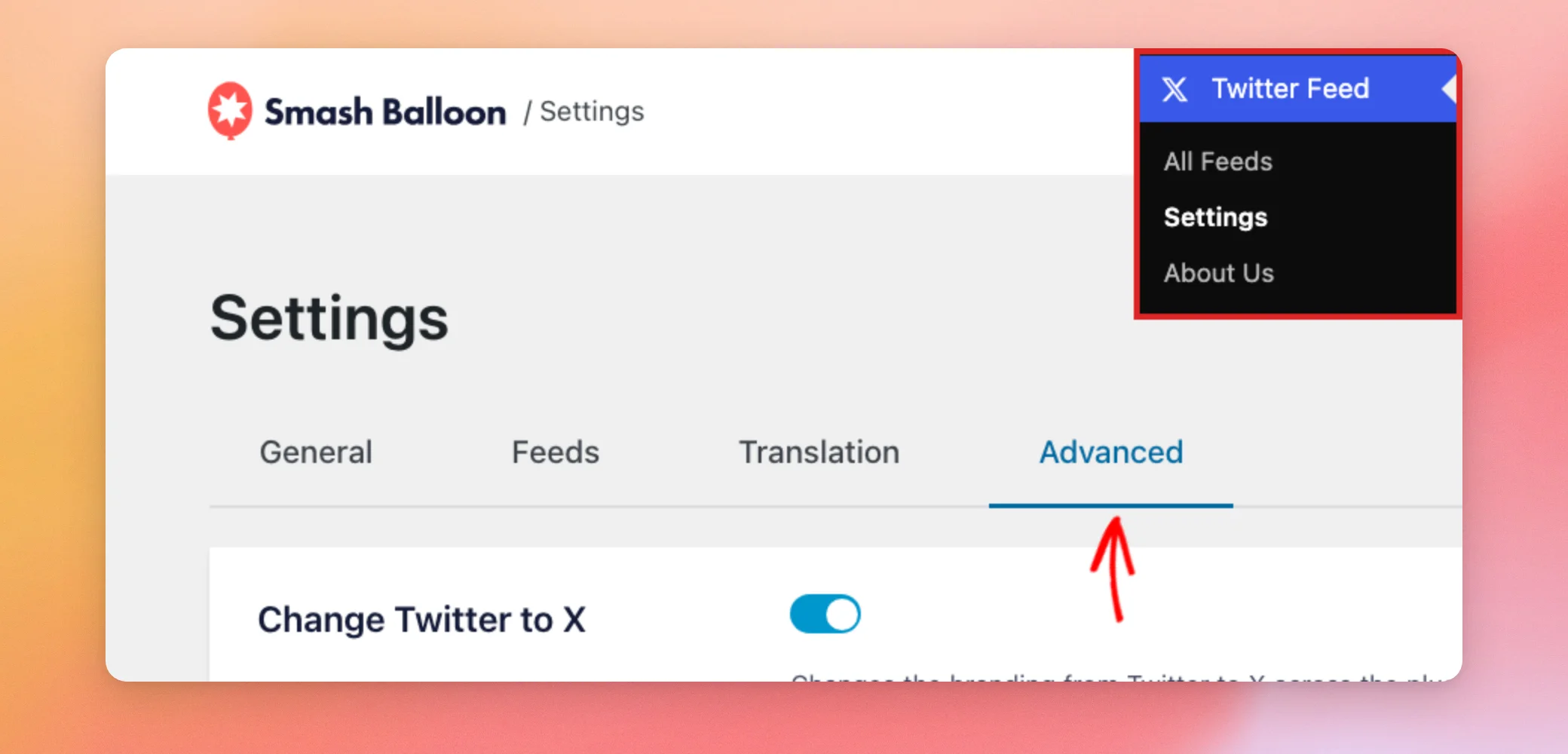
Von jedem Feed wird eine Kopie gespeichert, sodass Ihre Website nicht bei jedem Laden der Seite Ihre Beiträge abfragen muss. Such- und Hashtag-Feeds können ebenfalls über einen persistenten Cache verfügen. Auf der Registerkarte „Erweitert“ unter „Twitter-Feed“ » „Einstellungen“ erklärt das Plugin, dass diese Einstellung „dazu führt, dass für alle Such- und Hashtag-Feeds ein permanenter Cache mit bis zu 150 Tweets in der Datenbank gespeichert wird“.
Da diese Caches dauerhaft gespeichert werden, können sich auf einer Website mit vielen Such- oder Hashtag-Feeds im Laufe der Zeit sehr viele davon ansammeln.
Zurücksetzen des persistenten Caches
Wenn Sie ältere Beiträge in Ihren Such- und Hashtag-Feeds nicht behalten möchten, können Sie den persistenten Cache zurücksetzen. Gehen Sie dazu in Ihrem WordPress-Dashboard zu „Twitter-Feed“ » „Einstellungen “. Klicken Sie anschließend auf die Registerkarte „Erweitert “.
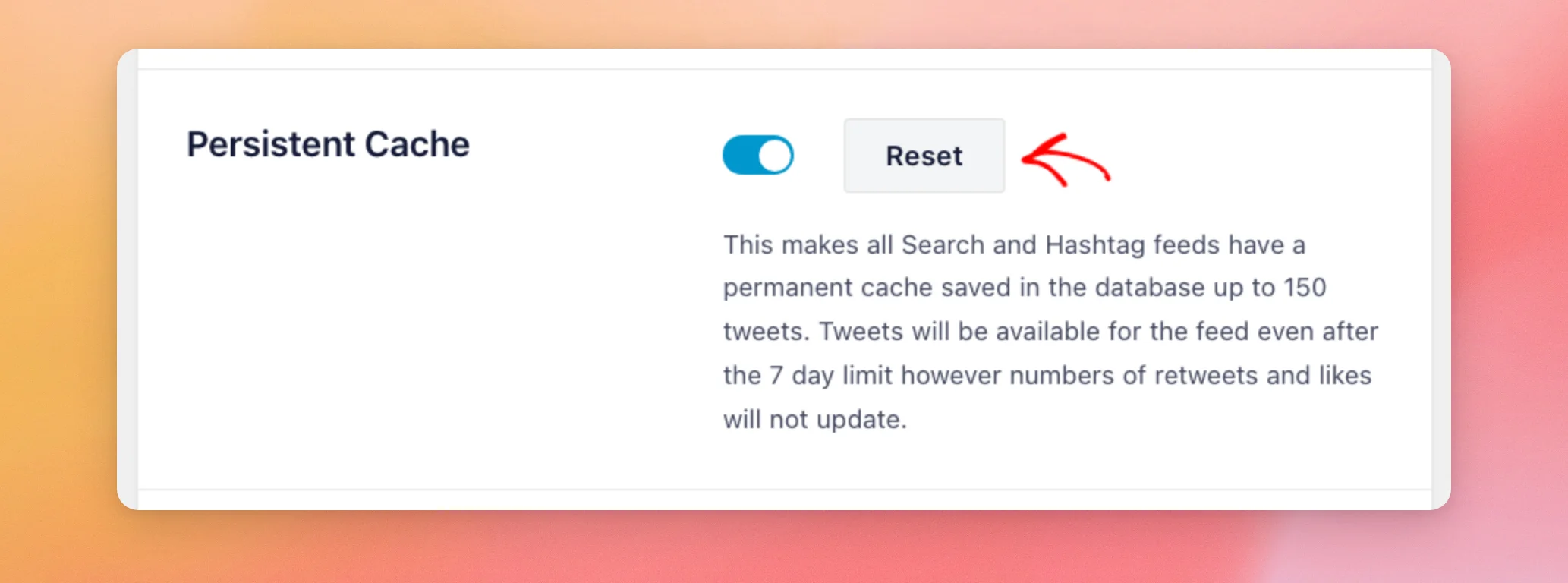
Als Nächstes suchen Sie die Persistenter Cache Einstellung. Die Schaltfläche „Zurücksetzen“ erfordert keinen Bestätigungsschritt. Sobald Sie darauf klicken, wird die gespeicherte Kopie jedes Feeds im ctf_feed_caches Tabelle. Die Zeilen bleiben in der Tabelle erhalten, aber Beiträge, die nur dort gespeichert waren, werden entfernt.
Wenn Sie bereit sind, klicken Sie auf die Schaltfläche „Zurücksetzen “. Sobald der Vorgang abgeschlossen ist, erscheint ein Häkchen auf der Schaltfläche.
Den persistenten Cache deaktivieren
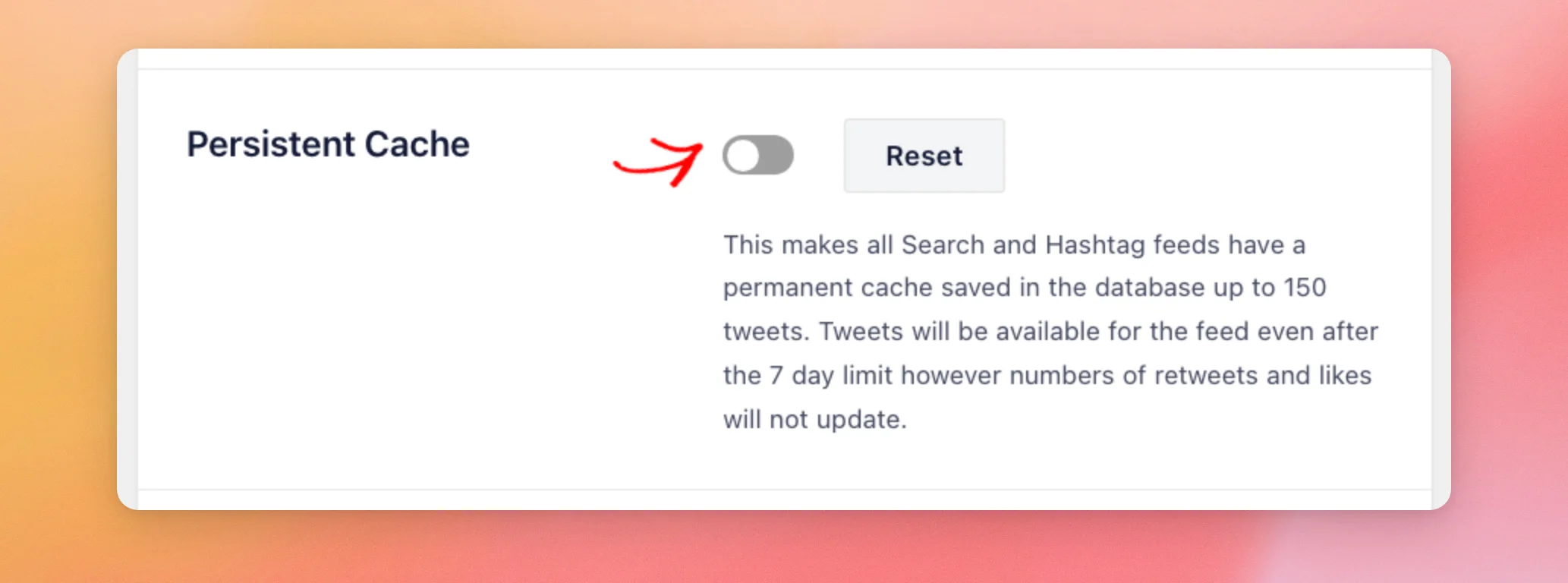
Um zu verhindern, dass Ihre Such- und Hashtag-Feeds Beiträge langfristig speichern, deaktivieren Sie diese Einstellung. Klicken Sie auf derselben Registerkarte „Erweitert“ auf den Schalter neben „Persistent Cache“, sodass er grau wird.
Wenn Sie fertig sind, klicken Sie auf „Änderungen speichern“.
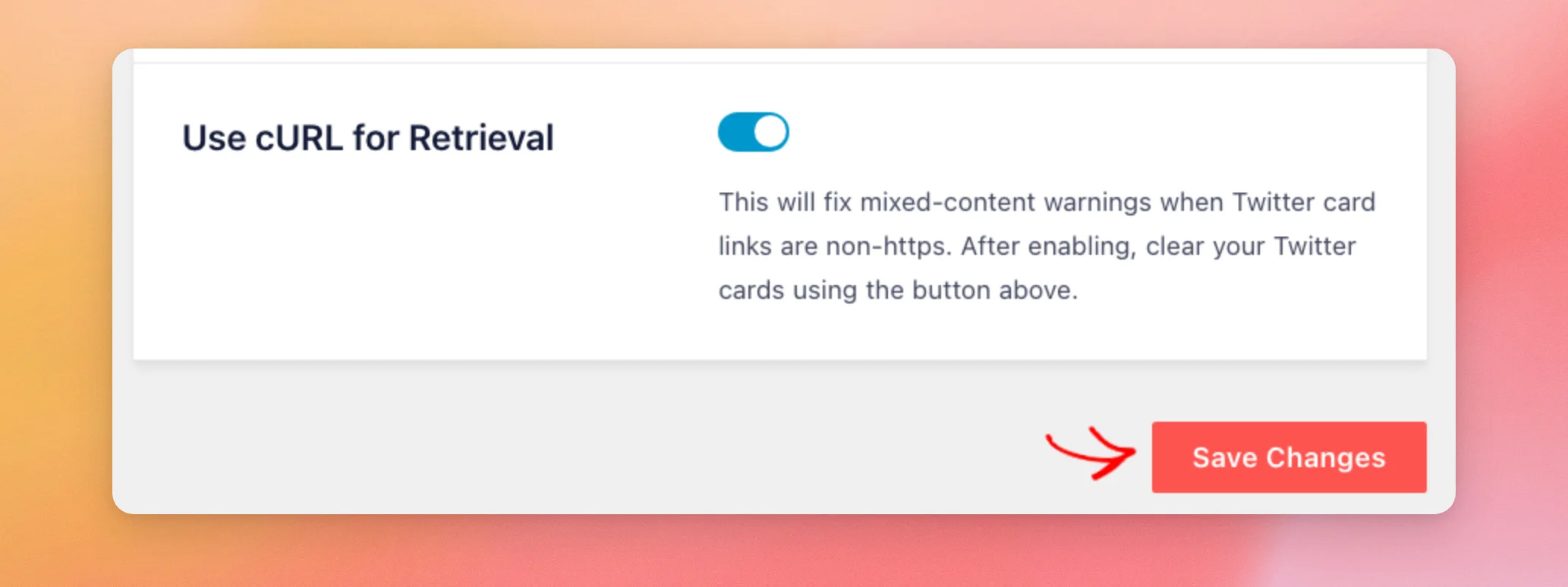
Mit der Aktivierung dieser Einstellung werden in Ihren Such- und Hashtag-Feeds keine Beiträge mehr in einen permanenten Cache gespeichert.
Das war’s! Sie wissen nun, wo das Plugin seine Caches speichert und wie Sie den persistenten Cache zurücksetzen und deaktivieren können. Lesen Sie als Nächstes unseren Leitfaden zum Erstellen eines Such-Feeds, um mehr über Such-Feeds zu erfahren.
Häufig gestellte Fragen
Im Folgenden haben wir einige der häufigsten Fragen zu Feed-Caches in Ihrer Datenbank beantwortet.
Werden meine Feeds durch das Zurücksetzen des Caches gelöscht?
Ihre Feeds bleiben unter „Twitter-Feed“ » „Alle Feeds“ erhalten. Durch das Zurücksetzen werden lediglich die gespeicherten Kopien Ihrer Feeds aus der Cache-Tabelle gelöscht. Die Feeds und die Zeilen der Tabelle bleiben erhalten.
Wann sollte ich den persistenten Cache deaktivieren?
Deaktivieren Sie diese Option nur, wenn Sie ältere Beiträge in Ihren Such- und Hashtag-Feeds nicht behalten möchten. Wenn diese Beiträge weiterhin verfügbar bleiben sollen, lassen Sie die Einstellung aktiviert.




