


 Mur social
 Analyse des flux


Souhaitez-vous vérifier à quoi sert un paramètre de la page « Paramètres des flux Twitter personnalisés » avant de le modifier ?
Ce guide vous guide pas à pas à travers la page « Paramètres », onglet par onglet, en expliquant la fonction de chaque paramètre ainsi que sa valeur par défaut.
Avant de commencer, assurez-vous que l'extension « Custom Twitter Feeds » est bien installée et activée sur votre site.
Remarque : ce guide concerne la version payante du plugin. Les valeurs par défaut indiquées correspondent à celles affichées lors de la création d'un nouveau site.
- Utilisation de l'onglet « Général »
- Utilisation de l'onglet « Flux »
- Traduire le texte de votre fil d'actualité
- Utilisation de l'onglet « Avancé »
- Questions fréquemment posées
Utilisation de l'onglet « Général »
Dans la barre latérale d'administration de WordPress, accédez à « Twitter Feed » » « Paramètres ». La page comporte 4 onglets : « Général », « Flux », « Traduction » et « Avancé ». L'onglet « Général » s'ouvre par défaut.
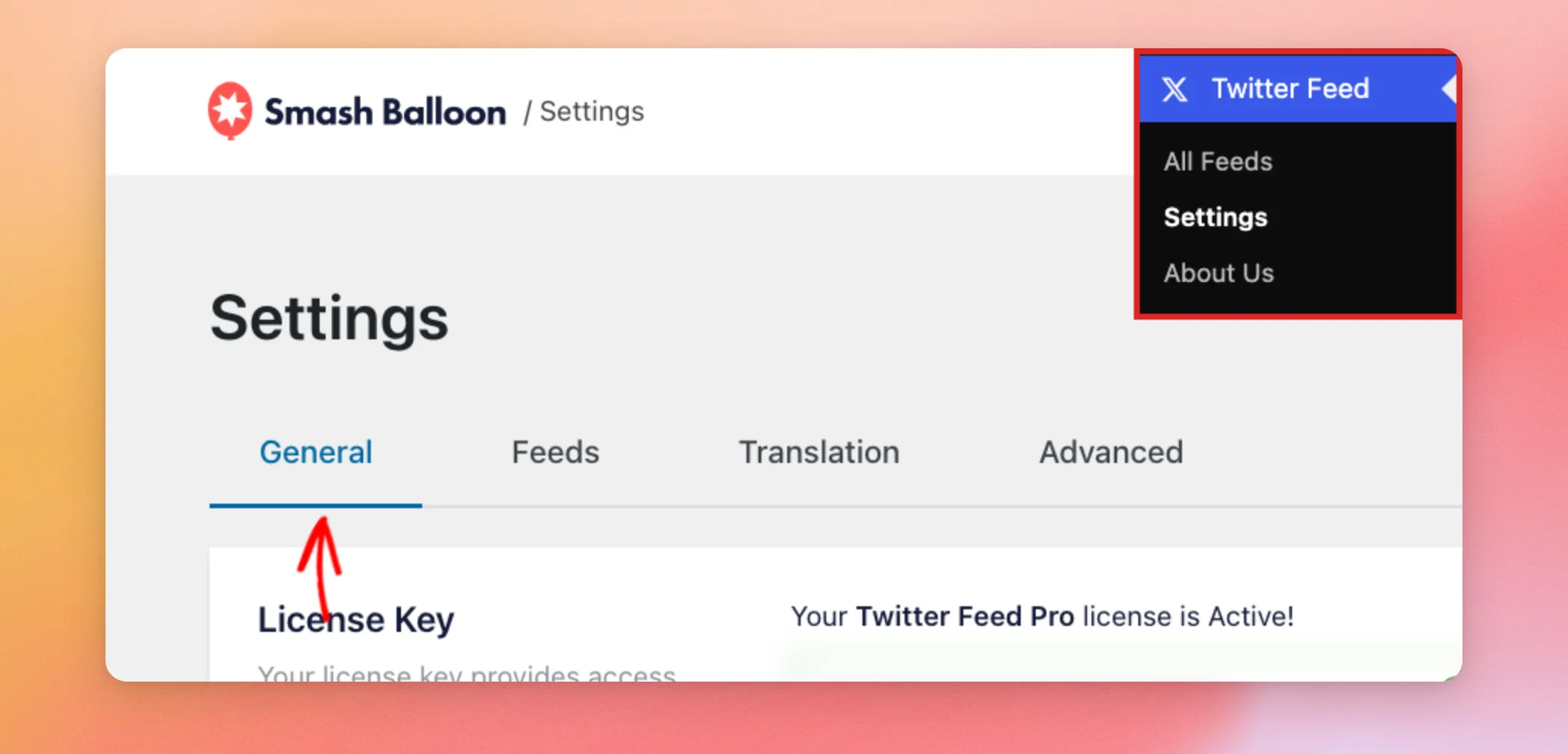
Le premier groupe de paramètres concerne votre licence et les outils d'IA.
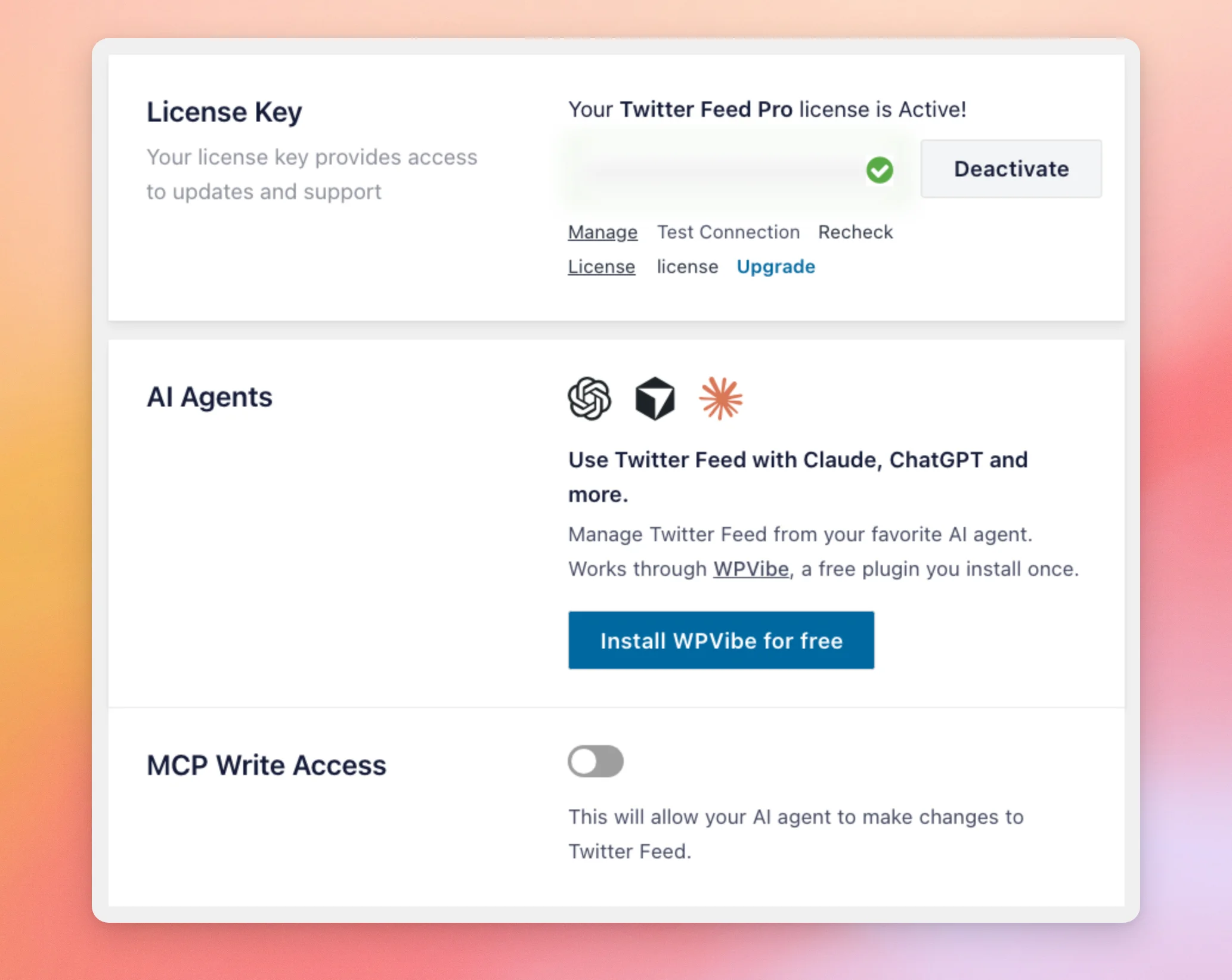
| Paramètres | Fonctionnalités | Défaut |
|---|---|---|
| Clé de licence | Votre clé de licence vous donne accès aux mises à jour et à l'assistance. La case indique si votre licence est active. La clé elle-même est masquée dans un champ de mot de passe. La fonction « Désactiver » désactive la licence sur ce site. Les options « Gérer la licence », « Tester la connexion », « Vérifier à nouveau la licence » et « Mettre à niveau » vous permettent de vérifier ou de modifier votre formule. | Votre licence active |
| Agents IA | Vous permet de gérer vos flux à partir d'un agent IA tel que Claude ou ChatGPT. Cela fonctionne via WPVibe, un plugin gratuit que vous installez une seule fois en cliquant sur le bouton « Installer WPVibe gratuitement ». | Non installé |
| Accès en écriture au MCP | Permet à votre agent IA d'apporter des modifications à vos flux, au lieu de se contenter de les lire. | Désactivé |
Vient ensuite la section « Intégration Twitter ». Elle vous indique que vos flux sont mis à jour automatiquement plusieurs fois par jour. Elle comporte également un bouton permettant de connecter votre propre application X.
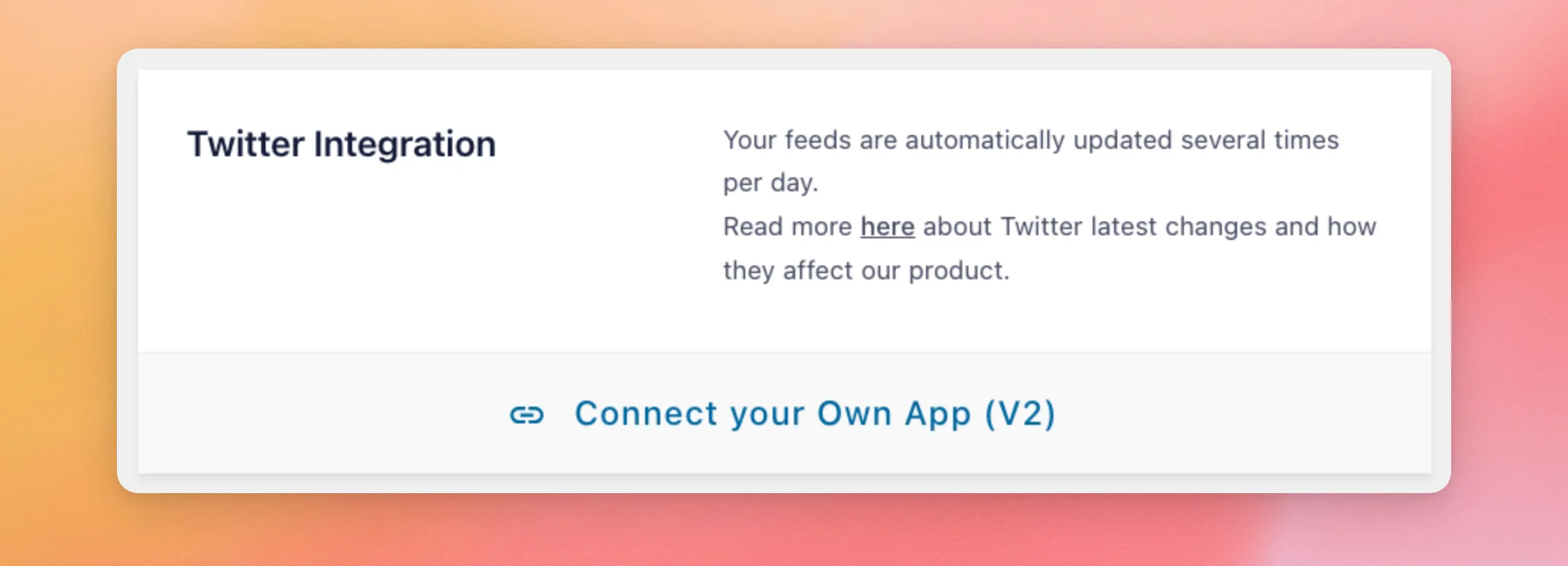
Le bouton « Connecter votre propre application (V2) » ouvre une fenêtre comportant 5 champs : Nom, Clé de consommateur, Secret de consommateur, Jeton d'accès et Secret de jeton d'accès. La fenêtre reste vide tant que vous n'avez pas ajouté d'application.
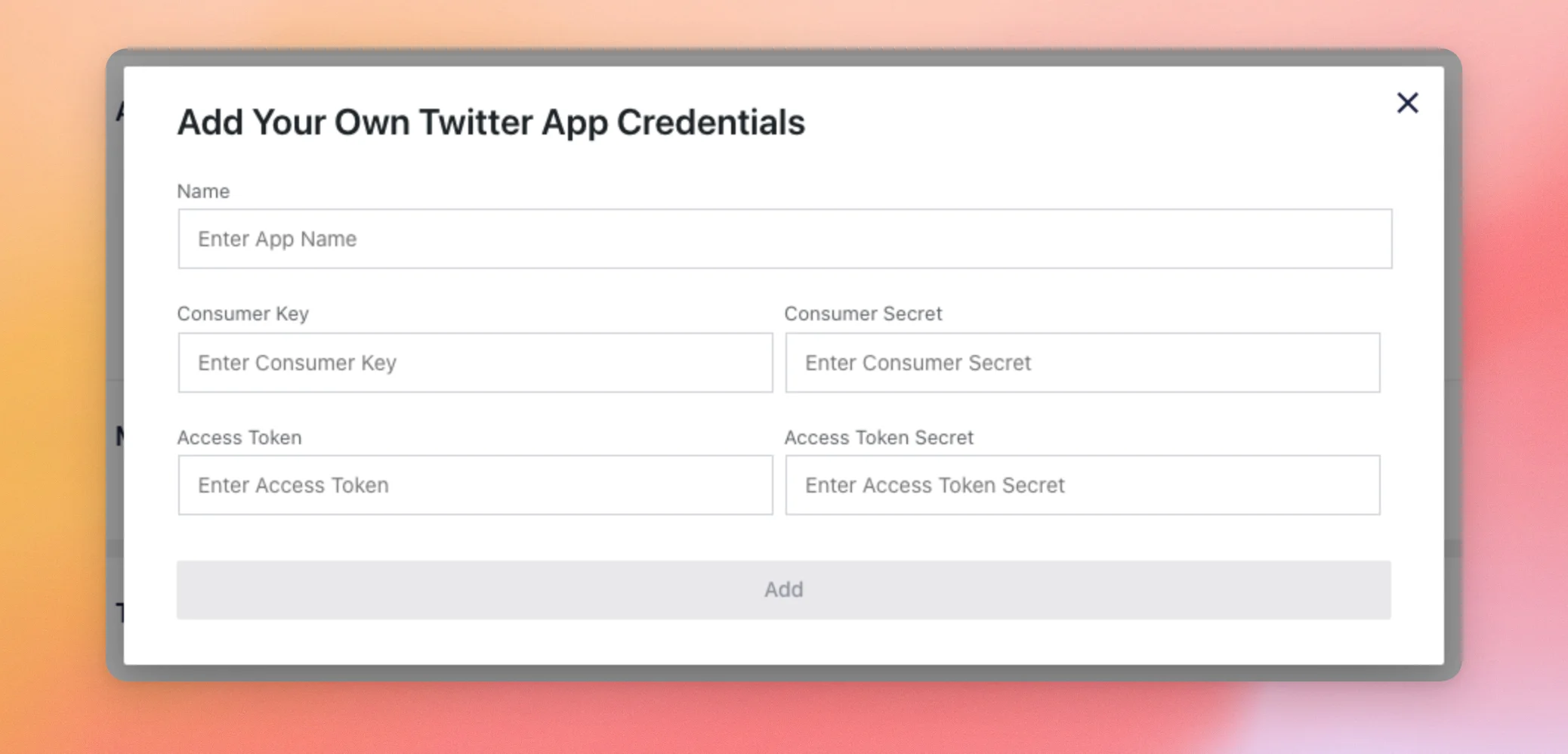
La plupart des sites n'en ont pas besoin, car le plugin met à jour vos flux automatiquement. Si vous souhaitez utiliser votre propre application, consultez notre guide sur la création de votre propre application X.
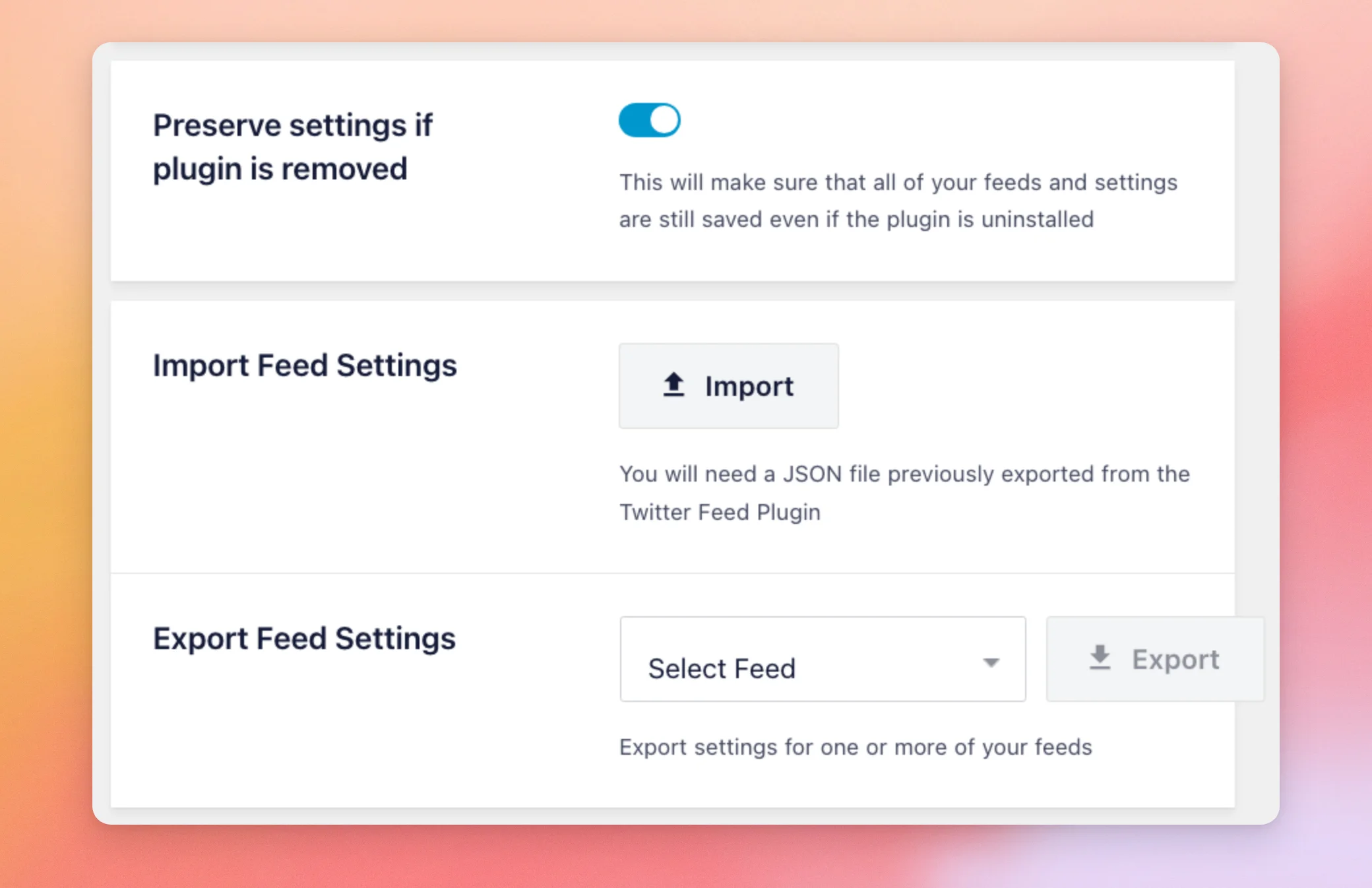
Le reste de l'onglet « Général » contient les paramètres permettant de conserver et de déplacer vos flux.
| Paramètres | Fonctionnalités | Défaut |
|---|---|---|
| Conserver les paramètres si le plugin est désinstallé | Cette option permet de conserver tous vos flux et paramètres même si vous désinstallez le plugin. Si vous le réinstallez par la suite, ils seront toujours là. Lorsque cette option est désactivée, la désinstallation du plugin entraîne la suppression de vos flux et paramètres. | Désactivé |
| Paramètres d'importation du flux | Utilise un fichier JSON que vous avez exporté précédemment à partir du plugin Twitter Feed. | Aucun fichier |
| Paramètres d'exportation du flux | Cela vous permet de choisir un flux à l'aide de la liste « Sélectionner un flux », puis d'utiliser le bouton « Exporter ». La fenêtre indique que cette opération exporte les paramètres d'un ou plusieurs de vos flux. | Aucun flux sélectionné |
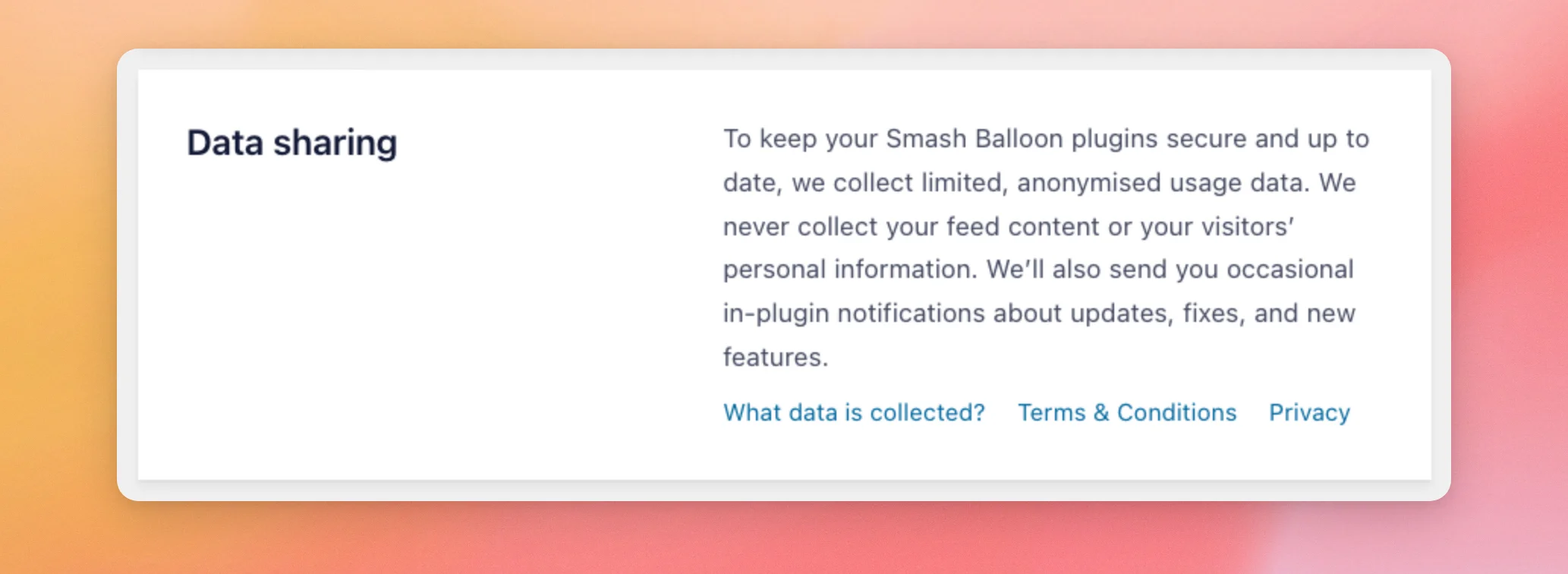
La dernière case de l'onglet « Partage des données » est uniquement textuelle ; elle ne comporte ni interrupteur ni bouton. Elle précise que Smash Balloon collecte des données d'utilisation limitées et anonymisées, et ne collecte jamais le contenu de votre flux ni les informations personnelles de vos visiteurs.
Utilisation de l'onglet « Flux »
L'onglet « Flux » permet de définir la fréquence de mise à jour de vos flux, la manière dont ils gèrent le consentement des visiteurs, ainsi que tout code personnalisé que vous ajoutez.
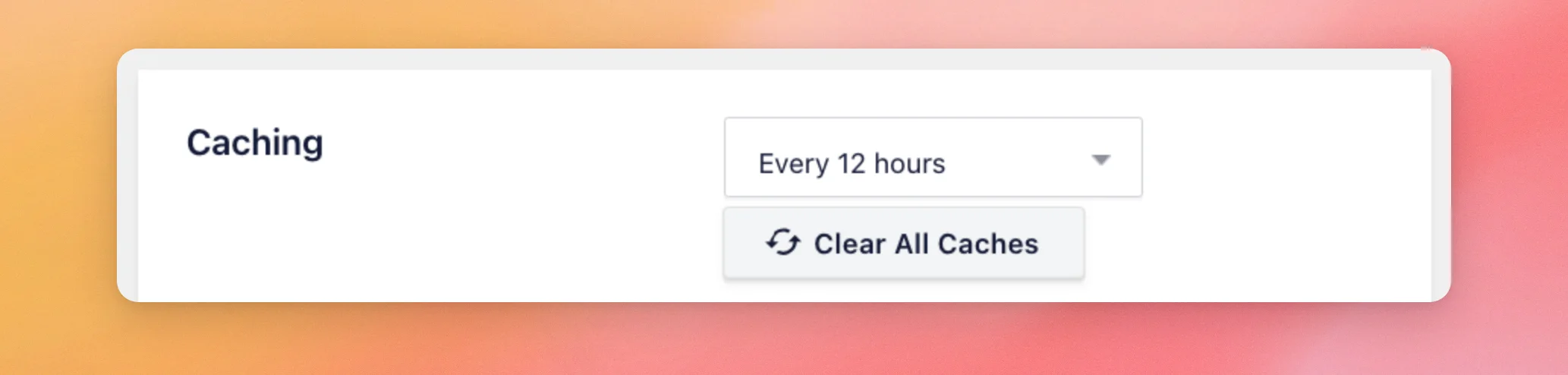
Le paramètre « Mise en cache » détermine la fréquence à laquelle le plugin vérifie si de nouveaux articles ont été publiés sur X. Le nombre de mises à jour de source que votre site peut recevoir par jour dépend de votre niveau de licence, quel que soit l'intervalle que vous choisissez. Il est de 12 pour la licence de base, de 18 pour la licence Plus et de 24 pour la licence Élite.
Le bouton « Vider tous les caches » vide les caches de vos flux enregistrés et réinitialise le calendrier de mise à jour. Une ligne située juste en dessous indique le nombre de crédits de cache qu'il vous reste et la date de leur réinitialisation.
Pour en savoir plus sur le contenu de ces caches, consultez notre guide expliquant pourquoi votre base de données contient de nombreux caches de flux. Si vos mises à jour ne s'exécutent pas à l'heure prévue, consultez notre guide sur les solutions de contournement des problèmes liés au cron de WordPress.
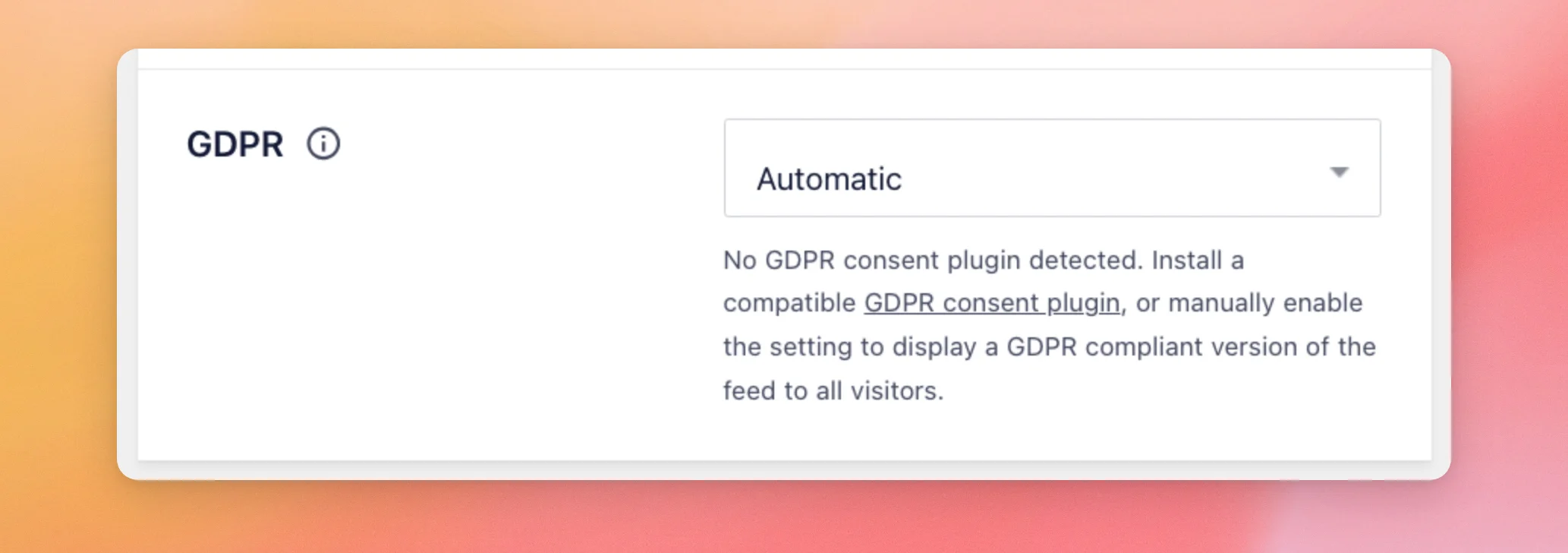
Le paramètre RGPD détermine la manière dont vos flux gèrent le consentement des visiteurs.
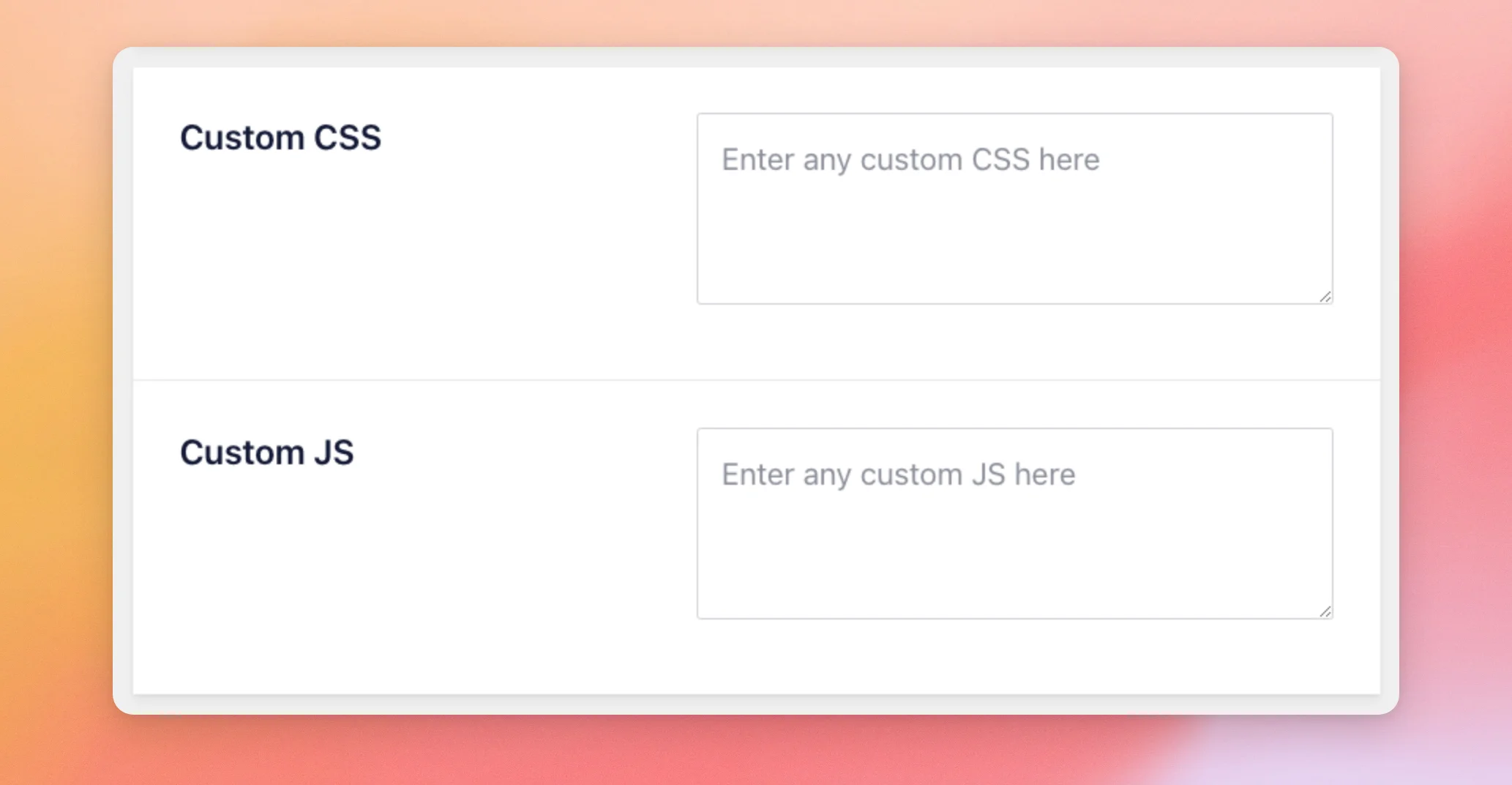
Les champs « CSS personnalisé » et « JS personnalisé » vous permettent d'insérer votre propre code.
| Paramètres | Fonctionnalités | Défaut |
|---|---|---|
| Mise en cache | Permet de définir la fréquence à laquelle le plugin vérifie si de nouveaux messages ont été publiés sur X. Les options disponibles sont : « Toutes les 2 heures », « Toutes les 12 heures » et « Toutes les 24 heures ». | Toutes les 12 heures |
| GDPR | Permet de déterminer si les visiteurs voient une version limitée de votre flux jusqu’à ce qu’ils donnent leur consentement. Les options disponibles sont « Automatique », « Oui » et « Non ». Si le plugin ne détecte pas de plugin de consentement compatible avec le RGPD, le texte figurant sous ce paramètre suggère d’en installer un ou de sélectionner « Oui ». L’option « Oui » affiche une version du flux conforme au RGPD à tous les visiteurs. Pour plus de détails, consultez notre guide sur le RGPD. | Automatique |
| CSS personnalisé | Ajoute votre propre code CSS à chaque flux de votre site. Si la police utilisée dans votre flux ne correspond pas à celle de votre site, consultez notre guide sur les polices qui ne sont pas héritées de votre site web. | Vide |
| JS personnalisé | Ajoute votre propre code JavaScript à chaque flux de votre site. Pour des exemples, consultez notre guide sur l'ajout d'extraits de code JavaScript personnalisés. | Vide |
La formulation de votre flux est traitée dans l'onglet suivant, « Traduction ».
Traduire le texte de votre fil d'actualité
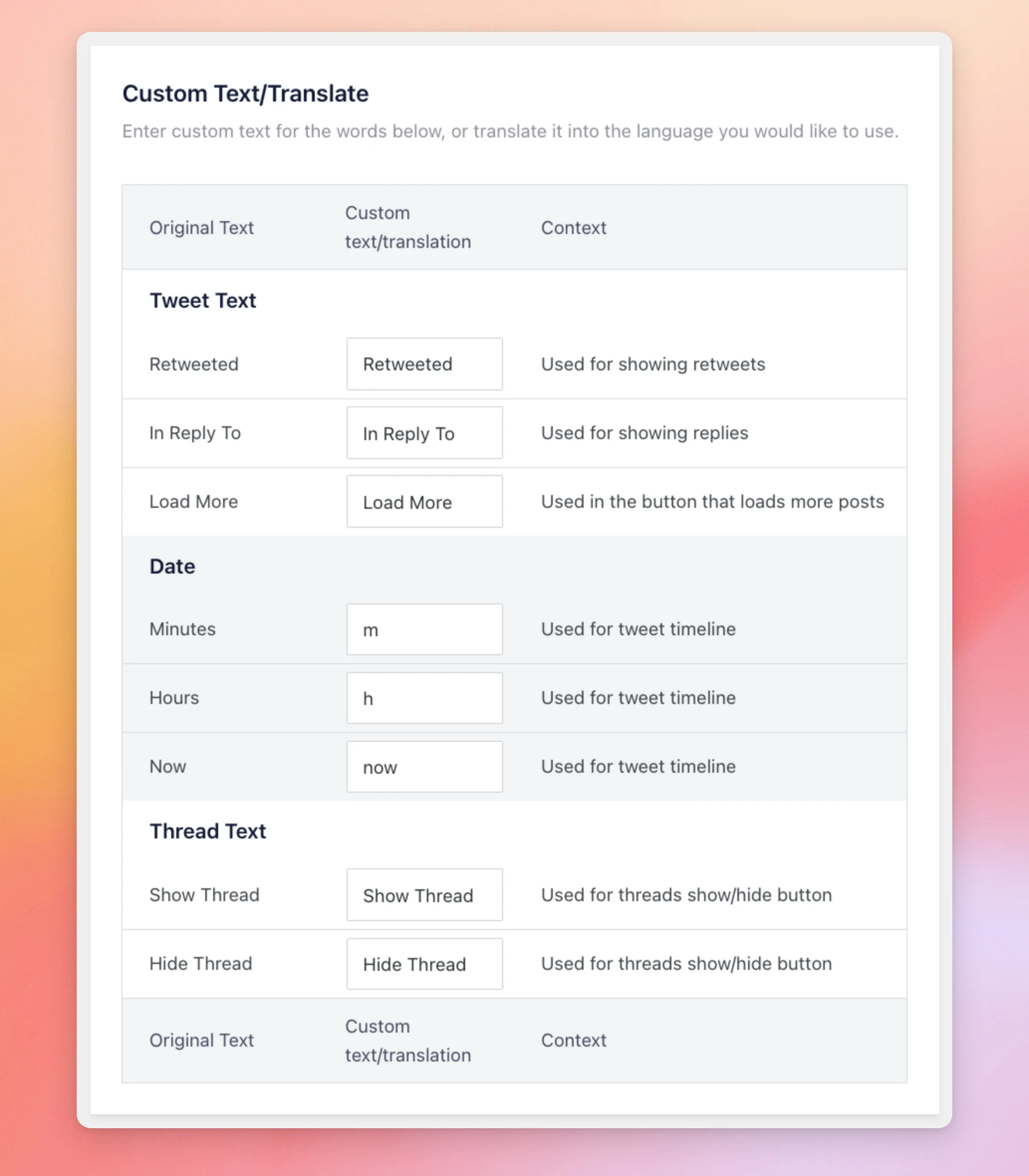
L'onglet « Traduction » vous permet de modifier les mots que le plugin ajoute à votre flux. Chaque ligne comporte le texte d'origine, un champ où vous pouvez saisir votre propre texte ou votre traduction, ainsi que l'emplacement où ce texte apparaît. Les lignes sont regroupées sous les rubriques « Texte du tweet », « Date » et « Texte du fil de discussion ».
Les champs affichent le texte actuel. Pour modifier un mot, remplacez-le dans le champ. Vous pouvez, par exemple, saisir une traduction dans la langue de votre site.
| Texte original | Quels sont les changements apportés à votre site ? | Défaut |
|---|---|---|
| Retweeté | La mention qui apparaît sur les publications qui ont été retweetées. | Retweeté |
| En réponse à | L'étiquette qui apparaît sur les messages qui sont des réponses. | En réponse à |
| En savoir plus | Le texte figurant sur le bouton qui permet d'afficher d'autres articles. | En savoir plus |
| Procès-verbal | La mention « il y a quelques minutes » indiquant l'ancienneté d'une publication, par exemple le m dans 5m. | m |
| Horaires | La mention « heures courtes » indiquant l'ancienneté d'un message, par exemple le h dans 3h. | h |
| Maintenant | Le texte affiché pour un message publié il y a moins d'une minute. | maintenant |
| Fil d'Ariane | Le texte figurant sur le bouton qui permet de créer un fil de discussion. | Fil d'Ariane |
| Masquer le fil de discussion | Le texte figurant sur le bouton qui permet de fermer un fil de discussion. | Masquer le fil de discussion |
Les champs « Minutes », « Heures » et « Maintenant » ne s'appliquent que lorsqu'un flux utilise le format de date par défaut, qui indique l'ancienneté d'une publication. Si un flux utilise un format de date fixe, ces trois champs n'ont aucune incidence.
Ensuite, l'onglet « Avancé » contient le reste des paramètres.
Utilisation de l'onglet « Avancé »
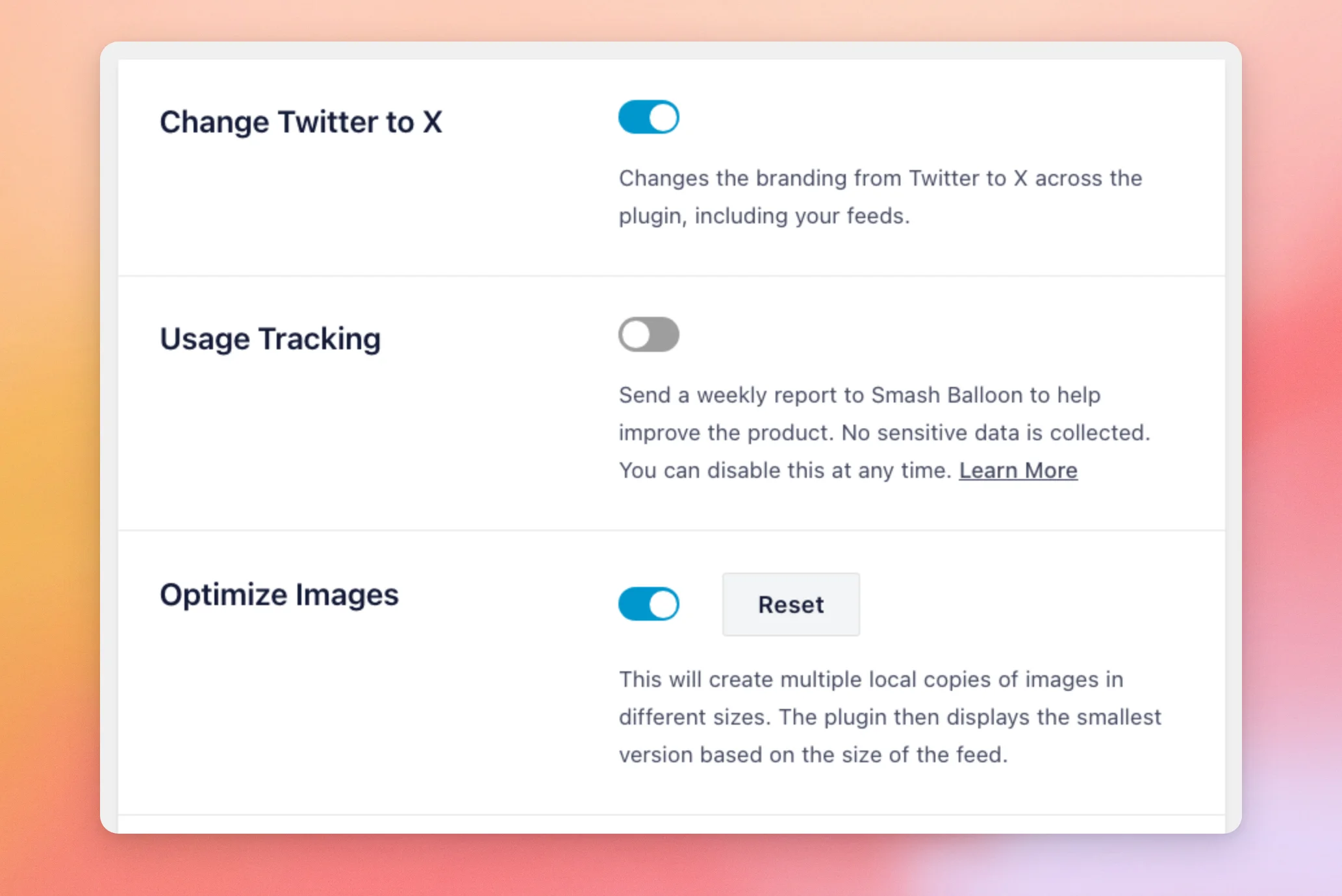
L'onglet « Avancé » regroupe les paramètres relatifs à l'identité visuelle, aux images, aux vidéos, à la mise en cache et au dépannage. Le premier groupe concerne l'identité visuelle, le suivi de l'utilisation et les images.
| Paramètres | Fonctionnalités | Défaut |
|---|---|---|
| Remplacer Twitter par X | Remplace la marque « Twitter » par « X » dans l'ensemble du plugin, y compris dans vos fils d'actualité. | Le |
| Suivi de l'utilisation | Envoie un rapport hebdomadaire à Smash Balloon afin de contribuer à l'amélioration du produit. La fenêtre indique qu'aucune donnée sensible n'est collectée et que vous pouvez désactiver cette fonctionnalité à tout moment. Elle comporte un lien « En savoir plus ». | Le |
| Optimiser les images | Crée plusieurs copies locales de chaque image dans différents formats. Le plugin affiche ensuite la plus petite copie qui correspond à la taille du flux. Le bouton « Réinitialiser » situé à côté efface les copies enregistrées par le plugin. | Le |
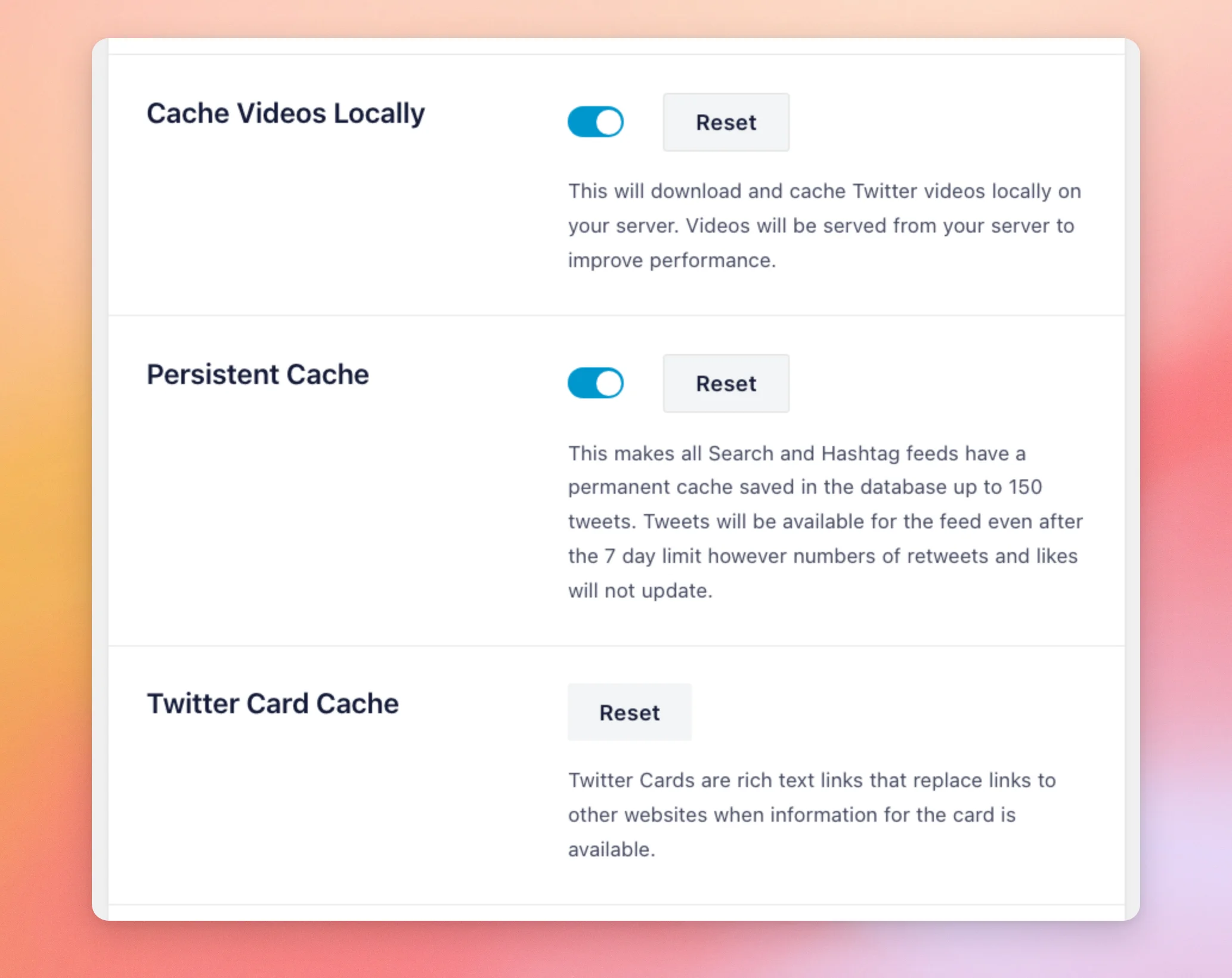
Le groupe suivant concerne les vidéos et les caches enregistrés.
| Paramètres | Fonctionnalités | Défaut |
|---|---|---|
| Mettre les vidéos en cache localement | Il télécharge X vidéos sur votre serveur et les lit à partir de là, afin d'améliorer les performances. Il dispose d'un bouton « Réinitialiser ». | Le |
| Cache persistant | Crée un cache permanent dans votre base de données pour chaque flux de recherche et de hashtag, pouvant contenir jusqu'à 150 publications. Le texte qui suit précise que les publications restent alors dans le flux au-delà de la limite de 7 jours de la recherche X. Le nombre de retweets et de « J'aime » cesse d'être mis à jour. L'option dispose d'un bouton « Réinitialiser ». | Le |
| Cache des Twitter Cards | Enregistre les aperçus enrichis des liens, appelés « Twitter Cards », qui remplacent les liens vers d'autres sites web lorsqu'un aperçu est disponible. Il comporte un bouton « Réinitialiser ». | Pas de bouton bascule |
Le troisième groupe contient des corrections concernant les thèmes et la manière dont le plugin charge son code.
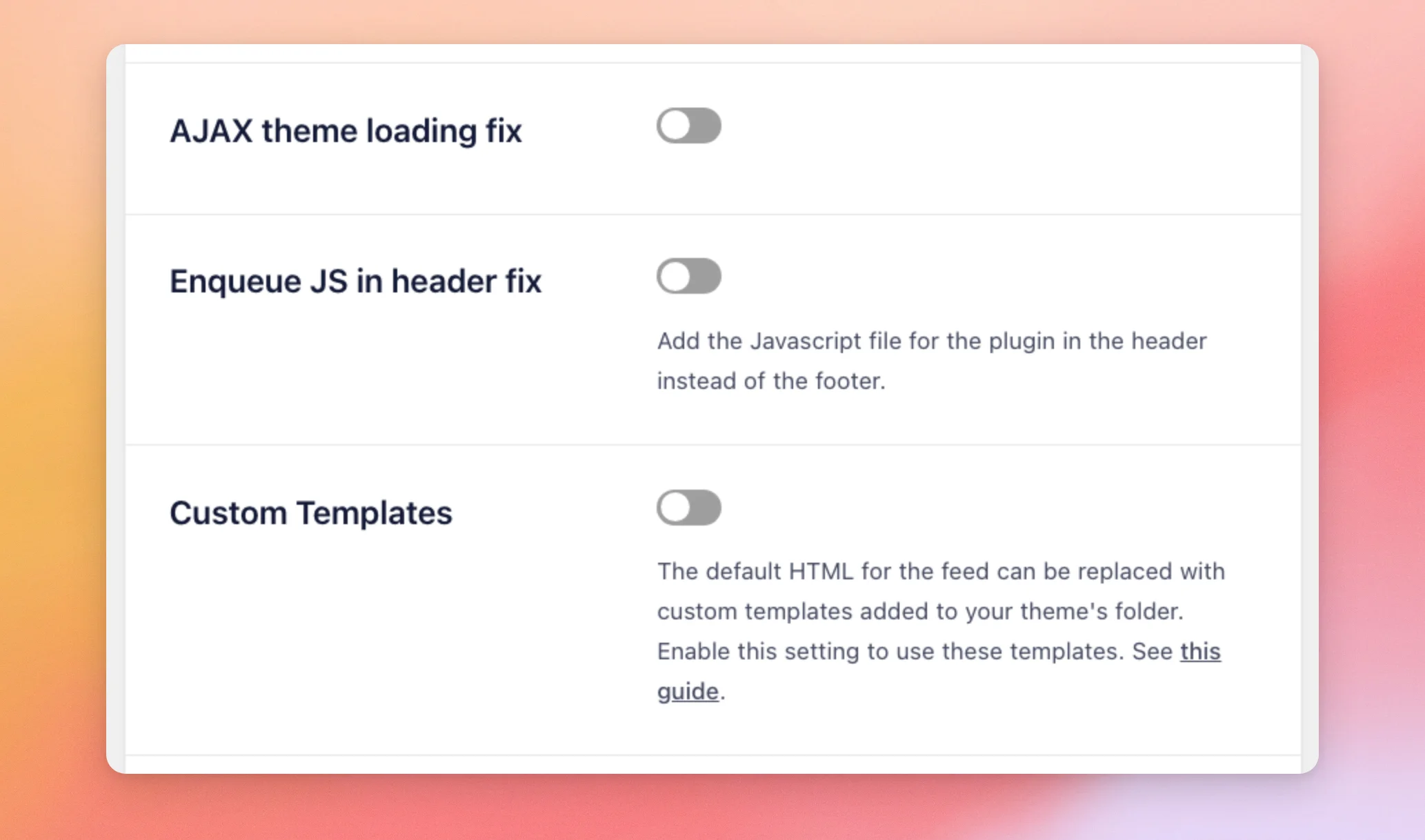
| Paramètres | Fonctionnalités | Défaut |
|---|---|---|
| Correction du chargement du thème AJAX | Charge le code JavaScript du plugin en même temps que chaque flux, comme l'exigent les thèmes qui chargent le contenu des pages via AJAX. | Désactivé |
| Correction de l'intégration de JS dans l'en-tête | Ajoute le fichier JavaScript du plugin dans l'en-tête de vos pages plutôt que dans le pied de page. | Désactivé |
| Modèles personnalisés | Cela vous permet de remplacer le code HTML par défaut du flux par des modèles personnalisés situés dans le dossier de votre thème. Pour connaître la marche à suivre, consultez notre guide sur les modèles personnalisés. | Désactivé |
Le quatrième groupe regroupe le lien vers la source, la résolution de l'image, ainsi que les boutons « Répondre », « Retweeter » et « J'aime ».
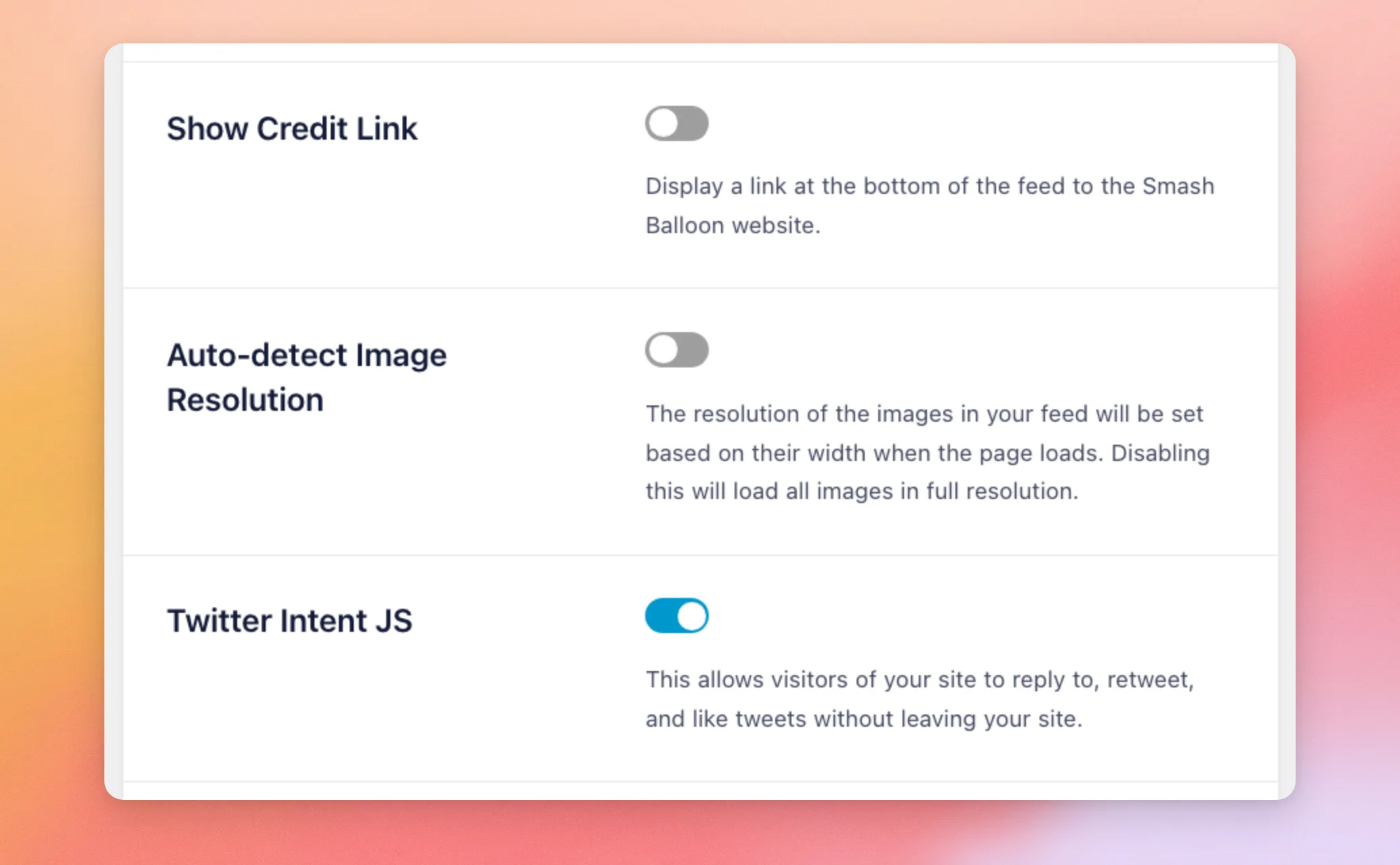
| Paramètres | Fonctionnalités | Défaut |
|---|---|---|
| Afficher le lien vers la source | Affiche un lien vers le site web de Smash Balloon au bas du fil d'actualité. | Désactivé |
| Détection automatique de la résolution de l'image | Définit la résolution de chaque image en fonction de sa largeur lors du chargement de la page. Lorsque cette option est désactivée, toutes les images s'affichent en pleine résolution. | Désactivé |
| Twitter Intent JS | Permet à vos visiteurs de répondre aux publications, de les retweeter et de les « liker » sans quitter votre site. | Le |
Ce dernier groupe contient les paramètres relatifs à la connexion de votre site à X et aux Twitter Cards.
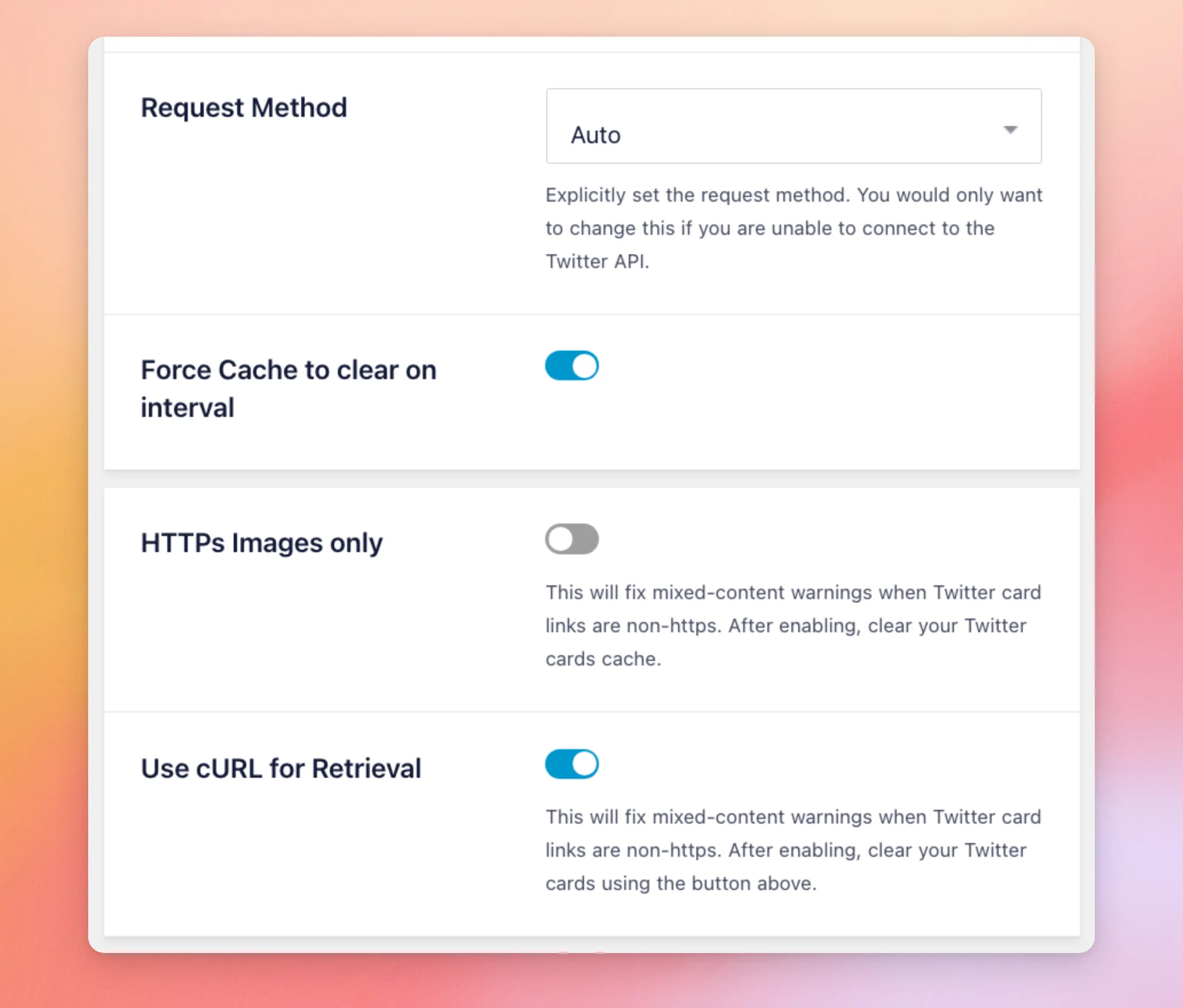
| Paramètres | Fonctionnalités | Défaut |
|---|---|---|
| Méthode de requête | Définit la manière dont votre site envoie des requêtes à l'API X. Les options disponibles sont : Auto, cURL, file_get_contents() et WP_Http. Ne modifiez ce paramètre que si votre site ne parvient pas à se connecter. Si tel est le cas, notre guide « Informations système » vous indique les informations à transmettre au service d'assistance. | Auto |
| Forcer la vidange du cache à intervalles réguliers | Laissez ce bouton sur sa valeur par défaut. | Le |
| Images HTTPS uniquement | Corrige les avertissements de contenu mixte lorsque les liens des Twitter Cards ne sont pas en HTTPS. Une fois cette option activée, videz le cache des Twitter Cards. | Désactivé |
| Utiliser cURL pour la récupération | Utilise cURL pour récupérer les pages associées aux Twitter Cards, lorsque votre serveur dispose de cette fonctionnalité. | Le |
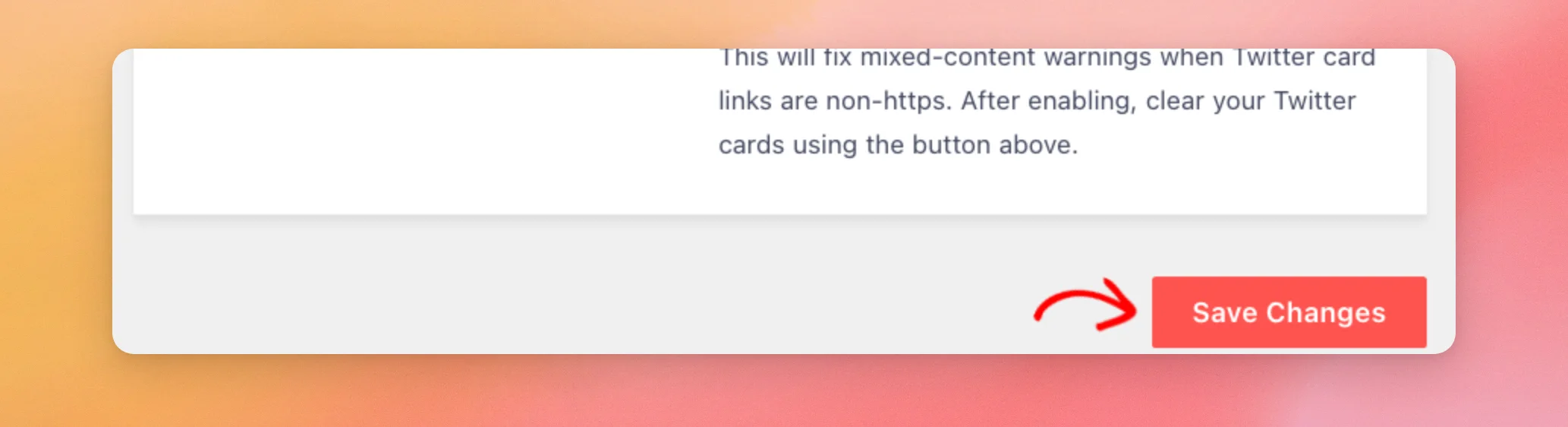
Après avoir modifié un paramètre dans n'importe quel onglet, cliquez sur « Enregistrer les modifications ». Ce bouton se trouve en haut et en bas de chaque onglet. Il permet d'enregistrer simultanément les paramètres des 4 onglets.
Et voilà ! Vous savez désormais à quoi sert chaque option de la page « Paramètres » et quelle est sa valeur par défaut. Découvrez ensuite notre guide pour savoir quoi faire lorsque les images et les vidéos ne s'affichent pas dans votre fil d'actualité.
Questions fréquemment posées
Vous trouverez ci-dessous les réponses à certaines des questions les plus fréquentes concernant la page « Paramètres ».
Dois-je enregistrer chaque onglet séparément ?
Non. Le bouton « Enregistrer les modifications » enregistre simultanément les paramètres des 4 onglets. Reportez-vous à la section consacrée à l'onglet « Avancé » ci-dessus.
Où puis-je connecter ma propre application X ?
Dans l'onglet « Général », dans la section « Intégration Twitter », cliquez sur « Connecter votre propre application (V2) ». Pour connaître la marche à suivre, consultez notre guide sur la création de votre propre application X.
Comment puis-je modifier les termes de mon fil d'actualité, comme « Charger plus » ?
Vous pouvez le modifier dans l'onglet « Traduction ». Là, vous saisissez votre propre texte dans le champ situé à côté du mot d'origine. Ensuite, vous enregistrez en cliquant sur « Enregistrer les modifications ».




