


 Mur social
 Analyse des flux


La création de votre propre application X est facultative et nécessite un forfait payant de l'API X, de niveau « Basic » ou supérieur. Le forfait gratuit ne fonctionnera pas.
Souhaitez-vous que votre fil Twitter reçoive des publications provenant directement de X grâce aux clés de votre propre application ?
Dans ce guide, nous vous expliquerons dans quels cas vous avez besoin de votre propre application X, comment en créer une sur X et comment ajouter ses clés à vos flux Twitter personnalisés. Il vous suffit de disposer d'un compte X et d'un accès à votre tableau de bord WordPress.
Conditions requises: un compte développeur X disposant de crédits API. X facture en fonction du volume de données lues par votre application ; vérifiez donc les tarifs ci-dessous avant de commencer.
Avant de commencer, assurez-vous que la dernière version de « Custom Twitter Feeds » est bien installée et activée sur votre site WordPress.
- Choisir la connexion par défaut ou votre propre application
- Créer votre application sur X
- Ajouter les clés de votre application au plugin
- Questions fréquemment posées
Choisir la connexion par défaut ou votre propre application
Par défaut, Custom Twitter Feeds met à jour vos flux via notre système de mise à jour des flux. Cela ne nécessite ni compte X ni clés d'accès.
Une fois votre application X connectée, le plugin récupère les publications directement depuis X à l'aide des clés de votre application.
C'est dans la version gratuite que votre propre application s'avère la plus utile. Dans cette version, la connexion par défaut actualise votre fil d'actualité une fois par semaine. Lorsque votre propre application est connectée, votre fil d'actualité suit alors le calendrier de mise à jour habituel du plugin.
Dans la version payante, la connexion par défaut actualise déjà vos flux plusieurs fois par jour. Pour en savoir plus sur le fonctionnement des mises à jour, consultez notre guide sur les modifications apportées à l'API X.
X facture l'utilisation de son API. En novembre 2026, la page des tarifs de X indique que l'API X fonctionne selon un modèle de facturation à l'utilisation, sans abonnement. Vous achetez des crédits dans la console développeur X. X facture ensuite chaque ressource consultée par votre application, comme une publication.
Pour connaître les tarifs en vigueur, consultez la page dédiée aux tarifs de l'API de X.
Si vous décidez d'utiliser votre propre application, vous êtes prêt à la créer sur X.
Créer votre application sur X
Pour commencer, nous allons créer votre application dans la console développeur X. Ces étapes suivent le guide officiel de X datant de novembre 2026. Si les écrans de X vous semblent différents, consultez le guide de X pour obtenir un accès.
- Rendez-vous sur la console développeur X et connectez-vous avec votre compte X.
- Acceptez le contrat et la charte des développeurs. Complétez ensuite votre profil.
- Cliquez sur « Nouvelle application ». Saisissez ensuite un nom, une description et un cas d'utilisation pour votre application.
- Copiez la clé API, le secret de la clé API, le jeton d'accès et le secret du jeton d'accès de votre application. Conservez-les en lieu sûr. X ne les affiche qu'une seule fois.
- Achetez des crédits pour votre application dans la Console développeurs afin qu'elle puisse effectuer des requêtes.
Le plugin utilise d'anciennes appellations pour deux de ces clés. Le tableau ci-dessous indique où chacune d'entre elles doit être placée.
| Nom sur X | Champ dans les flux Twitter personnalisés |
|---|---|
| Clé API | Clé client |
| Clé secrète de l'API | Le secret des consommateurs |
| Jeton d'accès | Jeton d'accès |
| Jeton d'accès secret | Jeton d'accès secret |
Une fois vos clés enregistrées et vos crédits disponibles, vous êtes prêt à ajouter l'application au plugin.
Ajouter les clés de votre application au plugin
Les clés de votre application doivent être saisies dans la section « Intégration Twitter » des paramètres du plugin.
Dans votre tableau de bord WordPress, rendez-vous dans « Flux Twitter » → « Paramètres ». L'onglet « Général » s'ouvre en premier. Dans la version gratuite, le menu s'intitule « Flux Twitter ».
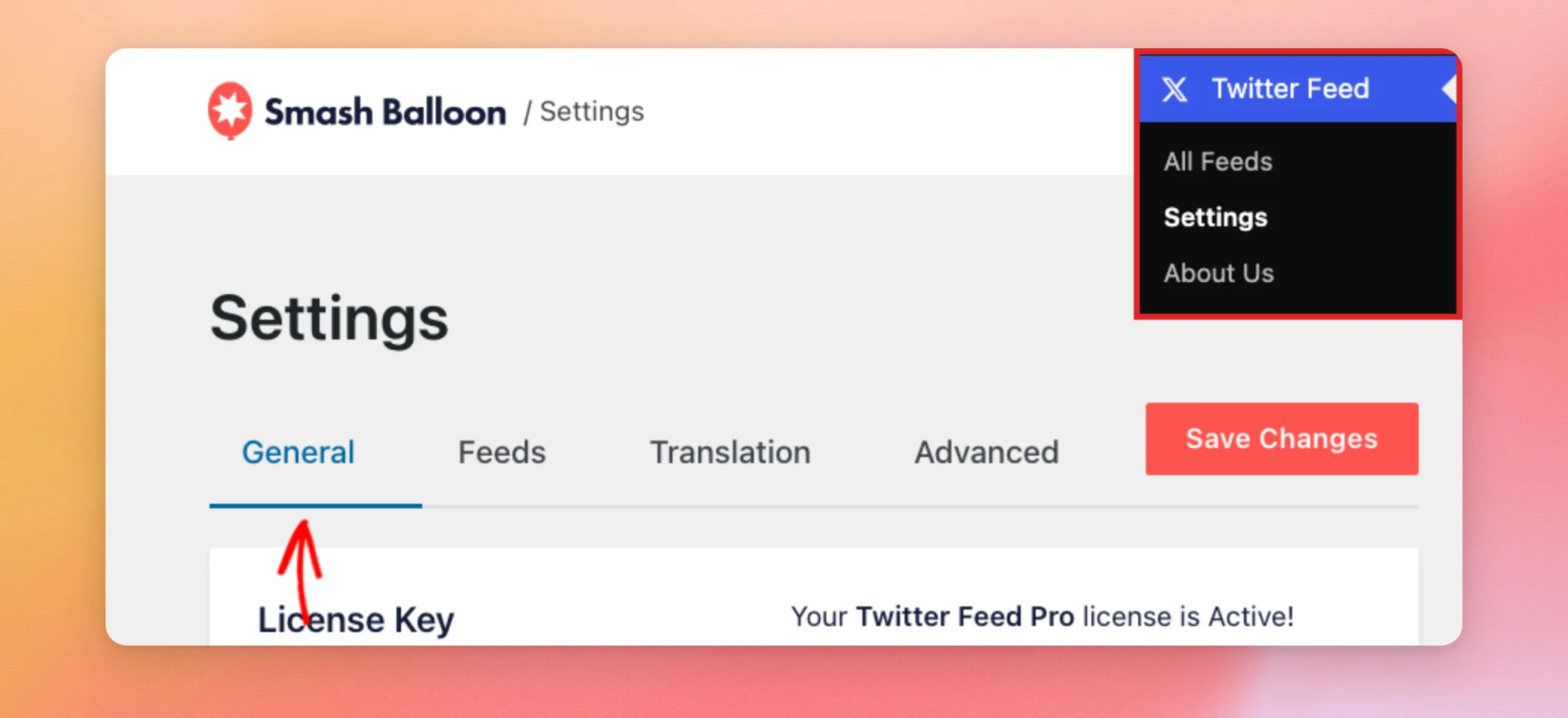
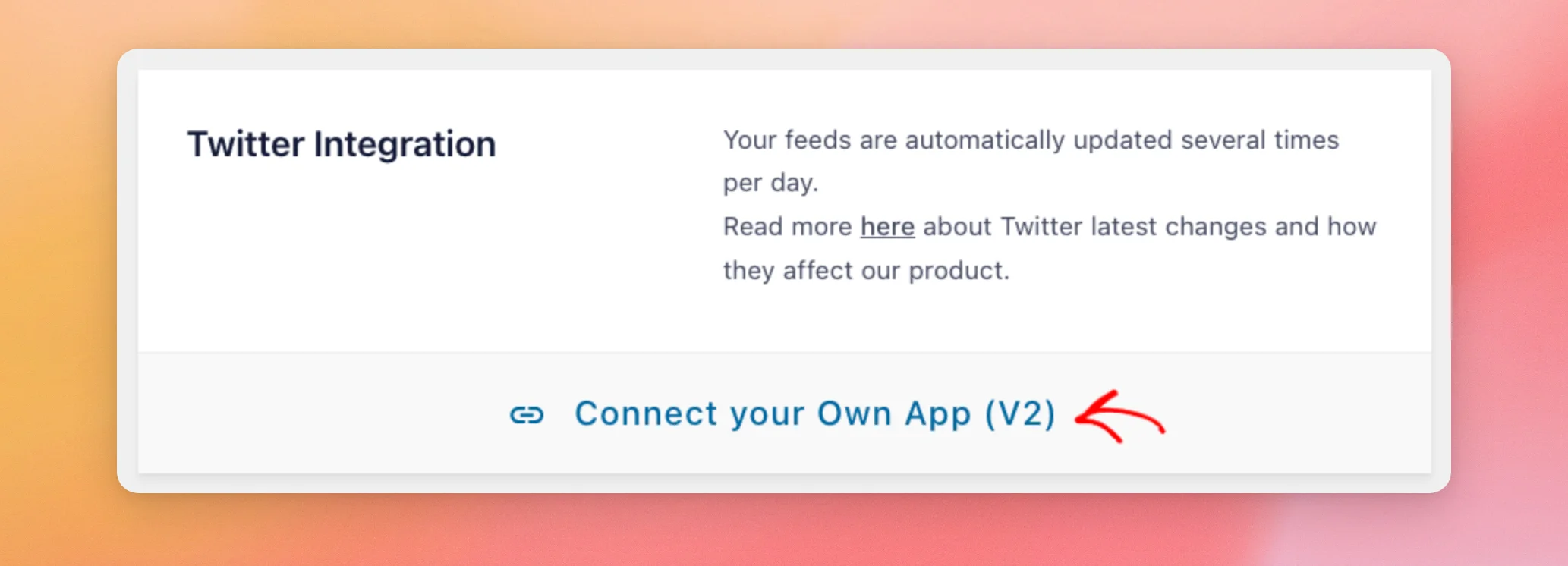
Ensuite, faites défiler la page vers le bas jusqu'à la section « Intégration Twitter ». Cliquez ensuite sur « Connecter votre propre application (V2) ».
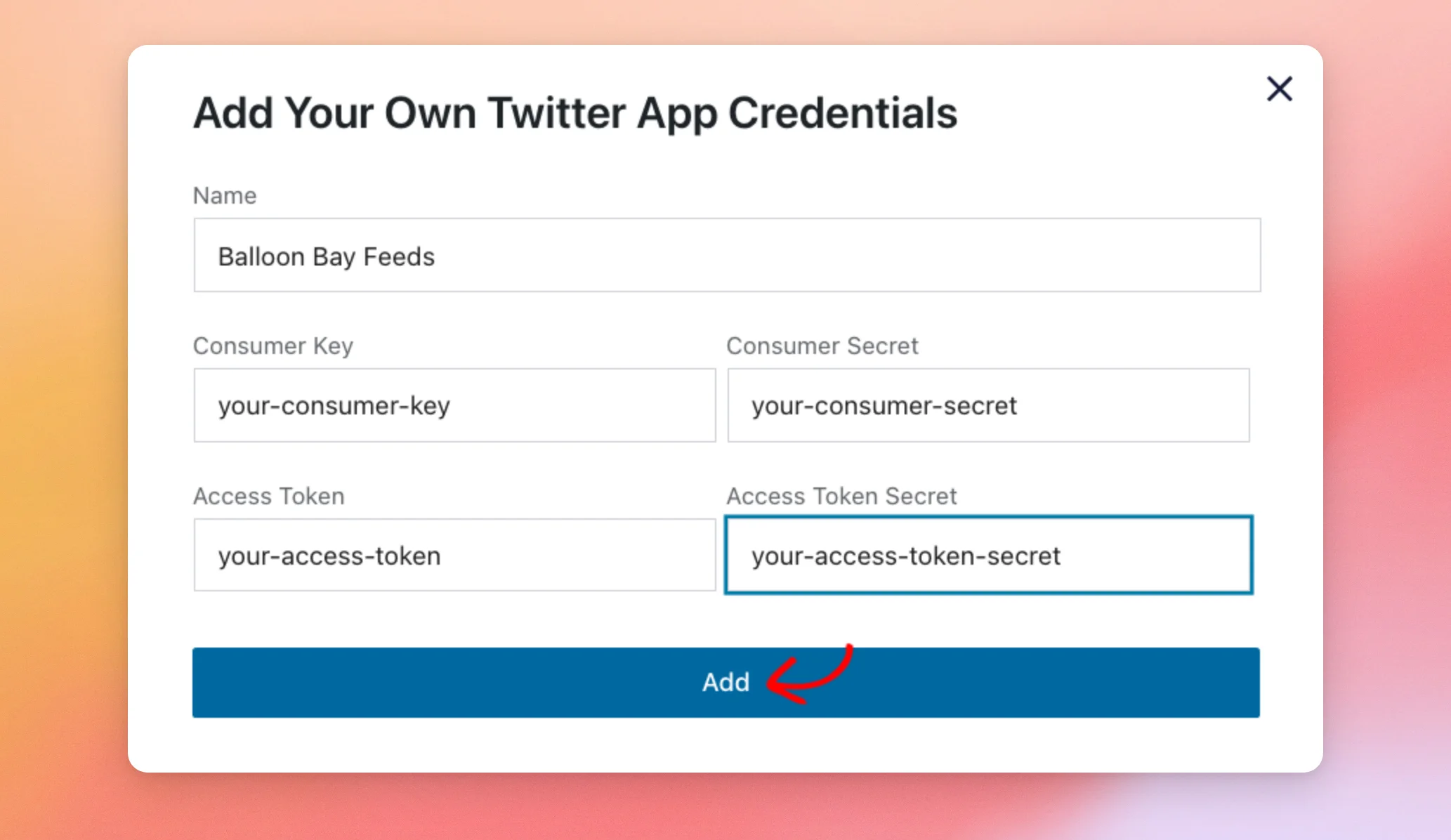
La fenêtre « Ajouter les identifiants de votre application Twitter » s'ouvre. Dans le champ « Nom », saisissez un nom qui vous permettra de reconnaître votre application. Collez ensuite chaque clé provenant de X dans son champ correspondant, en vous aidant du tableau ci-dessus. Une fois tous les champs remplis, cliquez sur « Ajouter ».
Le plugin vérifie ensuite vos identifiants avec X. Lorsque X les accepte, le message « Compte ajouté avec succès » s'affiche et la fenêtre se ferme. Votre application apparaît alors dans la section « Intégration Twitter », sous « Applications Twitter connectées ».
Si le message « Une erreur s'est produite ! Essayez avec d'autres identifiants. » s'affiche à la place, cela signifie que X n'a pas accepté les clés. Vérifiez ensuite que chaque clé est bien saisie dans le champ correspondant. Cliquez ensuite à nouveau sur « Ajouter ».
Et voilà ! Vous savez désormais comment connecter votre propre application X à des flux Twitter personnalisés. Si votre flux affiche une erreur, consultez notre guide sur les messages d'erreur.
Questions fréquemment posées
Vous trouverez ci-dessous les réponses à certaines des questions les plus fréquentes concernant l'utilisation de votre propre application X avec les flux Twitter personnalisés.
Quel compte X dois-je utiliser pour créer l'application ?
Il n'est pas nécessaire que l'application appartienne au compte dont le fil d'actualité s'affiche. Même si votre propre application est connectée, vos fils d'actualité peuvent toujours afficher des publications provenant d'autres comptes, et pas seulement de celui qui possède l'application.
Combien ça coûte d'utiliser ma propre application X ?
X facture chaque publication lue par votre application, le paiement s'effectuant à partir des crédits que vous achetez à l'avance. Les tarifs peuvent varier ; veuillez donc consulter la page des tarifs de l'API de X pour connaître les tarifs en vigueur. Notre connexion par défaut ne nécessite ni compte X ni crédits.
Puis-je utiliser ma propre application X avec la version gratuite ?
Oui. La version gratuite comporte le même bouton « Connecter votre propre application (V2) », accessible dans la rubrique Flux Twitter » Paramètres. Une fois votre application connectée, votre flux suit le calendrier de mise à jour habituel du plugin, au lieu d'être mis à jour une fois par semaine.
Comment puis-je revenir à la connexion par défaut ?
Dans la section « Intégration Twitter », repérez votre application sous « Applications Twitter connectées » et cliquez sur l'icône de suppression. Lorsque le plugin vous demande « Supprimer l'application ? », confirmez. Le plugin supprime alors les clés de votre application. Vos flux reviennent alors vers notre système de mise à jour des flux.
Et si je perdais l'une de mes clés ?
X n'affiche chaque clé qu'une seule fois. Pour en remplacer une, régénérez-la dans la console de développement X. Cela empêchera l'ancienne clé de fonctionner. Si vous avez déjà ajouté votre application au plugin, supprimez-la à cet endroit et ajoutez-la à nouveau avec les nouvelles clés.




