


 Muro sociale
 Analisi dei feed


La creazione di una propria app X è facoltativa e richiede un piano a pagamento dell'API di X, di livello Basic o superiore. Il piano gratuito non è compatibile.
Ti piacerebbe che il tuo feed di Twitter ricevesse i post direttamente da X utilizzando le chiavi della tua app?
In questa guida ti spiegheremo quando è necessario disporre di una propria app X, come crearne una su X e come aggiungere le relative chiavi ai feed Twitter personalizzati. Tutto ciò che ti serve è un account X e l'accesso alla dashboard di WordPress.
Requisiti: un account sviluppatore X con crediti API. X addebita i costi in base a quanto viene letto dalla tua app, quindi verifica i costi riportati di seguito prima di iniziare.
Prima di iniziare, assicurati che sul tuo sito WordPress sia installata e attivata l'ultima versione di Custom Twitter Feeds.
- Scegliere la connessione predefinita o la propria app
- Come creare la tua app su X
- Aggiunta delle chiavi della tua app al plugin
- Domande frequenti
Scegliere la connessione predefinita o la propria app
Per impostazione predefinita, Custom Twitter Feeds aggiorna i tuoi feed tramite il nostro sistema di aggiornamento dei feed. Non richiede alcun account X né alcuna chiave.
Una volta collegata la tua app X, il plugin recupera i post direttamente da X utilizzando le chiavi della tua app.
La tua app è particolarmente utile nella versione gratuita. In questo caso, la connessione predefinita aggiorna il tuo feed una volta alla settimana. Se invece colleghi la tua app, il tuo feed seguirà invece la cadenza di aggiornamento regolare del plugin.
Nella versione a pagamento, la connessione predefinita aggiorna già i tuoi feed più volte al giorno. Per saperne di più su come funzionano gli aggiornamenti, consulta la nostra guida sulle modifiche apportate all'API di X.
X addebita costi per l'utilizzo dell'API. A novembre 2026, la pagina dei prezzi di X indica che l'API di X prevede un modello di tariffazione a consumo, senza abbonamenti. I crediti si acquistano nella X Developer Console. X addebita quindi un costo per ogni risorsa letta dall'app, come ad esempio un post.
Per conoscere le tariffe attuali, consulta la pagina dedicata ai prezzi dell'API di X.
Se decidi di utilizzare la tua app, sei pronto per crearla su X.
Come creare la tua app su X
Per iniziare, creeremo la tua app nella Console per sviluppatori di X. Questi passaggi seguono la guida ufficiale di X aggiornata a novembre 2026. Se le schermate di X appaiono diverse, consulta la guida di X su come ottenere l'accesso.
- Vai alla Console per sviluppatori X ed effettua l'accesso con il tuo account X.
- Accetta il Contratto per gli sviluppatori e l'Informativa. Quindi completa il tuo profilo.
- Fai clic su " Nuova app". Quindi inserisci un nome, una descrizione e un caso d'uso per la tua app.
- Copia la chiave API, il segreto della chiave API, il token di accesso e il segreto del token di accesso della tua app. Conservali in un luogo sicuro. X li mostra solo una volta.
- Acquista crediti per la tua app nella Console per sviluppatori, in modo che possa effettuare richieste.
Il plugin utilizza nomi precedenti per due di queste chiavi. La tabella sottostante mostra a quale posizione va inserita ciascuna di esse.
| Nome su X | Campo nei feed Twitter personalizzati |
|---|---|
| Chiave API | Chiave consumatore |
| Chiave segreta API | Il segreto dei consumatori |
| Gettone di accesso | Gettone di accesso |
| Segreto del token di accesso | Segreto del token di accesso |
Una volta salvate le chiavi e disponibili i crediti, sei pronto per aggiungere l'app al plugin.
Aggiunta delle chiavi della tua app al plugin
Le chiavi della tua app vanno inserite nella sezione “Integrazione con Twitter” delle impostazioni del plugin.
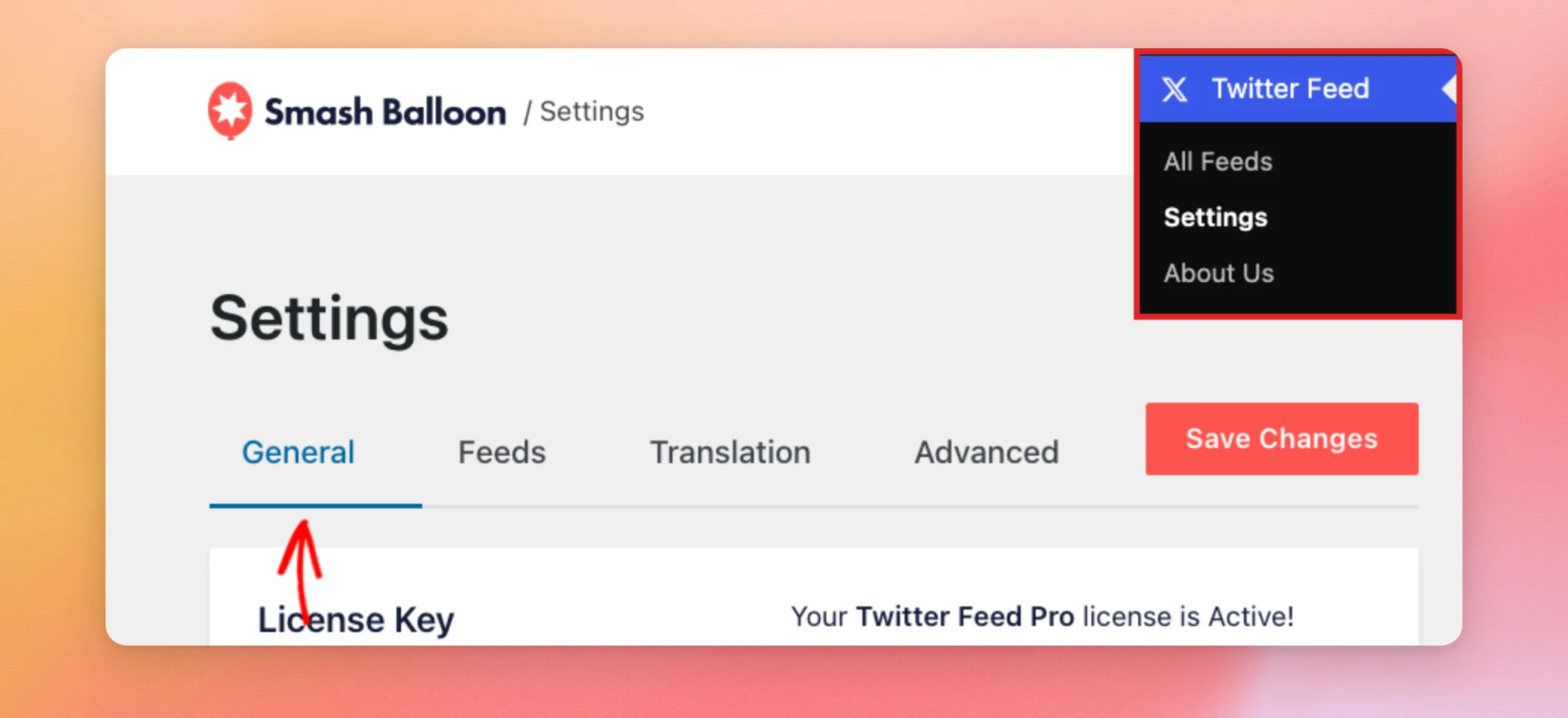
Nella dashboard di WordPress, vai su Twitter Feed » Impostazioni. Si aprirà innanzitutto la scheda Generale. Nella versione gratuita, il menu si chiama Twitter Feeds.
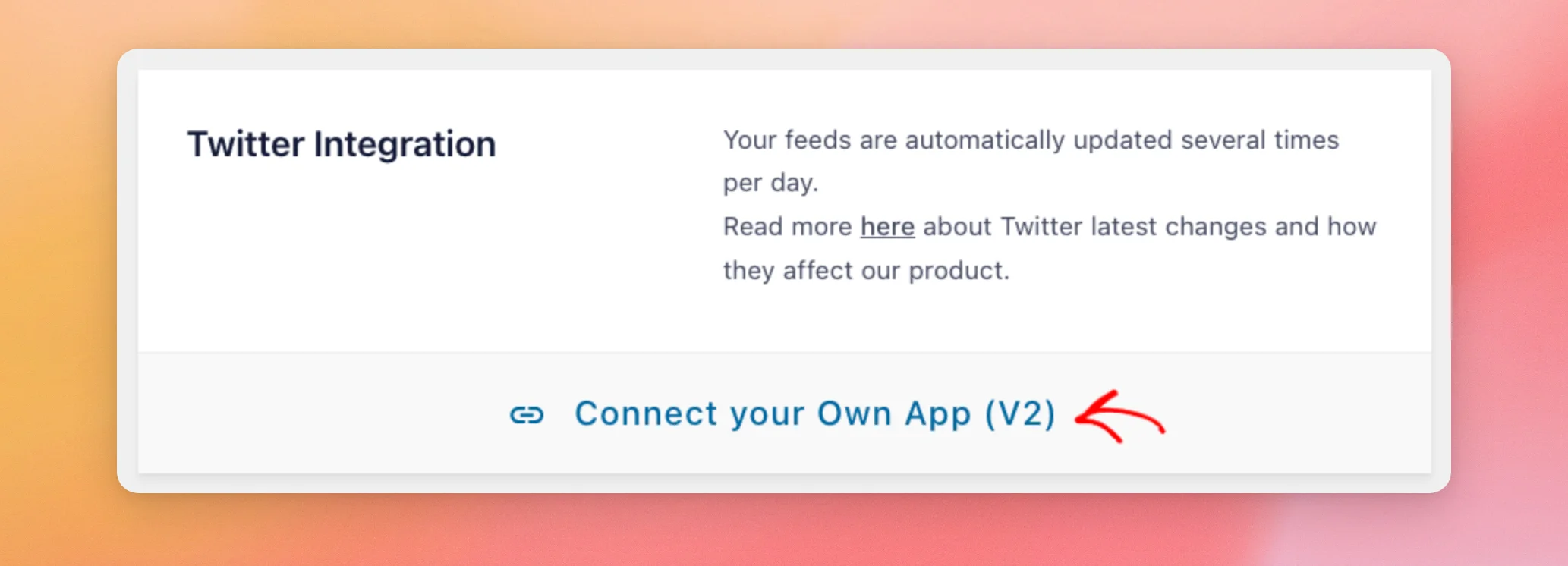
Successivamente, scorri verso il basso fino alla sezione "Integrazione con Twitter". Quindi fai clic su "Collega la tua app (V2)".
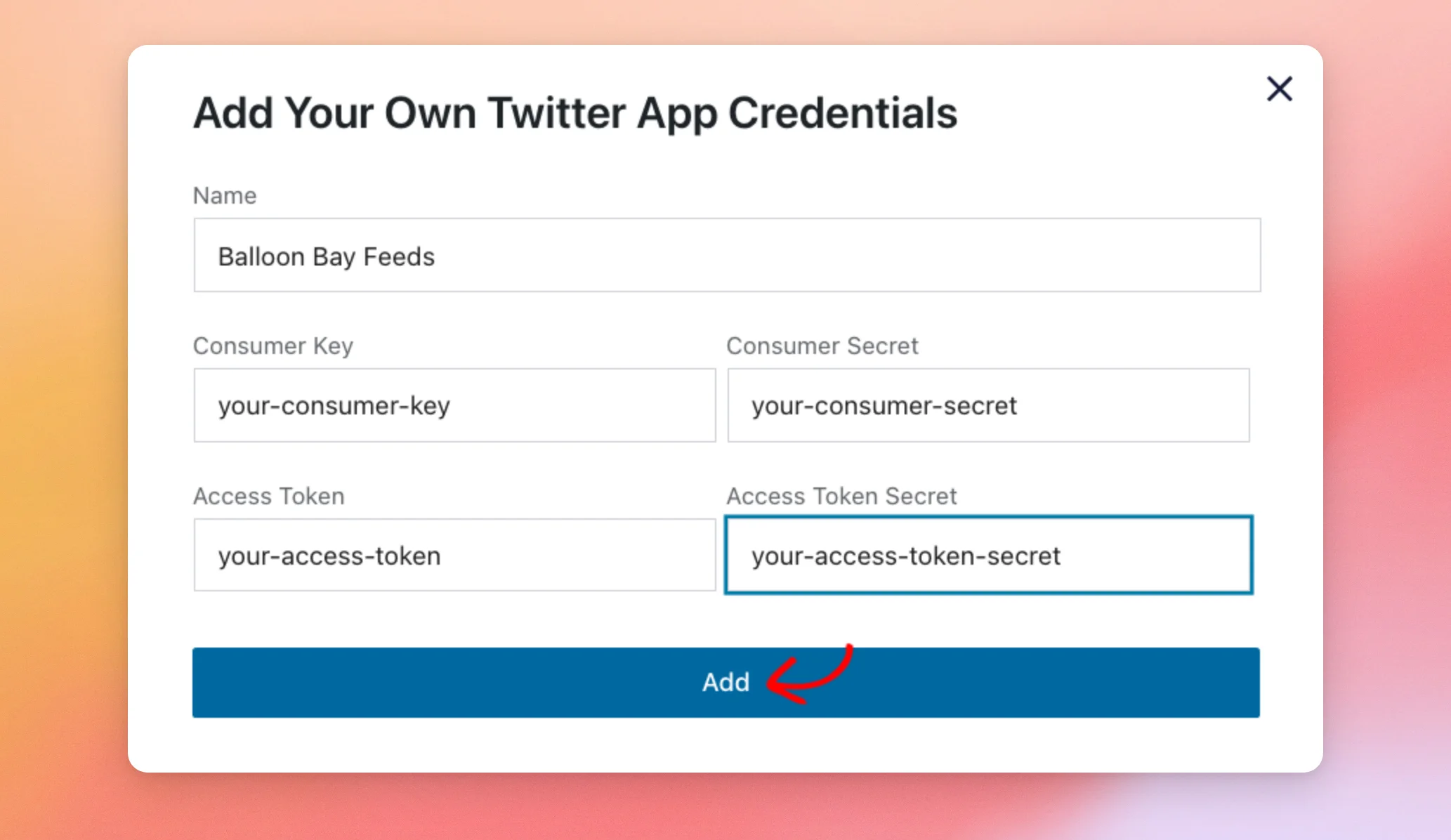
Si apre la finestra "Aggiungi le credenziali della tua app Twitter". Nel campo "Nome", inserisci un nome che ti aiuti a riconoscere la tua app. Incolla quindi ciascuna chiave da X nel campo corrispondente, utilizzando la tabella sopra riportata. Una volta compilati tutti i campi, fai clic su "Aggiungi".
Il plugin verifica quindi le tue chiavi con X. Quando X le accetta, viene visualizzato il messaggio “Account aggiunto con successo” e la finestra si chiude. La tua app viene quindi visualizzata nella sezione “Integrazione con Twitter”, sotto “App Twitter collegate”.
Se invece viene visualizzato il messaggio “Si è verificato un errore! Prova con credenziali diverse”, significa che X non ha accettato le chiavi. A questo punto, verifica che ogni chiave sia inserita nel campo corretto. Quindi fai nuovamente clic su Aggiungi.
Ecco fatto! Ora sai come collegare la tua app X ai feed personalizzati di Twitter. Se il tuo feed mostra un errore, consulta la nostra guida ai messaggi di errore.
Domande frequenti
Di seguito abbiamo risposto ad alcune delle domande più frequenti sull'utilizzo della propria app X con i feed Twitter personalizzati.
Quale account X devo usare per creare l'app?
Non è necessario che l'app appartenga all'account visualizzato nel tuo feed. Anche se hai collegato la tua app, i tuoi feed possono comunque mostrare i post di altri account, non solo di quello a cui appartiene l'app.
Quanto costa utilizzare la mia app X?
X addebita un costo per ogni post letto dalla tua app, pagato con i crediti acquistati in anticipo. I prezzi possono variare, quindi controlla la pagina dei prezzi dell'API di X per conoscere le tariffe attuali. La nostra connessione predefinita non richiede né un account X né crediti.
Posso usare la mia app X nella versione gratuita?
Sì. La versione gratuita presenta lo stesso pulsante “Collega la tua app” (V2), nella sezione Feed Twitter » Impostazioni. Una volta collegata la tua app, il tuo feed seguirà la normale frequenza di aggiornamento del plugin, anziché aggiornarsi una volta alla settimana.
Come faccio a tornare alla connessione predefinita?
Nella sezione “Integrazione con Twitter”, individua la tua app nella sezione “App Twitter collegate” e utilizza l’icona di eliminazione. Quando il plugin ti chiede “Eliminare l’app?”, conferma. Il plugin rimuove le chiavi della tua app. I tuoi feed torneranno quindi al nostro sistema di aggiornamento dei feed.
E se perdessi una delle mie chiavi?
X mostra ogni chiave una sola volta. Per sostituirne una, rigenerala nella Console sviluppatori di X. In questo modo la vecchia chiave smetterà di funzionare. Se hai già aggiunto la tua app al plugin, eliminala da lì e aggiungila nuovamente con le nuove chiavi.




