


 Muro sociale
 Analisi dei feed


Una tabella di riferimento dei messaggi di errore dell'API di X (Twitter), con il significato di ciascuno e le soluzioni per risolverli, a partire dagli errori di autenticazione.
Ti appare un messaggio di errore al posto del tuo feed di Twitter?
In questa guida spiegheremo il significato di ciascun messaggio visualizzato dal plugin e come risolvere il problema. Tutto ciò che ti serve è l'accesso alla tua dashboard di WordPress.
Prima di iniziare, assicurati che sul tuo sito WordPress sia installata e attivata l'ultima versione di Custom Twitter Feeds.
- Dove compaiono i messaggi di errore
- Messaggi di errore
- Riattivazione della chiave di licenza
- Verifica della connessione
- Errori nella propria app
- Requisiti del server
- Non funziona ancora?
- Domande frequenti
Dove compaiono i messaggi di errore
Quando il feed non riesce a visualizzare i tweet, il plugin mostra un messaggio nel punto in cui normalmente appare il feed. Se hai effettuato l'accesso a WordPress come amministratore, vedrai un riquadro con il messaggio di errore e le indicazioni su cosa fare.
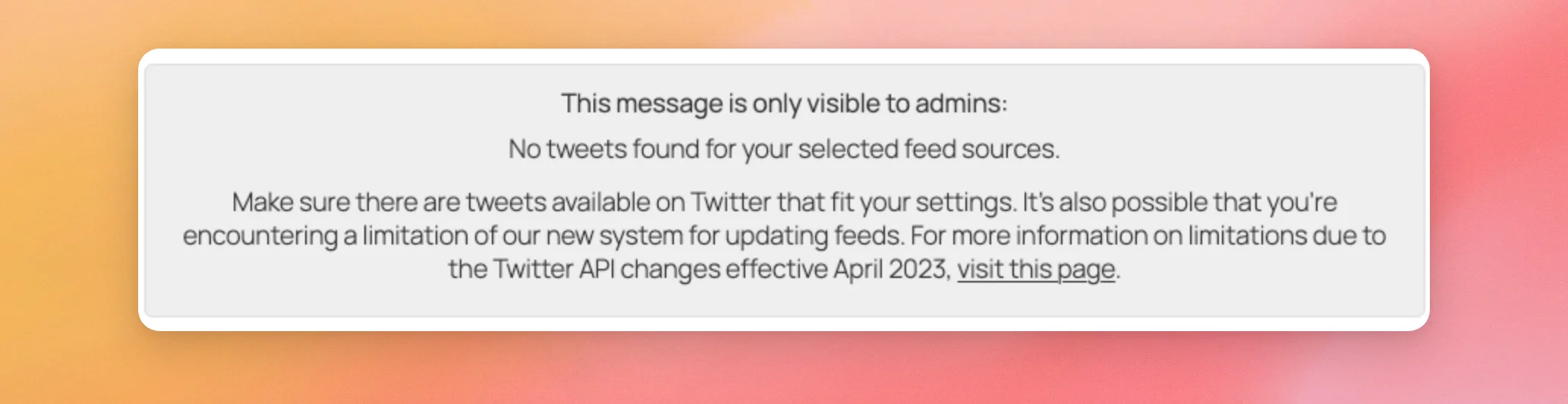
I visitatori non vedono quella casella. Al posto del feed, vedono il messaggio “Il feed di Twitter non è disponibile al momento”.
Il plugin conserva inoltre un elenco datato dei messaggi recenti nelle Informazioni di sistema, nella sezione ERRORI.
Messaggi di errore
I messaggi sono elencati in ordine alfabetico. Trova quello che si trova nella tua pagina. Poi segui le indicazioni riportate nell'ultima colonna.
| Messaggio | Cosa significa | Cosa fare |
|---|---|---|
| Errore [numero]: [dettagli]. | L'API di Smash Balloon ha restituito un errore privo di messaggio. | Nella versione a pagamento, verifica la tua connessione. Se il messaggio persiste, contatta il nostro team di assistenza riportando il testo completo del messaggio. |
| Errore nella richiesta HTTP – [codice]: [dettagli] | Il tuo server non ha ricevuto una risposta dall'API di Smash Balloon. I dettagli indicano il motivo. | Nella versione a pagamento, verifica la tua connessione. Quindi controlla i requisiti del server. |
| Sembra che non siano stati trovati tweet che corrispondano alle tue impostazioni di moderazione del feed. | I filtri del tuo feed non mostrano alcun tweet. | Modifica i filtri nel tuo feed in modo che possano essere visualizzati più Tweet, oppure attendi che vengano pubblicati nuovi Tweet che corrispondano a tali filtri. |
| Sembra che tu abbia superato il limite giornaliero di aggiornamenti del feed per questo sito a partire dal [data]. | Il tuo sito ha esaurito gli aggiornamenti del feed previsti per oggi, quindi i nuovi tweet dovranno attendere il ripristino del limite. Il limite è di 12 per il livello di licenza Basic, di 18 per il livello Plus e di 24 per il livello Elite. | Non è necessario fare nulla. Il limite si azzera automaticamente entro 24 ore. La versione gratuita si aggiorna una volta alla settimana, quindi il limite si azzera entro la settimana successiva. |
| Non è stato trovato alcun feed con l'ID [numero]. | L'ID del feed indicato nello shortcode non corrisponde a nessun feed presente sul tuo sito. Chiunque apra la pagina vedrà questo messaggio. | Vai alla pagina "Tutti i feed" nel plugin e copia lo shortcode del feed che desideri. |
| Non sono stati trovati tweet per le fonti di feed selezionate. | Il plugin non ha tweet da mostrare per questo feed. È possibile che la fonte non contenga tweet, che i filtri del feed li nascondano oppure che un feed basato su hashtag o su ricerca abbia raggiunto il limite di sette giorni. | Controlla le fonti e i filtri nel tuo feed, quindi svuota la cache del feed. |
| Potrebbe esserci un problema con le tue credenziali per l'utilizzo dell'API di Smash su Twitter | L'API di Smash Balloon non ha accettato le credenziali del tuo sito. | Riattiva la tua chiave di licenza. Nella versione gratuita, aggiorna la chiave del sito. |
| Troppe richieste | La versione gratuita visualizza questo messaggio quando l'API riceve troppe richieste in un breve lasso di tempo. | Attendi il prossimo aggiornamento del tuo feed. Se il messaggio persiste, contatta il nostro team di assistenza. |
| Al momento il feed di Twitter non è disponibile. | Questo è ciò che vedono i visitatori al posto del feed quando si verifica un errore. | Apri la pagina dopo aver effettuato l'accesso a WordPress come amministratore per visualizzare il messaggio completo. |
| Impossibile completare l'aggiornamento dei tuoi feed. Sembra che la tua chiave di licenza non sia autorizzata su questo sito a inviare richieste all'API di Twitter | L'API di Smash Balloon non ha accettato la tua chiave di licenza per questo sito. Nella versione gratuita, il messaggio riporta il nome della chiave del tuo sito. | Riattiva la tua chiave di licenza. Nella versione gratuita, aggiorna la chiave del sito. |
| Il tuo sito non riesce a connettersi a smashballoon.com e ad avviare l'aggiornamento dei feed. | Il tuo sito non dispone di una connessione attiva con Smash Balloon. | Riattiva la tua chiave di licenza. Nella versione gratuita, aggiorna la chiave del sito. |
Riattivazione della chiave di licenza
Diversi messaggi ti chiedono di disattivare e poi riattivare la tua chiave di licenza. La chiave rimane salvata durante questa operazione, quindi non è necessario digitarla nuovamente.
Per iniziare, vai su Twitter Feed » Impostazioni nella dashboard di WordPress. Quindi, nella scheda Generale, clicca su Disattiva nella sezione Chiave di licenza.
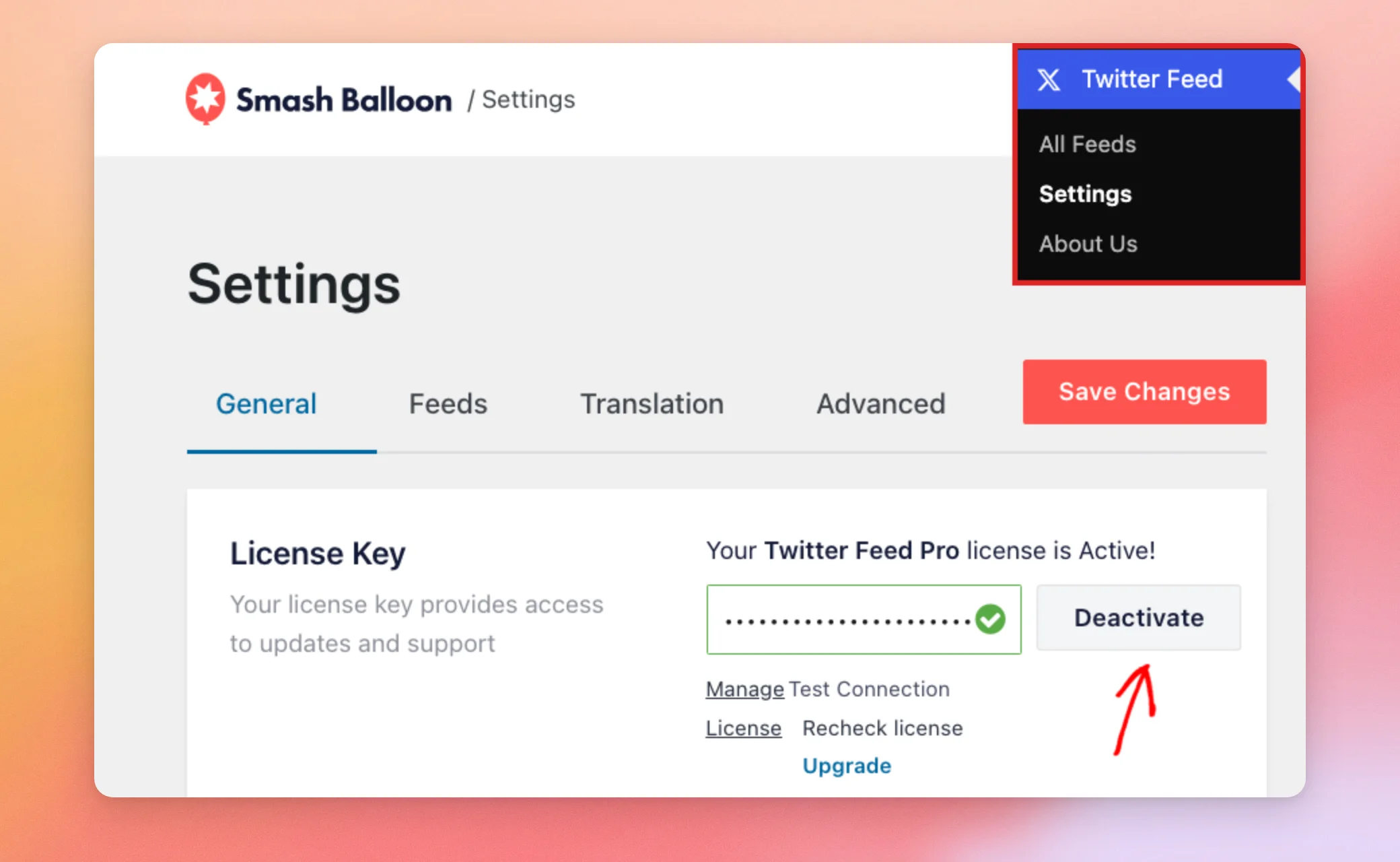
Lo stato diventa “Inattivo”. A questo punto, fare clic su “Attiva”.
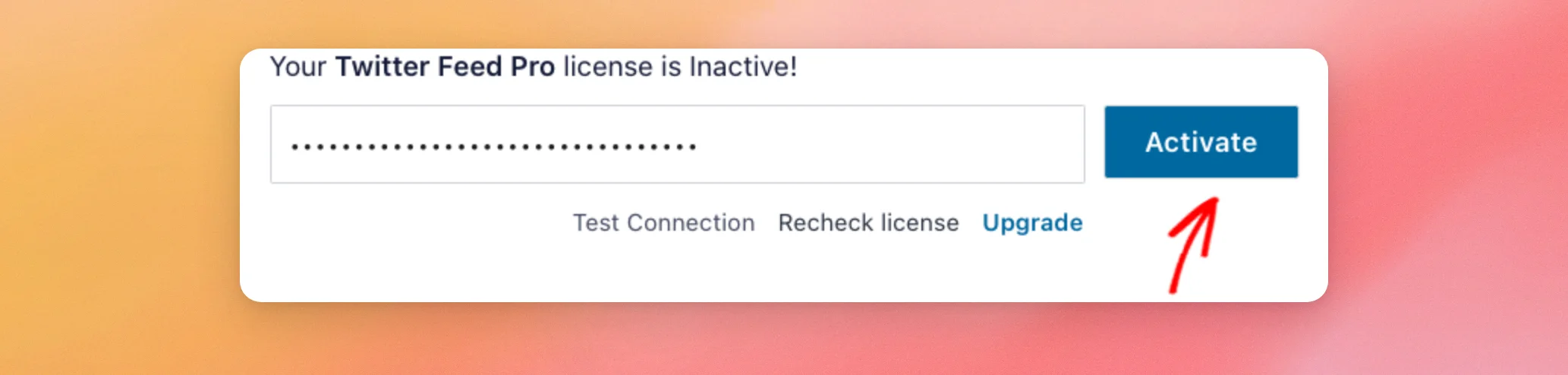
Lo stato torna ad essere "Attivo".
Nella versione gratuita, vai su Feed Twitter » Impostazioni e clicca su Aggiorna nella riga "Chiave del sito". Se invece in quella riga compare la scritta "Connetti", significa che il tuo sito non è ancora collegato. La nostra guida alla configurazione della versione gratuita ti spiega passo passo come procedere.
Verifica della connessione
La versione a pagamento include un test che verifica se il tuo server è in grado di connettersi a smashballoon.com.
Per attivarlo, vai su Feed Twitter » Impostazioni nella dashboard di WordPress. Quindi, clicca su “Verifica connessione ” nella sezione “Chiave di licenza” della scheda “Generale”.
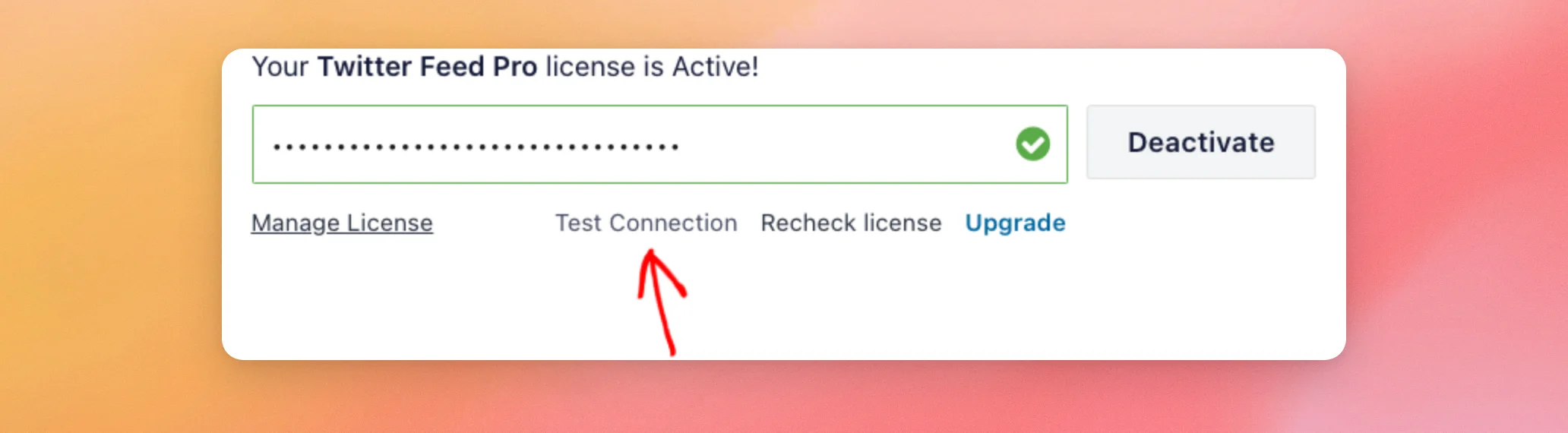
Il risultato appare al posto del link. Il messaggio "Connessione riuscita" indica che il tuo server ha raggiunto smashballoon.com. Il messaggio "Connessione fallita" indica che non ci è riuscito. Il link "Visualizza errore" accanto ad esso ne spiega il motivo.
Questo test verifica il funzionamento di smashballoon.com e l'aggiornamento dei tuoi feed tramite ctf.smashballoon.com. Se il test fallisce o il messaggio rimane visualizzato, controlla i requisiti del server riportati di seguito.
Errori nella propria app
Se hai collegato la tua app tramite "Connetti la tua app" (V2), il plugin richiama direttamente l'API di X anziché l'API di Smash Balloon. Gli errori provenienti da X vengono salvati nelle Informazioni di sistema, nella sezione ERRORI.
Ecco come interpretare ciò che troverai lì:
- Il messaggio “Impossibile connettersi all’API di Twitter. Il tuo host potrebbe bloccare la connessione” indica che il tuo server non riesce a raggiungere l’API X. Per risolvere il problema, verifica i requisiti del server riportati di seguito.
- Un errore relativo alle chiavi o ai token indica che X non li ha accettati. Per risolvere il problema, verifica che la chiave consumatore (Consumer Key), il segreto consumatore (Consumer Secret), il token di accesso (Access Token) e il segreto del token di accesso (Access Token Secret) presenti nel plugin corrispondano a quelli della tua app su X. La nostra guida alla creazione della tua app su X ti spiega dove trovare ciascuno di questi elementi.
Requisiti del server
I feed Twitter personalizzati richiedono PHP 7.4 o versioni successive. Nella versione a pagamento, l'opzione "Accesso in scrittura MCP" richiede WordPress 6.9 o versioni successive.
La connessione predefinita aggiorna i tuoi feed tramite l'API di Smash Balloon all'indirizzo ctf.smashballoon.com. Utilizza l'API HTTP di WordPress. Il tuo server deve consentire le connessioni HTTPS in uscita verso quell'indirizzo. Se tali connessioni sono bloccate, chiedi al tuo provider di hosting di autorizzarle.
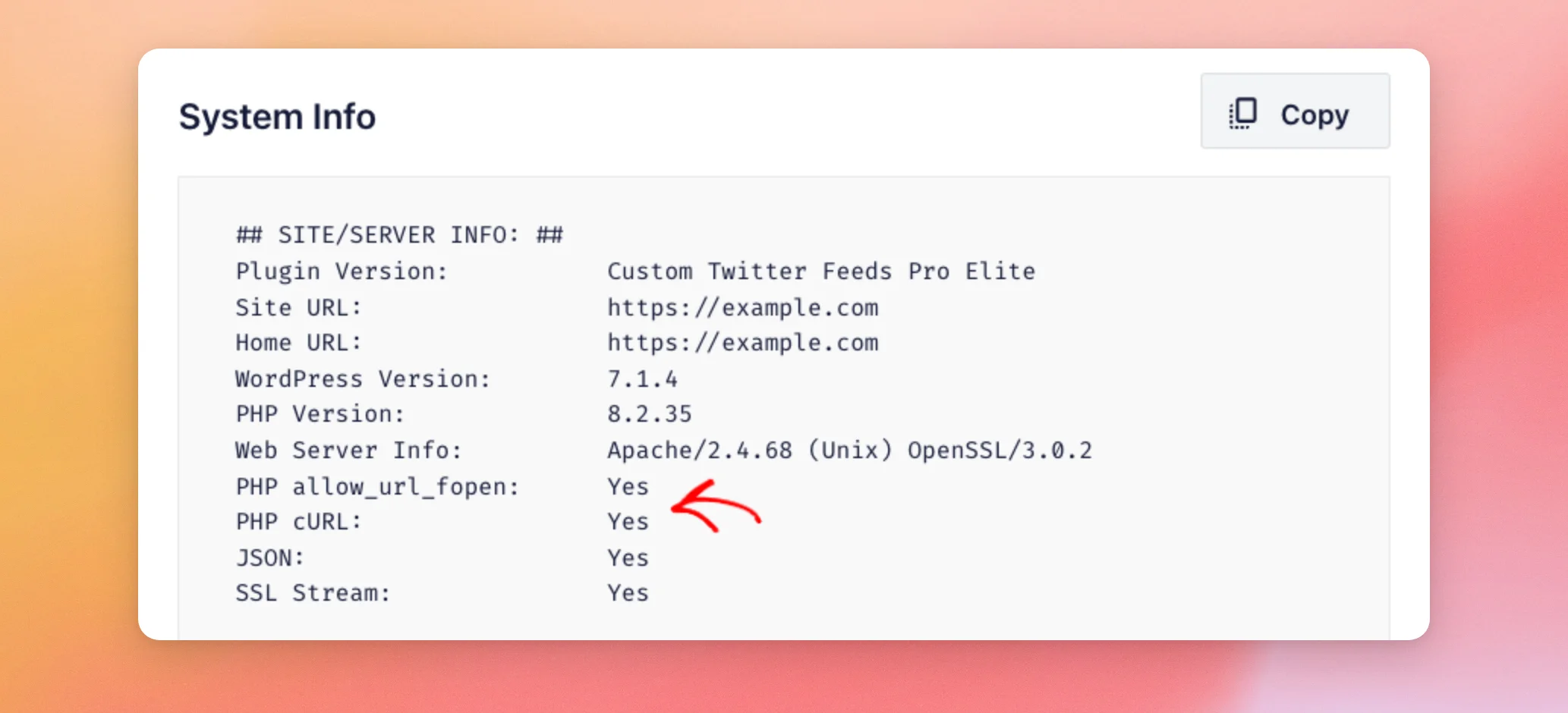
cURL e allow_url_fopen sono rilevanti solo se hai collegato la tua app e hai impostato il metodo di richiesta su cURL o file_get_contents(). Il plugin chiama quindi l'API X su api.twitter.com utilizzando quel metodo. Il tuo server deve disporre dell'opzione corrispondente.
Per verificare entrambi, apri " Informazioni di sistema". Quindi cerca le righe relative a PHP allow_url_fopen e PHP cURL.
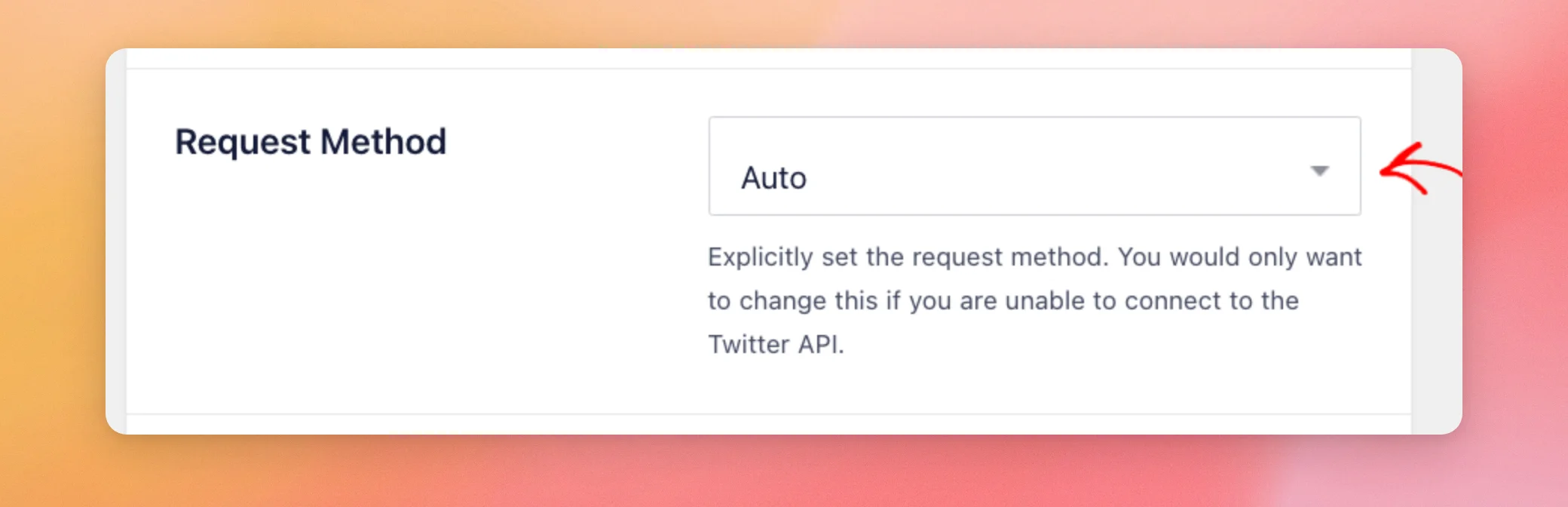
Il metodo di richiesta si trova nella scheda "Avanzate" delle impostazioni del plugin. Per impostazione predefinita è impostato su "Auto". È necessario modificarlo solo se si utilizza un'app personalizzata e non è possibile connettersi a X.
Se il tuo server soddisfa questi requisiti e continui a ricevere un messaggio di errore, nella sezione seguente ti spieghiamo come ottenere assistenza.
Non funziona ancora?
Se continua a comparire un messaggio di errore, il nostro team potrà esaminare la questione più approfonditamente. Contatta il nostro team di assistenza e fornisci i seguenti dettagli:
- Il messaggio di errore completo
- L'URL della pagina contenente il tuo feed
- Il tipo e la fonte del tuo feed
- Le soluzioni che hai già provato
- Informazioni sul sistema
Ecco fatto! Ora sai cosa significa ogni messaggio di errore e come risolverlo. A questo punto, dai un’occhiata alla nostra guida sulle modifiche apportate all’API X per scoprire come funzionano gli aggiornamenti dei feed.
Domande frequenti
Di seguito abbiamo fornito le risposte ad alcune delle domande più frequenti relative ai messaggi di errore nei feed personalizzati di Twitter.
Se disattivo la mia chiave di licenza, questa verrà rimossa dal mio sito?
No. La chiave di licenza rimane salvata nel campo "Chiave di licenza". Per la procedura da seguire, consulta la sezione " Riattivazione della chiave di licenza " riportata sopra.
Devo modificare l'impostazione del metodo di richiesta?
Solo se utilizzi la tua app e non riesci a collegarti a X. La connessione predefinita utilizza sempre l'API HTTP di WordPress. Per quella connessione, puoi lasciare l'impostazione su "Auto".




