


 ソーシャルウォール
 フィード分析


独自のXアプリを作成することは任意ですが、有料のX APIプラン(Basic以上)が必要です。無料プランでは利用できません。
ご自身のアプリのキーを使って、Xから直接投稿をTwitterフィードに取り込みたいですか?
このガイドでは、独自のXアプリが必要になる場合、X上でアプリを作成する方法、そしてそのキーを「カスタムTwitterフィード」に追加する方法について解説します。必要なのは、XアカウントとWordPressダッシュボードへのアクセス権だけです。
要件:APIクレジットが付与されたX開発者アカウント。Xでは、アプリが読み取ったデータ量に応じて課金されるため、開始する前に以下の費用を確認してください。
作業を始める前に、WordPressサイトに「Custom Twitter Feeds」の最新バージョンがインストールされ、有効化されていることを確認してください。
デフォルトの接続か、独自のアプリかを選択する
デフォルトでは、Custom Twitter Feeds は当社のフィード更新システムを通じてフィードを更新します。Xアカウントやキーは一切必要ありません。
ご自身のXアプリが接続されている場合、このプラグインはアプリのキーを使用して、Xから直接投稿を取得します。
無料版では、独自のアプリが最も役立ちます。無料版では、デフォルトの設定ではフィードが週に1回更新されます。独自のアプリを接続すると、フィードはプラグインの通常の更新スケジュールに従って更新されるようになります。
有料版では、デフォルトの設定でフィードが1日に数回更新されます。更新の仕組みについて詳しくは、X APIの変更点に関するガイドをご覧ください。
XはAPIの利用に対して課金を行っています。2026年11月現在、Xの料金ページによると、X APIはサブスクリプション制ではなく、従量課金制を採用しています。X Developer Consoleでクレジットを購入します。その後、アプリが投稿などのリソースを読み取るたびに、Xから課金されます。
現在の料金については、XのAPI料金ページをご覧ください。
独自のアプリを使用することに決めたなら、X上でそのアプリを作成する準備は整いました。
Xでアプリを作成する
まずは、X Developer Consoleでアプリを作成します。以下の手順は、2026年11月時点のX公式ガイドに基づいています。Xの画面がこれと異なる場合は、Xのアクセス権取得ガイドをご参照ください。
- X Developer Consoleにアクセスし、X アカウントでサインインしてください。
- 「開発者契約およびポリシー」に同意してください。その後、プロフィールを完成させてください。
- 「新しいアプリ」をクリックします。次に、アプリの名前、説明、およびユースケースを入力します。
- アプリのAPIキー、APIキーのシークレット、アクセストークン、およびアクセストークンのシークレットをコピーしてください。これらを安全な場所に保管してください。Xでは、これらの情報は一度しか表示されません。
- アプリがリクエストを行えるように、開発者コンソールでアプリのクレジットを購入してください。
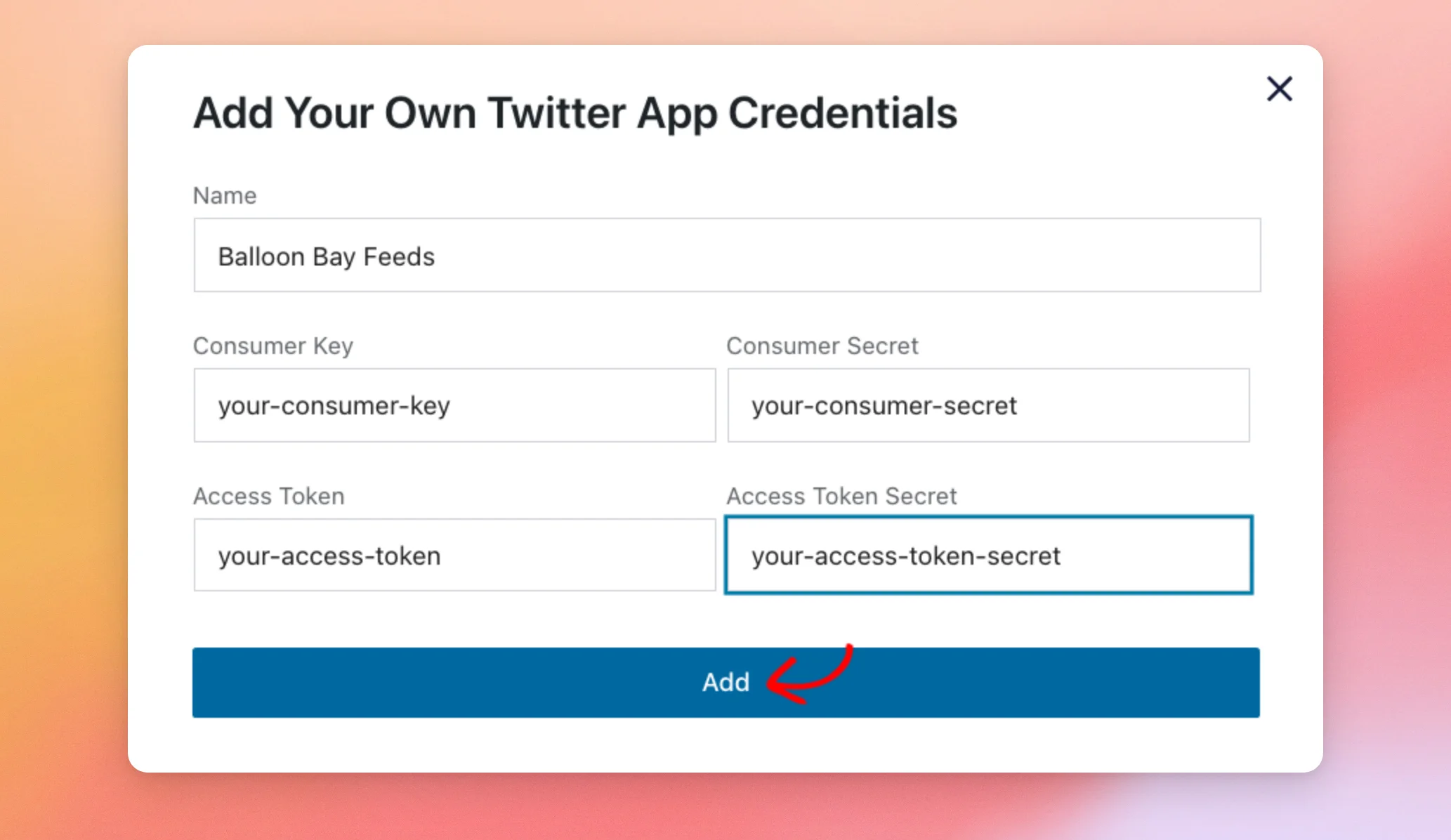
このプラグインでは、これらのキーのうち2つについて、以前の名称が使用されています。以下の表に、それぞれの設定先を示します。
| X上の名前 | カスタムTwitterフィードのフィールド |
|---|---|
| APIキー | コンシューマーキー |
| APIキーのシークレット | 消費者の知られざる事実 |
| アクセス・トークン | アクセス・トークン |
| アクセストークンのシークレット | アクセストークンのシークレット |
キーを保存し、クレジットも設定済みであれば、プラグインにアプリを追加する準備は整いました。
プラグインにアプリのキーを追加する
アプリのキーは、プラグインの設定にある「Twitter 連携」セクションに入力します。
WordPressのダッシュボードで、「Twitter Feed」→「設定」に移動します。最初に「一般」タブが表示されます。無料版では、このメニューは「Twitter Feeds」という名称になっています。
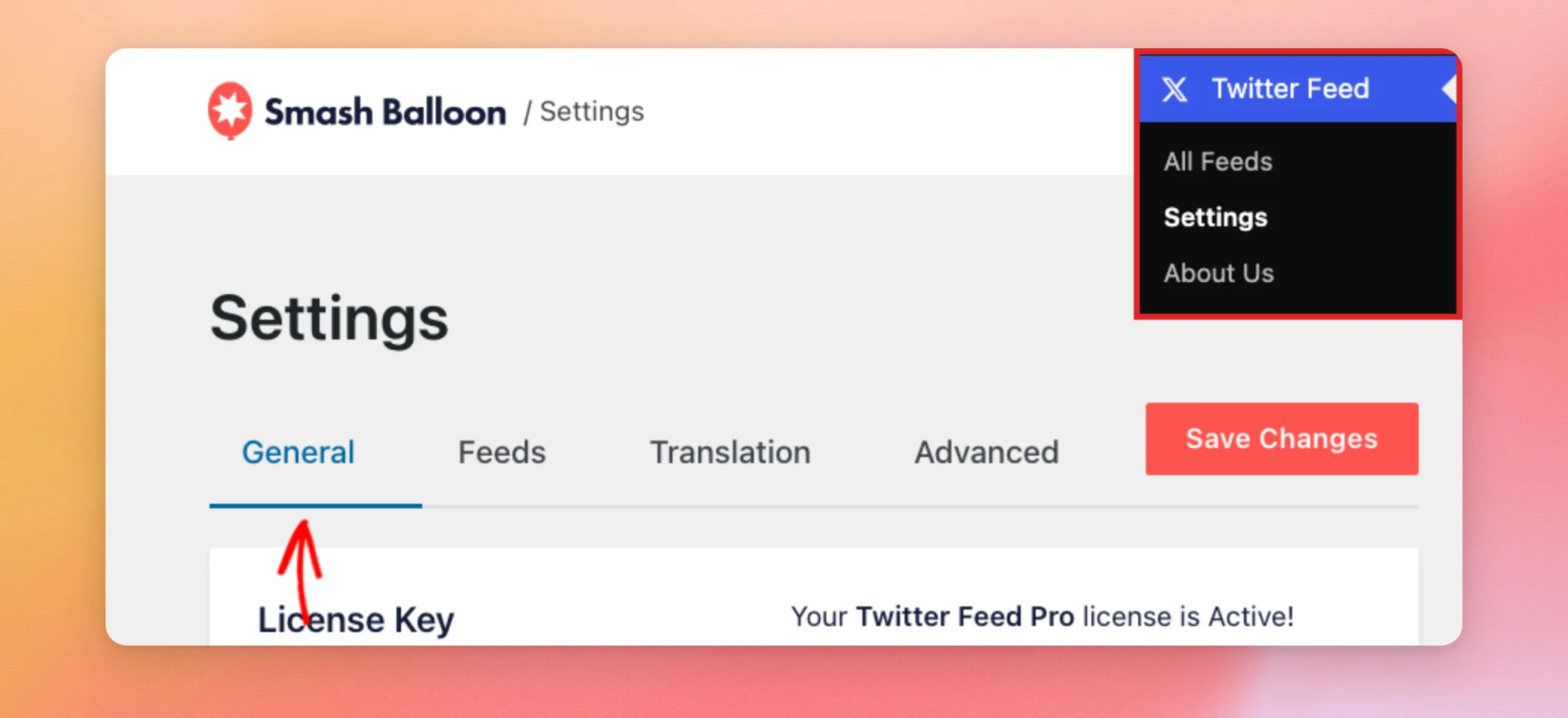
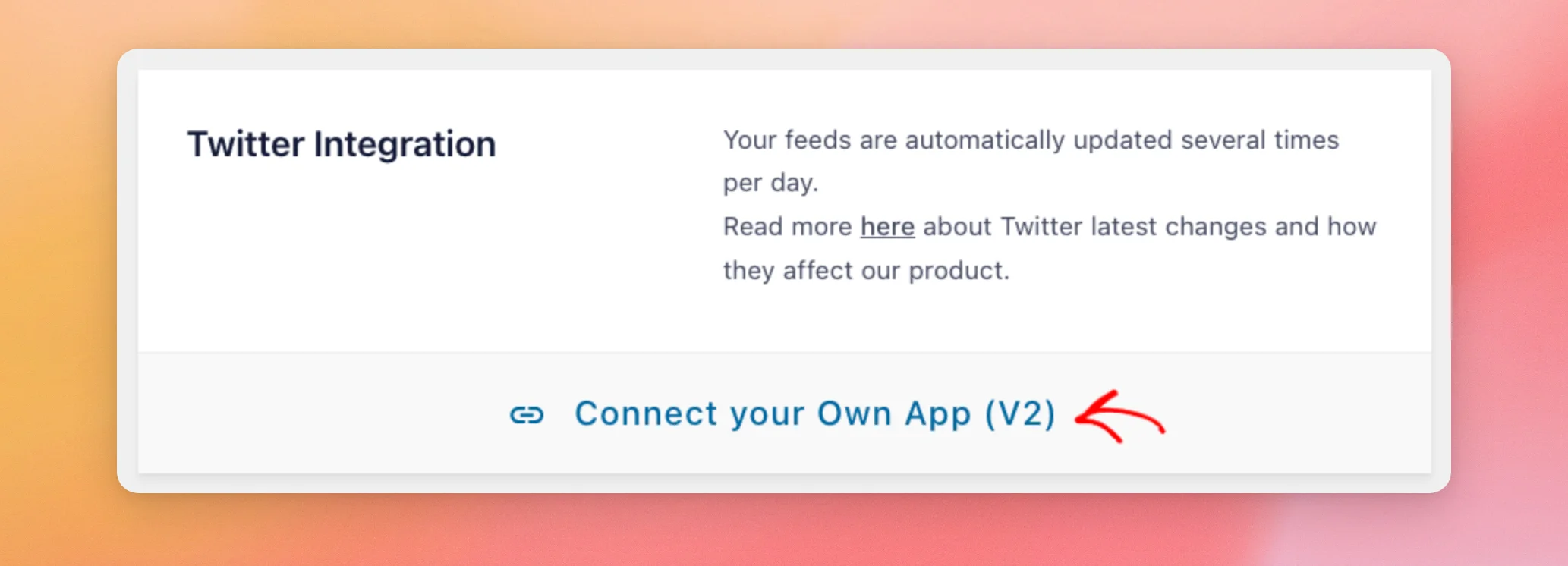
次に、画面を下にスクロールして「Twitter 連携」セクションまで進みます。その後、「独自のアプリを連携する (V2)」をクリックします。
「Twitterアプリの認証情報を追加」ウィンドウが開きます。「名前」フィールドに、アプリを識別しやすい名前を入力してください。次に、上記の表を参照しながら、Xから取得した各キーをそれぞれのフィールドに貼り付けてください。すべてのフィールドに入力が完了したら、「追加」をクリックしてください。
その後、プラグインはXで認証情報を確認します。Xが認証情報を承認すると、「アカウントが正常に追加されました」というメッセージが表示され、ウィンドウが閉じます。その後、アプリが「Twitter連携」セクションの「接続済みのTwitterアプリ」の下に表示されます。
もし「問題が発生しました!別の認証情報で試してください。」というメッセージが表示された場合は、Xがキーを受け付けなかったことを意味します。次に、各キーが正しい入力欄に入力されているか確認してください。その後、もう一度「追加」をクリックしてください。
以上です!これで、ご自身のXアプリをカスタムTwitterフィードに連携する方法がわかりました。フィードにエラーが表示される場合は、エラーメッセージに関するガイドをご覧ください。
よくある質問
以下では、独自のXアプリで「カスタムTwitterフィード」を利用する際によく寄せられる質問について、いくつかお答えします。
アプリの作成には、どのXアカウントを使えばいいですか?
アプリは、フィードに表示されるアカウントのものである必要はありません。自分のアプリを連携させていても、フィードにはそのアプリの所有アカウントだけでなく、他のアカウントの投稿も表示されます。
自分のXアプリを利用するには、いくらかかりますか?
アプリが投稿を読み込むたびにXから課金され、その料金は事前に購入したクレジットから支払われます。料金は変更される可能性があるため、最新の料金についてはXのAPI料金ページをご確認ください。当社のデフォルトの接続方法では、Xアカウントもクレジットも必要ありません。
無料版でも、自分のXアプリを使えますか?
はい。無料版でも、「Twitterフィード」>「設定」の下に、同じ「独自のアプリを接続(V2)」ボタンがあります。独自のアプリを接続すると、フィードは週に1回の更新ではなく、プラグインの通常の更新スケジュールに従って更新されるようになります。
デフォルトの接続に戻すにはどうすればよいですか?
「Twitter 連携」セクションの「接続済みの Twitter アプリ」からご自身のアプリを探し、削除アイコンをクリックしてください。プラグインから「アプリを削除しますか?」という確認メッセージが表示されたら、確認してください。プラグインによってアプリのキーが削除されます。その後、フィードは当社のフィード更新システムに戻ります。
もし鍵を1本なくしてしまったらどうなりますか?
Xでは、各キーは1回しか表示されません。キーを置き換えるには、X開発者コンソールでキーを再生成してください。これにより、古いキーは使用できなくなります。すでにアプリをプラグインに追加している場合は、そこでアプリを削除し、新しいキーを使用して再度追加してください。




