


 Parede social
 Análise de feeds


A criação da sua própria aplicação X é opcional e requer um plano pago da API do X, seja o Basic ou superior. O plano gratuito não funciona.
Gostaria que os seus feeds do Twitter recebessem publicações diretamente do X utilizando as chaves da sua própria aplicação?
Neste guia, vamos explicar quando é necessário ter a sua própria aplicação no X, como criar uma no X e como adicionar as suas chaves aos Feeds Personalizados do Twitter. Basta ter uma conta no X e acesso ao painel de controlo do WordPress.
Requisitos: Uma conta de programador do X com créditos de API. O X cobra pelo que a sua aplicação lê, por isso verifique os custos abaixo antes de começar.
Antes de começar, certifique-se de que a versão mais recente do «Custom Twitter Feeds» está instalada e ativada no seu site WordPress.
- Escolher a ligação predefinida ou a sua própria aplicação
- Criar a sua aplicação no X
- Adicionar as chaves da sua aplicação ao plugin
- Perguntas mais frequentes
Escolher a ligação predefinida ou a sua própria aplicação
Por predefinição, o Custom Twitter Feeds atualiza os seus feeds através do nosso sistema de atualização de feeds. Não requer nenhuma conta no X nem chaves.
Com a sua própria aplicação do X ligada, o plugin obtém as publicações diretamente do X utilizando as chaves da sua aplicação.
A tua própria aplicação é mais útil na versão gratuita. Nessa versão, a ligação predefinida atualiza o teu feed uma vez por semana. Com a tua própria aplicação ligada, o teu feed passa a seguir o calendário de atualizações regular do plugin.
Na versão paga, a ligação predefinida já atualiza os seus feeds várias vezes por dia. Para saber mais sobre como funcionam as atualizações, consulte o nosso guia sobre as alterações à API do X.
A X cobra pela utilização da API. Em novembro de 2026, a página de preços da X indicava que a API da X utiliza um modelo de preços de pagamento por utilização, sem subscrições. Os créditos são adquiridos na Consola de Desenvolvedores da X. A X cobra, então, por cada recurso que a sua aplicação acede, como, por exemplo, uma publicação.
Para conhecer as tarifas atuais, consulte a página de preços da API da X.
Se decidir utilizar a sua própria aplicação, já está pronto para a criar no X.
Criar a sua aplicação no X
Para começar, vamos criar a sua aplicação na Consola de Desenvolvedores do X. Estes passos seguem o guia do próprio X, na versão de novembro de 2026. Se os ecrãs do X tiverem um aspeto diferente, consulte o guia do X para obter acesso.
- Aceda à Consola de Desenvolvedores do X e inicie sessão com a sua conta X.
- Aceite o Acordo e a Política do Desenvolvedor. Em seguida, preencha o seu perfil.
- Clique em «Nova aplicação». Em seguida, introduza um nome, uma descrição e um caso de utilização para a sua aplicação.
- Copie a chave API, o segredo da chave API, o token de acesso e o segredo do token de acesso da sua aplicação. Guarde-os num local seguro. O X só os apresenta uma vez.
- Compre créditos para a sua aplicação na Consola do Desenvolvedor para que esta possa efetuar pedidos.
O plugin utiliza nomes mais antigos para duas destas chaves. A tabela abaixo indica onde cada uma delas deve ser colocada.
| Nome no X | Campo nos feeds personalizados do Twitter |
|---|---|
| Chave API | Chave do Consumidor |
| Chave secreta da API | Segredo do Consumidor |
| Token de acesso | Token de acesso |
| Segredo do token de acesso | Segredo do token de acesso |
Com as chaves guardadas e os créditos disponíveis, já estás pronto para adicionar a aplicação ao plugin.
Adicionar as chaves da sua aplicação ao plugin
As chaves da tua aplicação devem ser introduzidas na secção «Integração com o Twitter» das definições do plugin.
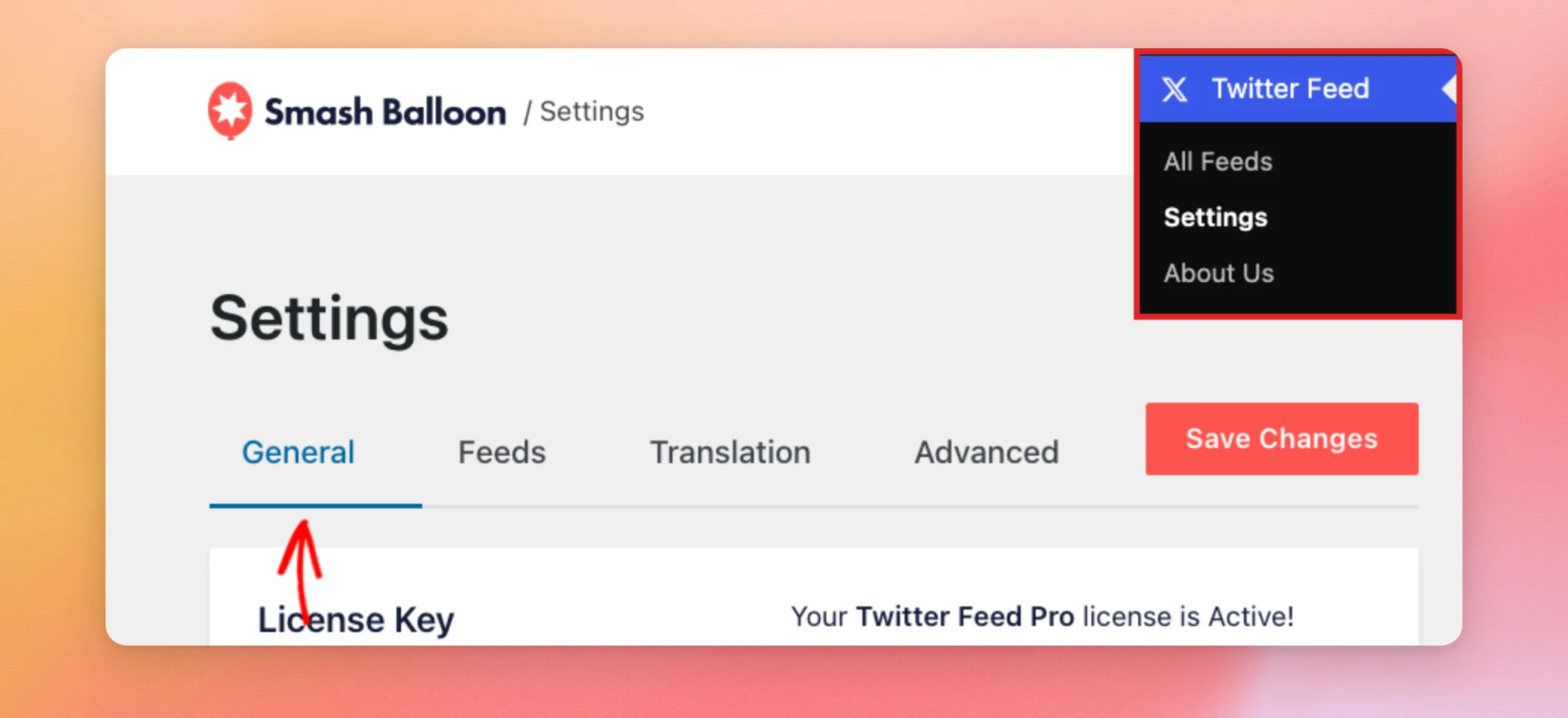
No painel de controlo do WordPress, aceda a Twitter Feed » Definições. A separador «Geral» abre-se em primeiro lugar. Na versão gratuita, o menu chama-se «Twitter Feeds».
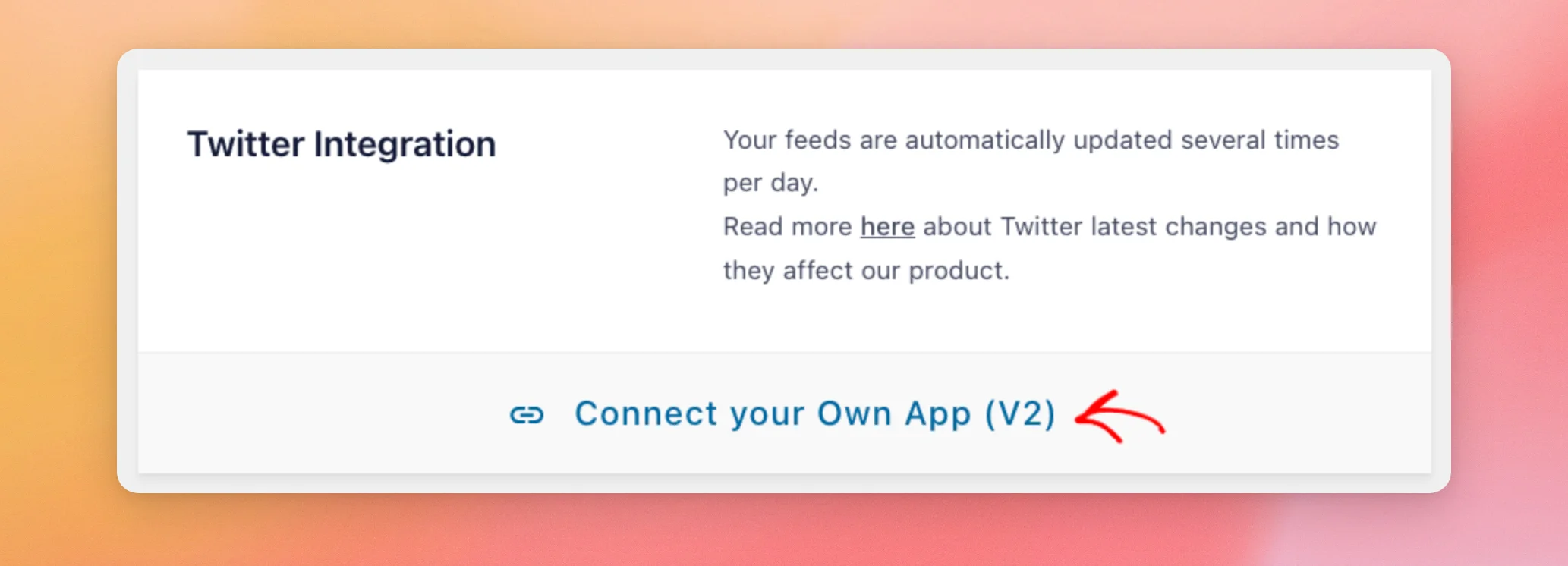
Em seguida, desça até à secção «Integração com o Twitter». Depois, clique em «Ligar a sua própria aplicação (V2)».
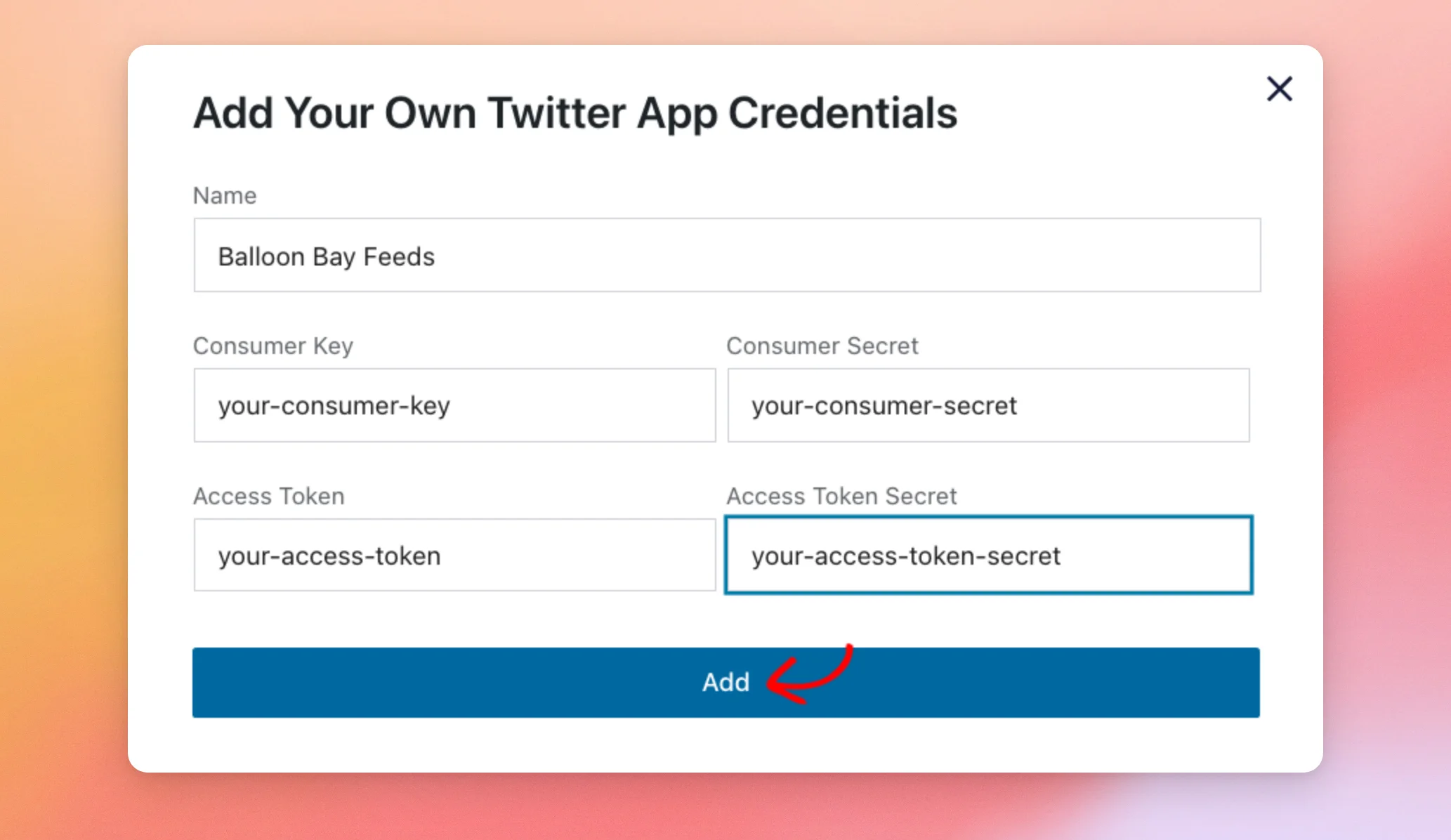
A janela «Adicionar as credenciais da sua própria aplicação do Twitter» abre-se. No campo «Nome», introduza um nome que o ajude a reconhecer a sua aplicação. Em seguida, cole cada chave do X no respetivo campo, utilizando a tabela acima. Quando todos os campos estiverem preenchidos, clique em «Adicionar».
O plugin verifica então as suas chaves com o X. Quando o X as aceita, aparece a mensagem «Conta adicionada com sucesso.» e a janela fecha-se. A sua aplicação aparece então na secção «Integração com o Twitter», em «Aplicações do Twitter ligadas».
Se, em vez disso, vir a mensagem «Algo correu mal! Tente com outras credenciais.», significa que o X não aceitou as chaves. Em seguida, verifique se cada chave está no campo correto. Depois, clique novamente em «Adicionar ».
E pronto! Agora já sabes como ligar a tua própria aplicação X aos Feeds Personalizados do Twitter. Se o teu feed apresentar um erro, consulta o nosso guia sobre mensagens de erro.
Perguntas mais frequentes
A seguir, respondemos a algumas das perguntas mais frequentes sobre como utilizar a sua própria aplicação X com os Feeds Personalizados do Twitter.
Que conta do X devo usar para criar a aplicação?
A aplicação não precisa de pertencer à conta que aparece no teu feed. Mesmo com a tua própria aplicação ligada, os teus feeds podem continuar a mostrar publicações de outras contas, e não apenas da conta a quem pertence a aplicação.
Quanto custa utilizar a minha própria aplicação X?
O X cobra por cada publicação que a sua aplicação lê, sendo o pagamento efetuado através de créditos que adquire antecipadamente. Os preços podem sofrer alterações, pelo que deve consultar a página de preços da API do X para conhecer as tarifas atuais. A nossa ligação predefinida não requer nenhuma conta no X nem créditos.
Posso utilizar a minha própria aplicação X na versão gratuita?
Sim. A versão gratuita tem o mesmo botão «Ligar a sua própria aplicação (V2)», em «Feeds do Twitter» » «Definições». Com a sua própria aplicação ligada, o seu feed segue o calendário de atualizações normal do plugin, em vez de ser atualizado uma vez por semana.
Como é que volto à ligação predefinida?
Na secção «Integração com o Twitter», procure a sua aplicação em «Aplicações do Twitter ligadas» e utilize o ícone de eliminação. Quando o plugin perguntar «Eliminar a aplicação?», confirme. O plugin remove as chaves da sua aplicação. Os seus feeds voltam então para o nosso sistema de atualização de feeds.
E se eu perder uma das minhas chaves?
O X apresenta cada chave apenas uma vez. Para substituir uma chave, gere-a novamente na Consola de Desenvolvedores do X. Isto impede que a chave antiga continue a funcionar. Se já tiver adicionado a sua aplicação ao plugin, elimine-a nessa plataforma e adicione-a novamente com as novas chaves.




