


 Muro social
 Feed Analytics


Crear tu propia aplicación en X es opcional y requiere un nivel de API de X de pago, «Basic» o superior. El nivel gratuito no funcionará.
¿Te gustaría que tus feeds de Twitter recibieran publicaciones directamente desde X utilizando las claves de tu propia aplicación?
En esta guía, te explicaremos cuándo necesitas tu propia aplicación de X, cómo crear una en X y cómo añadir sus claves a los feeds personalizados de Twitter. Lo único que necesitas es una cuenta de X y acceso a tu panel de control de WordPress.
Requisitos: Una cuenta de desarrollador de X con créditos de API. X cobra por los datos que lee tu aplicación, así que consulta los costes que se indican a continuación antes de empezar.
Antes de empezar, asegúrate de que la última versión de «Custom Twitter Feeds» esté instalada y activada en tu sitio de WordPress.
- Elegir la conexión predeterminada o tu propia aplicación
- Cómo crear tu aplicación en X
- Añadir las claves de tu aplicación al complemento
- Preguntas frecuentes
Elegir la conexión predeterminada o tu propia aplicación
Por defecto, Custom Twitter Feeds actualiza tus feeds a través de nuestro sistema de actualización de feeds. No requiere ninguna cuenta X ni claves.
Si tienes tu propia aplicación de X conectada, el complemento obtiene las publicaciones directamente de X utilizando las claves de tu aplicación.
Tu propia aplicación resulta más útil en la versión gratuita. En ella, la conexión predeterminada actualiza tu feed una vez a la semana. Sin embargo, si tienes tu propia aplicación conectada, tu feed sigue el calendario de actualizaciones habitual del complemento.
En la versión de pago, la conexión predeterminada ya actualiza tus feeds varias veces al día. Para obtener más información sobre cómo funcionan las actualizaciones, consulta nuestra guía sobre los cambios en la API de X.
X cobra por el uso de la API. Según la página de tarifas de X, a fecha de noviembre de 2026, la API de X aplica un modelo de pago por uso sin suscripciones. Los créditos se compran en la Consola de desarrolladores de X. A continuación, X cobra por cada recurso que lee tu aplicación, como, por ejemplo, una publicación.
Para conocer las tarifas actuales, consulta la página de precios de la API de X.
Si decides utilizar tu propia aplicación, ya estás listo para crearla en X.
Cómo crear tu aplicación en X
Para empezar, crearemos tu aplicación en la Consola de desarrolladores de X. Estos pasos siguen la guía oficial de X vigente en noviembre de 2026. Si las pantallas de X tienen un aspecto diferente, consulta la guía de X para obtener acceso.
- Ve a la Consola de desarrollador de X e inicia sesión con tu cuenta de X.
- Acepta el Acuerdo y la Política para desarrolladores. A continuación, completa tu perfil.
- Haz clic en «Nueva aplicación». A continuación, introduce un nombre, una descripción y un caso de uso para tu aplicación.
- Copia la clave API, el secreto de la clave API, el token de acceso y el secreto del token de acceso de tu aplicación. Guárdalos en un lugar seguro. X solo los muestra una vez.
- Compra créditos para tu aplicación en la Consola de desarrolladores para que pueda realizar solicitudes.
El complemento utiliza nombres antiguos para dos de estas claves. En la tabla siguiente se indica dónde va cada una.
| Nombre en X | Campo en las fuentes personalizadas de Twitter |
|---|---|
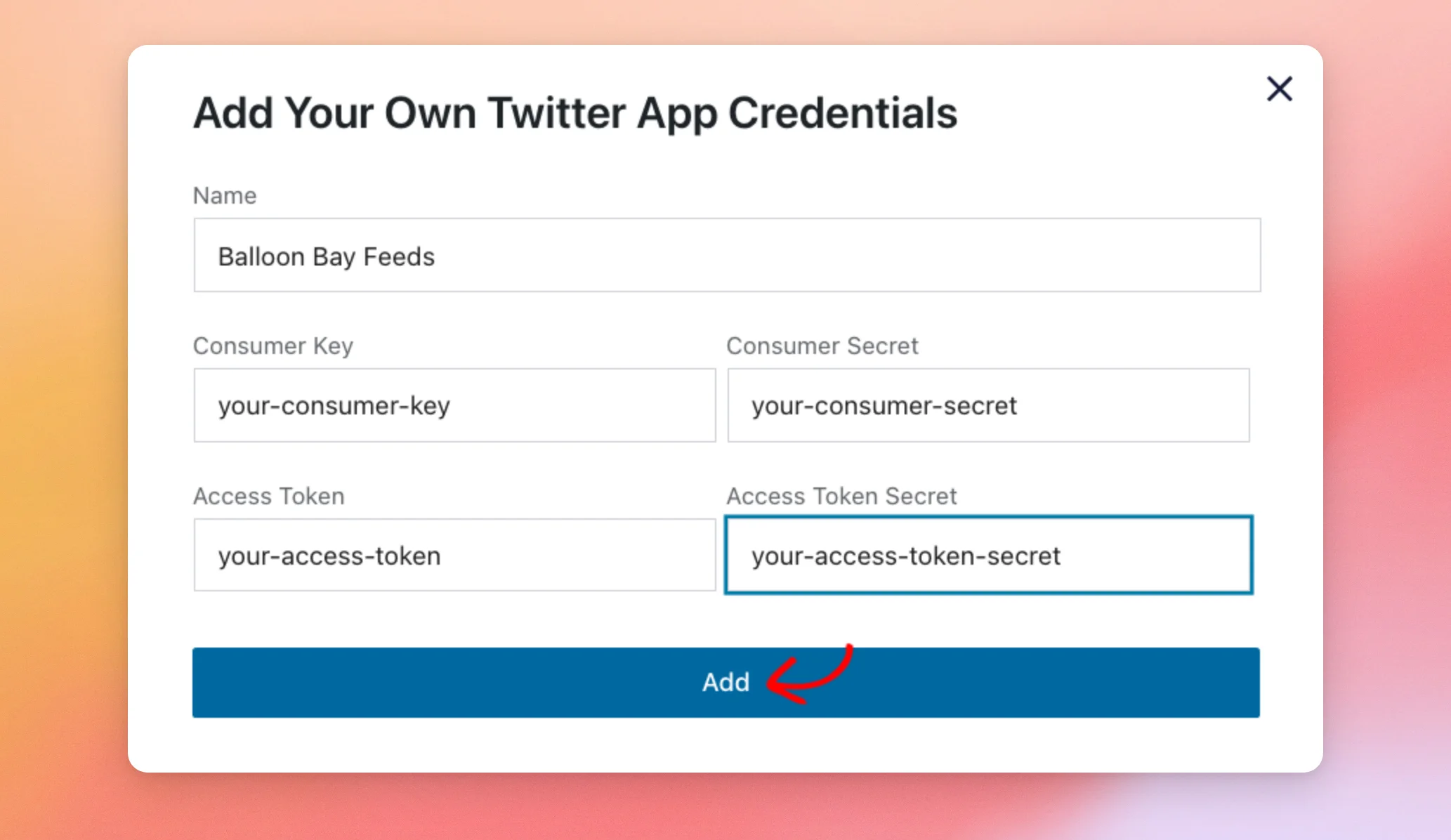
| Clave API | Clave de consumidor |
| Clave secreta de la API | El secreto del consumidor |
| Ficha de acceso | Ficha de acceso |
| Clave de acceso Secreto | Clave de acceso Secreto |
Una vez guardadas las claves y con los créditos disponibles, ya estás listo para añadir la aplicación al plugin.
Añadir las claves de tu aplicación al complemento
Las claves de tu aplicación se introducen en la sección «Integración con Twitter» de la configuración del complemento.
En tu panel de control de WordPress, ve a Twitter Feed » Ajustes. Se abrirá primero la pestaña «General». En la versión gratuita, el menú se llama «Twitter Feeds».
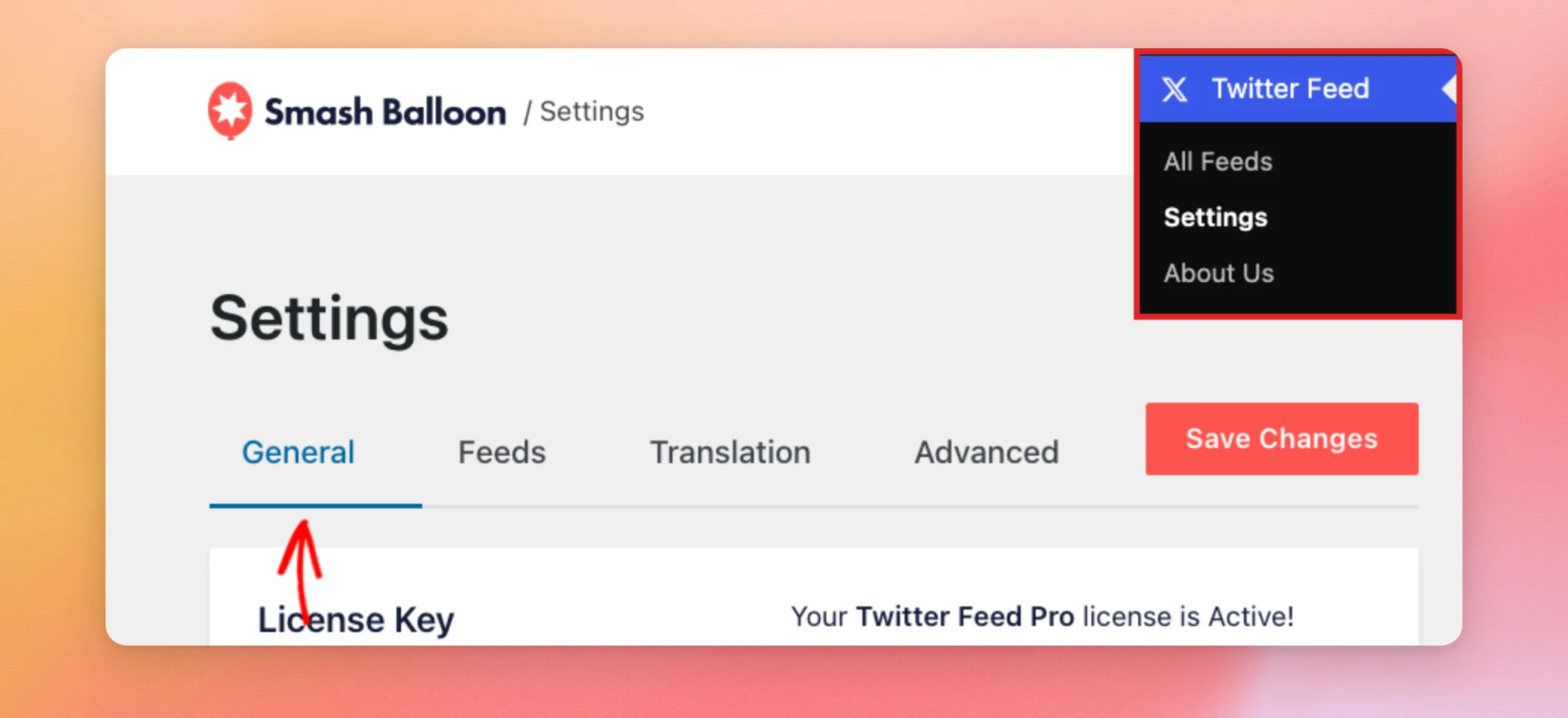
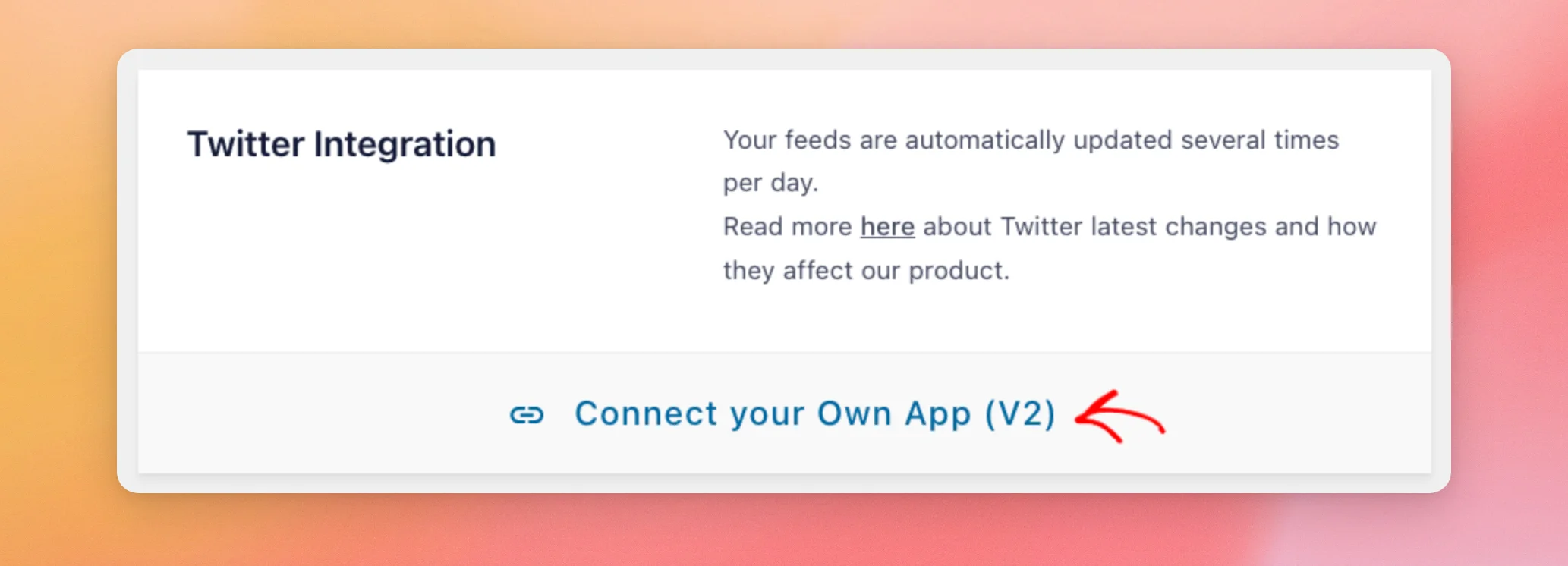
A continuación, desplázate hacia abajo hasta la sección «Integración con Twitter». Después, haz clic en «Conectar tu propia aplicación (V2)».
Se abrirá la ventana «Añadir tus propias credenciales de la aplicación de Twitter». En el campo «Nombre», introduce un nombre que te ayude a reconocer tu aplicación. A continuación, pega cada clave de X en su campo correspondiente, siguiendo la tabla anterior. Cuando hayas rellenado todos los campos, haz clic en «Añadir».
A continuación, el complemento comprueba tus claves con X. Cuando X las acepta, aparece el mensaje «Cuenta añadida correctamente» y la ventana se cierra. A continuación, tu aplicación aparecerá en la sección «Integración con Twitter», en «Aplicaciones de Twitter conectadas».
Si, en cambio, aparece el mensaje «¡Ha surgido un error! Inténtalo con otras credenciales», significa que X no ha aceptado las claves. A continuación, comprueba que cada clave esté en el campo correspondiente. Después, vuelve a hacer clic en «Añadir ».
¡Y ya está! Ahora ya sabes cómo conectar tu propia aplicación X a los feeds personalizados de Twitter. Si tu feed muestra un error, consulta nuestra guía sobre mensajes de error.
Preguntas frecuentes
A continuación, respondemos a algunas de las preguntas más frecuentes sobre cómo utilizar tu propia aplicación X con los feeds personalizados de Twitter.
¿Qué cuenta de X debo utilizar para crear la aplicación?
No es necesario que la aplicación pertenezca a la cuenta que aparece en tu feed. Aunque tengas tu propia aplicación conectada, tus feeds pueden seguir mostrando publicaciones de otras cuentas, no solo de la que es propietaria de la aplicación.
¿Cuánto cuesta utilizar mi propia aplicación X?
X cobra por cada publicación que lee tu aplicación, y el pago se realiza con los créditos que compras por adelantado. Los precios pueden variar, así que consulta la página de tarifas de la API de X para conocer las tarifas actuales. Nuestra conexión predeterminada no requiere ni cuenta de X ni créditos.
¿Puedo usar mi propia aplicación X en la versión gratuita?
Sí. La versión gratuita cuenta con el mismo botón «Conectar tu propia aplicación (V2)», en la sección «Feeds de Twitter» » «Configuración». Una vez conectada tu propia aplicación, tu feed seguirá el calendario de actualizaciones habitual del complemento, en lugar de actualizarse una vez a la semana.
¿Cómo puedo volver a la conexión predeterminada?
En la sección «Integración con Twitter», busca tu aplicación en «Aplicaciones de Twitter conectadas» y utiliza el icono de eliminación. Cuando el complemento te pregunte «¿Eliminar la aplicación?», confirma la acción. El complemento eliminará las claves de tu aplicación. A partir de ese momento, tus feeds volverán a nuestro sistema de actualización de feeds.
¿Qué pasa si pierdo una de mis llaves?
X solo muestra cada clave una vez. Para sustituir una, vuelve a generarla en la Consola de desarrolladores de X. De este modo, la clave antigua dejará de funcionar. Si ya has añadido tu aplicación al complemento, elimínala de allí y vuelve a añadirla con las nuevas claves.




