


 Soziale Wand
 Feed-Analytik


Die Erstellung einer eigenen X-App ist optional und erfordert eine kostenpflichtige X-API-Stufe („Basic“ oder höher). Die kostenlose Stufe funktioniert nicht.
Möchten Sie, dass Ihre Twitter-Feeds Beiträge direkt von X mit den Zugangsdaten Ihrer eigenen App abrufen?
In dieser Anleitung erklären wir dir, wann du eine eigene X-App benötigst, wie du eine solche auf X erstellst und wie du deren Schlüssel zu benutzerdefinierten Twitter-Feeds hinzufügst. Du benötigst lediglich ein X-Konto und Zugriff auf dein WordPress-Dashboard.
Voraussetzungen: Ein X-Entwicklerkonto mit API-Guthaben. X berechnet Gebühren für die von Ihrer App abgerufenen Daten. Informieren Sie sich daher vorab über die unten aufgeführten Kosten, bevor Sie beginnen.
Bevor Sie beginnen, stellen Sie sicher, dass die neueste Version von „Custom Twitter Feeds“ auf Ihrer WordPress-Website installiert und aktiviert ist.
- Auswahl der Standardverbindung oder Ihrer eigenen App
- So erstellen Sie Ihre App auf X
- Hinzufügen der Schlüssel Ihrer App zum Plugin
- Häufig gestellte Fragen
Auswahl der Standardverbindung oder Ihrer eigenen App
Standardmäßig aktualisiert „Custom Twitter Feeds“ Ihre Feeds über unser Feed-Aktualisierungssystem. Dazu sind weder ein X-Konto noch Schlüssel erforderlich.
Wenn Ihre eigene X-App verbunden ist, bezieht das Plugin Beiträge stattdessen direkt von X unter Verwendung der Schlüssel Ihrer App.
In der kostenlosen Version ist Ihre eigene App am nützlichsten. Dort wird Ihr Feed bei der Standardverbindung einmal pro Woche aktualisiert. Wenn Ihre eigene App verbunden ist, richtet sich Ihr Feed stattdessen nach dem regulären Aktualisierungsplan des Plugins.
In der kostenpflichtigen Version werden Ihre Feeds über die Standardverbindung bereits mehrmals täglich aktualisiert. Weitere Informationen zur Funktionsweise der Aktualisierungen finden Sie in unserem Leitfaden zu den Änderungen an der X-API.
X erhebt Gebühren für die Nutzung der API. Laut der Preisseite von X gilt ab November 2026 für die X-API ein nutzungsabhängiges Abrechnungsmodell ohne Abonnements. Sie erwerben Credits in der X Developer Console. X berechnet dann Gebühren für jede Ressource, die Ihre App abruft, beispielsweise einen Beitrag.
Die aktuellen Preise finden Sie auf der Seite mit den API-Preisen von X.
Wenn Sie sich dafür entscheiden, Ihre eigene App zu nutzen, können Sie diese nun auf X erstellen.
So erstellen Sie Ihre App auf X
Zunächst erstellen wir Ihre App in der X Developer Console. Diese Schritte entsprechen der X-Anleitung vom November 2026. Falls die Bildschirme bei X anders aussehen, lesen Sie bitte die X-Anleitung zum Erhalt des Zugriffs.
- Rufen Sie die X-Entwicklerkonsole auf und melden Sie sich mit Ihrem X-Konto an.
- Akzeptieren Sie die Entwicklervereinbarung und die Richtlinien. Vervollständigen Sie anschließend Ihr Profil.
- Klicken Sie auf „Neue App“. Geben Sie anschließend einen Namen, eine Beschreibung und einen Anwendungsfall für Ihre App ein.
- Kopieren Sie den API-Schlüssel, das API-Schlüsselgeheimnis, den Zugriffstoken und das Zugriffstoken-Geheimnis Ihrer App. Bewahren Sie diese an einem sicheren Ort auf. X zeigt sie nur einmal an.
- Kaufen Sie in der Entwicklerkonsole Credits für Ihre App, damit diese Anfragen stellen kann.
Das Plugin verwendet für zwei dieser Schlüssel ältere Bezeichnungen. In der folgenden Tabelle ist aufgeführt, wo die einzelnen Schlüssel zu finden sind.
| Name auf X | Feld in benutzerdefinierten Twitter-Feeds |
|---|---|
| API-Schlüssel | Verbraucherschlüssel |
| API-Schlüssel-Geheimnis | Verbrauchergeheimnis |
| Zugangs-Token | Zugangs-Token |
| Zugangstoken Geheimnis | Zugangstoken Geheimnis |
Sobald Sie Ihre Schlüssel gespeichert und Guthaben hinterlegt haben, können Sie die App zum Plugin hinzufügen.
Hinzufügen der Schlüssel Ihrer App zum Plugin
Die Schlüssel Ihrer App geben Sie im Abschnitt „Twitter-Integration“ der Plugin-Einstellungen ein.
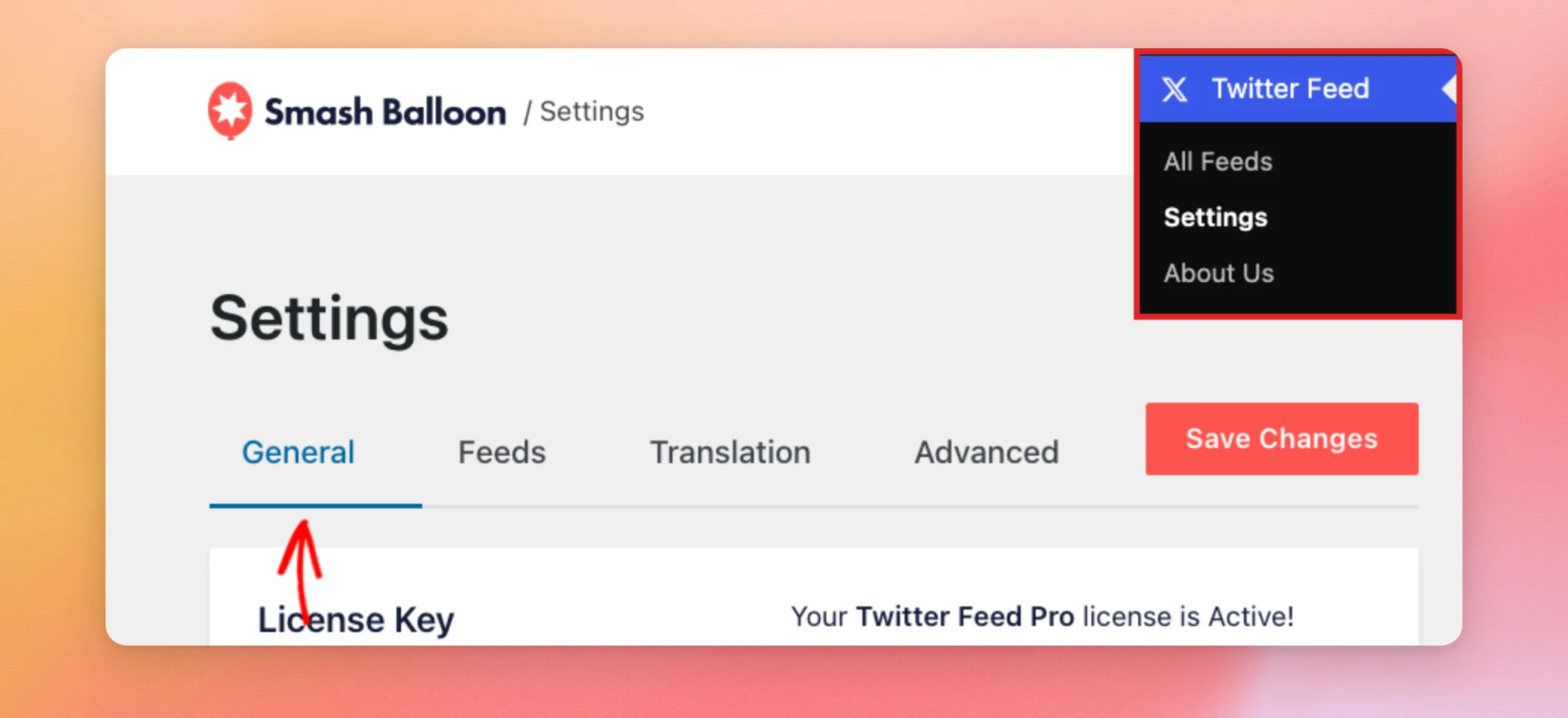
Gehen Sie in Ihrem WordPress-Dashboard zu „Twitter Feed“ » „Einstellungen“. Zunächst wird die Registerkarte „Allgemein“ angezeigt. In der kostenlosen Version heißt das Menü „Twitter Feeds“.
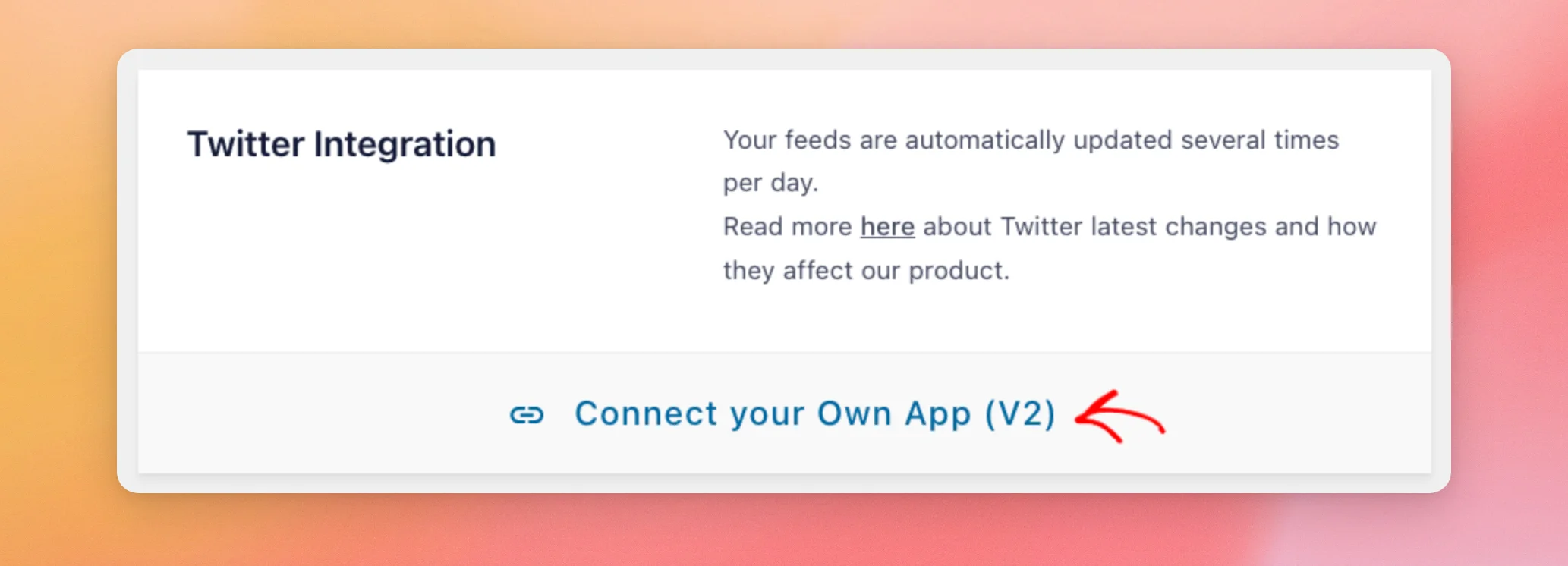
Scrollen Sie anschließend nach unten zum Abschnitt „Twitter-Integration“. Klicken Sie dann auf „Eigene App verbinden (V2)“.
Das Fenster „Twitter-App-Anmeldedaten hinzufügen“ wird geöffnet. Geben Sie im Feld „Name“ einen Namen ein, anhand dessen Sie Ihre App wiedererkennen können. Fügen Sie dann jeden Schlüssel aus X anhand der obigen Tabelle in das entsprechende Feld ein. Wenn alle Felder ausgefüllt sind, klicken Sie auf „Hinzufügen“.
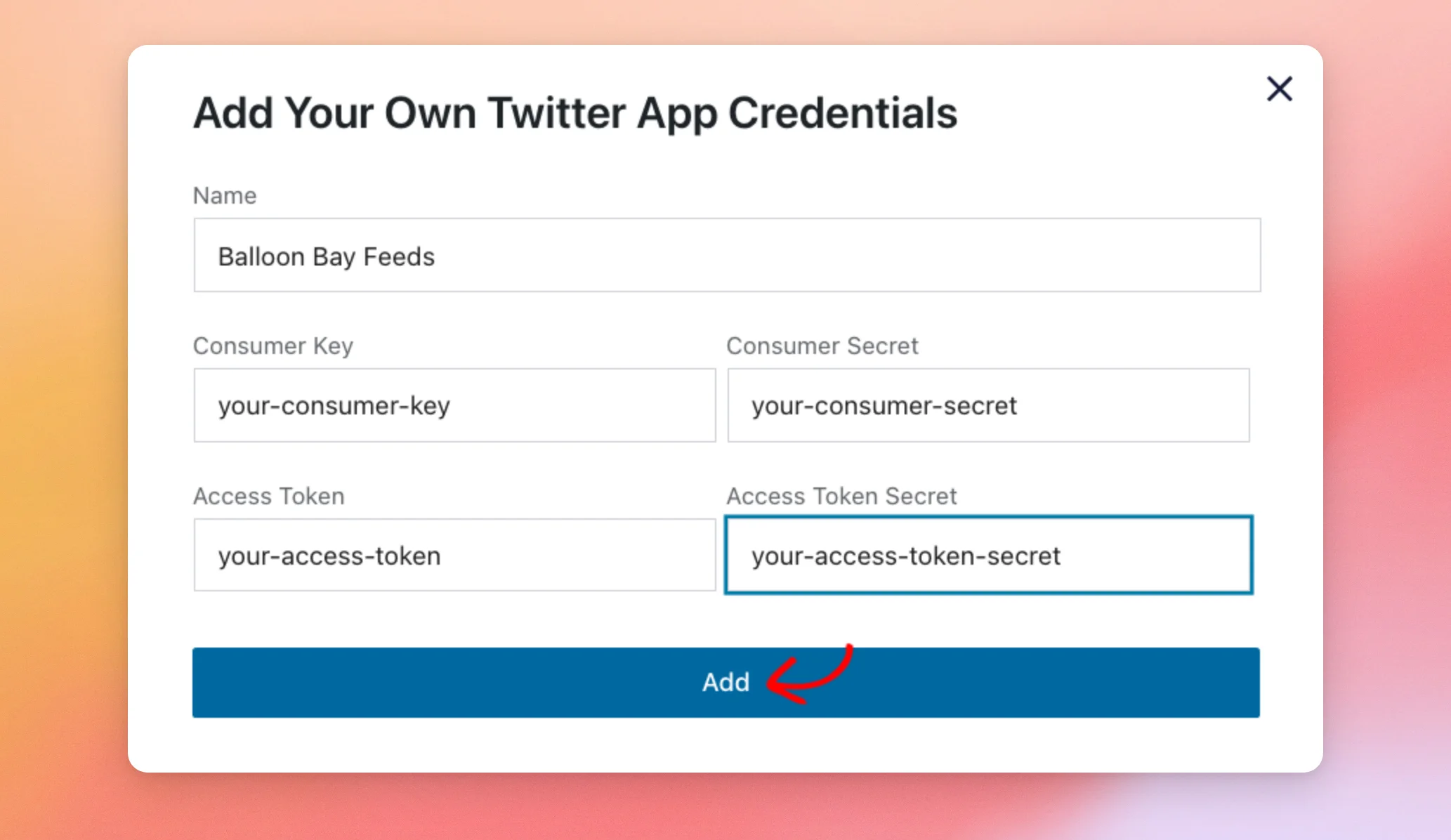
Das Plugin überprüft anschließend Ihre Schlüssel mit X. Wenn X diese akzeptiert, erscheint die Meldung „Konto erfolgreich hinzugefügt.“ und das Fenster wird geschlossen. Ihre App wird dann im Abschnitt „Twitter-Integration“ unter „Verbundene Twitter-App“ angezeigt.
Wenn stattdessen die Meldung „Es ist ein Fehler aufgetreten! Versuchen Sie es mit anderen Anmeldedaten.“ angezeigt wird, hat X die Schlüssel nicht akzeptiert. Überprüfen Sie als Nächstes, ob sich jeder Schlüssel im richtigen Feld befindet. Klicken Sie dann erneut auf „Hinzufügen “.
Das war’s! Jetzt weißt du, wie du deine eigene X-App mit benutzerdefinierten Twitter-Feeds verbinden kannst. Falls in deinem Feed eine Fehlermeldung angezeigt wird, lies dir unsere Anleitung zu Fehlermeldungen durch.
Häufig gestellte Fragen
Im Folgenden haben wir einige der häufigsten Fragen zur Verwendung Ihrer eigenen X-App mit benutzerdefinierten Twitter-Feeds beantwortet.
Welches X-Konto soll ich zum Erstellen der App verwenden?
Die App muss nicht zu dem Konto gehören, das in deinem Feed angezeigt wird. Auch wenn du deine eigene App verbunden hast, können in deinen Feeds weiterhin Beiträge von anderen Konten angezeigt werden, nicht nur von dem Konto, dem die App gehört.
Wie viel kostet die Nutzung meiner eigenen X-App?
X berechnet für jeden Beitrag, den Ihre App liest, eine Gebühr, die von den Guthaben abgezogen wird, die Sie im Voraus erwerben. Die Preise können sich ändern. Die aktuellen Tarife finden Sie auf der API-Preisseite von X. Für unsere Standardverbindung sind weder ein X-Konto noch Guthaben erforderlich.
Kann ich meine eigene X-App in der kostenlosen Version nutzen?
Ja. Die kostenlose Version verfügt ebenfalls über die Schaltfläche „Eigene App verbinden (V2)“ unter „Twitter-Feeds“ » „Einstellungen“. Wenn Sie Ihre eigene App verbunden haben, folgt Ihr Feed dem regulären Aktualisierungsplan des Plugins und wird nicht nur einmal pro Woche aktualisiert.
Wie stelle ich die Standardverbindung wieder her?
Suchen Sie im Abschnitt „Twitter-Integration“ Ihre App unter „Verbundene Twitter-App“ und klicken Sie auf das Löschsymbol. Wenn das Plugin fragt: „App löschen?“, bestätigen Sie dies. Das Plugin entfernt die Schlüssel Ihrer App. Ihre Feeds werden dann wieder an unser Feed-Update-System weitergeleitet.
Was passiert, wenn ich einen meiner Schlüssel verliere?
X zeigt jeden Schlüssel nur einmal an. Um einen Schlüssel zu ersetzen, generieren Sie ihn in der X-Entwicklerkonsole neu. Dadurch wird der alte Schlüssel deaktiviert. Wenn Sie Ihre App bereits zum Plugin hinzugefügt haben, löschen Sie sie dort und fügen Sie sie mit den neuen Schlüsseln erneut hinzu.




