


 Parede social
 Análise de feeds


Gostaria de verificar para que serve uma opção na página «Definições personalizadas dos feeds do Twitter» antes de a alterar?
Este guia apresenta a página «Definições» separador a separador, explicando a função de cada definição e o seu valor predefinido.
Antes de começar, certifique-se de que o «Custom Twitter Feeds» está instalado e ativado no seu site.
Nota: Este guia refere-se à versão paga do plugin. Os valores predefinidos aqui indicados são os que aparecem num site novo.
- Utilização do separador «Geral»
- Utilizar o separador «Feeds»
- Traduzir o texto do seu feed
- Utilizar o separador «Avançado»
- Perguntas mais frequentes
Utilização do separador «Geral»
Na barra lateral de administração do WordPress, aceda a Twitter Feed » Definições. A página tem 4 separadores: Geral, Feeds, Tradução e Avançado. O separador Geral abre-se por primeiro.
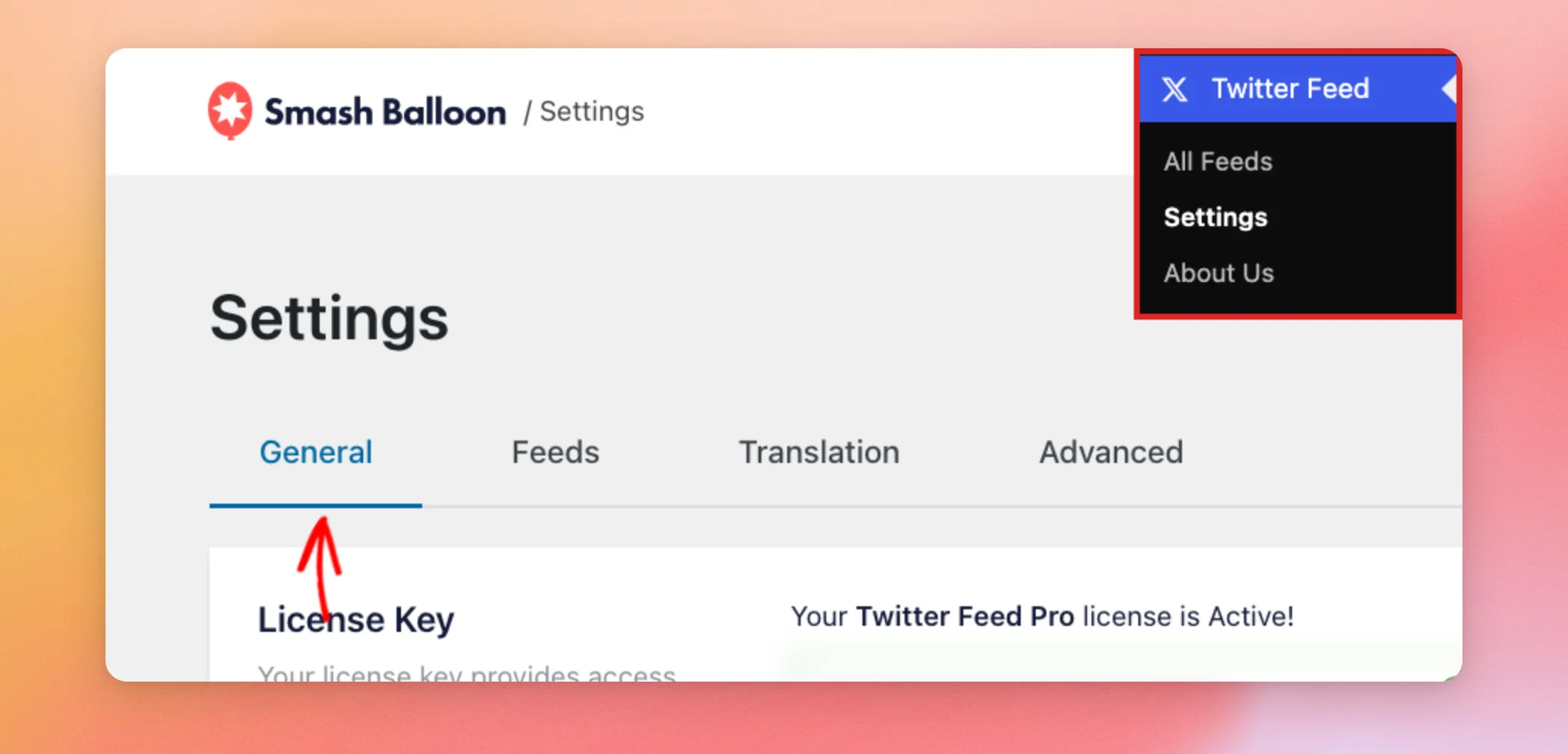
O primeiro grupo de definições diz respeito à sua licença e às ferramentas de IA.
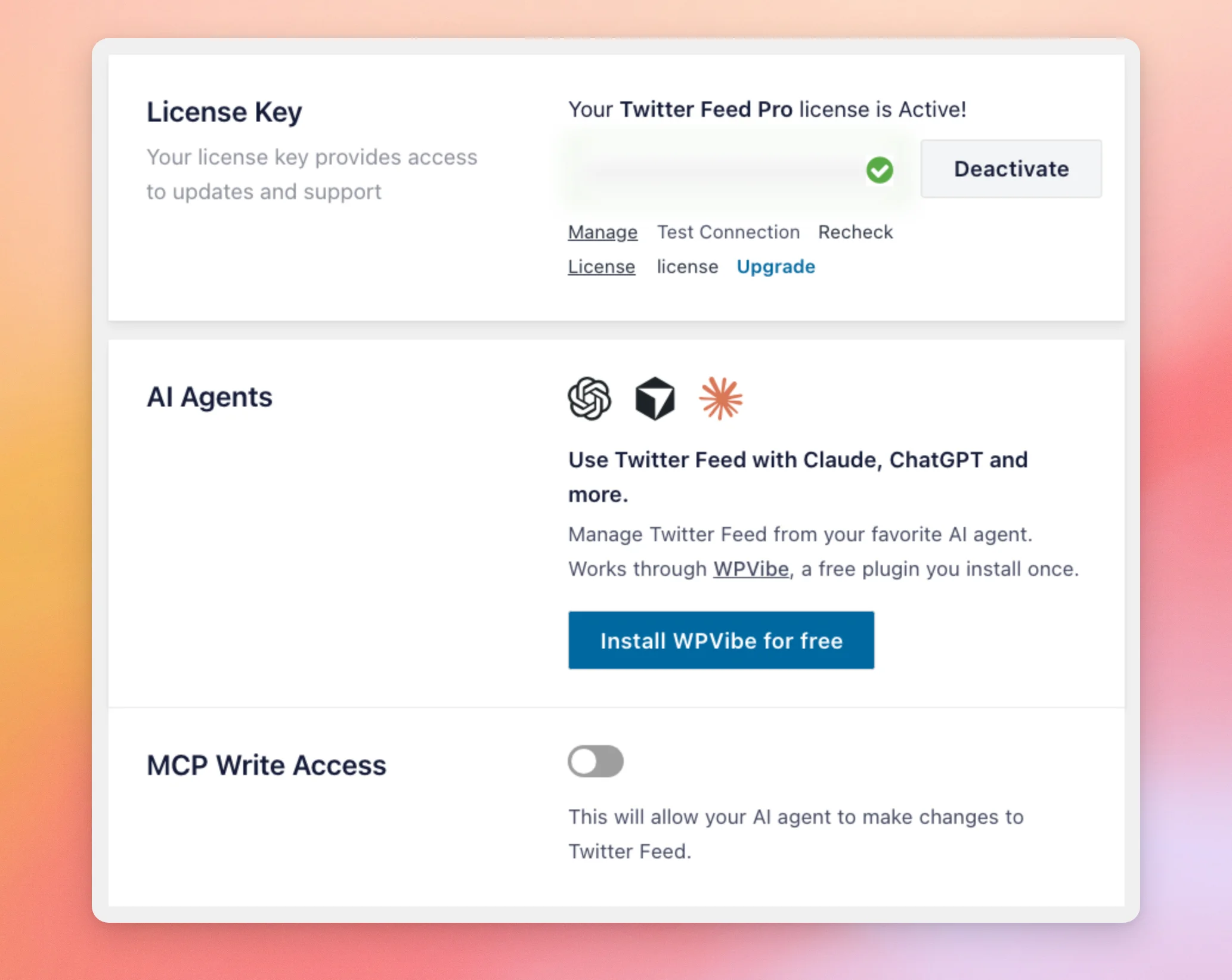
| Definição | O que faz | Predefinição |
|---|---|---|
| Chave de licença | A sua chave de licença dá-lhe acesso a atualizações e assistência. A caixa indica se a sua licença está ativa. A chave propriamente dita está oculta num campo de palavra-passe. A opção «Desativar» desativa a licença neste site. As opções «Gerir licença», «Testar ligação», «Verificar novamente a licença» e «Atualizar» ajudam-no a verificar ou a alterar o seu plano. | A sua licença ativa |
| Agentes de IA | Permite-lhe gerir os seus feeds a partir de um agente de IA, como o Claude ou o ChatGPT. Funciona através do WPVibe, um plugin gratuito que se instala uma única vez clicando no botão «Instalar o WPVibe gratuitamente ». | Não está instalado |
| Acesso de escrita ao MCP | Permite que o seu agente de IA faça alterações nos seus feeds, em vez de se limitar a lê-los. | Desligado |
A seguir, temos a caixa de integração com o Twitter. Esta indica que os teus feeds são atualizados automaticamente várias vezes por dia. Também inclui um botão para ligares a tua própria aplicação X.
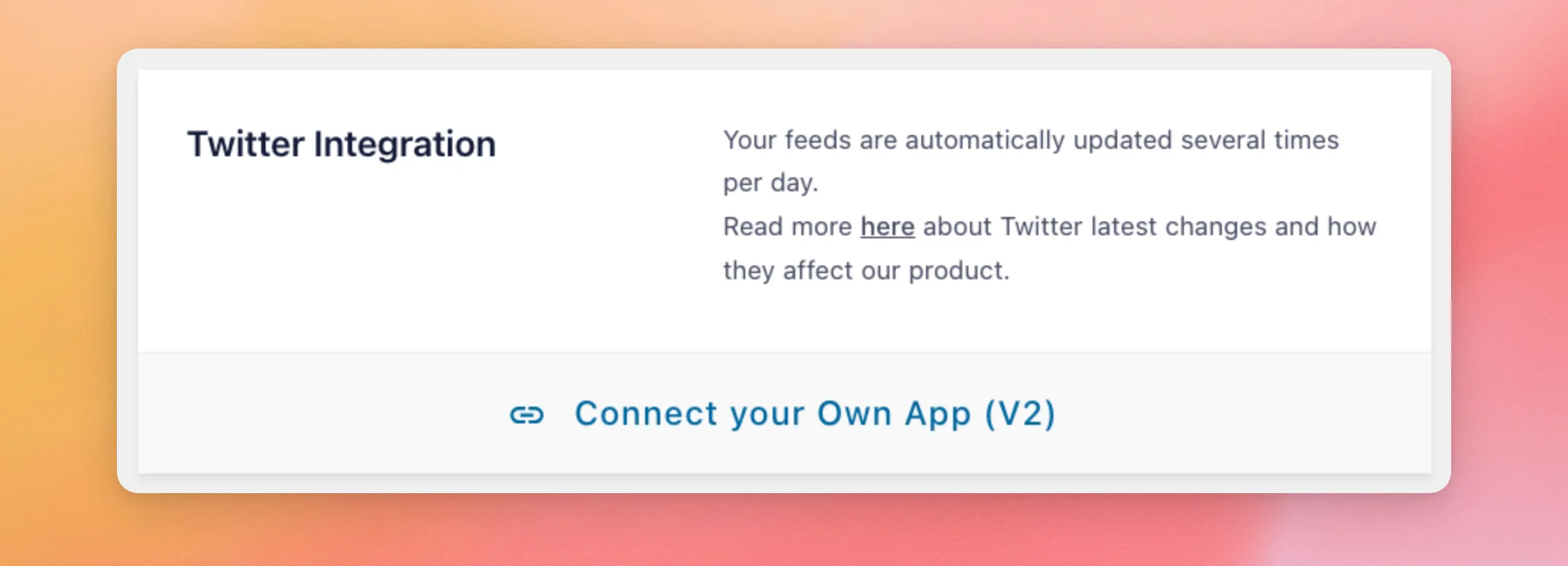
O botão «Ligar a sua própria aplicação (V2) » abre uma janela com 5 campos. São eles: Nome, Chave do Consumidor, Segredo do Consumidor, Token de Acesso e Segredo do Token de Acesso. A janela fica vazia até adicionar uma aplicação.
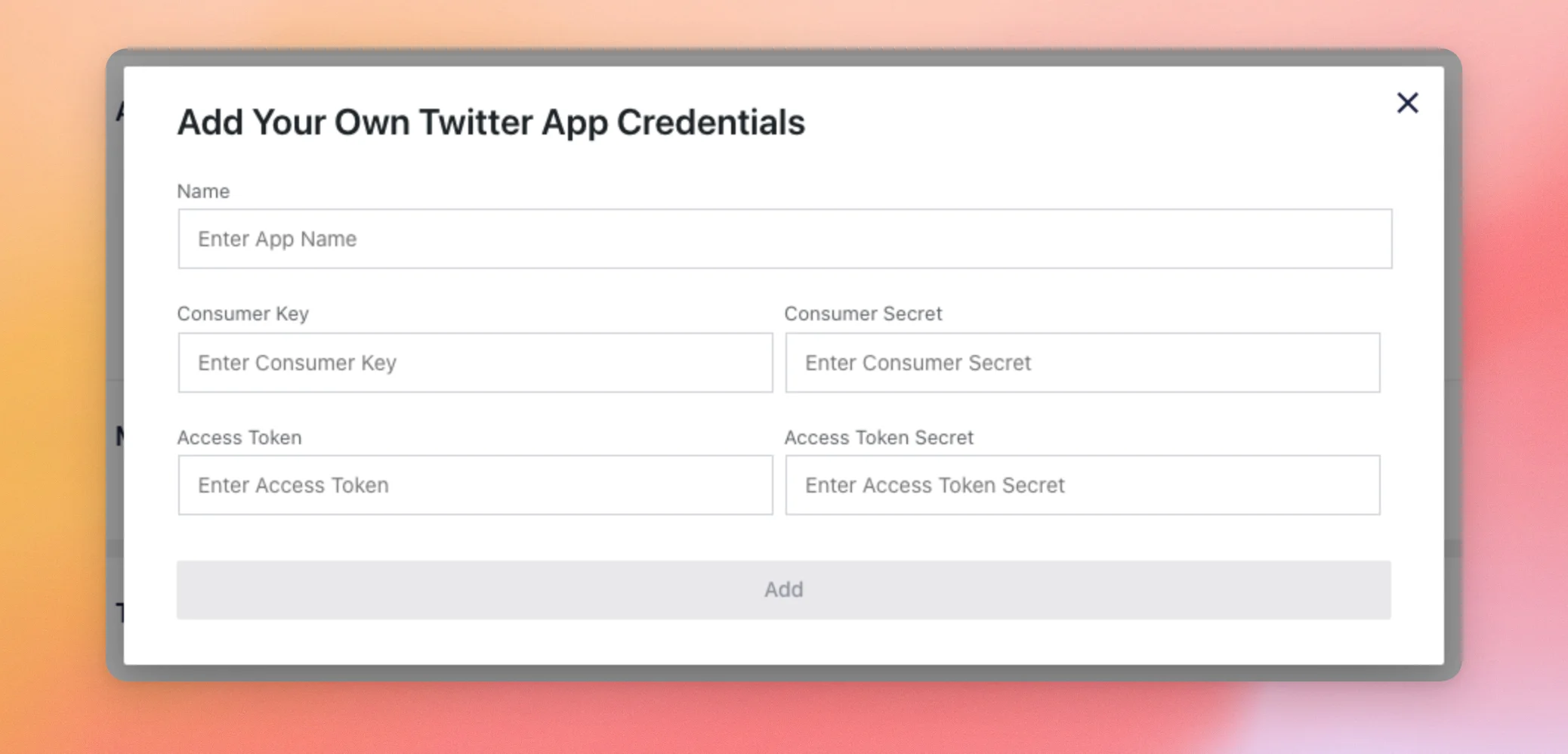
A maioria dos sites não precisa disso, porque o plugin atualiza os teus feeds automaticamente. Se quiseres utilizar a tua própria aplicação, consulta o nosso guia sobre como criar a tua própria aplicação X.
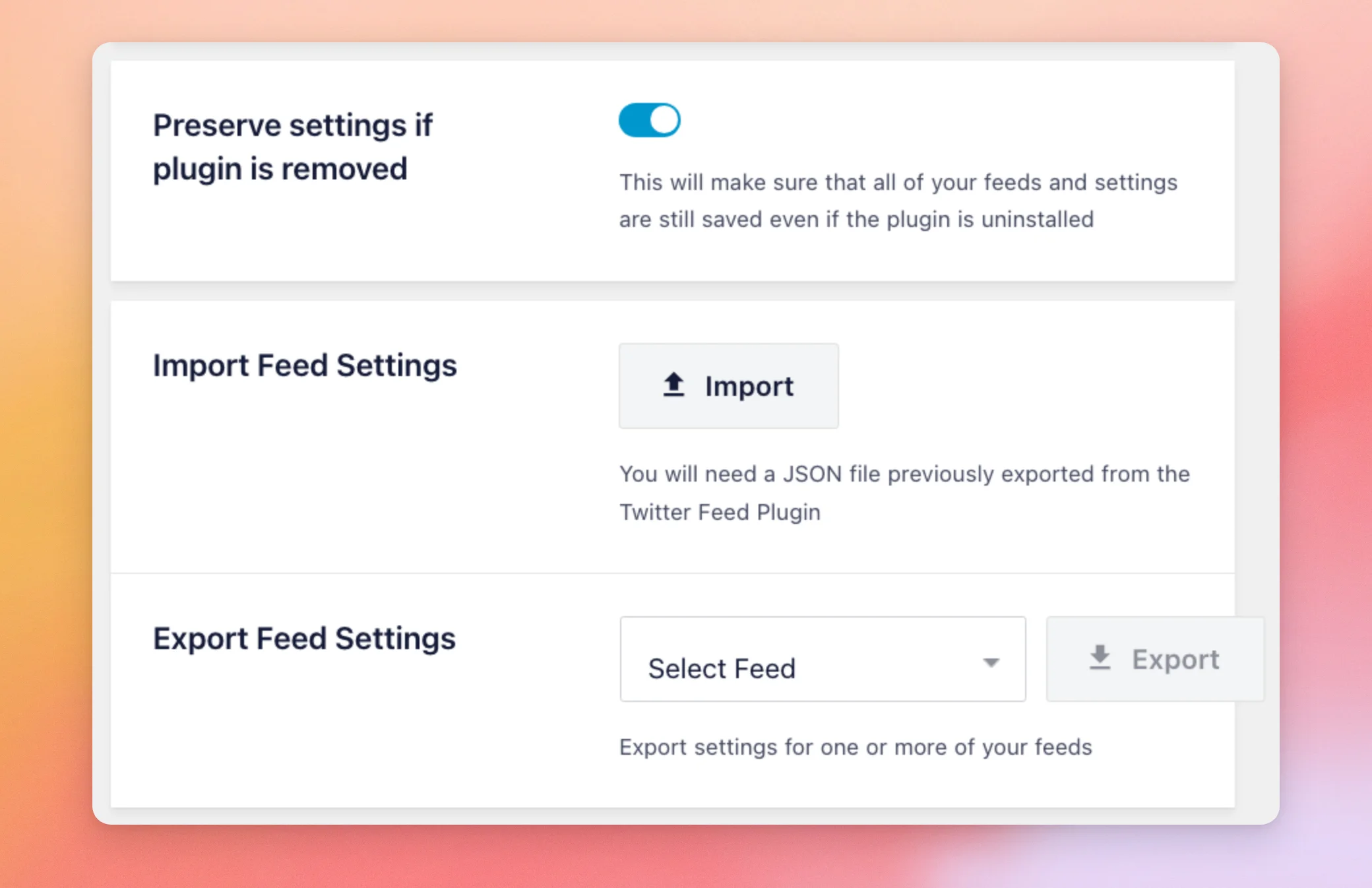
O resto do separador «Geral» contém as definições para guardar e mover os seus feeds.
| Definição | O que faz | Predefinição |
|---|---|---|
| Manter as definições caso o plugin seja removido | Mantém todos os seus feeds e definições guardados caso desinstale o plugin. Se o instalar novamente mais tarde, estes continuarão lá. Quando esta opção está desativada, a desinstalação do plugin elimina os seus feeds e definições. | Desligado |
| Definições de importação de feeds | Aceita um ficheiro JSON que tenha exportado anteriormente a partir do plugin Twitter Feed. | Sem ficheiro |
| Definições de exportação do feed | Permite-lhe escolher um feed na lista «Selecionar feed » e, em seguida, utilizar o botão «Exportar ». A caixa indica que exporta as definições de um ou mais dos seus feeds. | Nenhum feed selecionado |
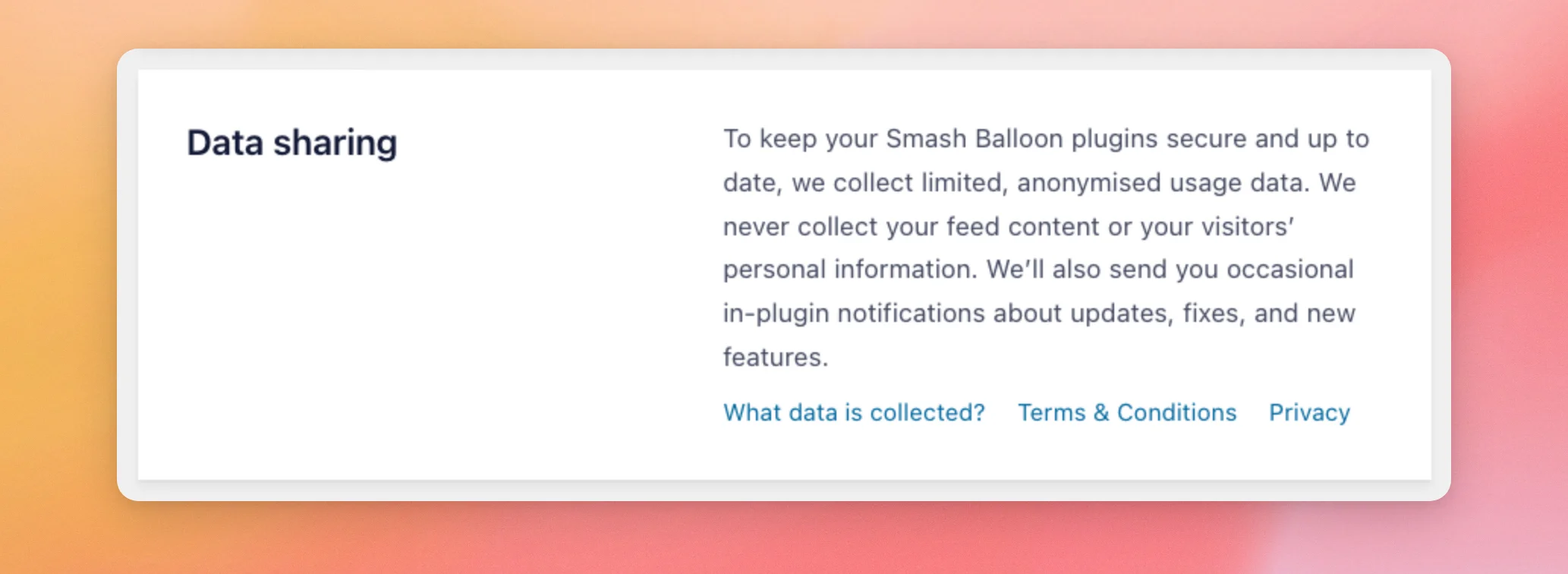
A última caixa do separador «Partilha de dados» é apenas de texto, sem qualquer interruptor ou botão próprio. Indica que a Smash Balloon recolhe dados de utilização limitados e anonimizados e nunca recolhe o conteúdo do seu feed nem as informações pessoais dos seus visitantes.
Utilizar o separador «Feeds»
O separador «Feeds» controla a frequência com que os seus feeds são atualizados, a forma como gerem o consentimento dos visitantes e qualquer código personalizado que adicione.
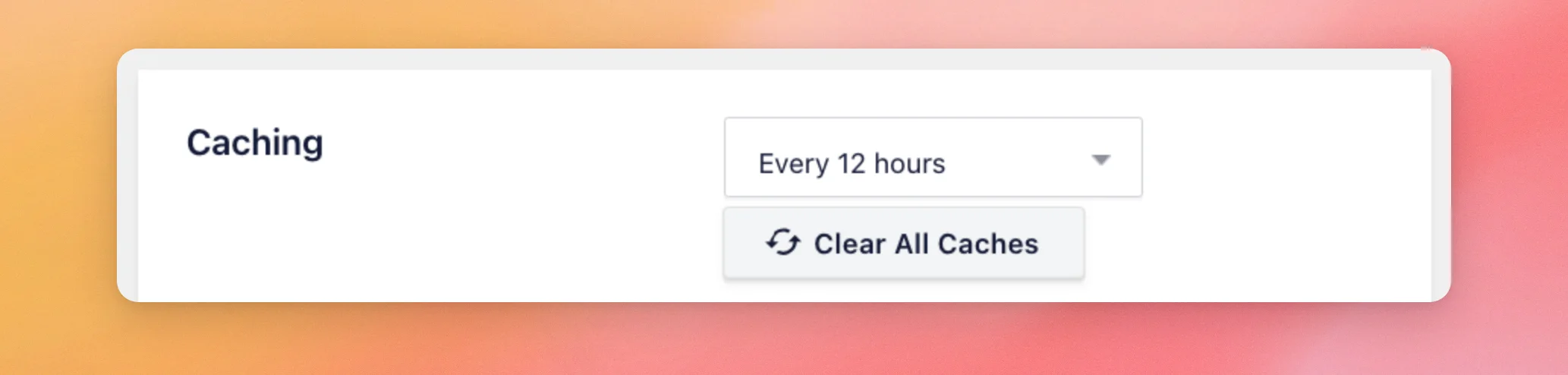
A configuração de cache determina a frequência com que o plugin verifica o X em busca de novas publicações. O número de atualizações de fonte que o seu site pode receber por dia depende do seu nível de licença, independentemente do intervalo que escolher. É de 12 no nível de licença básico, 18 no nível de licença «plus» e 24 no nível de licença «elite».
O botão «Limpar todos os caches » esvazia os caches de feeds armazenados e reinicia a programação de atualizações. Uma linha abaixo deste botão indica quantos créditos de cache ainda tem disponíveis e quando é que estes são reiniciados.
Para saber mais sobre o que os caches contêm, consulte o nosso guia sobre as razões pelas quais a sua base de dados tem muitos caches de feeds. Se as suas atualizações não forem executadas a tempo, consulte o nosso guia sobre como contornar problemas com o cron do WordPress.
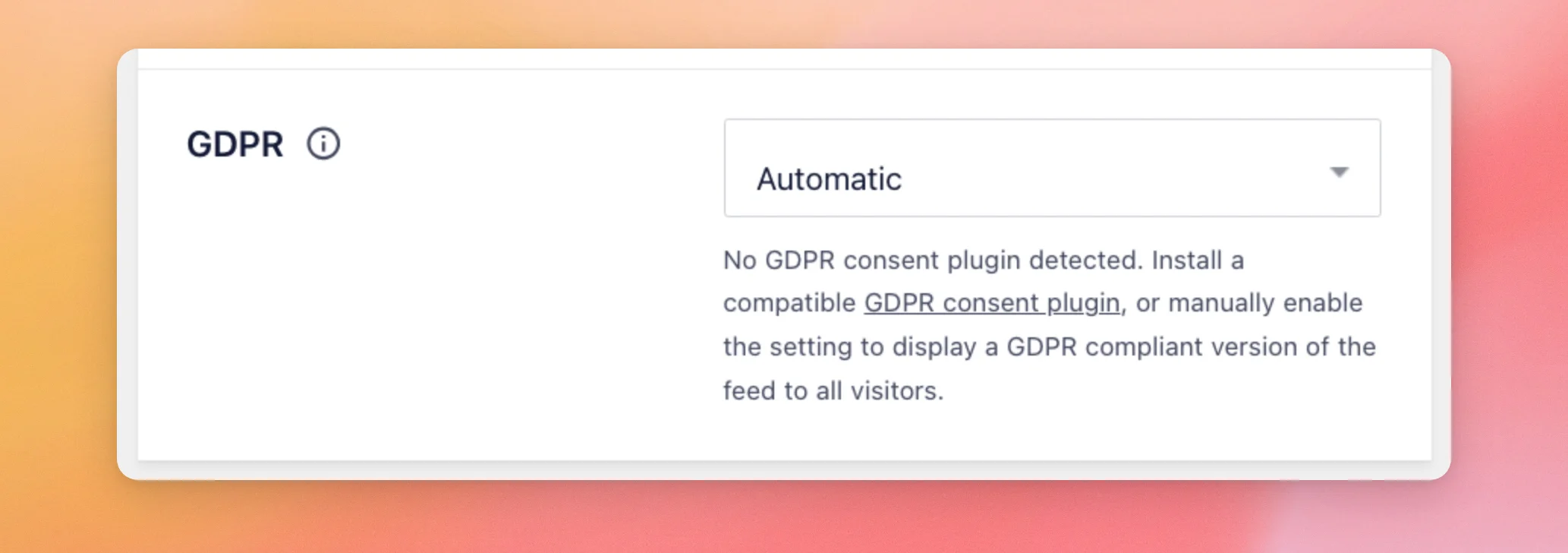
A configuração do RGPD controla a forma como os seus feeds gerem o consentimento dos visitantes.
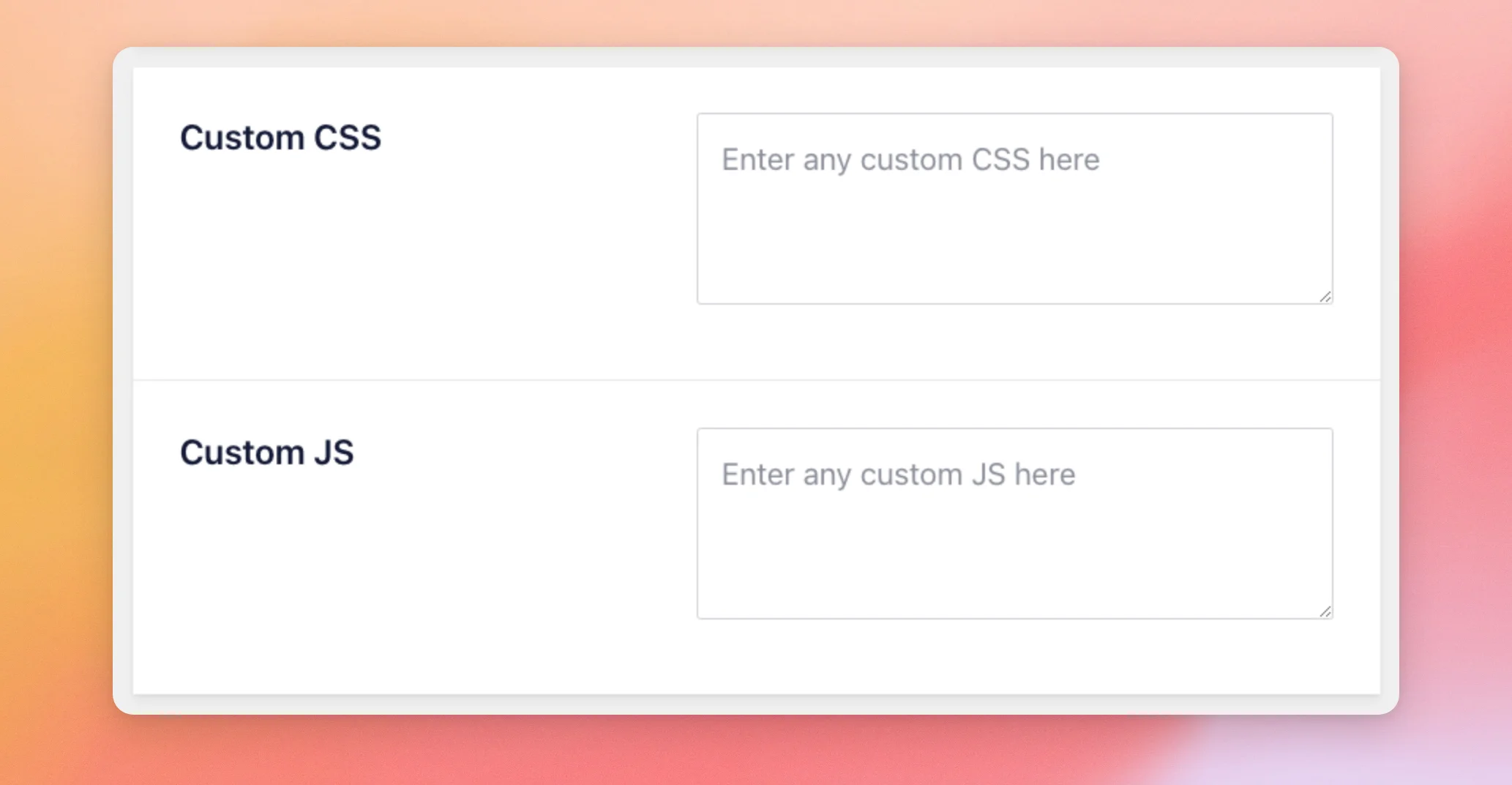
As caixas «CSS personalizado» e «JS personalizado» contêm o seu próprio código.
| Definição | O que faz | Predefinição |
|---|---|---|
| Armazenamento em cache | Define a frequência com que o plugin verifica o X para ver se há novas publicações. As opções são: A cada 2 horas, A cada 12 horas e A cada 24 horas. | A cada 12 horas |
| RGPD | Determina se os visitantes vêem uma versão limitada do seu feed até darem o seu consentimento. As opções são «Automático», «Sim» e «Não». Se o plugin não detetar um plugin de consentimento compatível com o RGPD, o texto abaixo da configuração sugere a instalação de um ou a seleção da opção «Sim». A opção «Sim» mostra uma versão do feed em conformidade com o RGPD a todos os visitantes. Para mais detalhes, consulte o nosso guia sobre o RGPD. | Automático |
| CSS personalizado | Adiciona o seu próprio CSS a todos os feeds do seu site. Se o tipo de letra do seu feed não corresponder ao do seu site, consulte o nosso guia sobre tipos de letra que não são herdados do seu site. | Vazio |
| JS personalizado | Adiciona o seu próprio código JavaScript a todos os feeds do seu site. Para ver exemplos, consulte o nosso guia sobre como adicionar trechos de código JavaScript personalizados. | Vazio |
O texto do seu feed é abordado no separador seguinte, «Tradução».
Traduzir o texto do seu feed
O separador «Tradução» permite-lhe alterar as palavras que o plugin adiciona ao seu feed. Cada linha apresenta o texto original, um campo para o seu próprio texto ou tradução e o local onde o texto aparece. As linhas estão agrupadas nas secções «Texto do tweet», «Data» e «Texto da conversa».
Os campos mostram o texto atual. Para alterar uma palavra, substitua-a no campo. Por exemplo, pode escrever uma tradução no idioma do seu site.
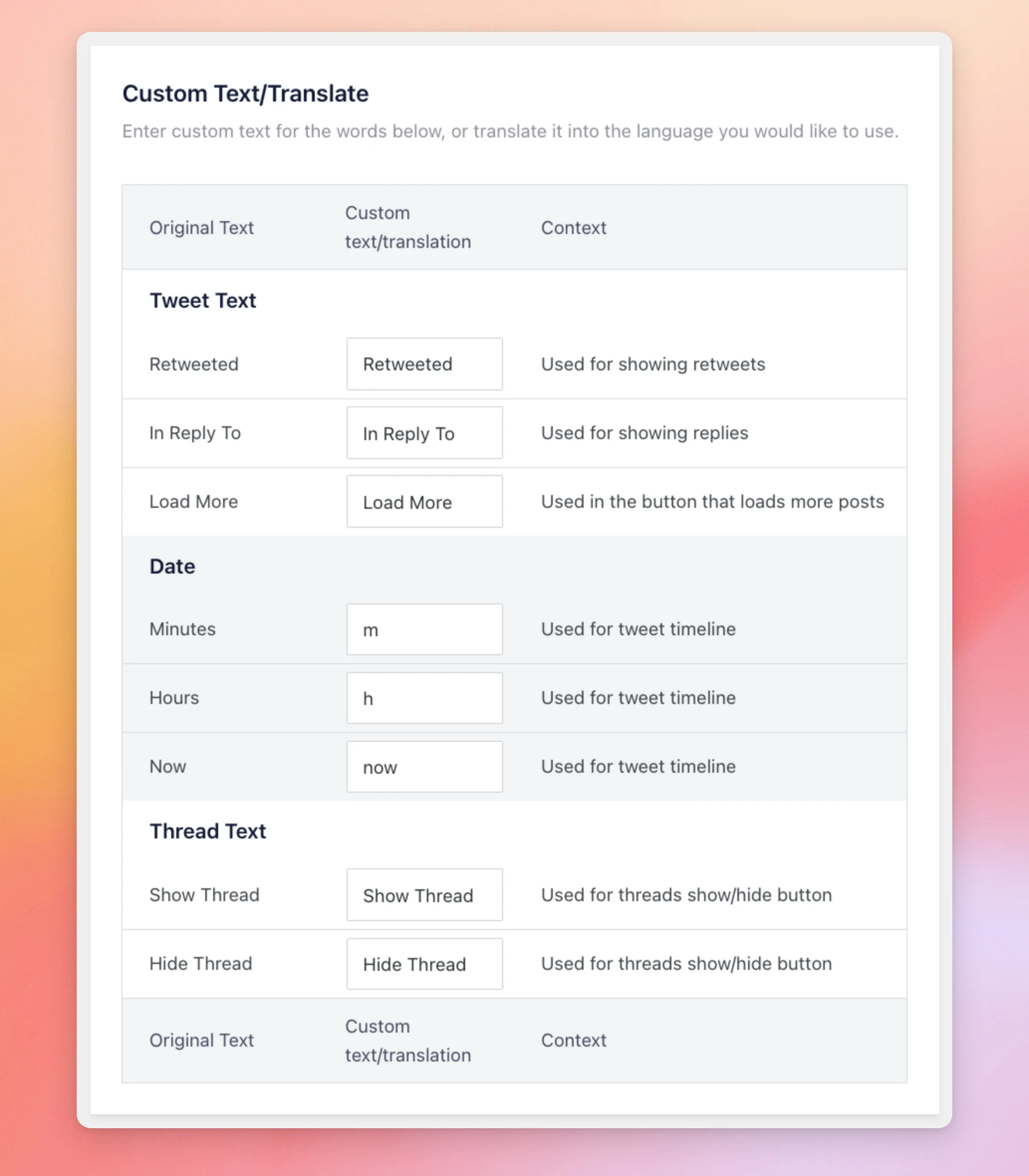
| Texto original | O que muda no seu site | Predefinição |
|---|---|---|
| Retweetado | A etiqueta que aparece nas publicações que foram retweetadas. | Retweetado |
| Em resposta a | A etiqueta que aparece nas publicações que são respostas. | Em resposta a |
| Carregar mais | O texto no botão que carrega mais publicações. | Carregar mais |
| Ata | A indicação da data de publicação de uma publicação, por exemplo, a m em 5m. | m |
| Horário de funcionamento | A indicação de «horas curtas» na data de publicação de uma publicação, por exemplo, a h em 3h. | h |
| Agora | O texto apresentado numa publicação que foi publicada há menos de um minuto. | agora |
| Mostrar Tópico | O texto que aparece no botão que abre um tópico. | Mostrar Tópico |
| Ocultar tópico | O texto que aparece no botão que fecha um tópico. | Ocultar tópico |
Os campos «Minutos», «Horas» e «Agora» só se aplicam quando um feed utiliza o formato de data predefinido, que indica a antiguidade de uma publicação. Se um feed utilizar um formato de data fixo, esses três campos não alteram nada.
Depois disso, o separador «Avançado» contém o resto das definições.
Utilizar o separador «Avançado»
O separador «Avançado» contém as definições relativas à personalização da marca, imagens, vídeos, armazenamento em cache e resolução de problemas. O primeiro grupo abrange a personalização da marca, o acompanhamento da utilização e as imagens.
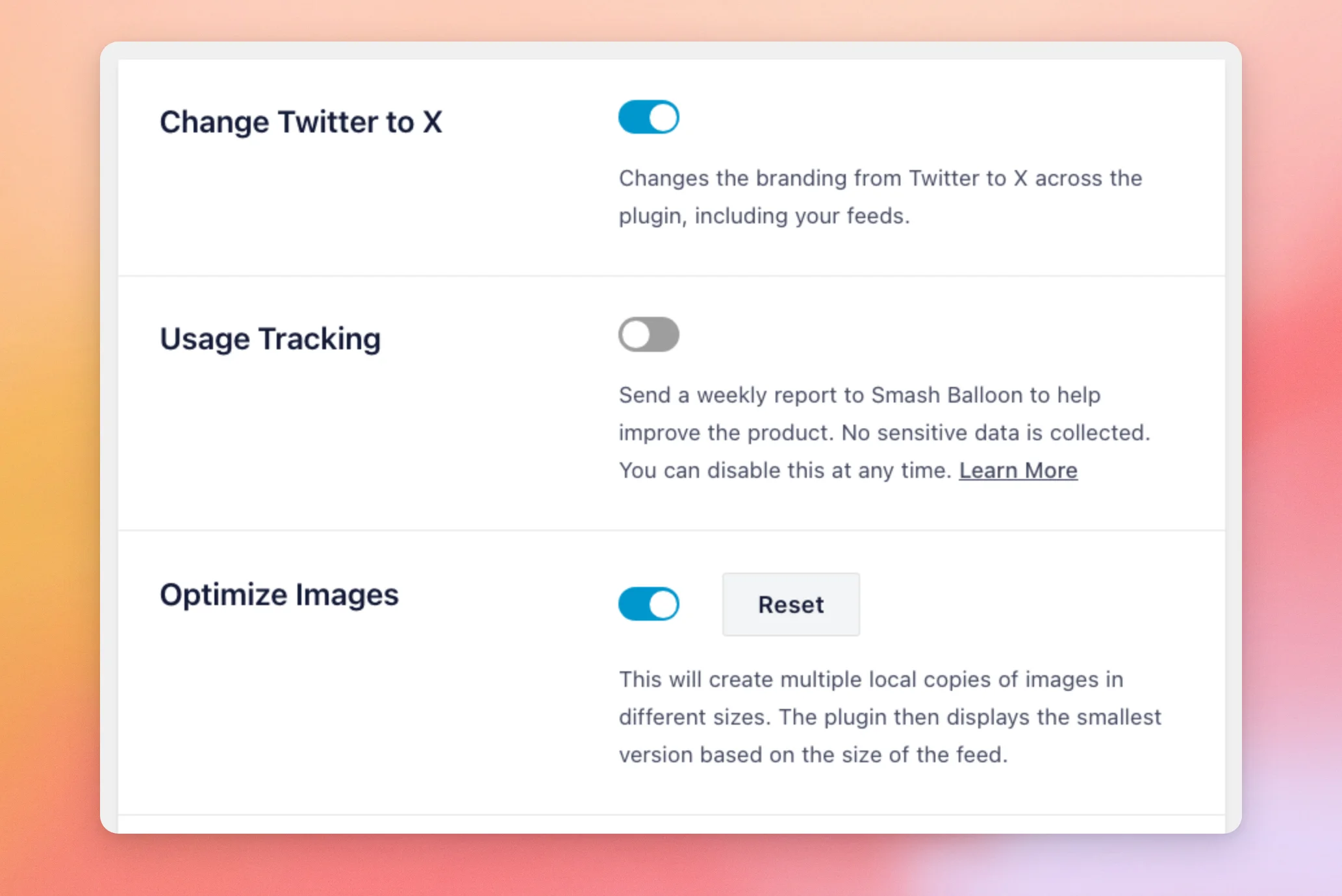
| Definição | O que faz | Predefinição |
|---|---|---|
| Mudar o Twitter para X | Altera a marca de «Twitter» para «X» em todo o plugin, incluindo os teus feeds. | Em |
| Monitorização da utilização | Envia um relatório semanal à Smash Balloon para ajudar a melhorar o produto. A caixa indica que não são recolhidos dados confidenciais e que é possível desativar esta funcionalidade a qualquer momento. Inclui um link «Saiba mais ». | Em |
| Otimizar imagens | Cria várias cópias locais de cada imagem em diferentes tamanhos. O plugin apresenta, em seguida, a cópia mais pequena que se adapta ao tamanho do feed. O botão «Reiniciar», ao lado, apaga as cópias que o plugin guardou. | Em |
O próximo grupo abrange os vídeos e as memórias cache armazenadas.
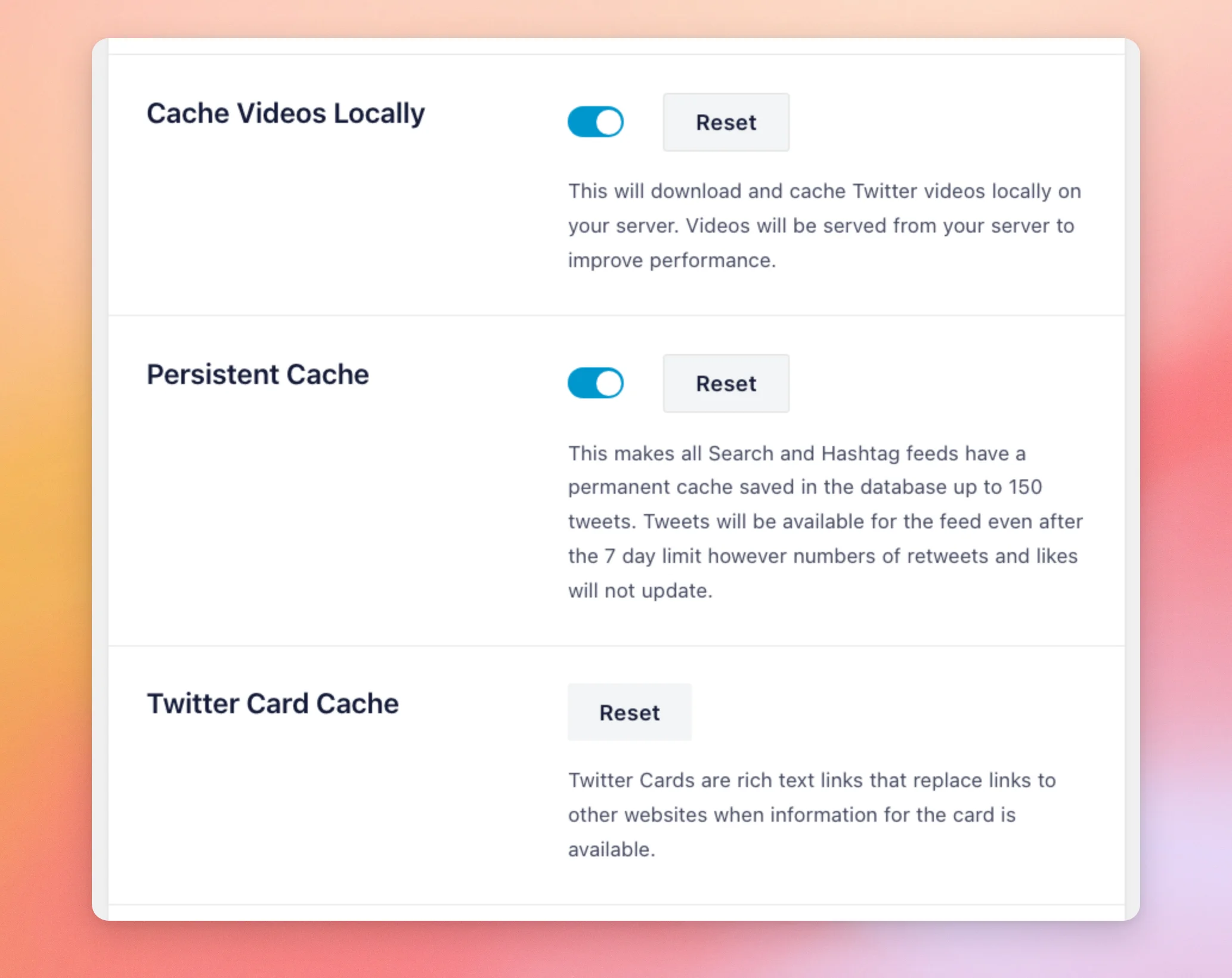
| Definição | O que faz | Predefinição |
|---|---|---|
| Armazenar vídeos em cache localmente | Descarrega X vídeos para o seu servidor e reproduz-os a partir daí, para melhorar o desempenho. Dispõe de um botão «Reiniciar ». | Em |
| Cache persistente | Atribui a cada feed de Pesquisa e Hashtag um cache permanente na sua base de dados, com um máximo de 150 publicações. O texto abaixo indica que as publicações permanecem no feed para além do limite de 7 dias da pesquisa X. O número de retweets e de gostos deixa de ser atualizado. Dispõe de um botão «Reiniciar ». | Em |
| Cache de Twitter Cards | Armazena as pré-visualizações avançadas dos links, denominadas «Twitter Cards», que substituem os links para outros sites quando está disponível uma pré-visualização. Possui um botão «Reiniciar ». | Sem botão de alternância |
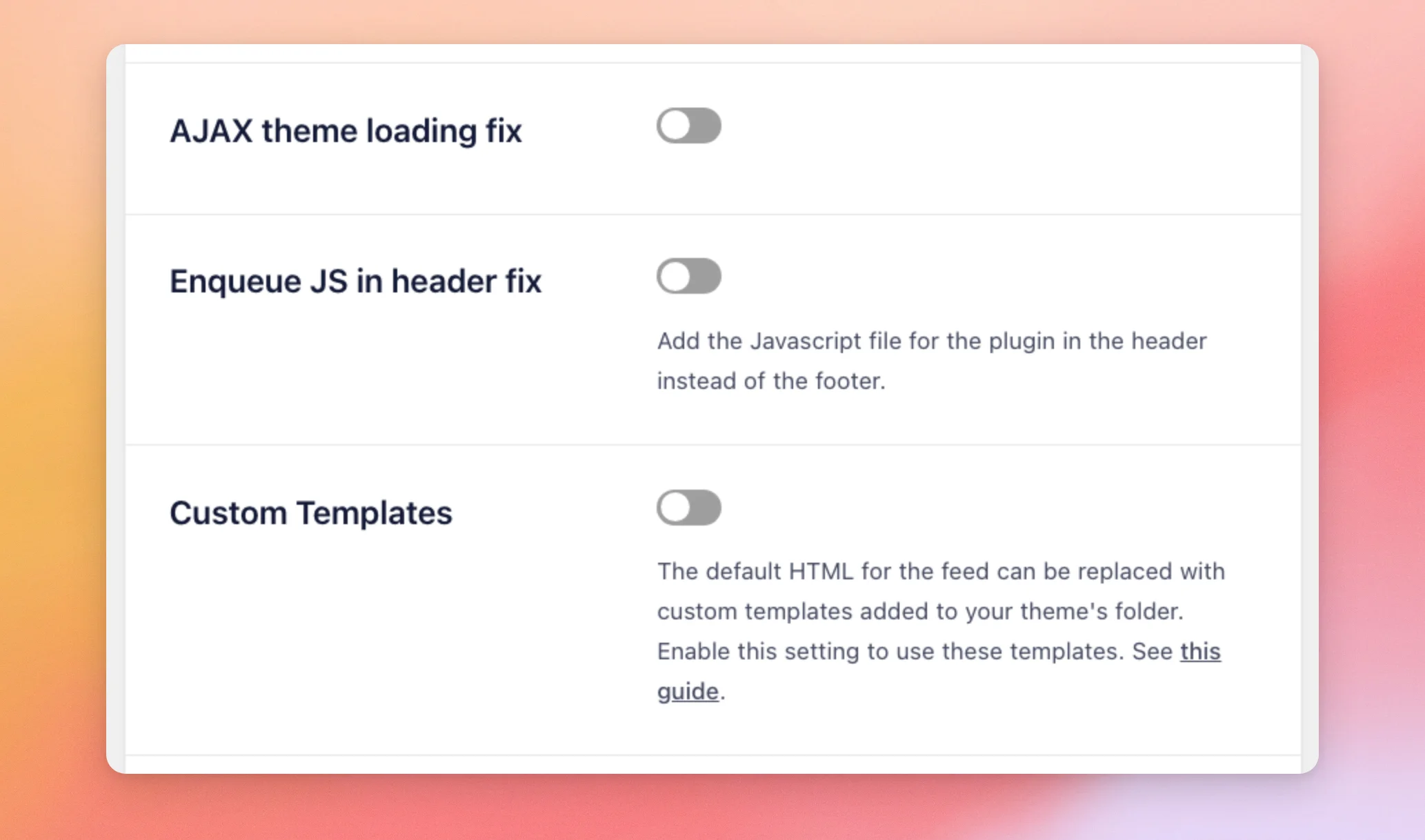
O terceiro grupo inclui correções relacionadas com os temas e com a forma como o plugin carrega o seu código.
| Definição | O que faz | Predefinição |
|---|---|---|
| Correção do carregamento do tema AJAX | Carrega o JavaScript do plugin juntamente com cada feed, tal como é necessário nos temas que carregam o conteúdo da página através de AJAX. | Desligado |
| Correção da inserção do JS no cabeçalho | Adiciona o ficheiro JavaScript do plugin ao cabeçalho das suas páginas, em vez de ao rodapé. | Desligado |
| Modelos personalizados | Permite-lhe substituir o código HTML predefinido do feed por modelos personalizados na pasta do seu tema. Para saber os passos a seguir, consulte o nosso guia sobre modelos personalizados. | Desligado |
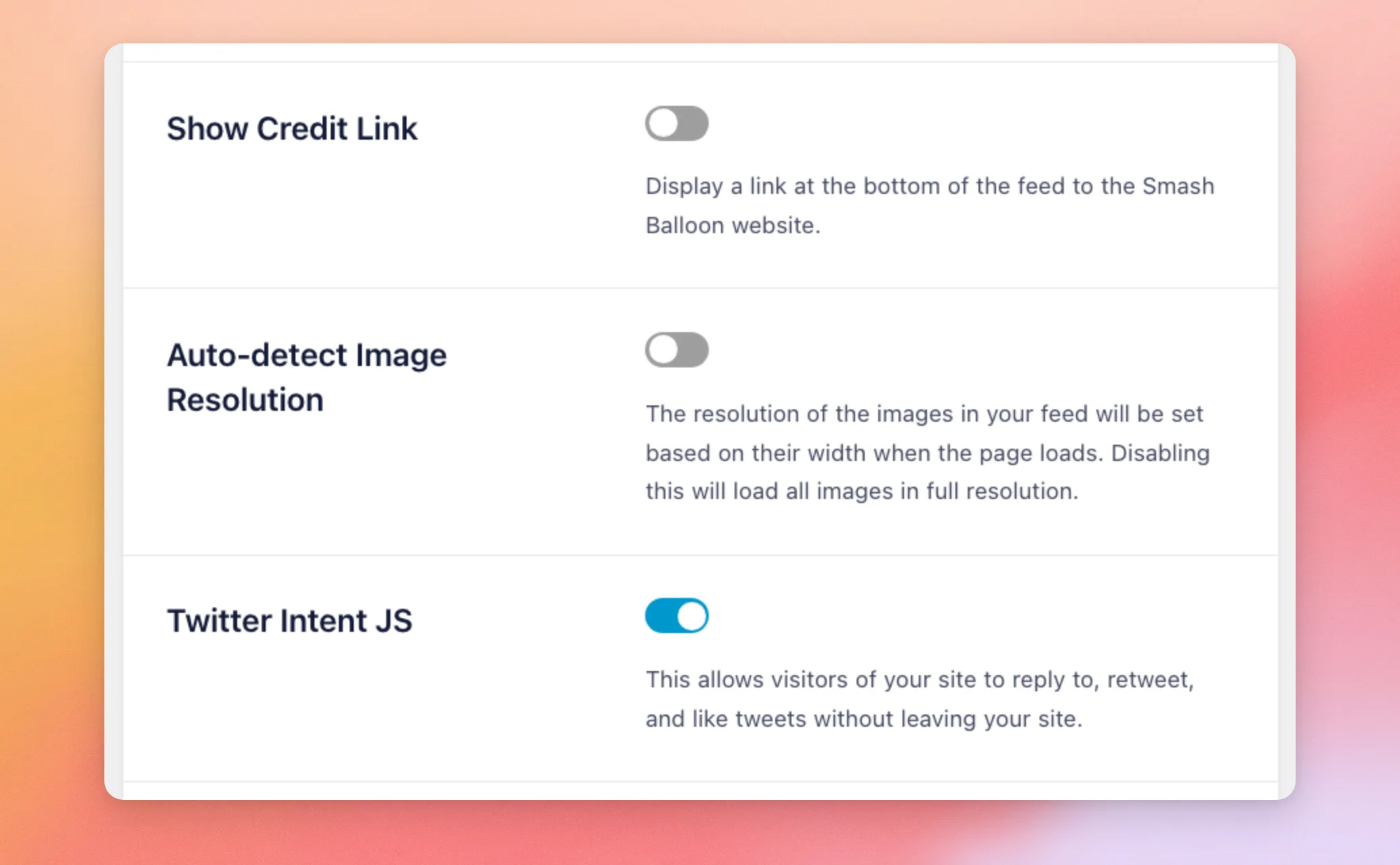
O quarto grupo abrange o link de crédito, a resolução da imagem e os botões «Responder», «Retweetar» e «Gosto».
| Definição | O que faz | Predefinição |
|---|---|---|
| Mostrar link de crédito | Apresenta um link para o site da Smash Balloon na parte inferior do feed. | Desligado |
| Detetar automaticamente a resolução da imagem | Define a resolução de cada imagem com base na sua largura quando a página é carregada. Quando esta opção está desativada, todas as imagens são carregadas em resolução total. | Desligado |
| Twitter Intent JS | Permite que os seus visitantes respondam, retweetem e curtam publicações sem saírem do seu site. | Em |
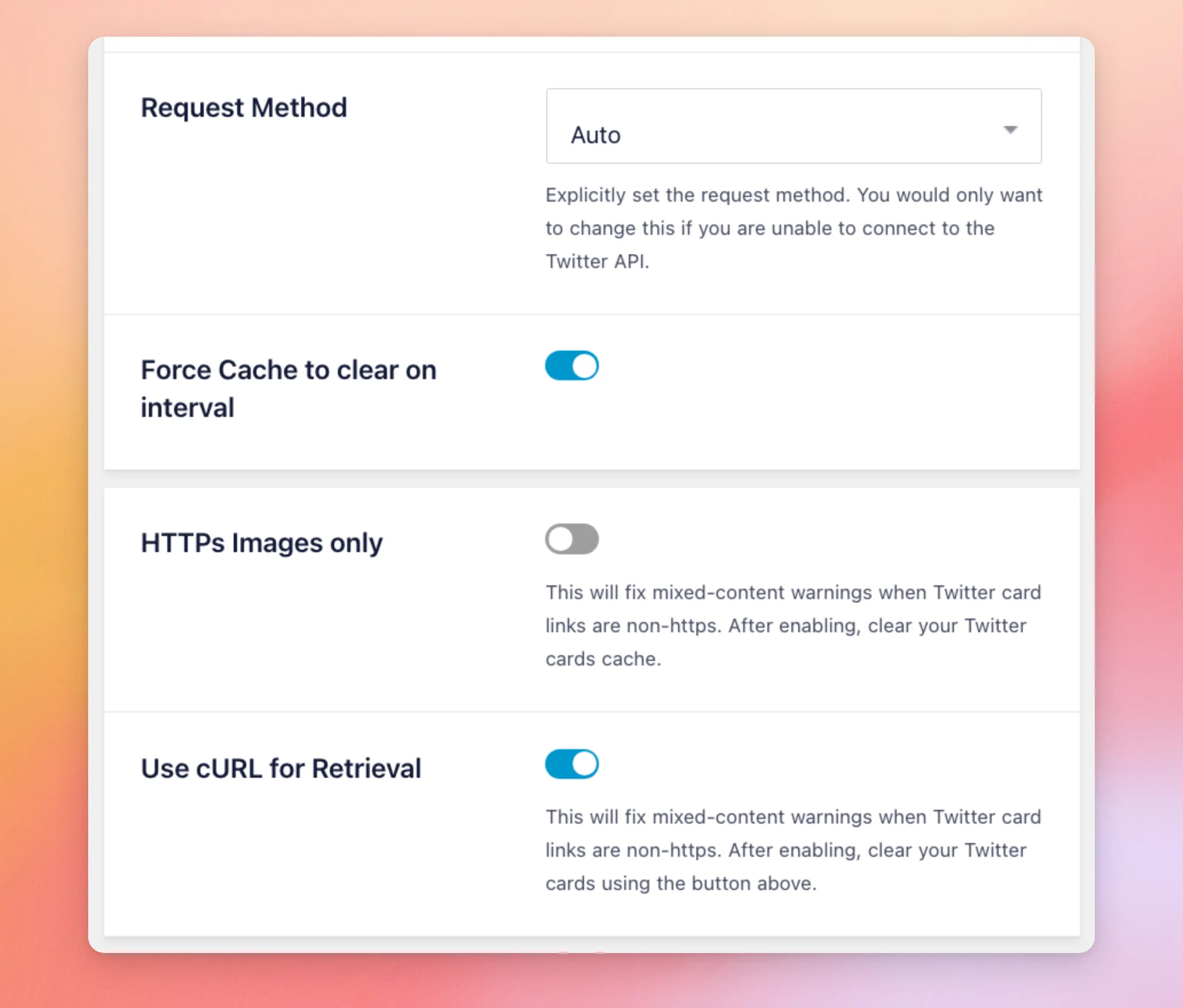
O último grupo contém as definições relativas à forma como o seu site se liga ao X e aos Twitter Cards.
| Definição | O que faz | Predefinição |
|---|---|---|
| Método de pedido | Define a forma como o seu site envia pedidos à API X. As opções disponíveis são: Auto, cURL, file_get_contents() e WP_Http. Altere esta configuração apenas se o seu site não conseguir estabelecer ligação. Caso isso aconteça, o nosso guia «Informações do sistema» indica o que deve enviar ao apoio técnico. | Auto |
| Forçar a limpeza da cache a cada intervalo | Deixe esta opção na sua configuração predefinida. | Em |
| Apenas imagens HTTPS | Corrige os avisos de conteúdo misto quando as ligações do Twitter Card não são HTTPS. Depois de ativar esta funcionalidade, limpe a cache do Twitter Card. | Desligado |
| Utilizar o cURL para a recuperação | Utiliza o cURL para recuperar as páginas subjacentes aos Twitter Cards, caso o seu servidor disponha dessa funcionalidade. | Em |
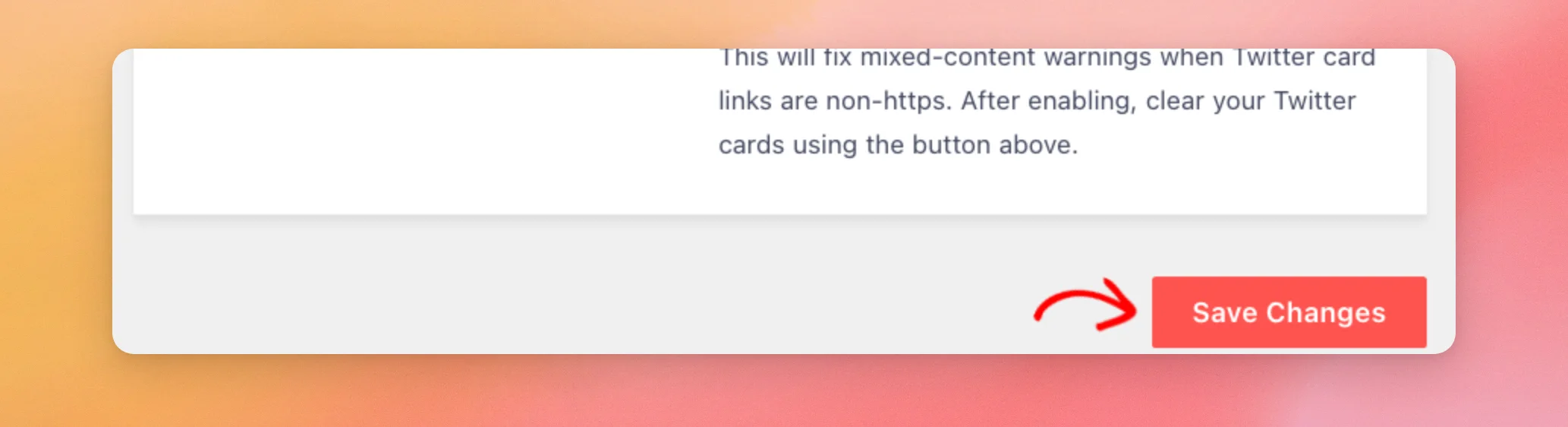
Depois de alterar uma definição em qualquer separador, clique em «Guardar alterações». O botão encontra-se na parte superior e na parte inferior de cada separador. Este botão guarda as definições dos 4 separadores de uma só vez.
E pronto! Agora já sabes para que serve cada opção da página «Definições» e qual é a sua configuração predefinida. A seguir, consulta o nosso guia sobre o que fazer quando as imagens e os vídeos não aparecem no teu feed.
Perguntas mais frequentes
A seguir, respondemos a algumas das perguntas mais frequentes sobre a página «Definições».
Tenho de guardar cada separador separadamente?
Não. O botão «Guardar alterações» guarda as definições das 4 separadores de uma só vez. Consulte a secção sobre o separador «Avançado» acima.
Onde é que posso ligar a minha própria aplicação X?
No separador «Geral», na caixa «Integração com o Twitter», clique em «Ligar a sua própria aplicação (V2)». Para conhecer os passos a seguir, consulte o nosso guia sobre como criar a sua própria aplicação X.
Como posso alterar as palavras no meu feed, como, por exemplo, «Carregar mais»?
Podes alterá-lo no separador «Tradução». Aí, digita o teu próprio texto no campo ao lado da palavra original. Depois, guarda com a opção «Guardar alterações».




