


 ソーシャルウォール
 フィード分析


「カスタムTwitterフィード設定」ページの設定を変更する前に、その設定がどのような働きをするのか確認してみませんか?
このガイドでは、「設定」ページをタブごとに順を追って解説し、各設定の機能とデフォルト値について説明します。
作業を始める前に、お使いのサイトに「Custom Twitter Feeds」がインストールされ、有効化されていることを確認してください。
注:このガイドは、プラグインの有料版について解説しています。記載されているデフォルト値は、新規サイトが表示する値です。
[全般] タブの使用方法
WordPressの管理画面のサイドバーから、「Twitter Feed」»「設定」に移動します。このページには、「一般」、「フィード」、「翻訳」、「詳細」の4つのタブがあります。最初に「一般」タブが表示されます。
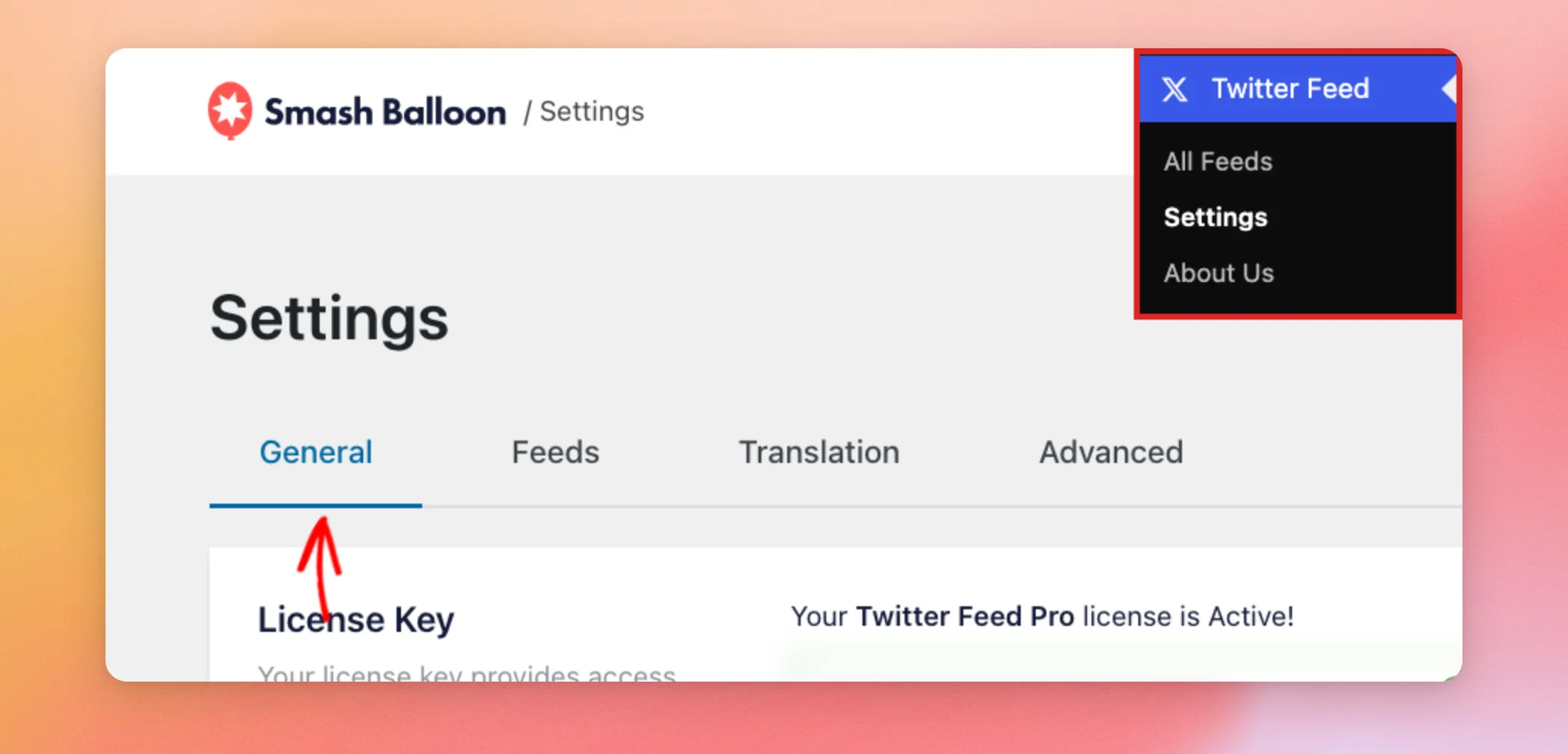
最初の設定グループでは、ライセンスとAIツールに関する設定を扱います。
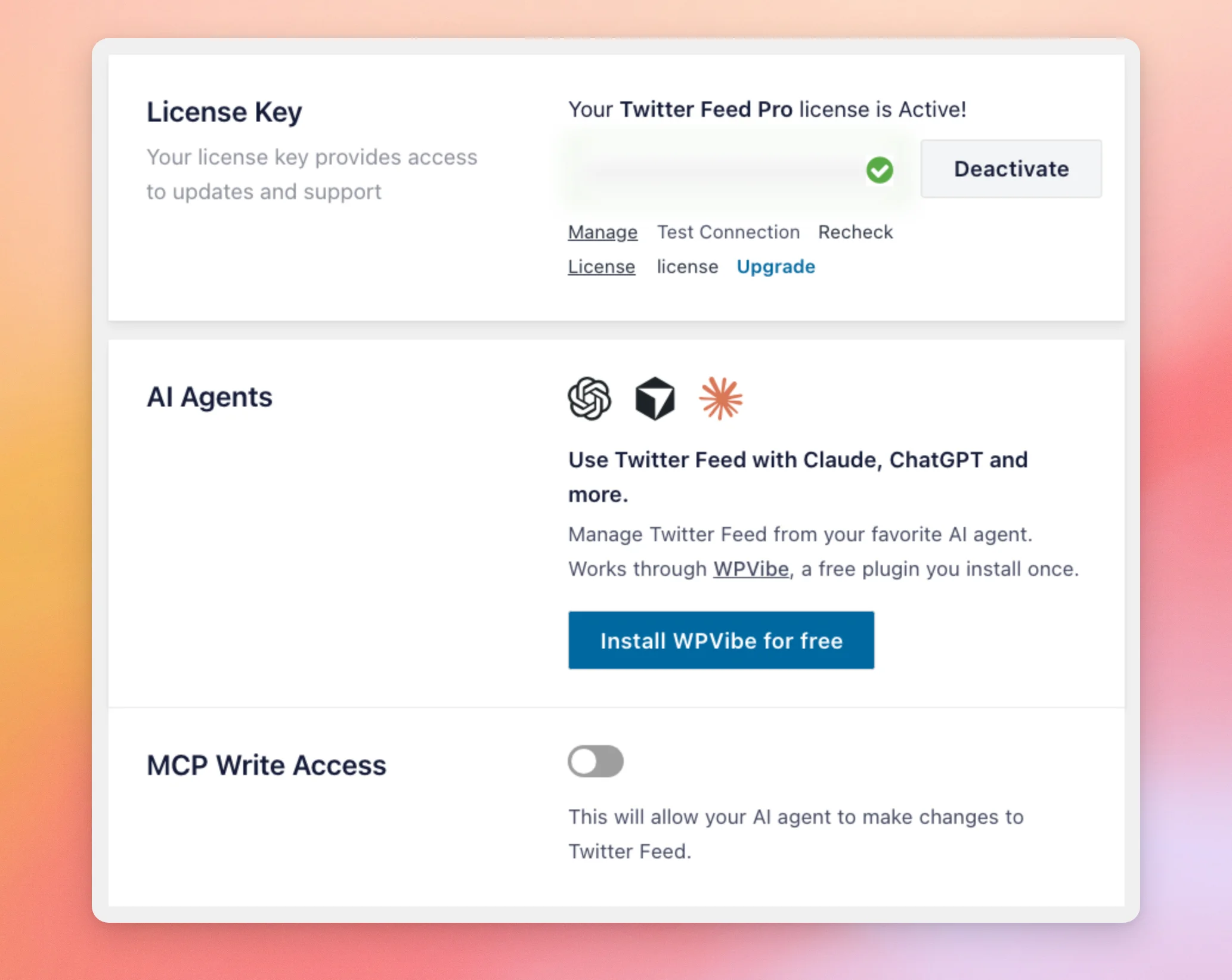
| セッティング | 機能 | デフォルト |
|---|---|---|
| ライセンスキー | ライセンスキーを使用すると、アップデートやサポートを利用できます。ボックスには、ライセンスが有効かどうかが表示されます。キー自体はパスワード入力欄に隠されています。「無効化」を選択すると、このサイトでのライセンスが無効になります。「ライセンスの管理」、「接続のテスト」、「ライセンスの再確認」、「アップグレード」では、プランの確認や変更を行うことができます。 | 有効なライセンス |
| AIエージェント | ClaudeやChatGPTなどのAIエージェントからフィードを管理できるようになります。これは「WPVibeを無料でインストール」ボタンから一度インストールするだけで利用できる無料プラグイン「WPVibe」を通じて機能します。 | インストールされていません |
| MCPの書き込みアクセス | AIエージェントがフィードを単に読み取るだけでなく、フィードに変更を加えることができるようになります。 | オフ |
次は「Twitter連携」の欄です。ここでは、フィードが1日に数回自動的に更新されることが示されています。また、自分のXアプリを連携するためのボタンもあります。
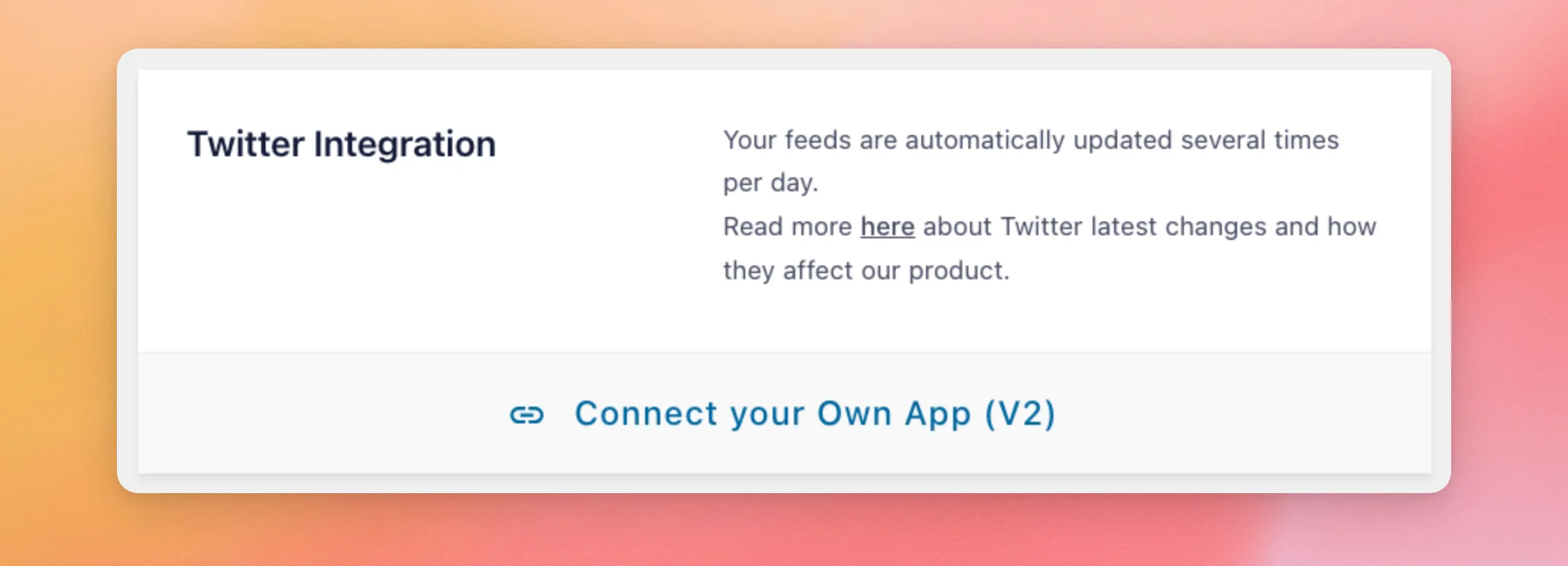
「Connect your Own App (V2)」ボタンをクリックすると、5つの入力欄があるウィンドウが開きます。それらは、「Name」、「Consumer Key」、「Consumer Secret」、「Access Token」、「Access Token Secret」です。アプリを追加するまでは、このウィンドウは空の状態です。
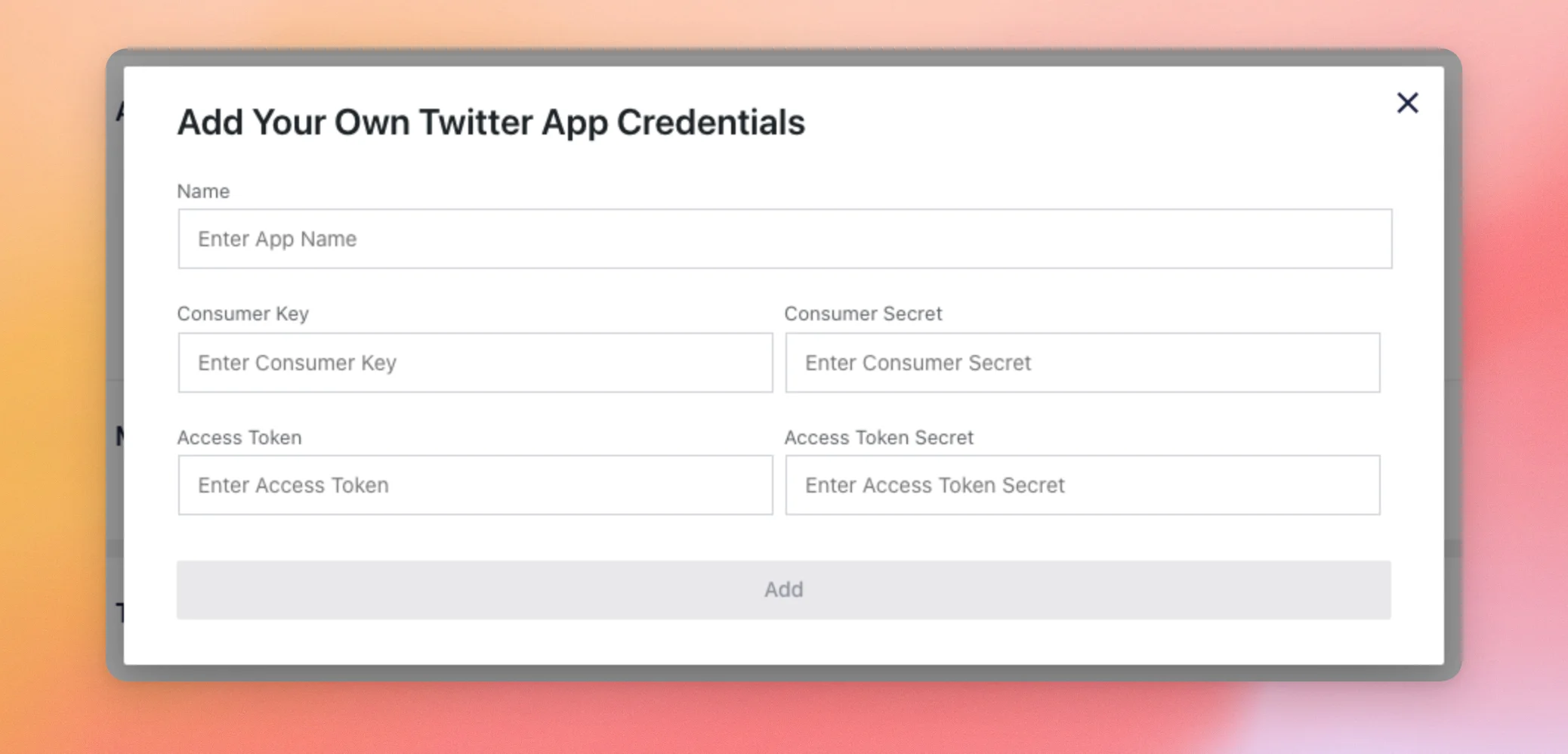
プラグインが自動的にフィードを更新するため、ほとんどのサイトではこれが必要ありません。独自のアプリを使用したい場合は、独自のXアプリを作成する方法に関するガイドをご覧ください。
「一般」タブの残りの部分には、フィードの保存や移動に関する設定が記載されています。
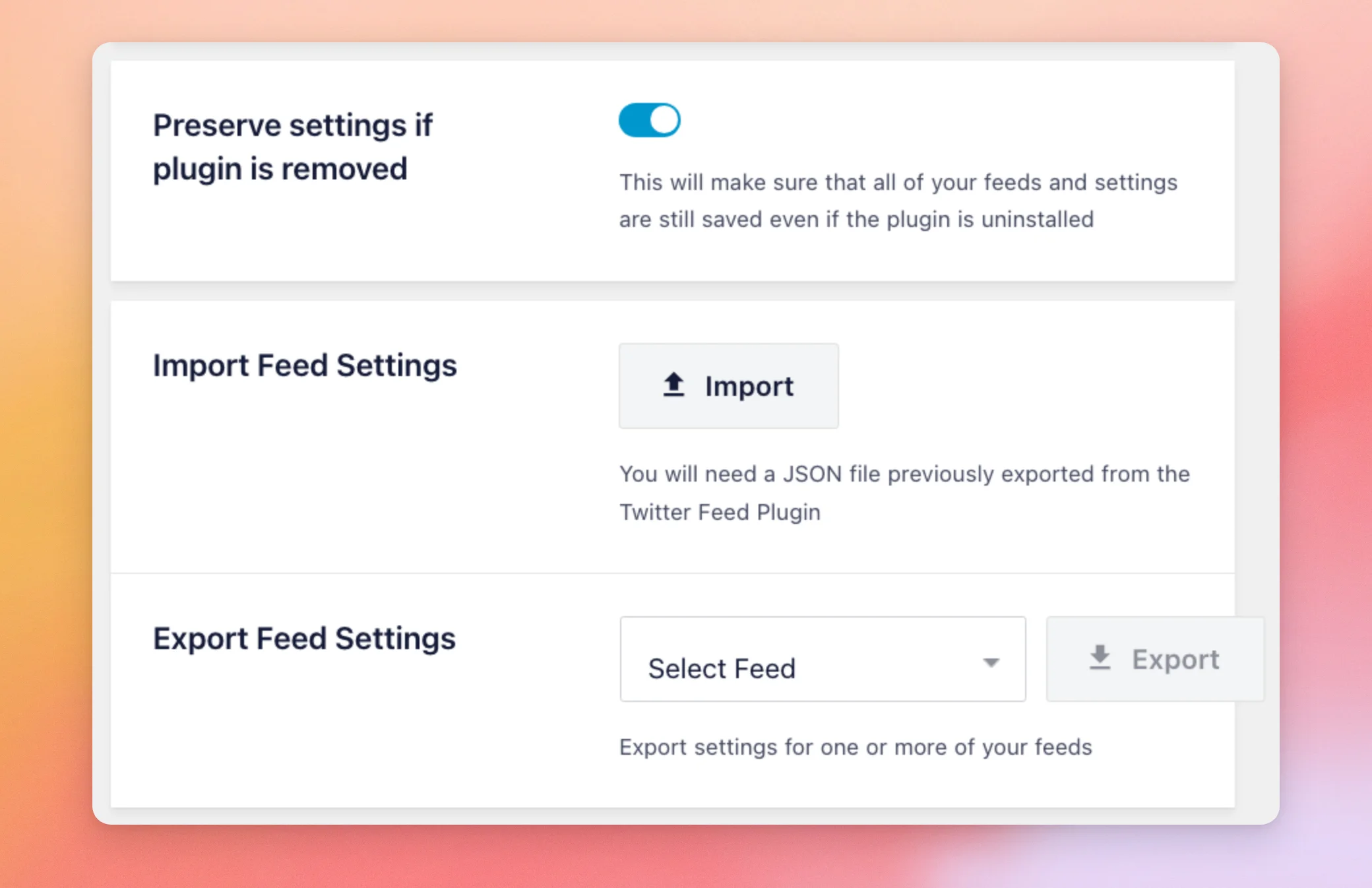
| セッティング | 機能 | デフォルト |
|---|---|---|
| プラグインを削除しても設定を保持する | プラグインをアンインストールしても、すべてのフィードと設定は保存されます。後で再度インストールすれば、それらはそのまま残っています。この機能がオフになっている場合、プラグインをアンインストールすると、フィードと設定が削除されます。 | オフ |
| フィード設定のインポート | Twitter Feedプラグインから以前にエクスポートしたJSONファイルを読み込みます。 | ファイルなし |
| フィード設定のエクスポート | 「フィードの選択」リストからフィードを選択し、「エクスポート」ボタンを使用できます。このボックスには、1つまたは複数のフィードの設定がエクスポートされると記載されています。 | フィードが選択されていません |
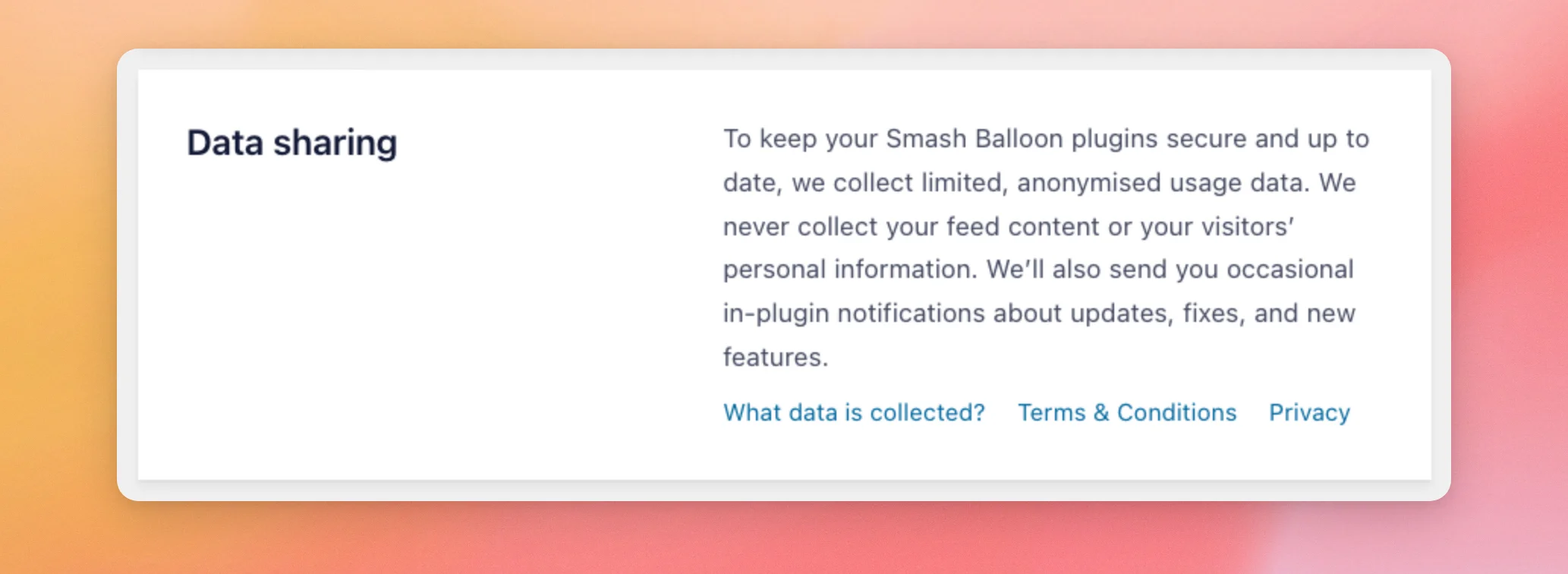
「データ共有」タブの最後のボックスはテキストのみで、専用のスイッチやボタンはありません。そこには、Smash Balloonが限定的な匿名化された利用データを収集するものの、フィードのコンテンツや訪問者の個人情報は一切収集しないことが記載されています。
「フィード」タブの使い方
[フィード] タブでは、フィードの更新頻度、訪問者の同意の取り扱い方法、および追加したカスタムコードを設定できます。
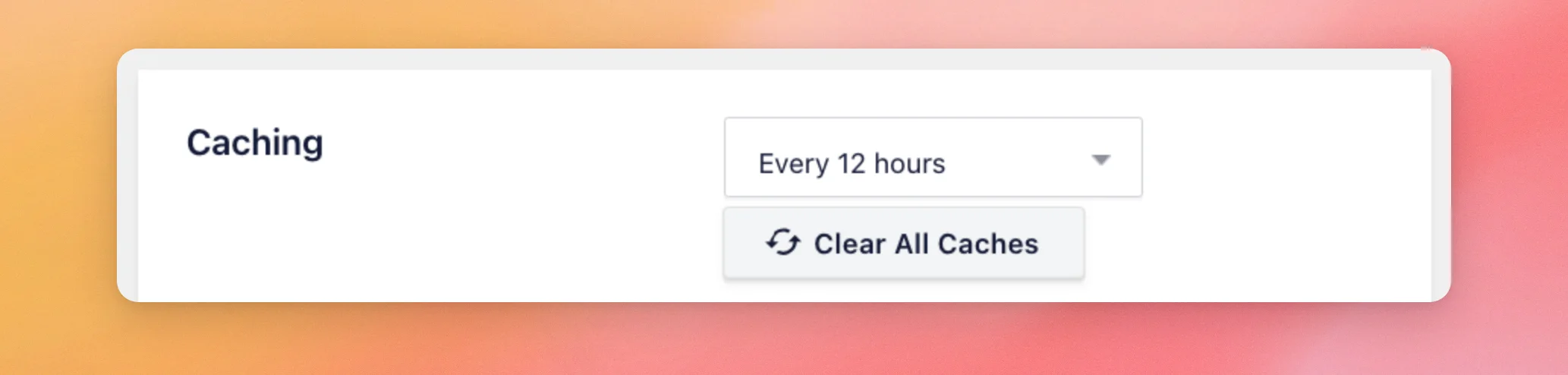
「キャッシュ」設定では、プラグインがXをどのくらいの頻度でチェックして新しい投稿を確認するかを決定します。どの間隔を選択した場合でも、サイトが1日に受け取れるソースの更新回数は、ライセンスレベルによって異なります。ベーシックライセンスレベルでは12回、プラスライセンスレベルでは18回、エリートライセンスレベルでは24回です。
「すべてのキャッシュをクリア」ボタンをクリックすると、保存されているフィードのキャッシュが削除され、更新スケジュールがリセットされます。その下の行には、残りのキャッシュクレジット数と、リセットされる日時が表示されます。
キャッシュに何が格納されているかについて詳しく知りたい場合は、「データベースにフィードキャッシュが大量に蓄積される理由」に関するガイドをご覧ください。更新が予定通りに実行されない場合は、「WordPressのcronの問題を回避する方法」に関するガイドをご覧ください。
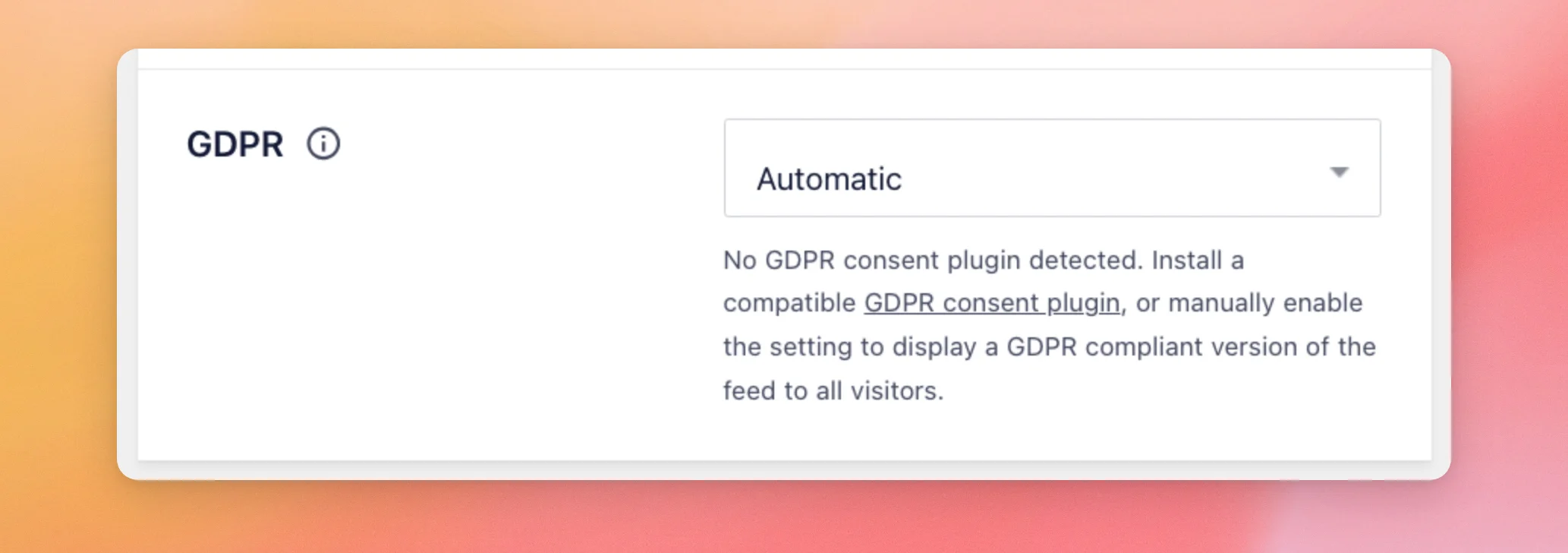
GDPR設定では、フィードにおける訪問者の同意の取り扱い方法を制御します。
「カスタムCSS」および「カスタムJS」の入力欄には、独自のコードを入力します。
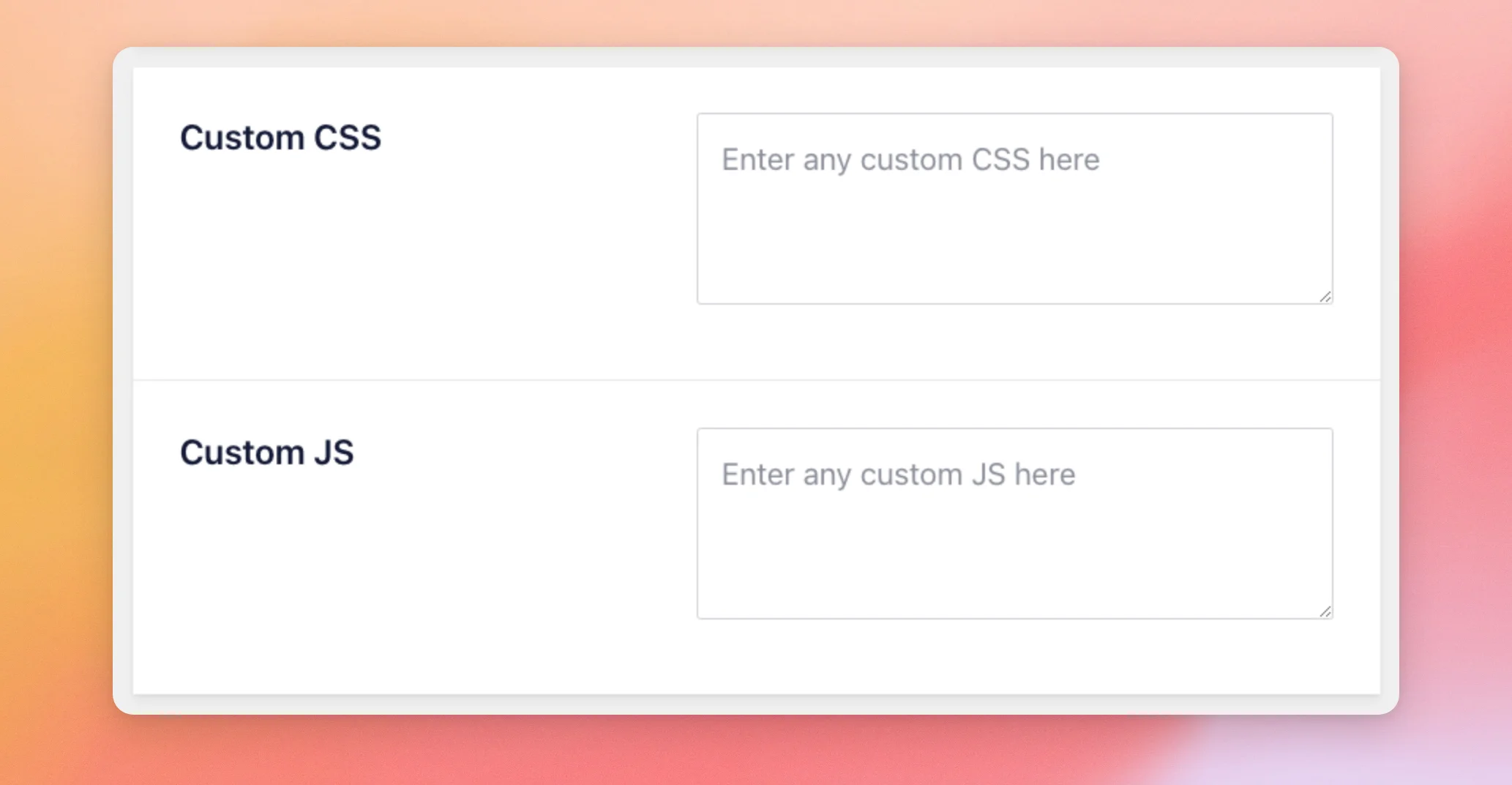
| セッティング | 機能 | デフォルト |
|---|---|---|
| キャッシング | プラグインがXをどのくらいの頻度でチェックして新しい投稿を確認するかを設定します。選択肢は「2時間ごと」、「12時間ごと」、「24時間ごと」です。 | 12時間ごと |
| GDPR | 訪問者が同意するまで、フィードの制限版を表示するかどうかを決定します。選択肢は「自動」、「はい」、「いいえ」です。プラグインが互換性のあるGDPR対応の同意プラグインを検出できない場合、設定の下にあるテキストには、そのようなプラグインをインストールするか、「はい」を選択するよう推奨されます。「はい」を選択すると、すべての訪問者にGDPRに準拠したバージョンのフィードが表示されます。詳細については、当社のGDPRガイドをご覧ください。 | 自動 |
| カスタムCSS | サイト上のすべてのフィードに独自のCSSを追加します。フィードのフォントがサイトと一致しない場合は、ウェブサイトから継承されないフォントに関するガイドをご覧ください。 | 空 |
| カスタムJS | サイト上のすべてのフィードに独自のJavaScriptを追加します。具体例については、カスタムJavaScriptスニペットの追加に関するガイドをご覧ください。 | 空 |
フィードの文言については、次のタブ「翻訳」で説明しています。
フィードのテキストを翻訳する
「翻訳」タブでは、プラグインがフィードに追加する文字列を変更できます。各行には、元のテキスト、独自のテキストや翻訳を入力する欄、およびそのテキストが表示される場所が記載されています。各行は、「ツイート本文」、「日付」、「スレッド本文」の項目ごとにグループ化されています。
各フィールドには現在のテキストが表示されています。単語を変更するには、フィールド内のテキストを置き換えてください。たとえば、サイトの言語で翻訳文を入力することができます。
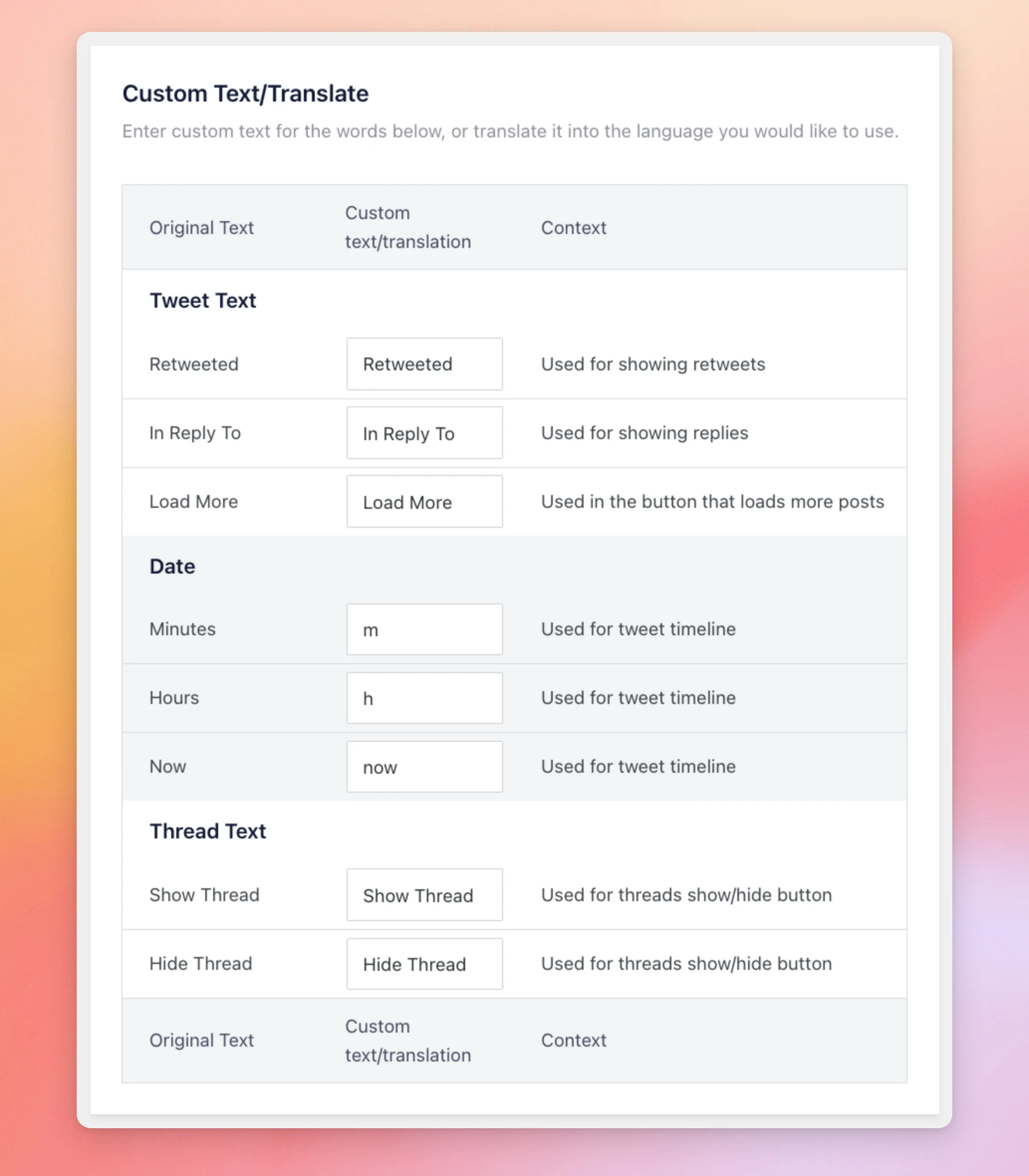
| 原文 | サイト上でどのような変更が行われるか | デフォルト |
|---|---|---|
| リツイートされました | リツイートされた投稿に表示されるラベル。 | リツイートされました |
| 返信先 | 返信である投稿に表示されるラベル。 | 返信先 |
| もっと読む | さらに投稿を読み込むボタンのテキスト。 | もっと読む |
| 議事録 | 投稿の投稿日時にある「数分前」といった表記、例えば m in 5m. | m |
| 営業時間 | 投稿の日付にある「短時間」というラベル、例えば h in 3h. | h |
| さて | 1分以内に投稿された投稿に表示されるテキスト。 | 今 |
| スレッドを表示 | スレッドを開くボタンのテキスト。 | スレッドを表示 |
| スレッドを非表示にする | スレッドを閉じるボタンの表示文。 | スレッドを非表示にする |
「分」、「時間」、「現在」の各フィールドは、フィードが投稿の経過時間を表示するデフォルトの日付形式を使用している場合にのみ適用されます。フィードが固定の日付形式を使用している場合、これら3つのフィールドは何も変更しません。
その後、「詳細」タブには残りの設定が表示されます。
[詳細] タブの使用方法
[詳細] タブには、ブランディング、画像、動画、キャッシュ、およびトラブルシューティングに関する設定が含まれています。最初のグループでは、ブランディング、利用状況の追跡、および画像に関する設定を扱います。
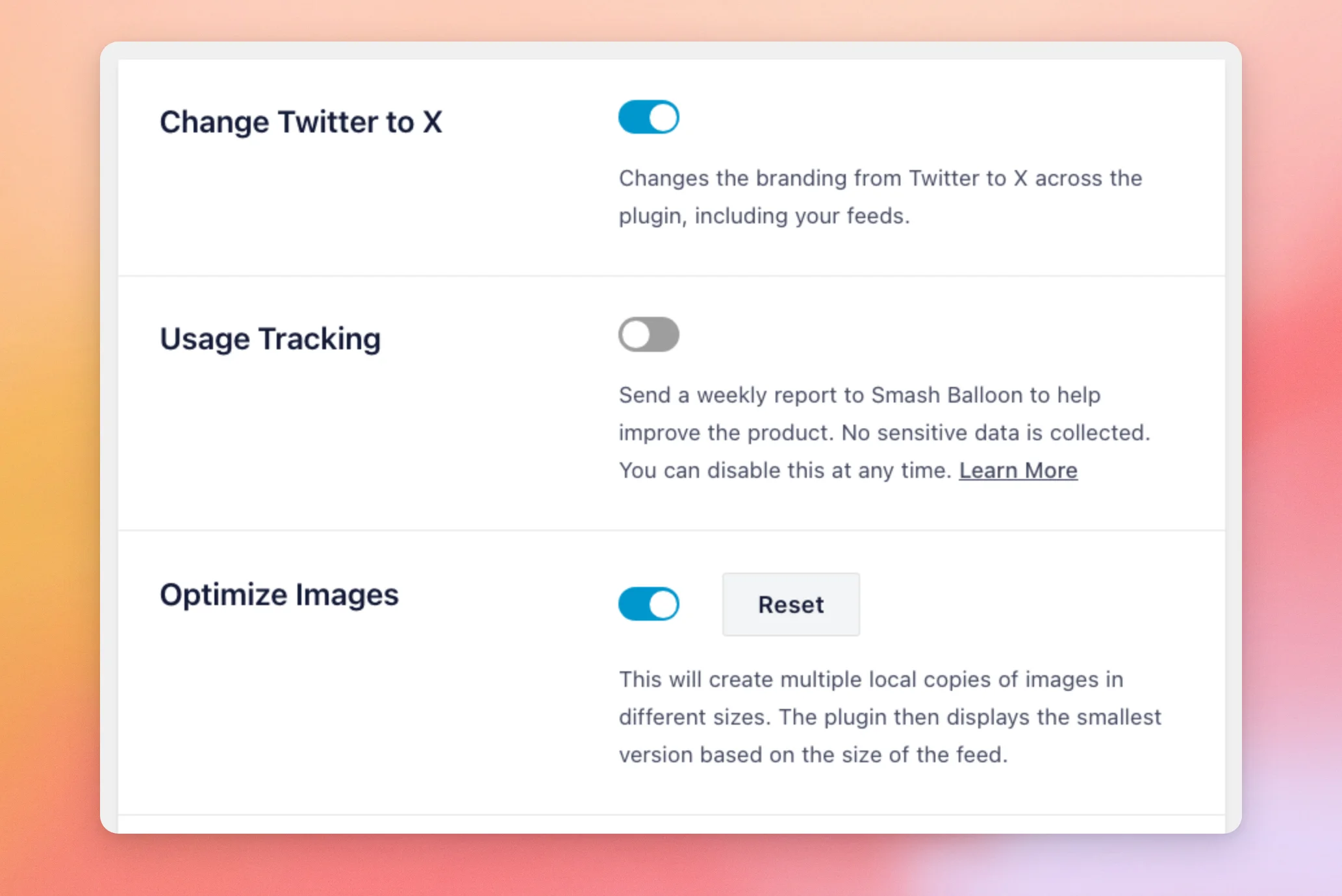
| セッティング | 機能 | デフォルト |
|---|---|---|
| TwitterをXに変更する | フィードを含め、プラグイン全体でブランド名を「Twitter」から「X」に変更します。 | について |
| 利用トラッキング | Smash Balloon に週次レポートを送信し、製品の改善に役立てています。ボックスには、機密データは収集されず、いつでも機能をオフにできると記載されています。また、「詳細はこちら」というリンクも掲載されています。 | について |
| 画像の最適化 | 各画像について、異なるサイズのローカルコピーをいくつか作成します。その後、プラグインはフィードのサイズに収まる最小のコピーを表示します。その横にある「リセット」ボタンをクリックすると、プラグインが保存していたコピーがすべて削除されます。 | について |
次のグループでは、動画と保存されたキャッシュについて取り上げます。
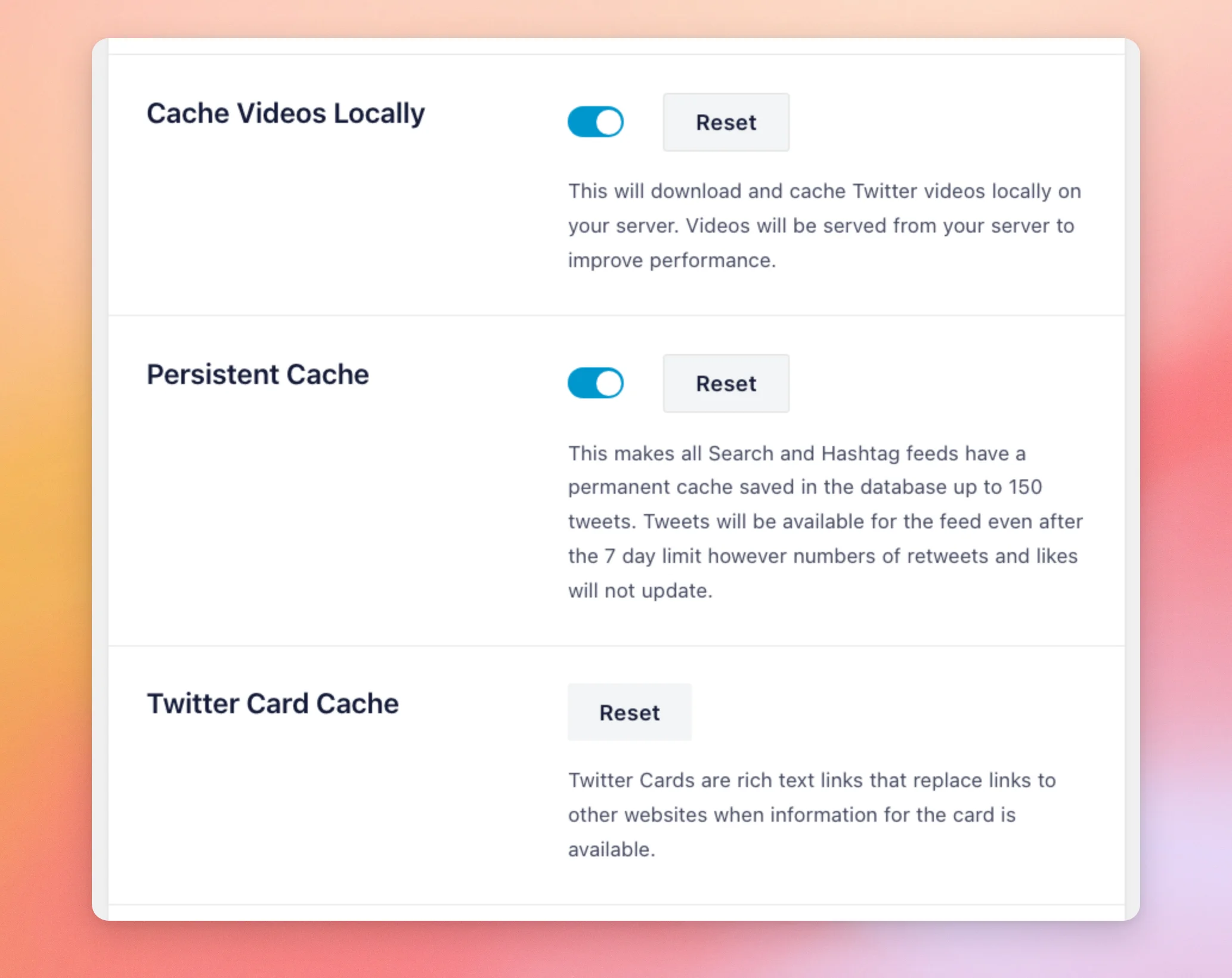
| セッティング | 機能 | デフォルト |
|---|---|---|
| 動画をローカルにキャッシュする | パフォーマンスを向上させるため、X本の動画をサーバーにダウンロードし、そこから再生します。リセットボタンが備わっています。 | について |
| 永続キャッシュ | すべての検索およびハッシュタグのフィードについて、データベースに最大150件の投稿を恒久的にキャッシュします。その下の説明文によると、投稿はX検索の7日間の制限期間を過ぎてもフィードに残り続けます。リツイート数や「いいね」数は更新されなくなります。「リセット」ボタンも備わっています。 | について |
| Twitterカードキャッシュ | 「Twitterカード」と呼ばれるリッチリンクのプレビューを保存します。プレビューが利用可能な場合、他のウェブサイトへのリンクの代わりにこのプレビューが表示されます。リセットボタンも備わっています。 | トグルなし |
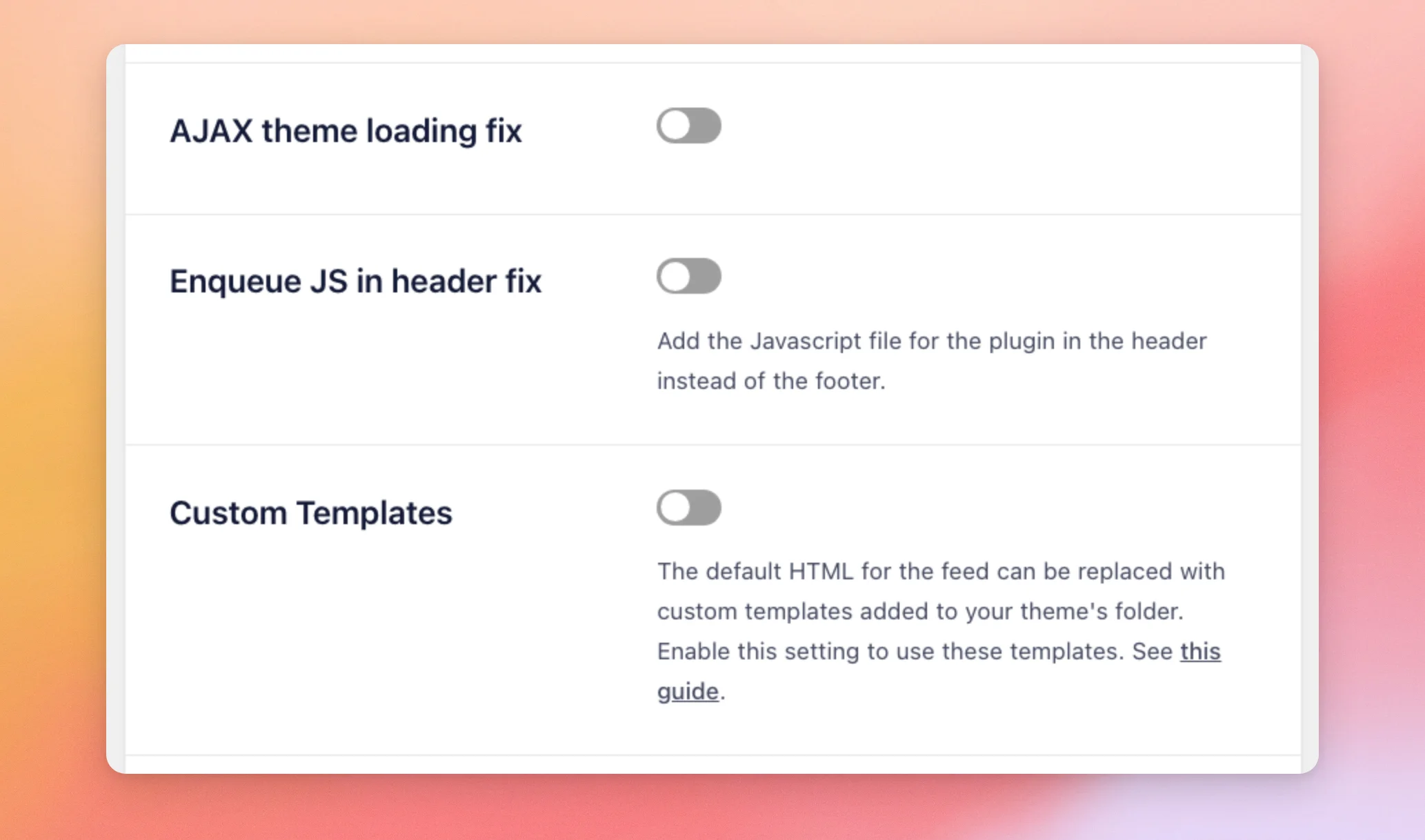
3番目のグループには、テーマに関する修正と、プラグインがコードを読み込む方法に関する修正が含まれています。
| セッティング | 機能 | デフォルト |
|---|---|---|
| AJAXテーマの読み込みに関する修正 | AJAXでページコンテンツを読み込むテーマと同様に、各フィードとともにプラグインのJavaScriptを読み込みます。 | オフ |
| ヘッダーでのJSのキュー登録に関する修正 | プラグインのJavaScriptファイルを、フッターではなくページのヘッダーに追加します。 | オフ |
| カスタムテンプレート | フィードのデフォルトのHTMLを、テーマフォルダ内のカスタムテンプレートに置き換えることができます。手順については、カスタムテンプレートに関するガイドをご覧ください。 | オフ |
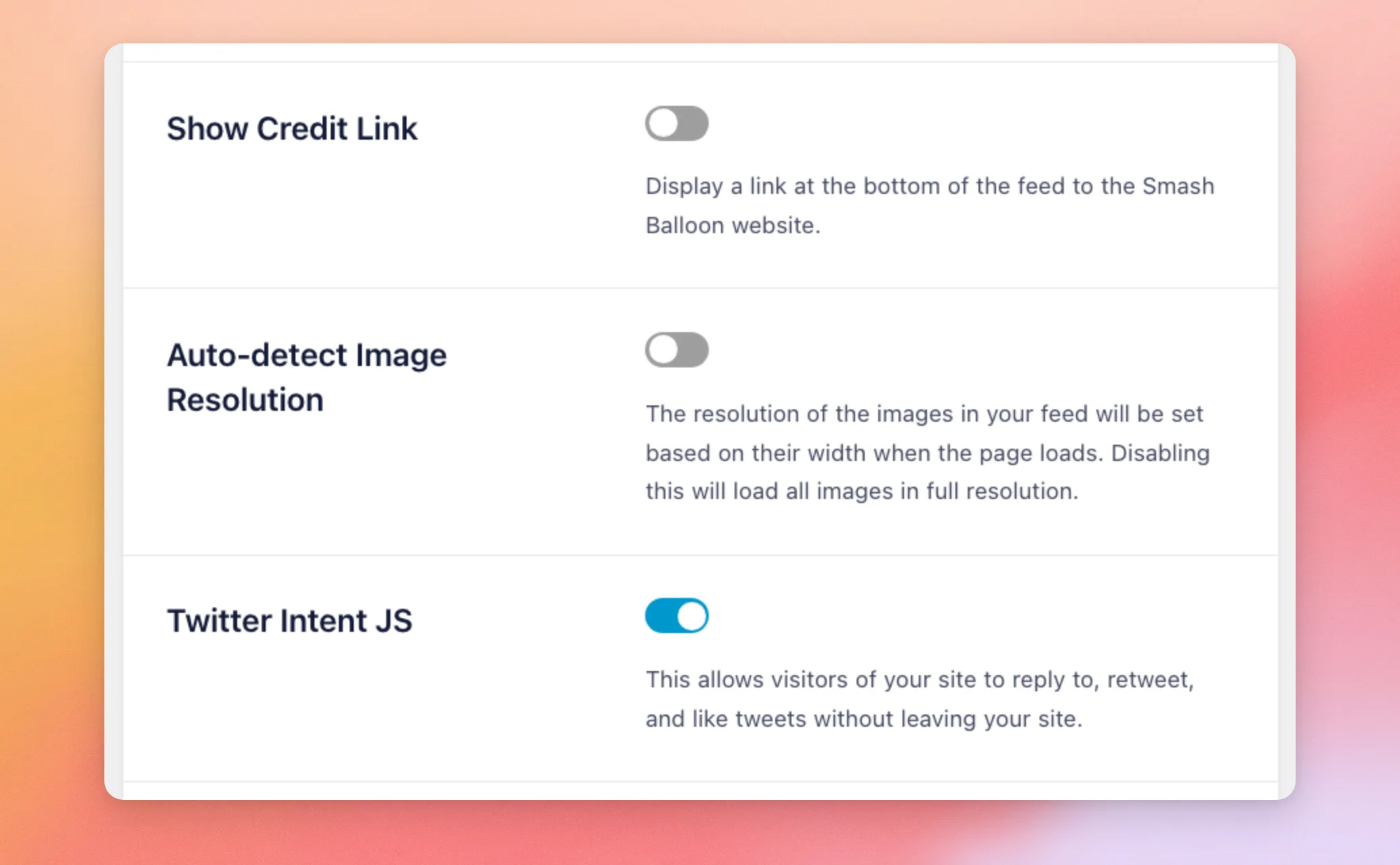
4番目のグループには、クレジットリンク、画像の解像度、および「返信」「リツイート」「いいね」ボタンが含まれます。
| セッティング | 機能 | デフォルト |
|---|---|---|
| クレジットリンクを表示 | フィードの下部に、Smash Balloonのウェブサイトへのリンクを表示します。 | オフ |
| 画像解像度の自動検出 | ページが読み込まれる際、各画像の解像度をその幅に基づいて設定します。この設定をオフにすると、すべての画像がフル解像度で読み込まれます。 | オフ |
| Twitter Intent JS | 訪問者がサイトを離れることなく、投稿への返信、リツイート、いいね!ができるようになります。 | について |
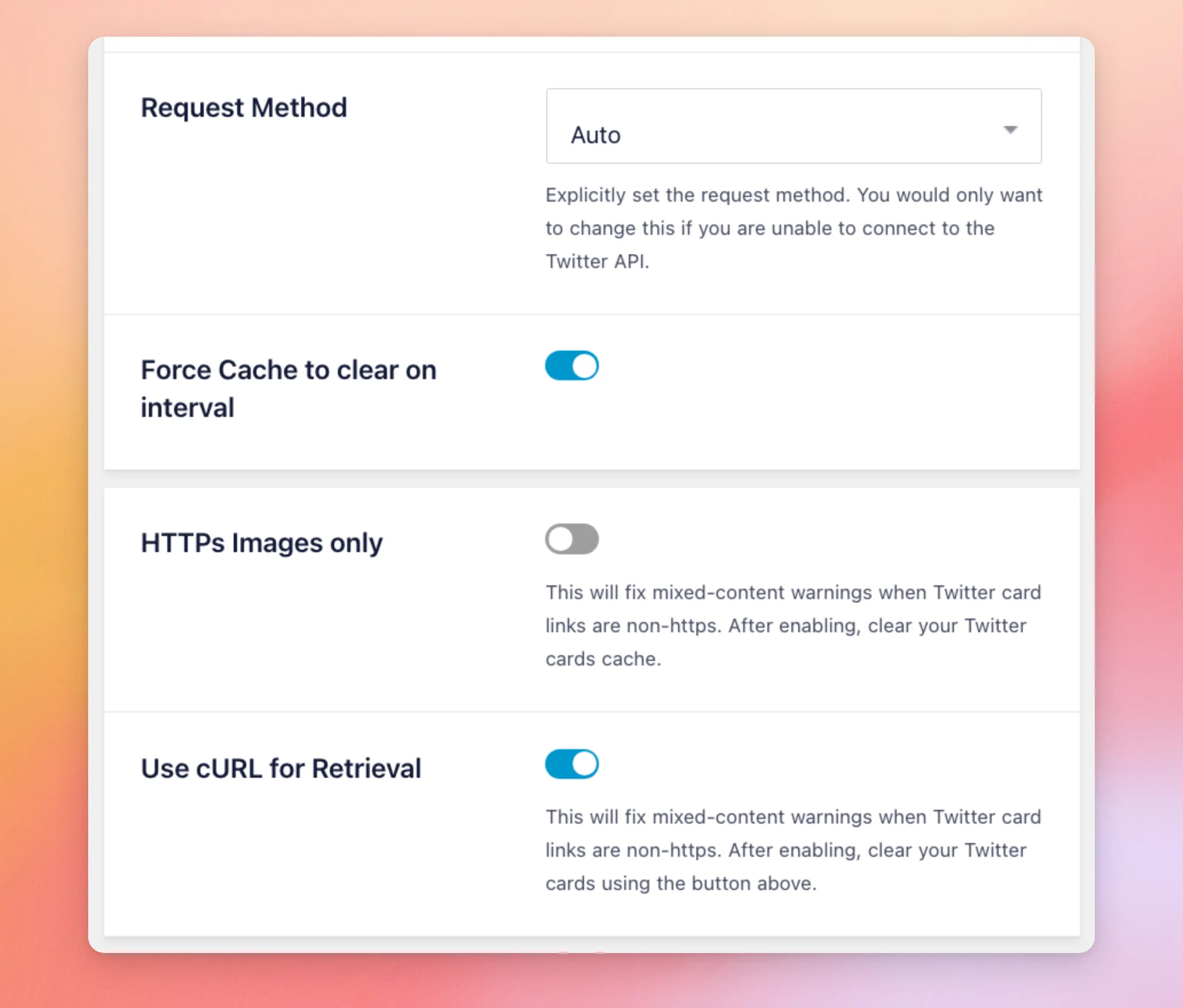
最後のグループには、サイトがXに接続する方法やTwitterカードに関する設定が含まれています。
| セッティング | 機能 | デフォルト |
|---|---|---|
| リクエストメソッド | サイトがX APIにリクエストを送信する方法を設定します。オプションには、「Auto」、「cURL」、「file_get_contents()」、および「WP_Http」があります。サイトが接続できない場合にのみ、この設定を変更してください。接続できない場合は、サポートへ送信すべき情報を「システム情報」ガイドでご確認ください。 | 自動車 |
| 指定した間隔でキャッシュを強制的にクリアする | このトグルはデフォルトの設定のままにしておいてください。 | について |
| HTTPS画像のみ | Twitter CardのリンクがHTTPSでない場合に表示される「混合コンテンツ」の警告を修正しました。この機能を有効にした後は、Twitter Cardのキャッシュを消去してください。 | オフ |
| 取得にはcURLを使用する | サーバーにcURLがインストールされている場合、cURLを使用してTwitterカードにリンクされているページを取得します。 | について |
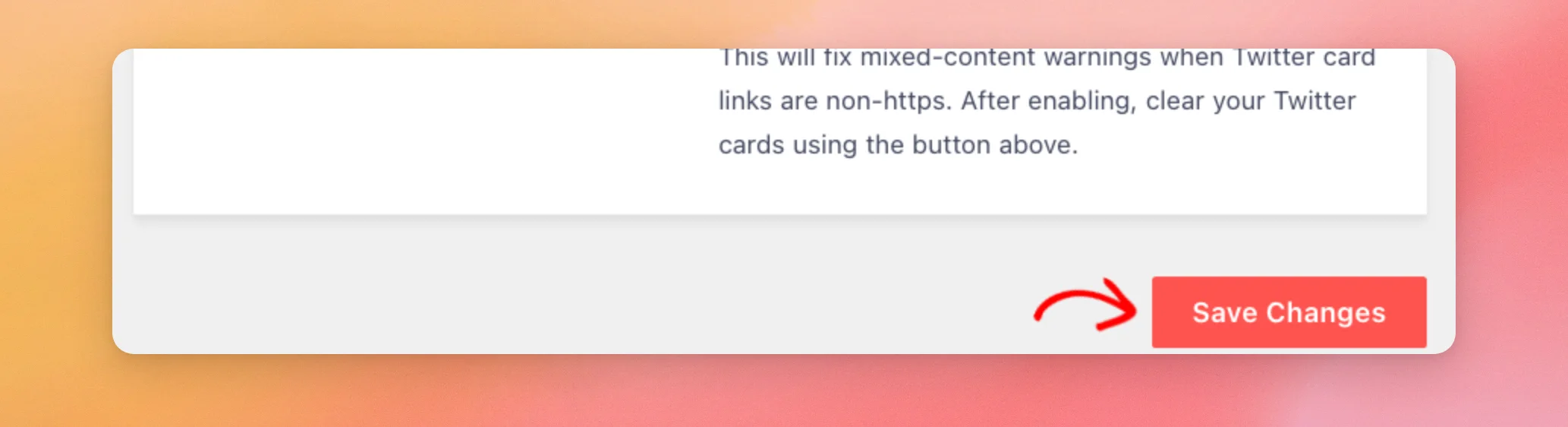
いずれかのタブで設定を変更したら、「変更を保存」をクリックしてください。このボタンは、各タブの上部と下部にあります。4つのタブすべての設定が一度に保存されます。
以上です!これで、「設定」ページの各設定項目の機能とデフォルト値がすべてわかりました。次は、フィードに画像や動画が表示されない場合の対処法について解説したガイドをご覧ください。
よくある質問
以下では、「設定」ページに関するよくある質問のいくつかにお答えします。
各タブを個別に保存する必要がありますか?
いいえ。「変更を保存」ボタンをクリックすると、4つのタブすべての設定が一度に保存されます。上記の「詳細」タブのセクションをご覧ください。
自分のXアプリはどこに接続すればいいですか?
[全般] タブの[Twitter 連携] ボックスで、[独自のアプリを連携する (V2)] をクリックします。手順については、独自の X アプリの作成に関するガイドをご覧ください。
フィード内の「さらに読み込む」などの表示文言を変更するにはどうすればよいですか?
「翻訳」タブで変更します。そこで、元の単語の横にあるフィールドに、独自のテキストを入力します。その後、「変更を保存」をクリックして保存します。




