


 ソーシャルウォール
 フィード分析


テーマファイルを編集するのではなく、WPCode を使用して X(Twitter)フィードの横にカスタム JavaScript を追加する方法。
X(旧Twitter)のフィードに、独自のJavaScriptを追加してみませんか?
このガイドでは、その方法として2つの例をご紹介します。1つ目は、「Custom Twitter Feeds」プラグインに組み込まれている「カスタムJS」ボックスを使用する方法です。2つ目は、WPFormsやAll in One SEOの開発元が提供する無料プラグイン「WPCode」を使用する方法です。どちらの例も、フィードの下に短いメモを追加するものです。
作業を始める前に、お使いのサイトに「Custom Twitter Feeds」プラグインがインストールされ、有効化されていることを確認してください。
「カスタムJSボックス」の使用方法
まずは、「カスタムJS」ボックスを開きましょう。これはプラグインの一部であるため、JavaScriptを追加する最も簡単な方法です。
WordPressのダッシュボードで、「Twitter Feed」→「設定」に移動します。このプラグインのメニューや画面では、依然として「Twitter」という名称が使用されています。次に、「フィード」タブをクリックします。
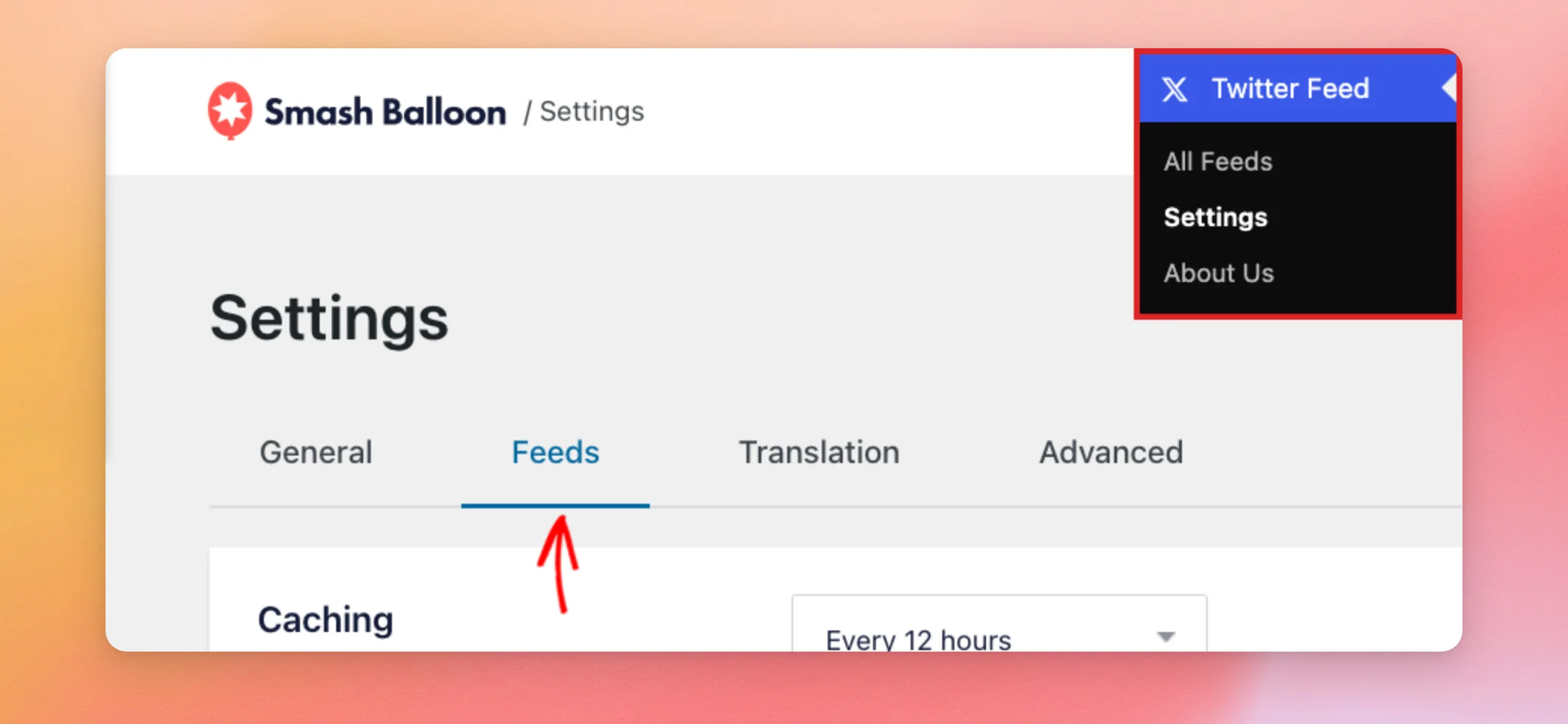
[フィード] タブで、画面を下にスクロールして [カスタム JS] ボックスまで移動します。次に、そのボックスにコードを貼り付けます。この例では、フィードの下に短いメモを追加するコードを貼り付けます。
$( '.ctf' ).not( ':has(.my-feed-note)' ).append( '<p class="my-feed-note">Thanks for stopping by!</p>' );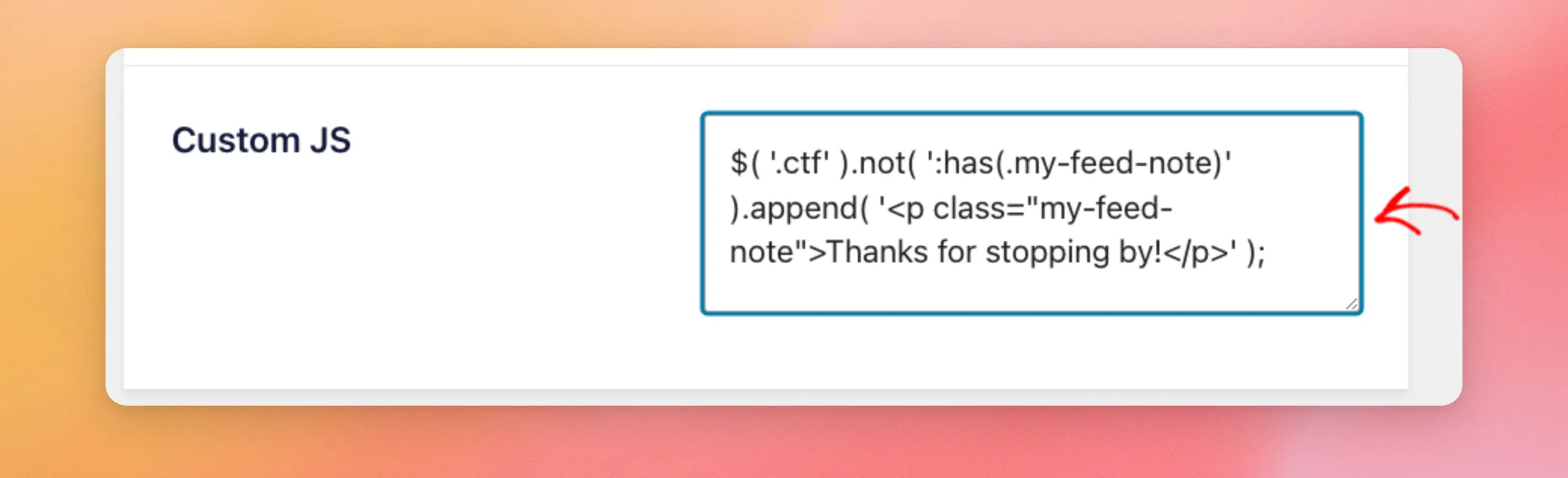
スクリプトタグを追加する必要はありません。プラグインが自動的にページにコードを追加してくれます。その $ 「sign」はjQueryのショートカットとして機能します。
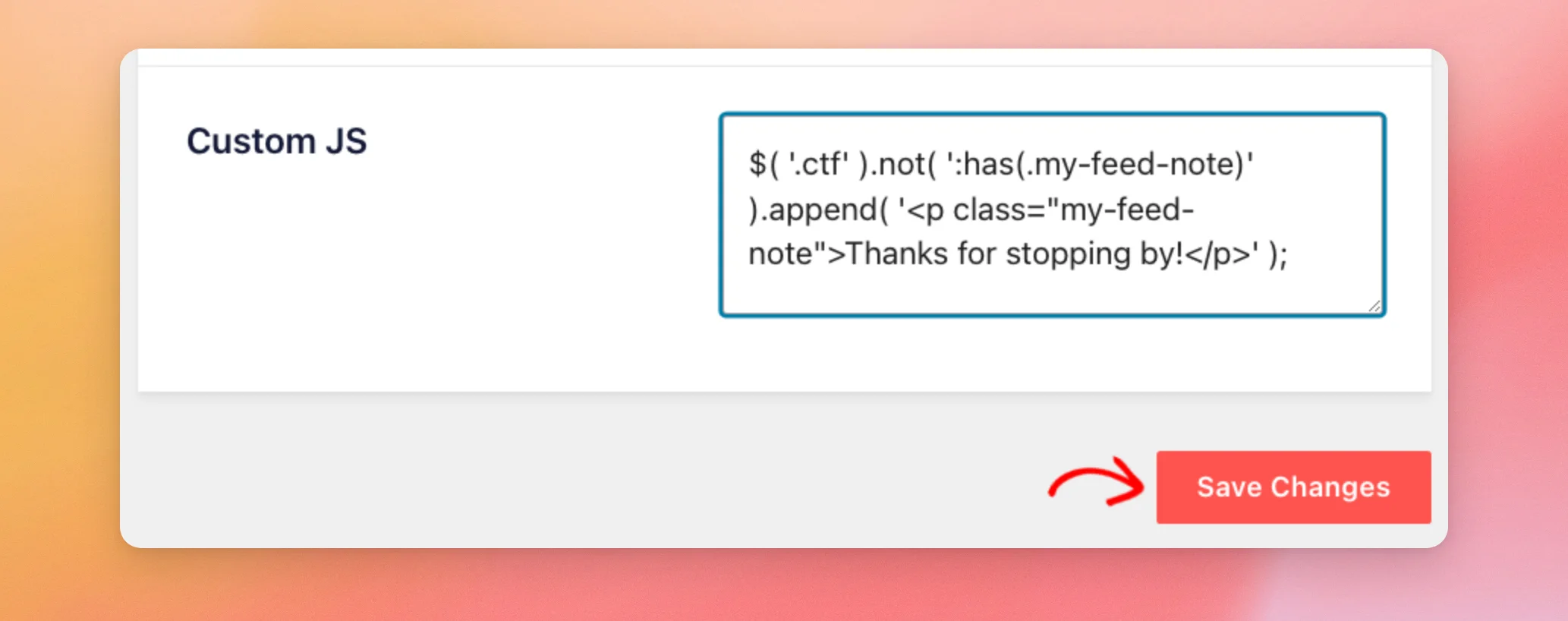
ページの下部にある「変更を保存」をクリックしてください。
それでは、フィードが表示されているページを開いてください。その下にメモが表示されます。
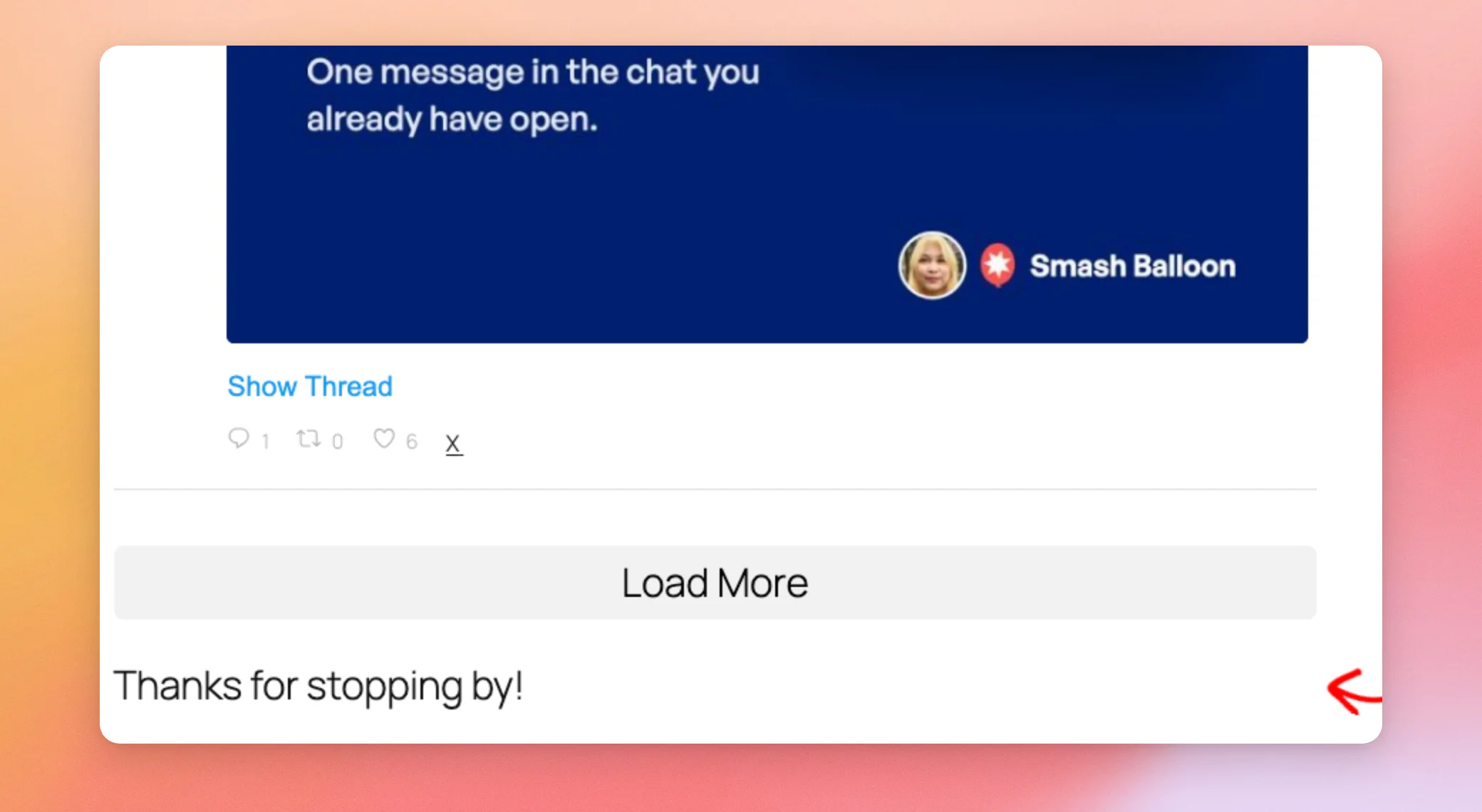
このプラグインは、フィードが読み込まれるとコードを実行します。また、訪問者が「もっと見る」ボタンをクリックするなどして、新しい投稿が追加されるたびに、コードが再度実行されます。
そのため、この例ではまずノートがあるかどうかを確認しています。この確認を行わないと、毎回ノートが追加されてしまいます。
WPCodeの使用方法
WPCodeを使えば、JavaScriptを追加することもできます。これは、すべてのカスタムコードスニペットを一か所にまとめて管理できる無料のプラグインです。
まず、WPCodeプラグインをインストールして有効化してください。その後、「Code Snippets」→「Add Snippet」に進んでください。
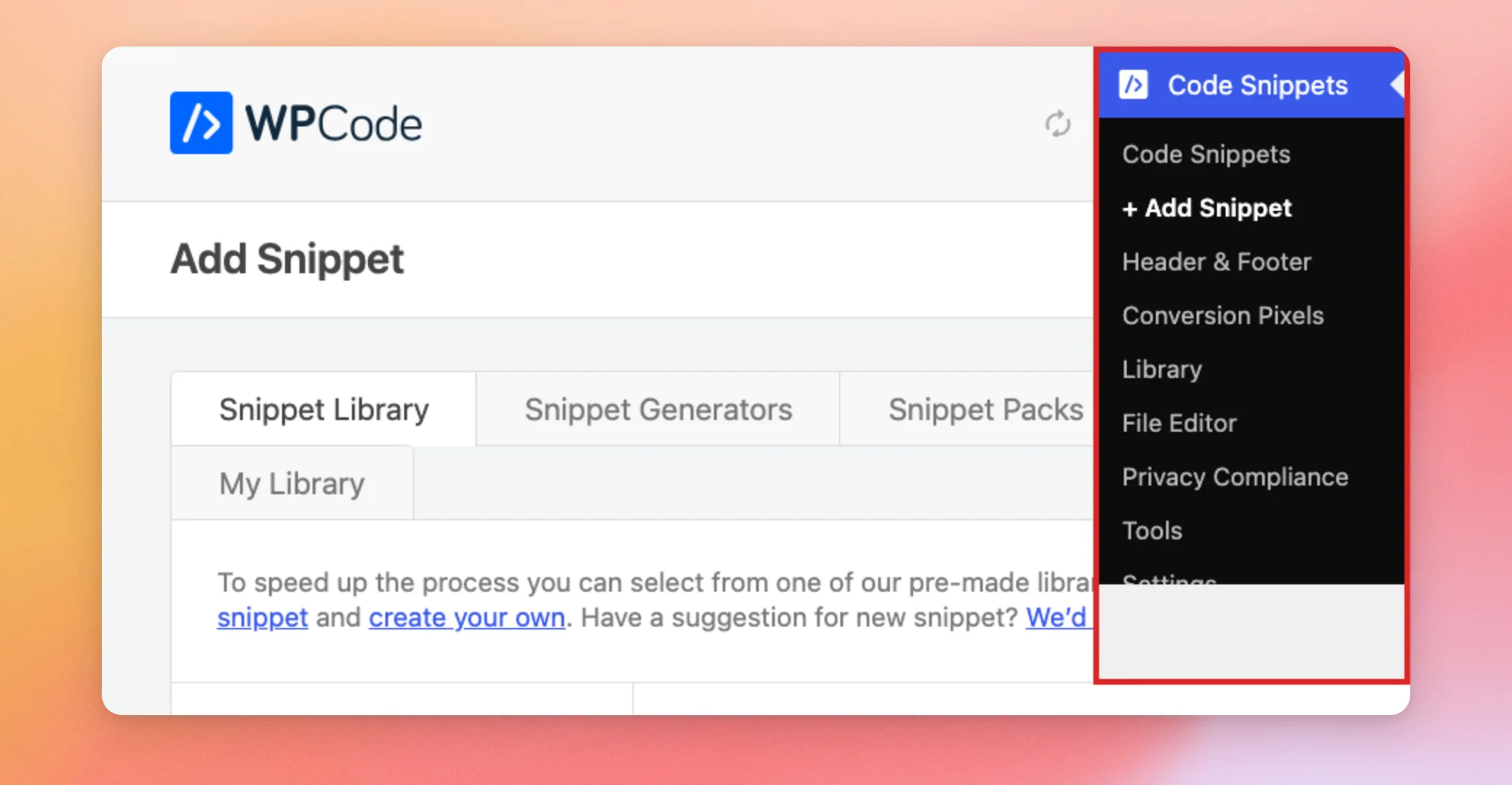
「スニペットの追加」ページで、「カスタムコードを追加(新しいスニペット)」というボックスにカーソルを合わせます。次に、「+ カスタムスニペットを追加」をクリックします。

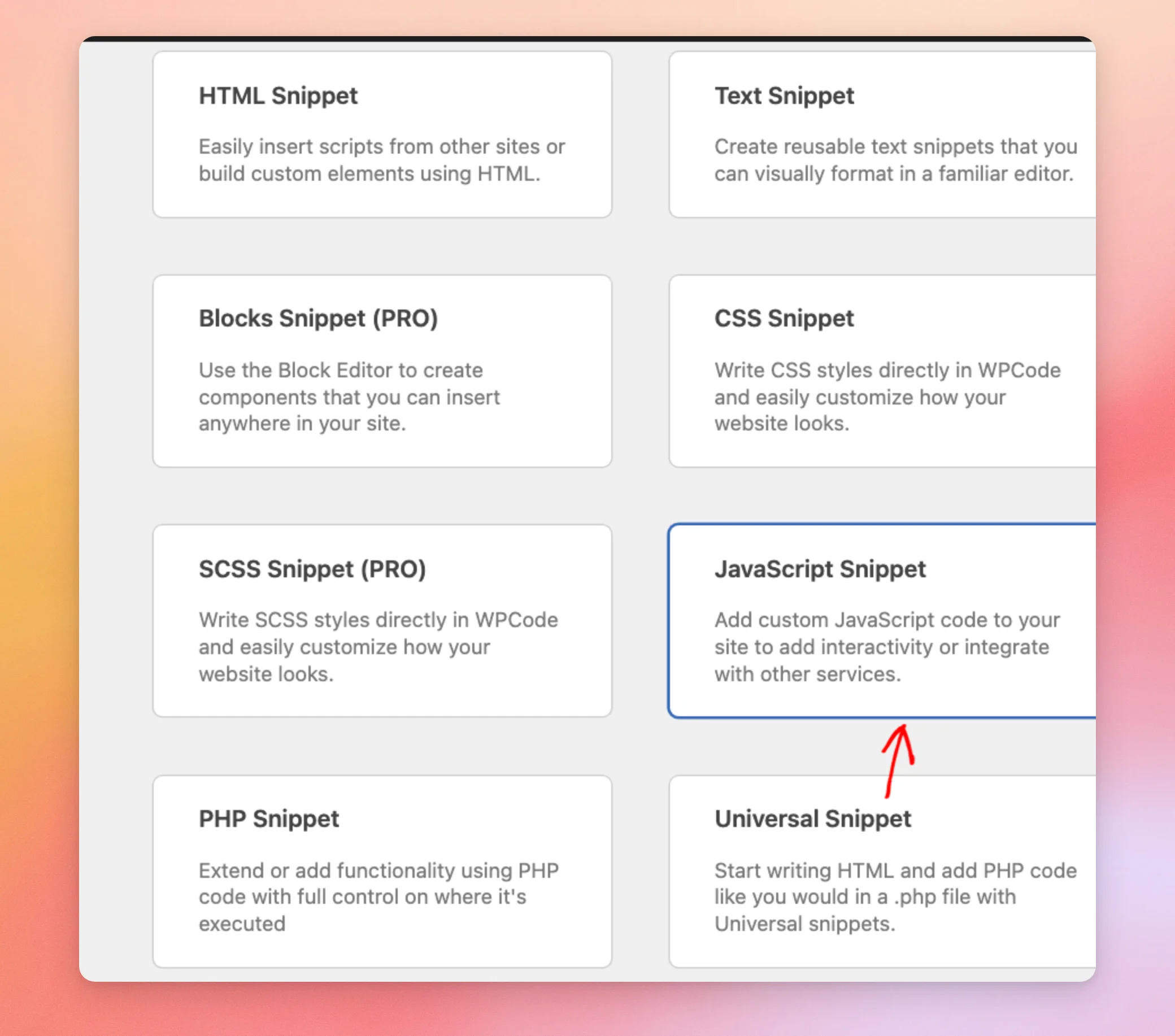
開いたウィンドウで、「JavaScript スニペット」を選択します。
まず、スニペットのタイトルを入力してください。次に、コードをコードボックスに貼り付けてください。
この例では、フィードの下に同じ短いメモを追加するコードを使用します。最初の例とは異なり、jQueryは使用していません。そのため、jQueryが読み込まれていないページでも問題なく動作します。
document.addEventListener( 'DOMContentLoaded', function() {
	document.querySelectorAll( '.ctf' ).forEach( function( feed ) {
		var note = document.createElement( 'p' );
		note.className = 'my-feed-note';
		note.textContent = 'Thanks for stopping by!';
		feed.appendChild( note );
	} );
} );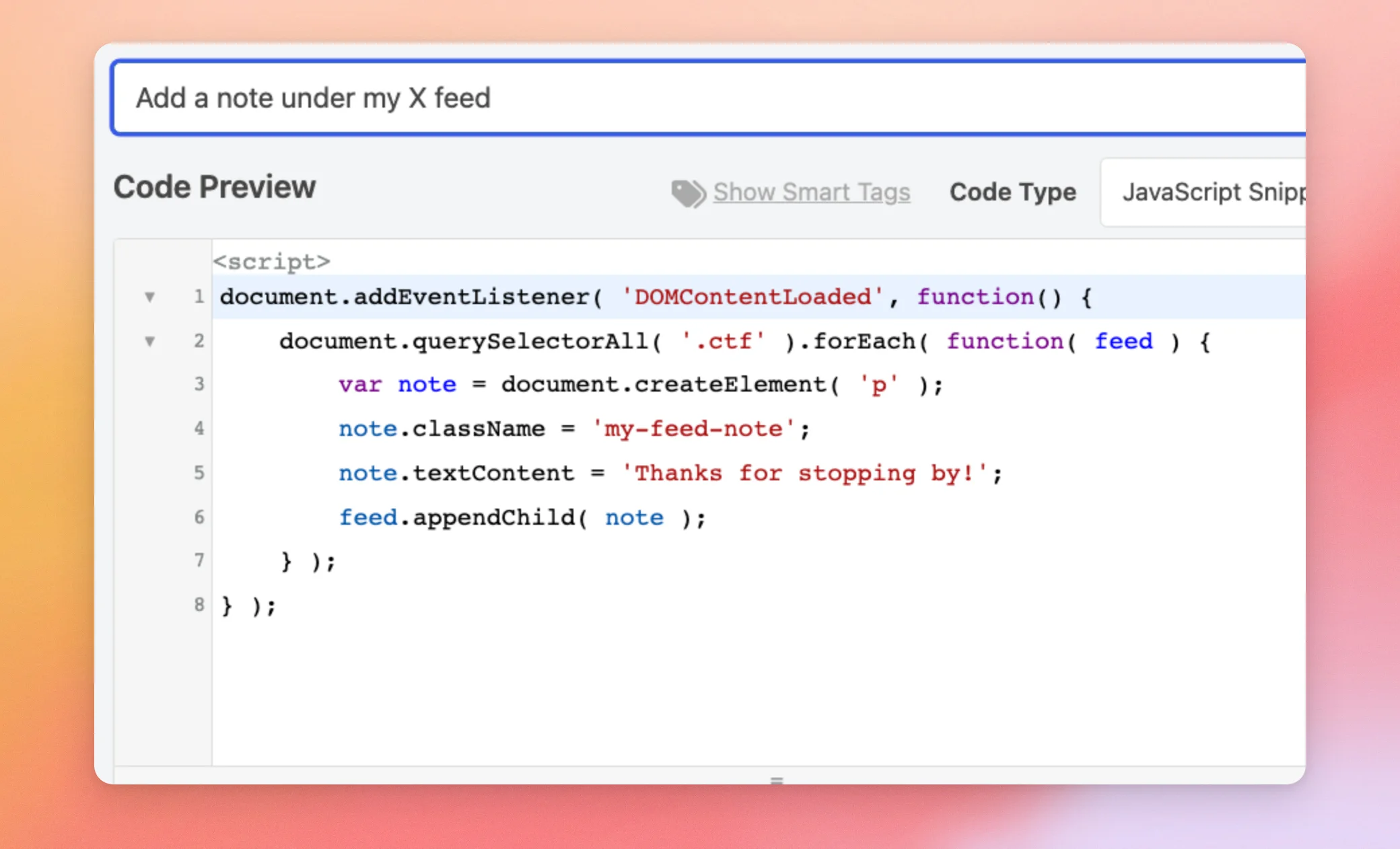
スクリプトタグを追加する必要はありません。WPCodeが自動的に追加してくれます。コードボックスは、編集できないスクリプト行から始まります。
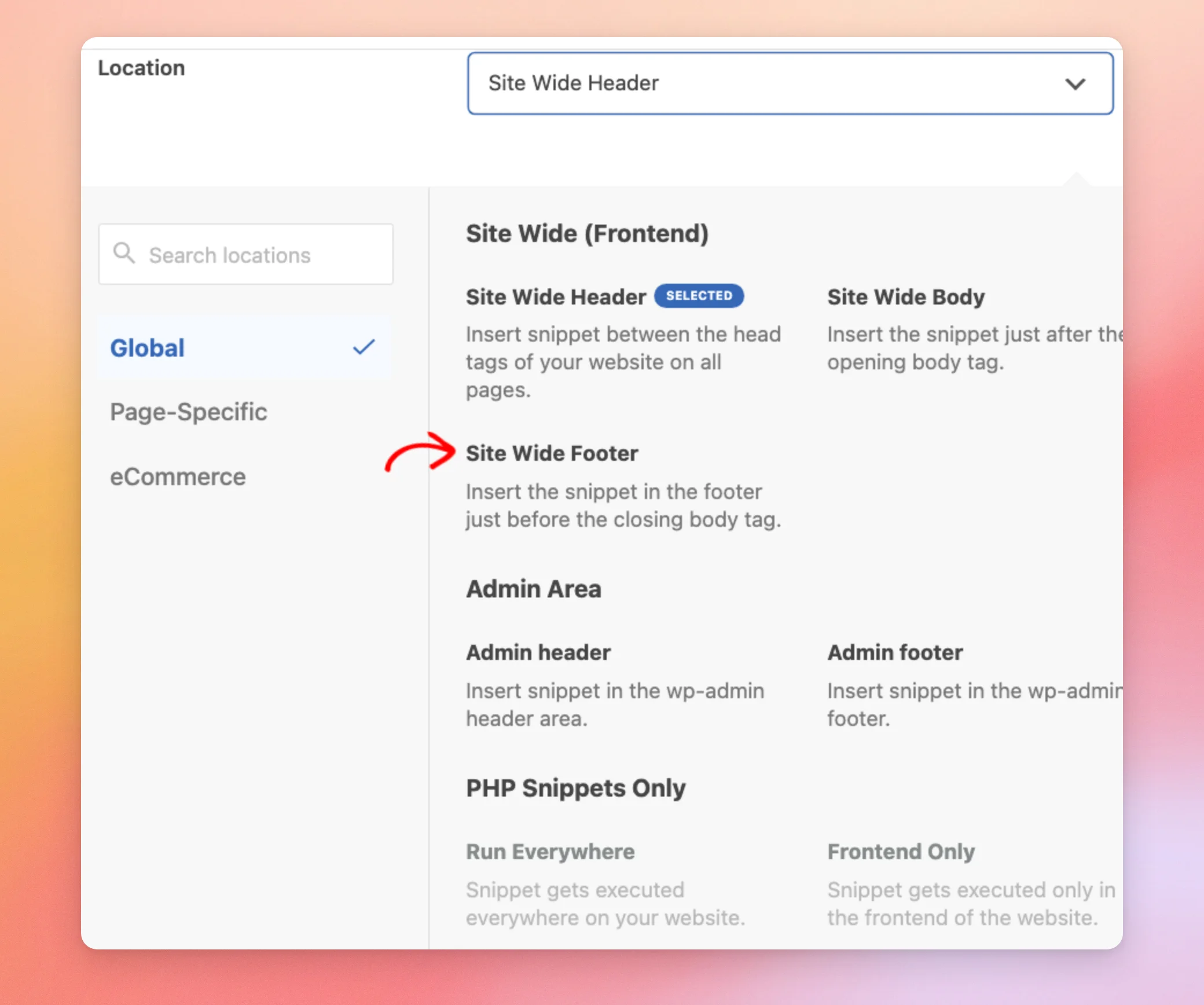
次に、「Location」フィールドを見つけてクリックします。その後、「Site Wide Footer」を選択します。これにより、ページの最下部にコードが追加されます。
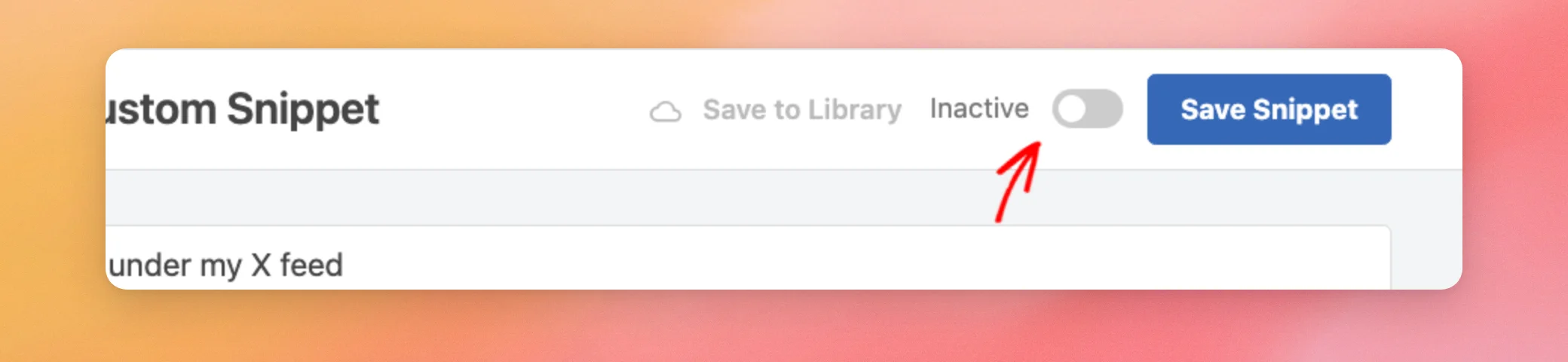
ページの上部にあるトグルをクリックして、スニペットの状態を「非アクティブ」から「アクティブ」に切り替えてください。
次に、「スニペットを保存」をクリックします。
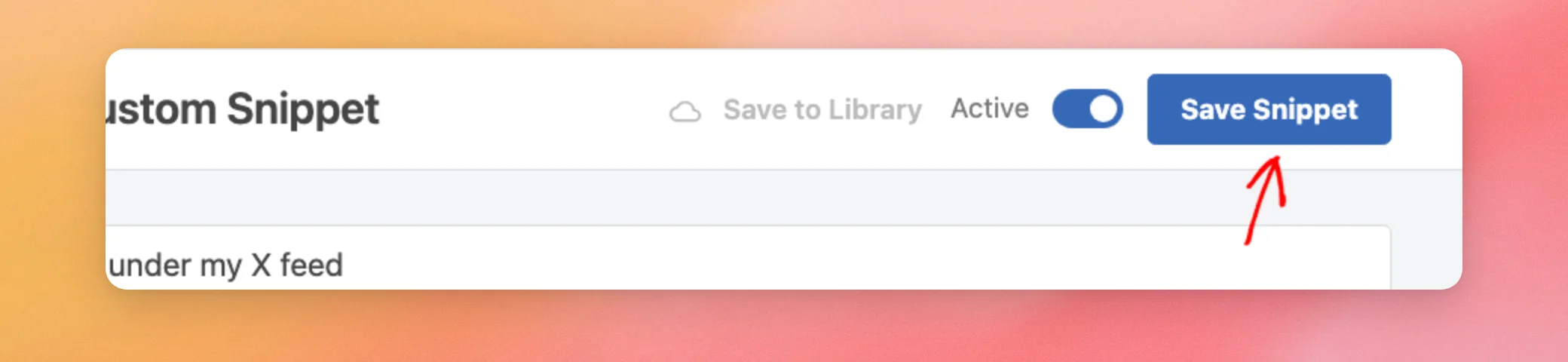
スニペットが有効になると、最初の例と同じように、スニペットが表示されるページでは、フィードの下にノートが表示されます。
これで完了です!「カスタムJS」ボックスやWPCodeスニペットを使って、X(旧Twitter)のフィードに独自のJavaScriptを追加できるようになりました。次は、「Custom Twitter Feeds Pro」プラグインの設定方法を確認してみてください。
よくある質問
以下では、フィードにカスタムJavaScriptを追加することに関して、よく寄せられる質問のいくつかにお答えします。
「カスタムJS」ボックスは、サイトのすべてのページで実行されますか?
このプラグインは、すべてのページのフッターにあなたのコードを追加します。ただし、フィードが表示されているページでのみ動作します。それ以外のページでは、何も起こりません。
「カスタムJS」ボックスにコードが保存されないのはなぜですか?
このプラグインは、フィルタリングされていないHTMLの投稿が許可されているWordPressユーザーについてのみ、カスタムJSを保存します。コードが保存されない場合は、ご自身のユーザーアカウントにその権限が設定されているかご確認ください。
無料版でも「カスタムJS」ボックスは使えますか?
はい。このプラグインの無料版でも、設定ページの「フィード」タブに「カスタムJS」ボックスがあります。




