


 Muro sociale
 Analisi dei feed


Ti va di verificare a cosa serve una determinata opzione nella pagina “Impostazioni personalizzate dei feed di Twitter” prima di modificarla?
Questa guida illustra la pagina "Impostazioni" una scheda alla volta, spiegando la funzione di ciascuna impostazione e il relativo valore predefinito.
Prima di iniziare, assicurati che l'estensione "Custom Twitter Feeds" sia installata e attivata sul tuo sito.
Nota: questa guida riguarda la versione a pagamento del plugin. I valori predefiniti indicati sono quelli visualizzati in un nuovo sito.
- Utilizzo della scheda "Generale"
- Utilizzo della scheda "Feed"
- Traduzione del testo del tuo feed
- Utilizzo della scheda "Avanzate"
- Domande frequenti
Utilizzo della scheda "Generale"
Dalla barra laterale di amministrazione di WordPress, vai su Feed Twitter » Impostazioni. La pagina presenta 4 schede: Generale, Feed, Traduzione e Avanzate. La scheda Generale si apre per prima.
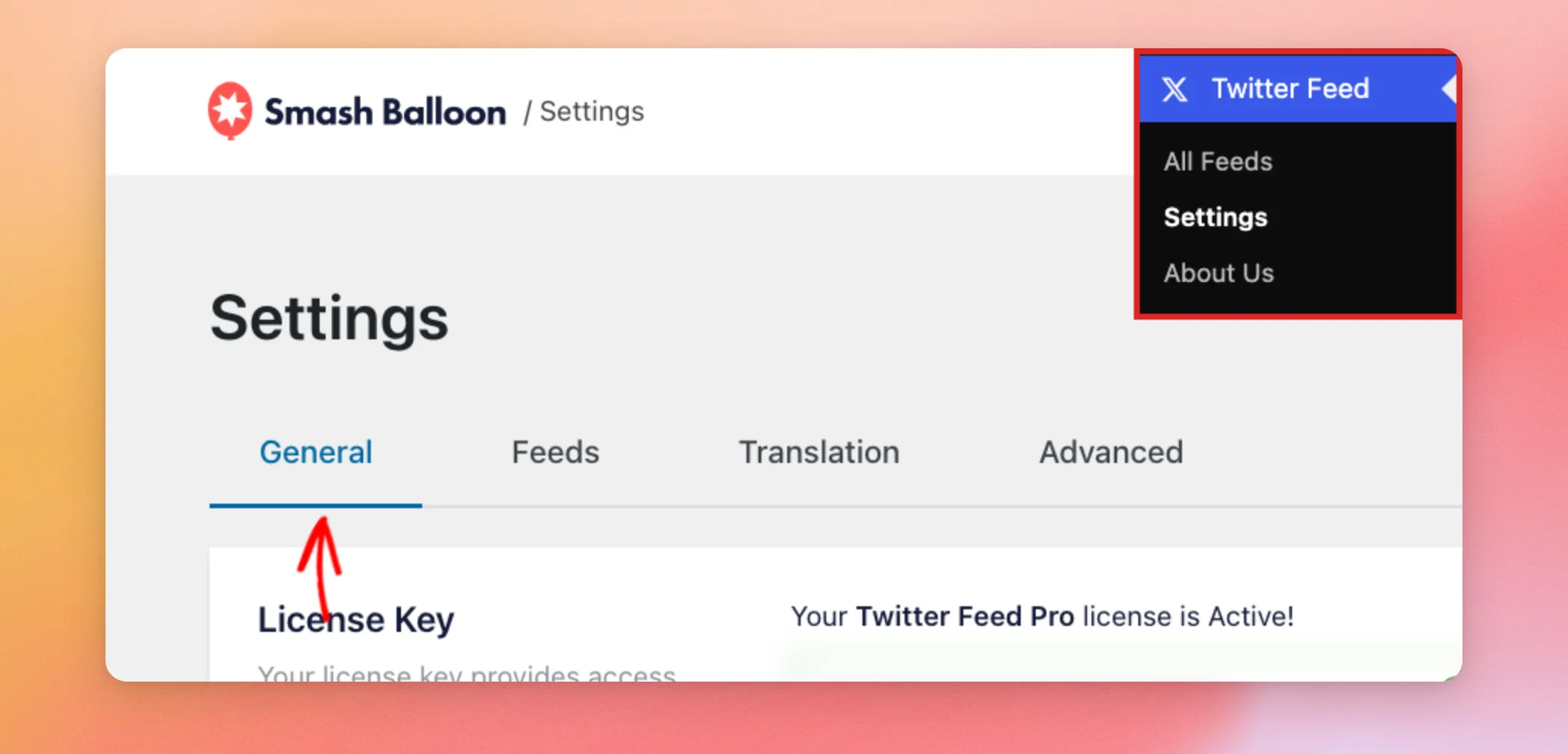
Il primo gruppo di impostazioni riguarda la licenza e gli strumenti di intelligenza artificiale.
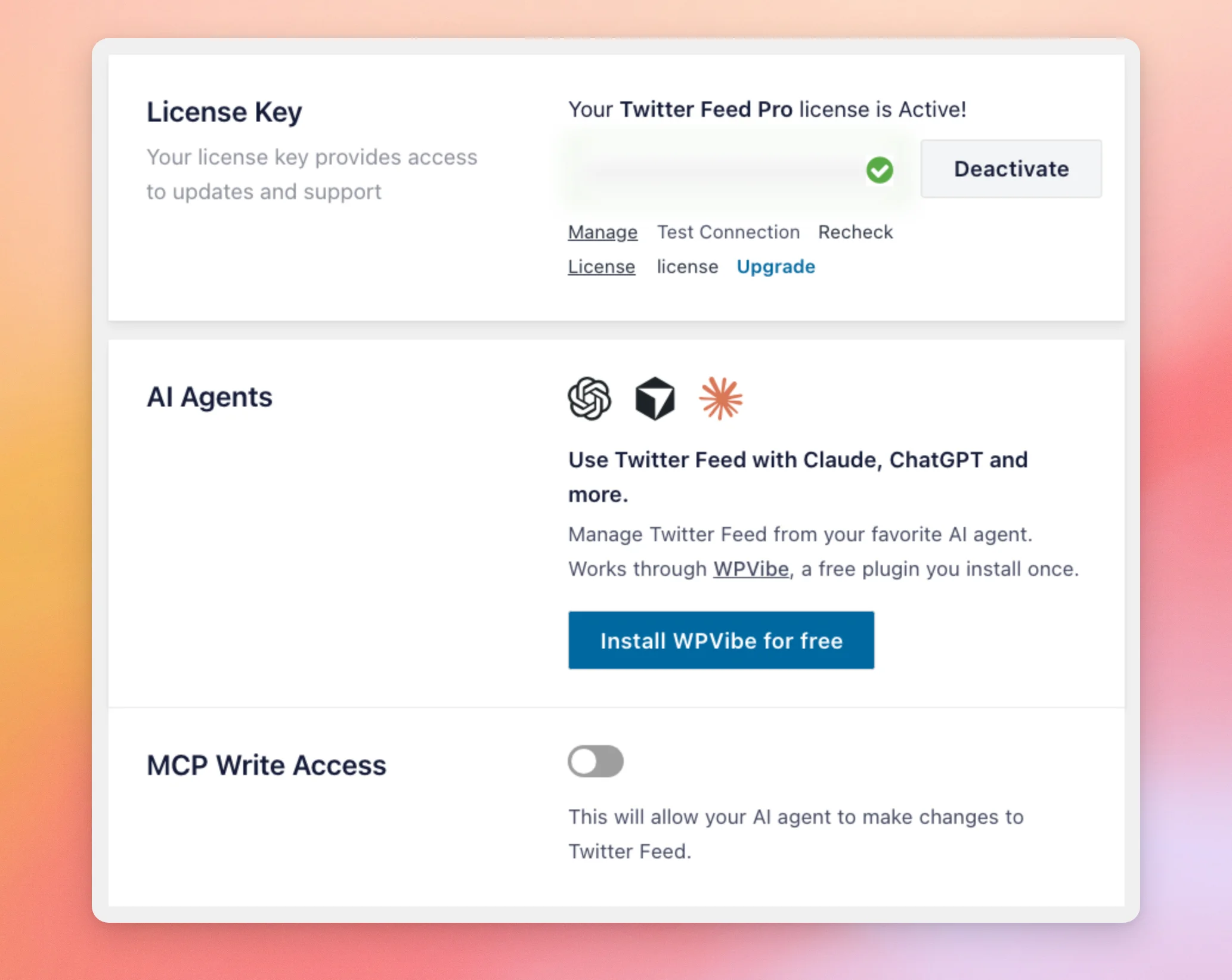
| Impostazione | Cosa fa | Predefinito |
|---|---|---|
| Chiave di licenza | La chiave di licenza ti consente di accedere agli aggiornamenti e all'assistenza. La casella indica se la tua licenza è attiva. La chiave stessa è nascosta in un campo password. La funzione "Disattiva" disattiva la licenza su questo sito. Le opzioni " Gestisci licenza", "Verifica connessione", " Ricontrolla licenza" e "Aggiorna " ti aiutano a verificare o modificare il tuo piano. | La tua licenza attiva |
| Agenti di intelligenza artificiale | Ti permette di gestire i tuoi feed tramite un agente di intelligenza artificiale come Claude o ChatGPT. Funziona tramite WPVibe, un plugin gratuito che si installa una volta sola cliccando sul pulsante “Installa WPVibe gratuitamente ”. | Non installato |
| Accesso in scrittura MCP | Consente al tuo agente IA di apportare modifiche ai tuoi feed, invece di limitarsi a leggerli. | Spento |
A seguire c'è la casella "Integrazione con Twitter". Ti informa che i tuoi feed si aggiornano automaticamente più volte al giorno. Presenta inoltre un pulsante per collegare la tua app X.
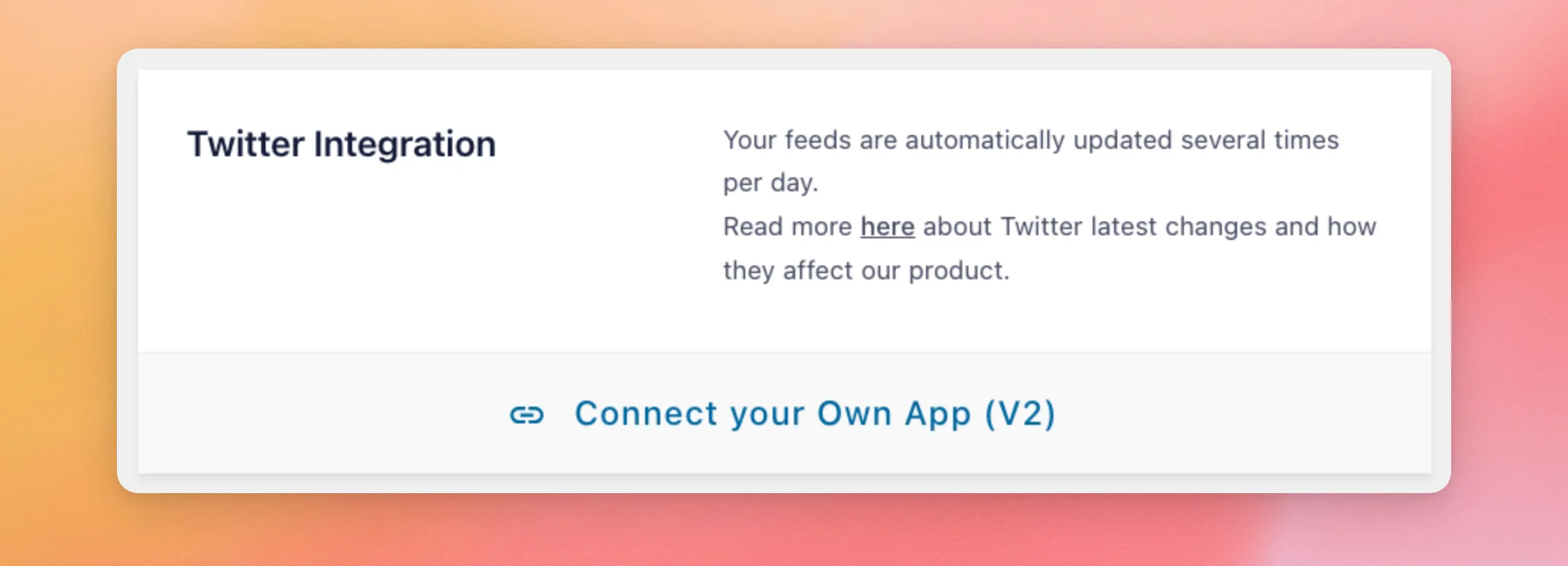
Il pulsante " Connetti la tua app (V2) " apre una finestra con 5 campi: Nome, Chiave utente, Segreto utente, Token di accesso e Segreto del token di accesso. La finestra rimane vuota finché non si aggiunge un'app.
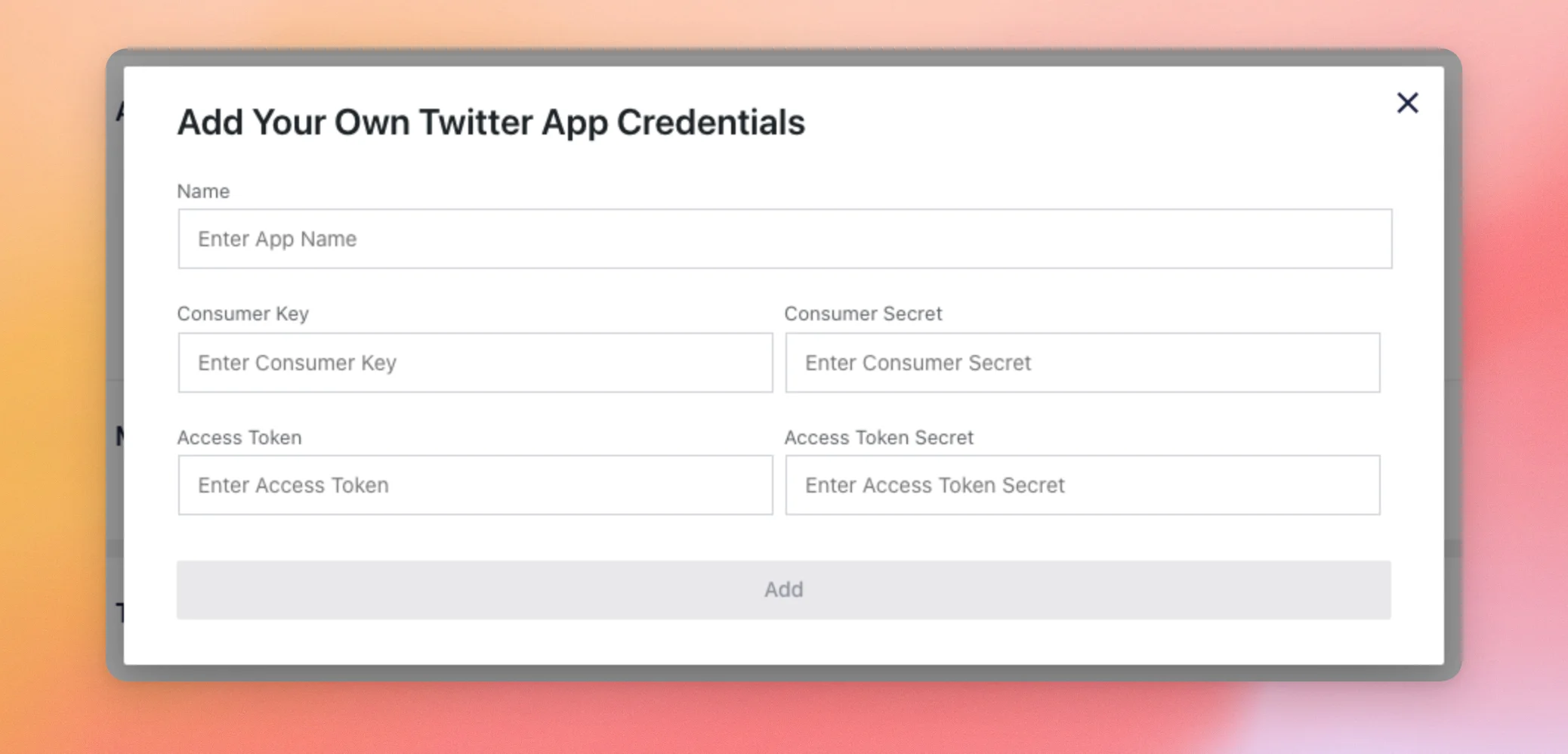
La maggior parte dei siti non ne ha bisogno perché il plugin aggiorna automaticamente i tuoi feed. Se desideri utilizzare la tua app, consulta la nostra guida su come creare la tua app X.
Il resto della scheda "Generale" contiene le impostazioni relative alla conservazione e allo spostamento dei tuoi feed.
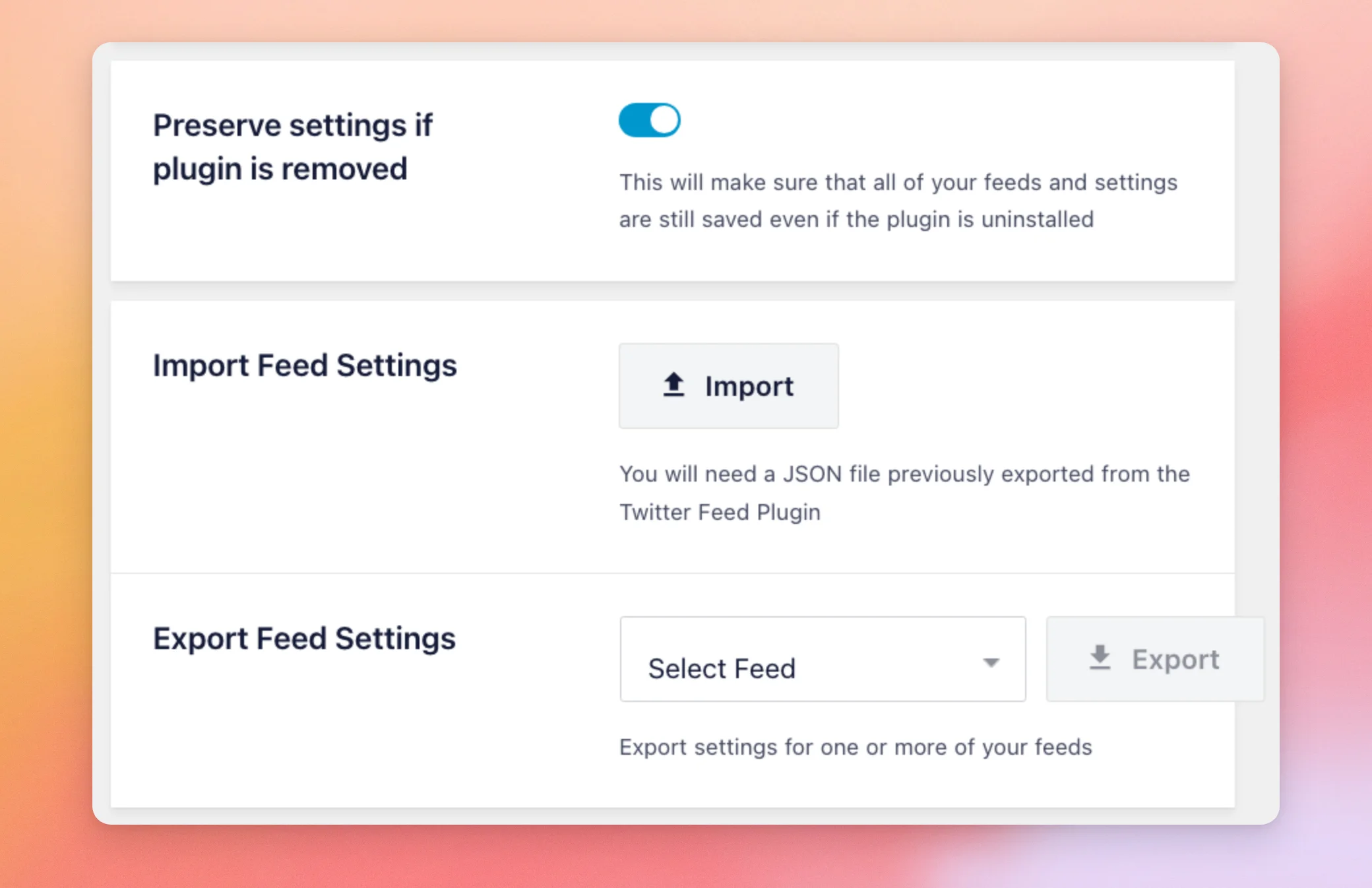
| Impostazione | Cosa fa | Predefinito |
|---|---|---|
| Mantieni le impostazioni se il plugin viene rimosso | Conserva tutti i tuoi feed e le tue impostazioni anche se disinstalli il plugin. Se lo reinstalli in seguito, li ritroverai ancora lì. Quando questa opzione è disattivata, la disinstallazione del plugin comporta la cancellazione dei tuoi feed e delle tue impostazioni. | Spento |
| Impostazioni di importazione dei feed | Accetta un file JSON esportato in precedenza dal plugin Twitter Feed. | Nessun file |
| Impostazioni di esportazione del feed | Consente di selezionare un feed dall'elenco "Seleziona feed " e quindi di utilizzare il pulsante " Esporta". La finestra indica che vengono esportate le impostazioni relative a uno o più dei tuoi feed. | Nessun feed selezionato |
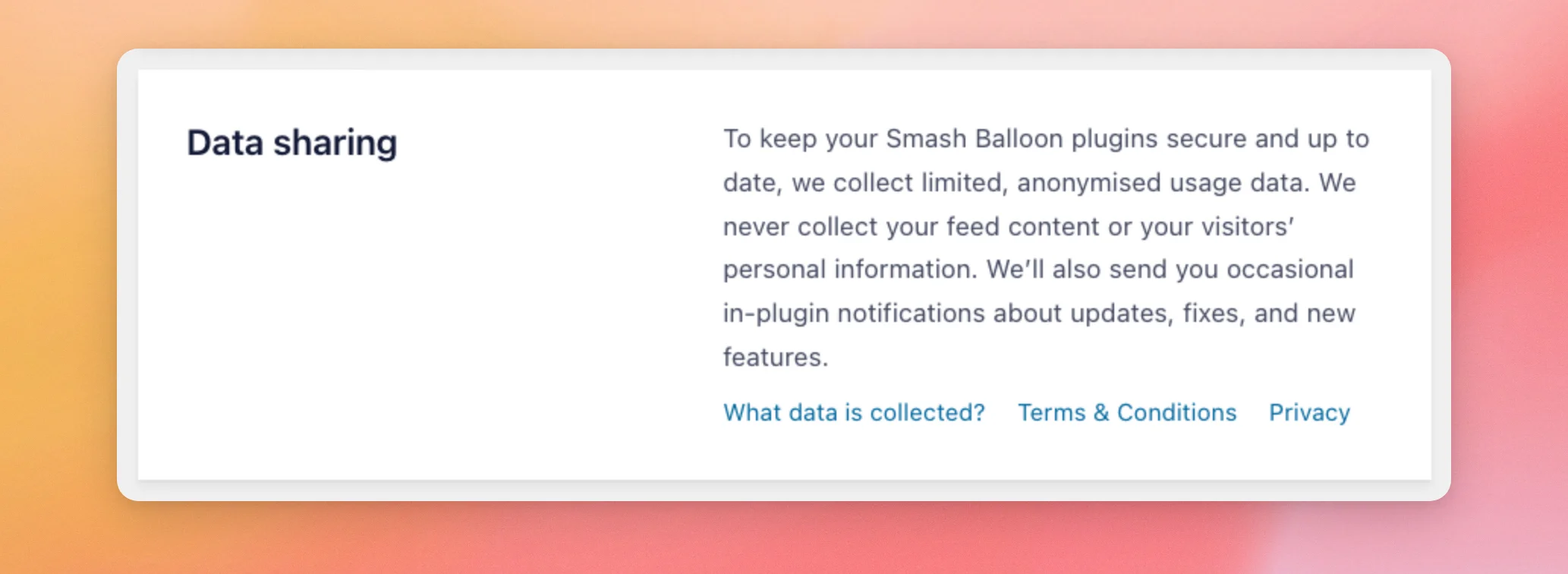
L'ultima casella della scheda "Condivisione dei dati" è solo testuale, senza alcun interruttore o pulsante dedicato. Indica che Smash Balloon raccoglie dati di utilizzo limitati e anonimizzati e non raccoglie mai i contenuti del tuo feed né le informazioni personali dei tuoi visitatori.
Utilizzo della scheda "Feed"
La scheda "Feed" consente di impostare la frequenza di aggiornamento dei feed, le modalità di gestione del consenso dei visitatori e l'eventuale codice personalizzato aggiunto.
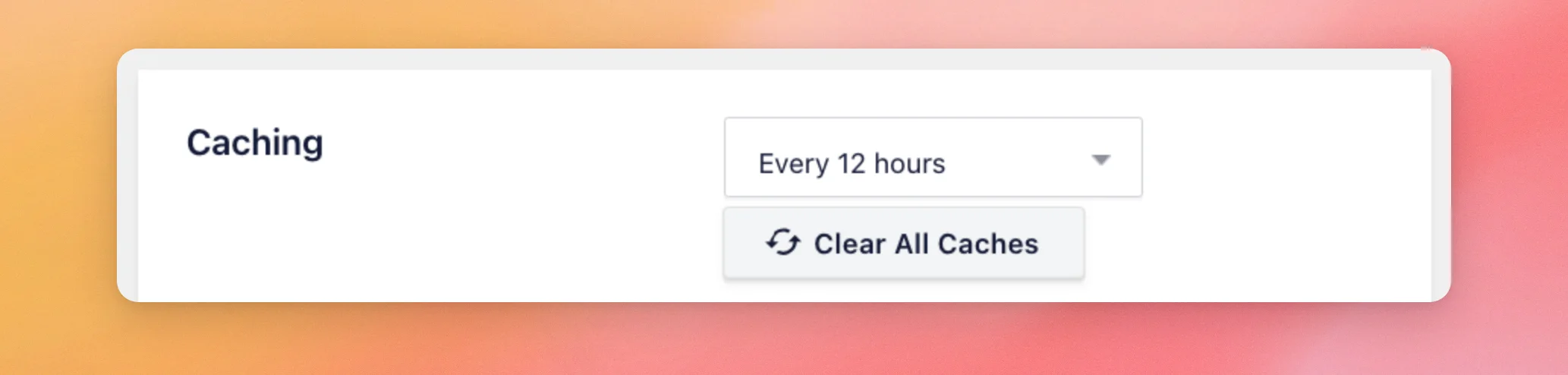
L'impostazione "Caching" determina la frequenza con cui il plugin controlla X alla ricerca di nuovi post. Il numero di aggiornamenti dalla fonte che il tuo sito può ricevere al giorno dipende dal livello della tua licenza, indipendentemente dall'intervallo che scegli. È pari a 12 per il livello di licenza base, a 18 per il livello Plus e a 24 per il livello Elite.
Il pulsante " Svuota tutte le cache " svuota le cache dei feed memorizzate e ripristina la pianificazione degli aggiornamenti. Una riga sottostante indica quanti crediti di cache ti rimangono e quando vengono azzerati.
Per saperne di più sul contenuto delle cache, consulta la nostra guida sul motivo per cui il tuo database contiene molte cache dei feed. Se i tuoi aggiornamenti non vengono eseguiti in tempo, consulta la nostra guida su come risolvere i problemi relativi al cron di WordPress.
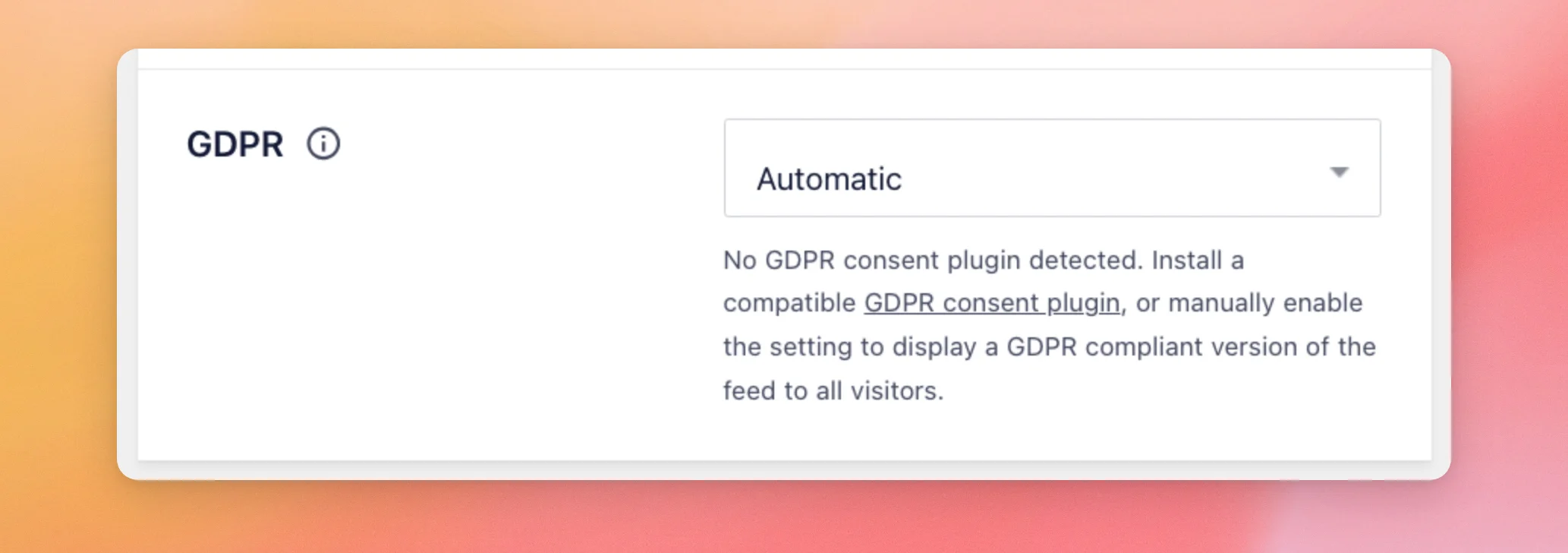
Le impostazioni del GDPR determinano il modo in cui i tuoi feed gestiscono il consenso dei visitatori.
Le caselle "CSS personalizzato" e "JS personalizzato" contengono il codice che hai inserito tu.
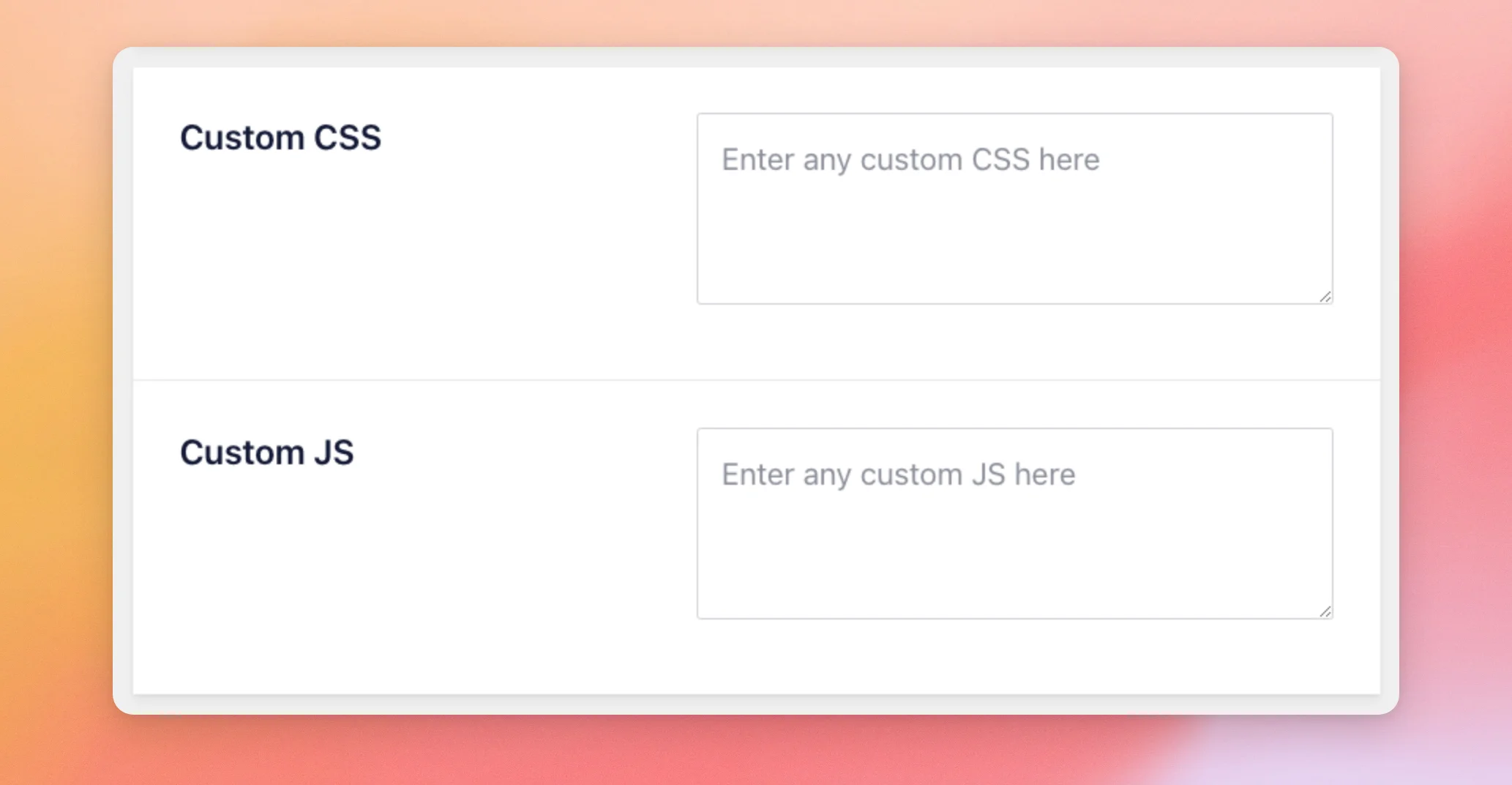
| Impostazione | Cosa fa | Predefinito |
|---|---|---|
| Memorizzazione nella cache | Imposta la frequenza con cui il plugin controlla X alla ricerca di nuovi post. Le opzioni disponibili sono: Ogni 2 ore, Ogni 12 ore e Ogni 24 ore. | Ogni 12 ore |
| GDPR | Determina se i visitatori vedranno una versione limitata del tuo feed fino a quando non daranno il loro consenso. Le opzioni disponibili sono “Automatico”, “Sì” e “No”. Se il plugin non rileva un plugin di consenso conforme al GDPR, il testo sotto l’impostazione suggerisce di installarne uno o di selezionare “Sì”. L’opzione “Sì” mostra a tutti i visitatori una versione del feed conforme al GDPR. Per ulteriori dettagli, consulta la nostra guida sul GDPR. | Automatico |
| CSS personalizzato | Aggiunge il tuo CSS personalizzato a ogni feed del tuo sito. Se il carattere utilizzato nel feed non corrisponde a quello del tuo sito, consulta la nostra guida sui caratteri che non vengono ereditati dal tuo sito web. | Vuoto |
| JS personalizzato | Aggiunge il tuo codice JavaScript a ogni feed del tuo sito. Per alcuni esempi, consulta la nostra guida sull'aggiunta di frammenti di codice JavaScript personalizzati. | Vuoto |
Le impostazioni relative al testo del tuo feed sono descritte nella scheda successiva, “Traduzione”.
Traduzione del testo del tuo feed
La scheda "Traduzione" ti permette di modificare le parole che il plugin aggiunge al tuo feed. Ogni riga contiene il testo originale, un campo in cui inserire il tuo testo o la tua traduzione e la posizione in cui il testo viene visualizzato. Le righe sono raggruppate nelle sezioni "Testo del tweet", "Data" e "Testo del thread".
I campi mostrano il testo attuale. Per modificare una parola, sostituiscila nel campo. Ad esempio, puoi digitare una traduzione nella lingua del tuo sito.
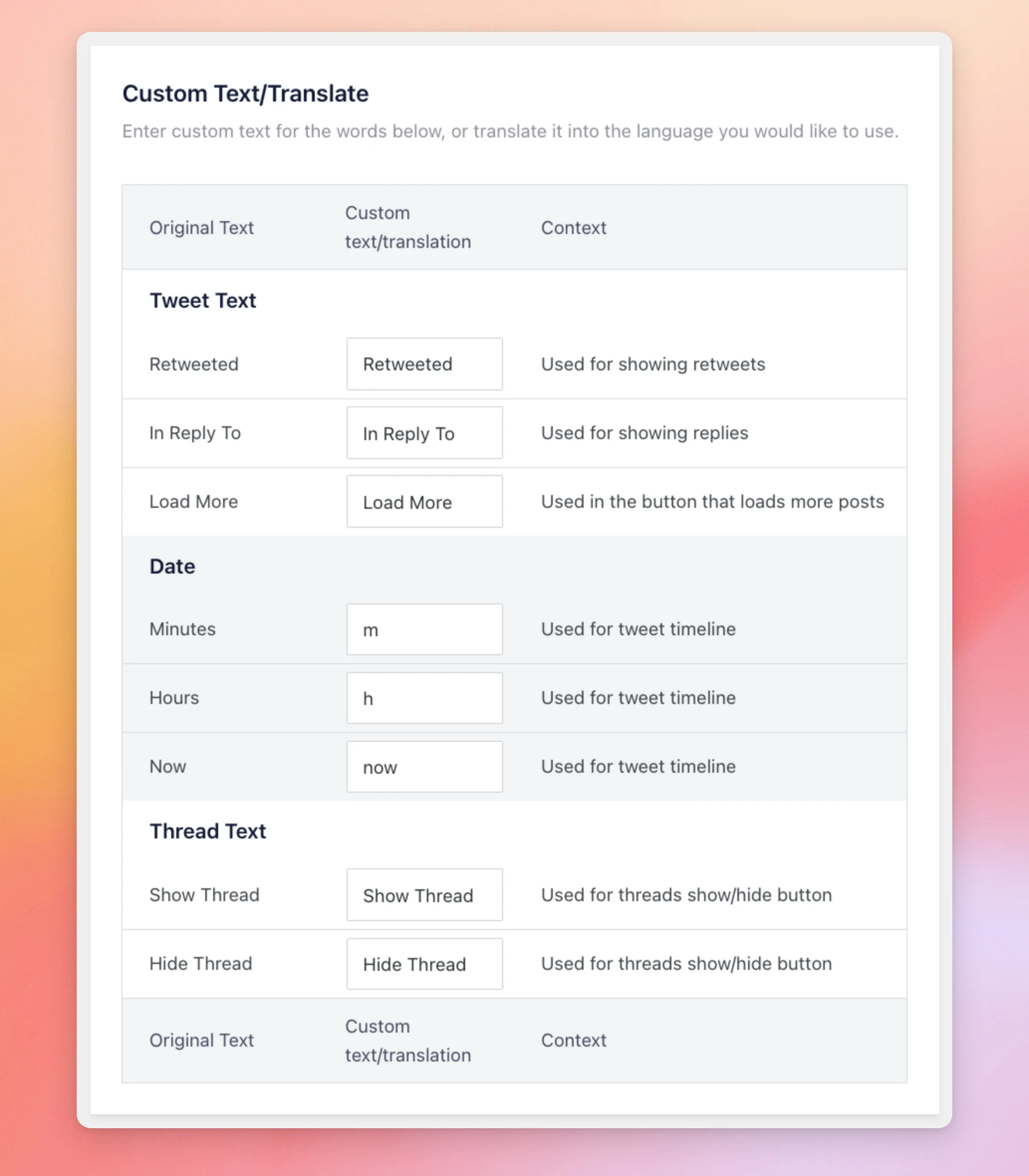
| Testo originale | Cosa cambia sul tuo sito | Predefinito |
|---|---|---|
| Ritwittato | L'etichetta visualizzata nei post che sono stati ritwittati. | Ritwittato |
| In risposta a | L'etichetta visualizzata nei post che sono delle risposte. | In risposta a |
| Per saperne di più | Il testo sul pulsante che consente di caricare altri post. | Per saperne di più |
| Verbale | L'indicazione del numero di minuti che indica la data di pubblicazione di un post, ad esempio il m in 5m. | m |
| Orari | L'indicazione "poche ore" nella data di pubblicazione di un post, ad esempio il h in 3h. | h |
| Ora | Il testo visualizzato per un post pubblicato meno di un minuto fa. | ora |
| Mostra la discussione | Il testo che appare sul pulsante che apre una discussione. | Mostra la discussione |
| Nascondi discussione | Il testo che appare sul pulsante che chiude una discussione. | Nascondi discussione |
I campi “Minuti”, “Ore” e “Ora” si applicano solo quando un feed utilizza il formato di data predefinito, che indica l’anzianità di un post. Se un feed utilizza un formato di data fisso, questi tre campi non modificano nulla.
Successivamente, nella scheda "Avanzate" sono disponibili le restanti impostazioni.
Utilizzo della scheda "Avanzate"
La scheda "Avanzate" contiene le impostazioni relative al branding, alle immagini, ai video, alla memorizzazione nella cache e alla risoluzione dei problemi. Il primo gruppo riguarda il branding, il monitoraggio dell'utilizzo e le immagini.
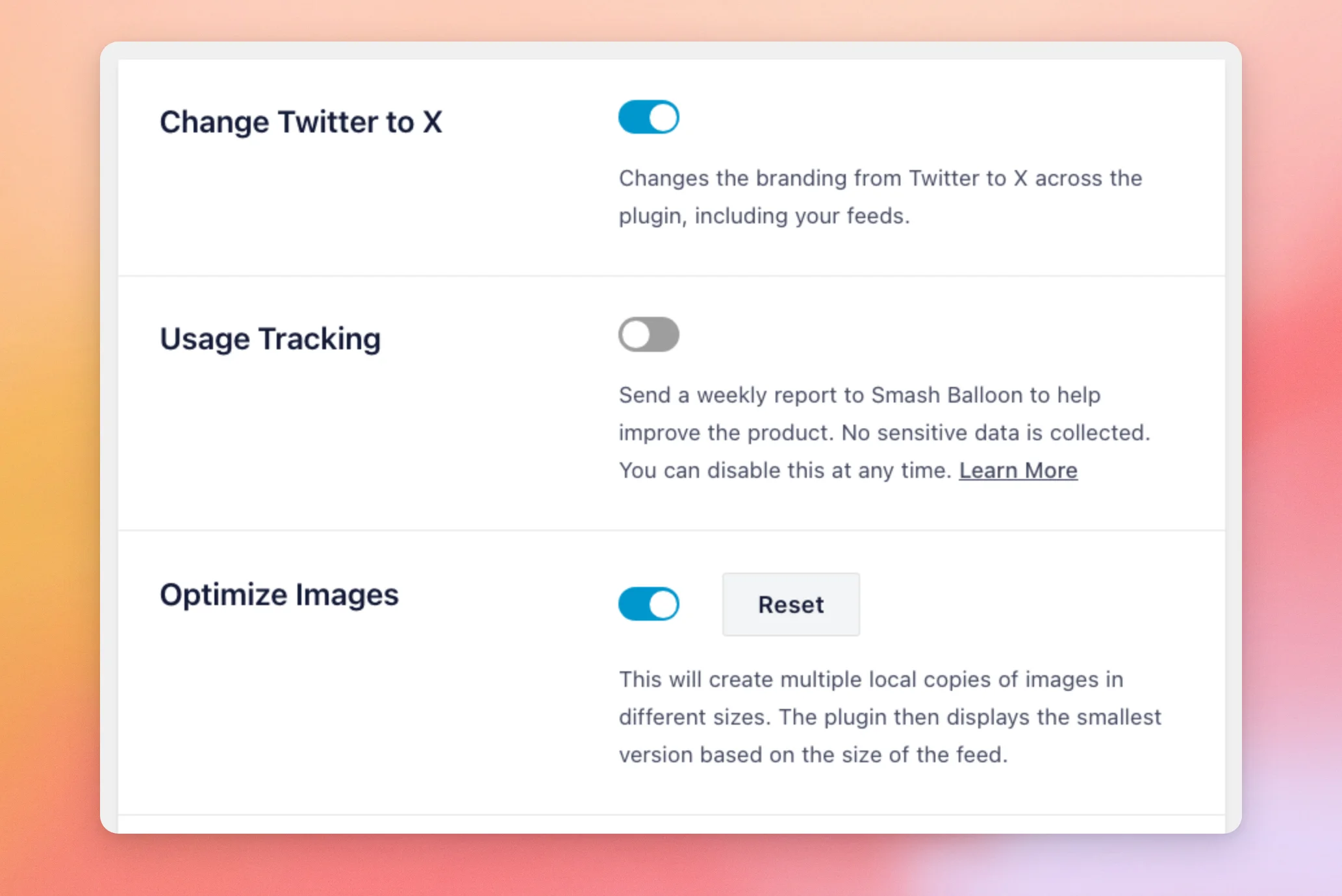
| Impostazione | Cosa fa | Predefinito |
|---|---|---|
| Cambia Twitter in X | Modifica il marchio da Twitter a X in tutto il plugin, compresi i tuoi feed. | Il |
| Monitoraggio dell'utilizzo | Invia un rapporto settimanale a Smash Balloon per contribuire al miglioramento del prodotto. Il riquadro precisa che non vengono raccolti dati sensibili e che è possibile disattivare questa funzione in qualsiasi momento. È presente un link “Scopri di più ”. | Il |
| Ottimizza le immagini | Crea diverse copie locali di ciascuna immagine in diverse dimensioni. Il plugin mostra quindi la copia più piccola che si adatta alle dimensioni del feed. Il pulsante "Reset" accanto ad essa cancella le copie che il plugin ha memorizzato. | Il |
Il gruppo successivo riguarda i video e le cache memorizzate.
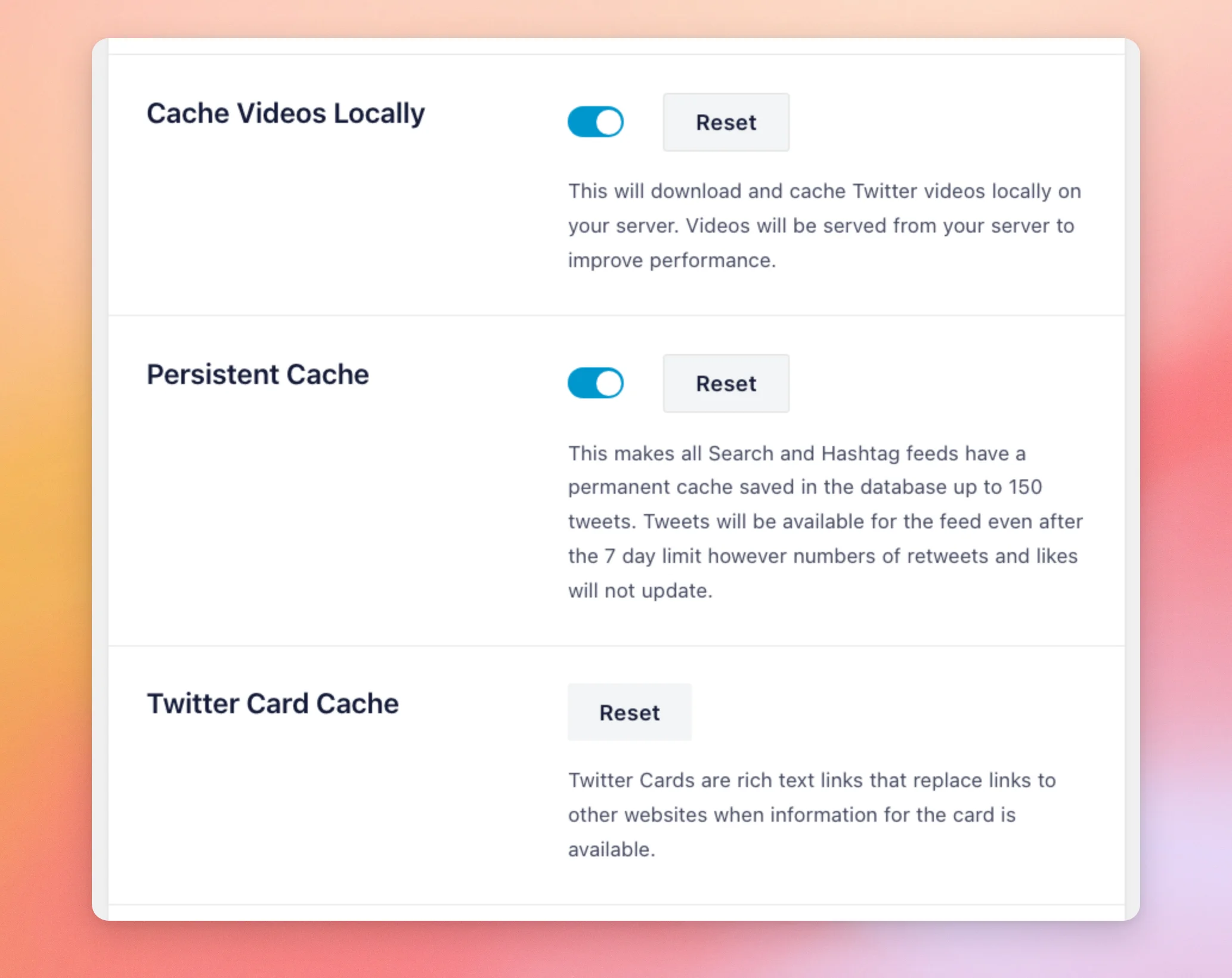
| Impostazione | Cosa fa | Predefinito |
|---|---|---|
| Memorizza i video in locale | Scarica X video sul tuo server e li riproduce da lì, per migliorare le prestazioni. È dotato di un pulsante "Reset". | Il |
| Cache persistente | Assegna a ogni feed di ricerca e hashtag una cache permanente nel database, fino a un massimo di 150 post. Il testo sottostante precisa che i post rimangono nel feed oltre il limite di 7 giorni della ricerca X. Il numero di retweet e di "Mi piace" smette di aggiornarsi. È presente un pulsante "Reimposta". | Il |
| Cache delle Twitter Card | Memorizza le anteprime avanzate dei link, chiamate “Twitter Cards”, che sostituiscono i link ad altri siti web quando è disponibile un’anteprima. È dotato di un pulsante “Reset ”. | Nessun pulsante di attivazione/disattivazione |
Il terzo gruppo contiene correzioni relative ai temi e alle modalità di caricamento del codice da parte del plugin.
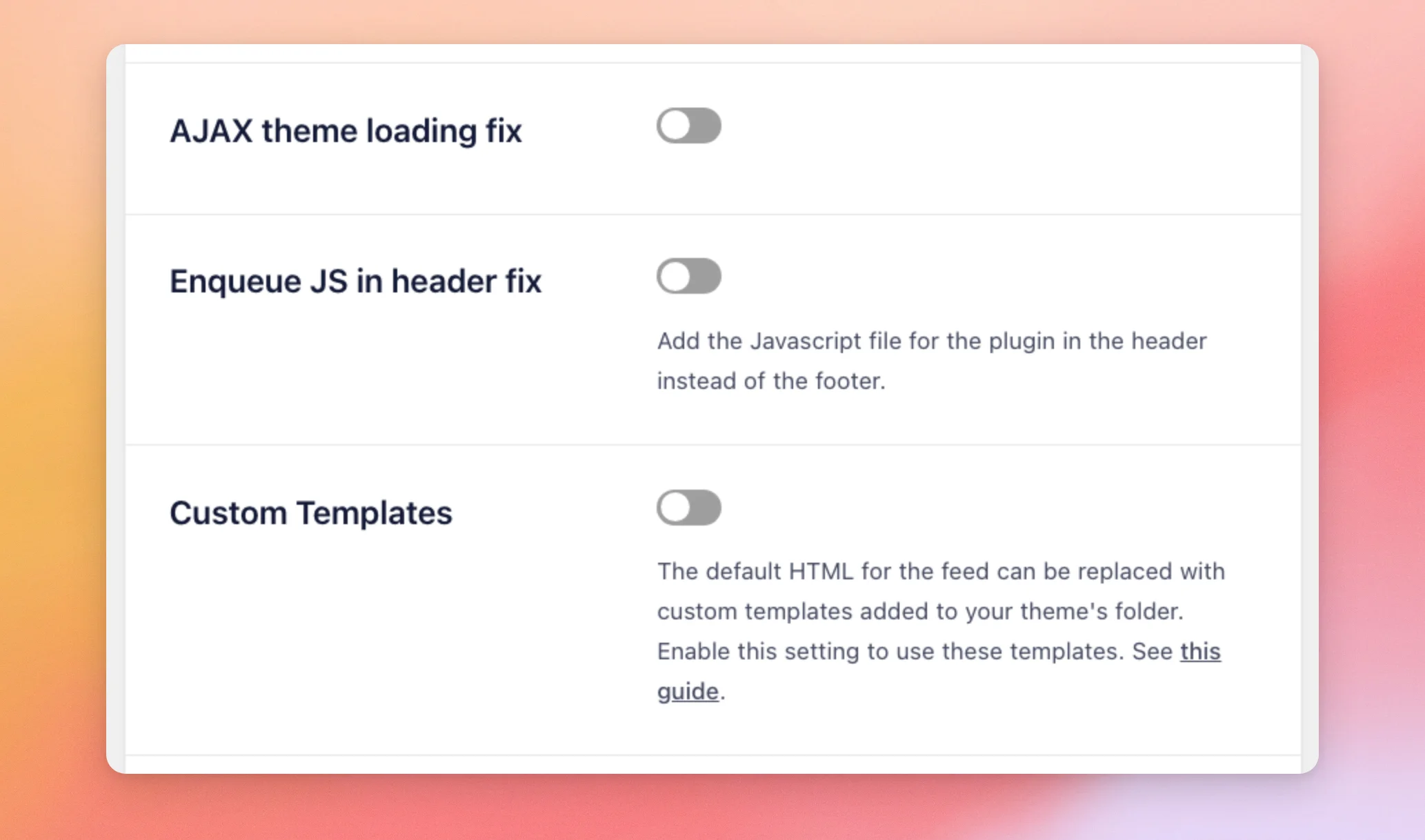
| Impostazione | Cosa fa | Predefinito |
|---|---|---|
| Correzione del caricamento del tema AJAX | Carica il codice JavaScript del plugin insieme a ogni feed, proprio come richiedono i temi che caricano i contenuti delle pagine tramite AJAX. | Spento |
| Correzione dell'inserimento di JS nell'intestazione | Aggiunge il file JavaScript del plugin all'intestazione delle tue pagine anziché al piè di pagina. | Spento |
| Modelli personalizzati | Consente di sostituire il codice HTML predefinito del feed con modelli personalizzati presenti nella cartella del tema. Per la procedura dettagliata, consulta la nostra guida sui modelli personalizzati. | Spento |
Il quarto gruppo comprende il link al credito, la risoluzione dell'immagine e i pulsanti "Rispondi", "Retweet" e "Mi piace".
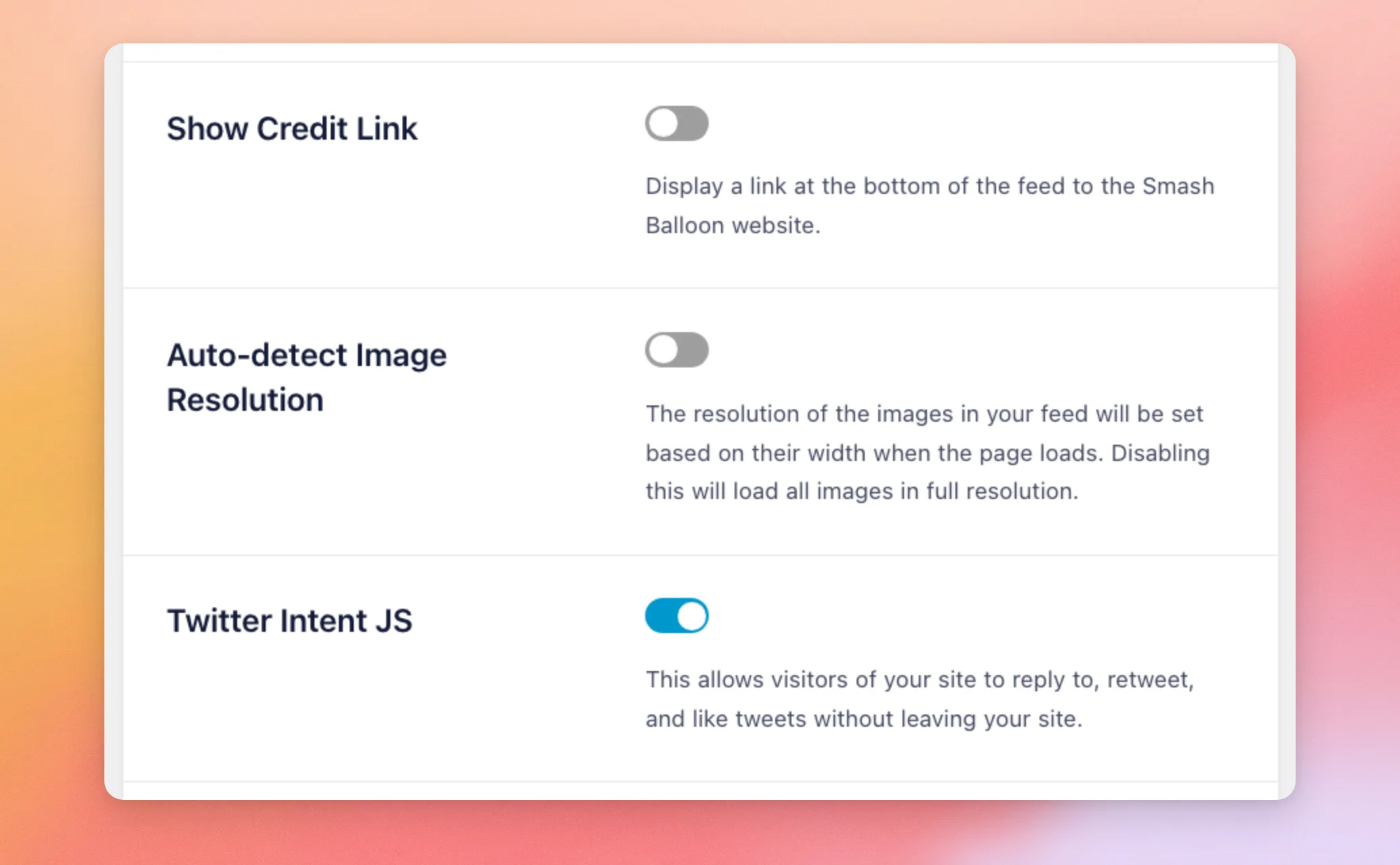
| Impostazione | Cosa fa | Predefinito |
|---|---|---|
| Mostra il link alla fonte | Visualizza un link al sito web di Smash Balloon nella parte inferiore del feed. | Spento |
| Rilevamento automatico della risoluzione dell'immagine | Imposta la risoluzione di ciascuna immagine in base alla sua larghezza al momento del caricamento della pagina. Quando questa opzione è disattivata, tutte le immagini vengono caricate a piena risoluzione. | Spento |
| Twitter Intent JS | Consente ai tuoi visitatori di rispondere ai post, ritwittarli e mettere “Mi piace” senza uscire dal tuo sito. | Il |
L'ultimo gruppo contiene le impostazioni relative alla connessione del tuo sito a X e alle Twitter Card.
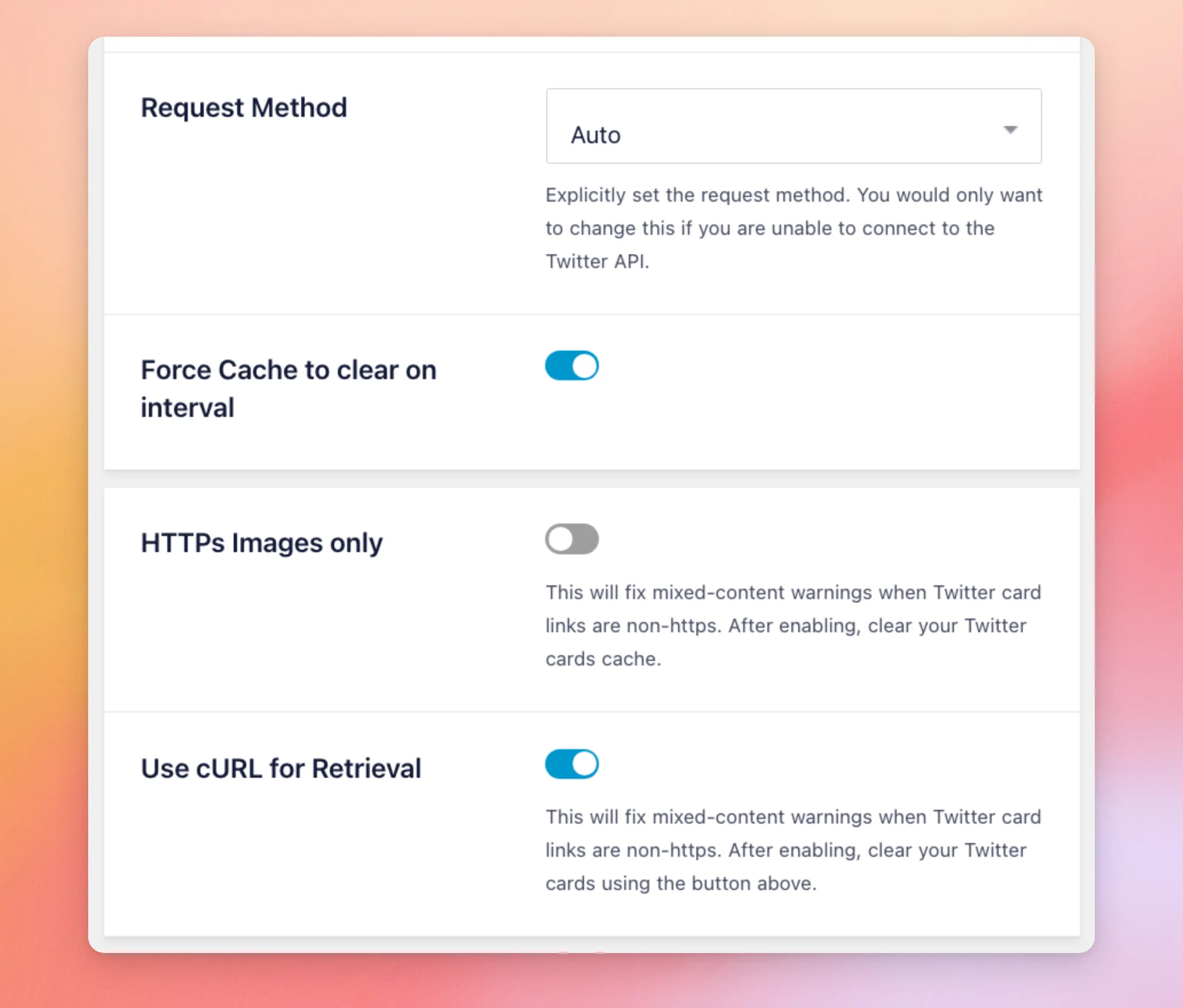
| Impostazione | Cosa fa | Predefinito |
|---|---|---|
| Metodo di richiesta | Imposta la modalità con cui il tuo sito invia le richieste all'API X. Le opzioni disponibili sono: Auto, cURL, file_get_contents() e WP_Http. Modifica questa impostazione solo se il tuo sito non riesce a connettersi. In tal caso, la nostra guida "Informazioni di sistema " indica cosa inviare al supporto tecnico. | Auto |
| Forza lo svuotamento della cache a intervalli regolari | Lascia questa opzione impostata sul valore predefinito. | Il |
| Solo immagini HTTPS | Risolve gli avvisi relativi ai contenuti misti quando i link delle Twitter Card non utilizzano il protocollo HTTPS. Dopo aver attivato questa funzione, svuota la cache delle Twitter Card. | Spento |
| Utilizzare cURL per il recupero | Utilizza cURL per recuperare le pagine alla base delle Twitter Card, se il tuo server dispone di questa funzionalità. | Il |
Dopo aver modificato un'impostazione in una qualsiasi scheda, clicca su "Salva modifiche". Il pulsante si trova nella parte superiore e in quella inferiore di ogni scheda. In questo modo vengono salvate contemporaneamente le impostazioni di tutte e 4 le schede.
Ecco fatto! Ora sai a cosa serve ogni opzione della pagina “Impostazioni” e qual è il suo valore predefinito. A questo punto, consulta la nostra guida su cosa fare quando le immagini e i video non vengono visualizzati nel tuo feed.
Domande frequenti
Di seguito abbiamo risposto ad alcune delle domande più frequenti relative alla pagina "Impostazioni".
Devo salvare ogni scheda separatamente?
No. Il pulsante “Salva modifiche” salva contemporaneamente le impostazioni di tutte e 4 le schede. Vedi la sezione relativa alla scheda “Avanzate” sopra.
Dove posso collegare la mia app X?
Nella scheda Generale, nella casella Integrazione con Twitter, fai clic su "Collega la tua app" (V2). Per la procedura da seguire, consulta la nostra guida sulla creazione della tua app X.
Come faccio a modificare le parole presenti nel mio feed, ad esempio “Carica altro”?
Si modifica nella scheda "Traduzione". Lì, si digita il proprio testo nel campo accanto alla parola originale. Poi si salva cliccando su "Salva modifiche".




