


 Muro sociale
 Analisi dei feed


Per inserire contenuti multimediali nei tweet è necessaria la versione Pro. Ecco gli altri motivi per cui immagini, video e GIF non vengono visualizzati nel feed di X (Twitter).
Nel tuo feed mancano immagini e video?
In questa guida ti illustreremo come effettuare un controllo rapido e ti spiegheremo quali sono le cause più comuni, come individuarle e come risolverle. Tutto ciò che ti serve è l'accesso alla tua dashboard di WordPress.
Prima di iniziare, assicurati che sul tuo sito WordPress sia installata e attivata l'ultima versione di Custom Twitter Feeds.
- Verifica della versione attiva
- Attivare i contenuti multimediali nel proprio feed
- Verifica del browser
- Non funziona ancora?
- Domande frequenti
Verifica della versione attiva
Le immagini, i video e le GIF vengono visualizzati nel tuo feed con tutti i livelli di licenza a pagamento di Custom Twitter Feeds. La versione gratuita mostra invece una piccola icona al loro posto. L'icona rimanda al tweet su Twitter.
Per verificare quale versione hai, controlleremo l'elenco dei plugin. Per prima cosa, vai alla sezione "Plugin" nella dashboard di WordPress e controlla il nome del plugin attivo. Il nome della versione a pagamento inizia con "Custom Twitter Feeds Pro". La versione gratuita si chiama "Smash Balloon X (Twitter) Feed".
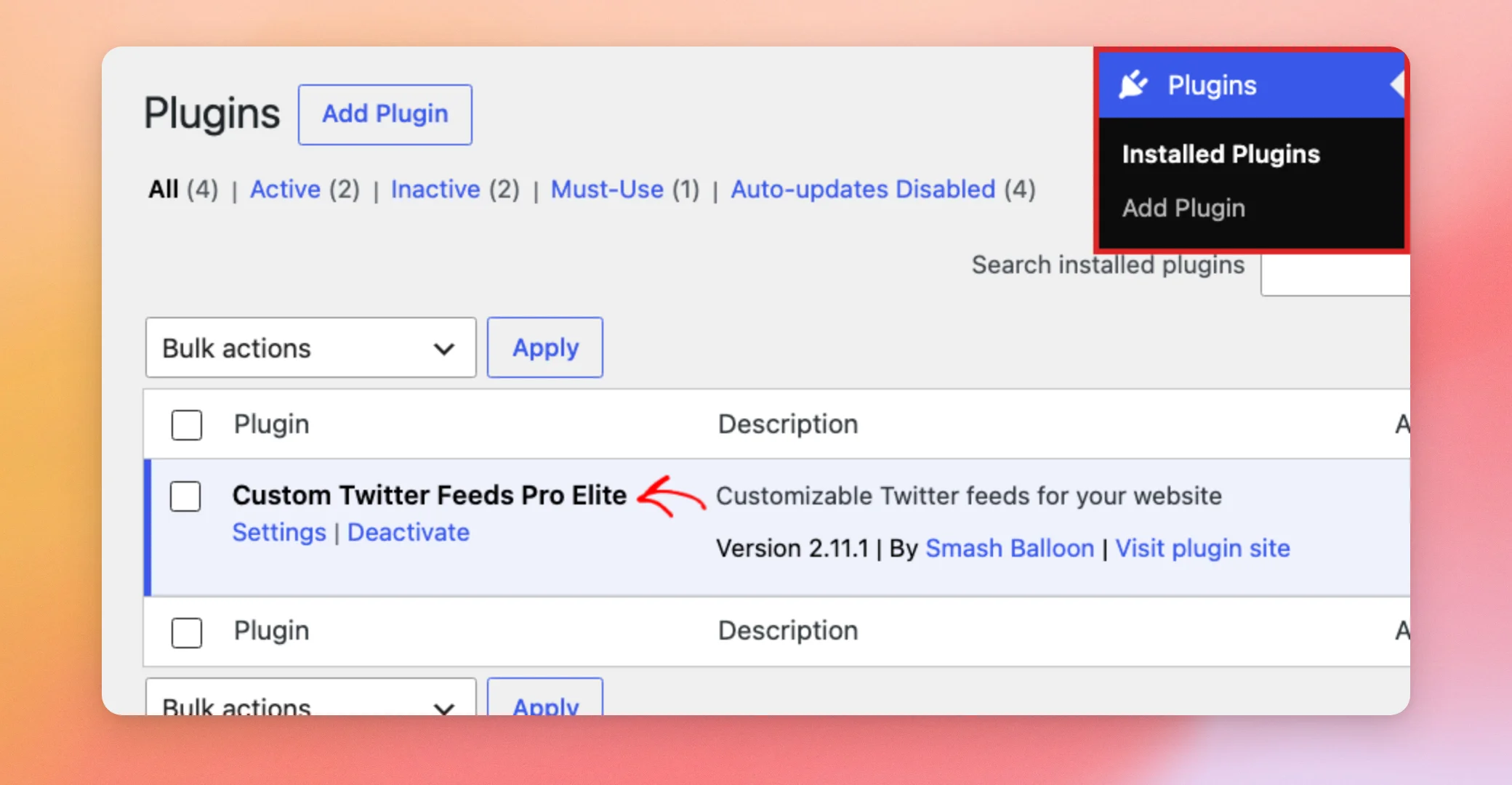
Se disponi della versione gratuita, puoi passare a una licenza a pagamento per visualizzare immagini e video nel tuo feed. La nostra guida sulle differenze tra la versione gratuita e quella a pagamento illustra in dettaglio cosa include ciascuna di esse.
Se disponi della versione a pagamento, passa alla sezione successiva.
Attivare i contenuti multimediali nel proprio feed
Come capirlo
Hai la versione a pagamento e i tuoi tweet mostrano solo il testo, senza immagini né video.
Come risolverlo
Ogni nuovo feed viene attivato con l'opzione "Media" abilitata. In questo modo, i tuoi Tweet mostrano immagini e video senza bisogno di ulteriori configurazioni. Ogni feed ha le proprie impostazioni relative ai contenuti multimediali. Quando questa opzione è disattivata, solo quel feed non mostra le immagini e i video contenuti in ciascun Tweet.
Per prima cosa, vai su Feed Twitter » Tutti i feed e clicca sul nome del tuo feed.
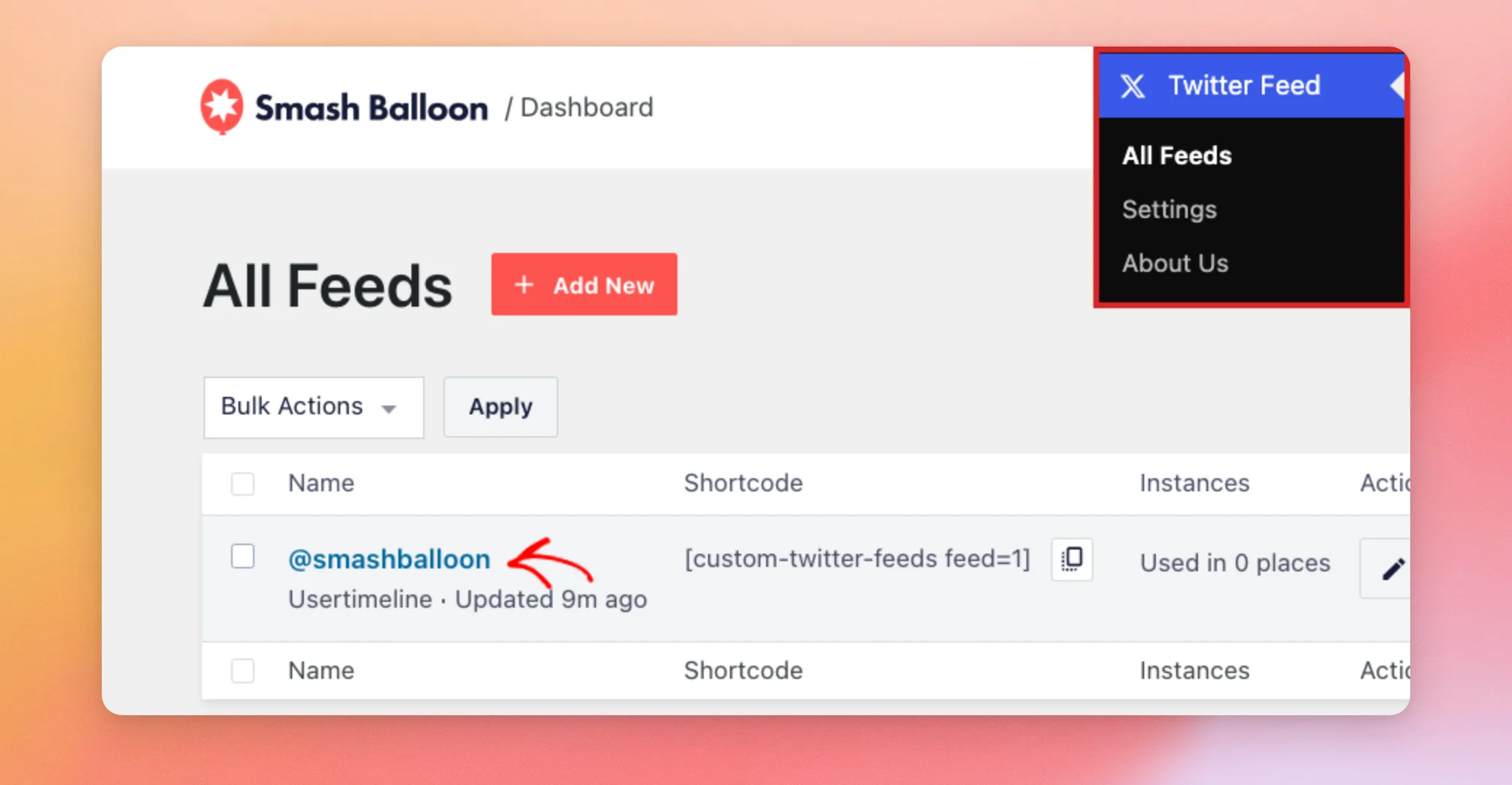
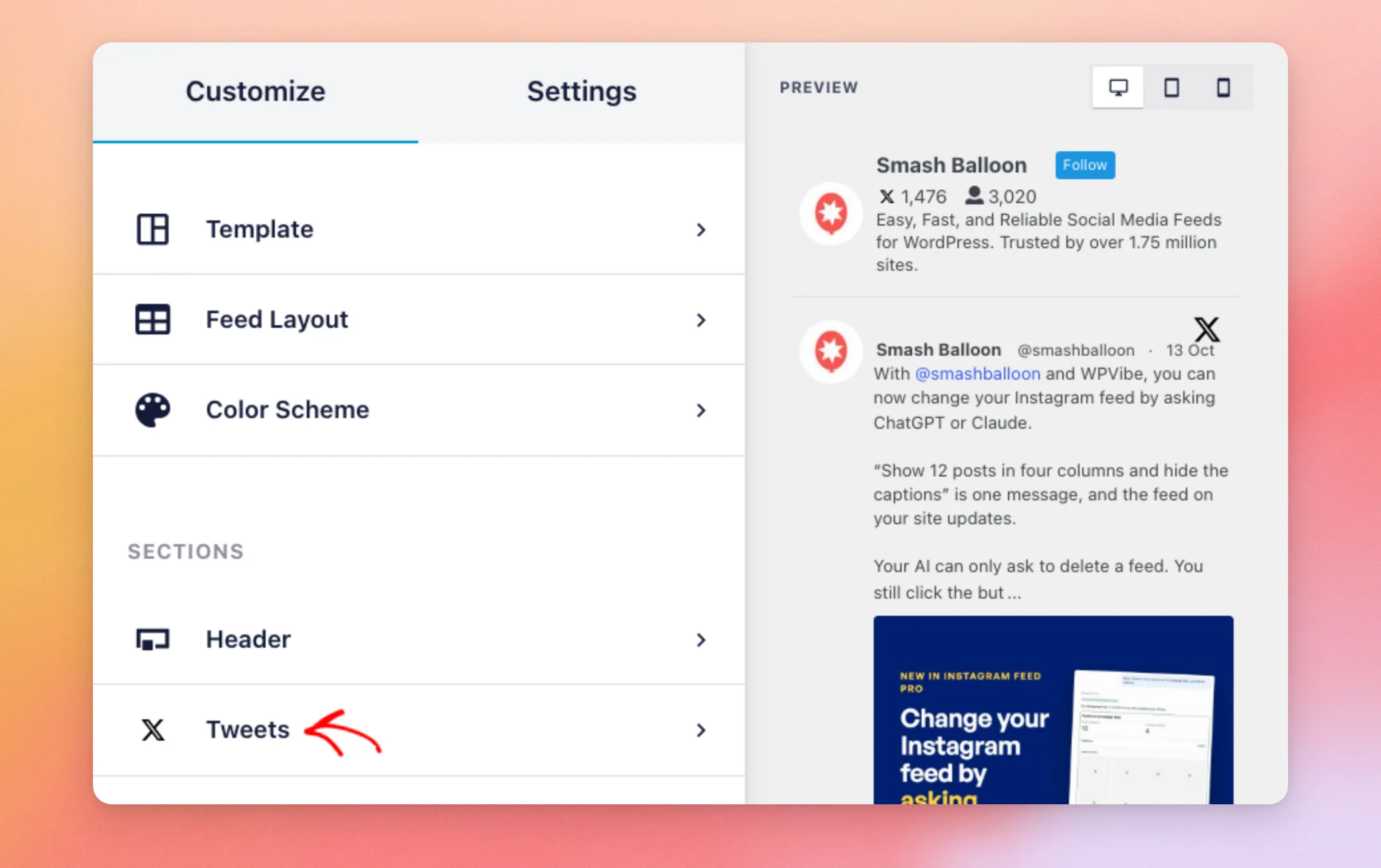
Il tuo feed si apre nella sezione di personalizzazione. Nella scheda "Personalizza", fai clic su "Tweet".
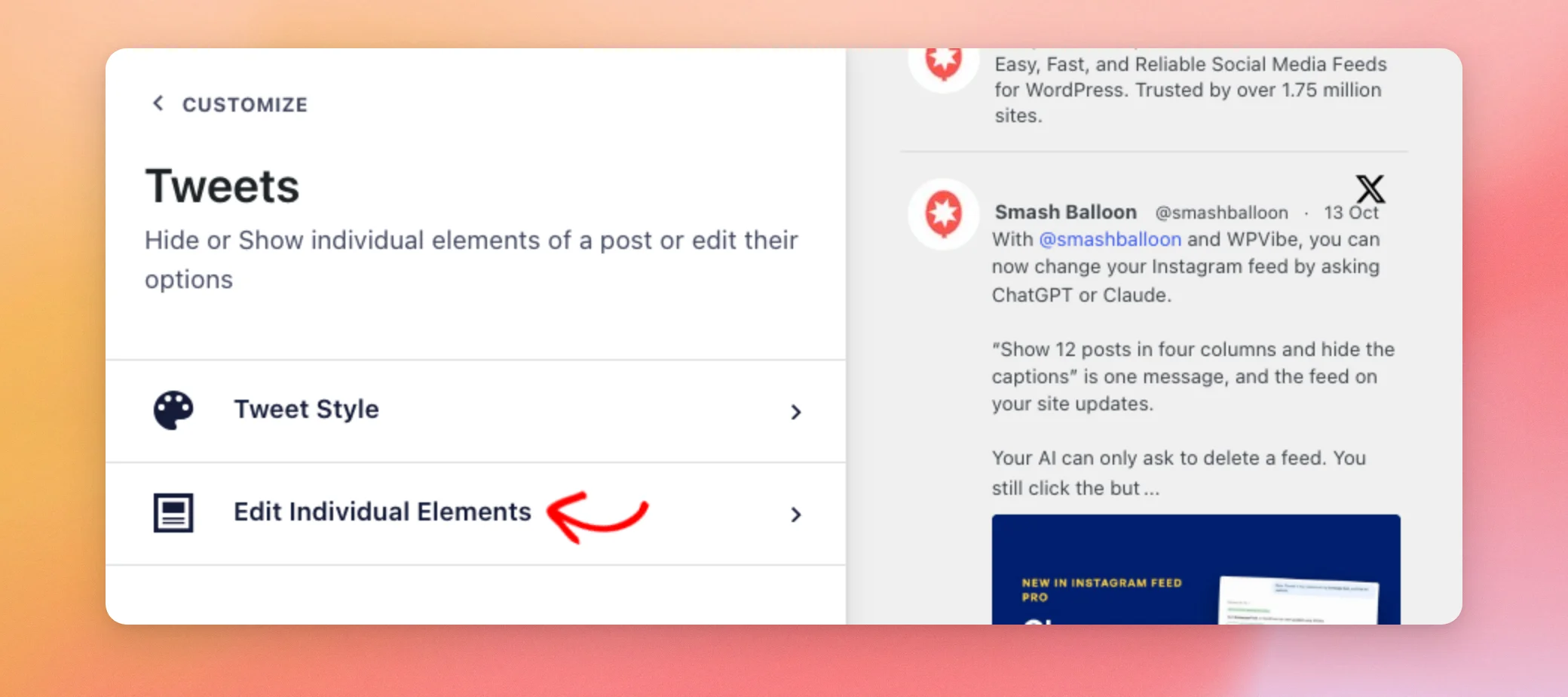
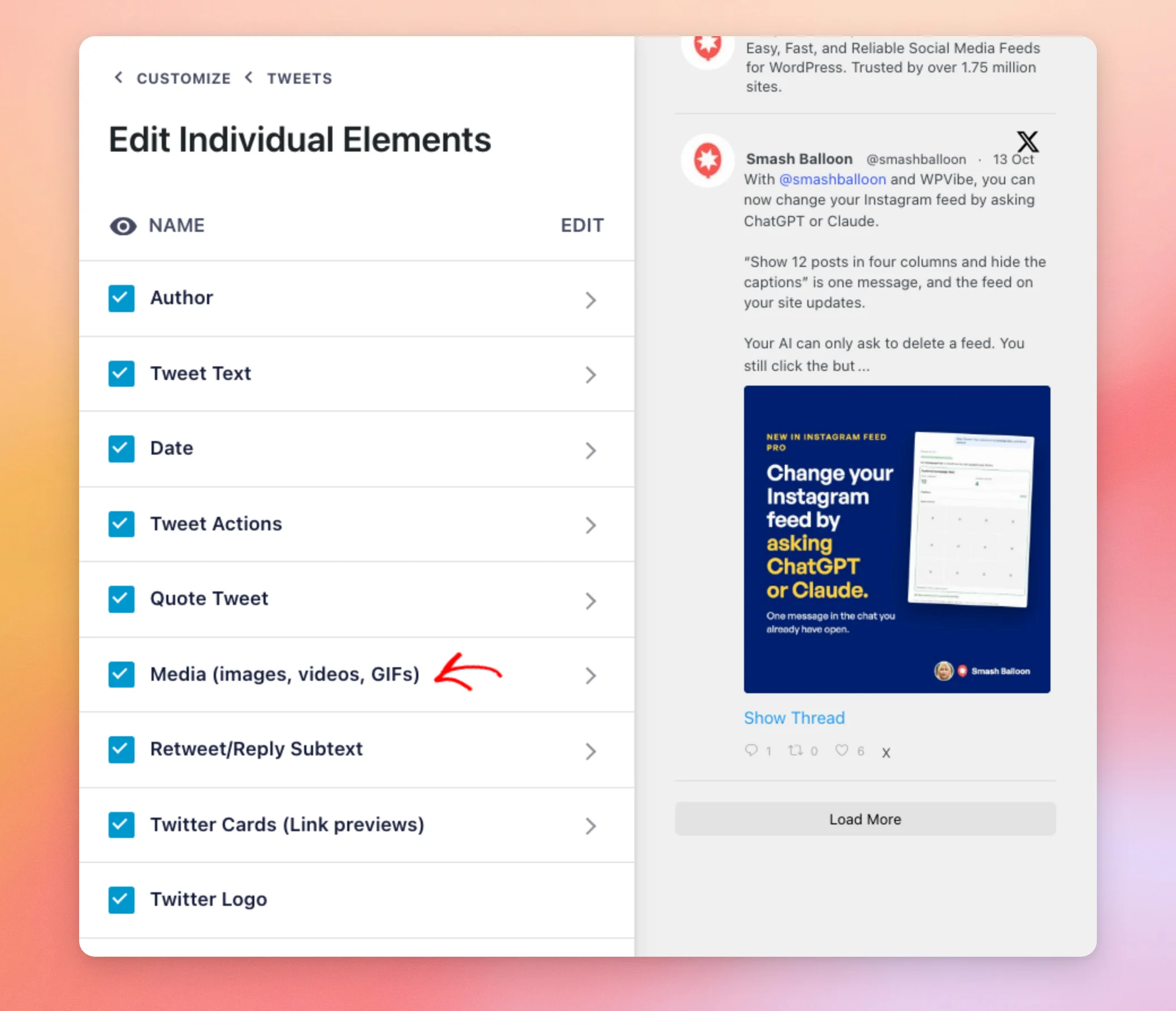
Quindi, fare clic su “Modifica singoli elementi”.
Quindi, seleziona la casella "Contenuti multimediali" (immagini, video, GIF) se è vuota. L'anteprima a destra si aggiorna immediatamente, così puoi vedere il risultato prima di salvare.
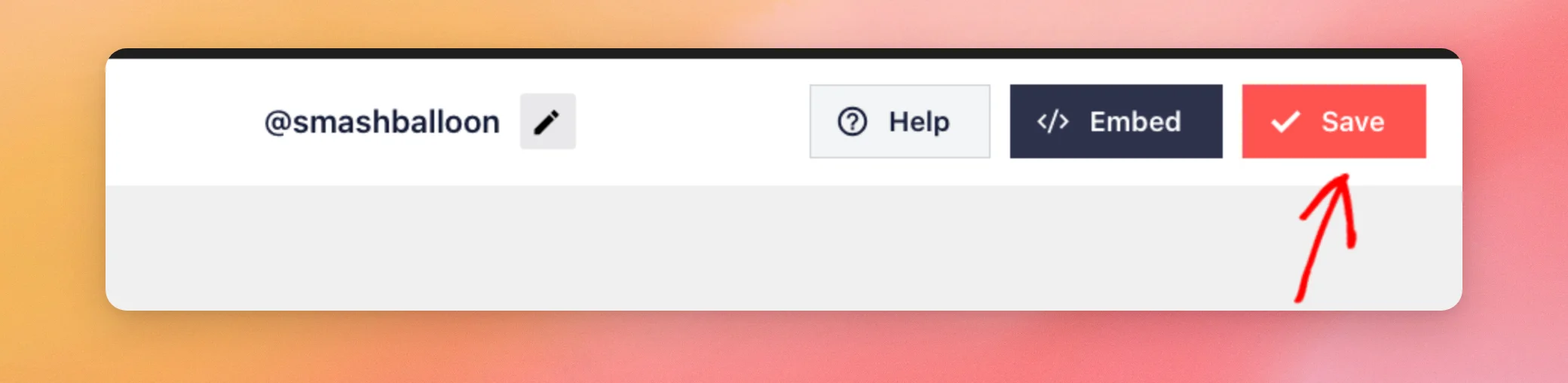
Una volta terminato, clicca su “Salva”.
Ora apri la pagina con il tuo feed. Se le immagini e i video continuano a non apparire, passa alla sezione successiva.
Verifica del browser
Come capirlo
Le tue immagini e i tuoi video vengono visualizzati quando apri la pagina in un altro browser o su un altro dispositivo.
Come risolverlo
Un componente aggiuntivo o un'estensione del browser potrebbe impedire il caricamento delle immagini. Per verificarlo, disattiva i componenti aggiuntivi e le estensioni. Quindi ricarica la pagina con il tuo feed.
In Firefox, clicca sull'icona a forma di scudo accanto alla barra degli indirizzi per verificare se la navigazione privata con protezione dal tracciamento sta bloccando le immagini caricate da X (Twitter).
Questi strumenti modificano solo ciò che vedi nel tuo browser. I visitatori che utilizzano altri browser non ne risentono. Se le immagini e i video continuano a non essere visualizzati, passa alla sezione successiva.
Non funziona ancora?
Se le tue immagini e i tuoi video continuano a non essere visualizzati, il nostro team potrà esaminare la questione più approfonditamente. Contatta il nostro team di assistenza e fornisci i seguenti dettagli:
- L'URL della pagina contenente il tuo feed
- Se mancano immagini, video o entrambi
- Le soluzioni indicate in questa guida che hai già provato
- Informazioni sul sistema
Ecco fatto! Ora sai come scoprire perché le immagini e i video non vengono visualizzati nel tuo feed e come risolvere il problema. Ora dai un’occhiata alla nostra guida su cosa fare quando il tuo feed non mostra i tuoi ultimi Tweet.
Domande frequenti
Di seguito abbiamo risposto ad alcune delle domande più frequenti relative alle immagini e ai video presenti nel tuo feed.
La versione gratuita mostra immagini e video?
La versione gratuita mostra una piccola icona al posto di ogni immagine o video. L'icona rimanda al Tweet su Twitter. Per visualizzare immagini e video nel tuo feed, puoi passare a un livello di licenza a pagamento.
Quali livelli di licenza includono immagini e video?
Ogni livello di licenza a pagamento include immagini, video e GIF nel tuo feed.
Posso limitare il numero di immagini visualizzate in ogni tweet?
Sì, l'impostazione "Max Visible Media" ti permette di scegliere da uno a quattro. La troverai tra le opzioni relative ai contenuti multimediali (immagini, video, GIF) nella schermata "Modifica singoli elementi".




