


 Soziale Wand
 Feed-Analytik


Für Medien in Tweets ist die Pro-Version erforderlich. Weitere Gründe, warum Bilder, Videos und GIFs im X-Feed (Twitter) nicht angezeigt werden.
Fehlen Bilder und Videos in deinem Feed?
In dieser Anleitung führen wir Sie durch eine kurze Überprüfung und gehen auf die häufigsten Ursachen ein – einschließlich der Erkennung der einzelnen Probleme und der entsprechenden Lösungen. Sie benötigen lediglich Zugriff auf Ihr WordPress-Dashboard.
Bevor Sie beginnen, stellen Sie sicher, dass die neueste Version von „Custom Twitter Feeds“ auf Ihrer WordPress-Website installiert und aktiviert ist.
- Überprüfen, welche Version aktiv ist
- Medien in Ihrem Feed aktivieren
- Überprüfen Ihres Browsers
- Funktioniert es immer noch nicht?
- Häufig gestellte Fragen
Überprüfen, welche Version aktiv ist
Bilder, Videos und GIFs werden in Ihrem Feed bei allen kostenpflichtigen Lizenzstufen von „Custom Twitter Feeds“ angezeigt. In der kostenlosen Version wird an ihrer Stelle ein kleines Symbol angezeigt. Das Symbol führt zum entsprechenden Tweet auf Twitter.
Um festzustellen, welche Version Sie haben, überprüfen wir Ihre Plugin-Liste. Gehen Sie zunächst in Ihrem WordPress-Dashboard auf „Plugins“ und sehen Sie sich den Namen des aktiven Plugins an. Der Name der kostenpflichtigen Version beginnt mit „Custom Twitter Feeds Pro“. Die kostenlose Version heißt „Smash Balloon X (Twitter) Feed“.
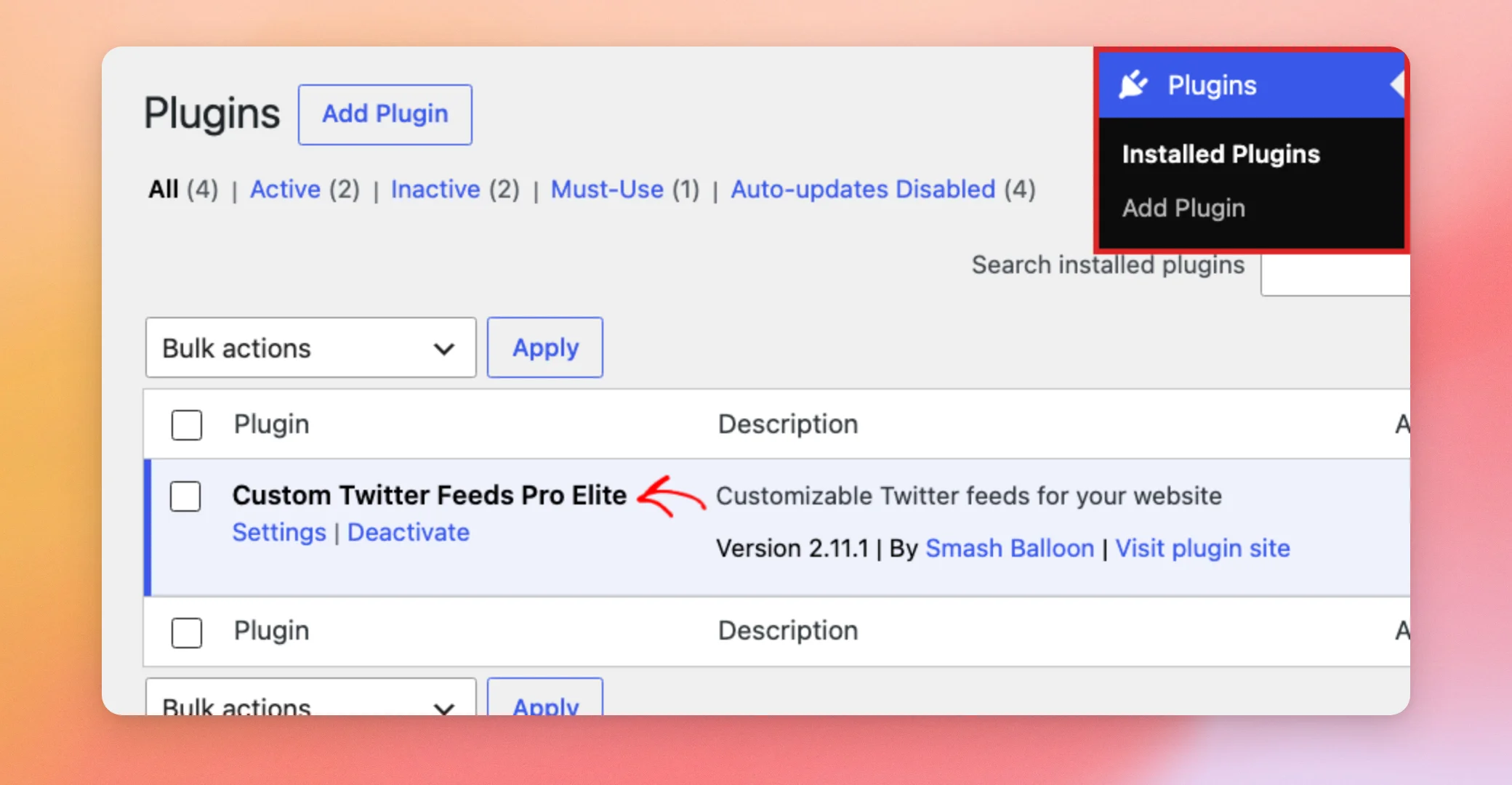
Wenn Sie die kostenlose Version nutzen, können Sie auf eine kostenpflichtige Lizenzstufe upgraden, um Bilder und Videos in Ihrem Feed anzuzeigen. In unserem Leitfaden zu den Unterschieden zwischen der kostenlosen und der kostenpflichtigen Version erfahren Sie, welche Funktionen die jeweiligen Versionen bieten.
Wenn Sie die kostenpflichtige Version nutzen, fahren Sie mit dem nächsten Abschnitt fort.
Medien in Ihrem Feed aktivieren
Wie man das erkennt
Sie nutzen die kostenpflichtige Version, und Ihre Tweets werden nur mit Text, ohne Bilder oder Videos angezeigt.
So beheben Sie das Problem
Jeder neue Feed ist standardmäßig mit aktivierter Medienanzeige eingerichtet. So werden in Ihren Tweets Bilder und Videos ohne zusätzliche Einstellungen angezeigt. Jeder Feed verfügt über eigene Medieneinstellungen. Ist diese Funktion deaktiviert, werden nur in diesem Feed die Bilder und Videos in den einzelnen Tweets nicht angezeigt.
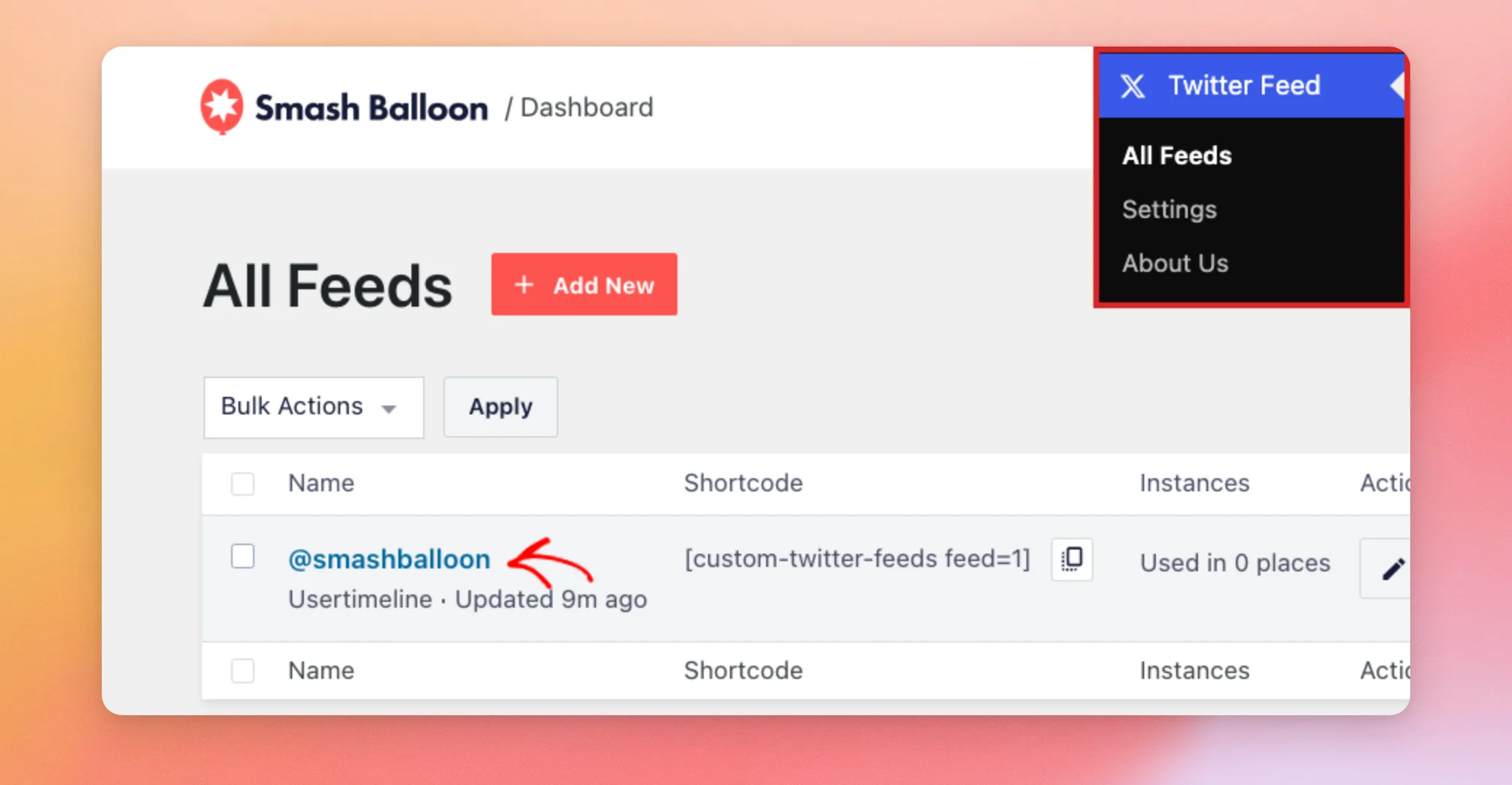
Gehen Sie zunächst zu „Twitter-Feed“ » „Alle Feeds“ und klicken Sie auf den Namen Ihres Feeds.
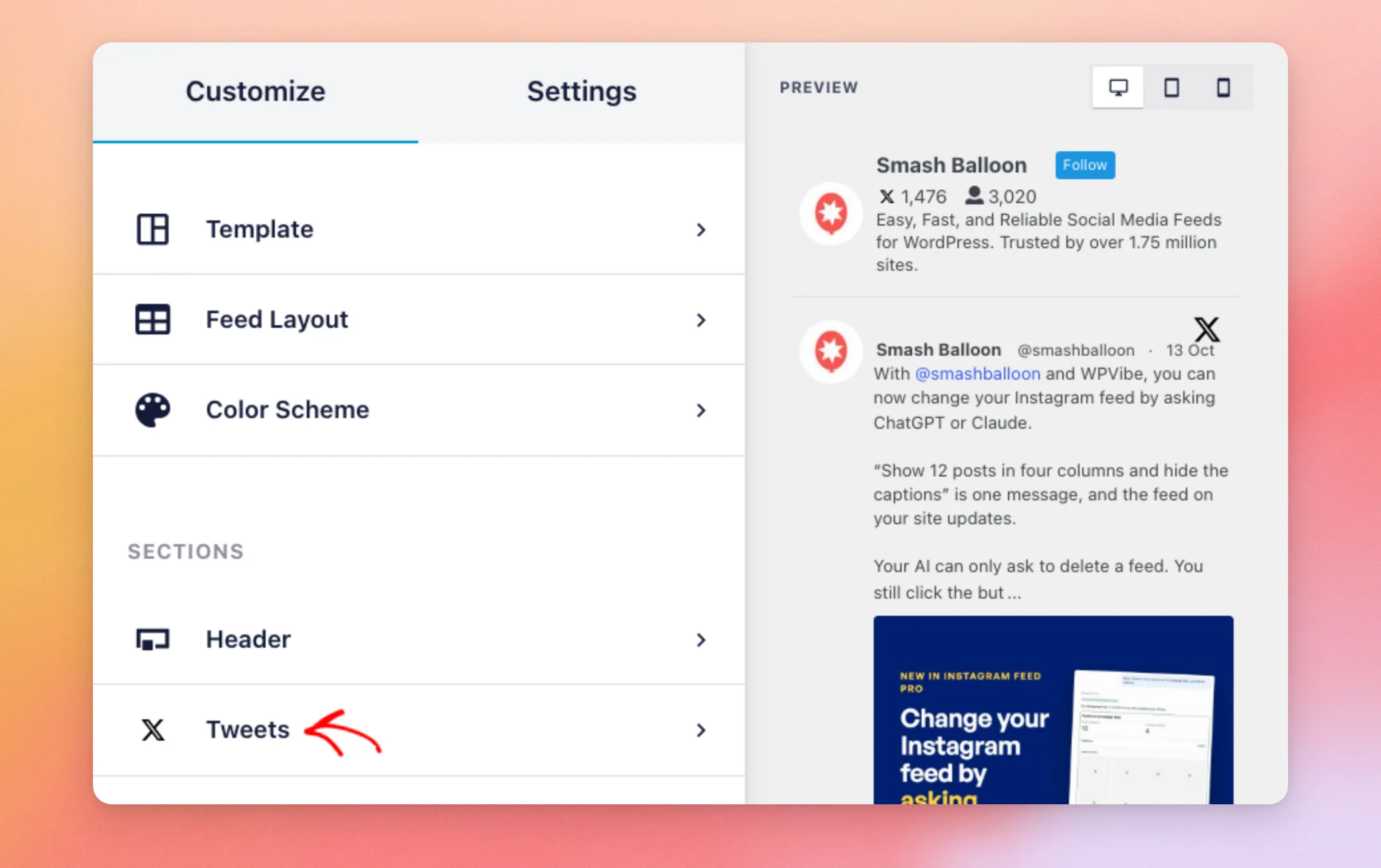
Ihr Feed wird im Customizer geöffnet. Klicken Sie auf der Registerkarte „Anpassen“ auf „Tweets“.
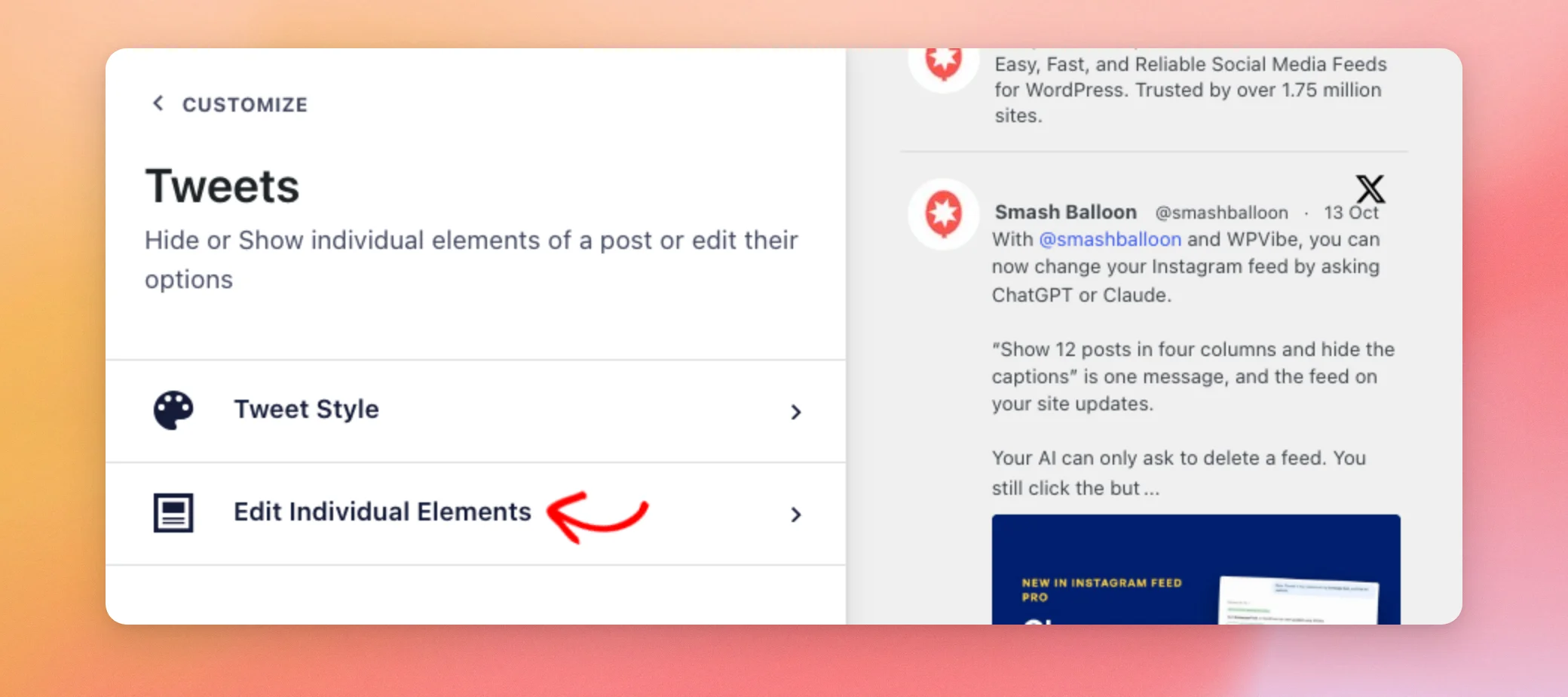
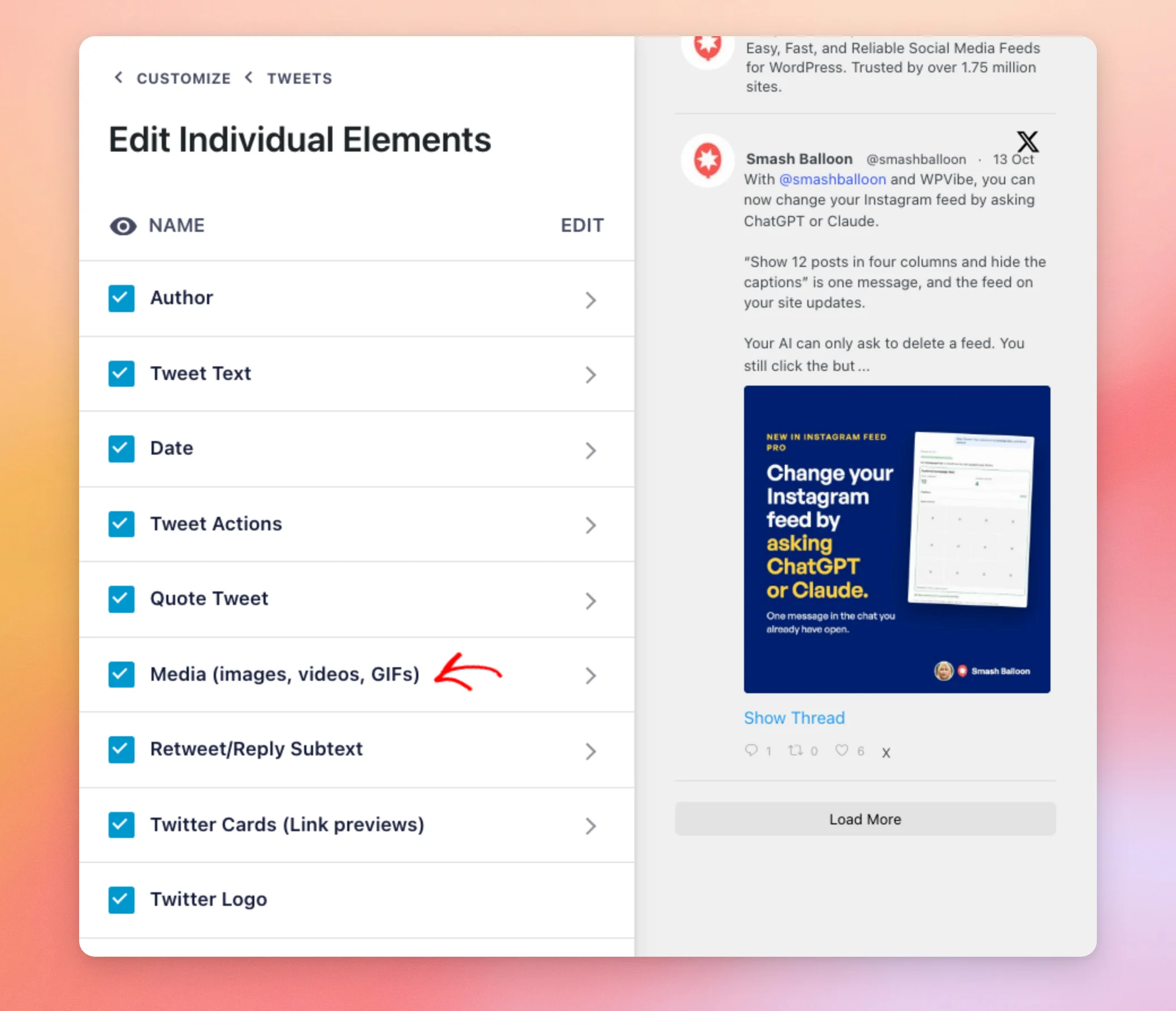
Klicken Sie anschließend auf „Einzelne Elemente bearbeiten“.
Aktivieren Sie anschließend das Kontrollkästchen „Medien“ (Bilder, Videos, GIFs), falls es noch nicht markiert ist. Die Vorschau auf der rechten Seite wird sofort aktualisiert, sodass Sie das Ergebnis sehen können, bevor Sie speichern.
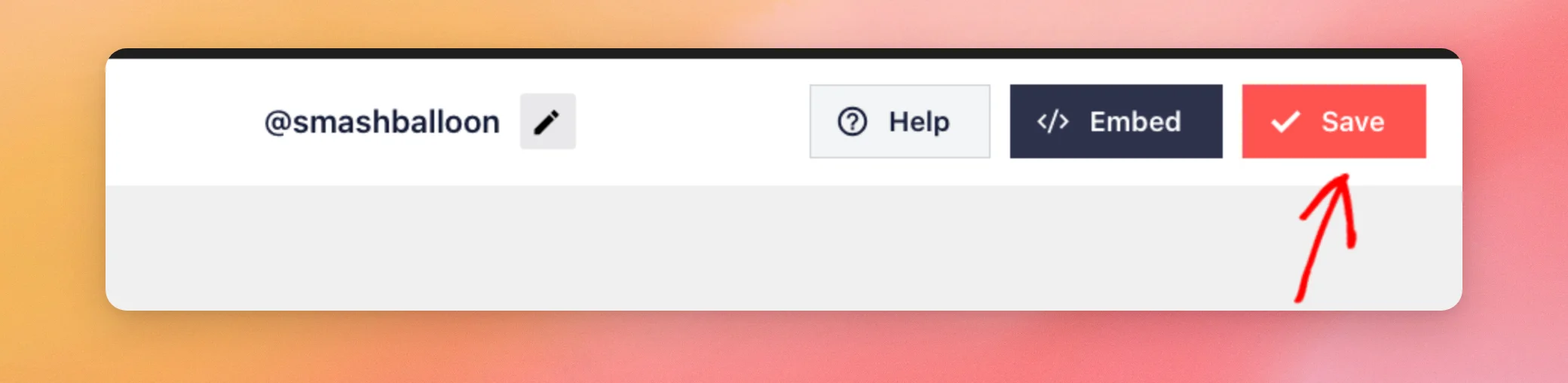
Wenn Sie fertig sind, klicken Sie auf „Speichern“.
Öffne nun die Seite mit deinem Feed. Wenn deine Bilder und Videos immer noch nicht angezeigt werden, fahre mit dem nächsten Abschnitt fort.
Überprüfen Ihres Browsers
Wie man das erkennt
Ihre Bilder und Videos werden angezeigt, wenn Sie die Seite in einem anderen Browser oder auf einem anderen Gerät öffnen.
So beheben Sie das Problem
Ein Browser-Add-on oder eine Erweiterung kann das Laden von Bildern verhindern. Um dies zu überprüfen, deaktivieren Sie Ihre Add-ons und Erweiterungen. Laden Sie anschließend die Seite mit Ihrem Feed neu.
Klicken Sie in Firefox auf das Schild-Symbol neben der Adressleiste, um zu überprüfen, ob der private Modus mit Tracking-Schutz Bilder blockiert, die von X (Twitter) geladen werden.
Diese Tools ändern lediglich die Darstellung in Ihrem eigenen Browser. Besucher, die andere Browser verwenden, sind davon nicht betroffen. Wenn Ihre Bilder und Videos weiterhin nicht angezeigt werden, fahren Sie mit dem nächsten Abschnitt fort.
Funktioniert es immer noch nicht?
Sollten Ihre Bilder und Videos weiterhin nicht angezeigt werden, kann sich unser Team die Sache genauer ansehen. Wenden Sie sich bitte an unseren Support und geben Sie dabei folgende Informationen an:
- Die URL der Seite mit Ihrem Feed
- Ob Bilder, Videos oder beides fehlen
- Die Lösungen aus dieser Anleitung, die Sie bereits ausprobiert haben
- Ihre Systeminformationen
Das war’s! Jetzt weißt du, wie du herausfinden kannst, warum Bilder und Videos in deinem Feed nicht angezeigt werden, und wie du das Problem beheben kannst. Schau dir als Nächstes unseren Leitfaden an, was zu tun ist, wenn deine neuesten Tweets nicht in deinem Feed angezeigt werden.
Häufig gestellte Fragen
Im Folgenden haben wir einige der häufigsten Fragen zu Bildern und Videos in Ihrem Feed beantwortet.
Werden in der kostenlosen Version Bilder und Videos angezeigt?
In der kostenlosen Version wird anstelle jedes Bildes oder Videos ein kleines Symbol angezeigt. Das Symbol führt zum entsprechenden Tweet auf Twitter. Um Bilder und Videos in Ihrem Feed anzuzeigen, können Sie auf eine kostenpflichtige Lizenzstufe upgraden.
In welchen Lizenzstufen sind Bilder und Videos enthalten?
Jede kostenpflichtige Lizenzstufe umfasst Bilder, Videos und GIFs in Ihrem Feed.
Kann ich festlegen, wie viele Bilder in jedem Tweet angezeigt werden?
Ja, mit der Einstellung „Max. sichtbare Medien“ können Sie zwischen eins und vier wählen. Sie finden diese Einstellung in den Optionen für Medien (Bilder, Videos, GIFs) auf dem Bildschirm „Einzelne Elemente bearbeiten“.




