


 Soziale Wand
 Feed-Analytik


Warum werden in einem X-Feed (Twitter) nicht die neuesten Beiträge angezeigt? Meistens liegt dies an einer zu hoch eingestellten Caching-Einstellung im Plugin, auf dem Server oder in einem anderen Plugin.
Fehlen in deinem Feed deine neuesten Tweets?
In dieser Anleitung führen wir Sie durch eine kurze Überprüfung und gehen auf die häufigsten Ursachen ein – einschließlich der Erkennung der einzelnen Probleme und der entsprechenden Lösungen. Sie benötigen lediglich Zugriff auf Ihr WordPress-Dashboard.
Bevor Sie beginnen, stellen Sie sicher, dass die neueste Version von „Custom Twitter Feeds“ auf Ihrer WordPress-Website installiert und aktiviert ist.
- Feed-Cache leeren
- Verkürzung des Caching-Intervalls
- Anpassen Ihres Caching-Plugins
- Überprüfen des Caching Ihres Webhosts
- So überprüfen Sie Ihr tägliches Update-Limit
- Sicherstellen, dass WP-Cron läuft
- Force-Cache aktivieren
- Funktioniert es immer noch nicht?
- Häufig gestellte Fragen
Feed-Cache leeren
Ihr Feed zeigt eine gespeicherte Kopie Ihrer Tweets an, die das Plugin im Hintergrund nach einem festgelegten Zeitplan aktualisiert. Ein neuer Tweet erscheint nach der nächsten Aktualisierung auf Ihrer Website.
Durch das Leeren des Caches wird sofort eine Aktualisierung durchgeführt. Dies ist der schnellste Weg, um herauszufinden, ob Ihr Feed lediglich in der Warteschlange steht.
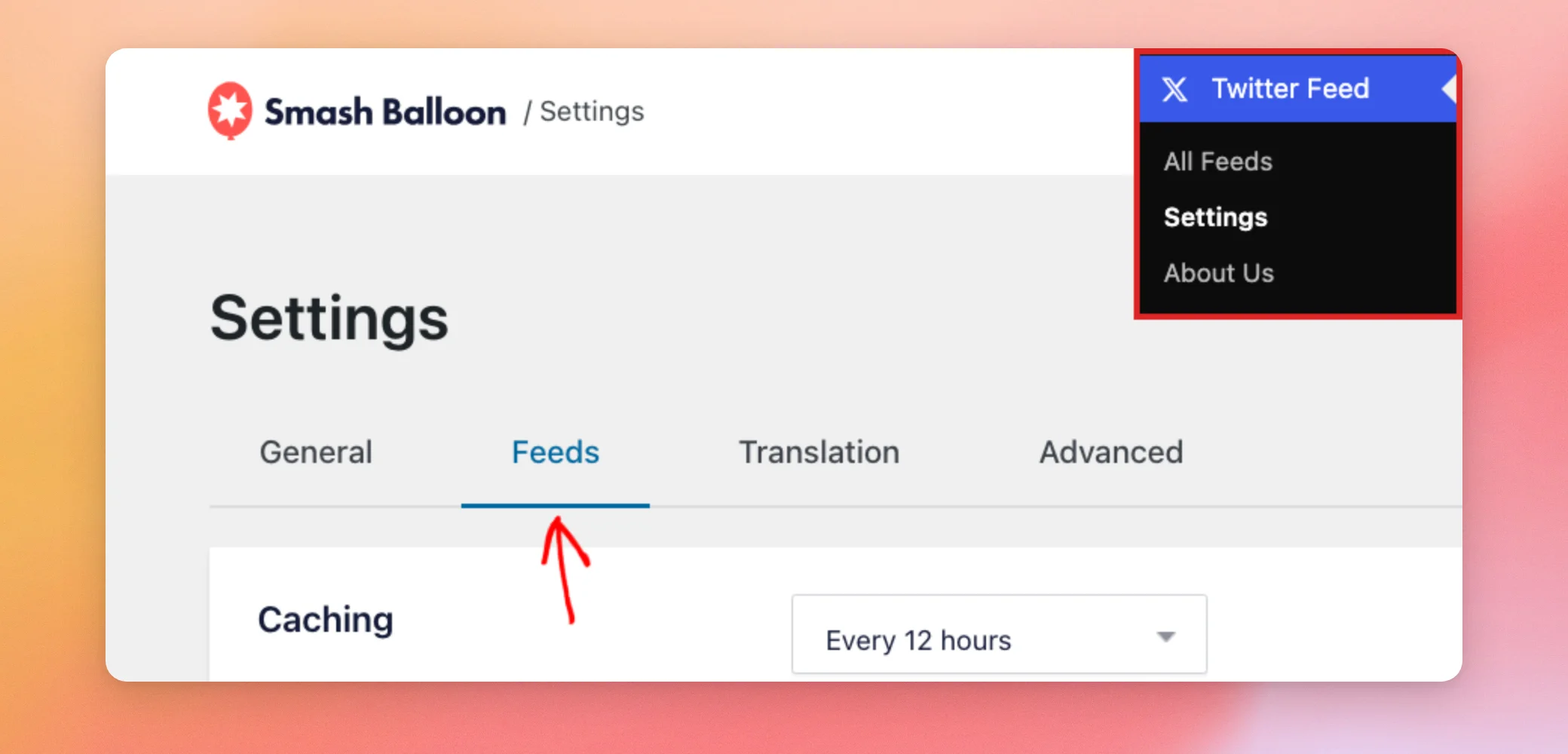
Zunächst löschen wir den Cache in den Plugin-Einstellungen. Gehen Sie dazu in Ihrem WordPress-Dashboard zu „Twitter Feed“ » „Einstellungen “. Klicken Sie anschließend auf den Reiter „Feeds “.
Klicken Sie anschließend direkt unter der Liste „Caching“ auf „Alle Caches löschen“.
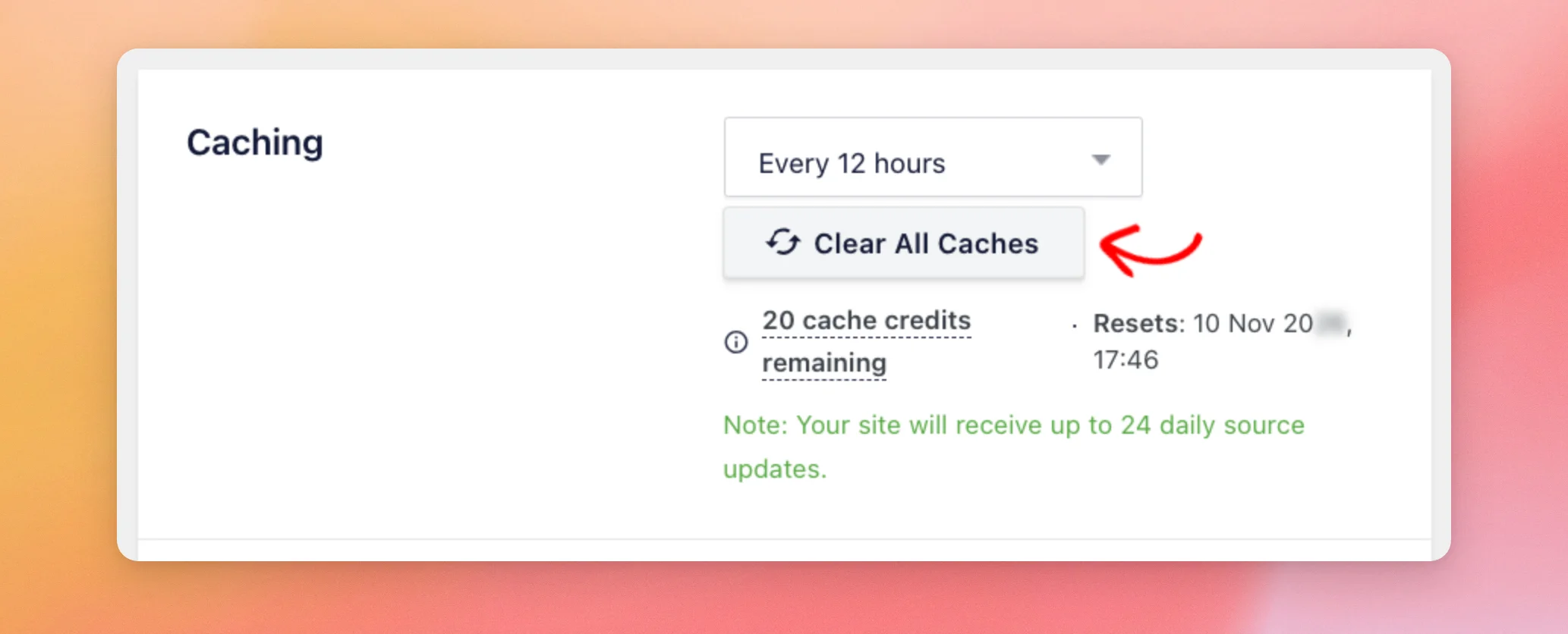
Jeder Klick verbraucht ein Cache-Guthaben. Die Zeile unterhalb der Schaltfläche zeigt an, wie viele Guthaben Sie noch haben und wann diese zurückgesetzt werden. Der Stand ändert sich, sobald Sie die Seite neu laden.
Öffnen Sie nun die Seite mit Ihrem Feed in einem privaten Browserfenster, damit Sie eine aktualisierte Version der Seite sehen.
Wenn Ihre neuesten Tweets angezeigt werden, hat Ihr Feed auf die nächste Aktualisierung gewartet. Fahren Sie unten mit dem Abschnitt „Verkürzung des Caching-Intervalls“ fort. Wenn sie nicht angezeigt werden, arbeiten Sie die restlichen Abschnitte der Reihe nach durch.
Verkürzung des Caching-Intervalls
Wie man das erkennt
Deine neuesten Tweets wurden angezeigt, nachdem du den Cache geleert hast.
So beheben Sie das Problem
Das Plugin aktualisiert Ihren Feed im Hintergrund alle 2, 12 oder 24 Stunden. Bei einem kürzeren Intervall werden neue Tweets schneller angezeigt.
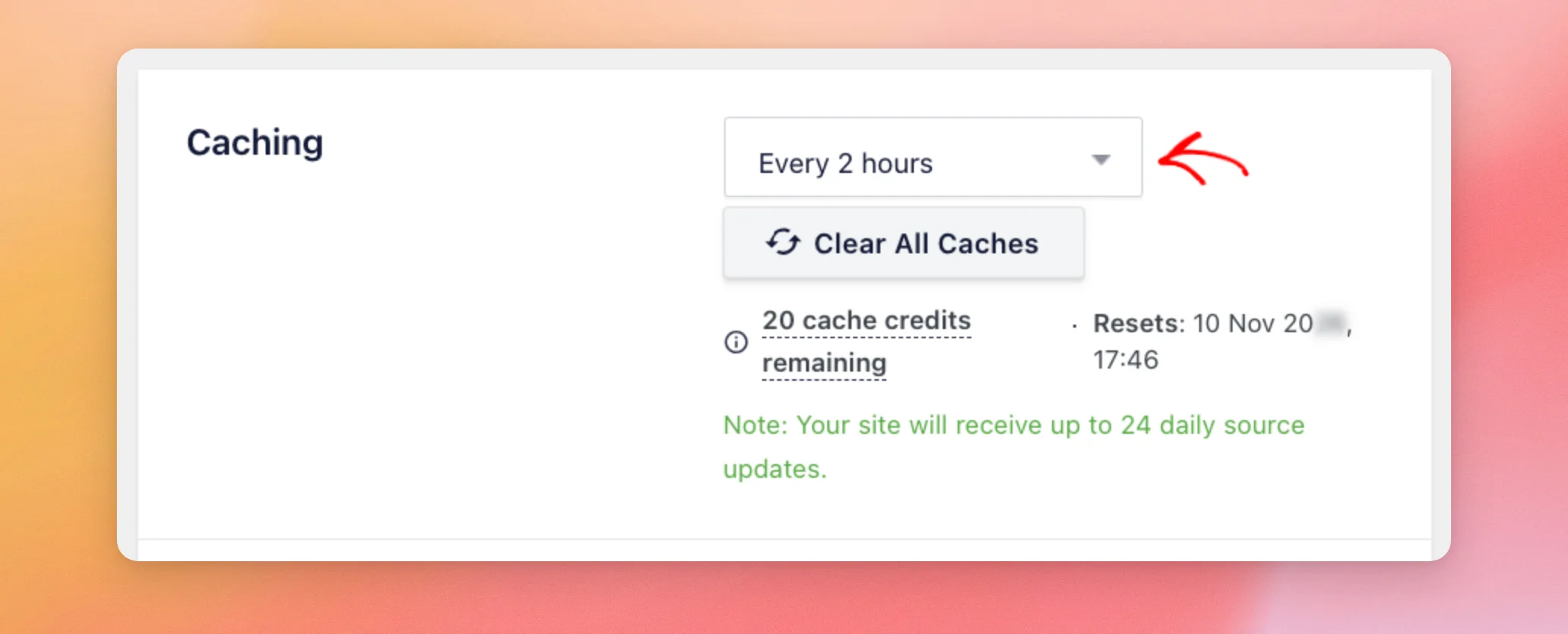
Öffnen Sie auf derselben Registerkarte „Feeds“ die Liste „Caching“ und wählen Sie „Alle 2 Stunden“ aus.
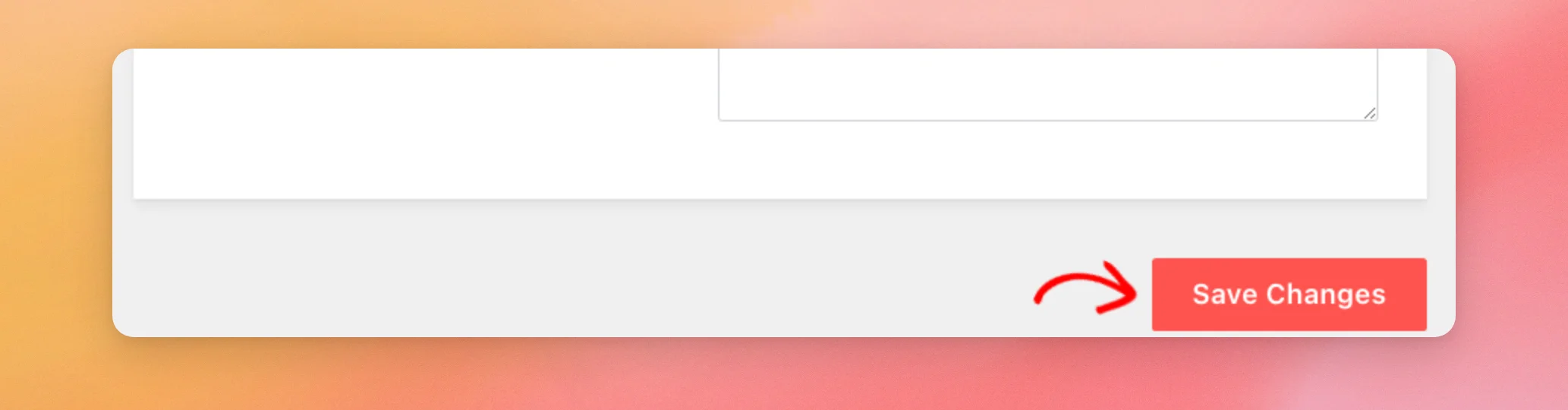
Wenn Sie fertig sind, klicken Sie auf „Änderungen speichern“.
Dein Feed wird nun alle 2 Stunden aktualisiert, im Rahmen des täglichen Aktualisierungslimits deiner Website. Falls es dennoch länger dauert, bis neue Tweets angezeigt werden, fahre mit dem nächsten Abschnitt fort.
Anpassen Ihres Caching-Plugins
Wie man das erkennt
Ihre Website verwendet ein Caching-Plugin. Ihre neuesten Tweets werden angezeigt, sobald Sie den Cache dieses Plugins leeren.
So beheben Sie das Problem
„Custom Twitter Feeds“ funktioniert mit den meisten Caching-Plugins. Ein Caching-Plugin speichert eine eigene Kopie Ihrer Seite. Neue Tweets werden erst angezeigt, nachdem diese Kopie aktualisiert wurde.
Stellen Sie in den Einstellungen Ihres Caching-Plugins ein, dass die Seite mit Ihrem Feed übersprungen wird, oder dass der Cache dieser Seite häufiger geleert wird.
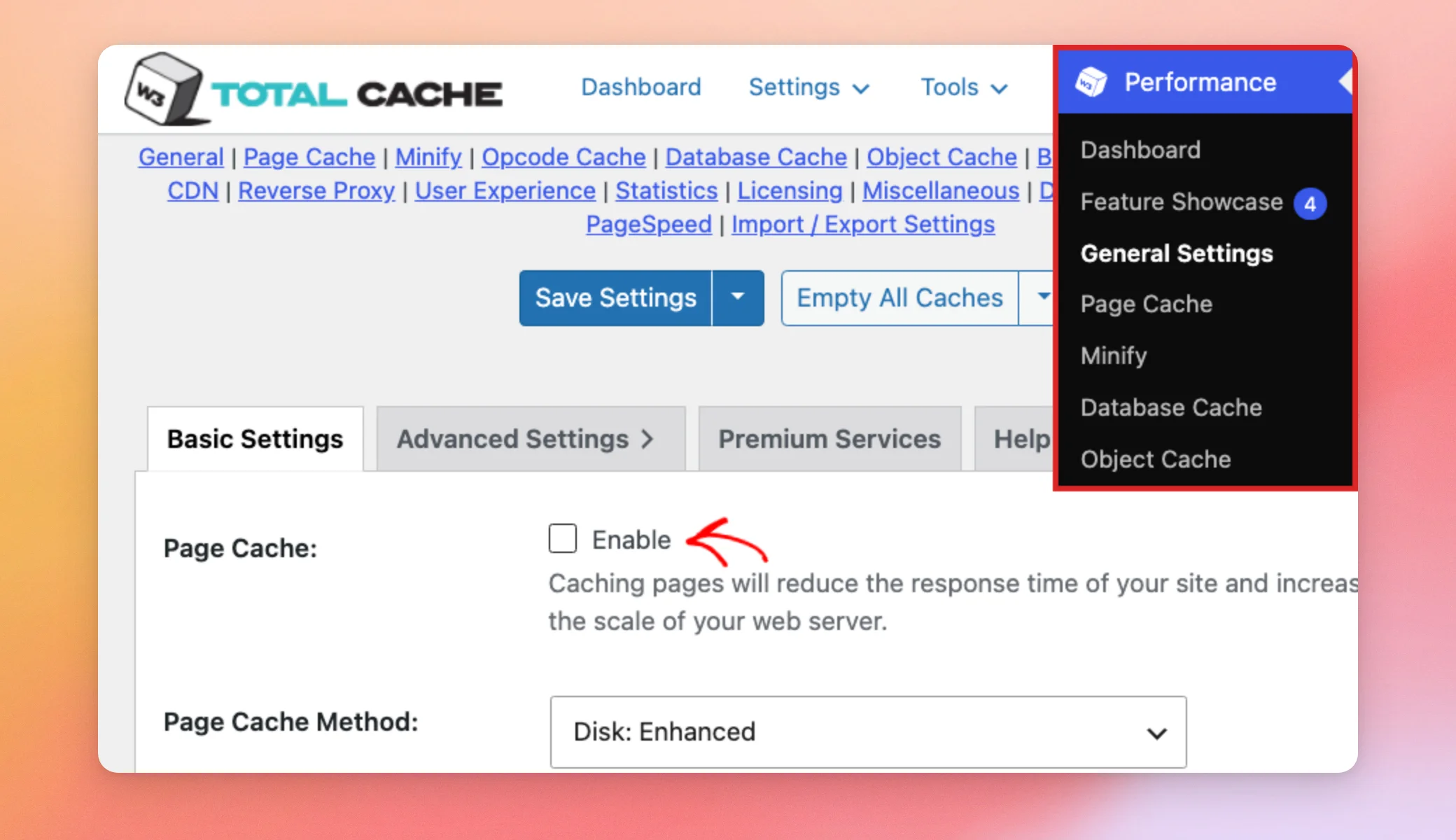
Wenn Sie W3 Total Cache verwenden, können Sie auch den Seiten-Cache oder den Objekt-Cache deaktivieren, um zu prüfen, ob dadurch Ihre neuesten Tweets angezeigt werden. Für den Seiten-Cache gehen Sie zu „Leistung“ » „Allgemeine Einstellungen “ und deaktivieren Sie im Abschnitt „Seiten-Cache“ die Option „Aktivieren “.
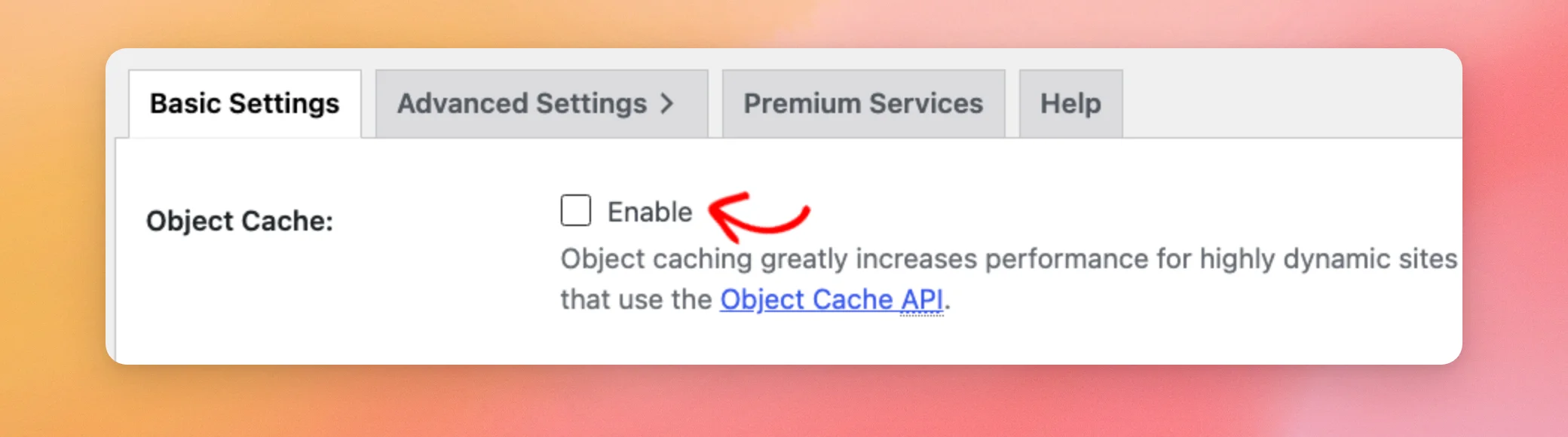
Für den Objekt-Cache scrollen Sie nach unten zum Abschnitt „Objekt-Cache“ und deaktivieren Sie das Kontrollkästchen „Aktivieren“.
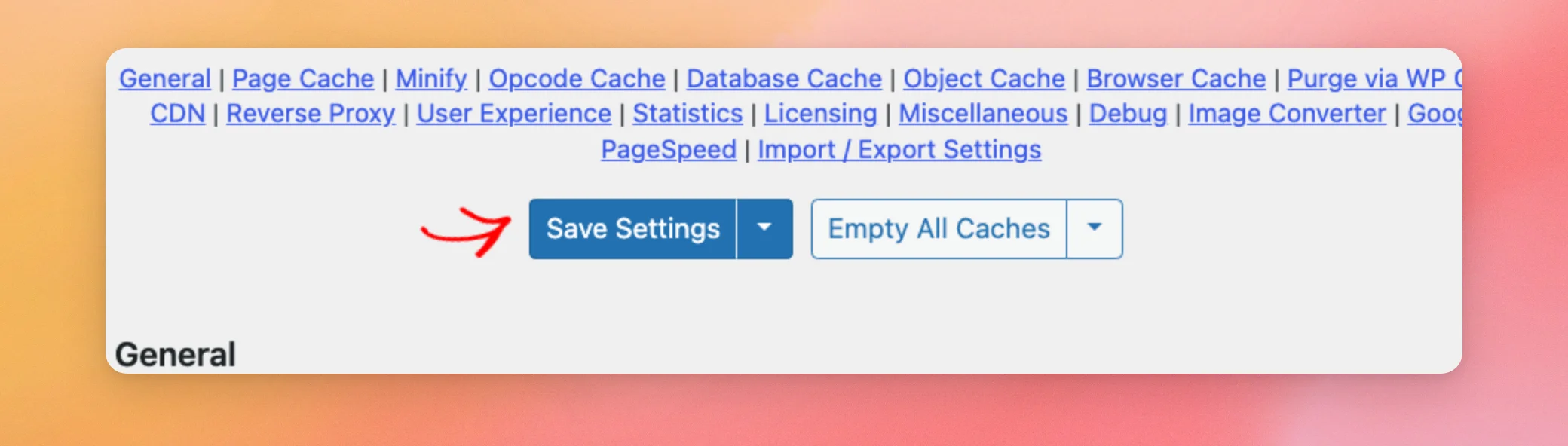
Wenn Sie fertig sind, klicken Sie oben auf der Seite auf „Einstellungen speichern “.
Überprüfen Sie nun Ihren Feed erneut. Wenn Ihre neuesten Tweets nach dem Deaktivieren des Caches angezeigt werden, war Ihr Caching-Plugin die Ursache. Sie können den Cache wieder aktivieren und das Plugin so einstellen, dass die Seite mit Ihrem Feed übersprungen wird oder der Cache häufiger geleert wird.
Wenn Ihre neuesten Tweets immer noch nicht angezeigt werden, fahren Sie mit dem nächsten Abschnitt fort.
Überprüfen des Caching Ihres Webhosts
Wie man das erkennt
Ihre Website läuft auf einem Managed-WordPress-Host wie beispielsweise WP Engine. Ihr Feed bleibt auch dann noch zurück, wenn Sie den Feed-Cache und alle Caching-Plugins leeren.
So beheben Sie das Problem
Viele Anbieter von Managed-WordPress-Hosting betreiben auf ihren Servern ein eigenes Caching-System. Wenden Sie sich an Ihren Hosting-Anbieter und bitten Sie ihn, die Seite mit Ihrem Feed vom Caching auszuschließen oder den Cache häufiger zu leeren.
Sobald Ihr Host diese Änderung vorgenommen hat, überprüfen Sie Ihren Feed erneut. Wenn Ihre neuesten Tweets immer noch nicht angezeigt werden, fahren Sie mit dem nächsten Abschnitt fort.
So überprüfen Sie Ihr tägliches Update-Limit
Wie man das erkennt
Ihre Feeds beziehen ihre Inhalte aus vielen verschiedenen Quellen. Jede Quelle wird seltener aktualisiert als das von Ihnen gewählte Intervall.
Um Ihr Limit einzusehen, schauen Sie unterhalb der Caching-Liste auf der Registerkarte „Feeds“. Der grüne Hinweis dort gibt an, wie viele Aktualisierungen aus den Quellen Ihre Website täglich erhält.
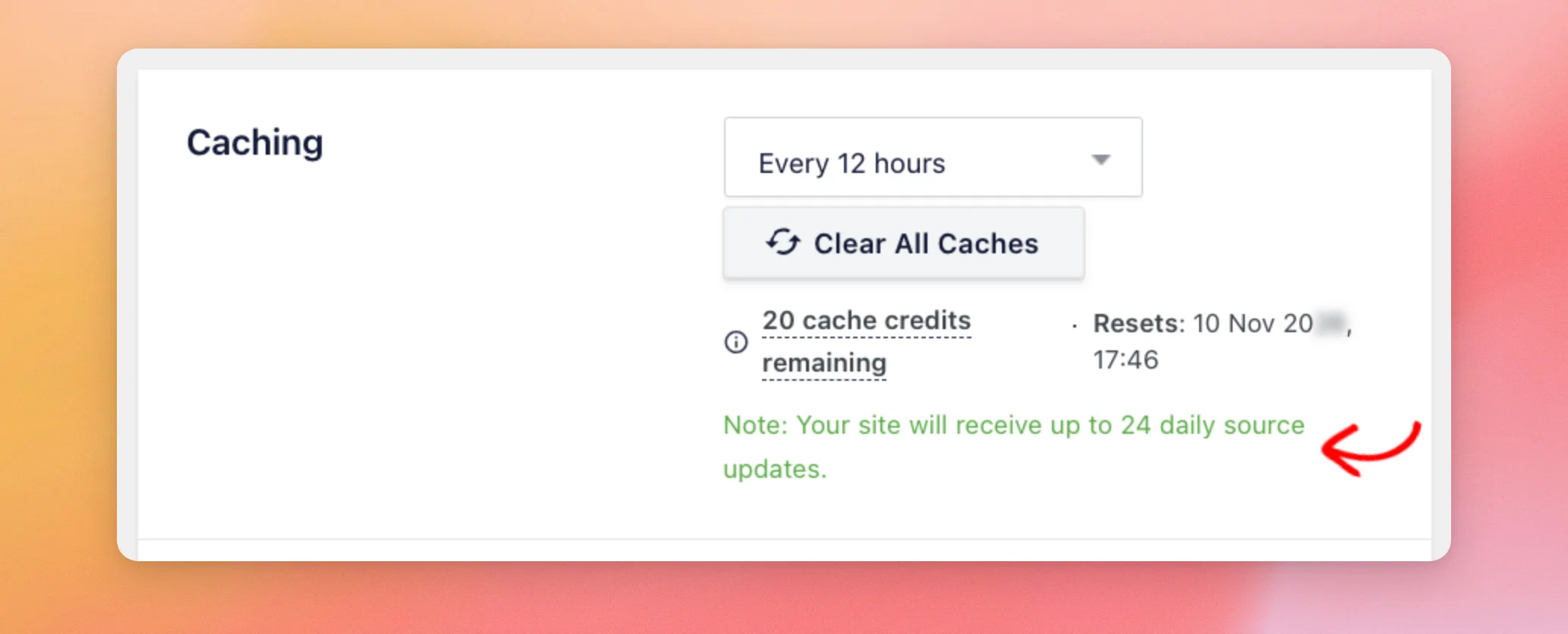
Die Anzahl hängt von Ihrer Lizenzstufe ab. Bei der Basis-Lizenzstufe beträgt sie 12, bei der Plus-Lizenzstufe 18 und bei der Elite-Lizenzstufe 24.
Die Begrenzung gilt pro Website. Jede Quelle in jedem Feed ist davon betroffen. Bei beispielsweise 12 Aktualisierungen pro Tag und 24 Quellen wird jede Quelle etwa jeden zweiten Tag aktualisiert.
So beheben Sie das Problem
Entfernen Sie alle Feeds oder Quellen, die Sie nicht mehr nutzen. Ihre Updates werden dann an die von Ihnen angezeigten Feeds weitergeleitet. Wenn Sie mehr Updates benötigen, können Sie auf eine höhere Lizenzstufe upgraden.
In unserem Leitfaden zu den Änderungen an der Twitter-API werden diese Beschränkungen ausführlicher behandelt.
Hinweis: In der kostenlosen Version wird Ihr Feed einmal pro Woche aktualisiert. Um Ihren Feed häufiger zu aktualisieren, können Sie auf eine kostenpflichtige Lizenzstufe upgraden.
Sobald Ihre Aktualisierungen ordnungsgemäß vorgenommen wurden, überprüfen Sie Ihren Feed erneut. Falls er sich immer noch nicht von selbst aktualisiert, fahren Sie mit dem nächsten Abschnitt fort.
Sicherstellen, dass WP-Cron läuft
Wie man das erkennt
Durch das Leeren des Caches werden deine neuesten Tweets geladen. Dein Feed wird nicht automatisch aktualisiert, selbst wenn das festgelegte Intervall abgelaufen ist und auf der Website noch neue Einträge vorhanden sind.
So beheben Sie das Problem
Die Hintergrundaktualisierungen des Plugins werden über WP-Cron, den WordPress-Aufgabenplaner, ausgeführt. Auf einigen Servern ist WP-Cron deaktiviert. Diese Aktualisierungen werden dann nie gestartet.
Um sie zum Laufen zu bringen, befolgen Sie unsere Anleitung zur Umgehungslösung für Cron-Jobs. Überprüfen Sie anschließend Ihren Feed erneut. Sollte er sich immer noch nicht von selbst aktualisieren, fahren Sie mit dem nächsten Abschnitt fort.
Force-Cache aktivieren
Wie man das erkennt
Sie haben die obigen Abschnitte durchgearbeitet. Ihr Feed wird immer noch nicht automatisch aktualisiert.
So beheben Sie das Problem
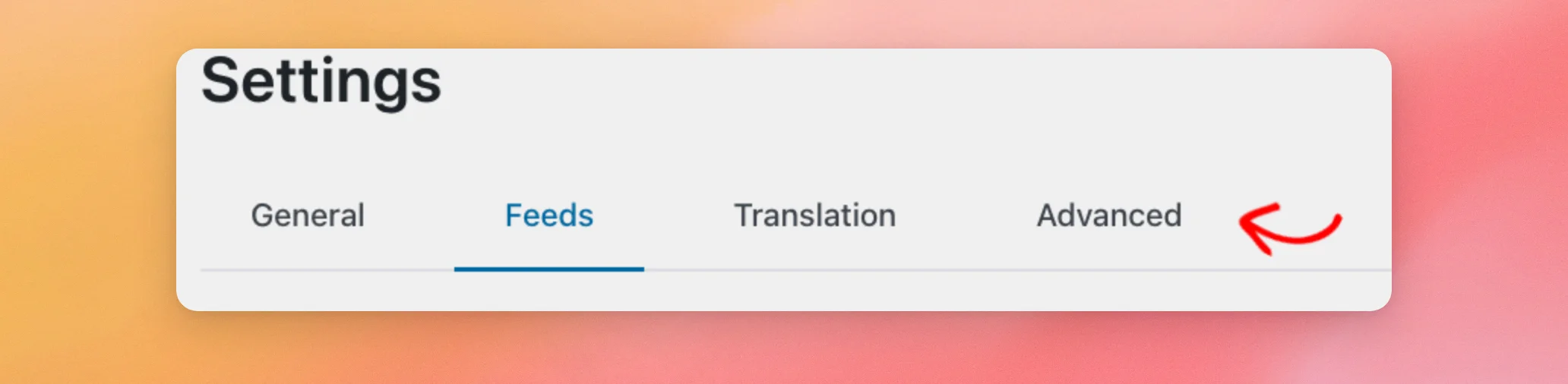
Das Plugin verfügt über eine weitere Caching-Einstellung, die Sie überprüfen sollten. Gehen Sie zunächst zu „Twitter Feed“ » „Einstellungen “ und klicken Sie auf die Registerkarte „Erweitert “.
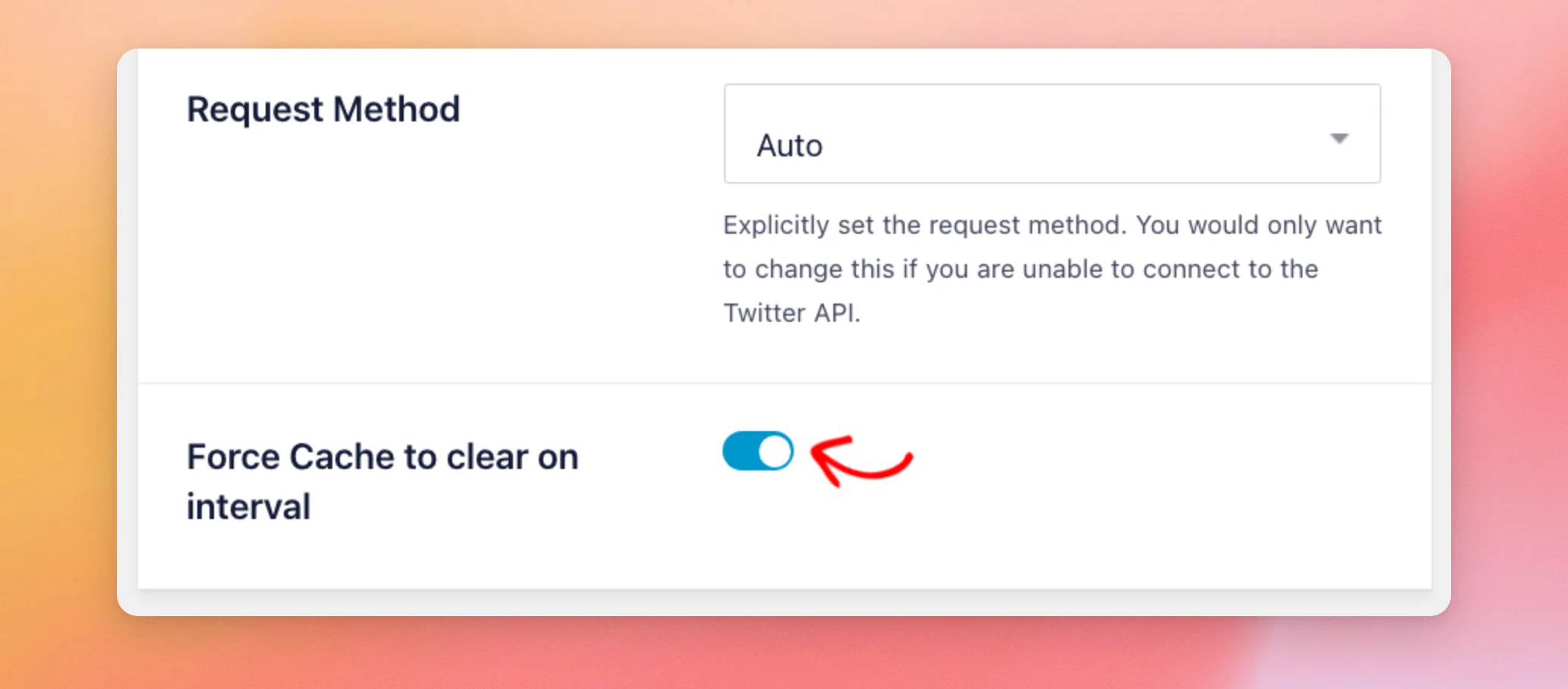
Scrollen Sie anschließend nach unten und aktivieren Sie die Option „Cache in bestimmten Intervallen leeren“. Diese Einstellung ist standardmäßig aktiviert. Sie müssen sie nur ändern, falls sie auf Ihrer Website deaktiviert war.
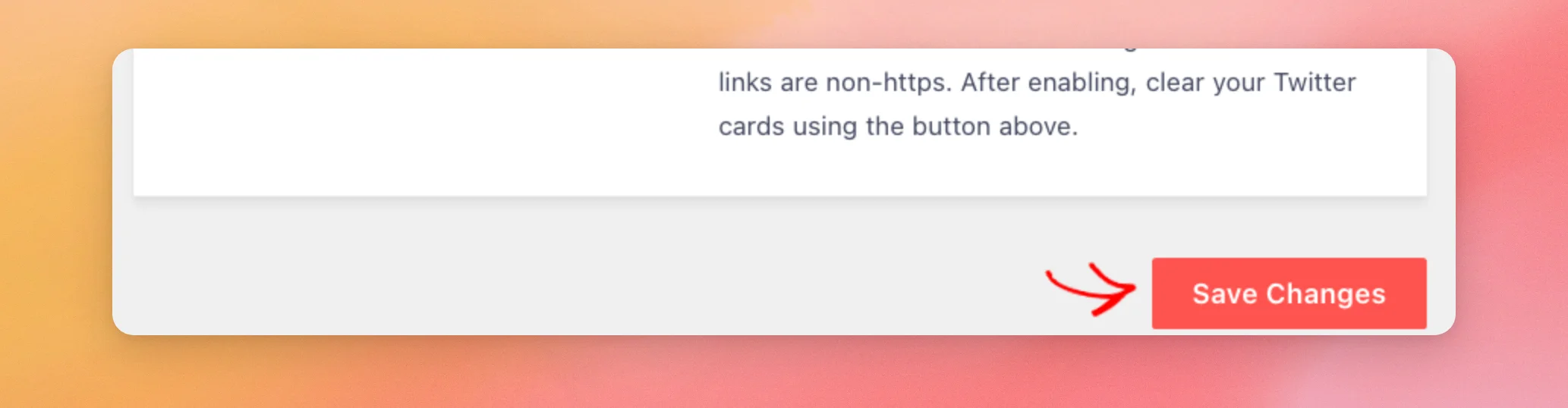
Wenn Sie fertig sind, klicken Sie auf „Änderungen speichern“.
Deine Einstellungen wurden nun gespeichert. Falls in deinem Feed immer noch nicht deine neuesten Tweets angezeigt werden, fahre mit dem nächsten Abschnitt fort.
Funktioniert es immer noch nicht?
Falls in deinem Feed immer noch nicht deine neuesten Tweets angezeigt werden, kann sich unser Team das genauer ansehen. Wende dich an unseren Support und gib dabei folgende Informationen an:
- Die URL der Seite mit Ihrem Feed
- Der Feed-Typ und die Quelle, die nicht aktualisiert wird
- Die Lösungen aus dieser Anleitung, die Sie bereits ausprobiert haben
- Ihre Systeminformationen
Das war’s! Jetzt weißt du, wie du herausfinden kannst, warum deine Timeline deine neuesten Tweets nicht anzeigt, und wie du das Problem beheben kannst. Schau dir als Nächstes unseren Leitfaden zu den Änderungen an der Twitter-API an, um zu erfahren, wie Timeline-Aktualisierungen funktionieren.
Häufig gestellte Fragen
Im Folgenden haben wir einige der häufigsten Fragen zu Feeds beantwortet, in denen die neuesten Tweets nicht angezeigt werden.
Kann mein Feed bei jedem Laden der Seite aktualisiert werden?
Ihr Feed wird im Hintergrund nach einem festgelegten Zeitplan aktualisiert und nicht bei jedem Laden der Seite. Unter „Verkürzung des Caching-Intervalls“ weiter oben finden Sie die Intervalle, aus denen Sie wählen können.
Was sind Cache-Gutschriften?
Die Schaltfläche „Alle Caches löschen“ verbraucht Cache-Guthaben – ein Guthabenpunkt pro Klick. Unter „Feed-Cache löschen“ weiter oben erfahren Sie, wo Sie nachsehen können, wie viele Guthabenpunkte Sie noch übrig haben.
Funktioniert „Custom Twitter Feeds“ mit W3 Total Cache und anderen Caching-Plugins?
Ja, es funktioniert mit den meisten Caching-Plugins. Falls Ihr Feed nicht aktualisiert wird, lesen Sie bitte den Abschnitt „Anpassen Ihres Caching-Plugins“ weiter oben, um zu erfahren, welche Einstellungen Sie ändern müssen.




