


 Mur social
 Analyse des flux


Pourquoi un fil d'actualité X (Twitter) n'affiche-t-il pas les dernières publications ? Cela est généralement dû à un paramètre de mise en cache trop élevé dans le plugin, sur le serveur ou dans un autre plugin.
Vos derniers tweets n'apparaissent-ils pas dans votre fil d'actualité ?
Dans ce guide, nous allons vous expliquer comment effectuer une vérification rapide, vous présenter les causes les plus courantes, vous indiquer comment les repérer et comment y remédier. Il vous suffit d'avoir accès à votre tableau de bord WordPress.
Avant de commencer, assurez-vous que la dernière version de « Custom Twitter Feeds » est bien installée et activée sur votre site WordPress.
- Vider le cache des flux
- Réduction de l'intervalle de mise en cache
- Configuration de votre plugin de mise en cache
- Vérification de la mise en cache de votre hébergeur Web
- Vérification de votre limite quotidienne de mises à jour
- Vérifier que WP-Cron fonctionne correctement
- Activation du cache de force
- Ça ne fonctionne toujours pas ?
- Questions fréquemment posées
Vider le cache des flux
Votre flux affiche une copie enregistrée de vos tweets, que le plugin met à jour en arrière-plan selon une fréquence définie. Un nouveau tweet apparaîtra sur votre site après la prochaine mise à jour.
La vidange du cache déclenche immédiatement une mise à jour. C'est le moyen le plus rapide de savoir si votre flux est simplement en attente.
Pour commencer, nous allons vider le cache dans les paramètres du plugin. Rendez-vous tout d’abord dans « Twitter Feed » → « Paramètres » dans votre tableau de bord WordPress. Cliquez ensuite sur l’onglet « Flux ».
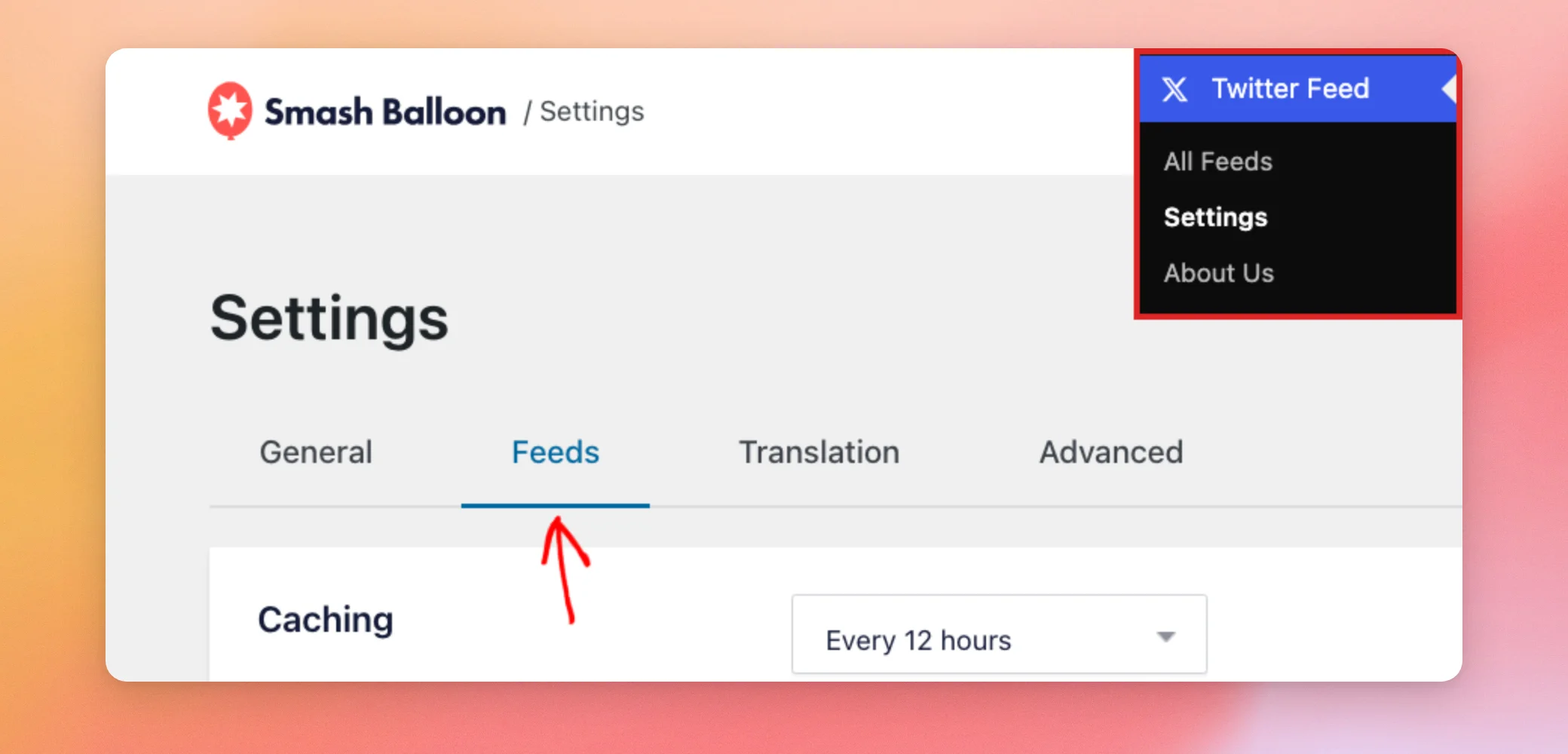
Ensuite, cliquez sur « Effacer tous les caches », juste en dessous de la liste « Mise en cache ».
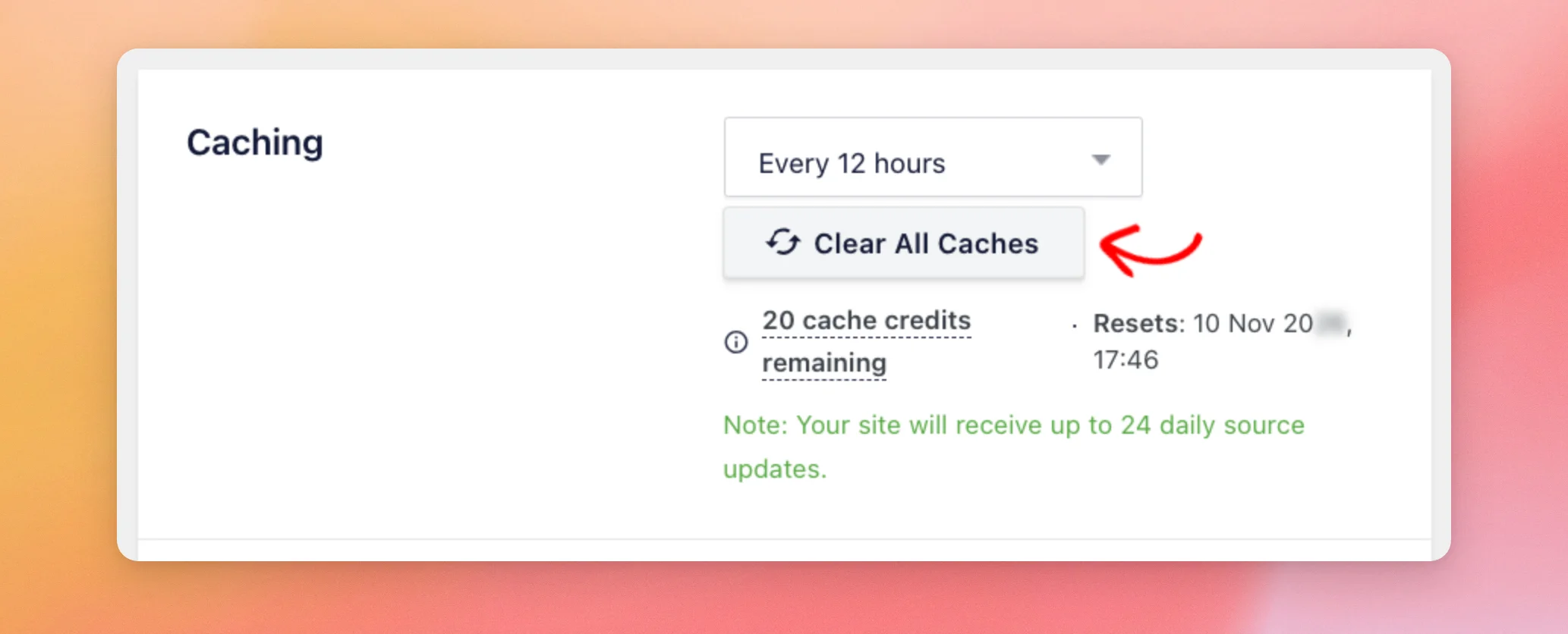
Chaque clic utilise un crédit de cache. La ligne située sous le bouton indique le nombre de crédits qu'il vous reste et la date de réinitialisation. Le compteur est mis à jour lorsque vous actualisez la page.
Ouvrez maintenant la page contenant votre flux dans une fenêtre de navigation privée, afin de voir une version actualisée de la page.
Si vos derniers tweets s'affichent, cela signifie que votre fil d'actualité attendait sa prochaine mise à jour. Passez à l'étape suivante : « Réduire l'intervalle de mise en cache » ci-dessous. S'ils ne s'affichent pas, suivez les étapes suivantes dans l'ordre.
Réduction de l'intervalle de mise en cache
Comment s'en rendre compte
Vos derniers tweets sont apparus après que vous ayez vidé le cache.
Comment le réparer
Le plugin met à jour votre fil d'actualité en arrière-plan toutes les 2, 12 ou 24 heures. Un intervalle plus court permet d'afficher les nouveaux tweets plus rapidement.
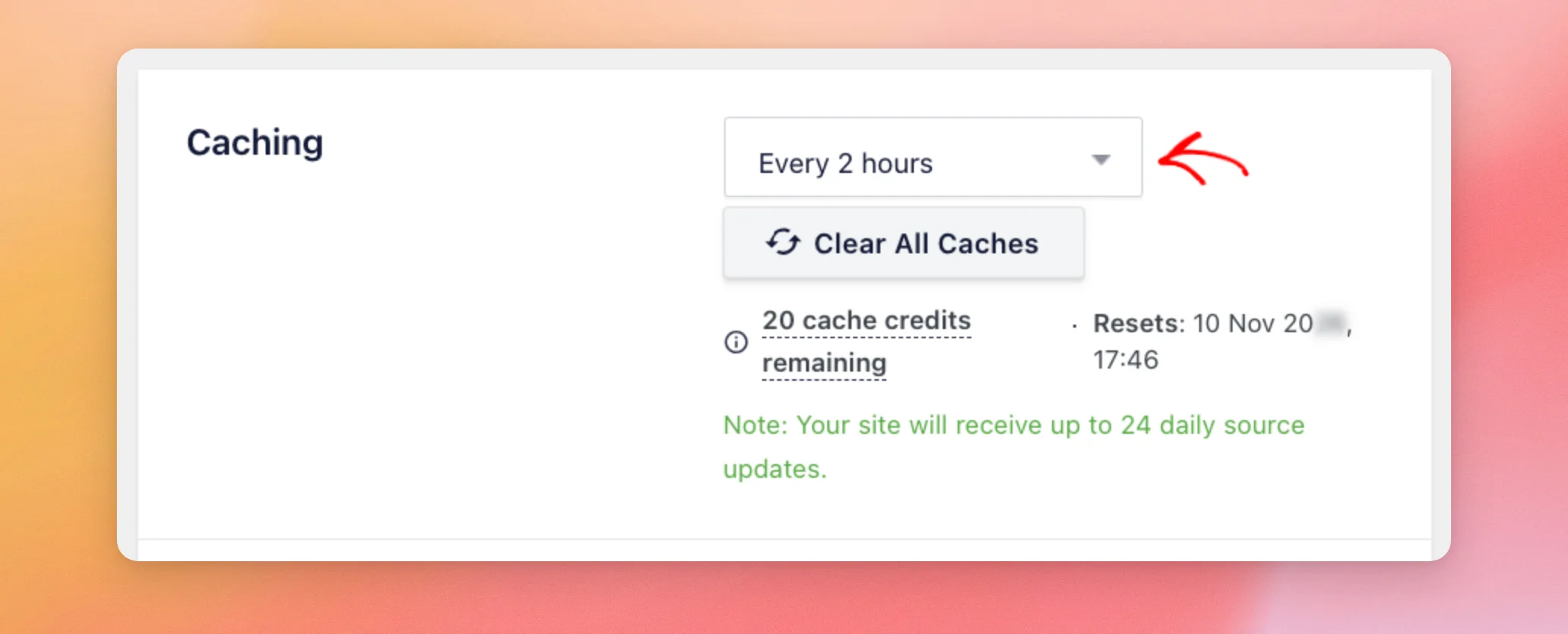
Dans cet onglet « Flux », ouvrez la liste « Mise en cache » et sélectionnez « Toutes les 2 heures ».
Une fois que vous avez terminé, cliquez sur « Enregistrer les modifications ».
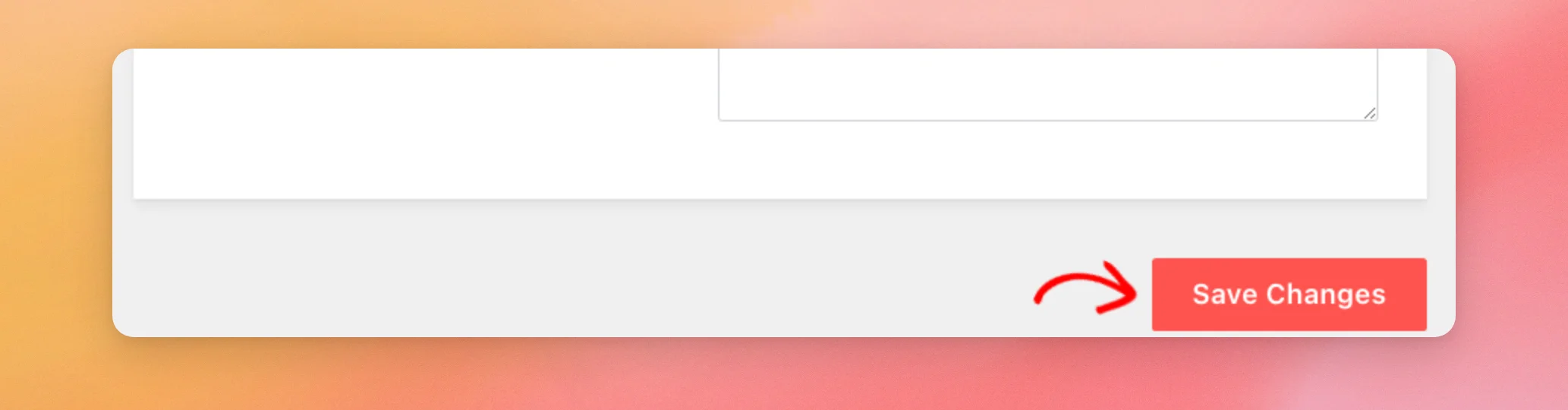
Votre flux est désormais configuré pour être mis à jour toutes les 2 heures, dans la limite du nombre de mises à jour quotidiennes autorisées sur votre site. Si les nouveaux tweets mettent toujours plus de temps à s'afficher, passez à la section suivante.
Configuration de votre plugin de mise en cache
Comment s'en rendre compte
Votre site utilise un plugin de mise en cache. Vos derniers tweets s'affichent dès que vous videz le cache de ce plugin.
Comment le réparer
La fonctionnalité « Flux Twitter personnalisés » est compatible avec la plupart des plugins de mise en cache. Un plugin de mise en cache conserve sa propre copie de votre page. Les nouveaux tweets n'apparaissent qu'une fois cette copie actualisée.
Dans les paramètres de votre plugin de mise en cache, configurez-le pour qu’il ignore la page contenant votre flux ou pour qu’il vide son cache plus souvent.
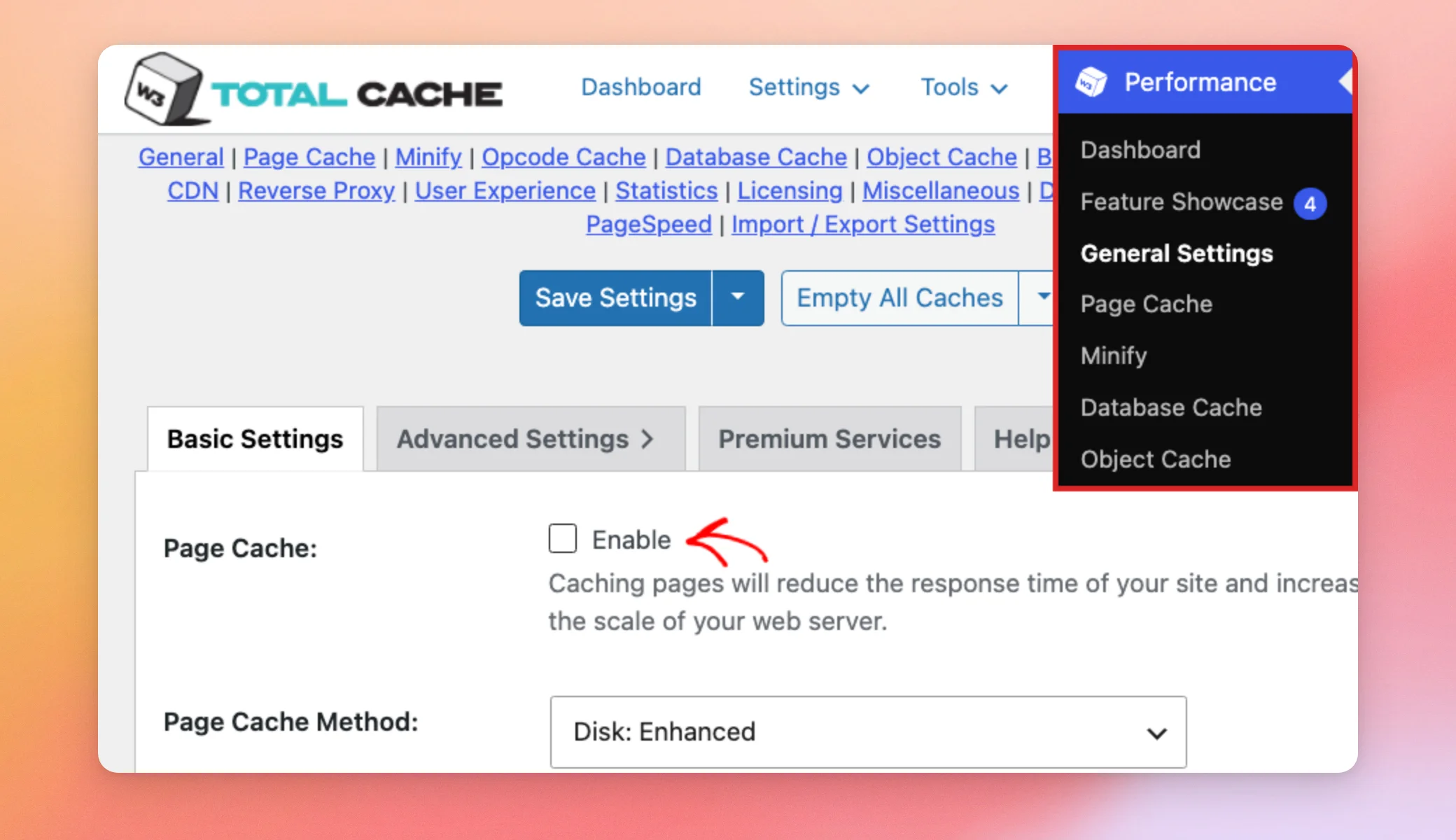
Si vous utilisez W3 Total Cache, vous pouvez également désactiver le cache de page ou le cache d'objets pour voir si cela permet d'afficher vos derniers tweets. Pour le cache de page, rendez-vous dans « Performances » > « Paramètres généraux » et décochez la case « Activer » dans la section « Cache de page ».
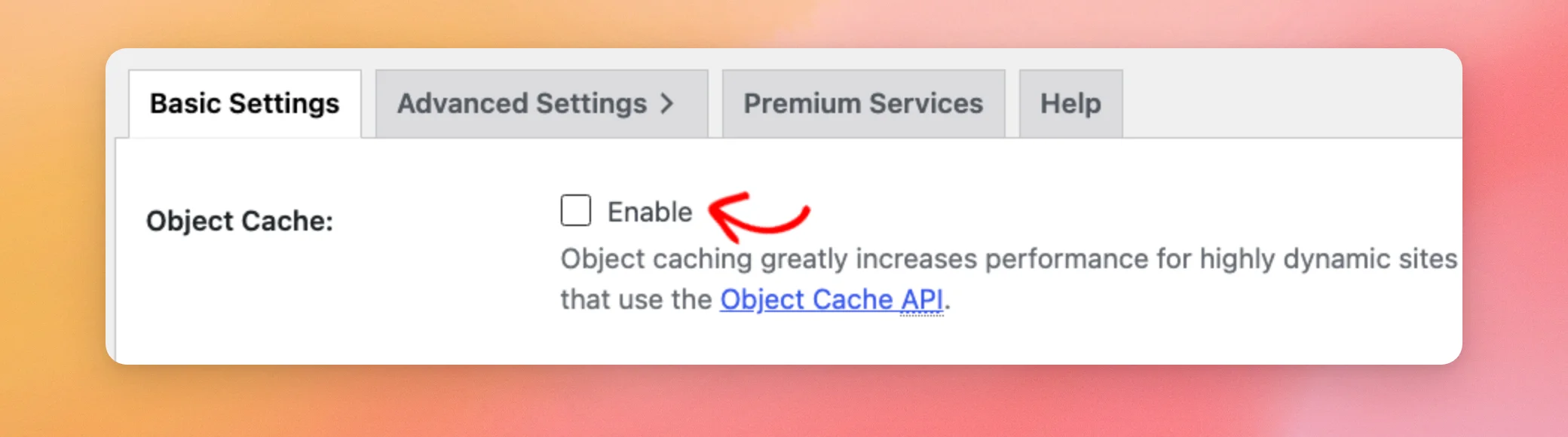
Pour le cache d'objets, faites défiler la page jusqu'à la section « Cache d'objets » et décochez la case « Activer ».
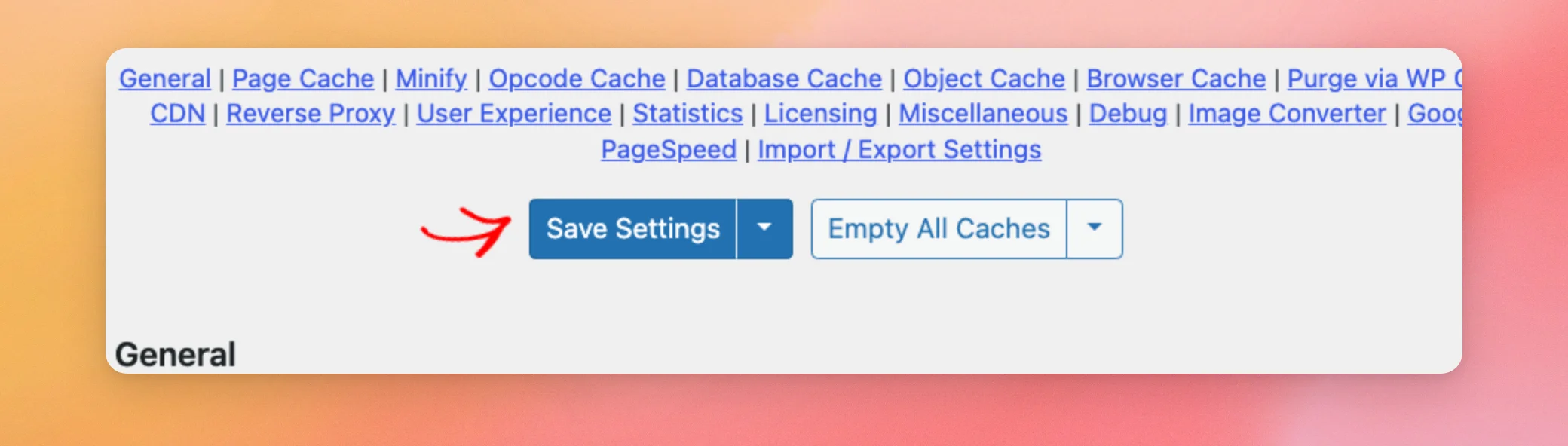
Une fois que vous avez terminé, cliquez sur « Enregistrer les paramètres » en haut de la page.
Vérifiez à nouveau votre fil d'actualité. Si vos derniers tweets s'affichent après avoir désactivé le cache, c'est que votre plugin de mise en cache en était la cause. Vous pouvez réactiver ce cache et configurer le plugin pour qu'il ignore la page contenant votre fil d'actualité ou pour qu'il vide son cache plus souvent.
Si vos derniers tweets n'apparaissent toujours pas, passez à la section suivante.
Vérification de la mise en cache de votre hébergeur Web
Comment s'en rendre compte
Votre site est hébergé sur un hébergeur WordPress géré, tel que WP Engine. Votre flux reste à la traîne même après avoir vidé le cache du flux et désactivé tout plugin de mise en cache.
Comment le réparer
De nombreux hébergeurs WordPress gérés utilisent leur propre système de mise en cache sur leurs serveurs. Contactez votre hébergeur et demandez-lui d'exclure la page contenant votre flux de son système de mise en cache ou de la vider plus souvent.
Une fois que votre hébergeur aura effectué cette modification, vérifiez à nouveau votre fil d'actualité. Si vos derniers tweets n'apparaissent toujours pas, passez à la section suivante.
Vérification de votre limite quotidienne de mises à jour
Comment s'en rendre compte
Vos flux proviennent de nombreuses sources. Chaque source est mise à jour moins souvent que l'intervalle que vous avez choisi.
Pour connaître votre limite, consultez la section située sous la liste « Mise en cache » de l'onglet « Flux ». La note verte qui s'y trouve indique le nombre de mises à jour de source que votre site reçoit chaque jour.
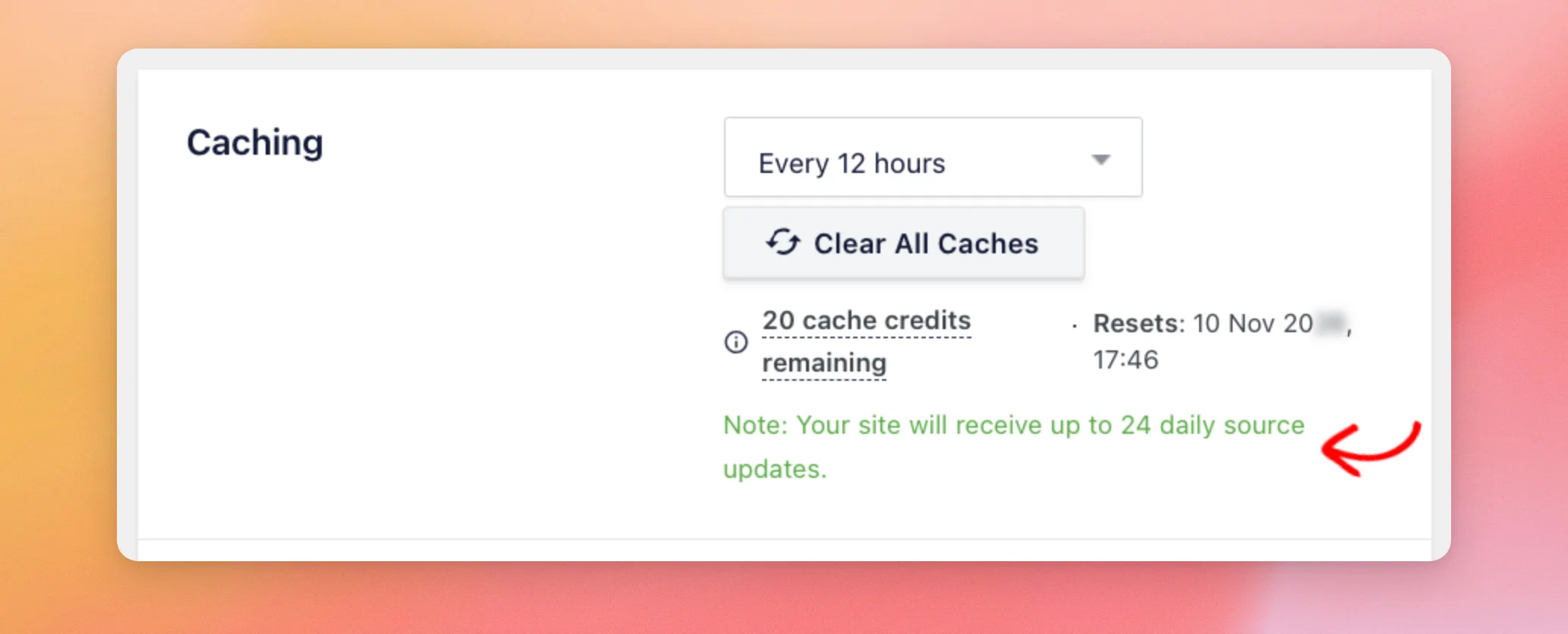
Ce nombre dépend du niveau de votre licence. Il est de 12 pour la licence de base, de 18 pour la licence « Plus » et de 24 pour la licence « Élite ».
Cette limite s'applique par site. Chaque source de chaque flux y contribue. Par exemple, avec 12 mises à jour par jour et 24 sources, chaque source est mise à jour environ un jour sur deux.
Comment le réparer
Supprimez les flux ou les sources que vous n'utilisez plus. Vos mises à jour seront alors transmises à celles que vous affichez. Si vous avez besoin de plus de mises à jour, vous pouvez passer à un niveau de licence supérieur.
Notre guide sur les modifications apportées à l'API Twitter aborde ces limites plus en détail.
Remarque : dans la version gratuite, votre flux est mis à jour une fois par semaine. Pour que votre flux soit mis à jour plus souvent, vous pouvez passer à une licence payante.
Une fois vos mises à jour effectuées, vérifiez à nouveau votre flux. S'il ne se met toujours pas à jour tout seul, passez à la section suivante.
Vérifier que WP-Cron fonctionne correctement
Comment s'en rendre compte
Vider le cache permet d'afficher vos derniers tweets. Votre fil d'actualité ne se met pas à jour automatiquement, même une fois l'intervalle écoulé et alors que votre site comporte encore des mises à jour.
Comment le réparer
Les mises à jour en arrière-plan du plugin s'effectuent via WP-Cron, le planificateur de tâches de WordPress. Sur certains serveurs, WP-Cron est désactivé. Dans ce cas, ces mises à jour ne se lancent jamais.
Pour les faire fonctionner, suivez notre guide sur la solution de contournement pour les tâches cron. Vérifiez ensuite à nouveau votre flux. S'il ne se met toujours pas à jour automatiquement, passez à la section suivante.
Activation du cache de force
Comment s'en rendre compte
Vous avez suivi les étapes décrites ci-dessus. Votre fil d'actualité ne se met toujours pas à jour automatiquement.
Comment le réparer
Le plugin comporte un autre paramètre de mise en cache à vérifier. Commencez par vous rendre dans « Flux Twitter » → « Paramètres », puis cliquez sur l'onglet « Avancé ».
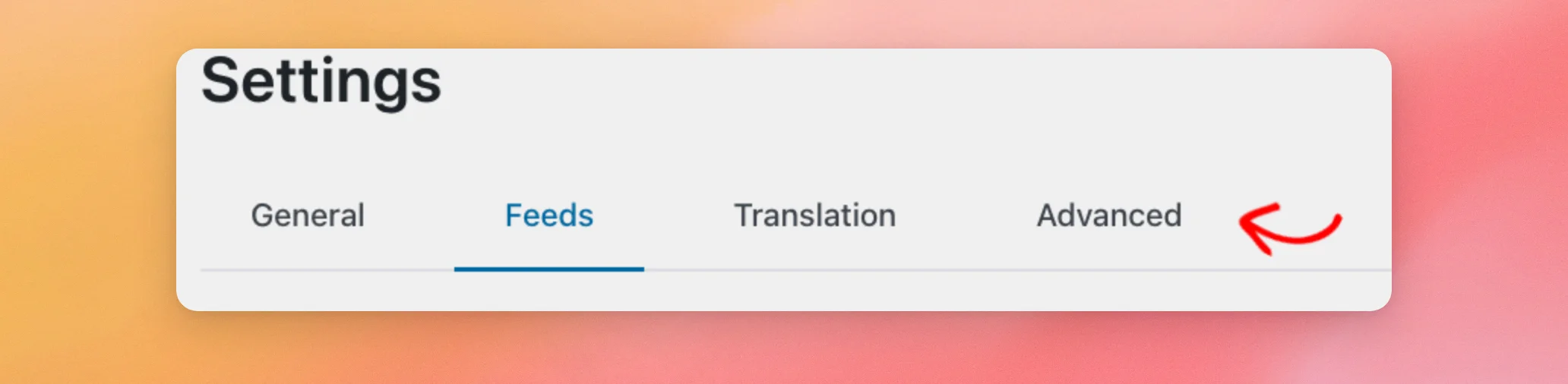
Ensuite, faites défiler vers le bas et activez l'option « Forcer la vidange du cache à intervalles réguliers ». Ce paramètre est activé par défaut. Vous ne devez le modifier que s'il était désactivé sur votre site.
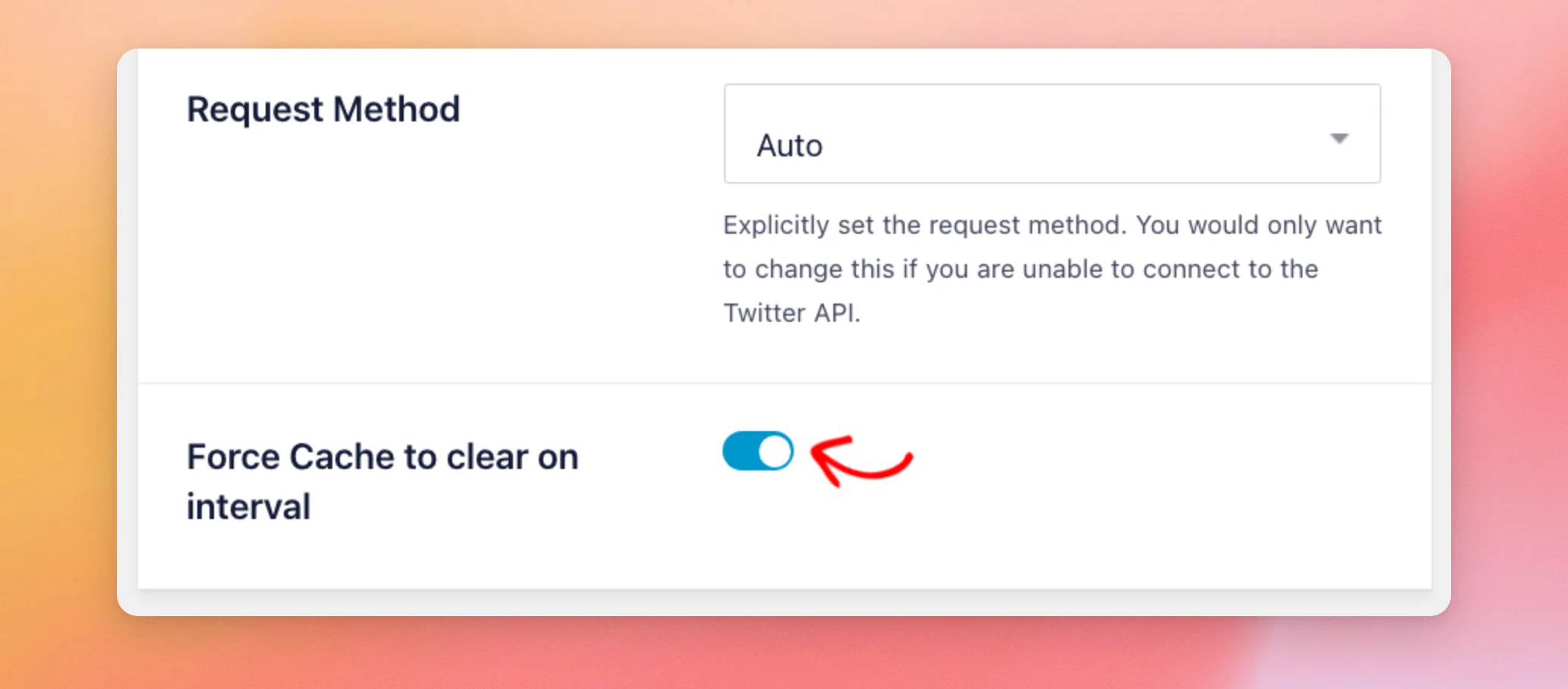
Une fois que vous avez terminé, cliquez sur « Enregistrer les modifications ».

Vos paramètres sont désormais enregistrés. Si votre fil d'actualité n'affiche toujours pas vos derniers tweets, passez à la section suivante.
Ça ne fonctionne toujours pas ?
Si votre fil d'actualité n'affiche toujours pas vos derniers tweets, notre équipe peut examiner la situation de plus près. Contactez notre service d'assistance en précisant les informations suivantes :
- L'URL de la page contenant votre flux
- Le type de flux et la source qui ne se met pas à jour
- Les solutions proposées dans ce guide que vous avez déjà essayées
- Informations sur votre système
Et voilà ! Vous savez désormais comment déterminer pourquoi votre fil d'actualité n'affiche pas vos derniers tweets et comment y remédier. Découvrez ensuite notre guide sur les modifications apportées à l'API Twitter pour comprendre le fonctionnement des mises à jour du fil d'actualité.
Questions fréquemment posées
Vous trouverez ci-dessous les réponses à certaines des questions les plus fréquentes concernant les fils d'actualité qui n'affichent pas les derniers tweets.
Mon flux peut-il être mis à jour à chaque chargement de la page ?
Votre flux est mis à jour en arrière-plan selon une fréquence définie, et non à chaque chargement de page. Reportez-vous à la section « Réduire l'intervalle de mise en cache » ci-dessus pour connaître les intervalles disponibles.
Que sont les crédits de cache ?
Les crédits de cache sont utilisés par le bouton « Vider tous les caches » : un crédit par clic. Reportez-vous à la section « Vider le cache des flux » ci-dessus pour savoir où consulter le nombre de crédits qu'il vous reste.
« Custom Twitter Feeds » est-il compatible avec W3 Total Cache et d'autres plugins de mise en cache ?
Oui, cela fonctionne avec la plupart des plugins de mise en cache. Si votre flux ne se met pas à jour, consultez la section « Configuration de votre plugin de mise en cache » ci-dessus pour connaître les paramètres à modifier.




