


 Muro social
 Feed Analytics


Por qué un feed de X (Twitter) no muestra las publicaciones más recientes: normalmente se debe a que la configuración de almacenamiento en caché está ajustada a un nivel demasiado alto en el complemento, en el servidor o en otro complemento.
¿Faltan tus últimos tuits en tu feed?
En esta guía, te explicaremos cómo realizar una comprobación rápida y te indicaremos cuáles son las causas más habituales, cómo detectarlas y cómo solucionarlas. Lo único que necesitas es tener acceso a tu panel de control de WordPress.
Antes de empezar, asegúrate de que la última versión de «Custom Twitter Feeds» esté instalada y activada en tu sitio de WordPress.
- Borrar la caché de feeds
- Reducir el intervalo de almacenamiento en caché
- Cómo configurar tu plugin de almacenamiento en caché
- Comprobación del almacenamiento en caché de tu proveedor de alojamiento web
- Cómo comprobar tu límite diario de actualizaciones
- Comprobar que WP-Cron está en funcionamiento
- Activar la caché de Force
- ¿Sigue sin funcionar?
- Preguntas frecuentes
Borrar la caché de feeds
Tu feed muestra una copia guardada de tus tuits que el complemento actualiza en segundo plano según un horario programado. Un nuevo tuit aparecerá en tu página web tras la próxima actualización.
Al vaciar la caché, se ejecuta una actualización de inmediato. Esta es la forma más rápida de averiguar si tu feed simplemente está en espera.
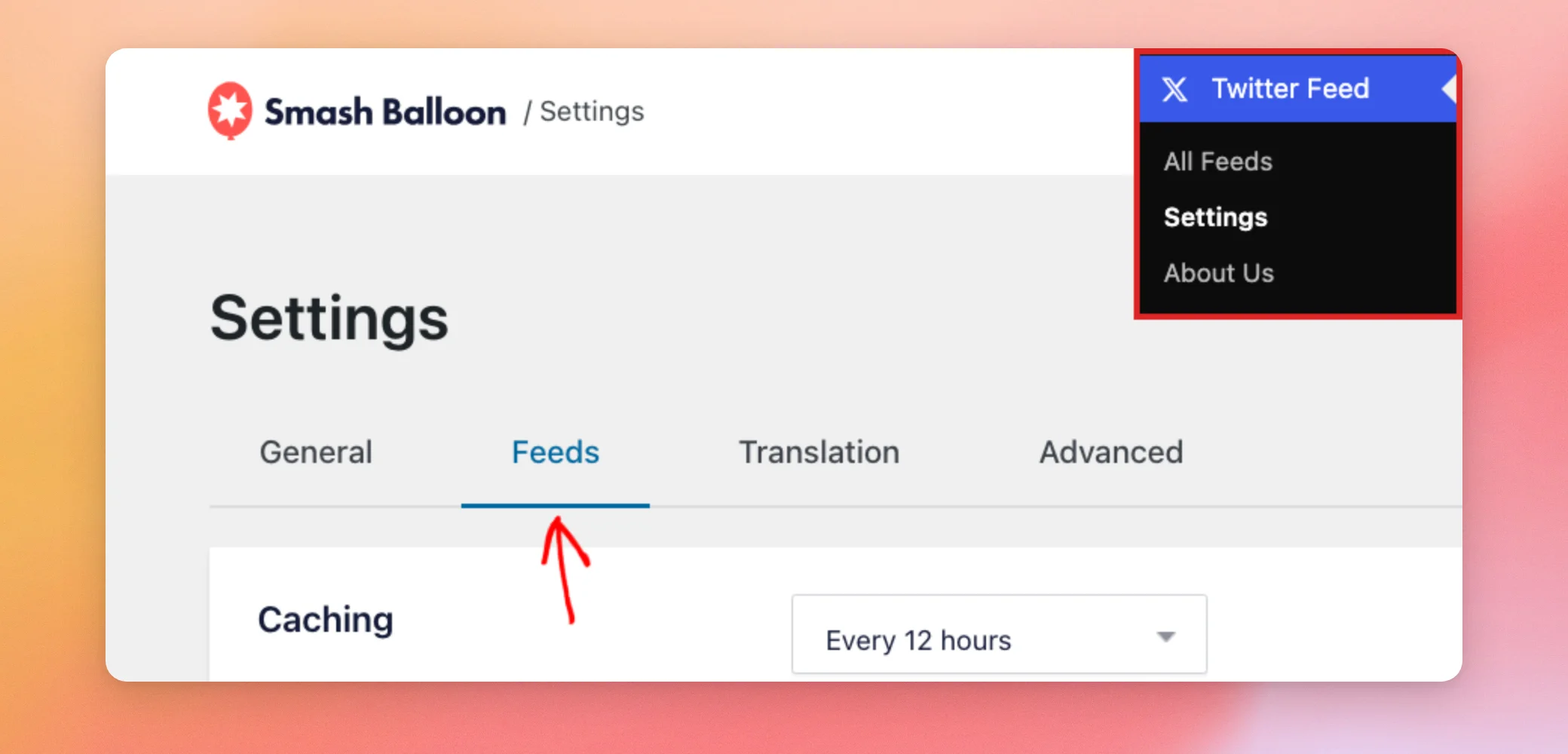
Para empezar, vamos a borrar la caché desde la configuración del plugin. En primer lugar, ve a Twitter Feed » Ajustes en tu panel de control de WordPress. A continuación, haz clic en la pestaña «Feeds ».
A continuación, haz clic en «Borrar todas las cachés», justo debajo de la lista «Caché».
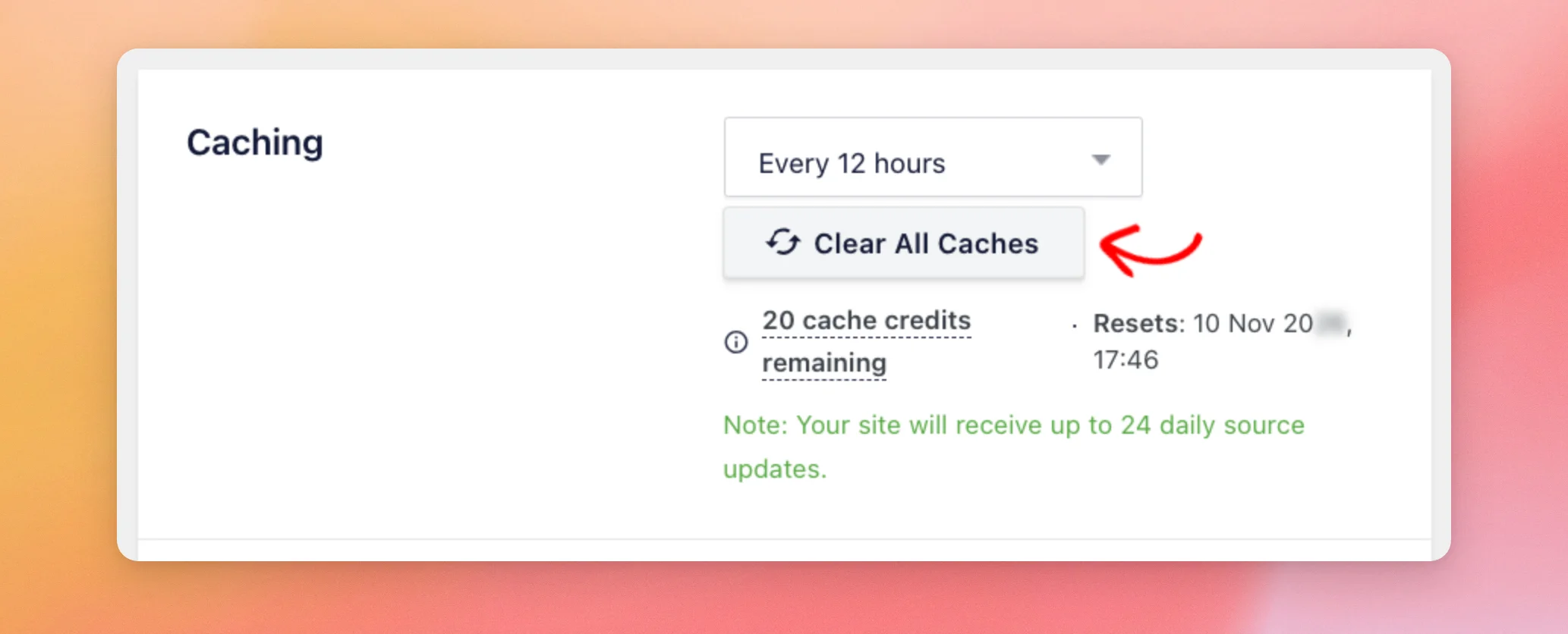
Cada clic consume un crédito de caché. La línea situada debajo del botón muestra cuántos créditos te quedan y cuándo se reinician. El recuento cambia al actualizar la página.
Ahora abre la página con tu feed en una ventana privada del navegador, para que veas una copia actualizada de la página.
Si aparecen tus últimos tuits, significa que tu feed estaba a la espera de la siguiente actualización. Continúa con el paso «Reducir el intervalo de almacenamiento en caché» que aparece a continuación. Si no aparecen, sigue el resto de las secciones en orden.
Reducir el intervalo de almacenamiento en caché
Cómo saberlo
Tus últimos tuits aparecieron después de que vaciaras la caché.
Cómo solucionarlo
El complemento actualiza tu feed en segundo plano cada 2, 12 o 24 horas. Un intervalo más corto permite recibir los nuevos tuits antes.
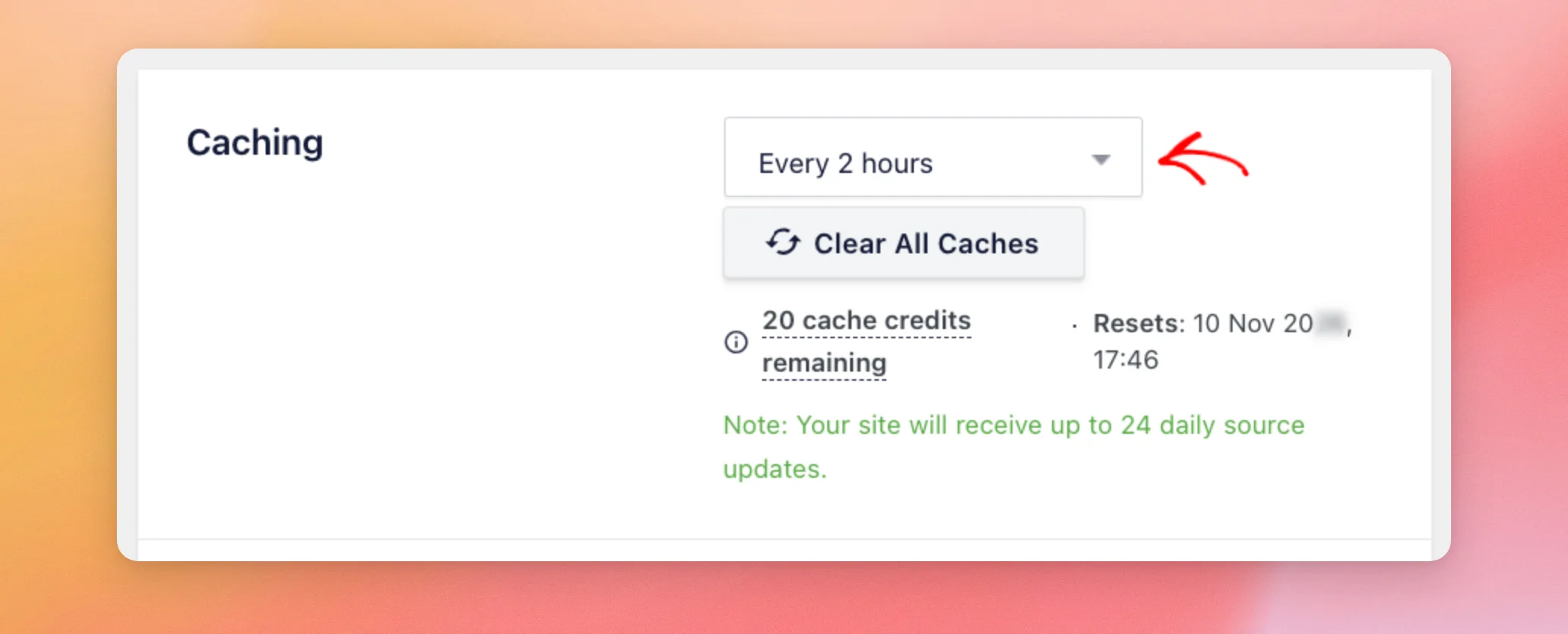
En la misma pestaña «Fuentes », abre la lista «Almacenamiento en caché » y selecciona «Cada 2 horas».
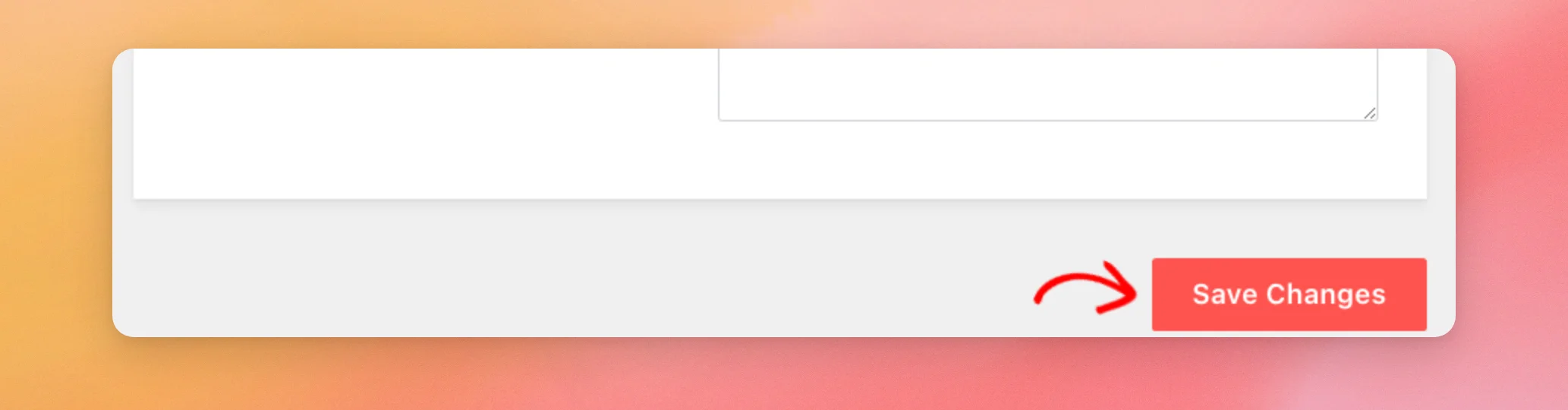
Cuando hayas terminado, haz clic en «Guardar cambios».
Tu feed ya está configurado para actualizarse cada 2 horas, dentro del límite diario de actualizaciones de tu sitio web. Si los nuevos tuits siguen tardando más de lo indicado en aparecer, pasa a la siguiente sección.
Cómo configurar tu plugin de almacenamiento en caché
Cómo saberlo
Tu página web utiliza un complemento de almacenamiento en caché. Tus últimos tuits aparecen justo después de vaciar la caché de ese complemento.
Cómo solucionarlo
«Custom Twitter Feeds» es compatible con la mayoría de los plugins de almacenamiento en caché. Un plugin de almacenamiento en caché guarda su propia copia de tu página. Los nuevos tuits solo aparecen una vez que se actualiza esa copia.
En la configuración de tu plugin de almacenamiento en caché, configura que omita la página con tu feed o que vacíe su caché con más frecuencia.
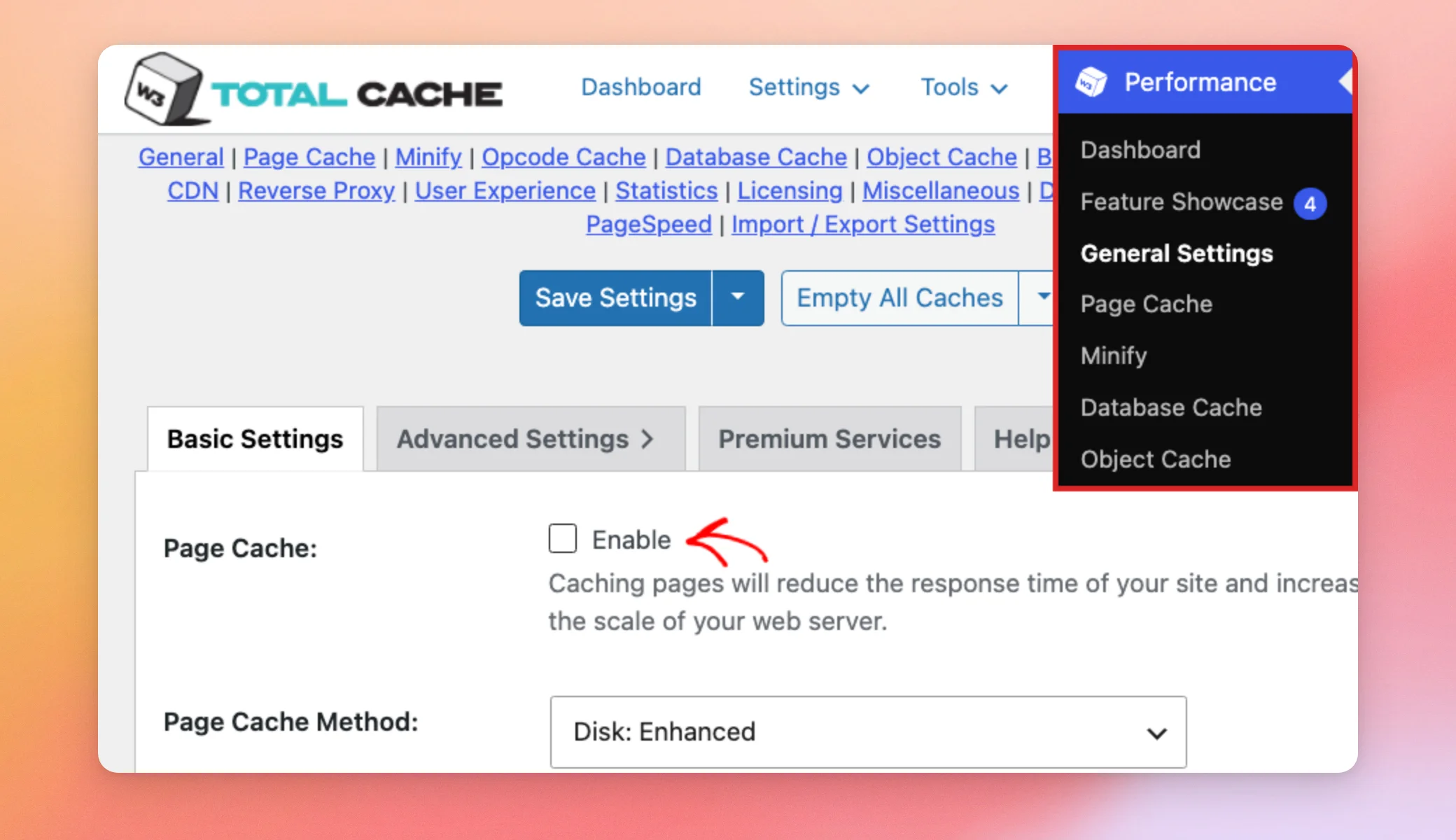
Si utilizas W3 Total Cache, también puedes desactivar la caché de páginas o la caché de objetos para comprobar si así se cargan tus últimos tuits. Para la caché de páginas, ve a Rendimiento » Ajustes generales y desmarca la casilla «Habilitar» en la sección «Caché de páginas».
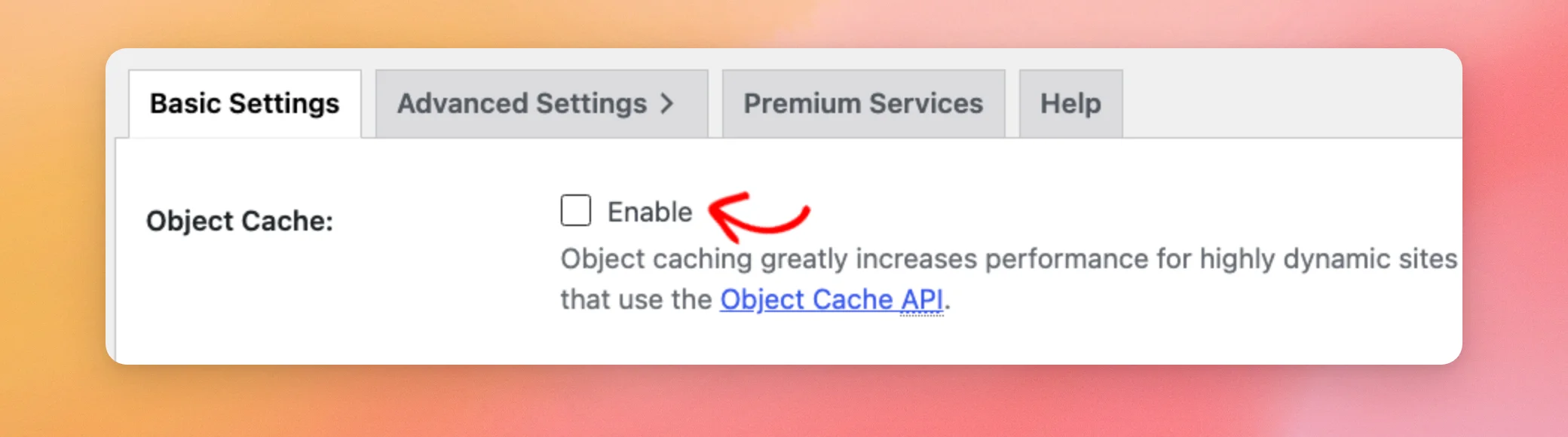
En el caso de la caché de objetos, desplázate hacia abajo hasta la sección «Caché de objetos» y desmarca la casilla «Habilitar».
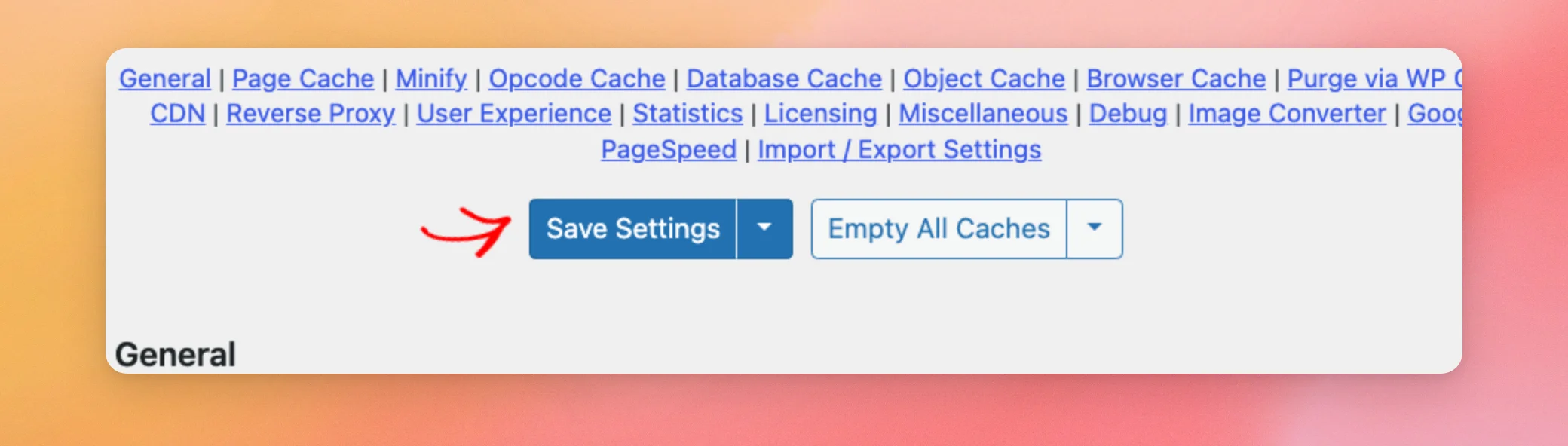
Cuando hayas terminado, haz clic en «Guardar configuración » en la parte superior de la página.
Ahora vuelve a comprobar tu feed. Si tus últimos tuits aparecen tras desactivar la caché, la causa era tu plugin de almacenamiento en caché. Puedes volver a activar esa caché y configurar el plugin para que omita la página con tu feed o para que vacíe su caché con más frecuencia.
Si tus últimos tuits siguen sin aparecer, pasa a la siguiente sección.
Comprobación del almacenamiento en caché de tu proveedor de alojamiento web
Cómo saberlo
Tu sitio web está alojado en un servidor gestionado de WordPress, como WP Engine. Tu feed sigue sin actualizarse incluso después de vaciar la caché del feed y desactivar cualquier plugin de almacenamiento en caché.
Cómo solucionarlo
Muchos proveedores de alojamiento gestionado de WordPress utilizan su propio sistema de almacenamiento en caché en sus servidores. Ponte en contacto con tu proveedor de alojamiento y pídele que excluya la página con tu feed de su sistema de almacenamiento en caché o que la vacíe con más frecuencia.
Una vez que tu proveedor de alojamiento haya realizado ese cambio, comprueba de nuevo tu feed. Si tus últimos tuits siguen sin aparecer, pasa a la siguiente sección.
Cómo comprobar tu límite diario de actualizaciones
Cómo saberlo
Tus fuentes utilizan muchas fuentes de información. Cada una de ellas se actualiza con menos frecuencia que el intervalo que has elegido.
Para ver tu límite, mira debajo de la lista «Almacenamiento en caché» en la pestaña «Fuentes». La nota verde que aparece allí indica cuántas actualizaciones de origen recibe tu sitio cada día.
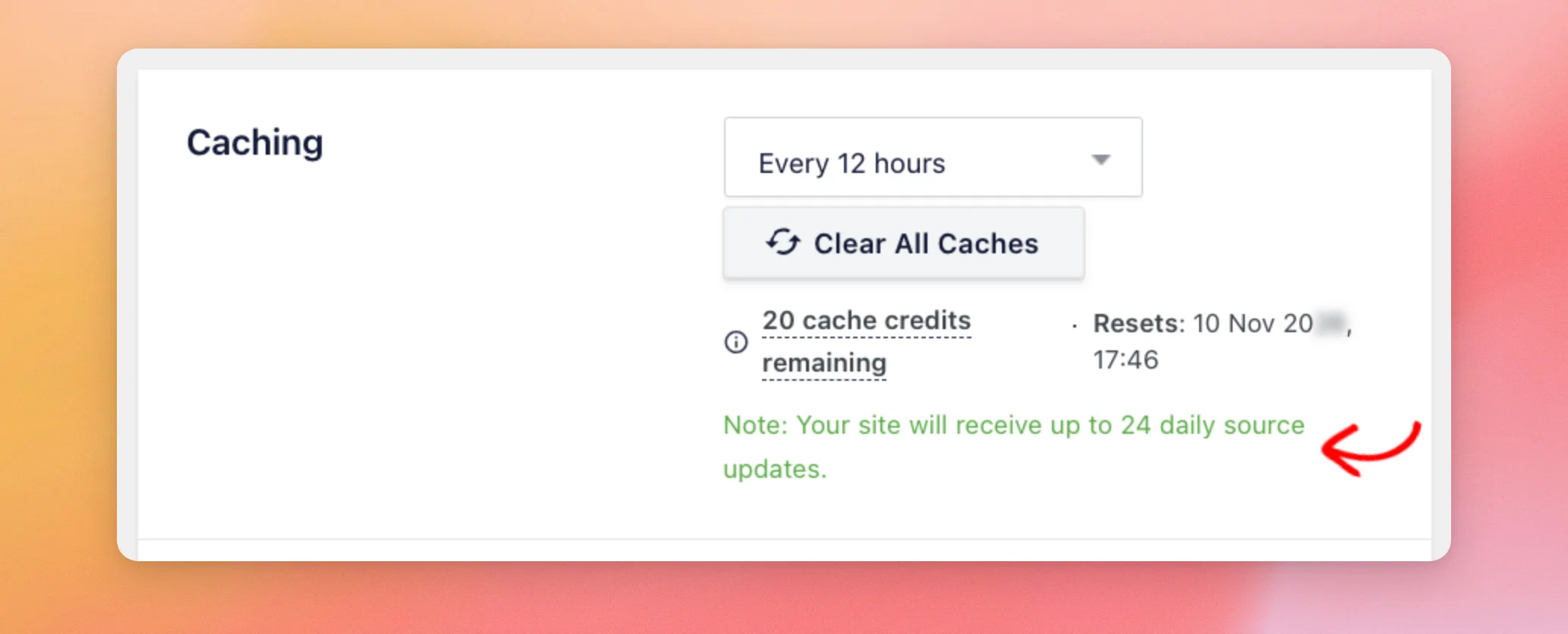
El número depende del nivel de tu licencia. Es de 12 en el nivel básico, de 18 en el nivel «plus» y de 24 en el nivel «élite».
El límite se aplica por sitio. Todas las fuentes de cada canal lo comparten. Por ejemplo, con 12 actualizaciones al día y 24 fuentes, cada fuente se actualiza aproximadamente una vez cada dos días.
Cómo solucionarlo
Elimina las fuentes que ya no utilices. De este modo, las actualizaciones se mostrarán únicamente en las que tengas activadas. Si necesitas más actualizaciones, puedes pasar a un nivel de licencia superior.
En nuestra guía sobre los cambios en la API de Twitter se tratan estos límites con más detalle.
Nota: En la versión gratuita, tu feed se actualiza una vez a la semana. Para actualizarlo con más frecuencia, puedes pasar a un nivel de licencia de pago.
Una vez que hayas puesto al día tus actualizaciones, comprueba de nuevo tu feed. Si sigue sin actualizarse por sí solo, pasa a la siguiente sección.
Comprobar que WP-Cron está en funcionamiento
Cómo saberlo
Al borrar la caché, se cargan tus últimos tuits. Tu feed no se actualiza automáticamente, ni siquiera cuando ha transcurrido el intervalo y aún hay actualizaciones pendientes en la página.
Cómo solucionarlo
Las actualizaciones en segundo plano del plugin se ejecutan a través de WP-Cron, el programador de tareas de WordPress. En algunos servidores, WP-Cron está desactivado. En ese caso, esas actualizaciones nunca se inician.
Para que funcionen, sigue nuestra guía sobre la solución alternativa para las tareas cron. A continuación, comprueba de nuevo tu feed. Si sigue sin actualizarse por sí solo, pasa a la siguiente sección.
Activar la caché de Force
Cómo saberlo
Ya has seguido los pasos de las secciones anteriores. Tu feed sigue sin actualizarse por sí solo.
Cómo solucionarlo
El plugin tiene otra opción de almacenamiento en caché que debes comprobar. En primer lugar, ve a Twitter Feed » Ajustes y haz clic en la pestaña «Avanzado ».
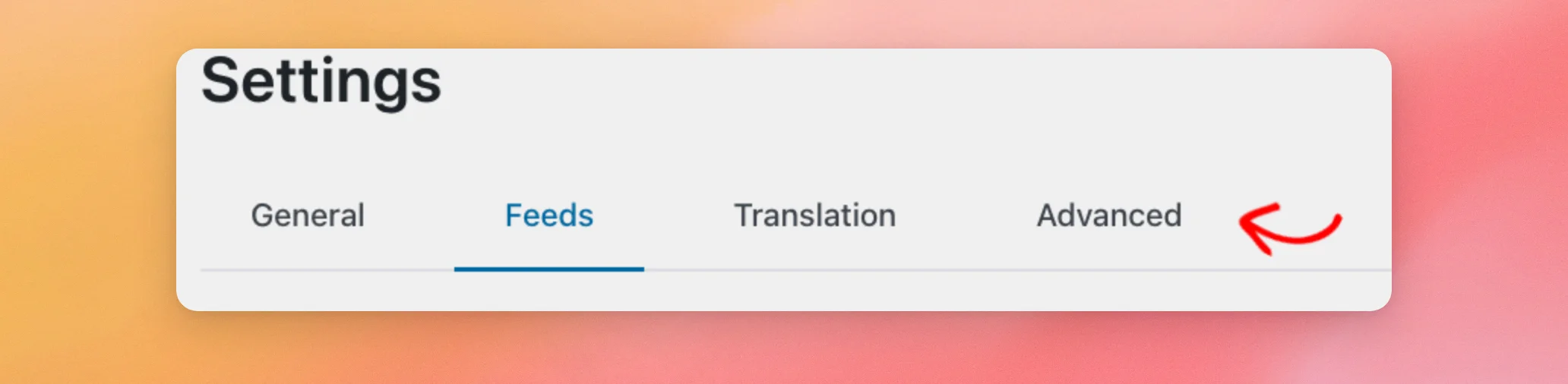
A continuación, desplázate hacia abajo y activa la opción «Forzar el borrado de la caché a intervalos». Esta configuración está activada por defecto. Solo tendrás que cambiarla si estaba desactivada en tu sitio web.
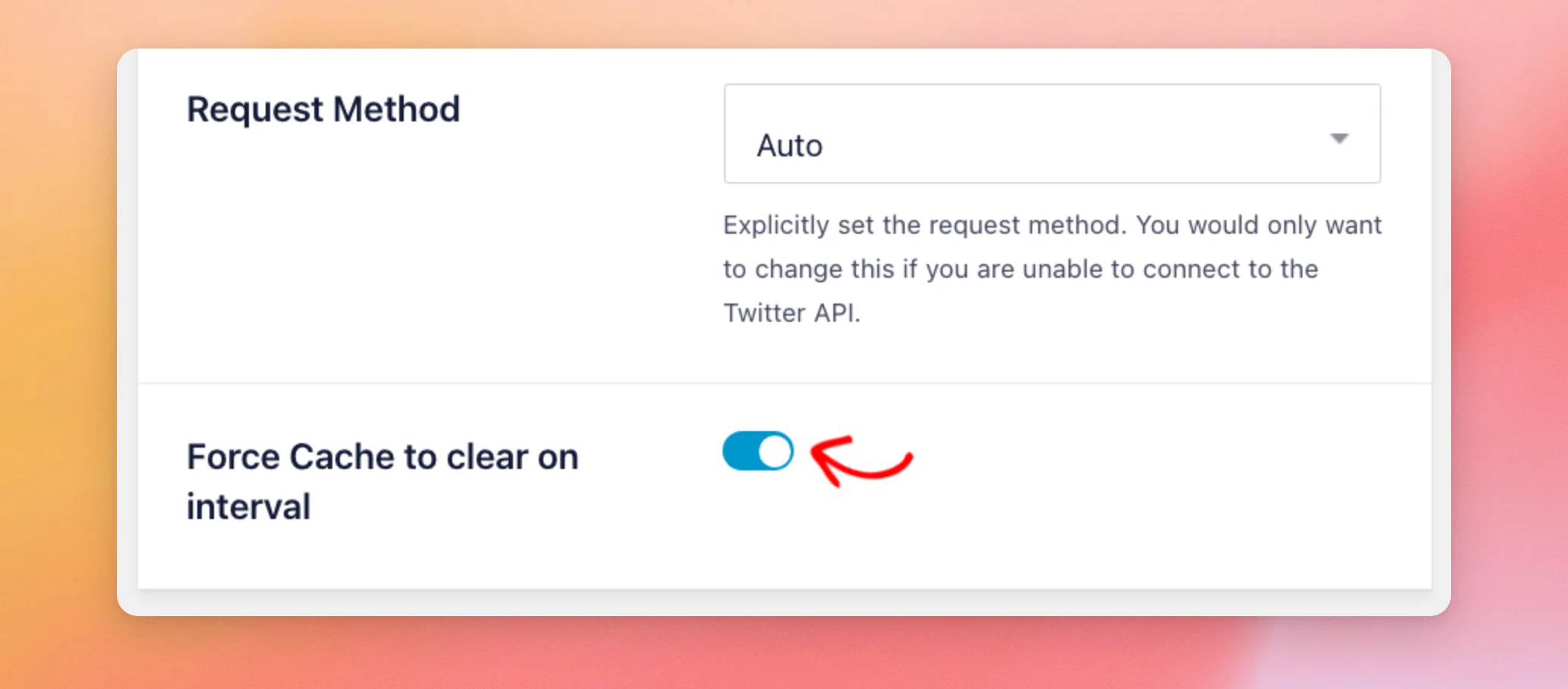
Cuando hayas terminado, haz clic en «Guardar cambios».
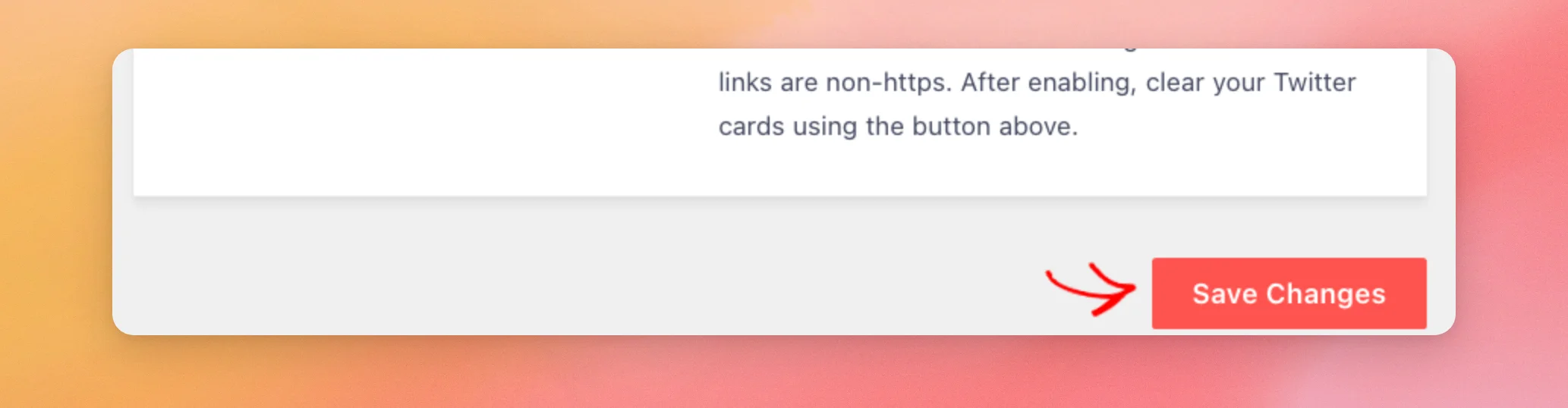
Ya se han guardado tus ajustes. Si tu feed sigue sin mostrar tus últimos tuits, pasa a la siguiente sección.
¿Sigue sin funcionar?
Si tu feed sigue sin mostrar tus últimos tuits, nuestro equipo puede analizarlo más a fondo. Ponte en contacto con nuestro equipo de atención al cliente e incluye los siguientes datos:
- La URL de la página que contiene tu feed
- El tipo de feed y la fuente que no se actualiza
- Las soluciones de esta guía que ya has probado
- Información sobre tu sistema
¡Ya está! Ahora ya sabes cómo averiguar por qué tu feed no muestra tus últimos tuits y cómo solucionarlo. A continuación, echa un vistazo a nuestra guía sobre los cambios en la API de Twitter para saber cómo funcionan las actualizaciones del feed.
Preguntas frecuentes
A continuación, respondemos a algunas de las preguntas más frecuentes sobre los feeds que no muestran los últimos tuits.
¿Se puede actualizar mi feed cada vez que se carga la página?
Tu feed se actualiza en segundo plano según una programación, en lugar de cada vez que se carga una página. Consulta la sección «Reducir el intervalo de almacenamiento en caché» más arriba para conocer los intervalos que puedes elegir.
¿Qué son los créditos de caché?
Los créditos de caché son los que utiliza el botón «Borrar todas las cachés»: un crédito por cada clic. Consulta la sección «Borrar la caché de feeds » más arriba para saber dónde puedes ver cuántos te quedan.
¿Funciona Custom Twitter Feeds con W3 Total Cache y otros plugins de almacenamiento en caché?
Sí, funciona con la mayoría de los plugins de almacenamiento en caché. Si tu feed no se actualiza, consulta la sección «Ajustar tu plugin de almacenamiento en caché » más arriba para ver qué ajustes debes modificar.




