


 Muro social
 Feed Analytics


Para incluir archivos multimedia en los tuits se necesita la versión Pro. Otras razones por las que las imágenes, los vídeos y los GIF no se muestran en el feed de X (Twitter).
¿Faltan imágenes y vídeos en tu feed?
En esta guía, te explicaremos cómo realizar una comprobación rápida y te indicaremos cuáles son las causas más habituales, cómo detectarlas y cómo solucionarlas. Lo único que necesitas es tener acceso a tu panel de control de WordPress.
Antes de empezar, asegúrate de que la última versión de «Custom Twitter Feeds» esté instalada y activada en tu sitio de WordPress.
- Comprobar qué versión está activa
- Activar los contenidos multimedia en tu feed
- Comprobación del navegador
- ¿Sigue sin funcionar?
- Preguntas frecuentes
Comprobar qué versión está activa
Las imágenes, los vídeos y los GIF aparecen en tu feed en todos los niveles de licencia de pago de Custom Twitter Feeds. La versión gratuita muestra un pequeño icono en su lugar. El icono enlaza con el tuit en Twitter.
Para saber qué versión tienes, vamos a comprobar tu lista de plugins. En primer lugar, ve a «Plugins» en tu panel de control de WordPress y fíjate en el nombre del plugin activo. El nombre de la versión de pago empieza por «Custom Twitter Feeds Pro». La versión gratuita se llama «Smash Balloon X (Twitter) Feed».
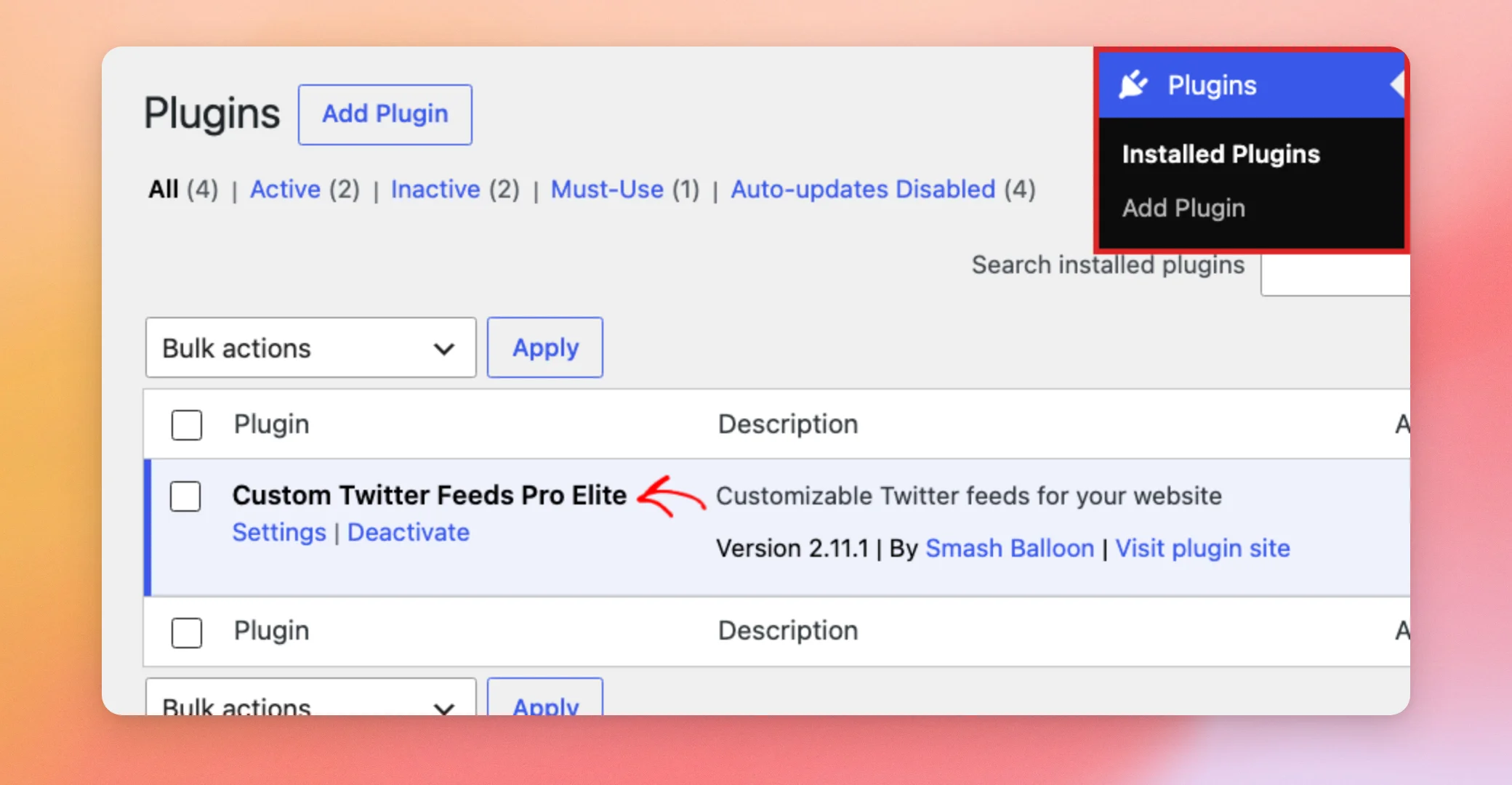
Si tienes la versión gratuita, puedes pasar a una licencia de pago para mostrar imágenes y vídeos en tu feed. En nuestra guía sobre las diferencias entre la versión gratuita y la de pago se explica lo que incluye cada una.
Si tienes la versión de pago, pasa a la siguiente sección.
Activar los contenidos multimedia en tu feed
Cómo saberlo
Tienes la versión de pago y tus tuits se muestran con el texto, pero sin imágenes ni vídeos.
Cómo solucionarlo
Cada nuevo feed se inicia con la opción «Multimedia» activada. De este modo, tus tuits muestran sus imágenes y vídeos sin necesidad de ninguna configuración adicional. Cada feed tiene su propia configuración de «Multimedia». Cuando está desactivada, solo ese feed omite las imágenes y los vídeos de cada tuit.
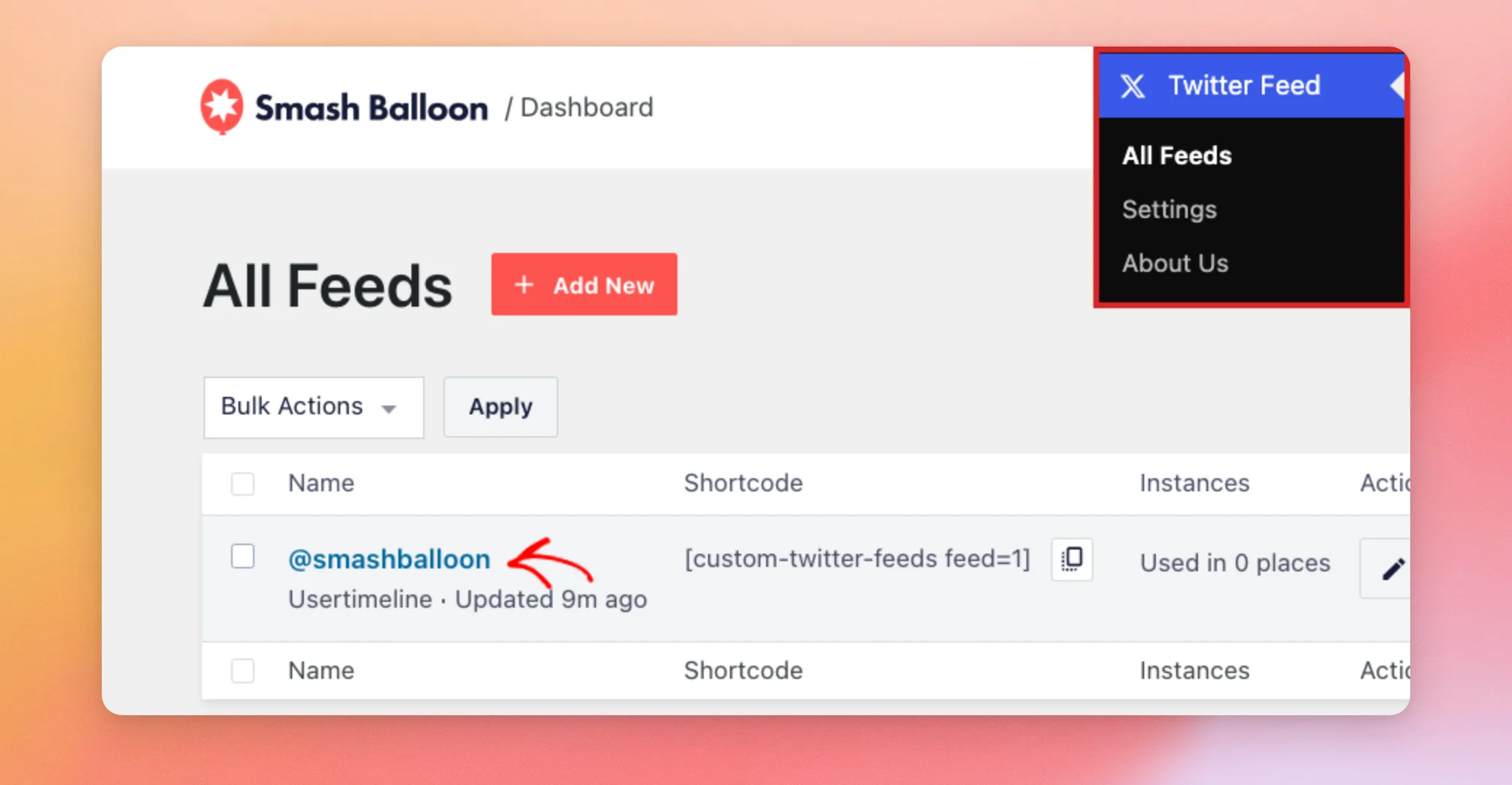
En primer lugar, ve a «Twitter Feed» » «All Feeds» y haz clic en el nombre de tu feed.
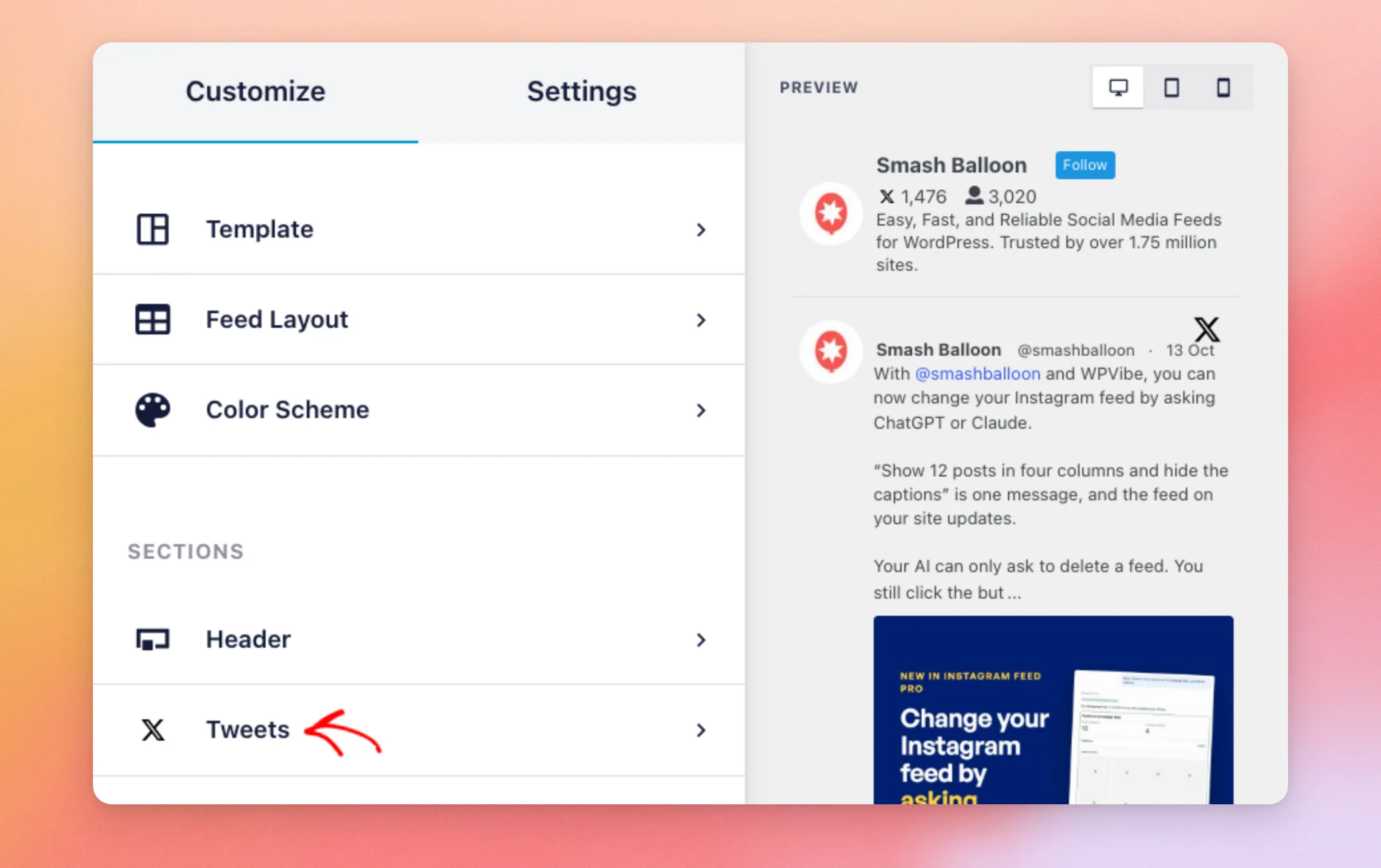
Tu feed se abre en el personalizador. En la pestaña «Personalizar», haz clic en «Tweets».
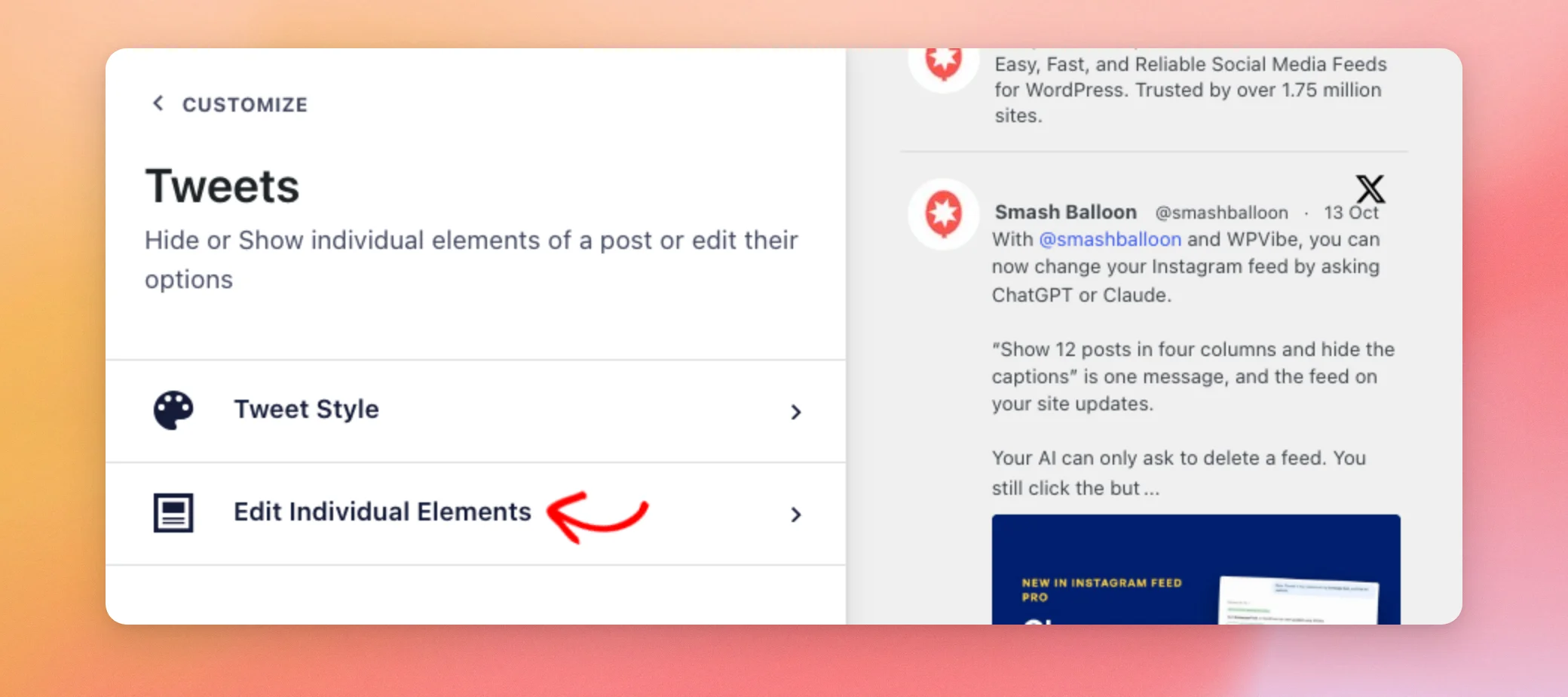
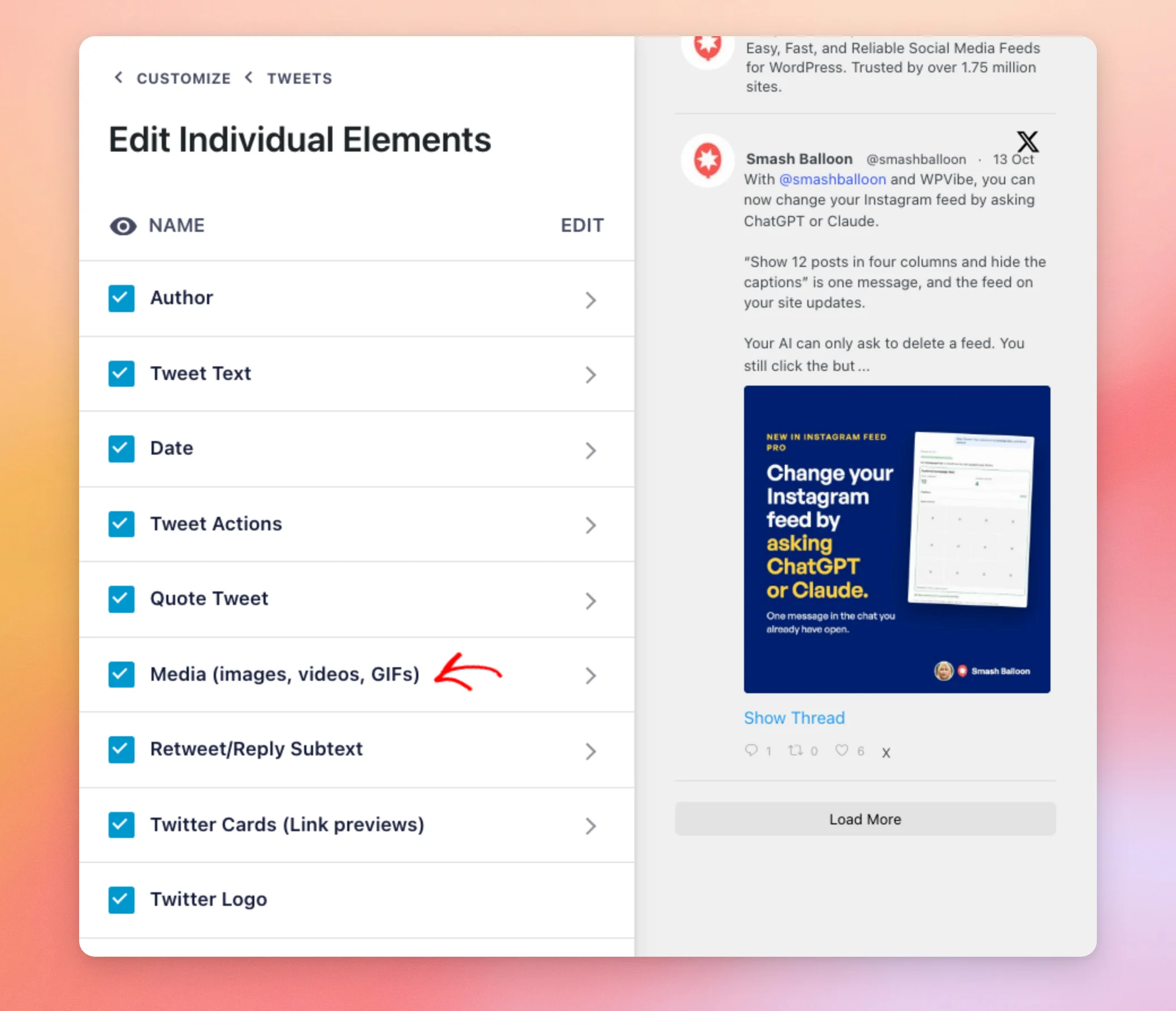
A continuación, haz clic en «Editar elementos individuales».
A continuación, marca la casilla «Multimedia» (imágenes, vídeos, GIF) si está vacía. La vista previa de la derecha se actualiza al instante, por lo que podrás ver el resultado antes de guardar.
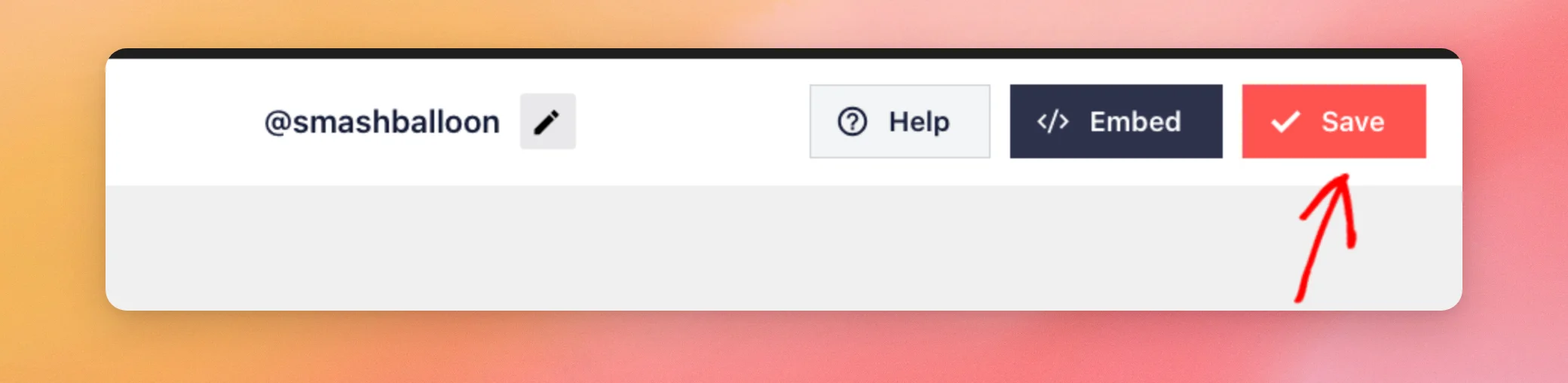
Cuando hayas terminado, haz clic en «Guardar».
Ahora abre la página con tu feed. Si tus imágenes y vídeos siguen sin aparecer, pasa a la siguiente sección.
Comprobación del navegador
Cómo saberlo
Tus imágenes y vídeos aparecen cuando abres la página en otro navegador o en otro dispositivo.
Cómo solucionarlo
Es posible que un complemento o una extensión del navegador impida que se carguen las imágenes. Para comprobarlo, desactiva los complementos y las extensiones. A continuación, actualiza la página con tu feed.
En Firefox, haz clic en el icono del escudo situado junto a la barra de direcciones para comprobar si la navegación privada con protección contra el rastreo está bloqueando las imágenes cargadas desde X (Twitter).
Estas herramientas solo modifican lo que ves en tu propio navegador. Los visitantes que utilicen otros navegadores no se ven afectados. Si tus imágenes y vídeos siguen sin aparecer, pasa a la siguiente sección.
¿Sigue sin funcionar?
Si tus imágenes y vídeos siguen sin aparecer, nuestro equipo puede analizar el problema más a fondo. Ponte en contacto con nuestro equipo de asistencia e incluye los siguientes datos:
- La URL de la página que contiene tu feed
- Si faltan imágenes, vídeos o ambos
- Las soluciones de esta guía que ya has probado
- Información sobre tu sistema
¡Ya está! Ahora ya sabes cómo averiguar por qué no se ven las imágenes y los vídeos en tu feed y cómo solucionarlo. A continuación, echa un vistazo a nuestra guía sobre qué hacer cuando tu feed no muestra tus últimos tuits.
Preguntas frecuentes
A continuación, respondemos a algunas de las preguntas más frecuentes sobre las imágenes y los vídeos que aparecen en tu feed.
¿La versión gratuita muestra imágenes y vídeos?
La versión gratuita muestra un pequeño icono en lugar de cada imagen o vídeo. El icono enlaza con el tuit en Twitter. Para ver imágenes y vídeos en tu feed, puedes pasar a un nivel de licencia de pago.
¿Qué niveles de licencia incluyen imágenes y vídeos?
Todos los niveles de licencia de pago incluyen imágenes, vídeos y GIF en tu feed.
¿Puedo limitar el número de imágenes que se muestran en cada tuit?
Sí, la opción «Max Visible Media» te permite elegir entre uno y cuatro. La encontrarás en las opciones de «Medios» (imágenes, vídeos, GIF) en la pantalla «Editar elementos individuales».




