


 Soziale Wand
 Feed-Analytik


Möchten Sie zunächst überprüfen, welche Auswirkungen eine Einstellung auf der Seite „Benutzerdefinierte Twitter-Feeds“ hat, bevor Sie sie ändern?
In dieser Anleitung wird die Seite „Einstellungen“ Registerkarte für Registerkarte durchgesprochen, wobei erläutert wird, wozu die einzelnen Einstellungen dienen und welche Standardwerte sie haben.
Bevor Sie beginnen, stellen Sie sicher, dass „Custom Twitter Feeds“ auf Ihrer Website installiert und aktiviert ist.
Hinweis: Diese Anleitung bezieht sich auf die kostenpflichtige Version des Plugins. Die aufgeführten Standardwerte entsprechen den Werten, die bei einer neuen Website angezeigt werden.
- Verwendung der Registerkarte „Allgemein“
- Verwendung der Registerkarte „Feeds“
- Übersetzung Ihres Feed-Textes
- Verwendung der Registerkarte „Erweitert“
- Häufig gestellte Fragen
Verwendung der Registerkarte „Allgemein“
Gehen Sie in der Seitenleiste Ihres WordPress-Adminbereichs zu „Twitter Feed“ » „Einstellungen“. Die Seite enthält vier Registerkarten: „Allgemein“, „Feeds“, „Übersetzung“ und „Erweitert“. Die Registerkarte „Allgemein“ wird zunächst angezeigt.
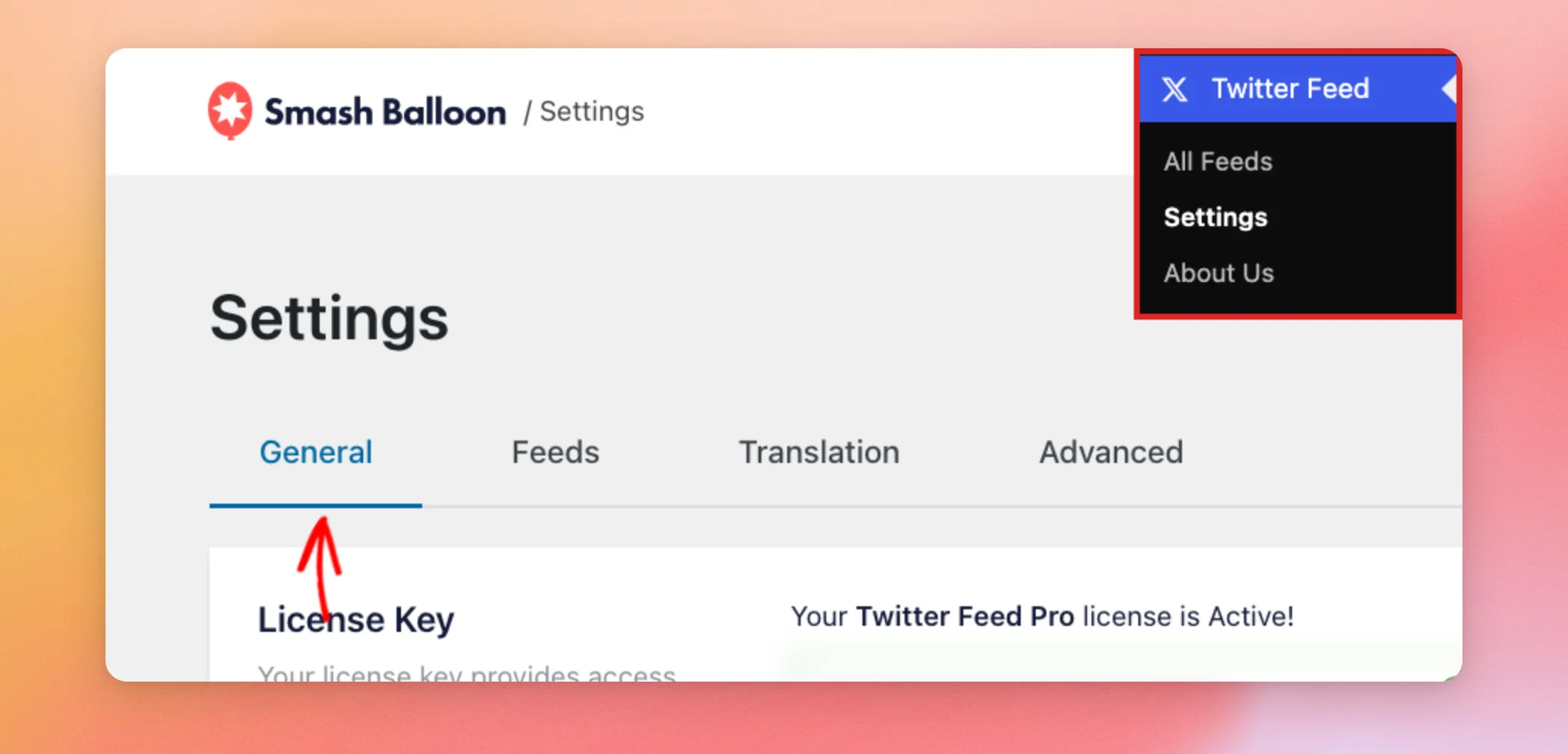
Die erste Gruppe von Einstellungen betrifft Ihre Lizenz und die KI-Tools.
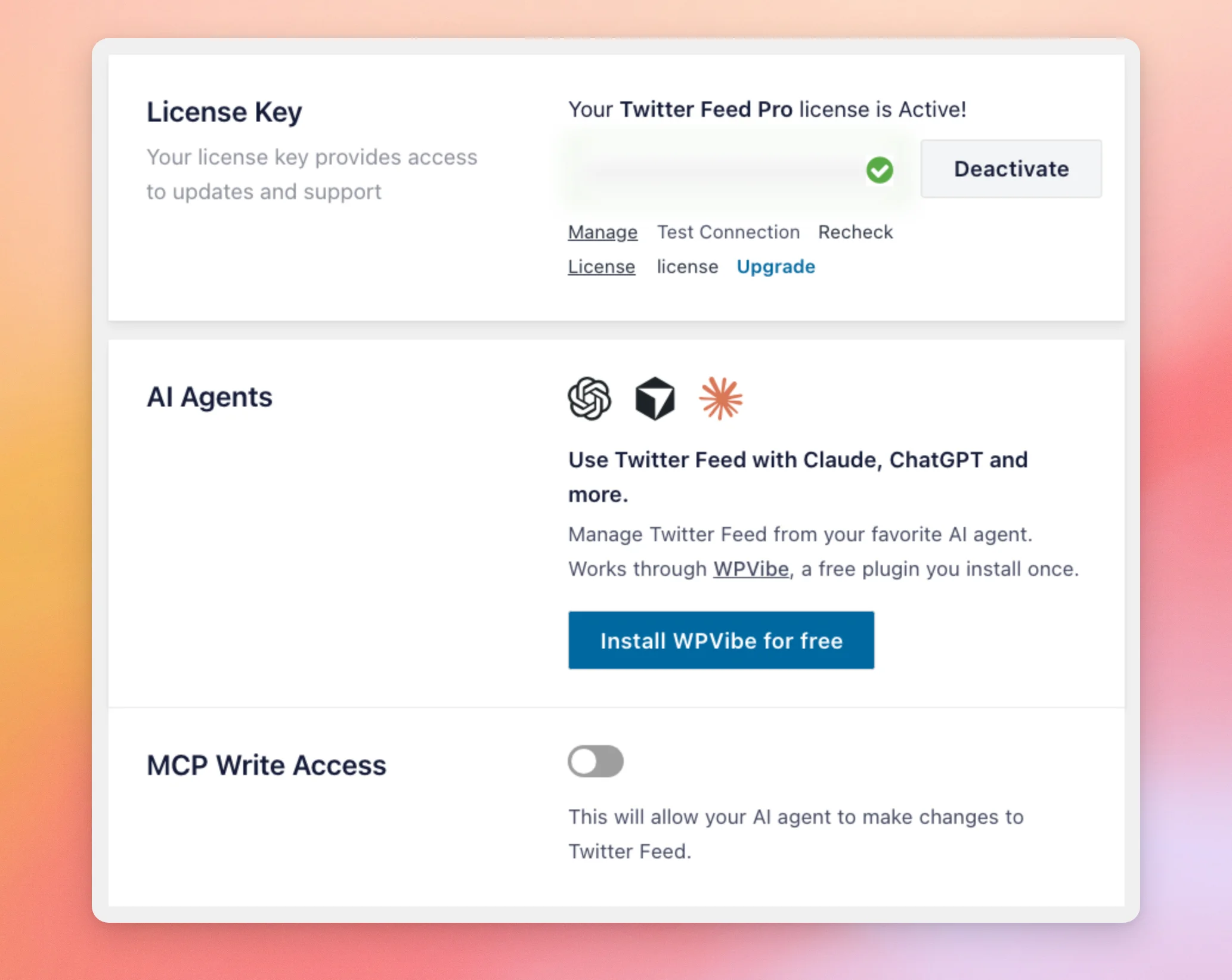
| Einstellung | Was es bewirkt | Standard |
|---|---|---|
| Lizenzschlüssel | Mit Ihrem Lizenzschlüssel erhalten Sie Zugriff auf Updates und Support. In dem Feld wird angezeigt, ob Ihre Lizenz aktiv ist. Der Schlüssel selbst ist in einem Passwortfeld verborgen. Mit „Deaktivieren“ wird die Lizenz auf dieser Website deaktiviert. Mit den Funktionen „Lizenz verwalten“, „Verbindung testen“, „Lizenz erneut prüfen“ und „Upgrade“ können Sie Ihren Tarif überprüfen oder ändern. | Ihre aktive Lizenz |
| KI-Agenten | Damit können Sie Ihre Feeds über einen KI-Agenten wie Claude oder ChatGPT verwalten. Dies funktioniert über WPVibe, ein kostenloses Plugin, das Sie einmalig über die Schaltfläche „WPVibe kostenlos installieren“ installieren. | Nicht installiert |
| Schreibzugriff auf den MCP | So kann Ihr KI-Agent Änderungen an Ihren Feeds vornehmen, anstatt sie nur zu lesen. | Aus |
Als Nächstes folgt das Feld „Twitter-Integration“. Dort wird angezeigt, dass Ihre Feeds mehrmals täglich automatisch aktualisiert werden. Außerdem gibt es dort eine Schaltfläche zum Verbinden Ihrer eigenen X-App.
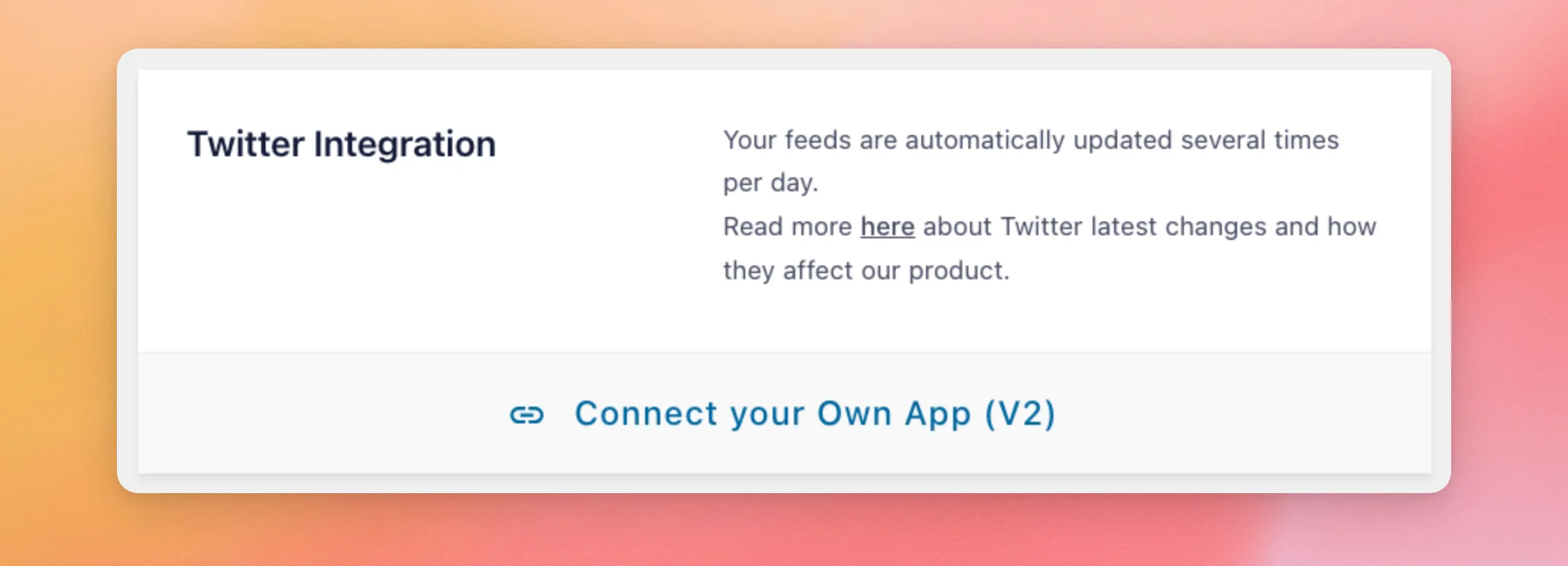
Über die Schaltfläche „Connect your Own App (V2) “ wird ein Fenster mit fünf Feldern geöffnet. Diese sind: „Name“, „Consumer Key“, „Consumer Secret“, „Access Token“ und „Access Token Secret“. Das Fenster ist leer, bis Sie eine App hinzufügen.
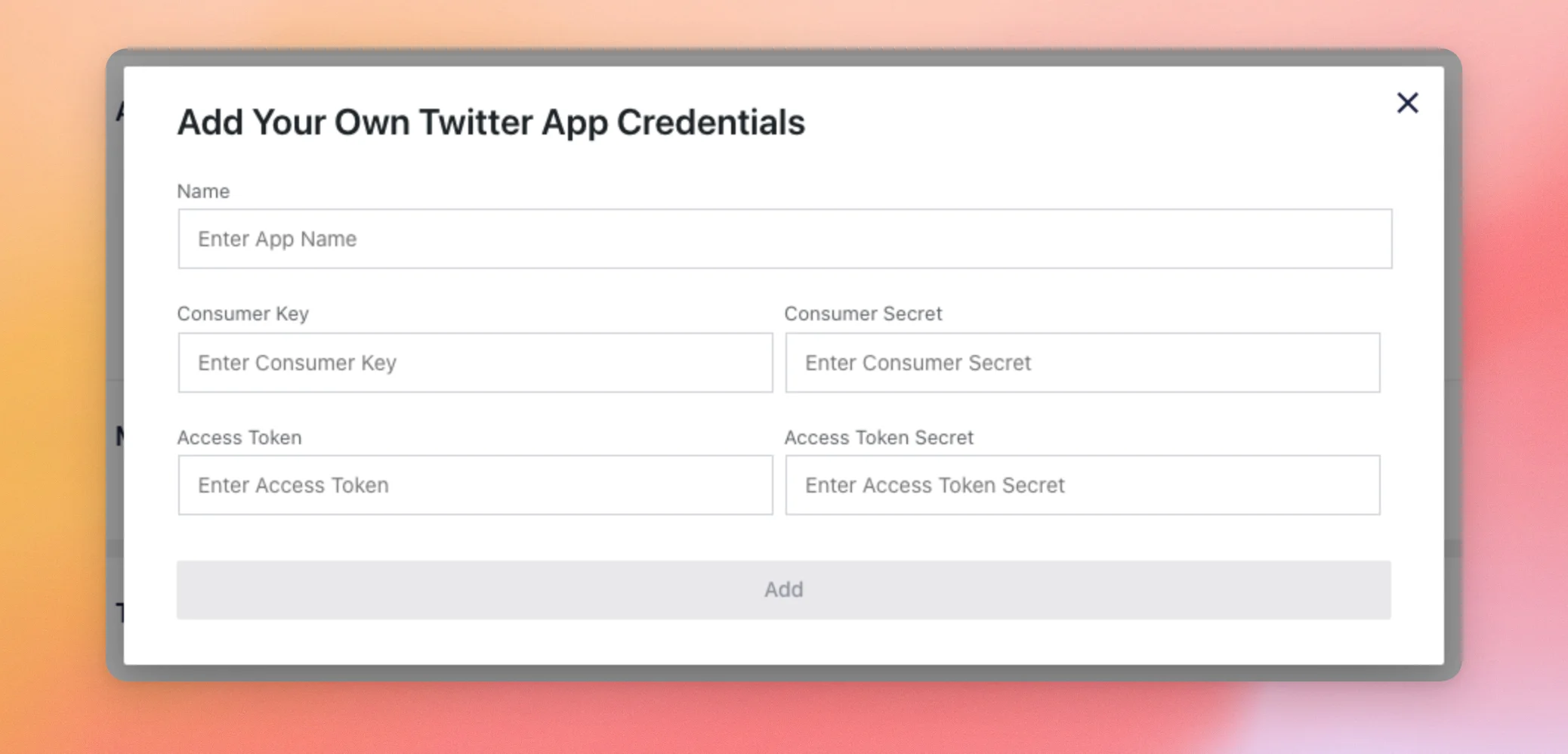
Die meisten Websites benötigen dies nicht, da das Plugin Ihre Feeds automatisch aktualisiert. Wenn Sie Ihre eigene App verwenden möchten, lesen Sie unsere Anleitung zum Erstellen einer eigenen X-App.
Der Rest der Registerkarte „Allgemein“ enthält die Einstellungen zum Behalten und Verschieben Ihrer Feeds.
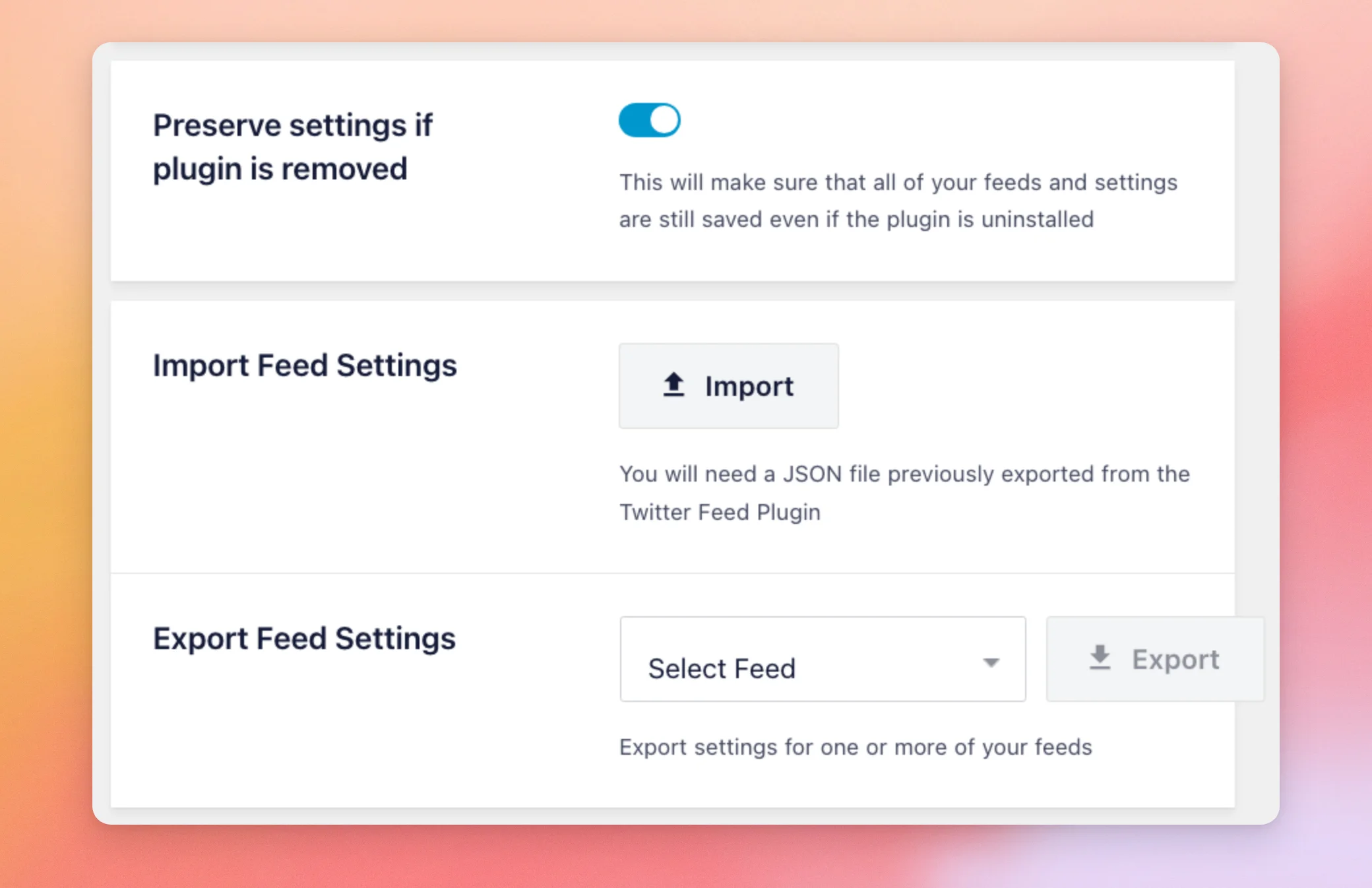
| Einstellung | Was es bewirkt | Standard |
|---|---|---|
| Einstellungen beibehalten, wenn das Plugin entfernt wird | Alle Ihre Feeds und Einstellungen bleiben gespeichert, wenn Sie das Plugin deinstallieren. Wenn Sie es später erneut installieren, sind sie weiterhin vorhanden. Ist diese Option deaktiviert, werden Ihre Feeds und Einstellungen bei der Deinstallation des Plugins gelöscht. | Aus |
| Einstellungen für den Import von Feeds | Nimmt eine JSON-Datei entgegen, die Sie zuvor aus dem Twitter-Feed-Plugin exportiert haben. | Keine Datei |
| Export-Feed-Einstellungen | Hier können Sie über die Liste „Feed auswählen“ einen Feed auswählen und anschließend die Schaltfläche „Exportieren“ verwenden. In dem Feld wird angegeben, dass die Einstellungen für einen oder mehrere Ihrer Feeds exportiert werden. | Kein Feed ausgewählt |
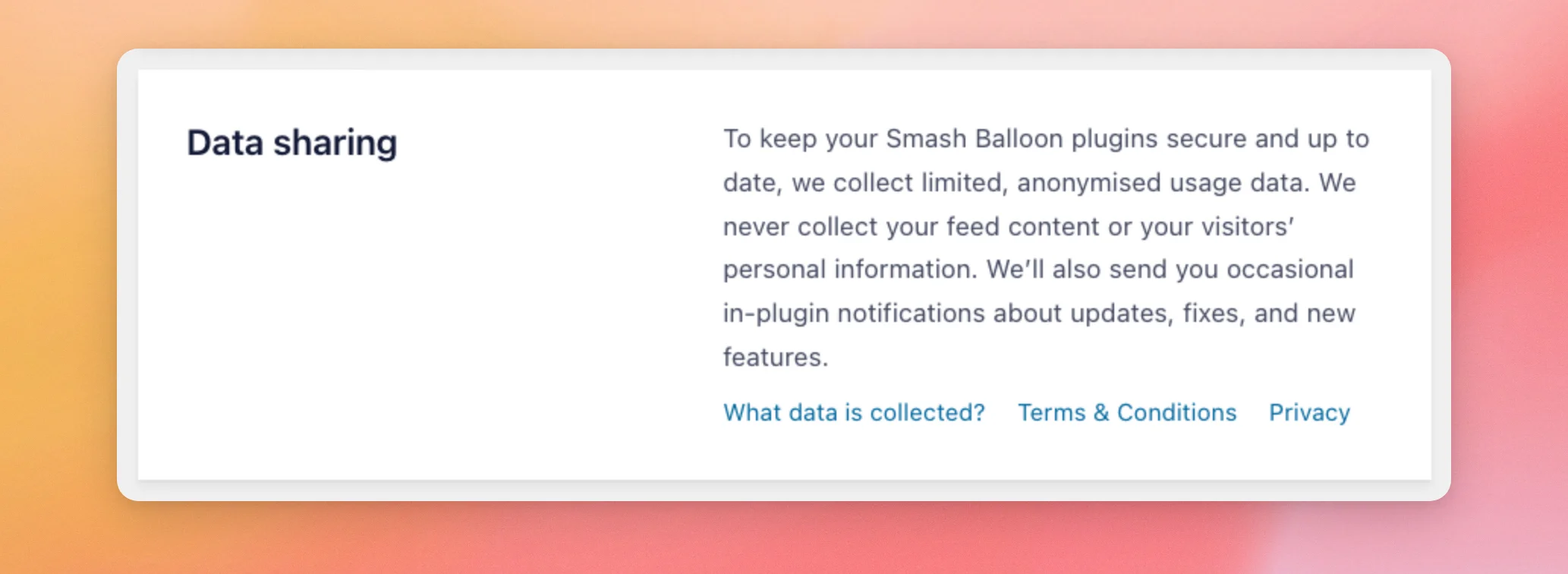
Das letzte Feld auf der Registerkarte „Datenfreigabe“ besteht ausschließlich aus Text und verfügt über keinen eigenen Schalter oder Button. Dort heißt es, dass Smash Balloon in begrenztem Umfang anonymisierte Nutzungsdaten erfasst und niemals Inhalte Ihres Feeds oder personenbezogene Daten Ihrer Besucher erfasst.
Verwendung der Registerkarte „Feeds“
Auf der Registerkarte „Feeds“ können Sie festlegen, wie oft Ihre Feeds aktualisiert werden, wie die Einwilligung der Besucher gehandhabt wird und welchen benutzerdefinierten Code Sie hinzufügen möchten.
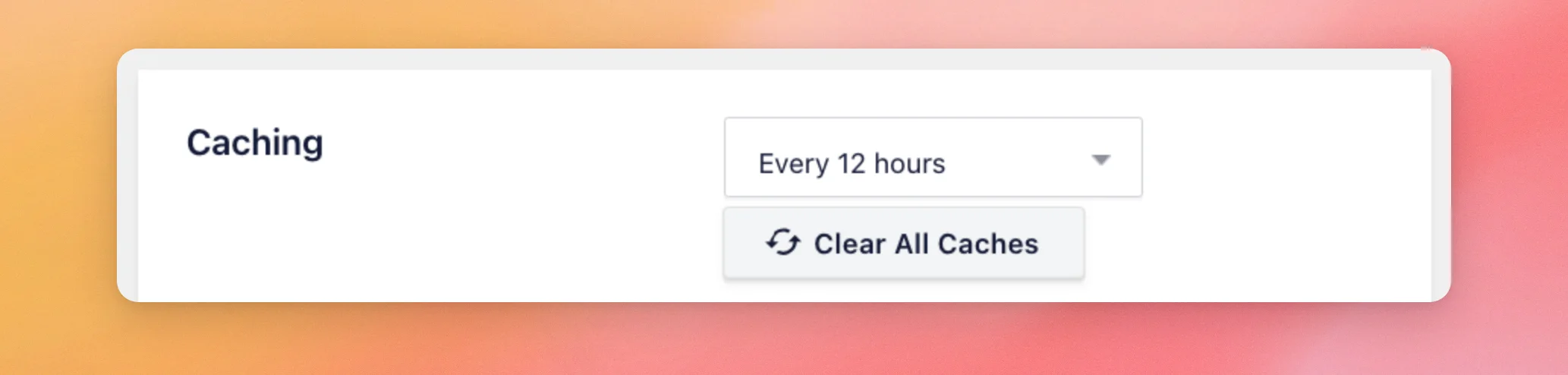
Die Caching-Einstellung legt fest, wie oft das Plugin X auf neue Beiträge überprüft. Wie viele Quellenaktualisierungen Ihre Website pro Tag erhalten kann, hängt von Ihrer Lizenzstufe ab, unabhängig davon, welches Intervall Sie wählen. Bei der Basis-Lizenzstufe sind es 12, bei der Plus-Lizenzstufe 18 und bei der Elite-Lizenzstufe 24.
Die Schaltfläche „Alle Caches löschen“ leert Ihre gespeicherten Feed-Caches und setzt den Aktualisierungsplan zurück. In einer Zeile darunter wird angezeigt, wie viele Cache-Guthaben Sie noch haben und wann diese zurückgesetzt werden.
Weitere Informationen zum Inhalt der Caches finden Sie in unserem Leitfaden zum Thema „Warum Ihre Datenbank so viele Feed-Caches enthält“. Falls Ihre Aktualisierungen nicht rechtzeitig ausgeführt werden, lesen Sie unseren Leitfaden zur Behebung von WordPress-Cron-Problemen.
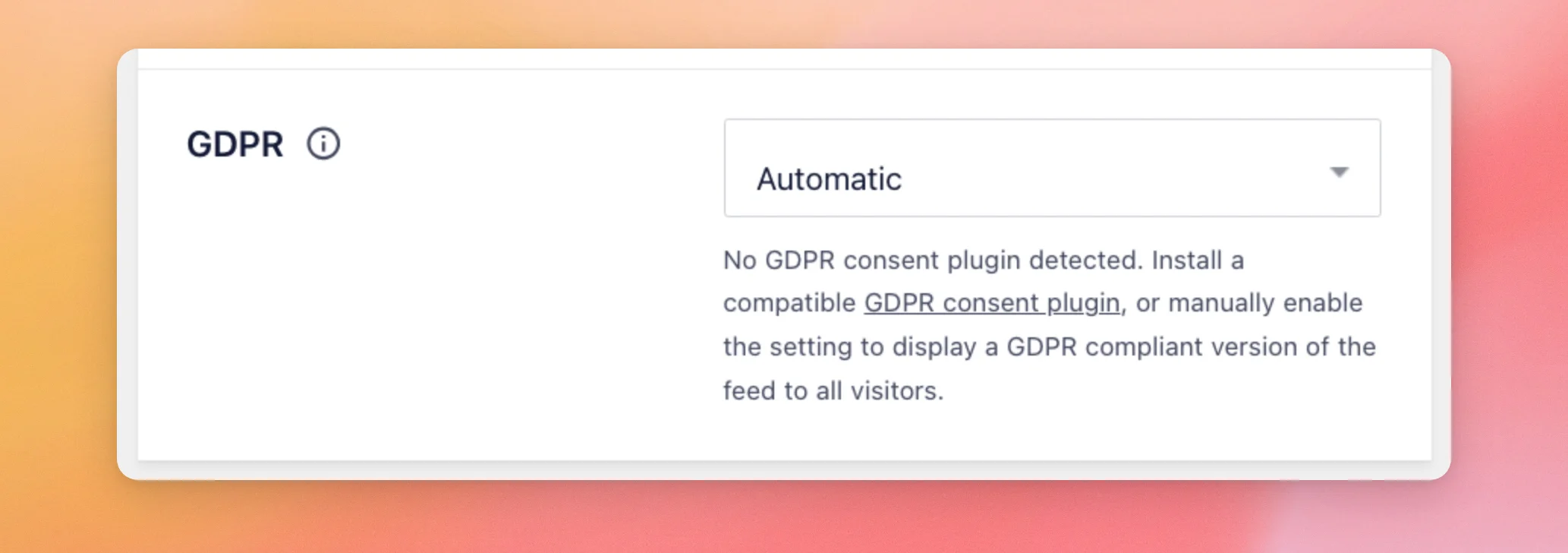
Die DSGVO-Einstellung legt fest, wie Ihre Feeds mit der Einwilligung der Besucher umgehen.
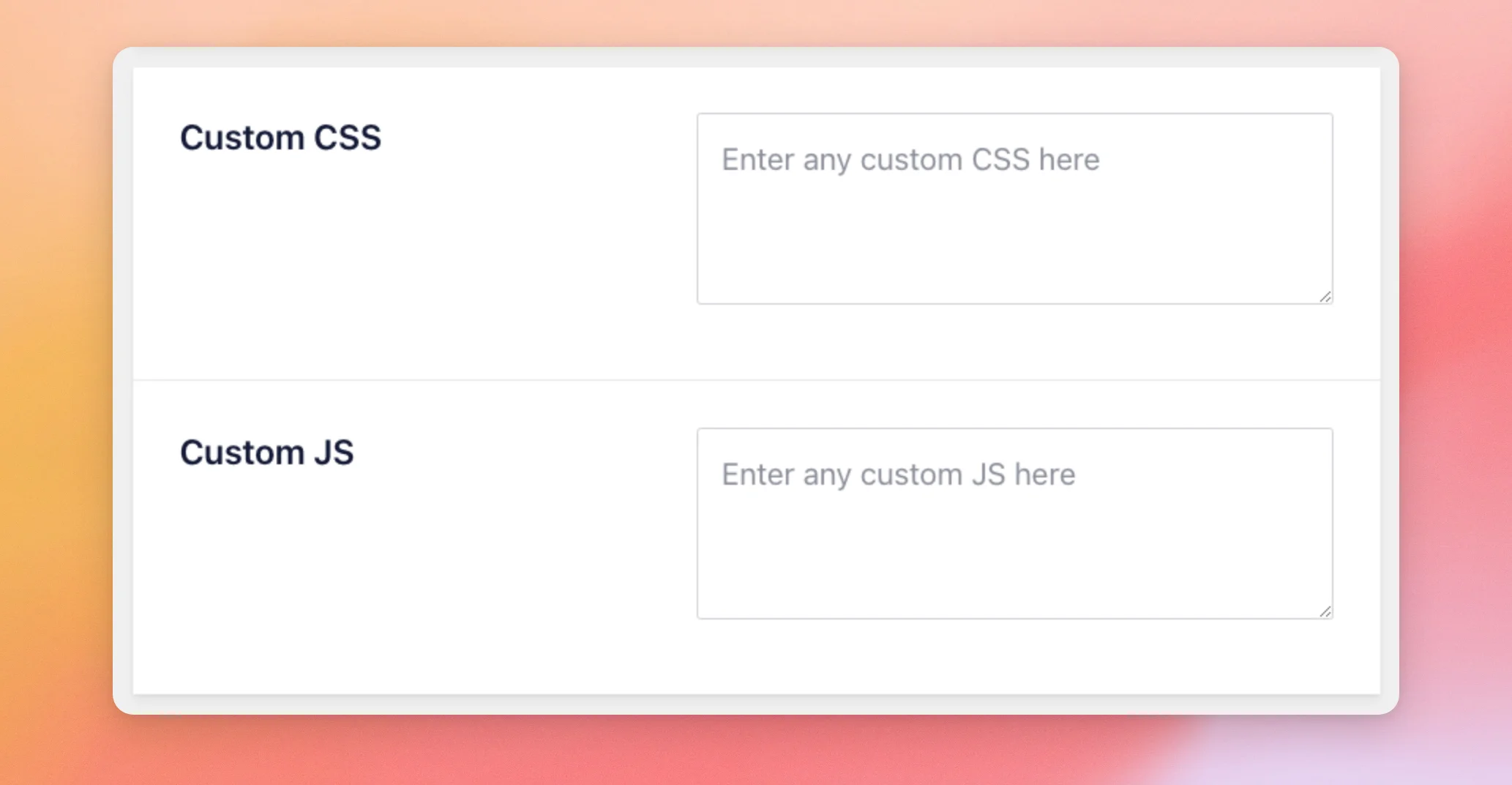
In den Feldern „Benutzerdefiniertes CSS“ und „Benutzerdefiniertes JS“ können Sie Ihren eigenen Code eingeben.
| Einstellung | Was es bewirkt | Standard |
|---|---|---|
| Caching | Legt fest, wie oft das Plugin X auf neue Beiträge überprüft. Zur Auswahl stehen „Alle 2 Stunden“, „Alle 12 Stunden“ und „Alle 24 Stunden“. | Alle 12 Stunden |
| GDPR | Legt fest, ob Besucher eine eingeschränkte Version Ihres Feeds sehen, bis sie ihre Einwilligung erteilen. Die Optionen lauten „Automatisch“, „Ja“ und „Nein“. Wenn das Plugin kein kompatibles DSGVO-Einwilligungs-Plugin erkennt, wird im Text unter der Einstellung empfohlen, ein solches zu installieren oder „Ja“ auszuwählen. Die Option „Ja“ zeigt allen Besuchern eine DSGVO-konforme Version des Feeds an. Weitere Informationen finden Sie in unserem DSGVO-Leitfaden. | Automatisch |
| Benutzerdefiniertes CSS | Fügt jedem Feed auf Ihrer Website Ihr eigenes CSS hinzu. Falls die Schriftart in Ihrem Feed nicht mit der Ihrer Website übereinstimmt, lesen Sie unsere Anleitung zu Schriftarten, die nicht von Ihrer Website übernommen werden. | Leer |
| Benutzerdefiniertes JS | Fügt jedem Feed auf Ihrer Website Ihr eigenes JavaScript hinzu. Beispiele finden Sie in unserer Anleitung zum Hinzufügen benutzerdefinierter JavaScript-Schnipsel. | Leer |
Der Wortlaut Ihres Feeds wird auf der nächsten Registerkarte „Übersetzung“ behandelt.
Übersetzung Ihres Feed-Textes
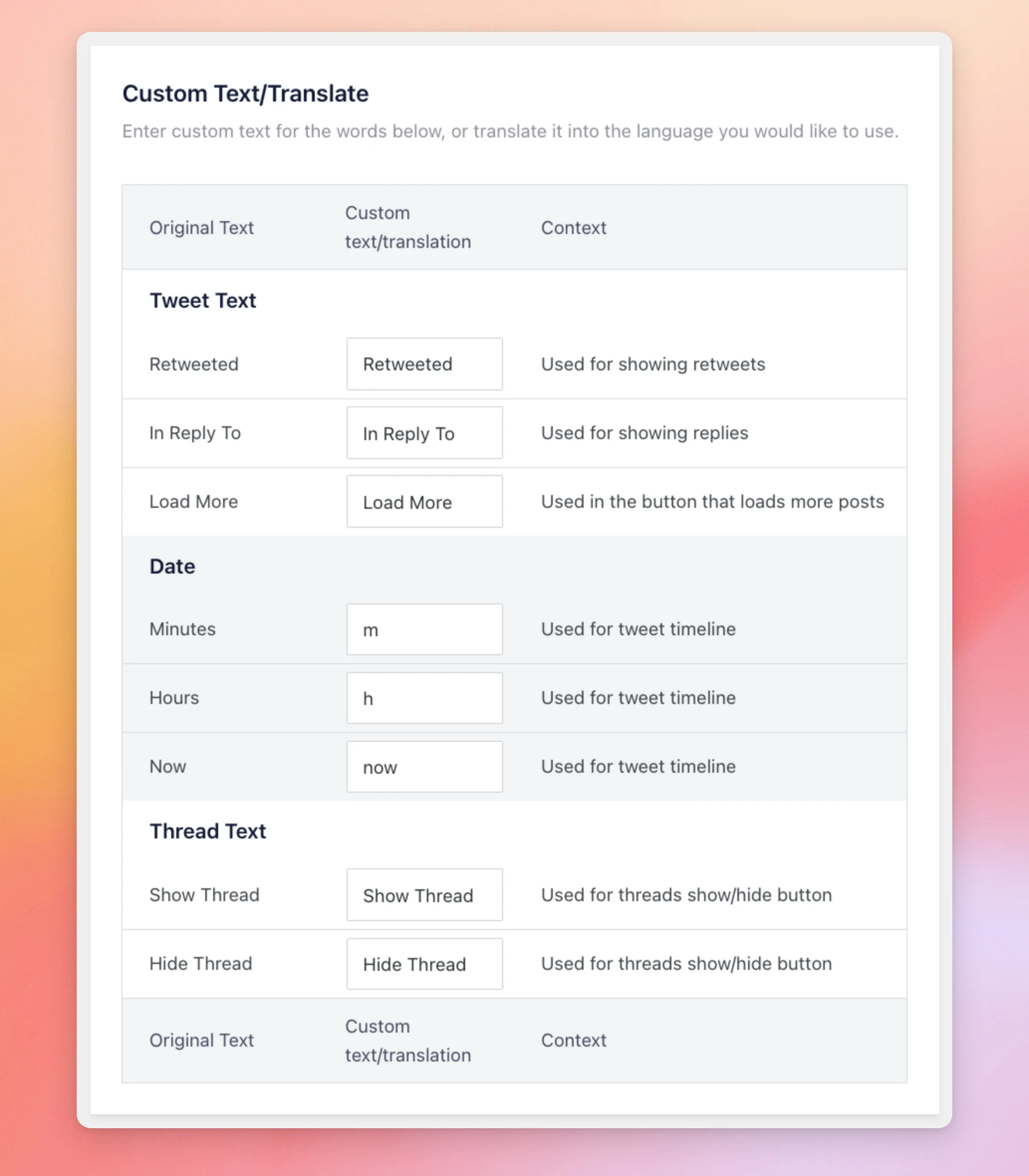
Auf der Registerkarte „Übersetzung“ können Sie die Wörter ändern, die das Plugin Ihrem Feed hinzufügt. Jede Zeile enthält den Originaltext, ein Feld für Ihren eigenen Text oder Ihre Übersetzung sowie die Stelle, an der der Text erscheint. Die Zeilen sind unter „Tweet-Text“, „Datum“ und „Thread-Text“ zusammengefasst.
In den Feldern wird der aktuelle Text angezeigt. Um ein Wort zu ändern, ersetzen Sie es im Feld. Sie können beispielsweise eine Übersetzung in der Sprache Ihrer Website eingeben.
| Originaltext | Was sich auf Ihrer Website ändert | Standard |
|---|---|---|
| Retweetet | Die Bezeichnung, die bei retweeteten Beiträgen angezeigt wird. | Retweetet |
| Als Antwort auf | Die Bezeichnung, die bei Beiträgen angezeigt wird, die Antworten sind. | Als Antwort auf |
| Mehr laden | Der Text auf der Schaltfläche, mit der weitere Beiträge geladen werden. | Mehr laden |
| Protokoll | Die kurze Zeitangabe im Alter eines Beitrags, zum Beispiel die m in 5m. | m |
| Öffnungszeiten | Die Angabe der kurzen Arbeitszeit im Alter eines Beitrags, zum Beispiel die h in 3h. | h |
| Nun | Der angezeigte Text eines Beitrags, der vor weniger als einer Minute veröffentlicht wurde. | jetzt |
| Thema anzeigen | Der Text auf der Schaltfläche, mit der ein Thread eröffnet wird. | Thema anzeigen |
| Thread ausblenden | Der Text auf der Schaltfläche, mit der ein Thread geschlossen wird. | Thread ausblenden |
Die Felder „Minuten“, „Stunden“ und „Jetzt“ gelten nur, wenn ein Feed das Standard-Datumsformat verwendet, das das Alter eines Beitrags anzeigt. Verwendet ein Feed ein festes Datumsformat, haben diese drei Felder keine Auswirkungen.
Danach finden Sie auf der Registerkarte „Erweitert“ die übrigen Einstellungen.
Verwendung der Registerkarte „Erweitert“
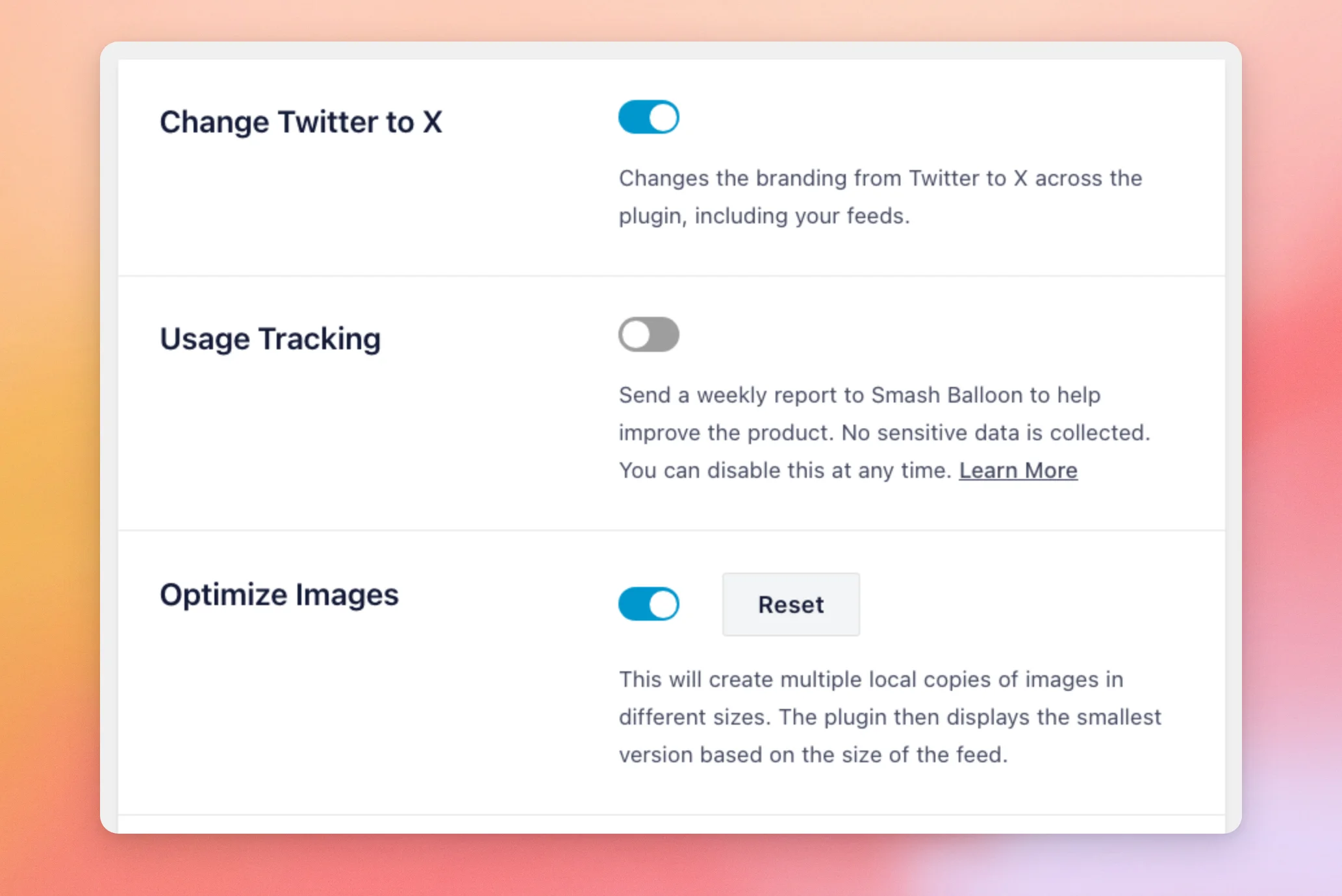
Auf der Registerkarte „Erweitert“ befinden sich die Einstellungen für Branding, Bilder, Videos, Caching und Fehlerbehebung. Die erste Gruppe umfasst Branding, Nutzungserfassung und Bilder.
| Einstellung | Was es bewirkt | Standard |
|---|---|---|
| Twitter in X umbenennen | Ändert die Markenbezeichnung im gesamten Plugin von „Twitter“ in „X“, einschließlich Ihrer Feeds. | Am |
| Verfolgung der Nutzung | Es wird ein wöchentlicher Bericht an Smash Balloon gesendet, um zur Verbesserung des Produkts beizutragen. In dem Kasten steht, dass keine sensiblen Daten erfasst werden und dass man diese Funktion jederzeit deaktivieren kann. Es gibt einen Link „Weitere Informationen “. | Am |
| Bilder optimieren | Erstellt mehrere lokale Kopien jedes Bildes in verschiedenen Größen. Das Plugin zeigt dann die kleinste Kopie an, die in die Größe des Feeds passt. Die Schaltfläche „Zurücksetzen“ daneben löscht die vom Plugin gespeicherten Kopien. | Am |
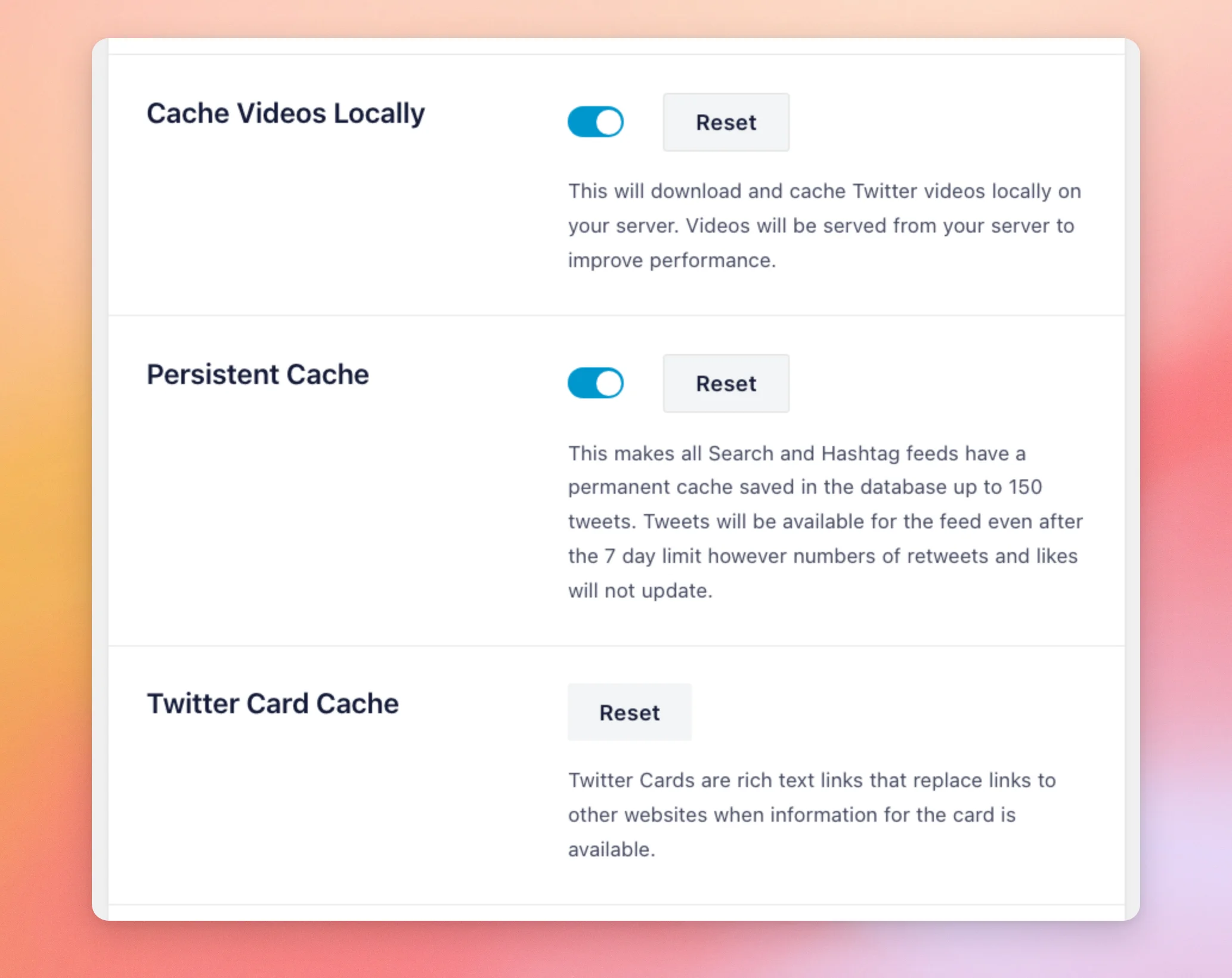
Die nächste Gruppe umfasst Videos und die gespeicherten Caches.
| Einstellung | Was es bewirkt | Standard |
|---|---|---|
| Videos lokal zwischenspeichern | Lädt X Videos auf Ihren Server herunter und spielt sie von dort ab, um die Leistung zu verbessern. Es verfügt über eine Schaltfläche „Zurücksetzen “. | Am |
| Persistenter Cache | Richtet für jeden Such- und Hashtag-Feed einen permanenten Cache in Ihrer Datenbank ein, der bis zu 150 Beiträge umfasst. Der darunter stehende Text besagt, dass die Beiträge dann auch über die 7-Tage-Frist der jeweiligen Suche hinaus im Feed verbleiben. Die Anzahl der Retweets und Likes wird nicht mehr aktualisiert. Es gibt eine Schaltfläche „Zurücksetzen “. | Am |
| Twitter-Card-Cache | Speichert die erweiterten Link-Vorschauen, sogenannte Twitter Cards, die Links zu anderen Websites ersetzen, sobald eine Vorschau verfügbar ist. Es gibt eine Schaltfläche „Zurücksetzen “. | Kein Umschaltknopf |
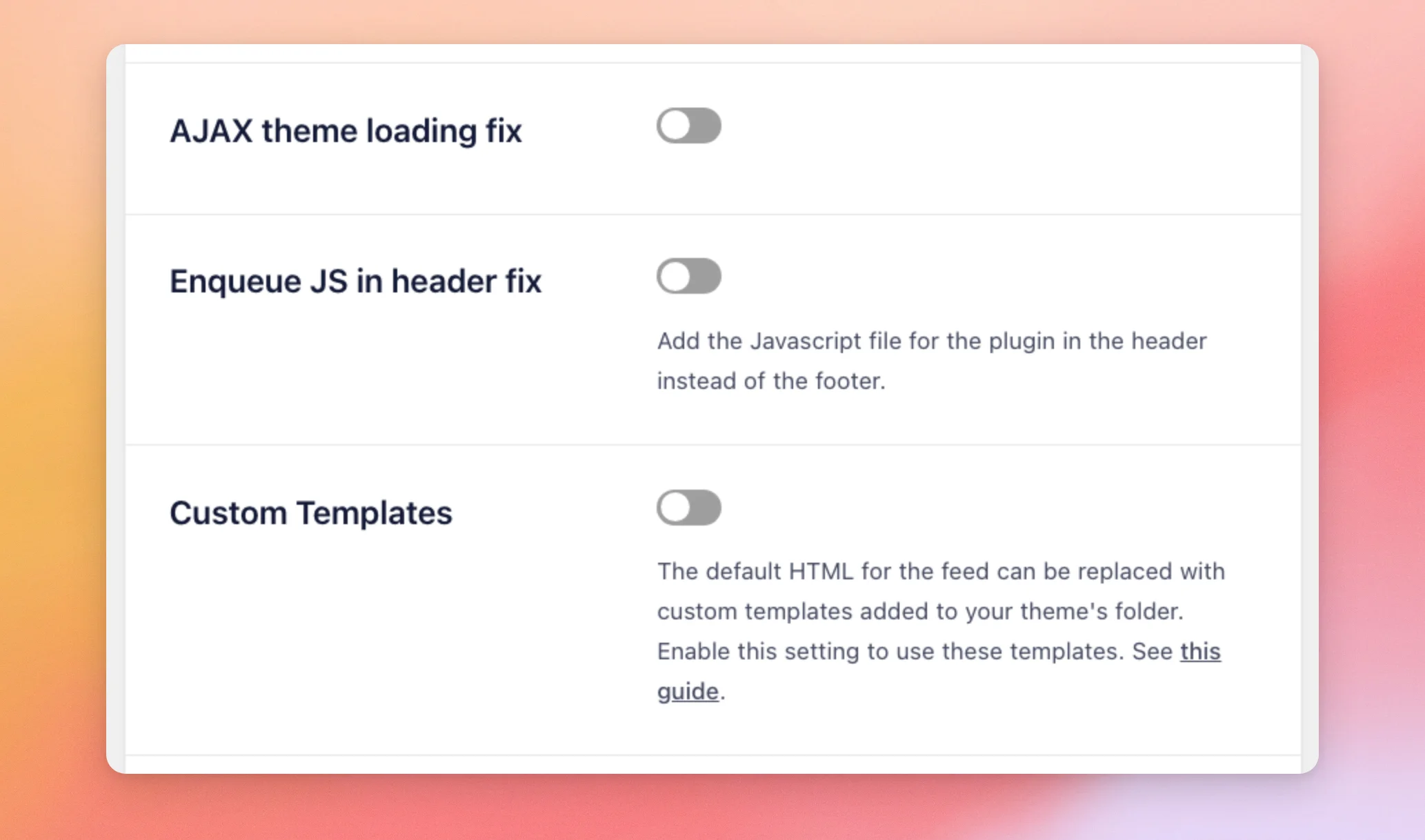
Die dritte Gruppe enthält Korrekturen für Designs und für die Art und Weise, wie das Plugin seinen Code lädt.
| Einstellung | Was es bewirkt | Standard |
|---|---|---|
| Korrektur beim Laden des AJAX-Themes | Lädt das JavaScript des Plugins zusammen mit jedem Feed, so wie es Themes benötigen, die Seiteninhalte per AJAX laden. | Aus |
| Korrektur: JS im Header in die Warteschlange einreihen | Fügt die JavaScript-Datei des Plugins in den Kopfbereich Ihrer Seiten ein, anstatt in die Fußzeile. | Aus |
| Benutzerdefinierte Vorlagen | Damit können Sie den Standard-HTML-Code des Feeds durch benutzerdefinierte Vorlagen im Ordner Ihres Themes ersetzen. Die einzelnen Schritte finden Sie in unserer Anleitung zu benutzerdefinierten Vorlagen. | Aus |
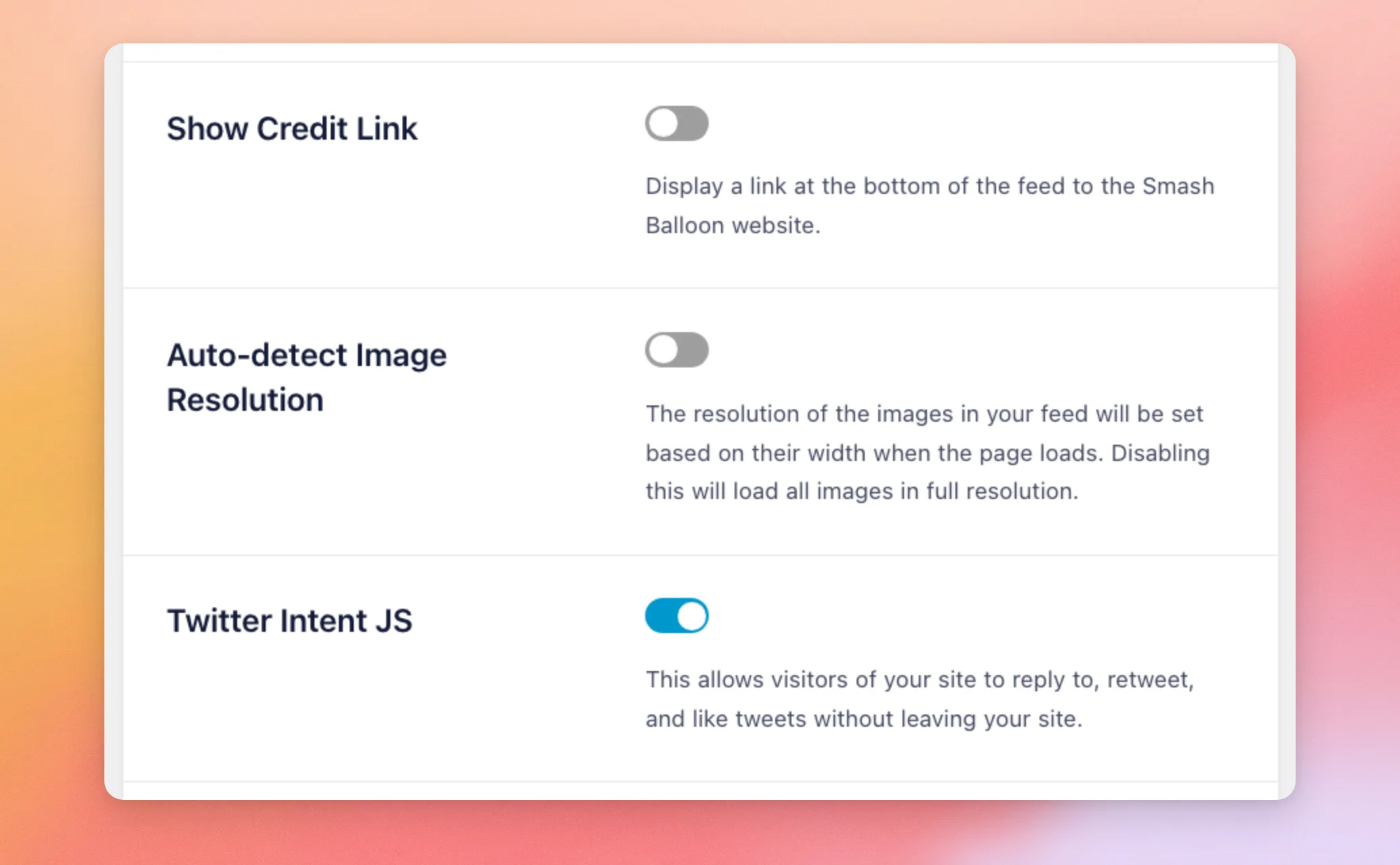
Die vierte Gruppe umfasst den Quellenverweis, die Bildauflösung sowie die Schaltflächen „Antworten“, „Retweet“ und „Gefällt mir“.
| Einstellung | Was es bewirkt | Standard |
|---|---|---|
| Quellenangabe anzeigen | Zeigt am Ende des Feeds einen Link zur Smash-Balloon-Website an. | Aus |
| Bildauflösung automatisch erkennen | Legt beim Laden der Seite die Auflösung jedes Bildes anhand seiner Breite fest. Ist diese Option deaktiviert, werden alle Bilder in voller Auflösung geladen. | Aus |
| Twitter Intent JS | So können Ihre Besucher auf Beiträge antworten, diese retweeten und mit „Gefällt mir“ markieren, ohne Ihre Website zu verlassen. | Am |
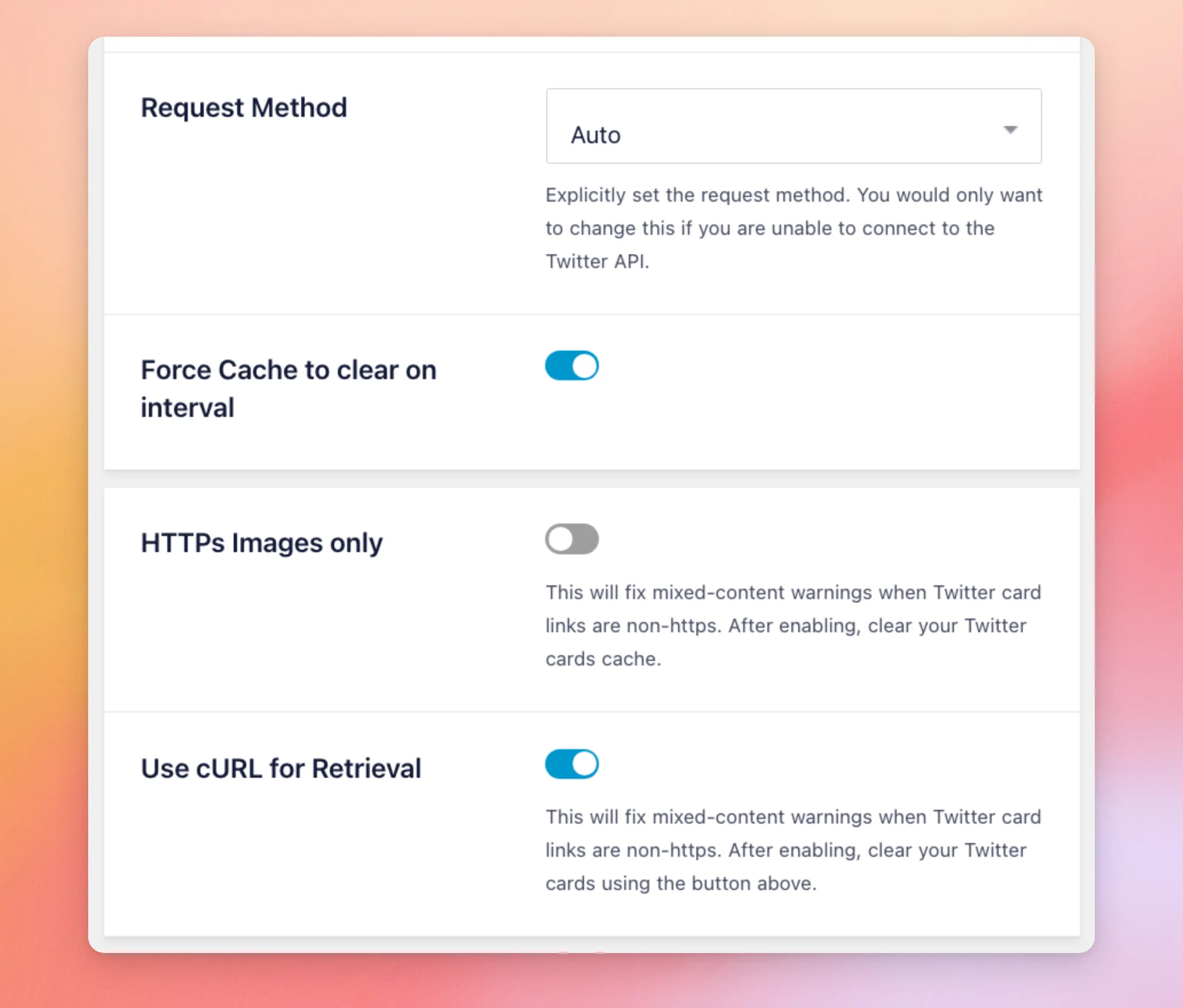
In der letzten Gruppe findest du die Einstellungen für die Verbindung deiner Website zu X sowie für Twitter Cards.
| Einstellung | Was es bewirkt | Standard |
|---|---|---|
| Anfragemethode | Legt fest, wie Ihre Website Anfragen an die X-API sendet. Die Optionen sind „Auto“, „cURL“, „file_get_contents()“ und „WP_Http“. Ändern Sie diese Einstellung nur, wenn Ihre Website keine Verbindung herstellen kann. Sollte dies der Fall sein, finden Sie in unserer Anleitung zu den Systeminformationen Informationen dazu, welche Daten Sie an den Support senden müssen. | Auto |
| Cache in bestimmten Intervallen zwangsweise leeren | Lassen Sie diese Umschaltfläche auf der Standardeinstellung. | Am |
| Nur HTTPS-Bilder | Behebt Warnungen wegen gemischter Inhalte, wenn Twitter-Card-Links nicht über HTTPS laufen. Leeren Sie nach der Aktivierung Ihren Twitter-Card-Cache. | Aus |
| Verwenden Sie cURL zum Abrufen | Verwendet cURL, um die Seiten hinter den Twitter Cards abzurufen, sofern Ihr Server darüber verfügt. | Am |
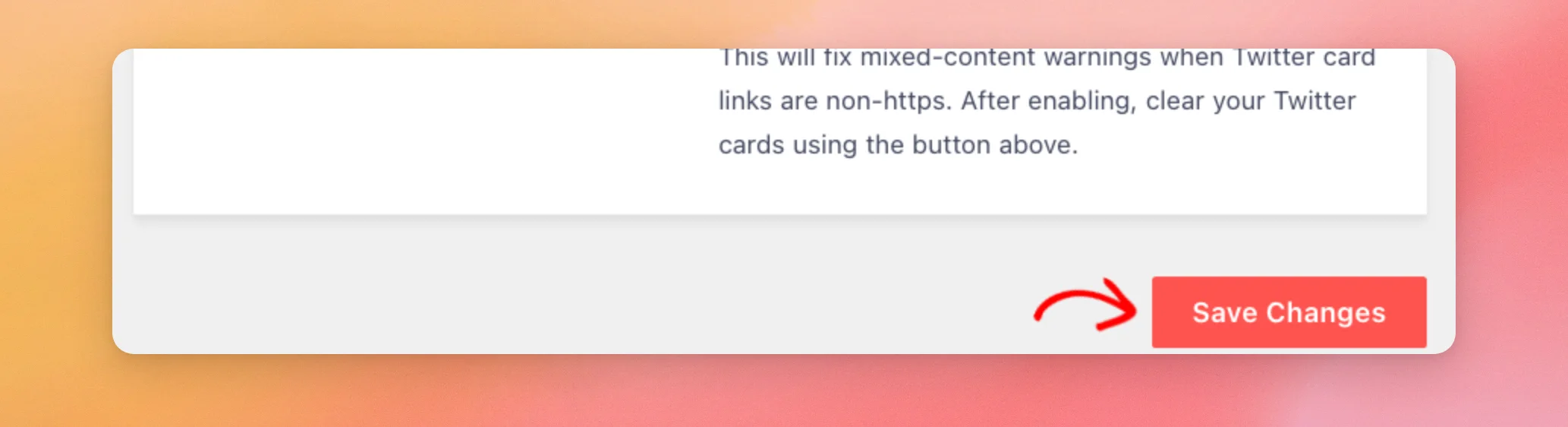
Nachdem Sie eine Einstellung auf einer beliebigen Registerkarte geändert haben, klicken Sie auf „Änderungen speichern“. Die Schaltfläche befindet sich oben und unten auf jeder Registerkarte. Dadurch werden die Einstellungen auf allen vier Registerkarten gleichzeitig gespeichert.
Das war’s! Jetzt weißt du, wozu jede Einstellung auf der Seite „Einstellungen“ dient und wie die Standardeinstellung lautet. Lies als Nächstes unseren Leitfaden dazu, was zu tun ist, wenn Bilder und Videos in deinem Feed nicht angezeigt werden.
Häufig gestellte Fragen
Im Folgenden haben wir einige der häufigsten Fragen zur Seite „Einstellungen“ beantwortet.
Muss ich jeden Reiter einzeln speichern?
Nein. Über die Schaltfläche „Änderungen speichern“ werden die Einstellungen auf allen vier Registerkarten gleichzeitig gespeichert. Siehe den Abschnitt zur Registerkarte „Erweitert“ weiter oben.
Wo kann ich meine eigene X-App verbinden?
Klicken Sie auf der Registerkarte „Allgemein“ im Feld „Twitter-Integration“ auf „Eigene App verbinden (V2)“. Die einzelnen Schritte finden Sie in unserer Anleitung zum Erstellen einer eigenen X-App.
Wie kann ich die Begriffe in meinem Feed ändern, zum Beispiel „Mehr laden“?
Sie ändern dies auf der Registerkarte „Übersetzung“. Dort geben Sie Ihren eigenen Text in das Feld neben dem Originalwort ein. Anschließend speichern Sie die Änderungen mit „Änderungen speichern“.




